Day2:频道简介及 Logo 设计
- 今日抖音发布:从零开始做自媒体_Day2_账户信息Logo设计
- 今日B站发布:从零开始自媒体之路_Day2_用UGNX设计 Logo
- 今日Youtube发布:自媒体之路 Day2 Logo设计
- 今日微信公众号发布:自媒体之路 Day 2|从一句话需求,到一条能改的路径
- 今日CSDN发布:做自媒体·第 2 天:用 NX 把 SG 画成可改参数——Ø100 起框、中心线偏置、样条转圆弧
- 今日头条发布:自媒体之路 Day2:先补简介和头像,用 UG 把 S 和 G 画成一条路径
- 今日博客园发布:自媒体起步笔记(二):AI 给的只是一张图,不是一套能改的参数
2026-10-21 · 守民通识 · 自媒体之路
频道简介与 Logo:把「S 和 G」画成一条路
Section titled “频道简介与 Logo:把「S 和 G」画成一条路”注册完账号才发现,简介是空的、头像是默认的。这一节从一段文字开始,最后落回一个 Ø100 的圆里——S 的尾巴接上 G 的起点,两个字母连成一条完整的路径。

本节数据: · 13 节 · 2026-10-21 04:58–06:57 · UG NX(Designcenter)
本页内容索引
Section titled “本页内容索引”- 00 · 缺的是简介和头像:注册完之后,问题自己冒了出来
- 01 · 频道简介:把手头的零散想法,丢给豆包
- 02 · 头像的想法:让 G 把 S 包在里面
- 03 · 先交给 AI:试了几款工具,方向都不太对
- 04 · 起框:先画一个 Ø100 的圆,把想法关进去
- 05 · 勾骨架:先摆关系,再谈形准
- 06 · 曲线文字:把 S 写进路径里
- 07 · 第二个字母:G 落位,两条文字曲线
- 08 · 提取中心线:投影进来,再偏置到中间
- 09 · 和样条告别:选中一看,满屏控制点
- 10 · G 段收口:相切、补圆弧、一次拟合
- 11 · S 段再来:同一套手法,这次先加约束
- 12 · 钉死外形:标好尺寸,整体外形就定了
- 知识地图进度(截至 Day 2)
- 尾声
00 · 缺的是简介和头像:注册完之后,问题自己冒了出来
Section titled “00 · 缺的是简介和头像:注册完之后,问题自己冒了出来”对应解说词第 1–8 句。
上一节,把各平台的账号注册完了。登录进去一看——账号信息还是空的:要填频道简介,要上传头像。
这两件事本来不在计划里。当时只想先把账号注册下来,结果注册完,问题自己就冒出来了。
所以这一节倒过来做:先把简介和头像补齐,再往下走。
步骤 1:先给这两件事,在导图里开一个节点
Section titled “步骤 1:先给这两件事,在导图里开一个节点”上一节做完,「00_准备阶段」下面还只有「注册账号」一条。这一节的两件事,得先在导图上找个落脚的地方。
在「00_准备阶段」上新建一个子节点,命名「Logo 设计」;再在「Logo 设计」下面新建一个子节点,命名「借助豆包 AI 生成频道简介」。简介和头像,都归到这里。
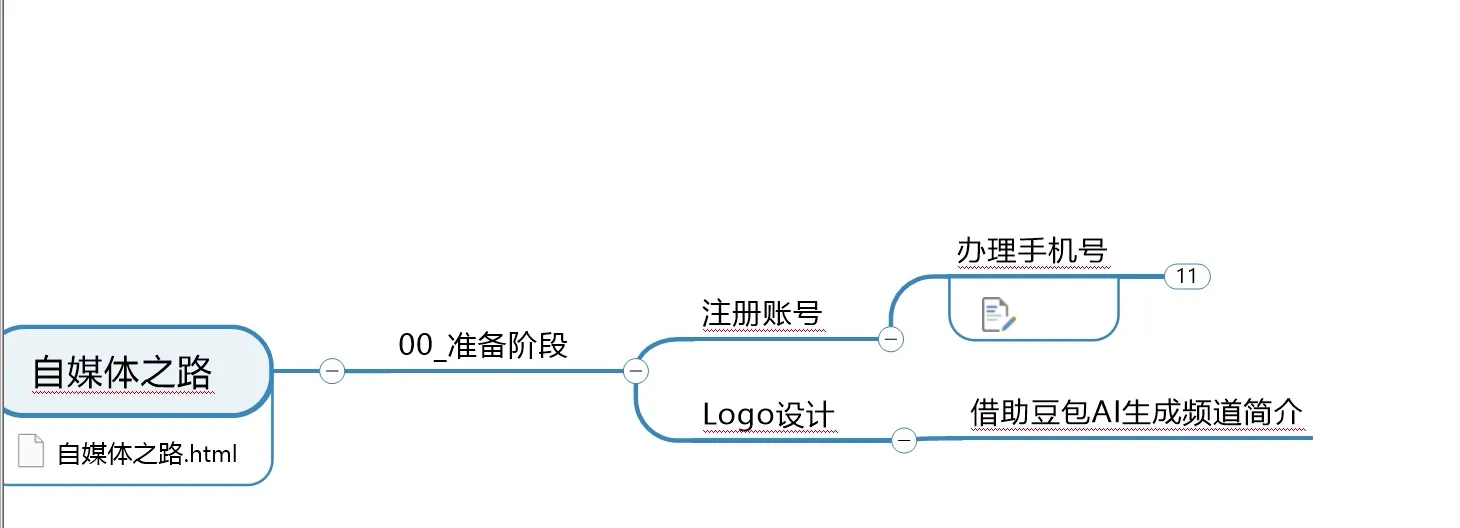
04:59(视频 00:50) · 守民通识导图:当场新建的两级节点
01 · 频道简介:把手头的零散想法,丢给豆包
Section titled “01 · 频道简介:把手头的零散想法,丢给豆包”对应解说词第 9–14 句。
先理简介。手头的想法是零散的——做过什么、想分享什么、给谁看。不用自己憋成一段话,整堆丢给豆包,让它先梳理,再压缩。
步骤 2:把攒下的零散想法一次性贴进去
Section titled “步骤 2:把攒下的零散想法一次性贴进去”频道名、行业、二十年研发经历、想做「通识」的初衷——都在导图里。整段贴进对话,让它先梳理结构,再压成一段可用的简介。
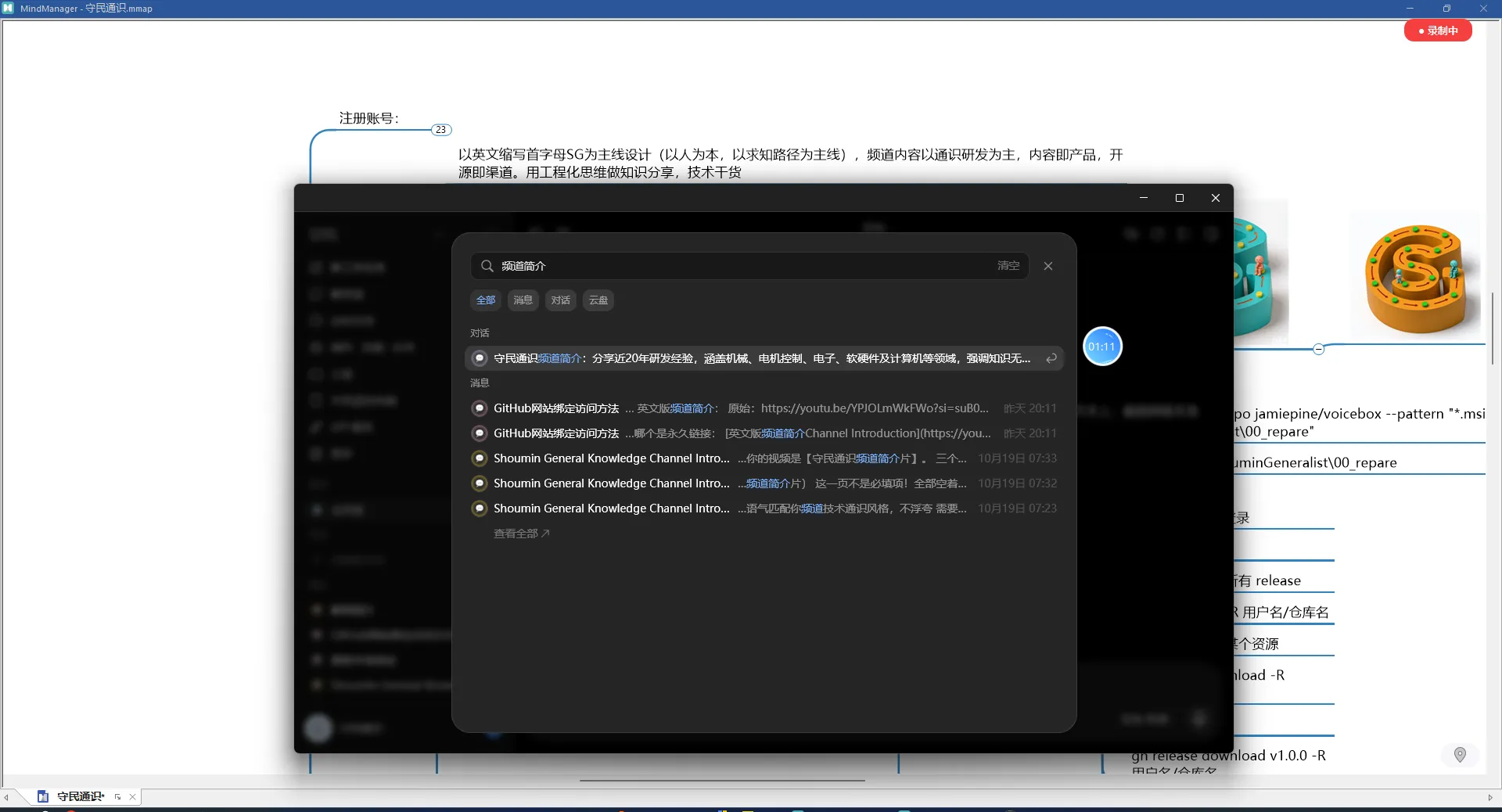
05:00 · 豆包 · 新对话
步骤 3:先梳理定位,再提炼成简介
Section titled “步骤 3:先梳理定位,再提炼成简介”豆包先给出频道定位——开通目的、个人背景、内容规划——再把上面这一堆,压成一段可以直接用的简介。
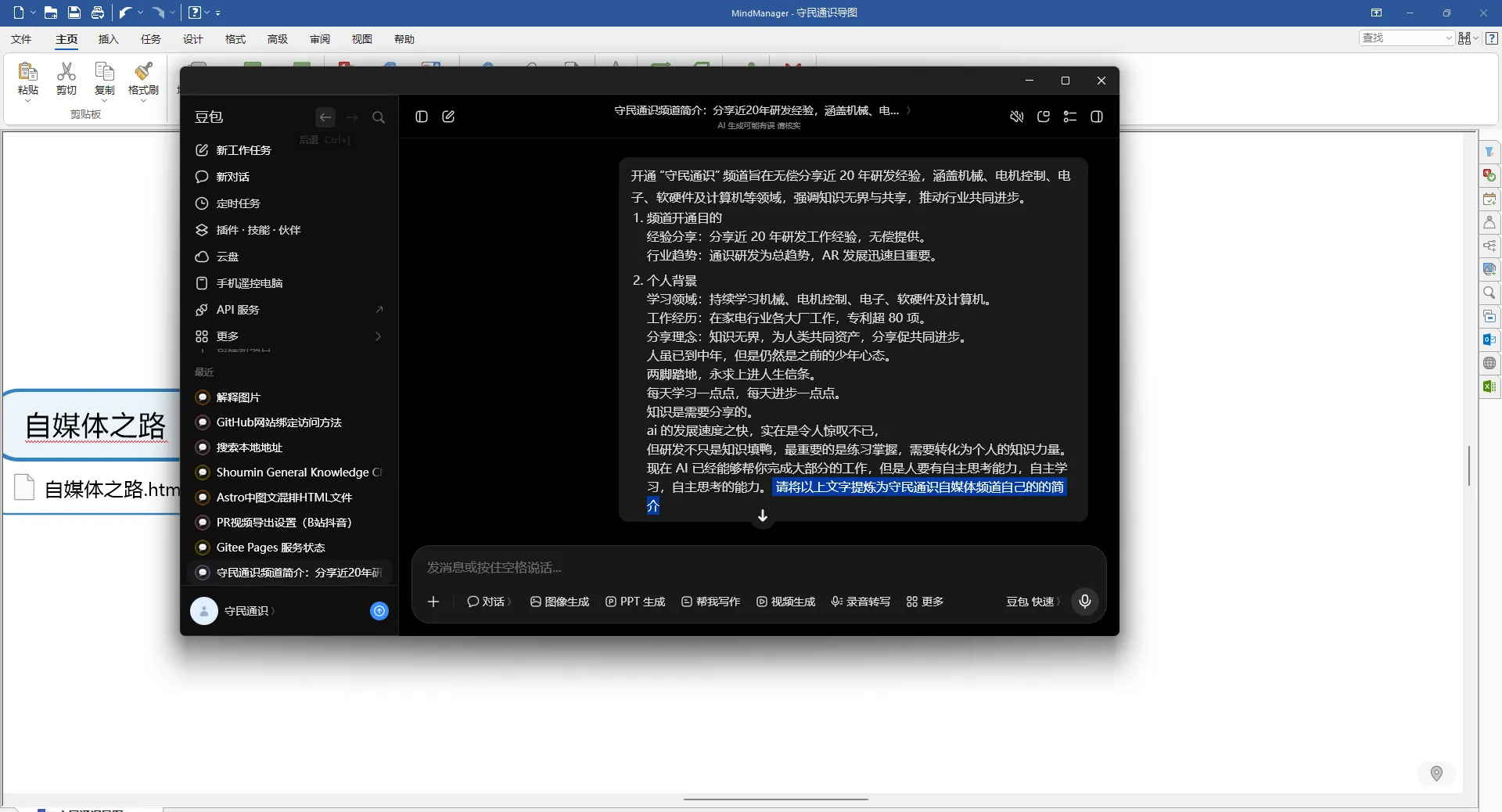
05:00 · 绿框是当时的标注:请把以上文字提炼为「守民通识」自己的频道简介。
步骤 4:存回导图
Section titled “步骤 4:存回导图”完整版、短版、超短版,都复制回「借助豆包 AI 生成频道简介」这个节点。以后哪个平台要填,直接从这里拿。
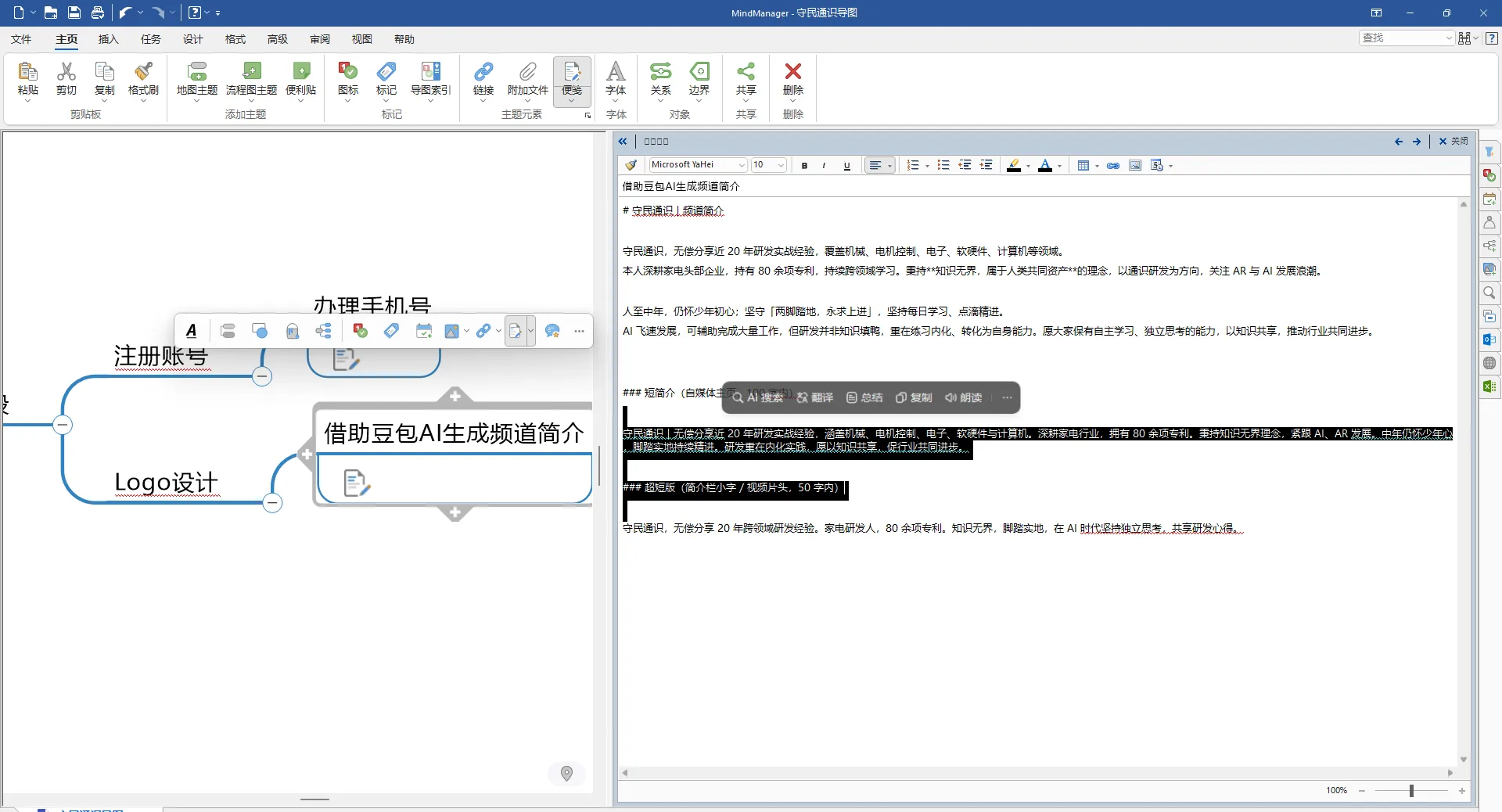
05:02 · 简介存进导图节点,按长度分版
技巧 简介不用一次写死。先有完整版兜底,再按平台裁长度;以后要改,只改一处,其余复制。
02 · 头像的想法:让 G 把 S 包在里面
Section titled “02 · 头像的想法:让 G 把 S 包在里面”对应解说词第 15–24 句。
简介有了,轮到头像。频道名是 ShouminGeneralist,就拿这两个首字母来搭:S 和 G。
步骤 5:先在导图里,把想法写成一句一句话
Section titled “步骤 5:先在导图里,把想法写成一句一句话”别急着开软件。先把「长什么样」一条条敲下来:
- 让 G 把 S 包在里面
- S 本身像一条路,从尾端走上去,接到 G 的起点
- 两个字母首尾相连,就是一条完整的路径
- 路上放一个小人,从小走到老,头上顶着一颗知识球
- 球从一个点,慢慢聚成一颗
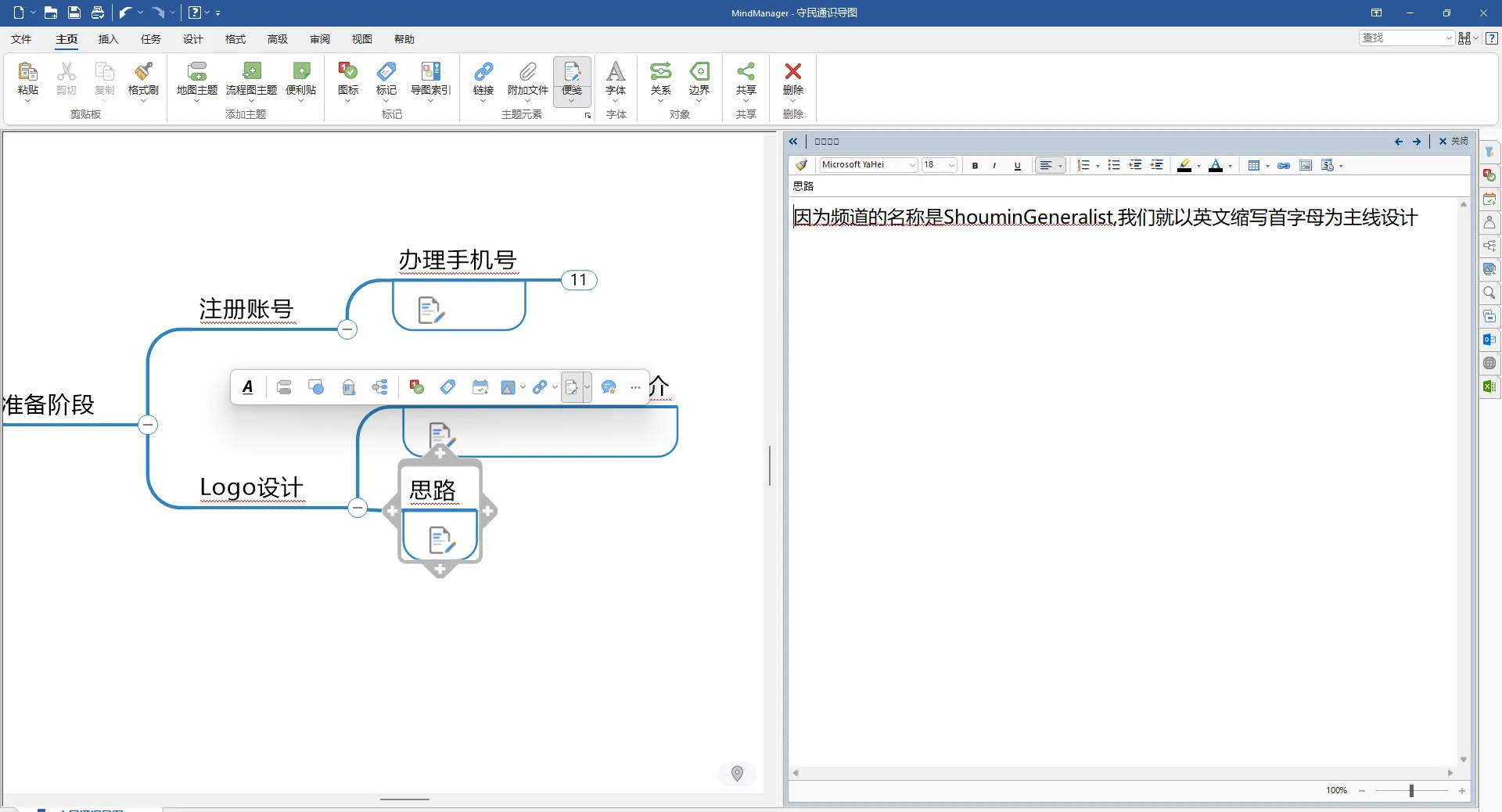
05:04 · 想法以短句的形式,挂在「思路」节点下
步骤 6:收成一句设计主线
Section titled “步骤 6:收成一句设计主线”最后压成一句:「以英文缩写首字母 SG 为主线设计(以人为本,以求知路径为主线)」。这句话后来成了判断每一根线该不该留的标准。
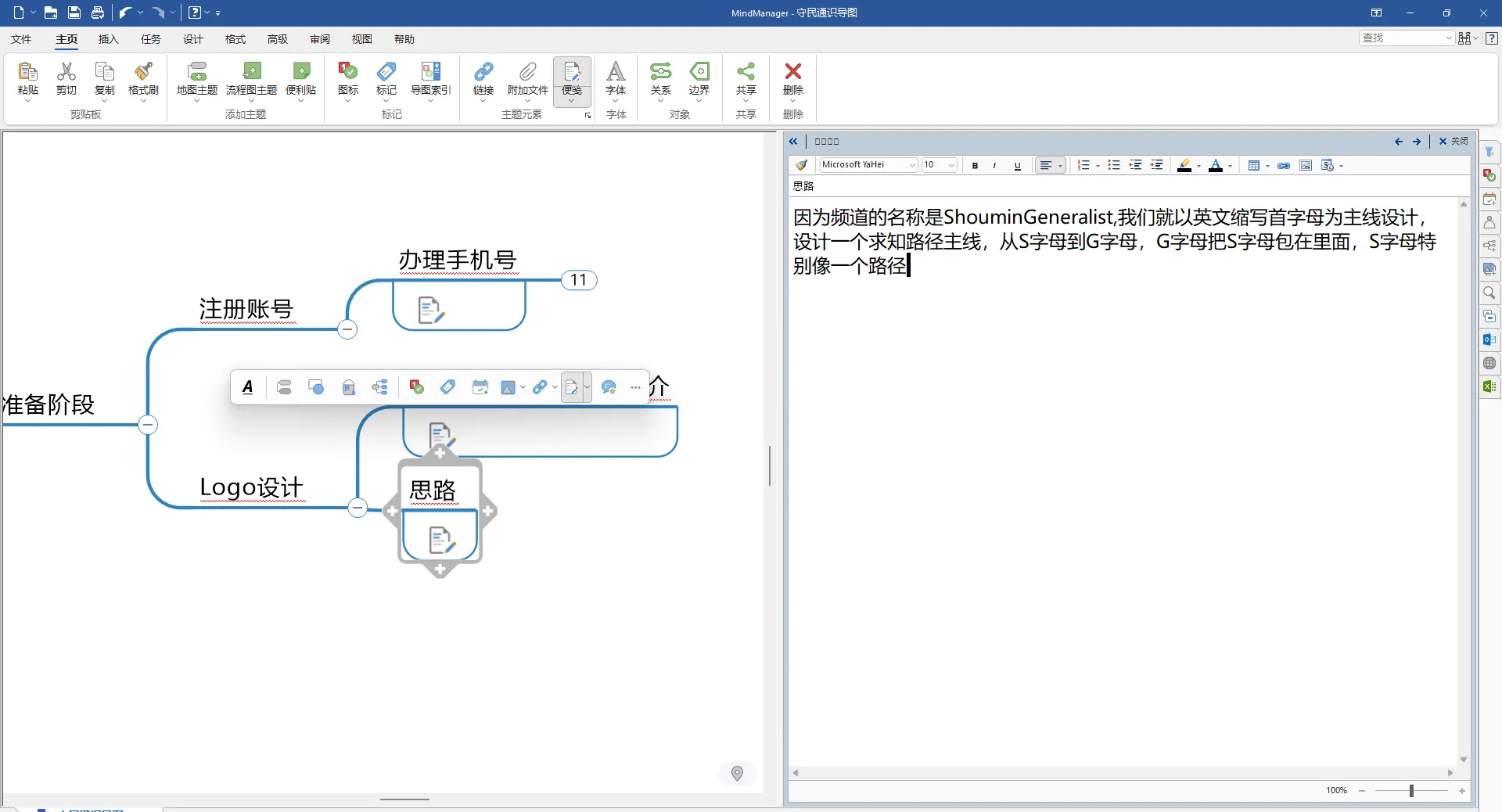
05:07 · 思路节点里的便签,主线写在里面
技巧 每个设计决定,都留一句人话解释。画到一半卡住的时候,回去读那句话,比盯着屏幕有用。
03 · 先交给 AI:试了几款工具,方向都不太对
Section titled “03 · 先交给 AI:试了几款工具,方向都不太对”对应解说词第 25–30 句。
想法有了,先别自己动手——交给 AI 试一版。
步骤 7:把需求一次说全
Section titled “步骤 7:把需求一次说全”提示词里把用途、形态、平台一次交代清楚:频道用的头像,要能兼顾抖音、头条、B站等各平台的展示尺寸。
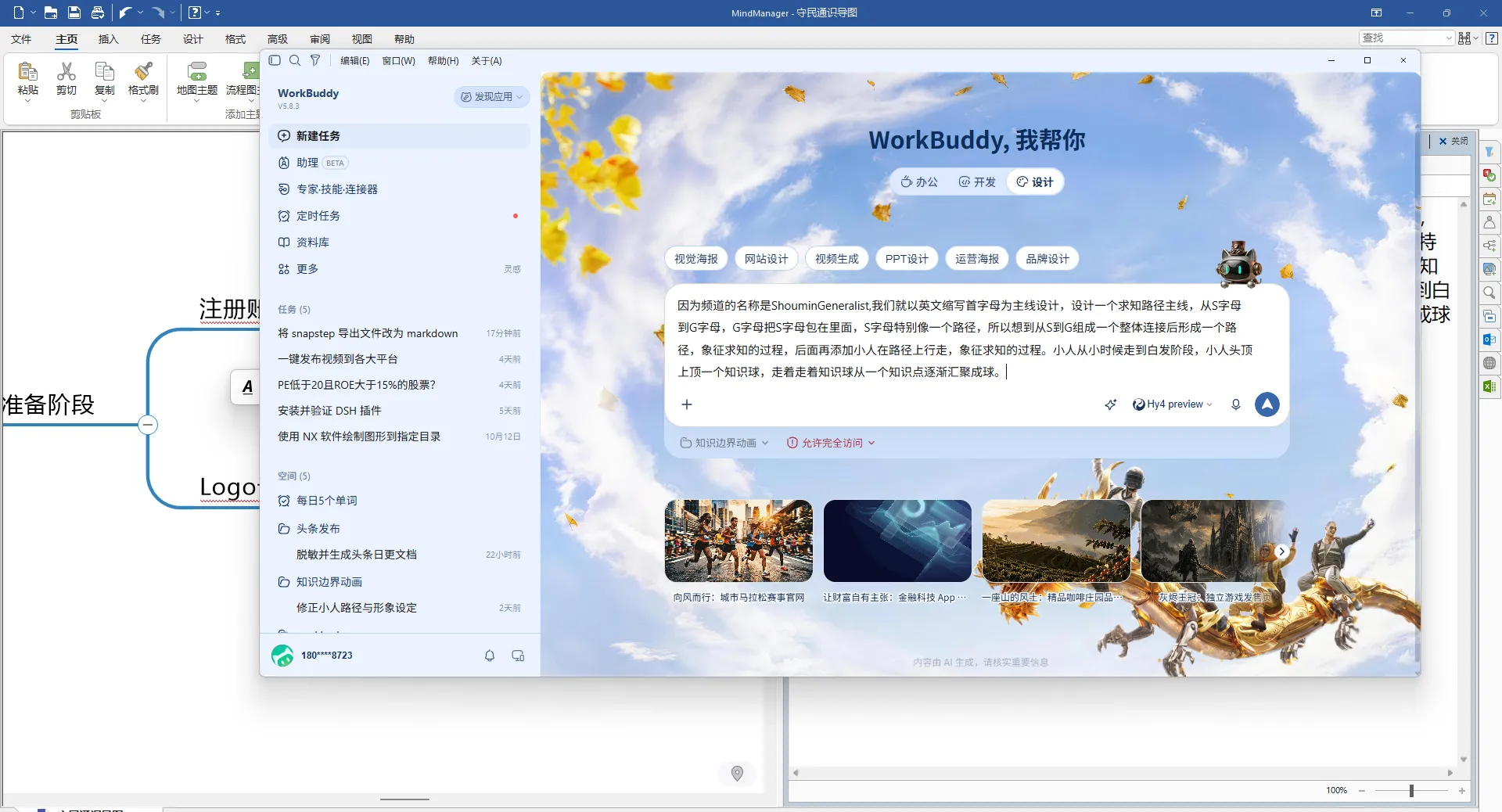
05:15 · WorkBuddy · 生成头像
步骤 8:第一版出来了
Section titled “步骤 8:第一版出来了”深蓝底、金色笔画,G 把 S 兜在里侧,中间一颗球。方向是对的,但笔画的粗细、开口的大小、球的位置,全都是「生成」出来的,不是「设定」出来的——想动一个数,动不了。
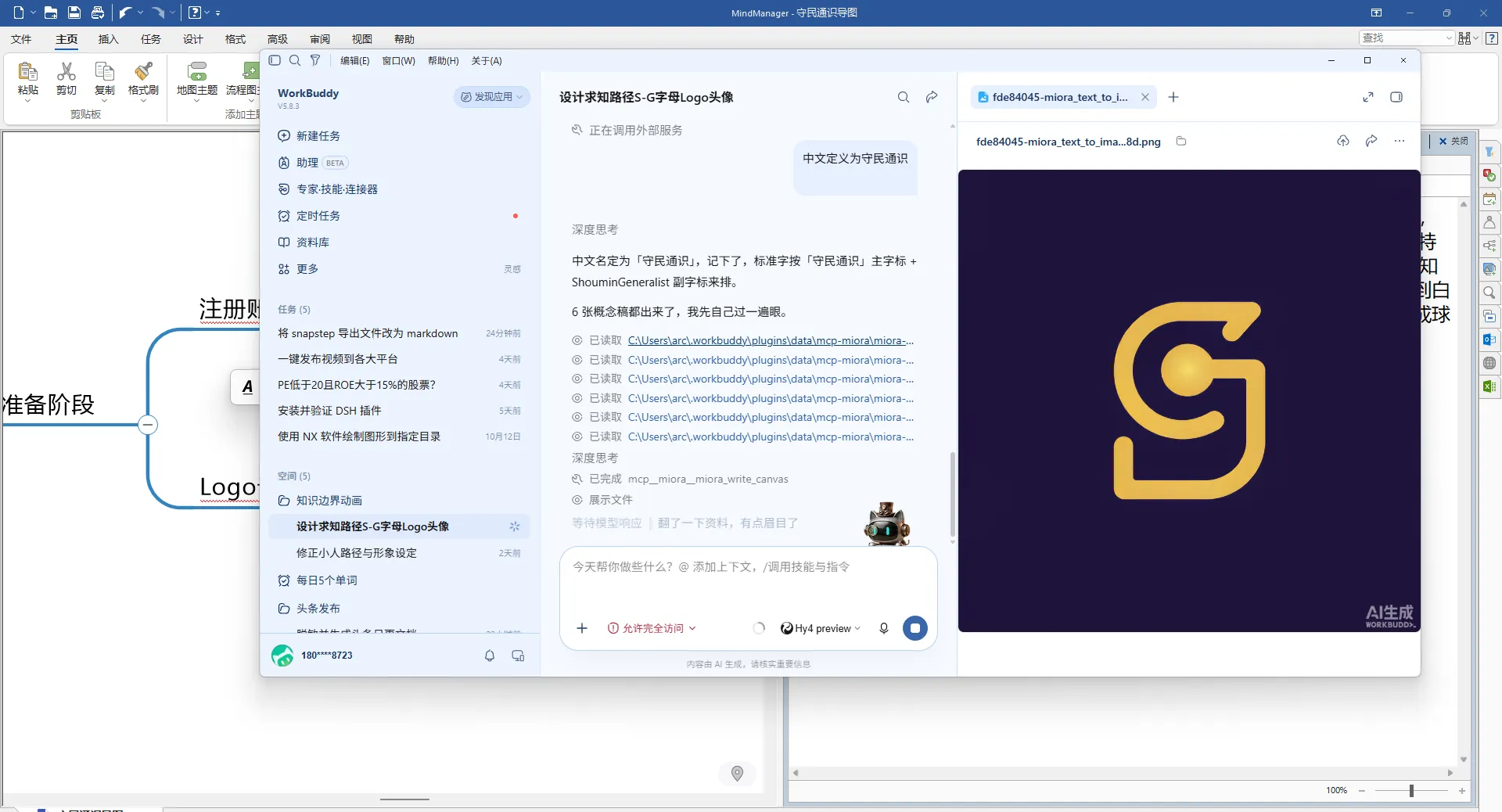
05:21 · 第一版结果,右下角带「AI 生成」水印
步骤 9:换几款工具,越走越远
Section titled “步骤 9:换几款工具,越走越远”又换了几款 AI 工具,效果都不太理想。风格飘、结构散,改不动。
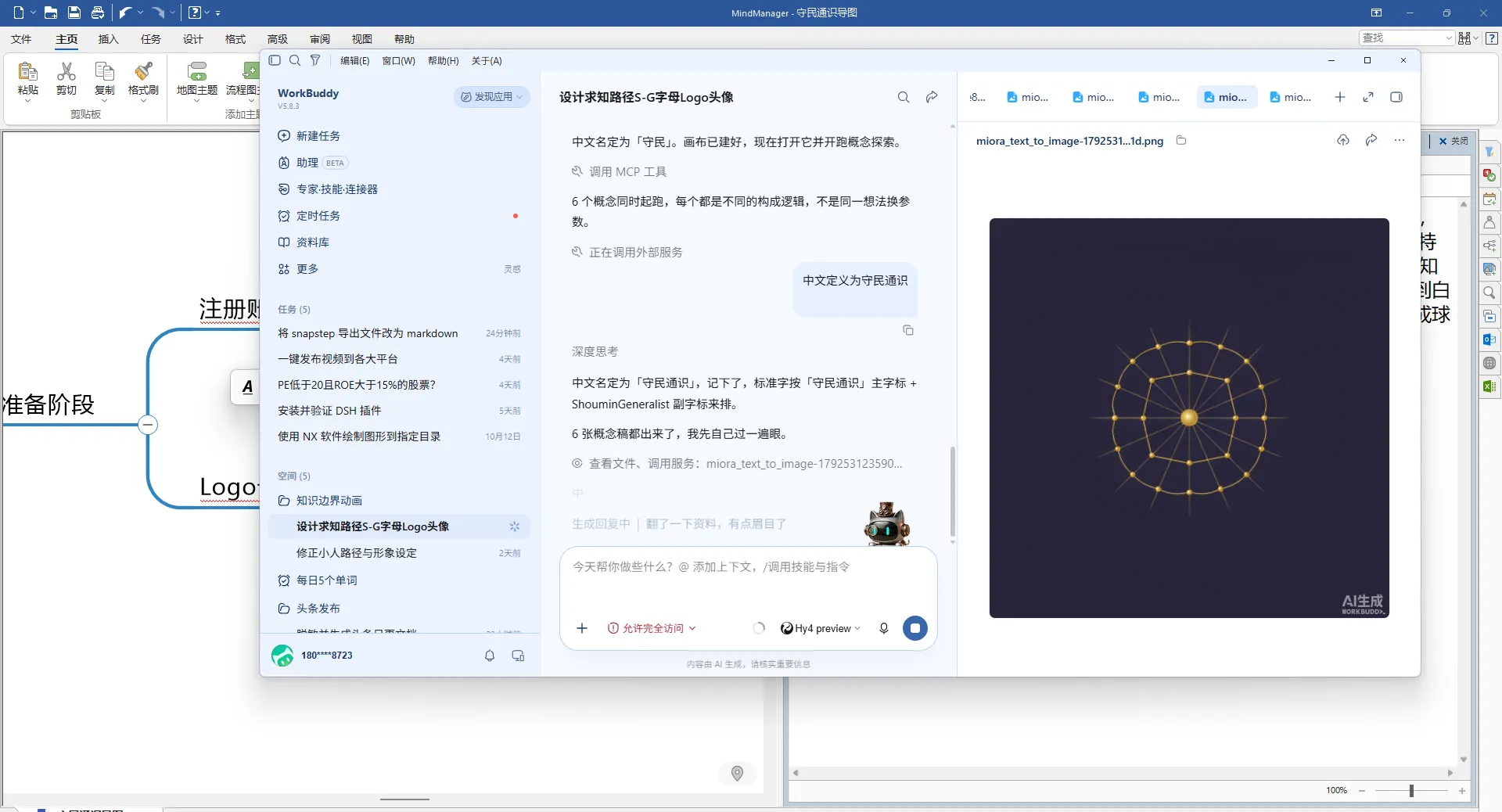
05:23 · 另一款工具的输出
步骤 10:那就自己画
Section titled “步骤 10:那就自己画”结论写回导图:「使用 NX 设计」。平时做机械设计,用的就是 UG 软件;这次画 logo,也用它。
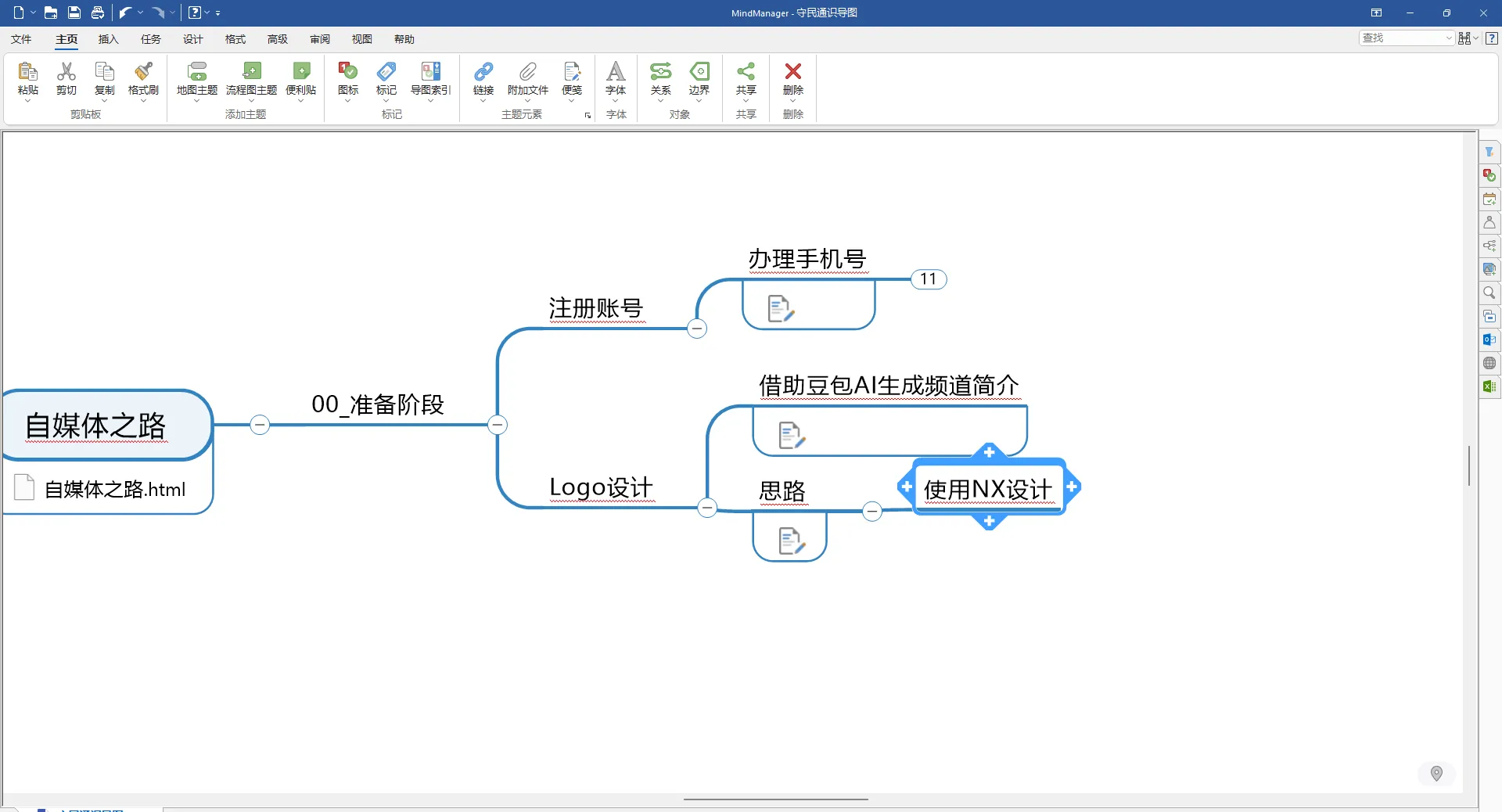
05:23 · 导图里补上结论节点
坑 · 可控性 AI 给的是「成品感」,不是「可控性」。要让 S 的尾巴精确落在圆心上、让每段圆弧的半径可查,得回到参数化软件里——一根线一根线地画。
04 · 起框:先画一个 Ø100 的圆,把想法关进去
Section titled “04 · 起框:先画一个 Ø100 的圆,把想法关进去”对应解说词第 31–38 句。
打开 UG。第一步不是画线,是建文件、定边界。
步骤 11:打开 UG
Section titled “步骤 11:打开 UG”这台机器上装的是 Designcenter 封装版,界面就是 NX。
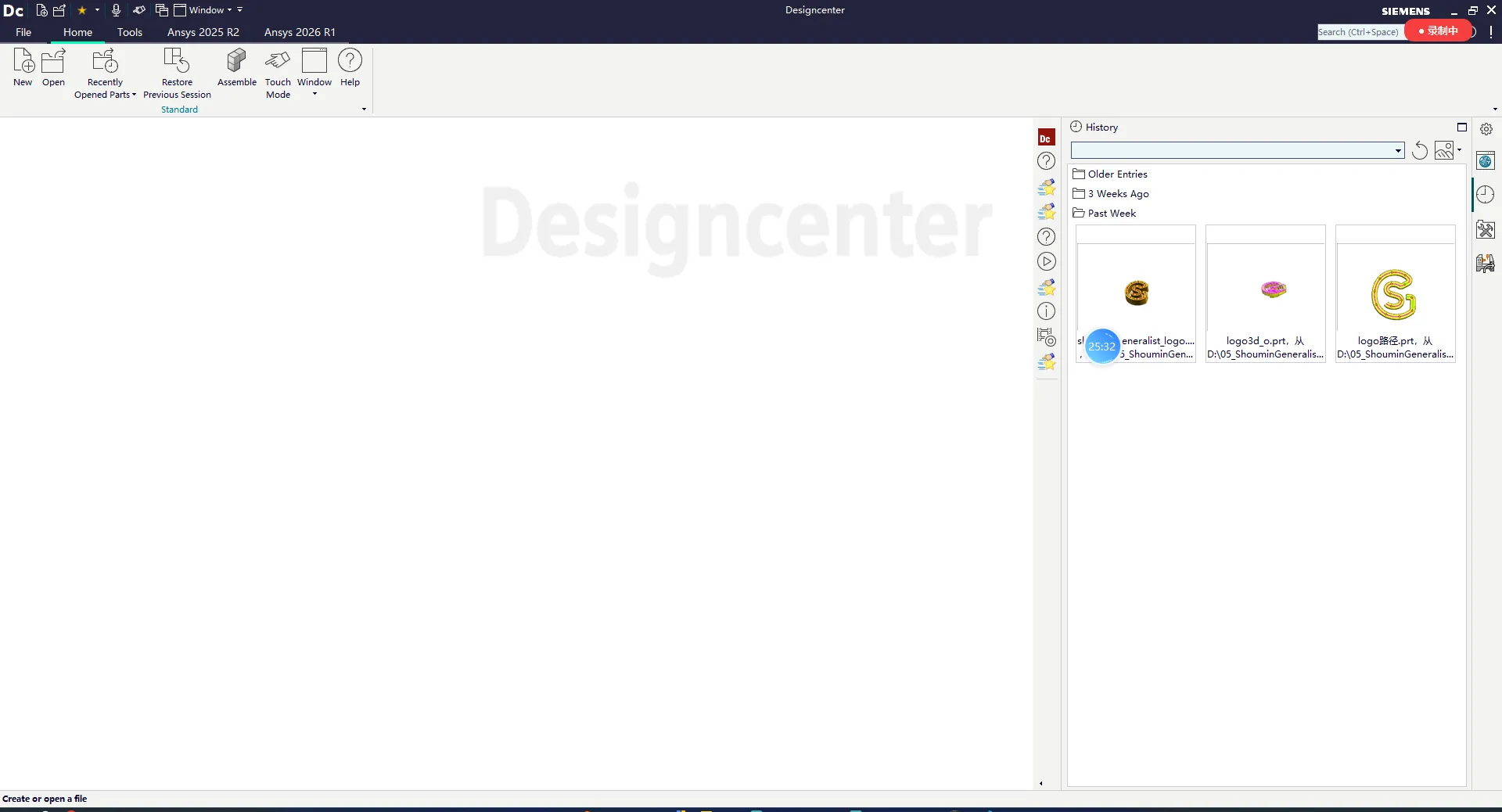
05:24 · Designcenter 启动
步骤 12:新建 → 选模板 → 命名 logo261021
Section titled “步骤 12:新建 → 选模板 → 命名 logo261021”先新建一个 tmplogo 文件夹,把这次的东西都收进去;文件命名为 logo261021。规则很简单:用途 + 日期,以后翻出来一眼能认。
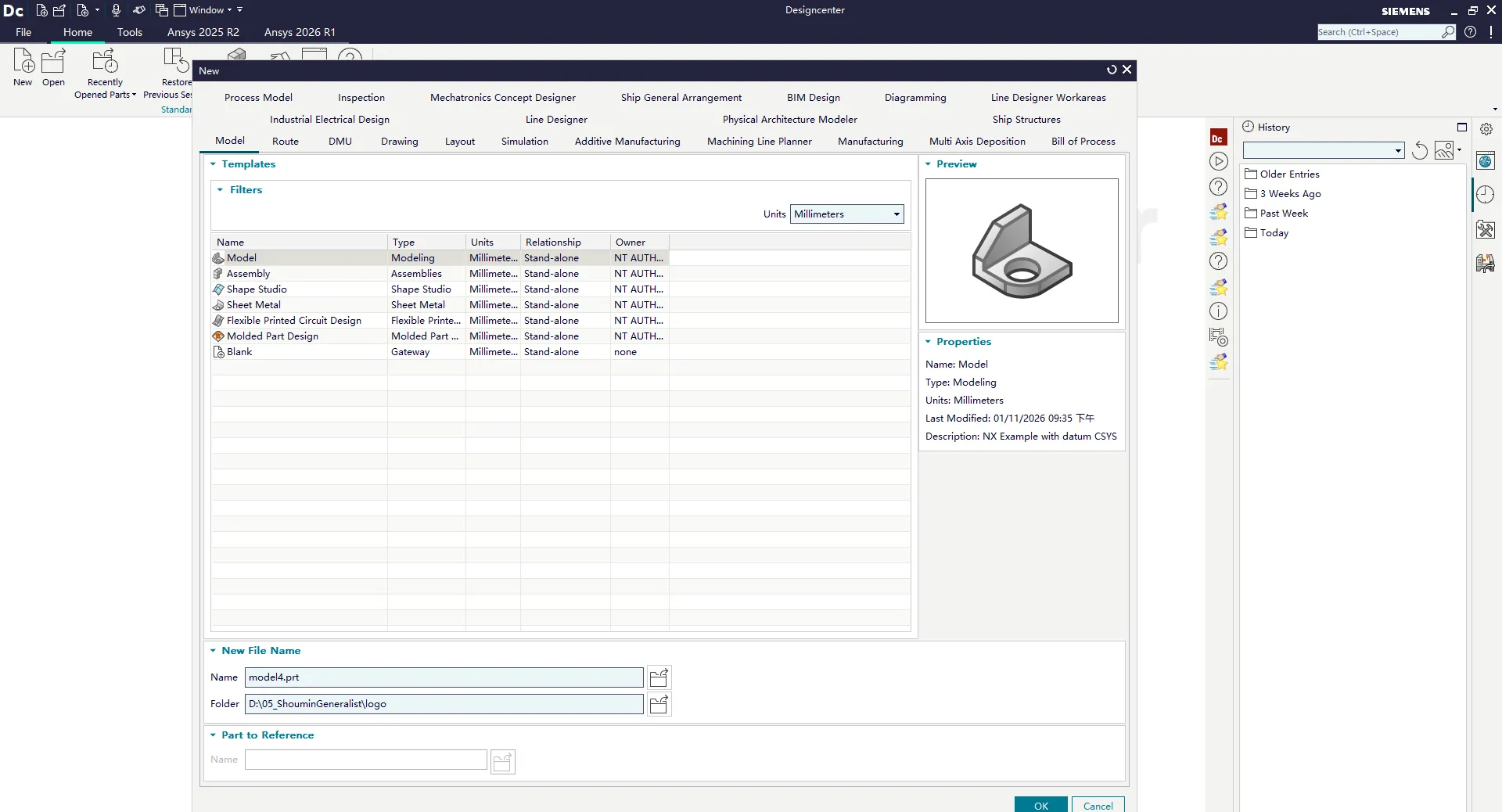
05:27 · 模型模板 → 命名
步骤 13:新建草图,画一个圆,直径改成 100
Section titled “步骤 13:新建草图,画一个圆,直径改成 100”进入草图,先画一个圆作为外形轮廓,把直径改成 100——外轮廓大概十厘米。接下来所有的设计,都在这个圆里面完成。
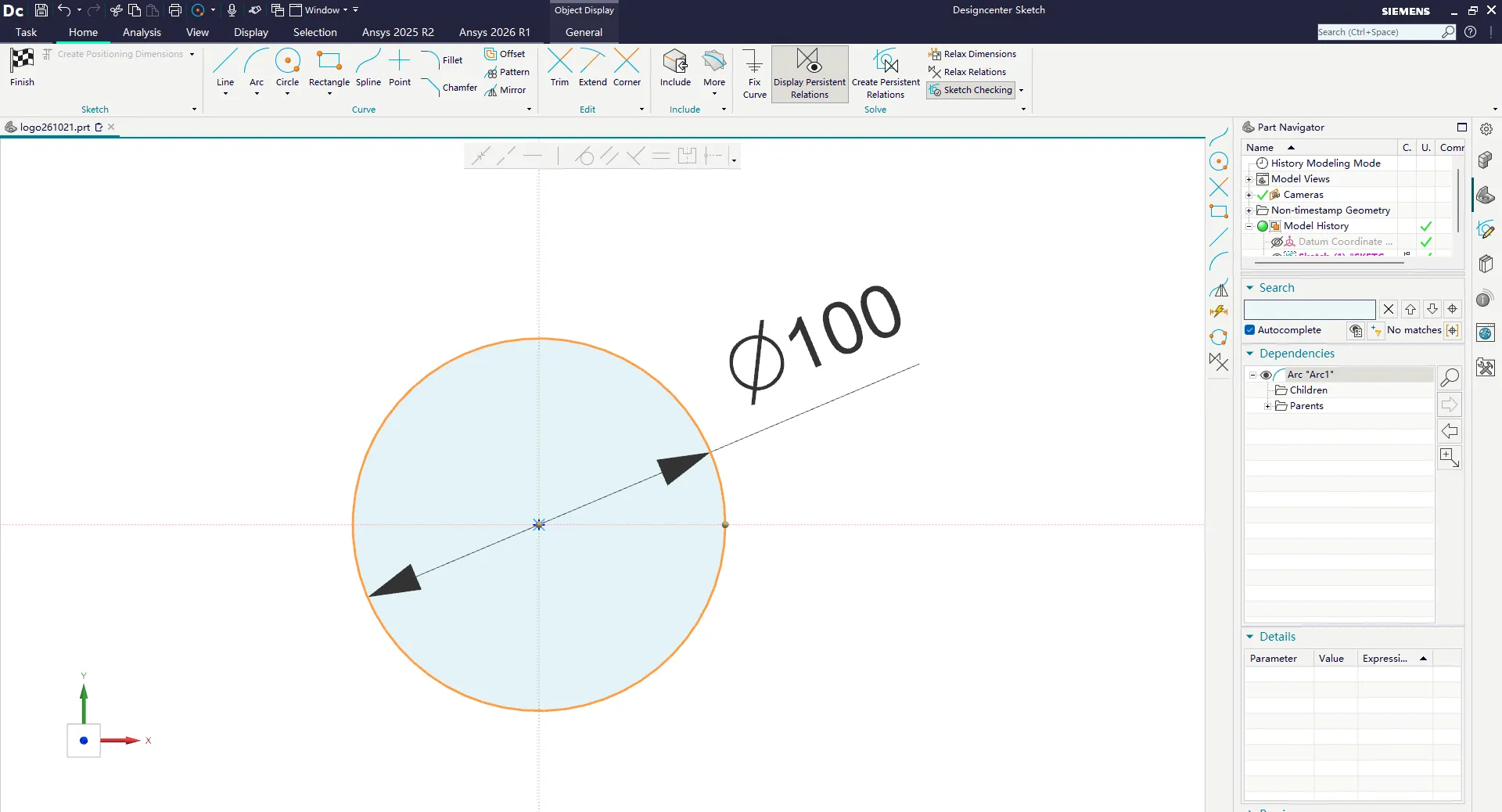
05:28 · Ø100
技巧 · 为什么先画圆 这一步定的是边界,不是造型。圆是唯一没有方向的边界——S 和 G 怎么转、怎么盖,最后都要落回这个圆里。边界定了,后面每条线的位置、每段圆弧的半径才有参照,也才有了「改一个数就能改全局」的可能。
05 · 勾骨架:先摆关系,再谈形准
Section titled “05 · 勾骨架:先摆关系,再谈形准”对应解说词第 37–51 句。
圆画好了,先不追求形准,先把两个字母的「关系」摆出来。
步骤 14:G 的基准——圆的上方一条横线
Section titled “步骤 14:G 的基准——圆的上方一条横线”先画出 G 字母的基准形状——在圆的上方画一条横线。
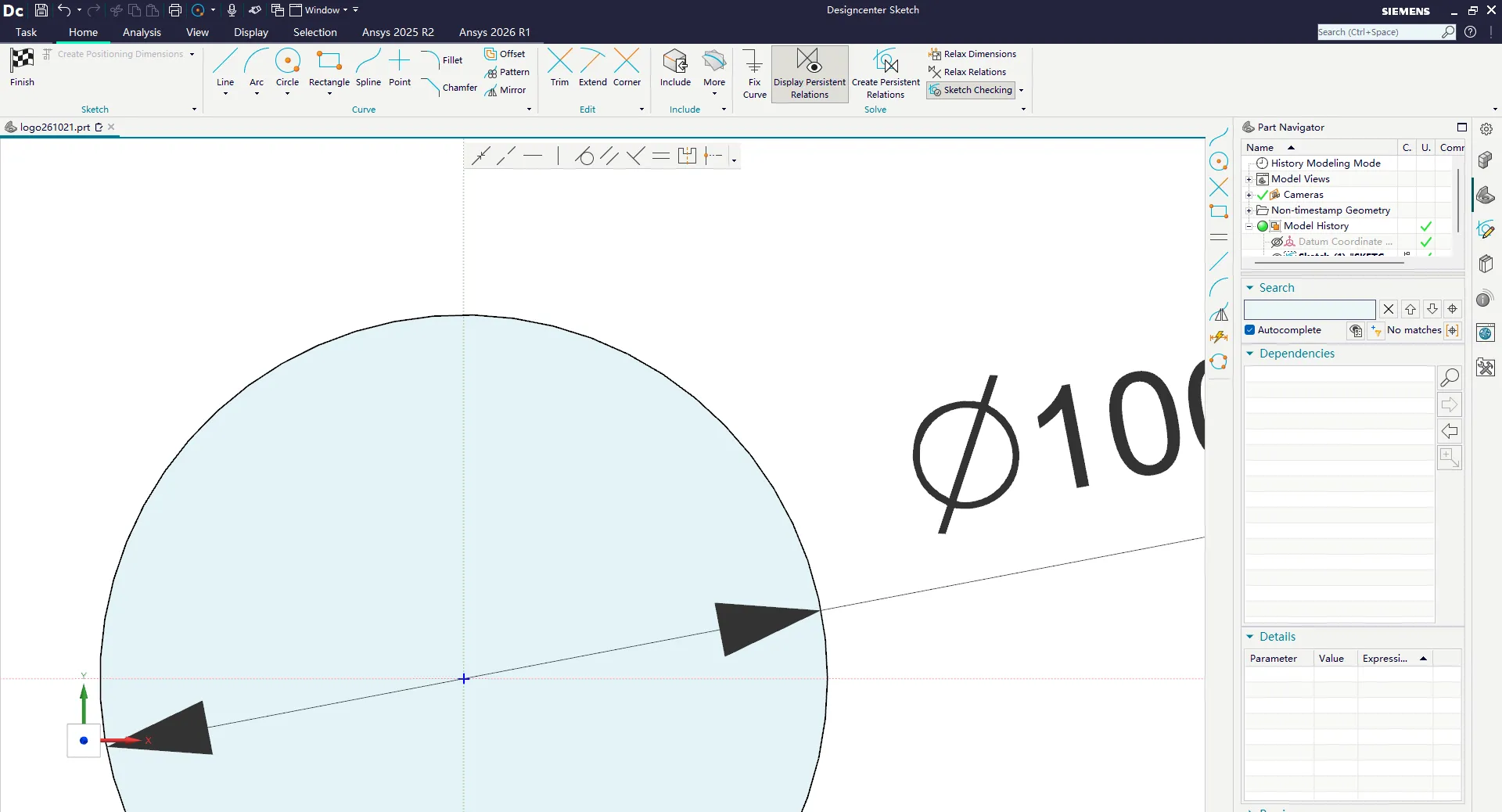
05:29 · Line
步骤 15:S 的轮廓——样条曲线,点四个点
Section titled “步骤 15:S 的轮廓——样条曲线,点四个点”选样条曲线,点四个控制点,把 S 的轮廓勾出来。形不准,但走势对。
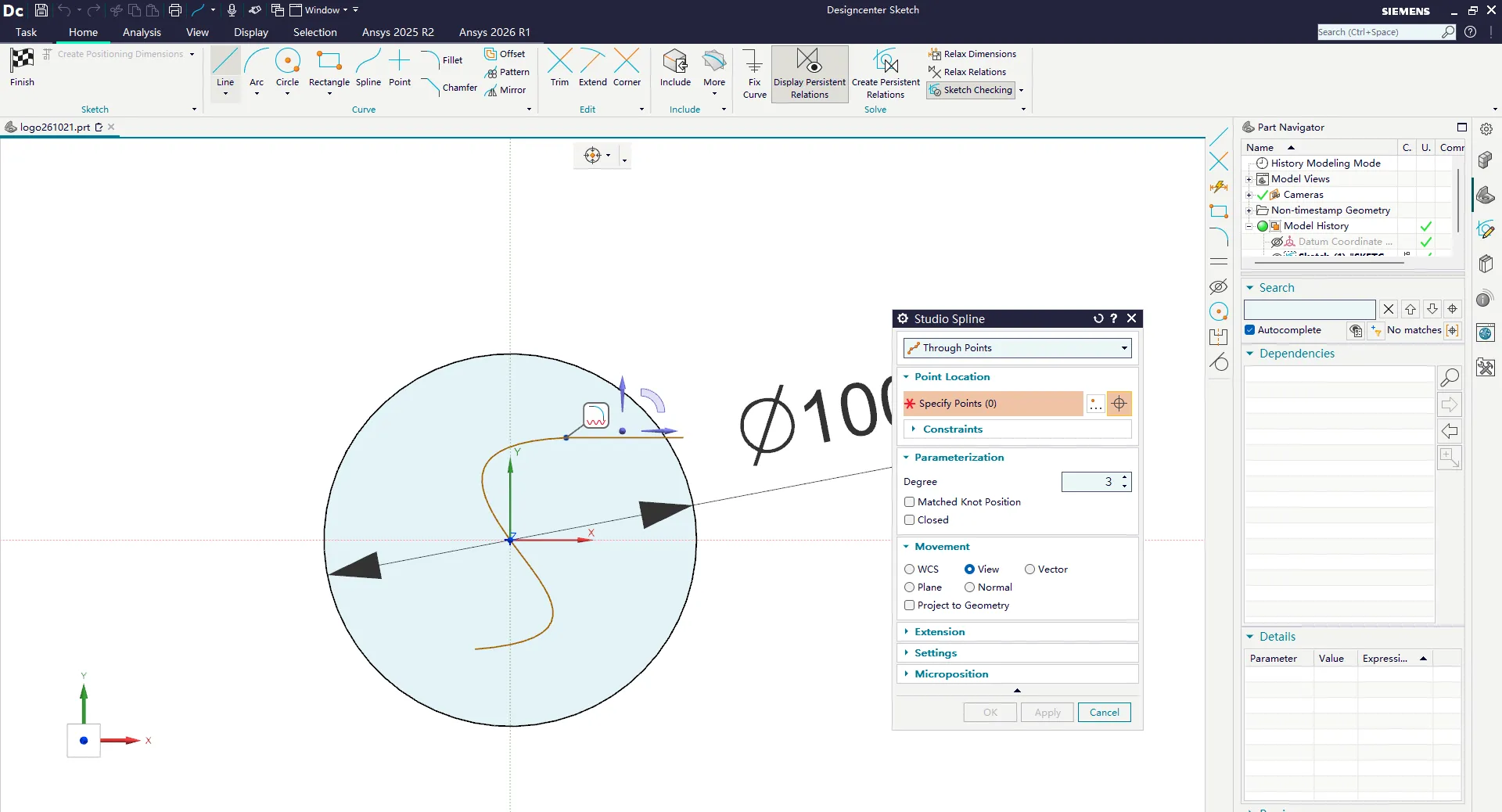
05:29 · Studio Spline · 四个控制点
步骤 16:中心横线,剪断,骨架成型
Section titled “步骤 16:中心横线,剪断,骨架成型”再在中心画一条横线——这样 S 和 G 的关系就出来了。把横线剪断,草图的大致想法就能看到了。
然后顺着 S 的路径走一遍:从 S 的尾端倒着「写」S,一路往上,让 S 的起点接上 G 的起始段——两个字母就组成了一条完整的路径。这里有个尖角,切掉,用一条斜线连过去。
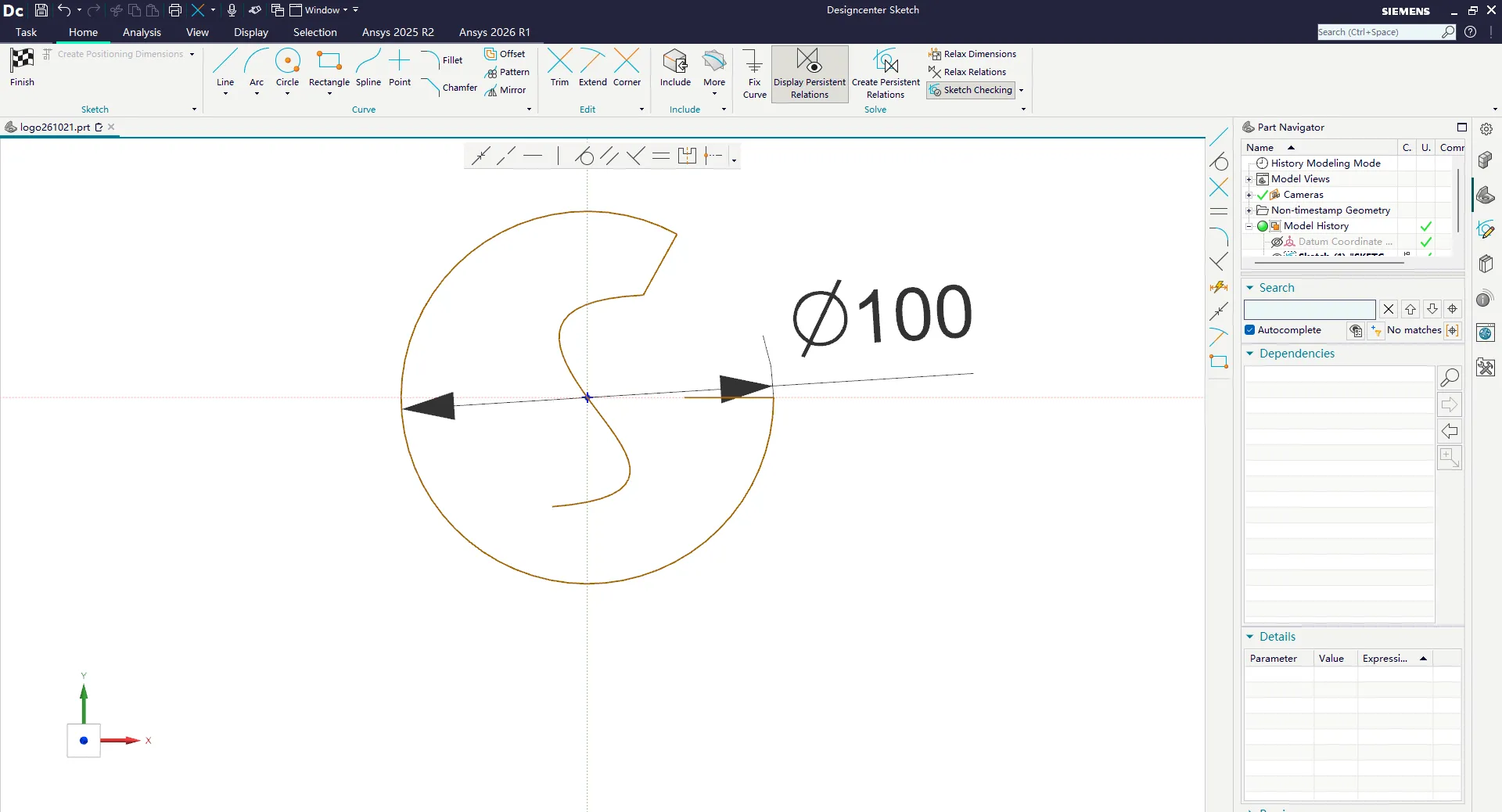
05:30 · 骨架:圆 + S 走势 + G 基准线
坑 · 「倒着写」是关键 如果 S 从起笔处往下走,末端就和 G 的起点对不上——两个字母会变成并排的两个图形,而不是一条连续的路径。方向反一次,整张图的逻辑就变了。
06 · 曲线文字:把 S 写进路径里
Section titled “06 · 曲线文字:把 S 写进路径里”对应解说词第 52–73 句。
骨架只是个意思。真正要的,是精确的字母形状——UG 的曲线文字,能把字体直接「贴」到一条曲线上。
步骤 17:曲线 → 文字 → 在曲线上创建文字
Section titled “步骤 17:曲线 → 文字 → 在曲线上创建文字”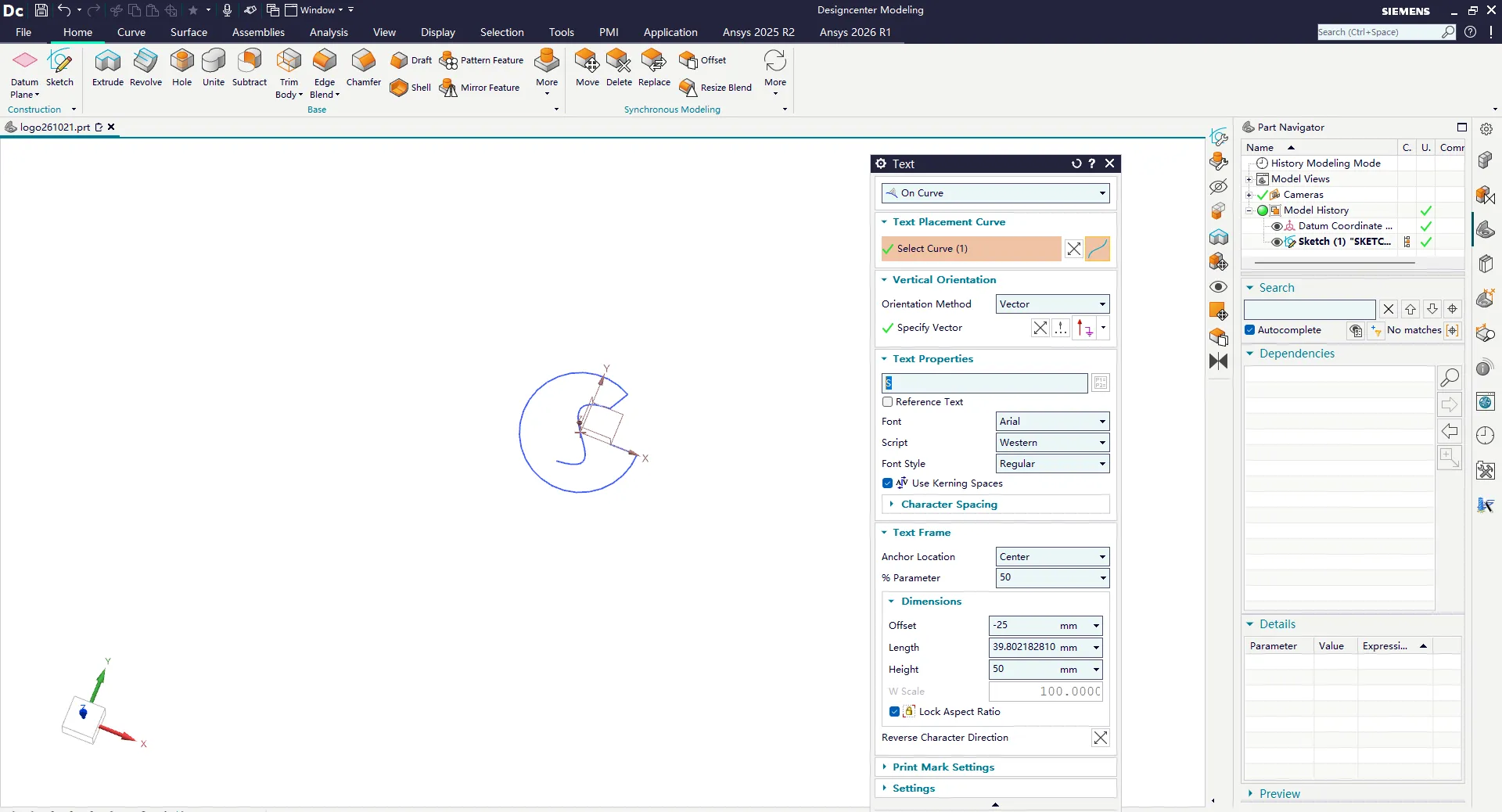
05:31 · Text · 类型选「在曲线上」
步骤 18:咦,选错了——把过滤器改成「单条曲线」
Section titled “步骤 18:咦,选错了——把过滤器改成「单条曲线」”点一下,选中的是一串曲线。把选择过滤器改成「单条曲线」再点。方向选 Y,位置放到居中,参数 50%。
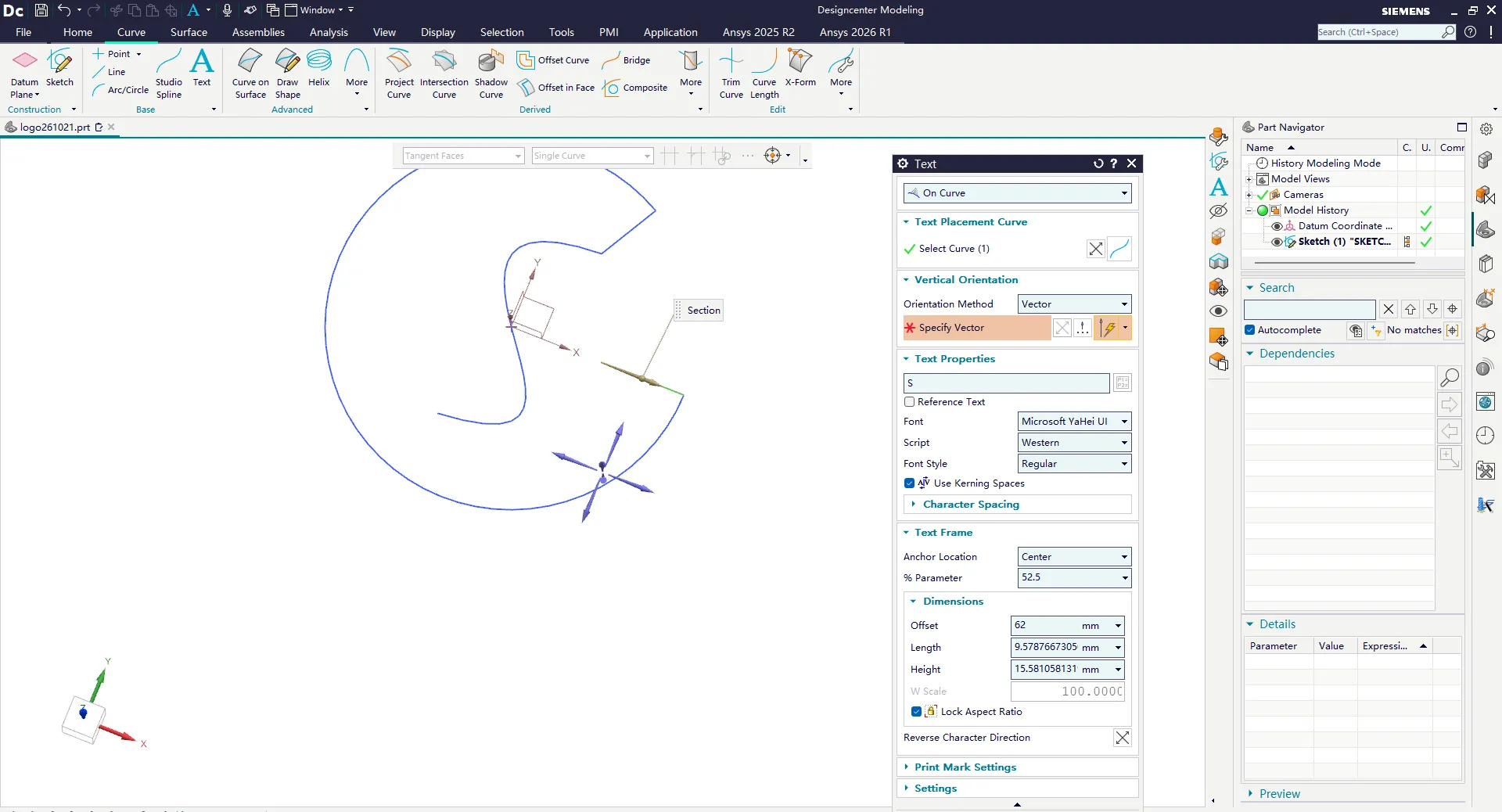
05:32 · 参数 53.5,字体还是微软雅黑
步骤 19:曲线太短,只能移到最左边
Section titled “步骤 19:曲线太短,只能移到最左边”这时发现一个问题:这条曲线最多只能移到最左边,就动不了了。因为它是基准曲线——0–100% 指的是曲线长度上的位置,不是到圆心的距离。
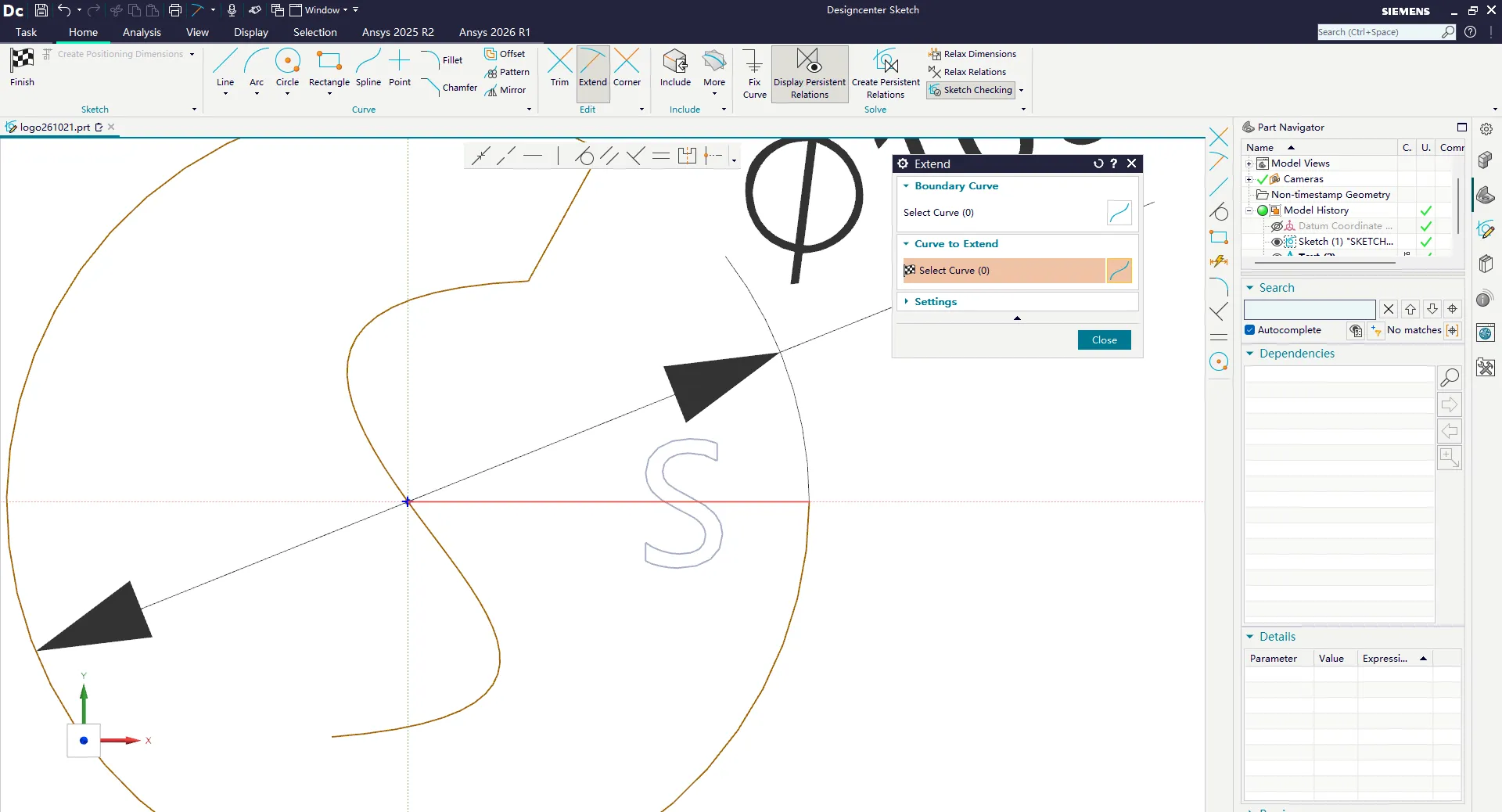
05:33 · Extend · 延长到与外圆相交
步骤 20:S 落位——延长曲线,换等宽字体
Section titled “步骤 20:S 落位——延长曲线,换等宽字体”中键确认退出草图,重新进入,用「延伸」把曲线拉到跟外圆相交——曲线长度就等于外圆直径了。参数设到 50%,正好是圆心,S 的中心也就落在了圆心。
长度改成 40。然后把字体换掉:微软雅黑不是等宽字体,换成等宽的 Arial。
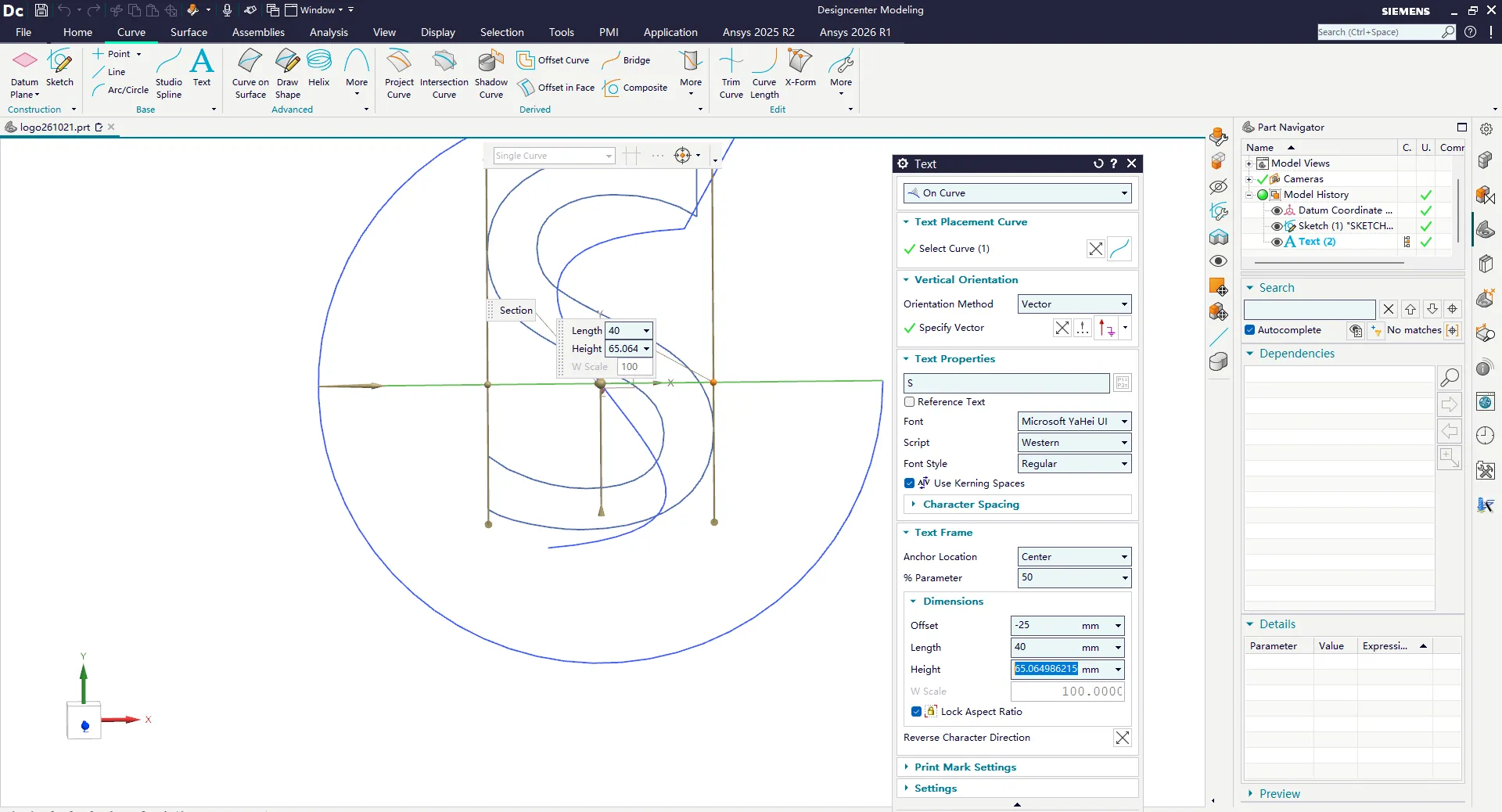
05:34 · S 落位:Arial、参数 50%、长度 40
坑 · 这一节的三个坎
- 选择过滤器——默认会捕捉,一选就选到旁边的曲线。把过滤器切成「单条曲线」再点,命中率才稳。
- 基准曲线的百分比——0–100% 是「沿曲线长度的位置」,不是「到圆心的距离」。曲线比外圆短,中点就够不到圆心。先把曲线延长到与外圆相交,50% 才正好落在圆心。
- 等宽字体——微软雅黑不是等宽。S 和 G 用同一个字号,笔画粗细却不一样。换成 Arial。
07 · 第二个字母:G 落位,两条文字曲线
Section titled “07 · 第二个字母:G 落位,两条文字曲线”对应解说词第 74–82 句。
S 字母完成了。再添加一个文字,画 G。
步骤 21:G 的参数——Arial、50%、总高度 100
Section titled “步骤 21:G 的参数——Arial、50%、总高度 100”字体同样改成 Arial,参数设到 50%,总高度 100,再调偏移,让 G 落在轮廓中心。
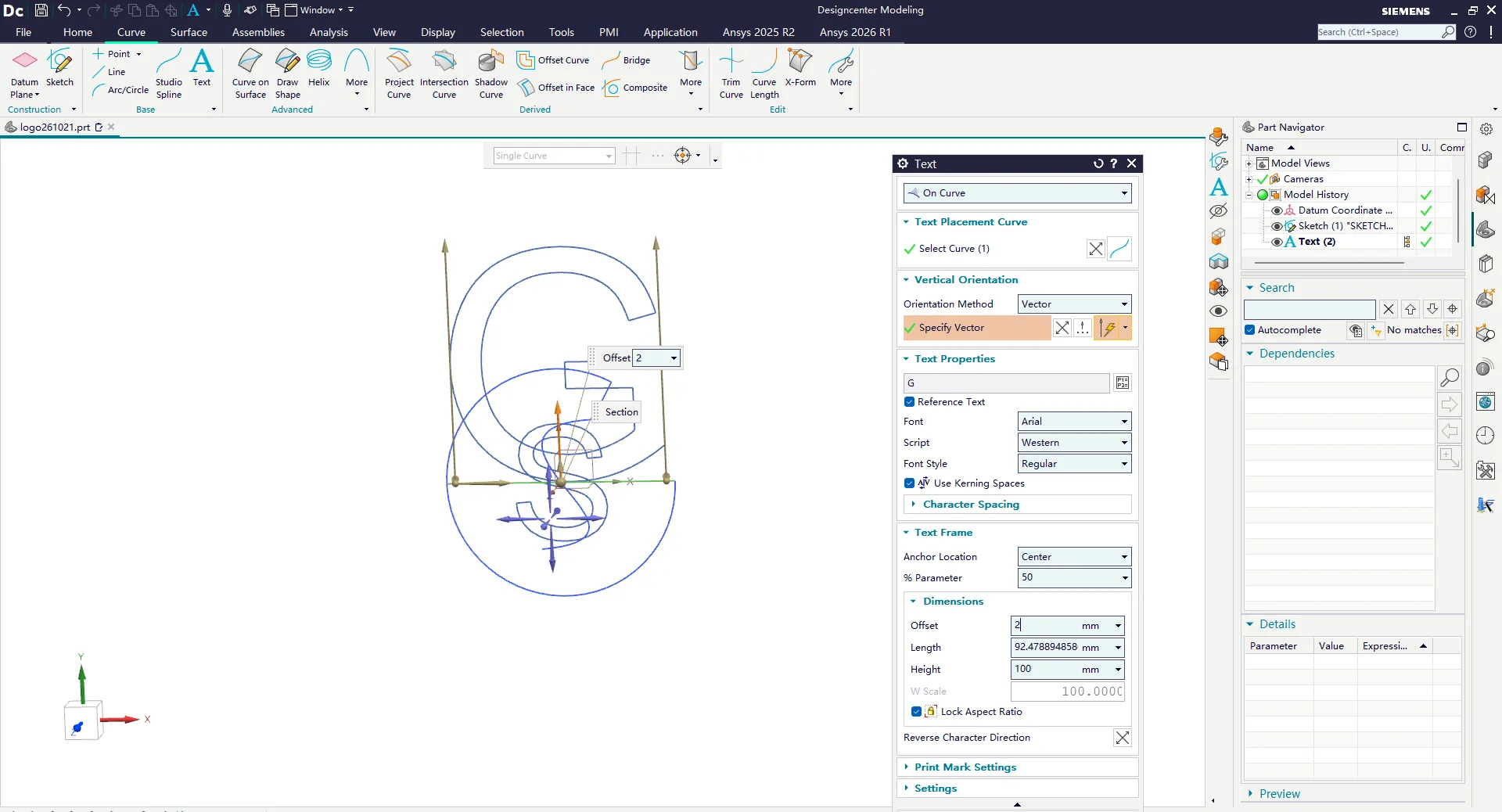
05:37 · G:Arial、参数 50%、高度 100
坑 · G 跑到背面去了 曲线有方向。方向反了,G 会贴到反向的平面上,看起来「消失」在背后。把曲线方向反过来,让它和 S 在同一平面。
步骤 22:隐藏草图,现在有两条文字曲线
Section titled “步骤 22:隐藏草图,现在有两条文字曲线”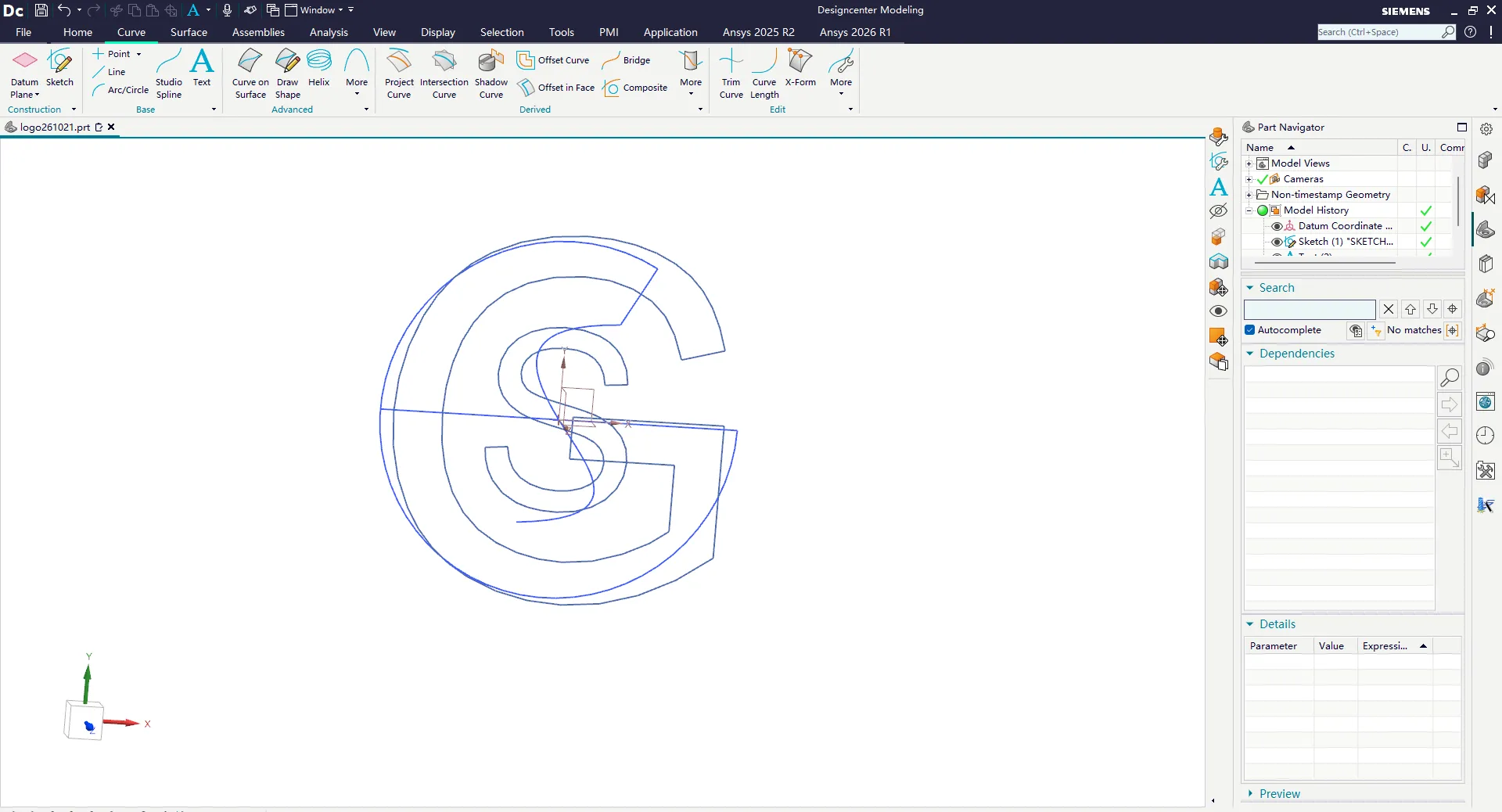
05:38 · S 与 G,两条文字曲线
08 · 提取中心线:投影进来,再偏置到中间
Section titled “08 · 提取中心线:投影进来,再偏置到中间”对应解说词第 83–95 句。
文字曲线是两条「带宽」的字母轮廓。我们真正要画的,是它们的中心线——也就是路径本身。
步骤 23:新建草图,把 S 和 G 投影进来
Section titled “步骤 23:新建草图,把 S 和 G 投影进来”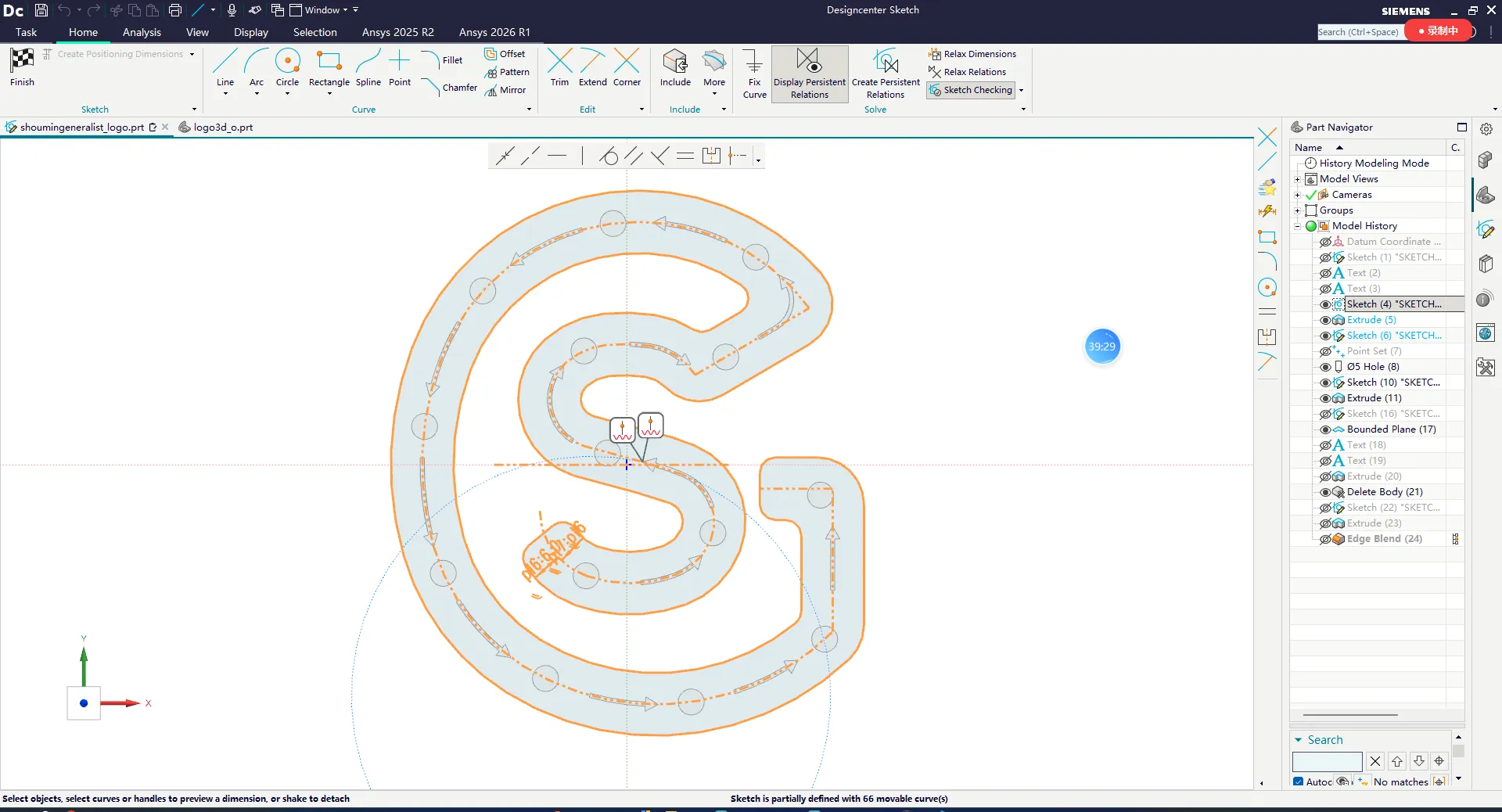
05:39 · Project Curve
步骤 24:量 S 的中空宽度——6.4 → 偏置 3.2
Section titled “步骤 24:量 S 的中空宽度——6.4 → 偏置 3.2”量一下 S 的中空宽度,是 6.4。那就偏置 3.2,正好到中间。
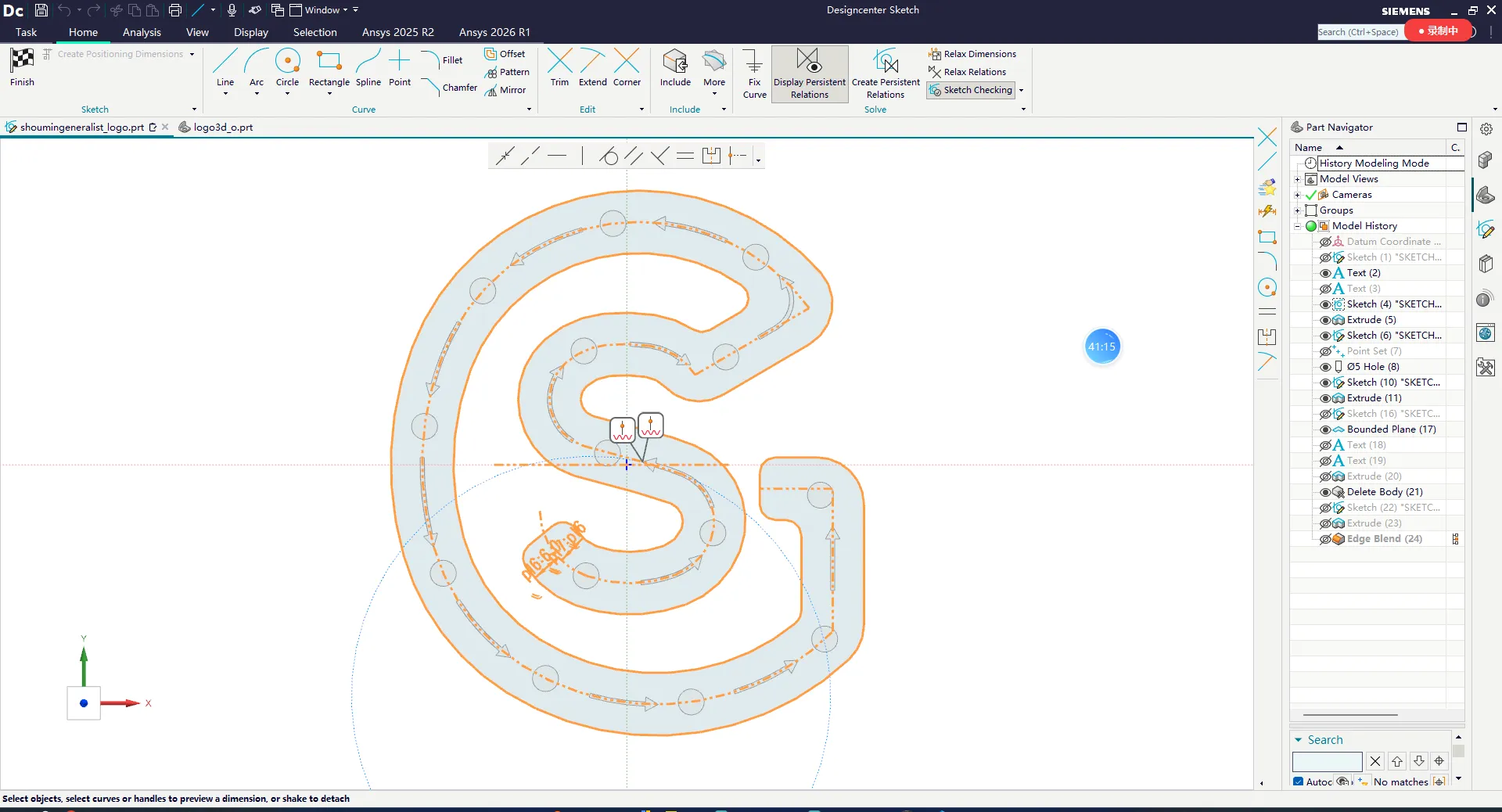
05:41 · Offset Curve · 3.2
步骤 25:量 G 的中空宽度——12.4 → 偏置 6.4
Section titled “步骤 25:量 G 的中空宽度——12.4 → 偏置 6.4”G 的中空宽 12.4,偏置 6.4 到中心。方向反一下,全选,确认。
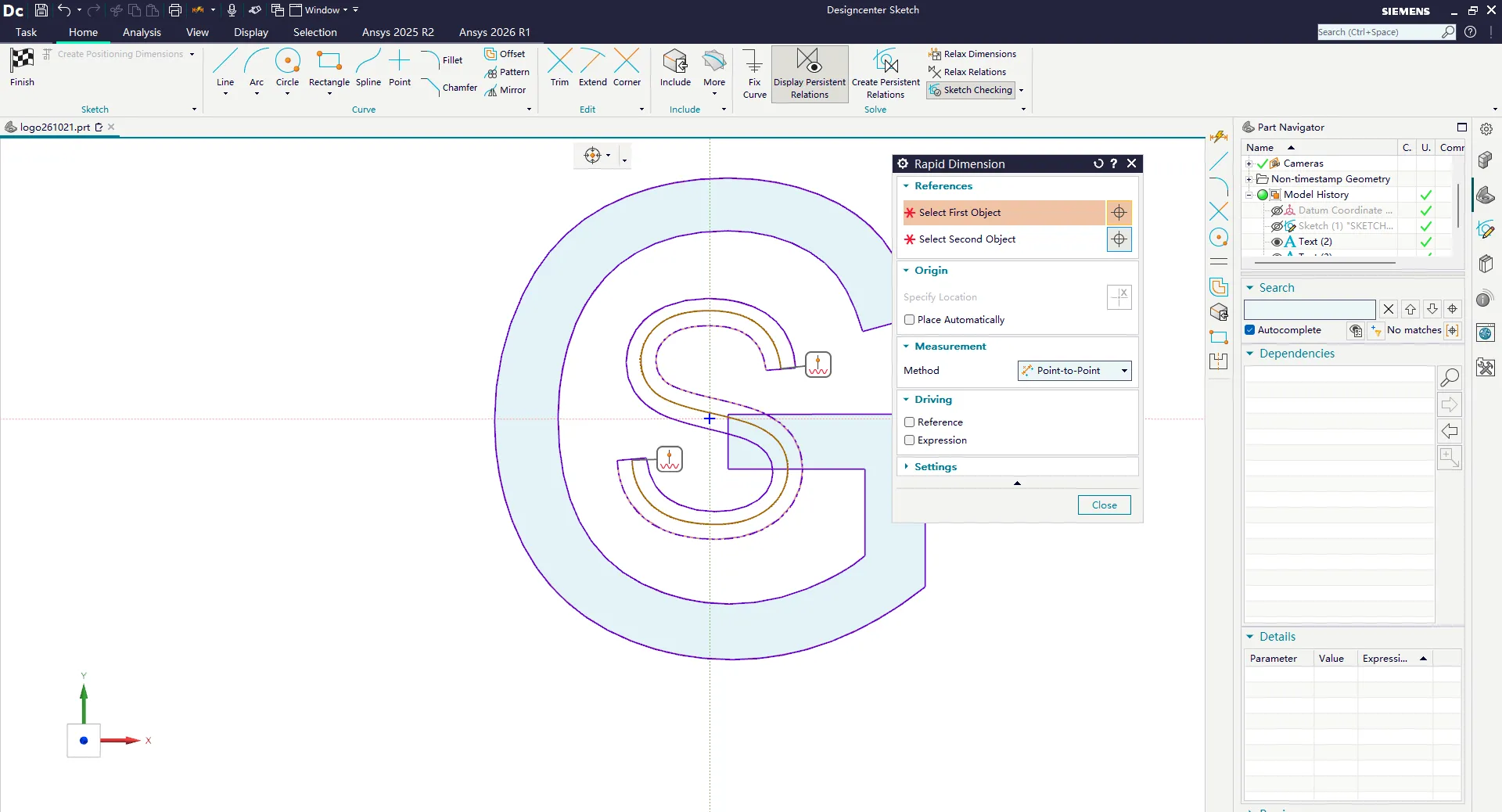
05:42 · Rapid Dimension
步骤 26:中心曲线都提取出来了
Section titled “步骤 26:中心曲线都提取出来了”把原来的曲线隐藏掉。现在留下的,就是一条带宽一致的中心路径。
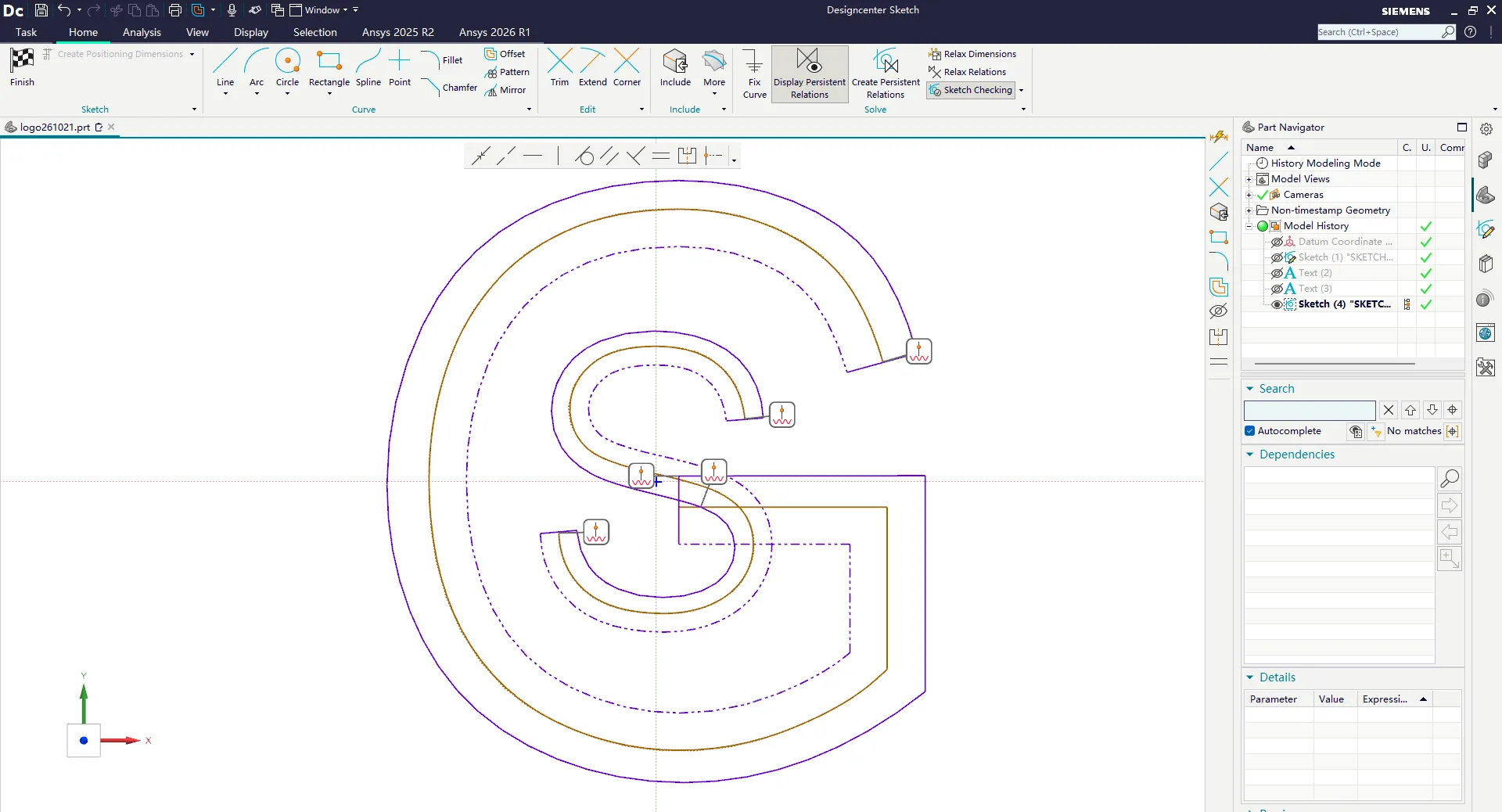
05:43 · 中心线提取完成
技巧 · 勾掉「创建尺寸」 偏置时把「创建尺寸」勾掉,偏出来的曲线就和原曲线解除了关联,可以单独编辑。不勾的话,原曲线一改,中心线跟着跑。
09 · 和样条告别:选中一看,满屏控制点
Section titled “09 · 和样条告别:选中一看,满屏控制点”对应解说词第 96–114 句。
中心线出来了,但选中一看——上面有很多控制点。说明它们是样条曲线,不是直线。
步骤 27:控制点暴露了它的身份
Section titled “步骤 27:控制点暴露了它的身份”样条后面很难控制:改一个点,整段都在动。所以要删掉,换成直线,或者圆弧。
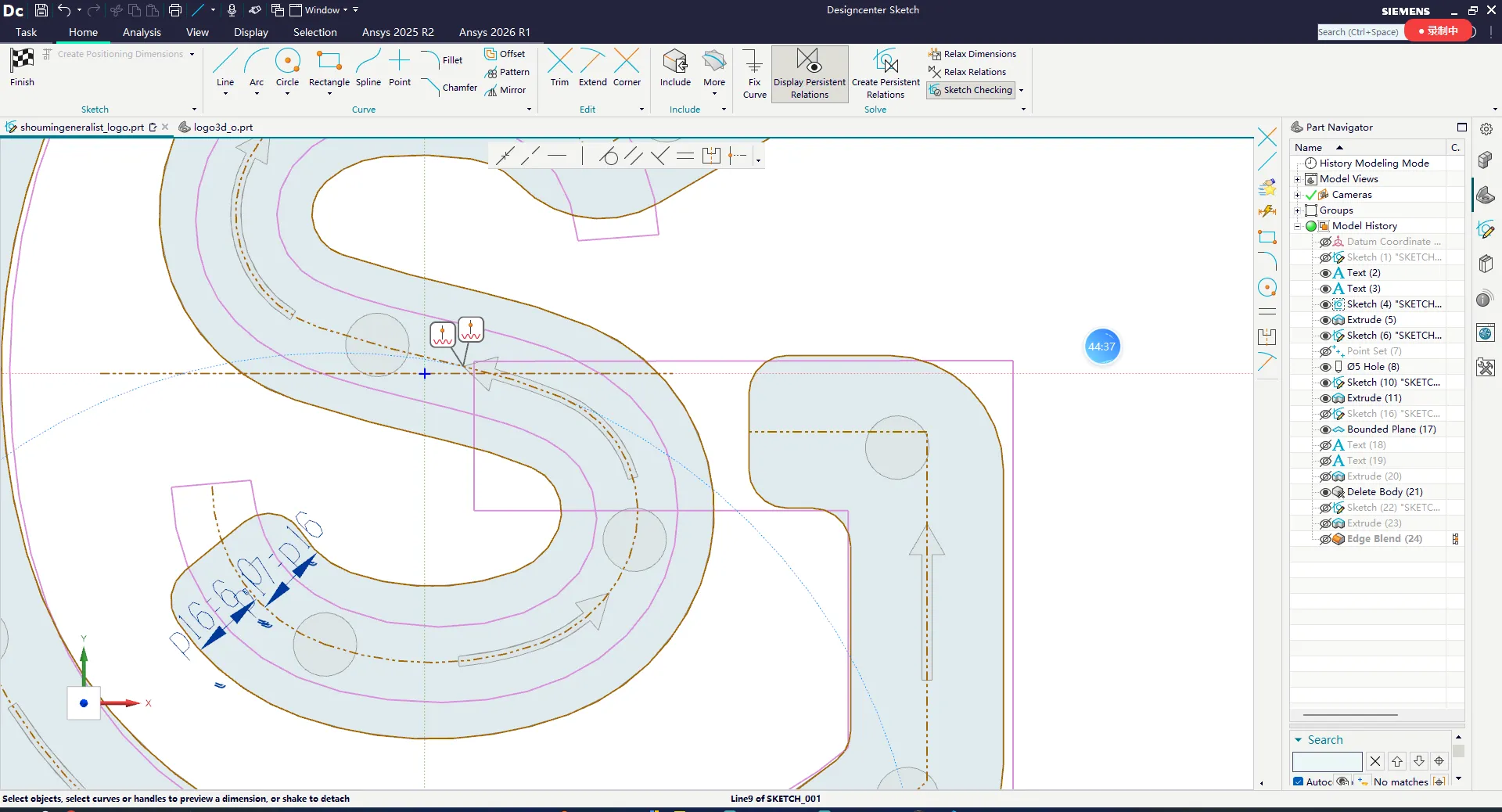
05:43 · 满屏控制点 = 样条
步骤 28:用三点画圆,一段一段拟合
Section titled “步骤 28:用三点画圆,一段一段拟合”很长的样条,用多段圆弧去拟合。选三点画圆命令,一段一段描上去。
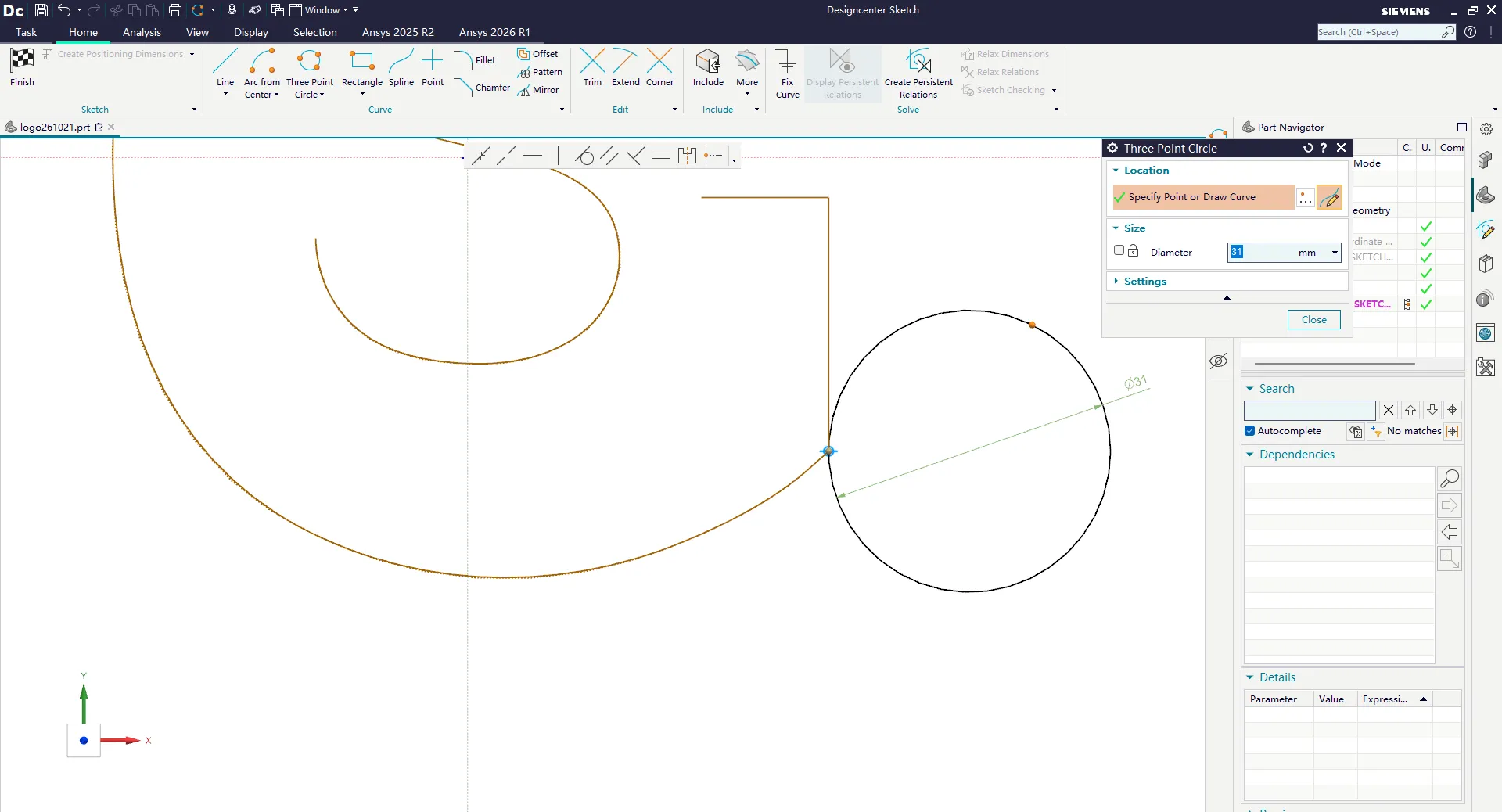
05:46 · Three Point Circle
步骤 29:按 X 修剪,反复几轮
Section titled “步骤 29:按 X 修剪,反复几轮”拟合好一段,按 X 打开修剪,把多余的剪掉,然后继续画下一段。不需要的曲线,选中按 Delete 删除。
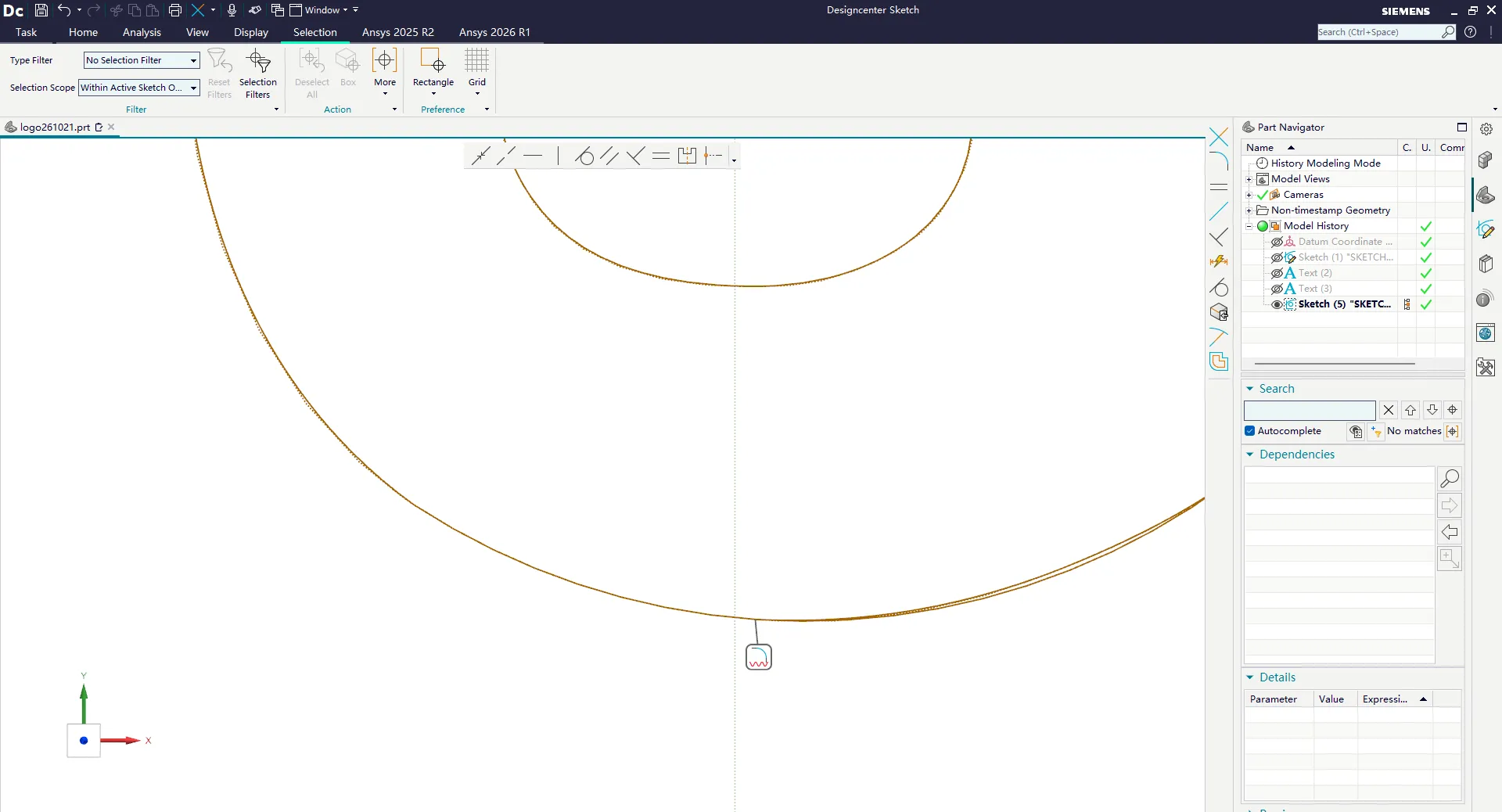
05:51 · Trim
坑 · 三点画圆会自己捕捉 三点画圆默认会捕捉点。一捕捉,就自动加了约束,画出来的圆不是你要的那个。取消捕捉的办法是:按住 Alt 再画。
技巧 · 记住这个循环 三点画圆(按住 Alt)→ 按 X 修剪 → Delete 删掉多余样条。一段一段往下推,别想着一次画完。
10 · G 段收口:相切、补圆弧、一次拟合
Section titled “10 · G 段收口:相切、补圆弧、一次拟合”对应解说词第 115–119 句。
G 字母这部分,差不多完成了。
步骤 30:相近的点,改成相切
Section titled “步骤 30:相近的点,改成相切”把相邻两段改成相切约束,接缝才光顺,不会出现折角。
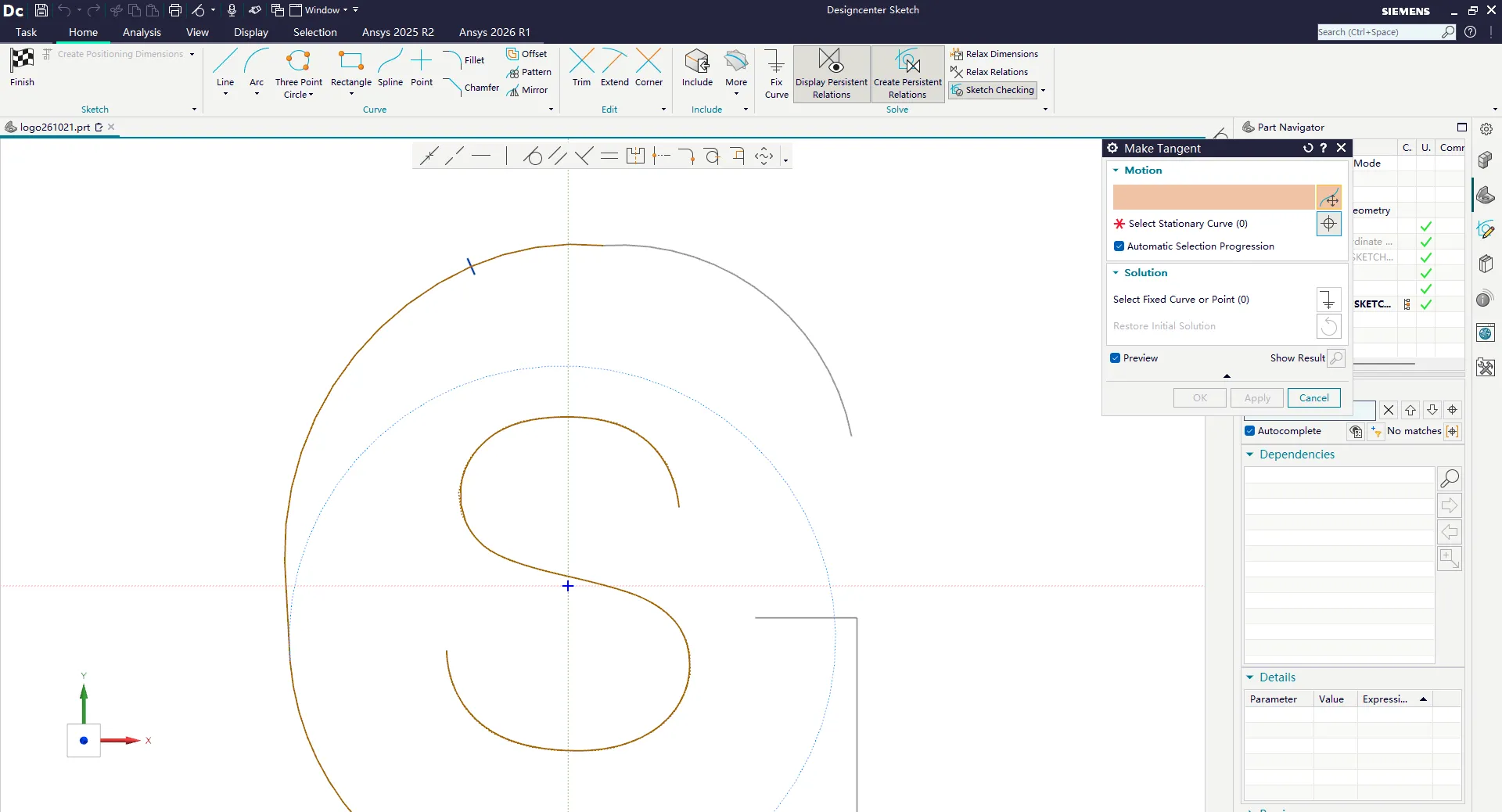
05:59 · Make Tangent
步骤 31:有几处没连上,用圆弧接起来
Section titled “步骤 31:有几处没连上,用圆弧接起来”连第一段,再连第二段;有问题的部分,删掉重画。
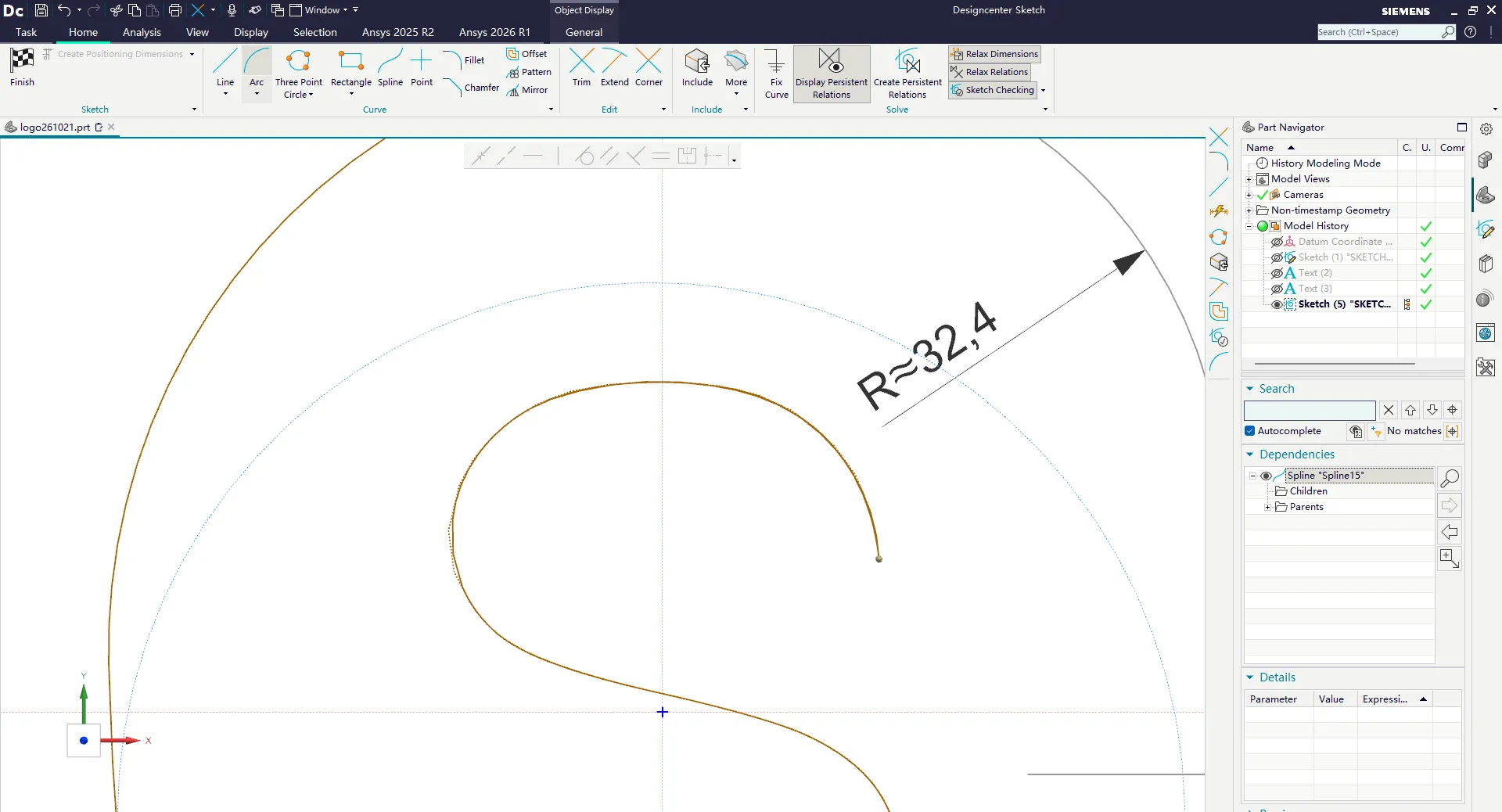
06:07 · Arc · R=32.4
步骤 32:剩下的样条,交给拟合公差
Section titled “步骤 32:剩下的样条,交给拟合公差”不用一段段描——用提取/优化命令把样条一次性转成直线和圆弧,弹出「选择要逼近的曲线」时给一个公差:公差越小越贴,段数也越多。
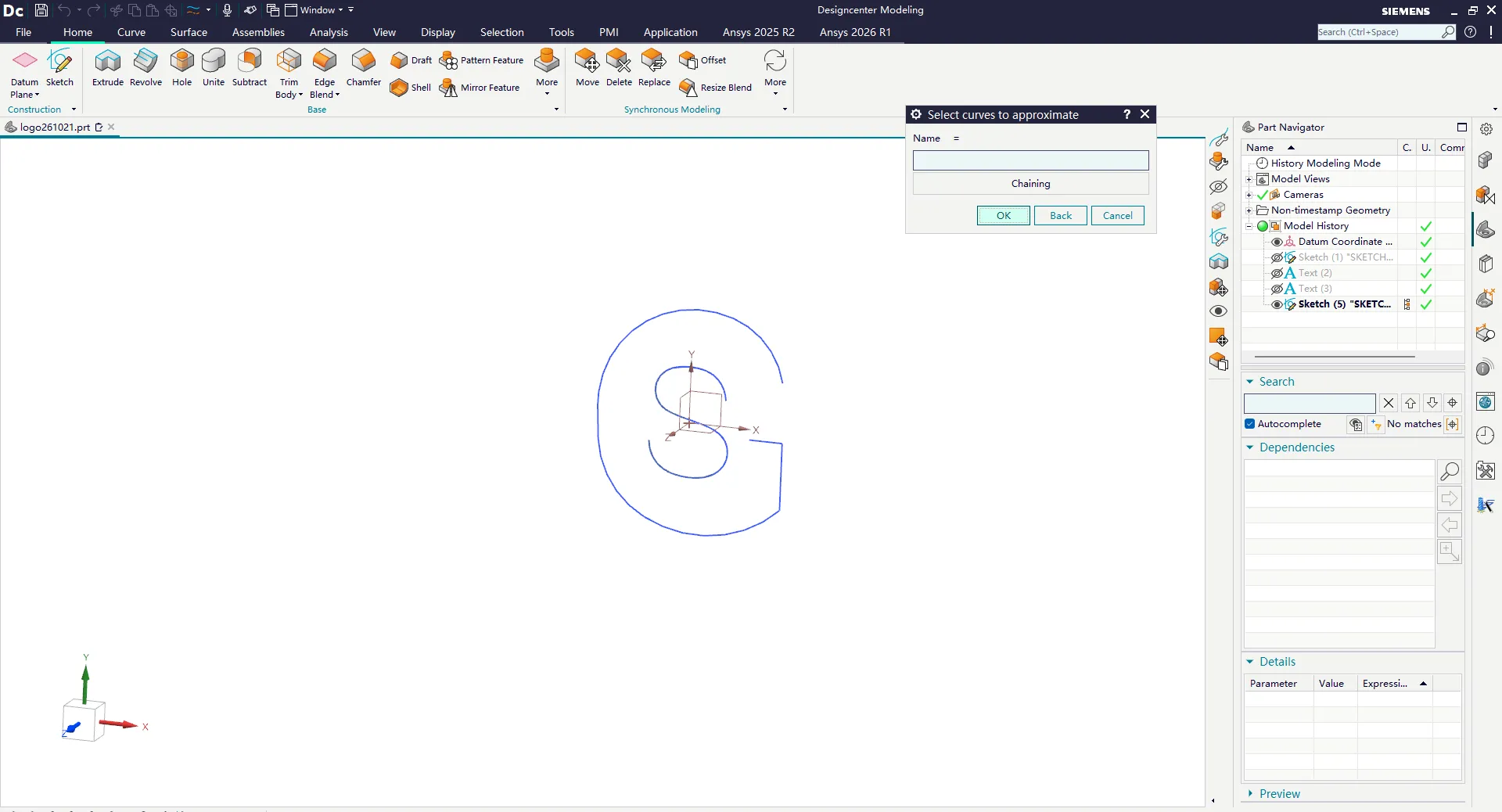
06:26 · Select curves to approximate
11 · S 段再来:同一套手法,这次先加约束
Section titled “11 · S 段再来:同一套手法,这次先加约束”对应解说词第 120–129 句。
开始处理 S 字母。再检查一遍,还有没有没处理的样条。
步骤 33:清理干净,再更新草图
Section titled “步骤 33:清理干净,再更新草图”把残留的样条剪掉、删掉,更新草图,确认当前状态是干净的。
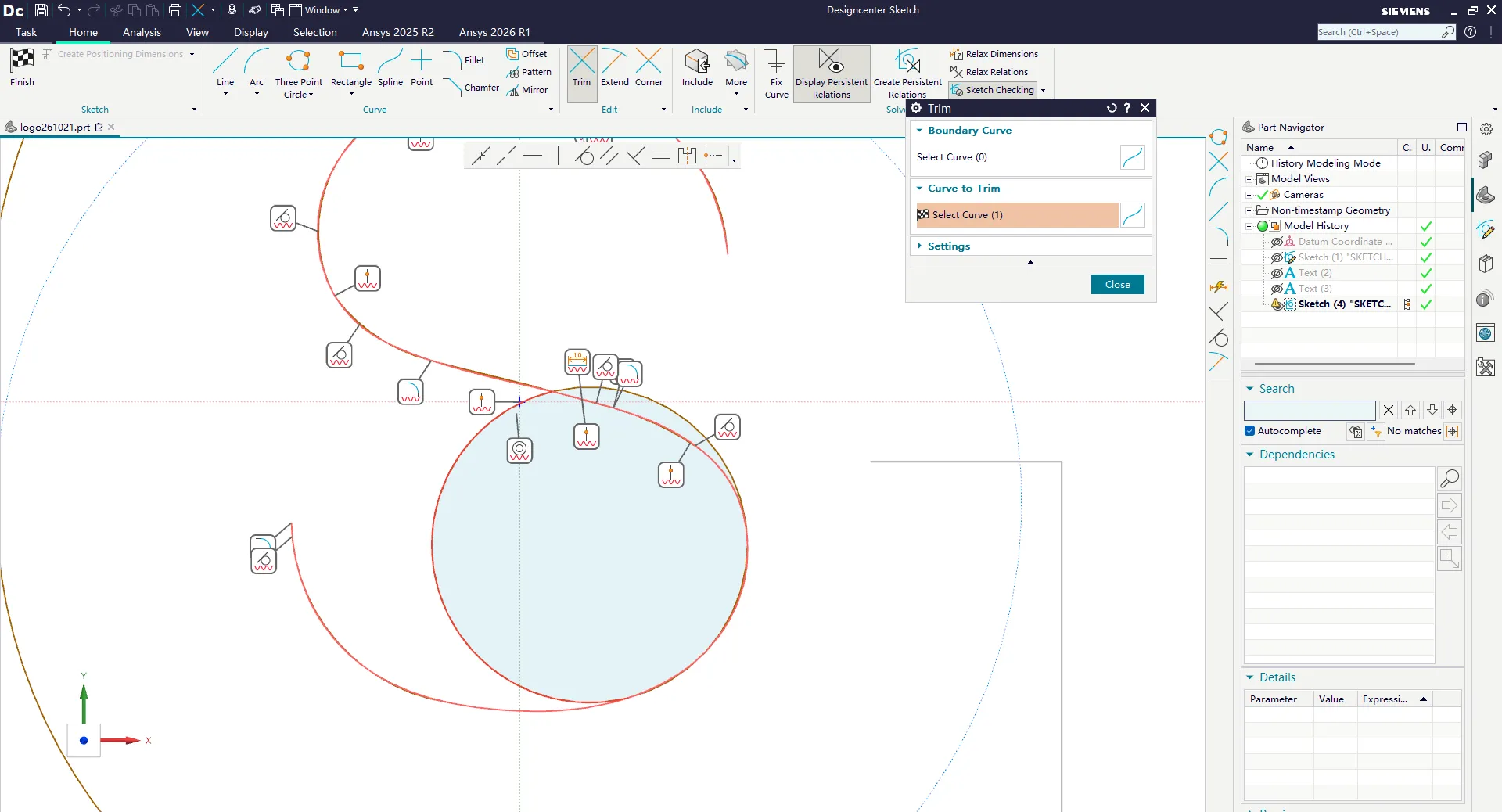
06:41 · Trim / Update Sketch
步骤 34:最后一段不能动,先加固定约束
Section titled “步骤 34:最后一段不能动,先加固定约束”后面要用圆弧去贴它,它就不能跑——先固定住。
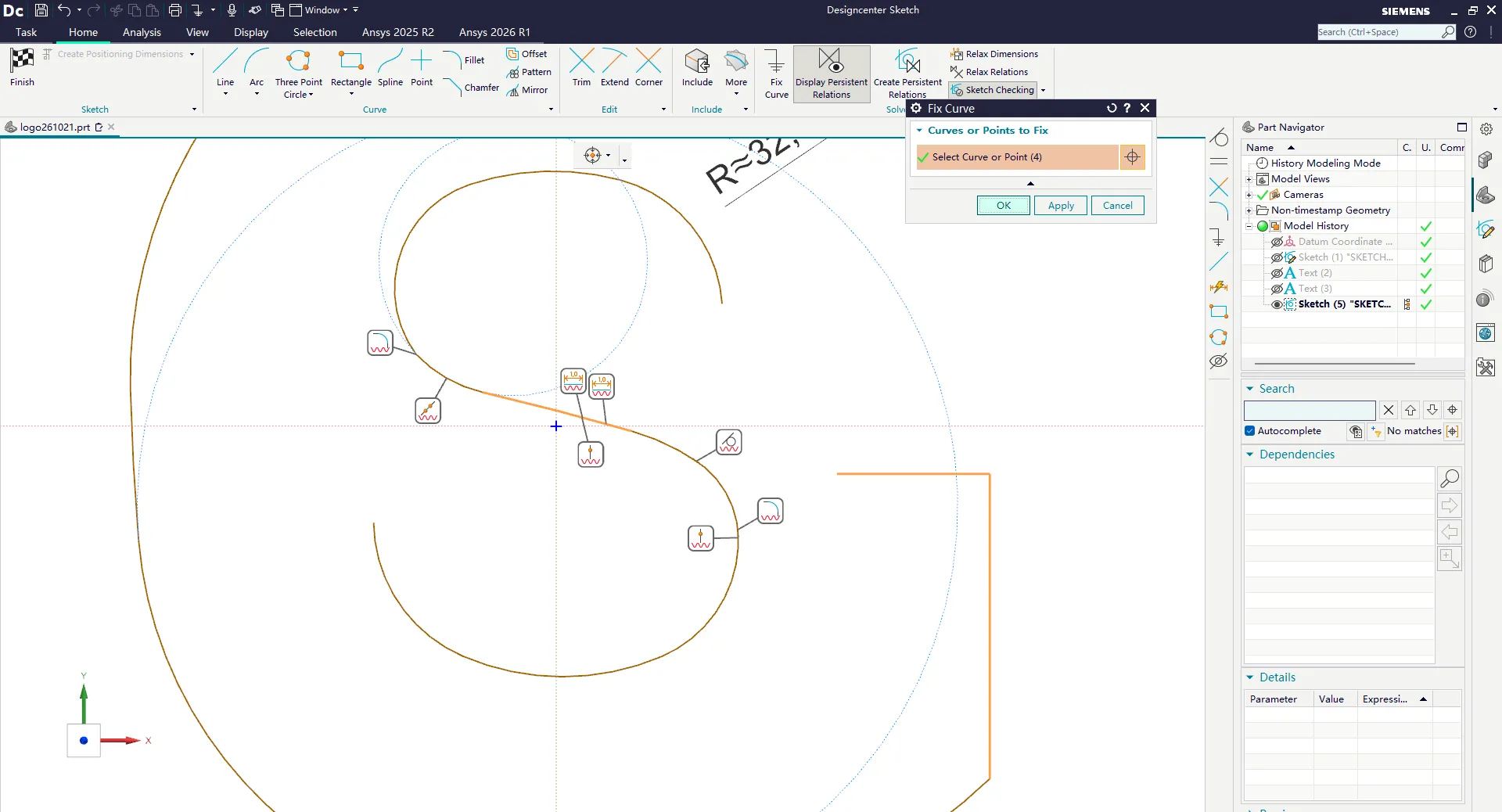
06:45 · Fix Curve
步骤 35:相近点改相切,S 曲线整段拟合
Section titled “步骤 35:相近点改相切,S 曲线整段拟合”用同样的方法往下推:三点画圆、按住 Alt 取消捕捉、按 X 修剪。最后把原来的 S 样条删掉。
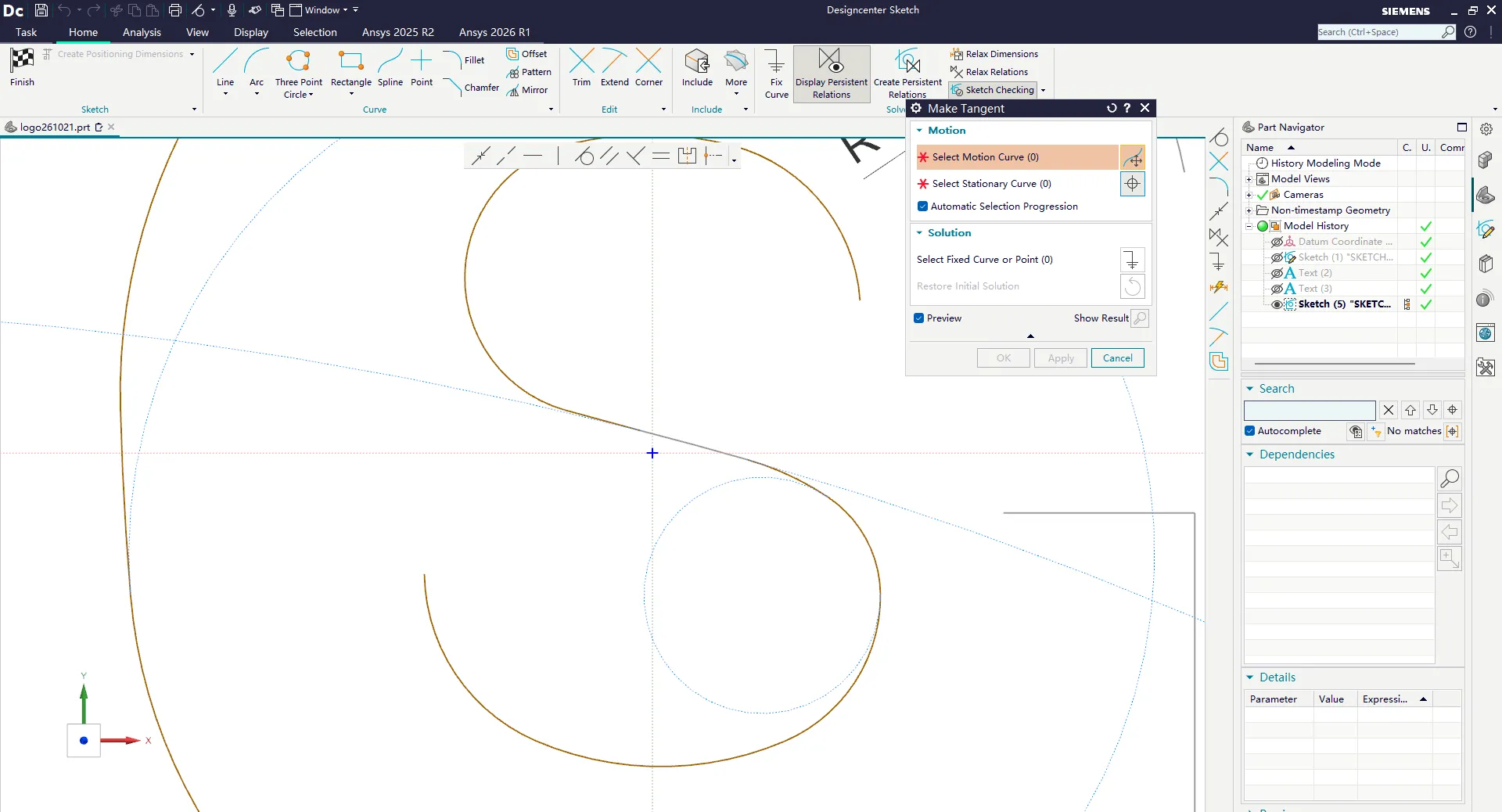
06:48 · Make Tangent
坑 · S 段捕捉更凶 S 段的曲率变化比 G 大,捕捉更容易把点咬到别的线上。按住 Alt 这一条,在这一段要一直记着。
12 · 钉死外形:标好尺寸,整体外形就定了
Section titled “12 · 钉死外形:标好尺寸,整体外形就定了”对应解说词第 130–134 句。
这里画一条斜线,连上 S 的尾端和 G 的起始端——两个字母,这才真正接上。
步骤 36:标注尺寸,确认相对位置
Section titled “步骤 36:标注尺寸,确认相对位置”斜线接上之后,把所有关键间距标出来。尺寸标全,整体外形就确定了——以后任何一个数改动,整条路径都会跟着走。
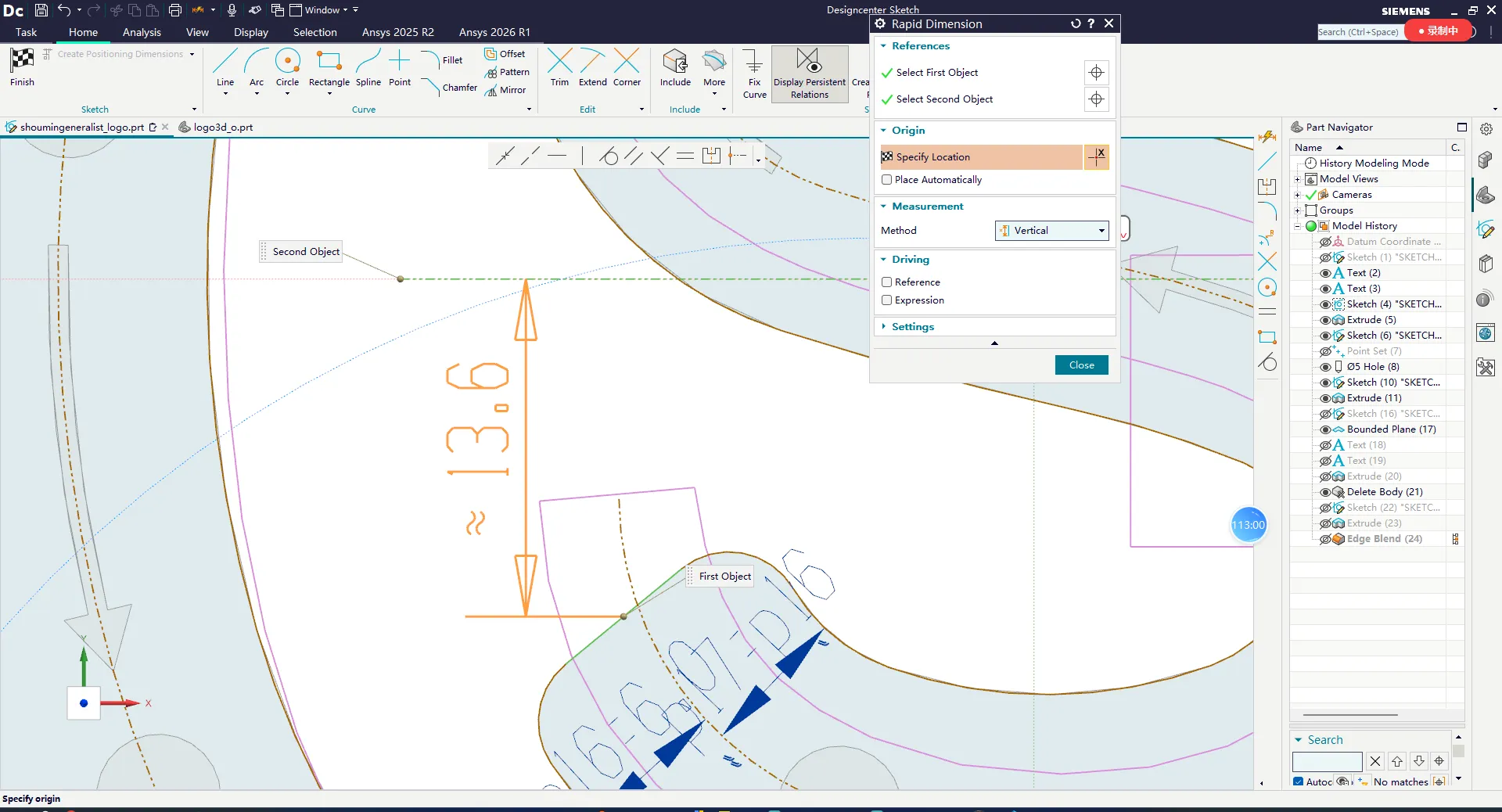
06:52 · Rapid Dimension
步骤 37:把所有直线连接的地方,都改成圆弧
Section titled “步骤 37:把所有直线连接的地方,都改成圆弧”这样整条路径才是光顺的。到这里,两条曲线拼成了一条路径。
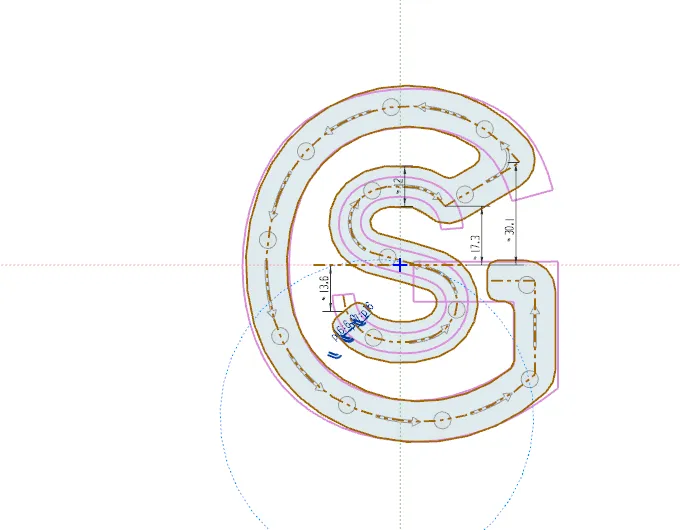
06:57 · 最终草图 · 一条完整的路径
知识地图进度(截至 Day 2)
Section titled “知识地图进度(截至 Day 2)”下图是「守民通识导图」截至本篇(Day 2)已经长出来的部分。后面几天才会补的节点这里不画出来——每篇只展示到当篇更新到的位置。
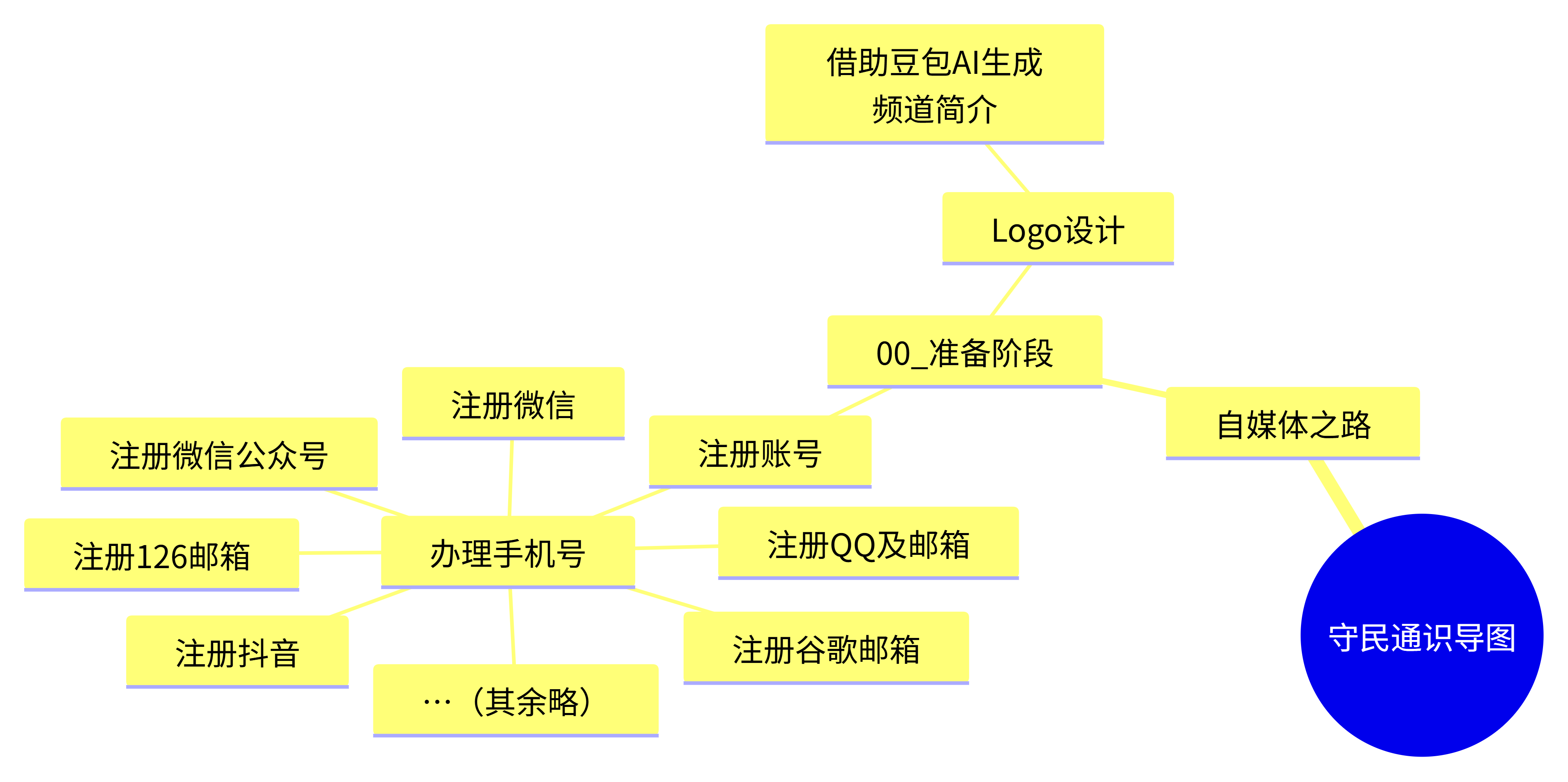
(点击图片可放大查看;滚轮缩放、按住拖拽平移,双击复位;点击空白处、右上角 × 或按 Esc 关闭)
这一步本来不在计划里。 往下走一步,才知道下一步需要扩展使用什么知识。