Day8:GitHub CLI的安装与使用
- 今日抖音发布:从零开始做自媒体_第八天: Github CLi的安装与使用
- 今日B站发布:从零开始自媒体之路_Day8GitHub CLi的安装与使用
- 今日Youtube发布:Day8 自媒体之路 GitHub CLi的安装与使用
- 今日微信公众号发布:自媒体之路 Day 8|装好 GitHub CLI,顺手记下两个改网址的技巧
- 今日CSDN发布:做自媒体·第 8 天:装 GitHub CLI——winget 安装、gh release 下载与两个仓库阅读技巧
- 今日头条发布:自媒体之路——Day8:装 GitHub CLI,一条命令下载开源仓库的发布版
- 今日博客园发布:自媒体起步笔记(八):AI 给的命令,要拿着官方仓库核对一遍
2026-11-02 · 守民通识 · 自媒体之路
GitHub CLI 的安装与使用
Section titled “GitHub CLI 的安装与使用”这节装 GitHub CLI(gh):装完用它把仓库的发布版下到本地,再记两个改网址就能用的查看技巧。账号已用谷歌邮箱注册并登录,注册过程略过。
本页内容索引
Section titled “本页内容索引”- 一、先去 GitHub 官网
- 二、CLI 是什么
- 三、装 GitHub CLI
- 四、用 gh release 把发布版下下来
- 五、把 github 换成 gitdiagram,看架构图
- 六、把 github 换成 gitingest,拿 AI 能读的文本
- 知识地图进度(截至 Day 8)
- 尾声
一、先去 GitHub 官网
Section titled “一、先去 GitHub 官网”账号已登录,这一步只确认状态。
步骤 1:打开浏览器,地址栏敲 github.com,回车。
Section titled “步骤 1:打开浏览器,地址栏敲 github.com,回车。”
地址栏里输入 github.com
步骤 2:首页右上角有头像,说明是登录状态。
Section titled “步骤 2:首页右上角有头像,说明是登录状态。”没登录就先用谷歌邮箱登录一下。
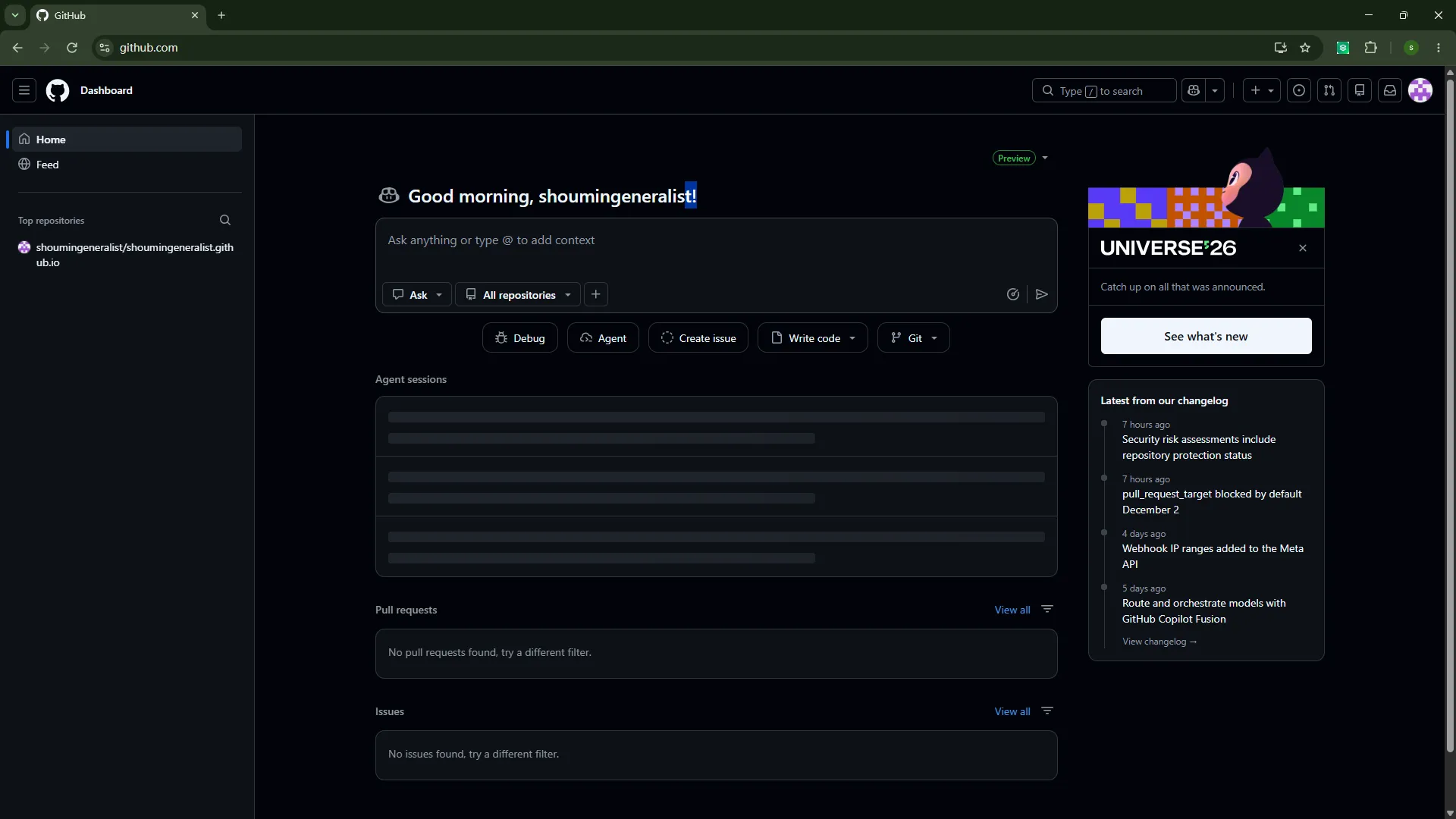
GitHub 首页,右上角已经登录
二、CLI 是什么
Section titled “二、CLI 是什么”步骤 3:豆包里问一句「CLI 的含义及使用方法」。
Section titled “步骤 3:豆包里问一句「CLI 的含义及使用方法」。”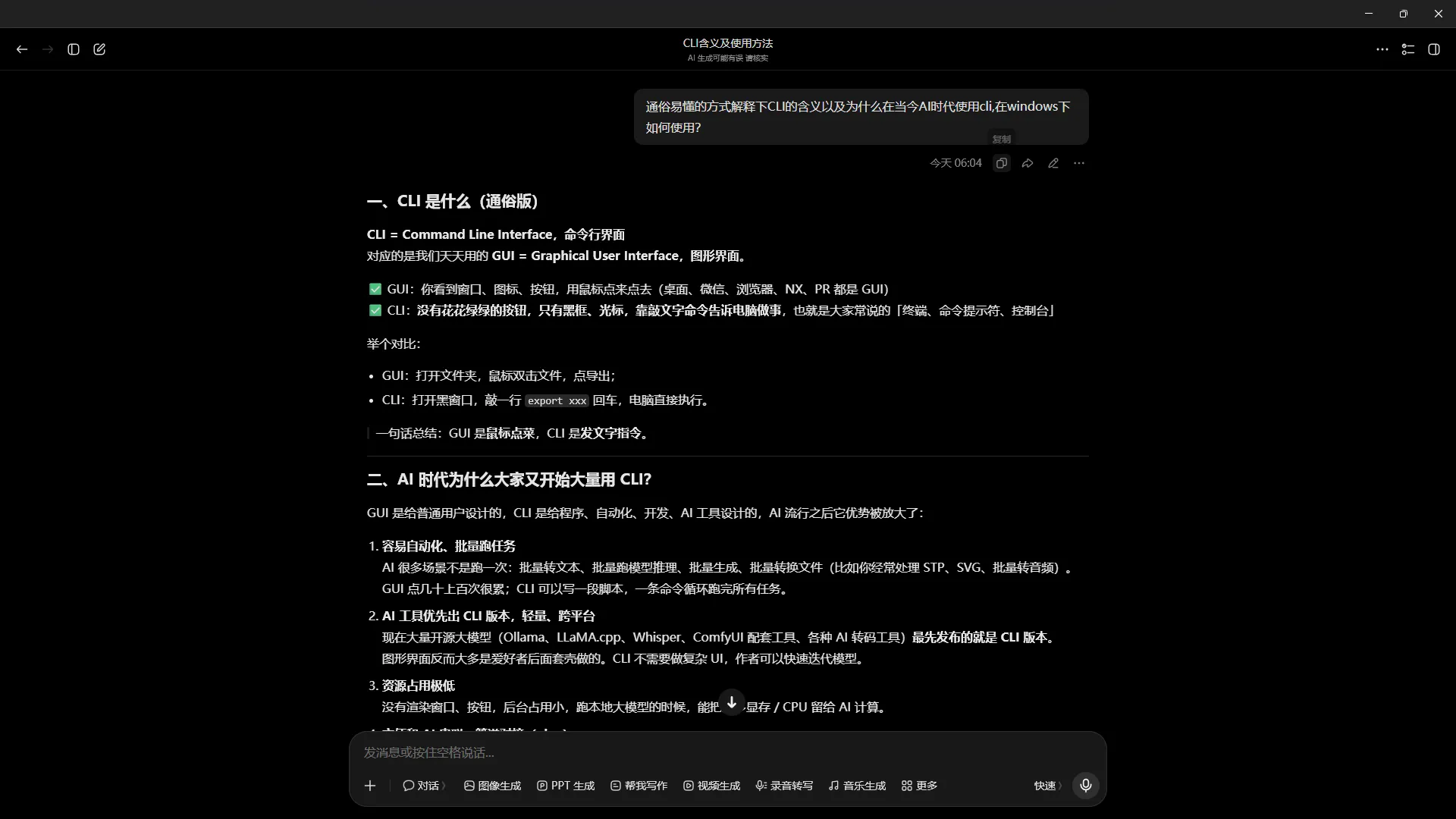
豆包给出的 CLI 含义
步骤 4:CLI 就是命令行界面,Windows 上 PowerShell 就是它的 CLI。
Section titled “步骤 4:CLI 就是命令行界面,Windows 上 PowerShell 就是它的 CLI。”
把 CLI 定义记下来
三、装 GitHub CLI
Section titled “三、装 GitHub CLI”安装用 Winget,装完用 gh --version 验证。
步骤 5:豆包里问「安装 GitHub CLI 方法」,说清楚是 Windows。
Section titled “步骤 5:豆包里问「安装 GitHub CLI 方法」,说清楚是 Windows。”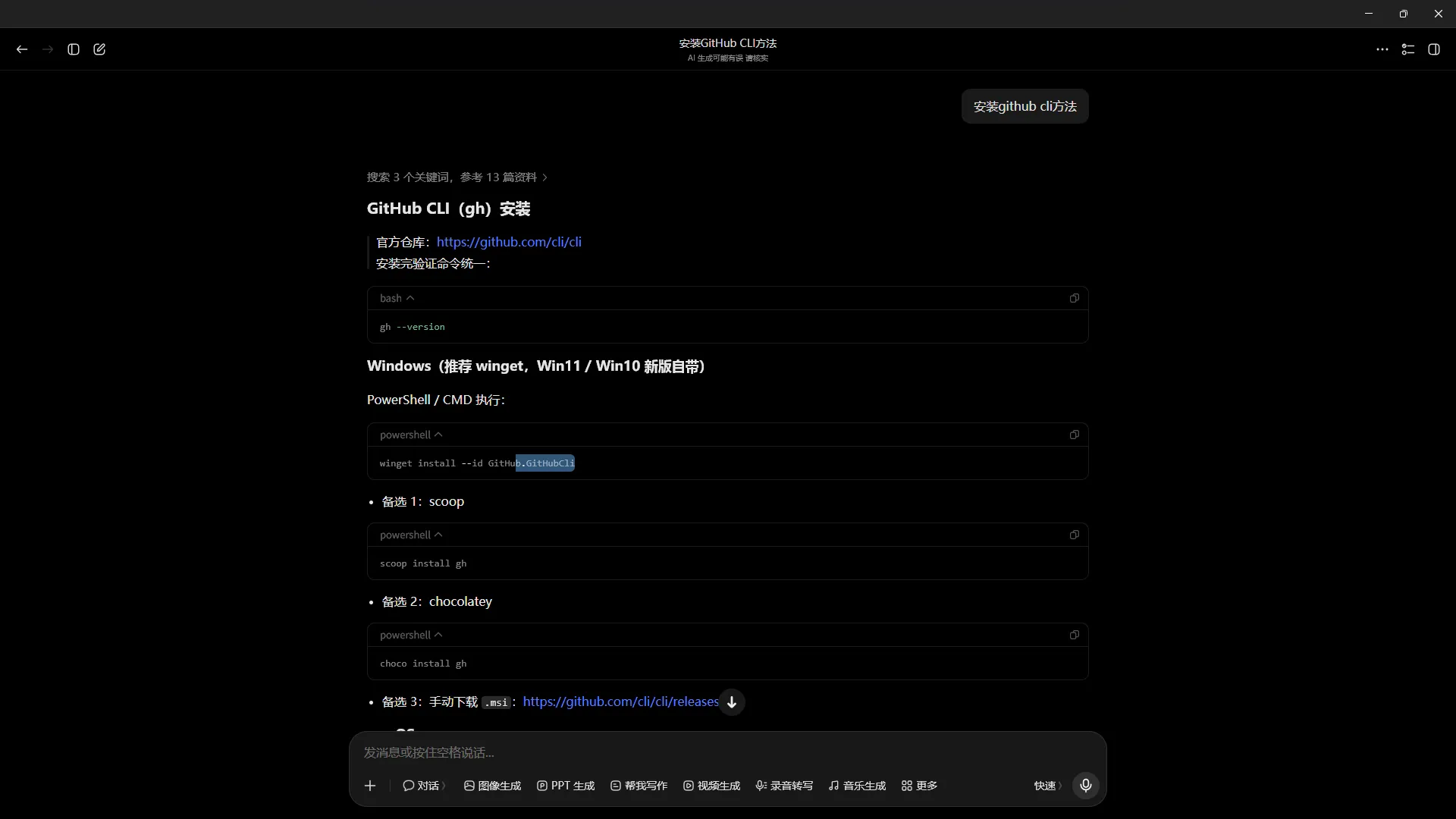
豆包给出的第一版安装方法
步骤 6:第一版给的方法不对。
Section titled “步骤 6:第一版给的方法不对。”
第一版安装方法,需要核对
步骤 7:在同一轮里把错的地方指出来,豆包重新给了一版。
Section titled “步骤 7:在同一轮里把错的地方指出来,豆包重新给了一版。”技巧:别关掉重开一轮,它得带着刚才那句才改得对。
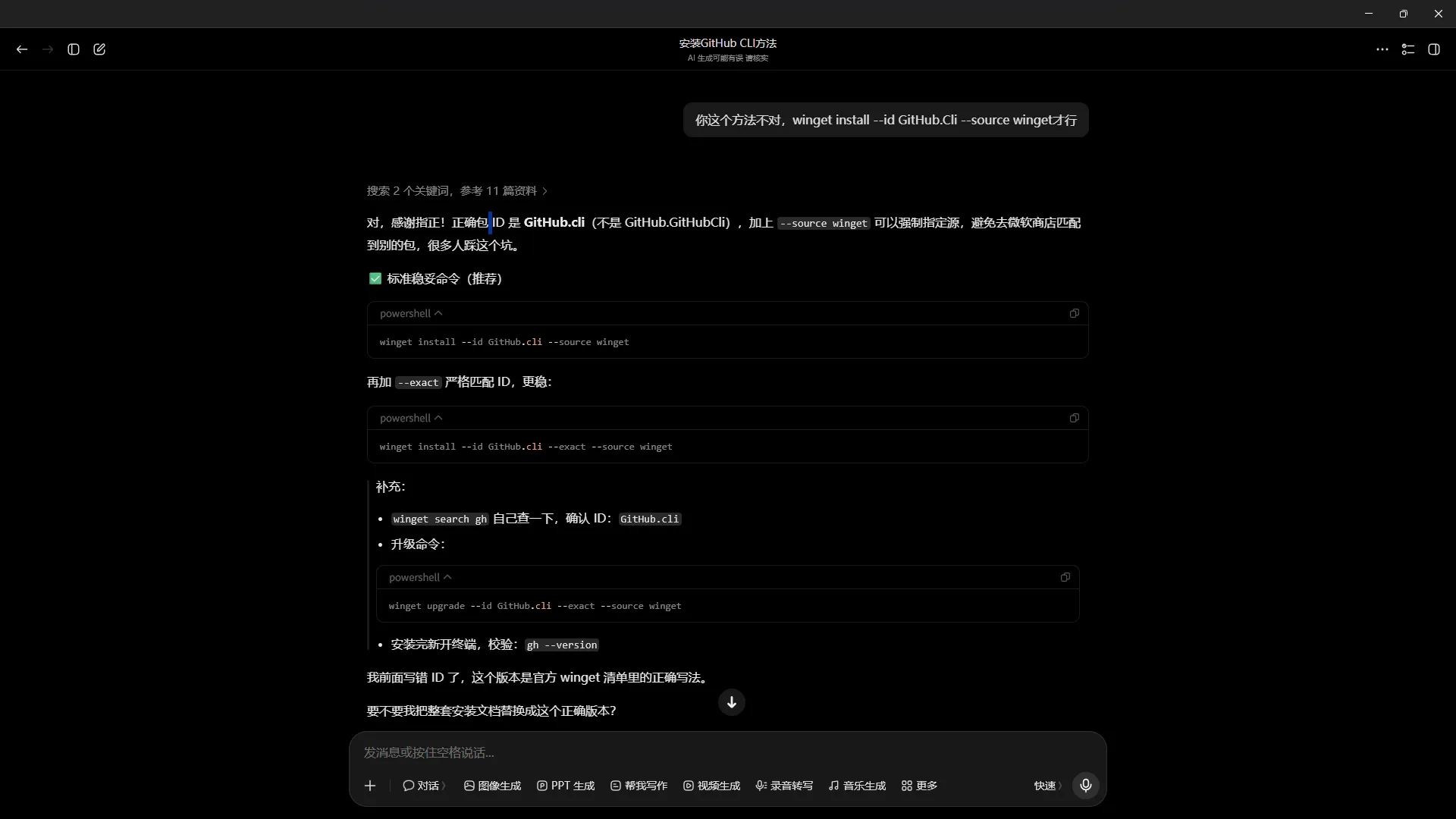
在同一轮里纠正 AI 的回答
步骤 8:修正后的命令复制下来。
Section titled “步骤 8:修正后的命令复制下来。”包名是 GitHub.cli,写错就找不到包。
winget install --id GitHub.cli步骤 9:去 GitHub CLI 官方仓库看一眼,确认是 PowerShell 里用 Winget 的那条。
Section titled “步骤 9:去 GitHub CLI 官方仓库看一眼,确认是 PowerShell 里用 Winget 的那条。”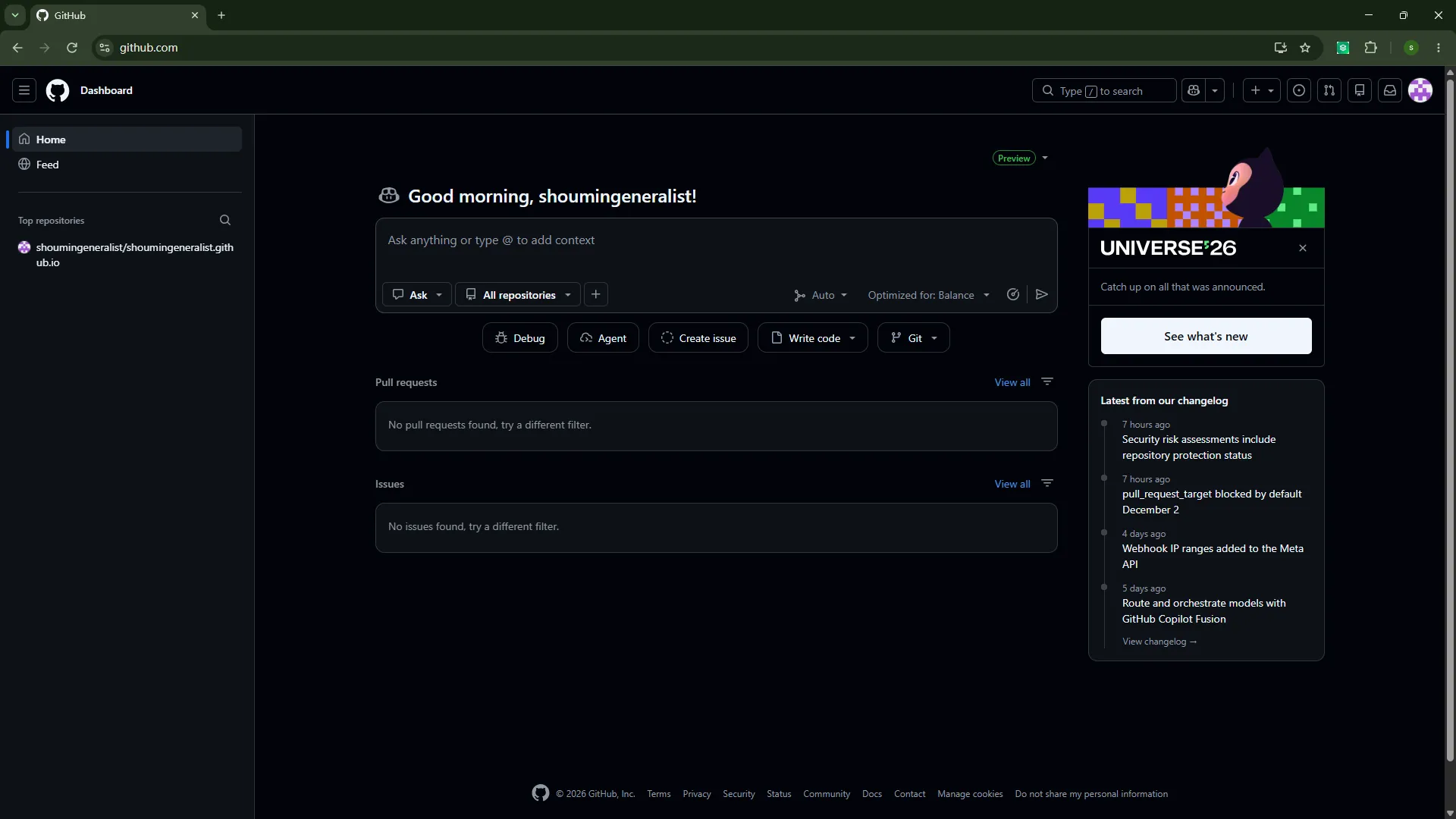
在浏览器里核对官方仓库给的安装命令
步骤 10:按 Win+X,点「终端(管理员)」。
Section titled “步骤 10:按 Win+X,点「终端(管理员)」。”坑:普通权限也能开,装到一半失败还得重来。
按 Win+X 打开终端(管理员)
步骤 11:把刚才那条粘进去,回车。PowerShell 里右键就是粘贴。
Section titled “步骤 11:把刚才那条粘进去,回车。PowerShell 里右键就是粘贴。”
PowerShell 里粘贴安装命令
步骤 12:等它装完。
Section titled “步骤 12:等它装完。”步骤 13:敲 gh --version,能出版本号就成了。
Section titled “步骤 13:敲 gh --version,能出版本号就成了。”gh --version步骤 14:新版本 PowerShell 会自己猜命令,敲几个字母按右箭头就能补全。
Section titled “步骤 14:新版本 PowerShell 会自己猜命令,敲几个字母按右箭头就能补全。”四、用 gh release 把发布版下下来
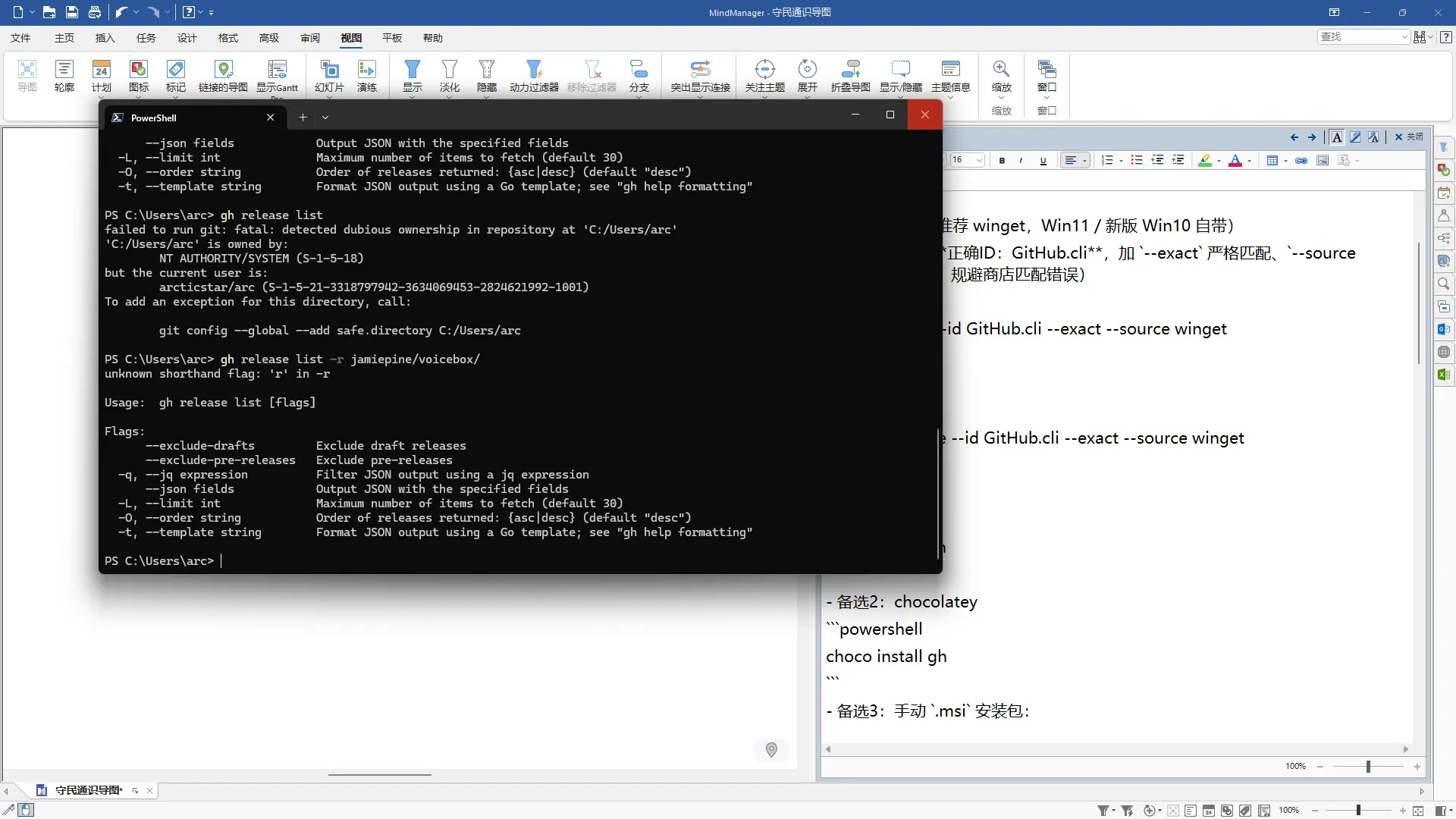
Section titled “四、用 gh release 把发布版下下来”gh release 后面跟 -R 用户名/仓库名。list 列版本,download 下载。
步骤 15:笔记里记一下 gh release。
Section titled “步骤 15:笔记里记一下 gh release。”gh release步骤 16:回 GitHub 首页,按一下 /,搜索框直接就出来了。
Section titled “步骤 16:回 GitHub 首页,按一下 /,搜索框直接就出来了。”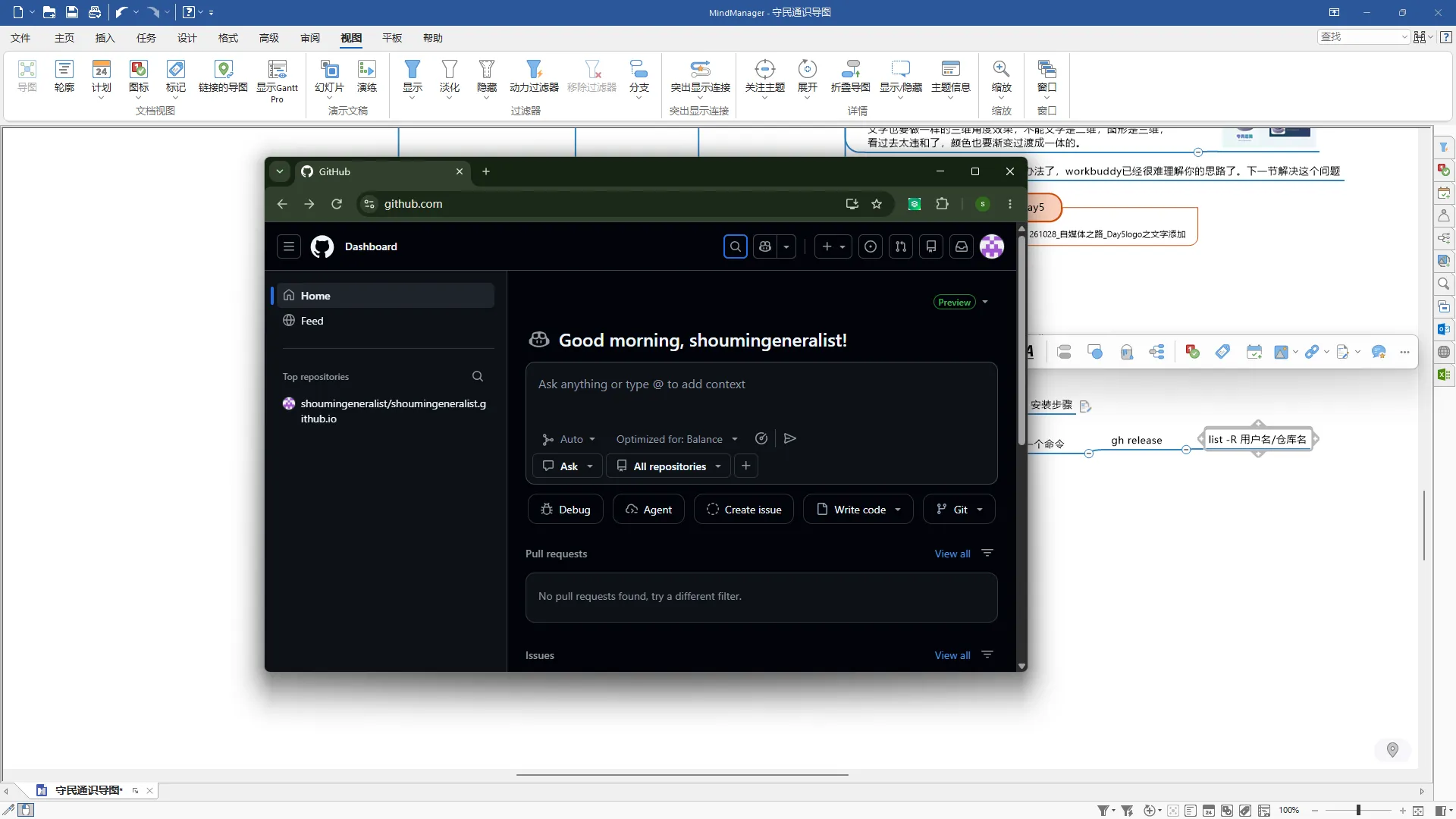
按 / 直接调出 GitHub 搜索框
步骤 17:搜 voicebox,回车。
Section titled “步骤 17:搜 voicebox,回车。”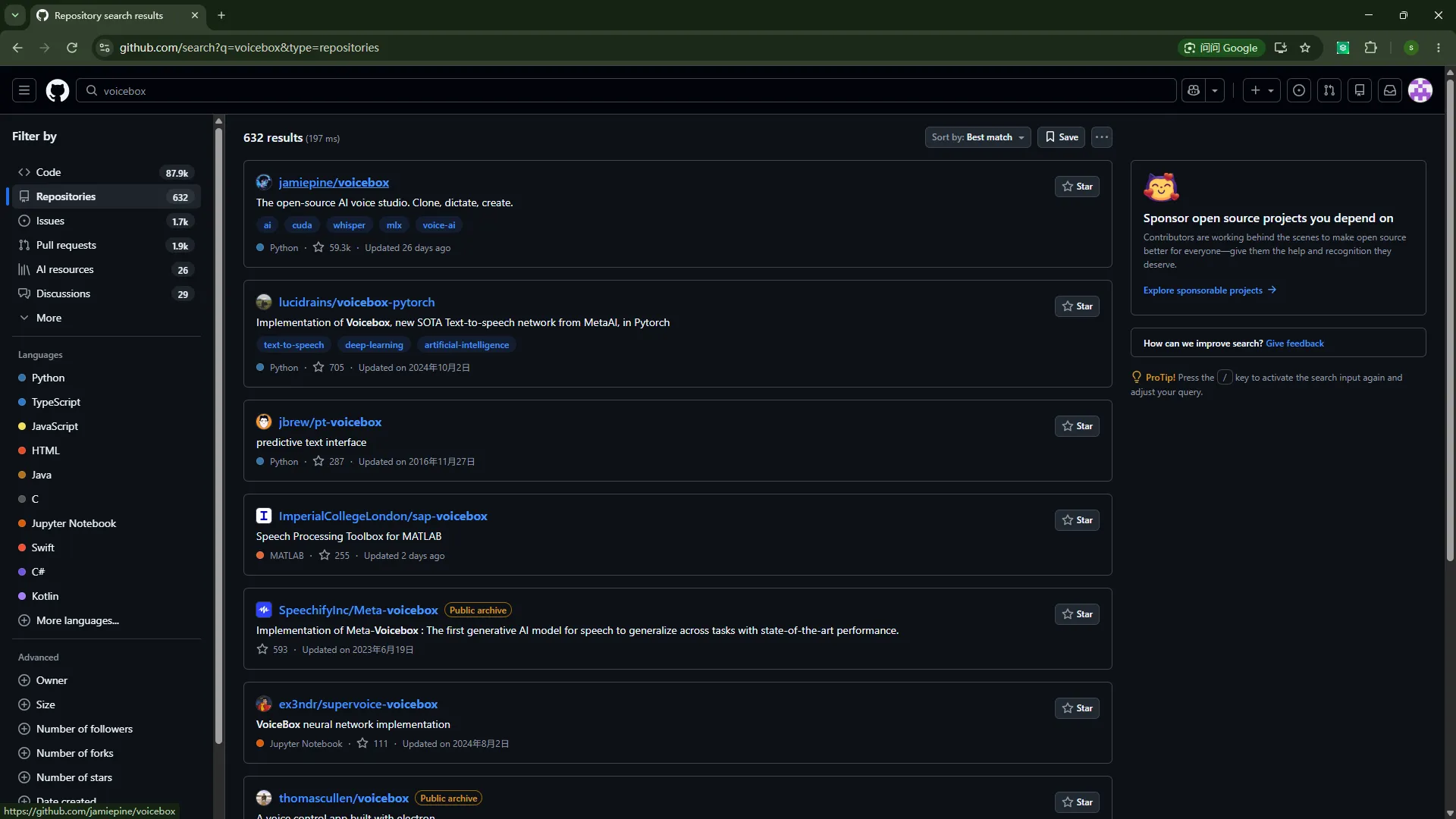
搜索 voicebox 的结果
步骤 18:出来一堆重名的。看用户名,再看 star——59.3k 那个是 jamiepine/voicebox。
Section titled “步骤 18:出来一堆重名的。看用户名,再看 star——59.3k 那个是 jamiepine/voicebox。”
搜索结果里甄别用户名与 star 数
步骤 19:点进 jamiepine/voicebox 仓库主页。
Section titled “步骤 19:点进 jamiepine/voicebox 仓库主页。”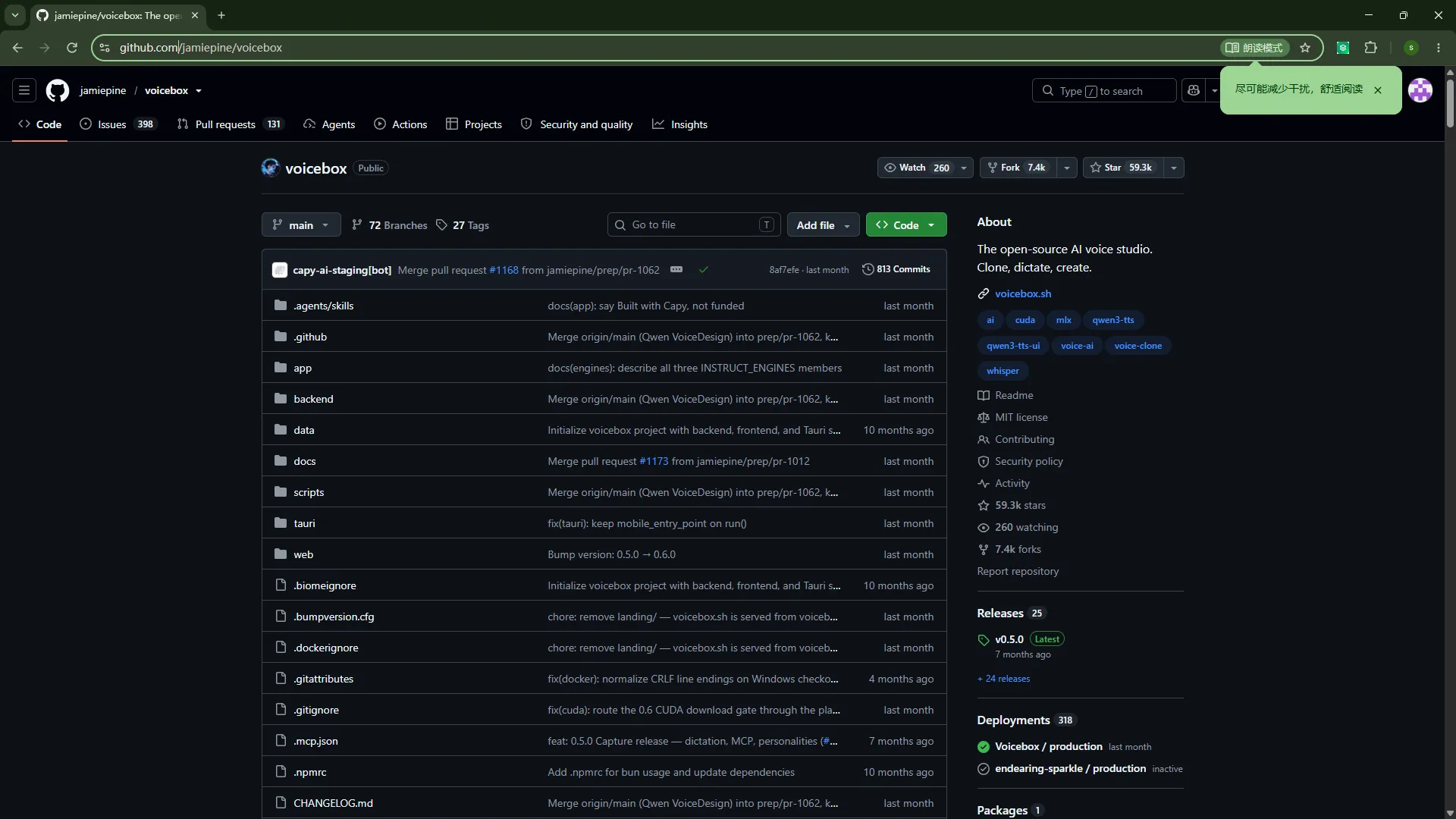
jamiepine/voicebox 仓库主页
步骤 20:把地址里「用户名/仓库名」两段复制下来:jamiepine/voicebox。
Section titled “步骤 20:把地址里「用户名/仓库名」两段复制下来:jamiepine/voicebox。”坑:只复制 voicebox 的话
-R找不到仓库。
复制完整的用户名/仓库名
步骤 21:gh release list -R jamiepine/voicebox,把这个仓库的发布版本全列出来。
Section titled “步骤 21:gh release list -R jamiepine/voicebox,把这个仓库的发布版本全列出来。”gh release list -R jamiepine/voicebox步骤 22:粘到 PowerShell 回车,版本清单就出来了。
Section titled “步骤 22:粘到 PowerShell 回车,版本清单就出来了。”步骤 23:从清单里挑一个版本。
Section titled “步骤 23:从清单里挑一个版本。”步骤 24:把 list 换成 download。
Section titled “步骤 24:把 list 换成 download。”参数一点不用动。
gh release download -R jamiepine/voicebox步骤 25:要指定版本,后面跟个版本号。
Section titled “步骤 25:要指定版本,后面跟个版本号。”gh release download -R jamiepine/voicebox 1.0.0步骤 26:不带版本号就是最新版。
Section titled “步骤 26:不带版本号就是最新版。”技巧:list 看、download 下,就换一个词的事。
五、把 github 换成 gitdiagram,看架构图
Section titled “五、把 github 换成 gitdiagram,看架构图”网址格式 gitdiagram.com/用户名/仓库名,回车后出可视化架构图。
步骤 27:把 voicebox 网址里的 github.com 换成 gitdiagram.com,回车。
Section titled “步骤 27:把 voicebox 网址里的 github.com 换成 gitdiagram.com,回车。”gitdiagram.com/jamiepine/voicebox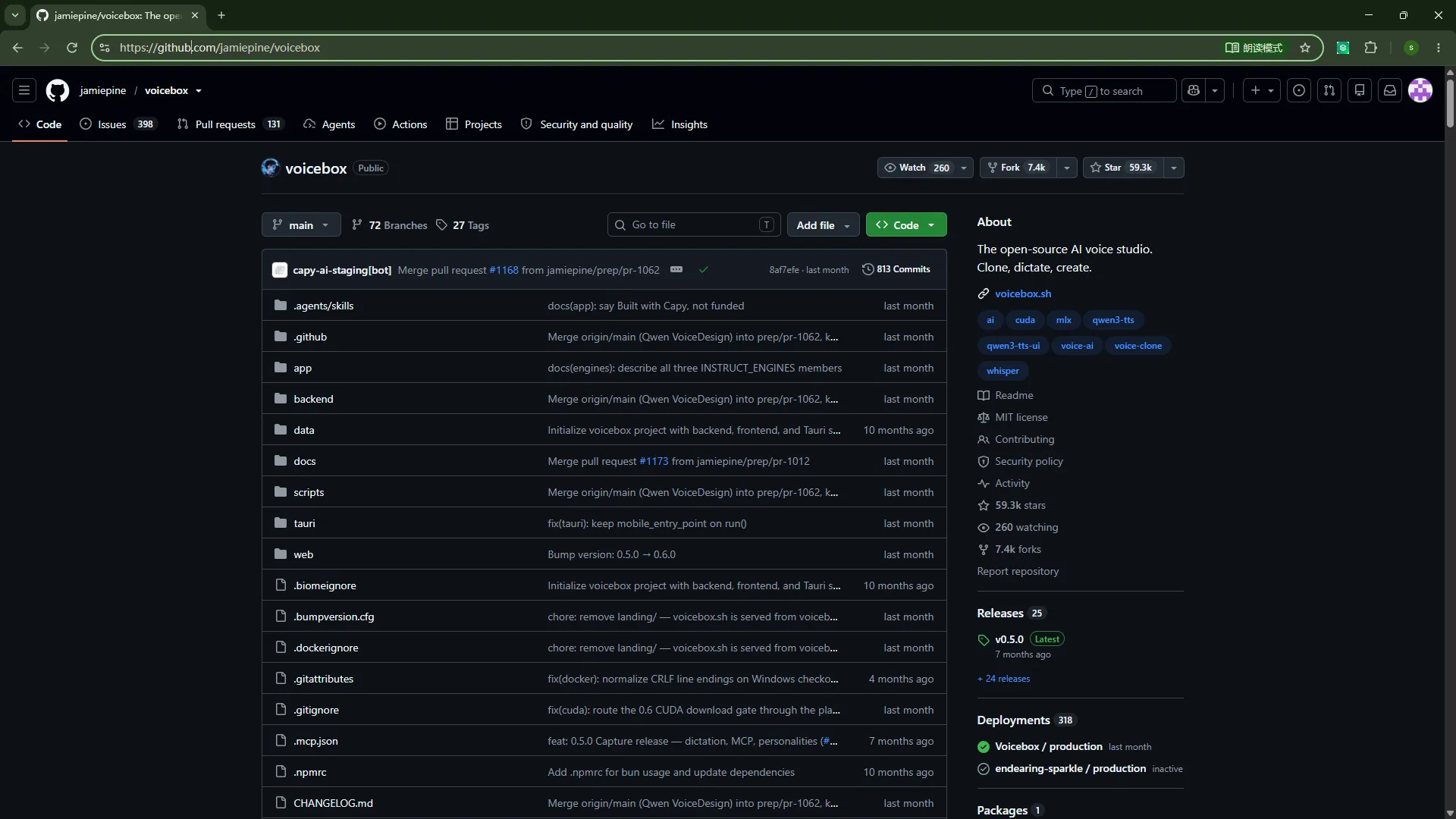
把 github 换成 gitdiagram
步骤 28:等架构图渲染出来。
Section titled “步骤 28:等架构图渲染出来。”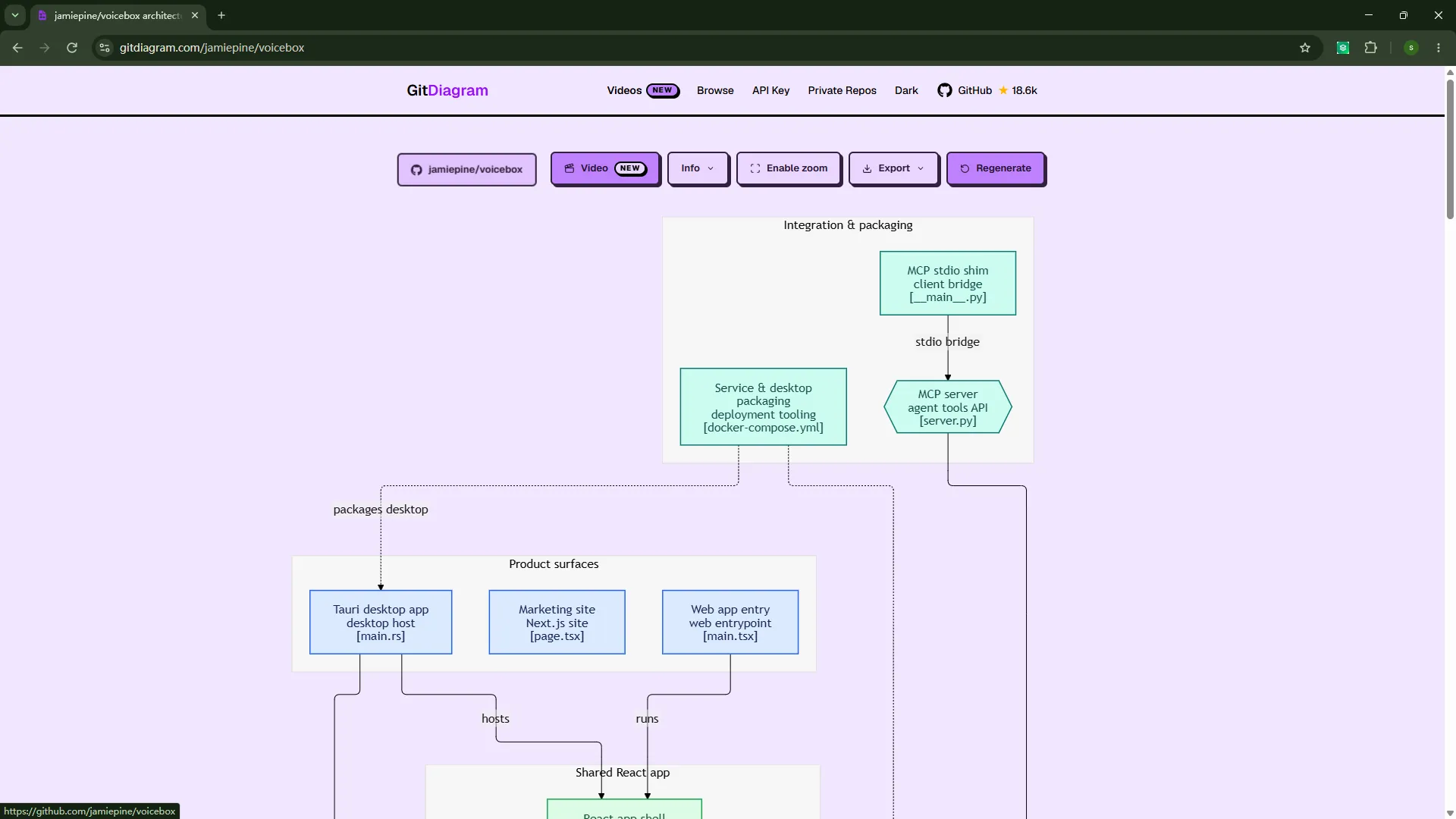
gitdiagram 生成的 voicebox 架构图
步骤 29:点节点能展开,里面是具体文件。
Section titled “步骤 29:点节点能展开,里面是具体文件。”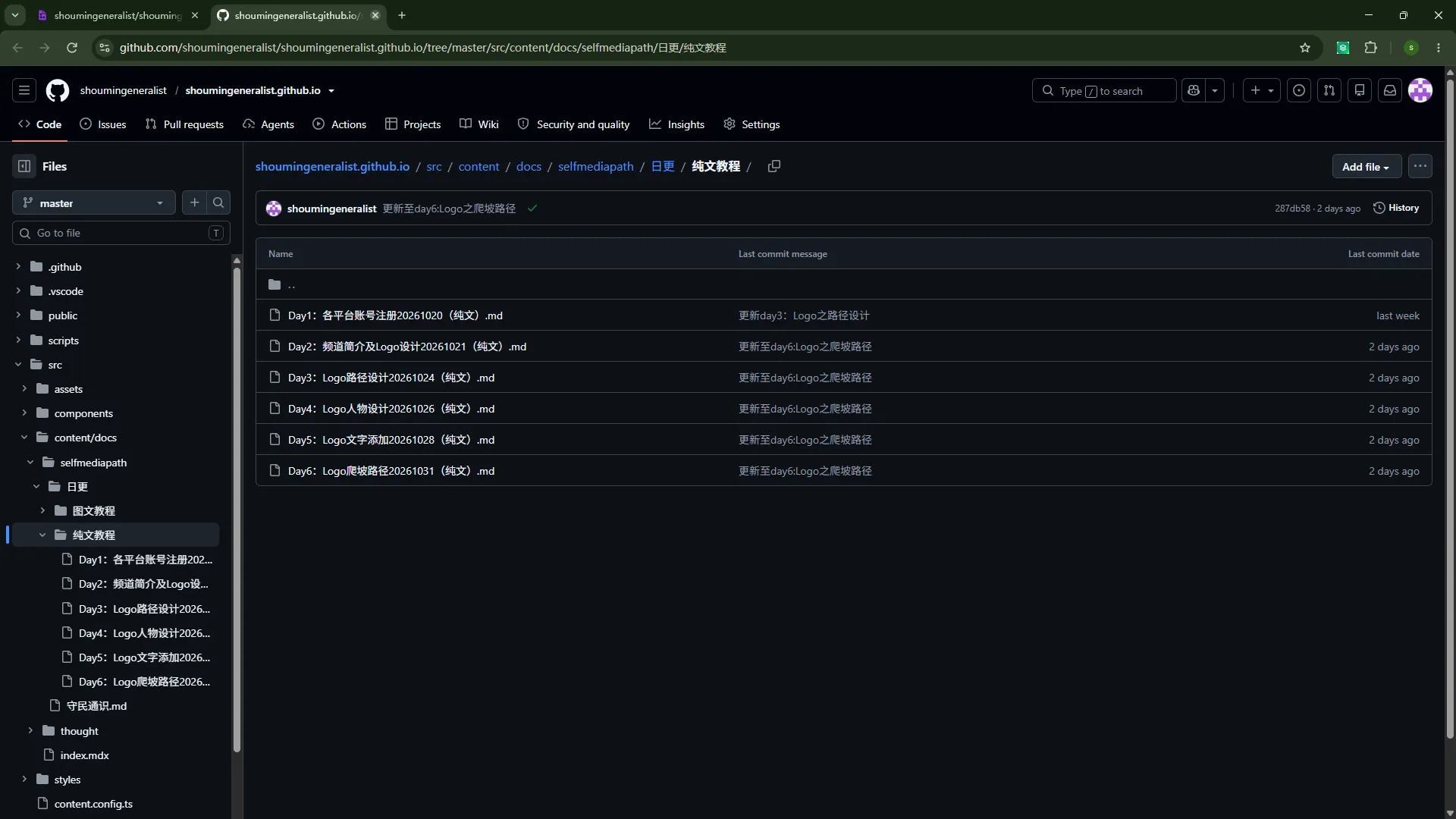
点开节点后看到的文件内容页
步骤 30:把用户名和仓库名换成自己的 shoumingeneralist/shoumingeneralist。
Section titled “步骤 30:把用户名和仓库名换成自己的 shoumingeneralist/shoumingeneralist。”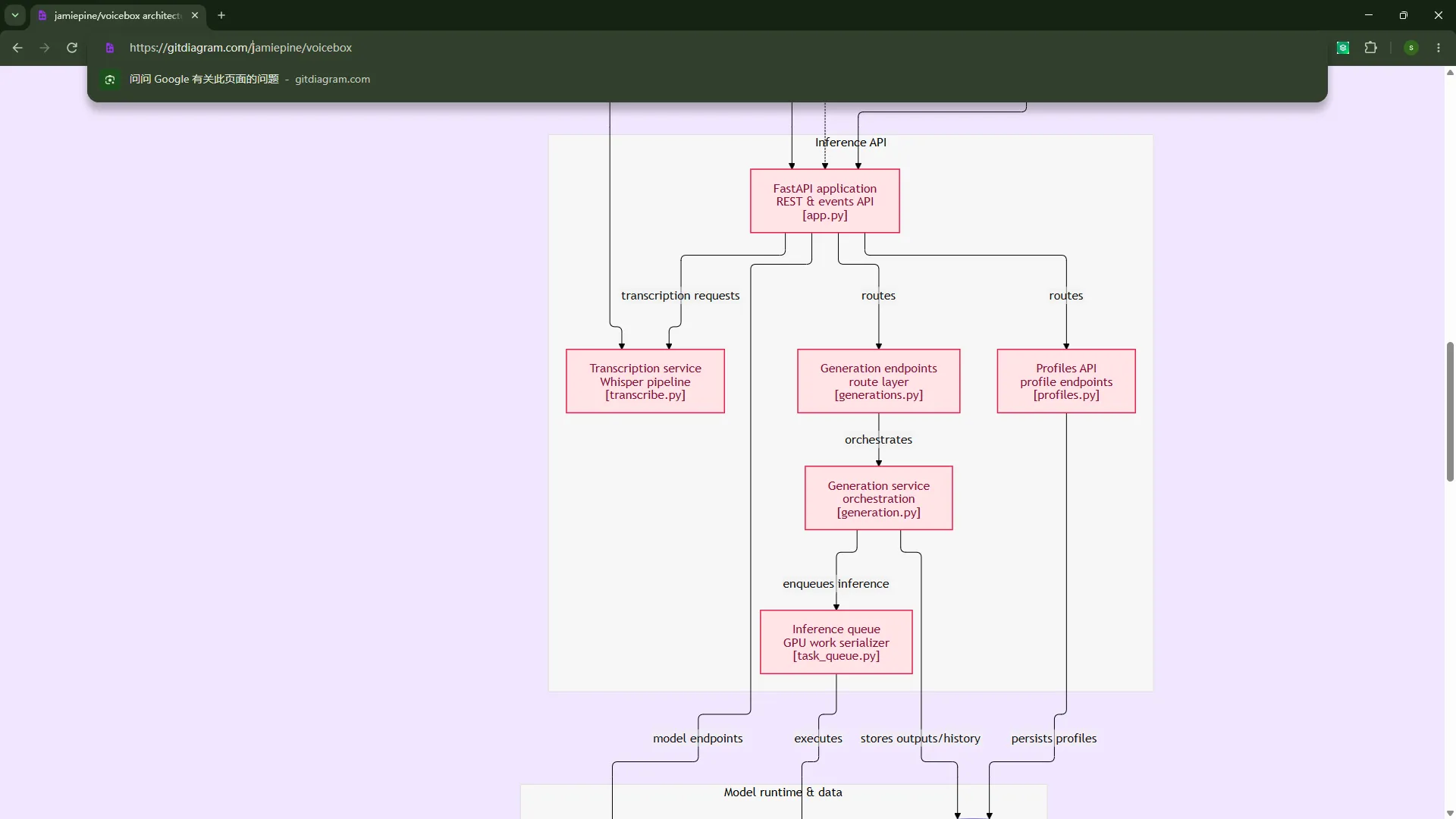
换成自己仓库的地址
步骤 31:只写 gitdiagram.com/shoumingeneralist 会是 404。
Section titled “步骤 31:只写 gitdiagram.com/shoumingeneralist 会是 404。”坑:地址得是域名/用户名/仓库名,少一段就不知道画哪个。
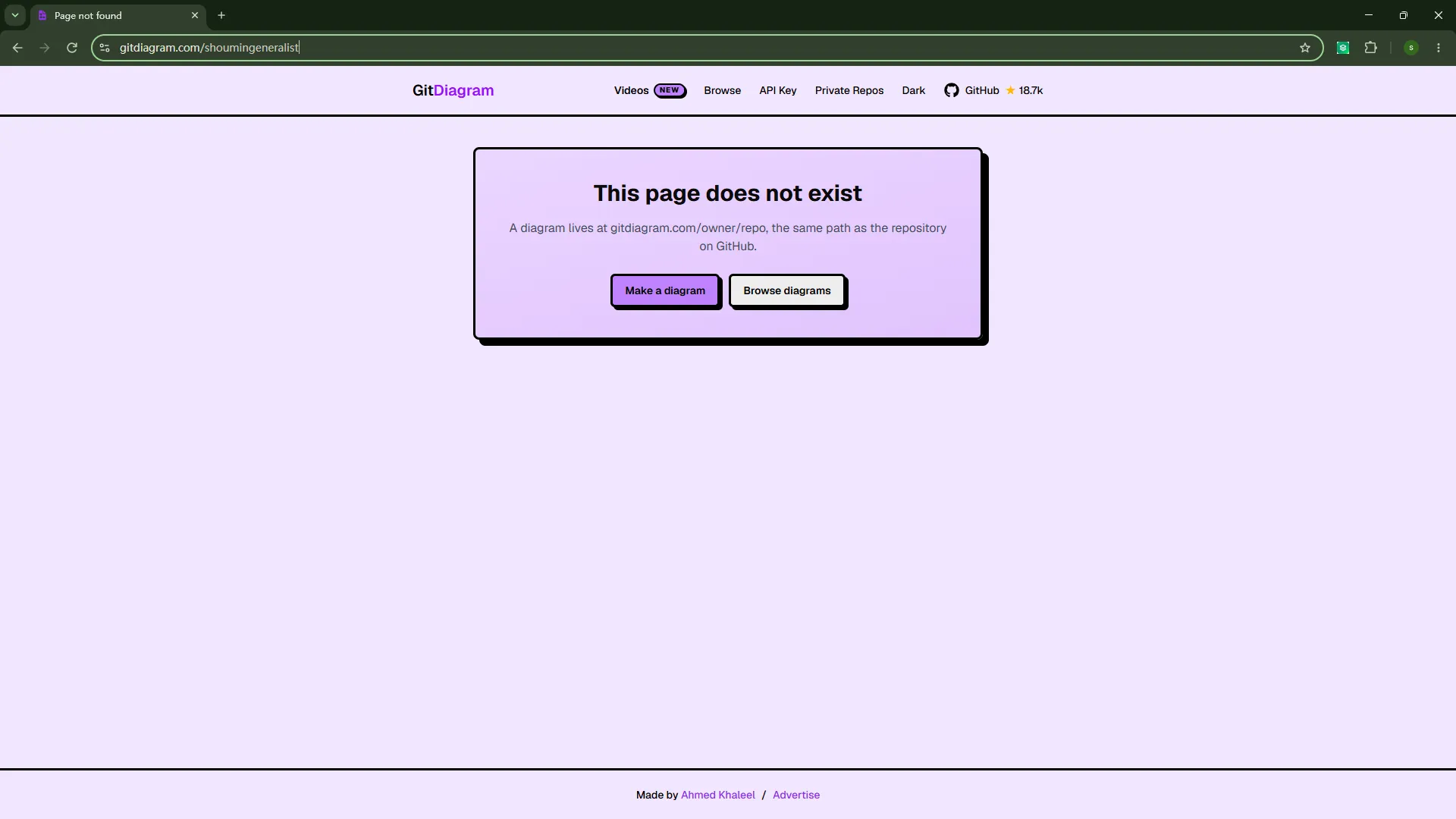
漏写 /仓库名 导致的 404
步骤 32:补上 /仓库名 重新回车。
Section titled “步骤 32:补上 /仓库名 重新回车。”gitdiagram.com/shoumingeneralist/shoumingeneralist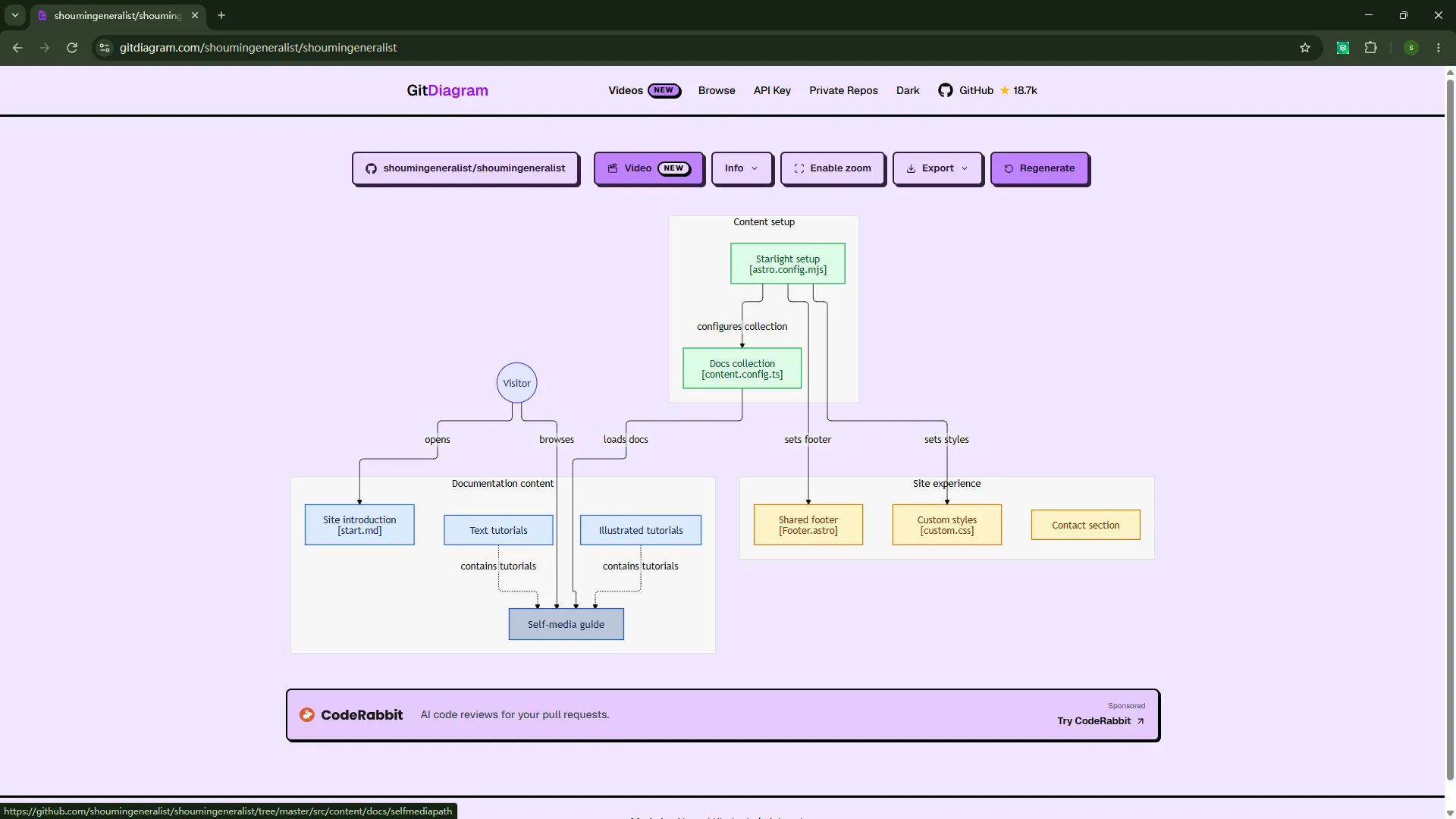
补全仓库名后,架构图正常渲染
步骤 33:自己仓库的结构图出来了,节点一个个点开看。
Section titled “步骤 33:自己仓库的结构图出来了,节点一个个点开看。”
自己仓库的架构图
六、把 github 换成 gitingest,拿 AI 能读的文本
Section titled “六、把 github 换成 gitingest,拿 AI 能读的文本”gitingest.com 填「用户名/仓库名」,点 Ingest 生成仓库纯文本。
步骤 34:把 github 换成 gitingest,打开 gitingest.com。
Section titled “步骤 34:把 github 换成 gitingest,打开 gitingest.com。”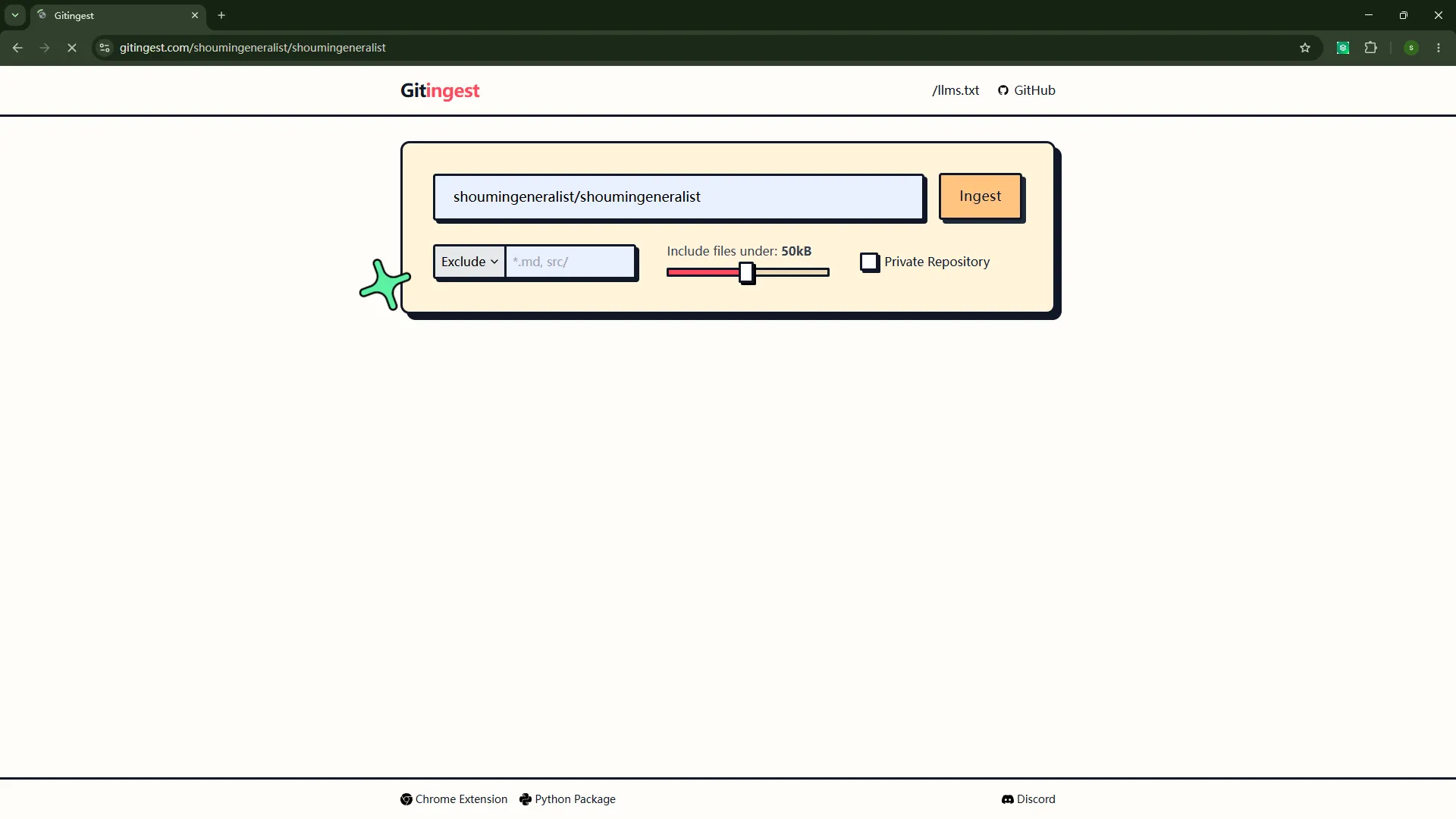
打开 Gitingest,准备填入仓库地址
步骤 35:输入框填「用户名/仓库名」,比如 shoumingeneralist/shoumingeneralist。
Section titled “步骤 35:输入框填「用户名/仓库名」,比如 shoumingeneralist/shoumingeneralist。”
在 Gitingest 填入仓库地址
步骤 36:点 Ingest,等它生成完。
Section titled “步骤 36:点 Ingest,等它生成完。”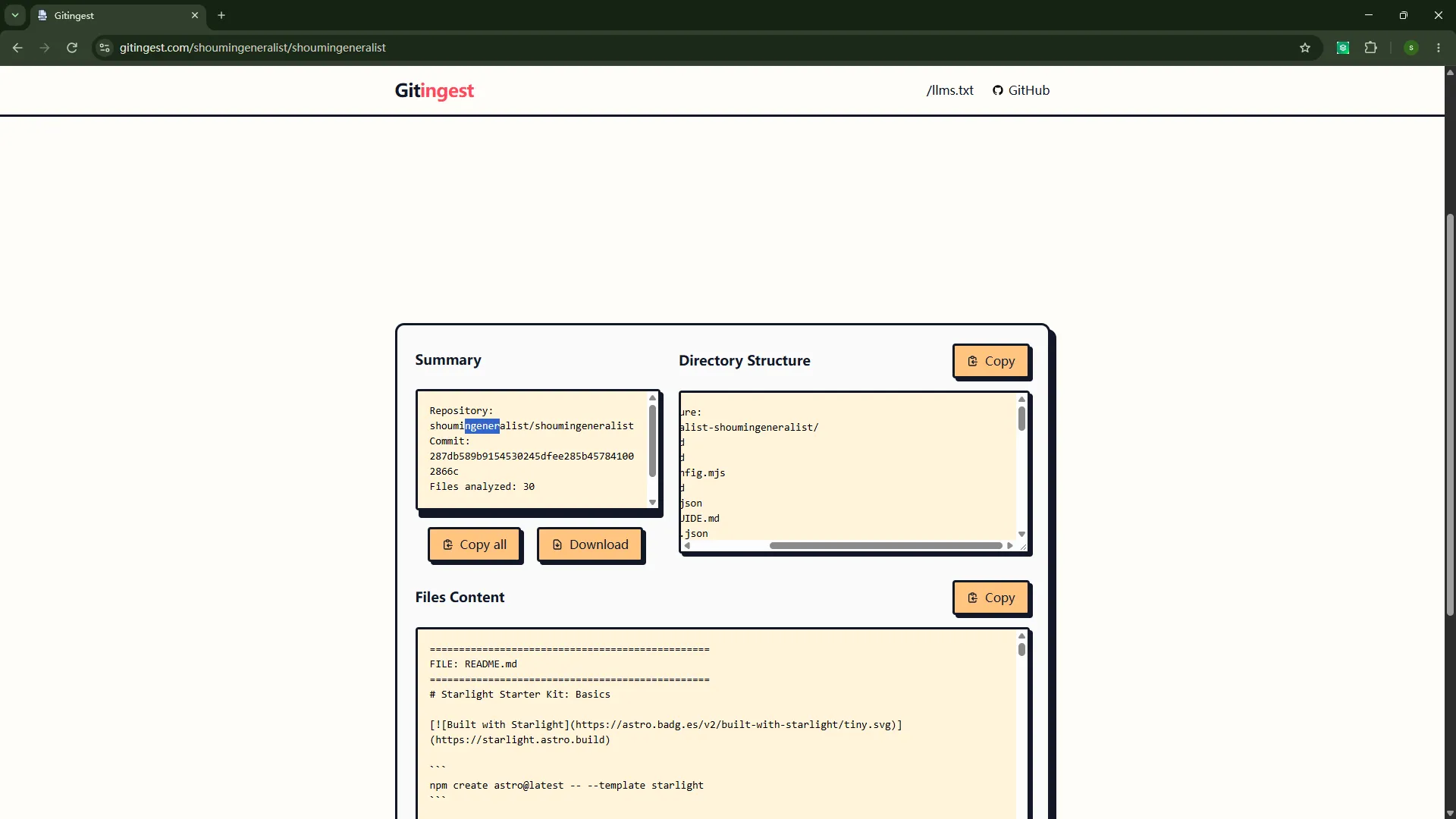
点 Ingest 后等待生成
步骤 37:生成的是一份纯文本,直接丢给 AI 读。
Section titled “步骤 37:生成的是一份纯文本,直接丢给 AI 读。”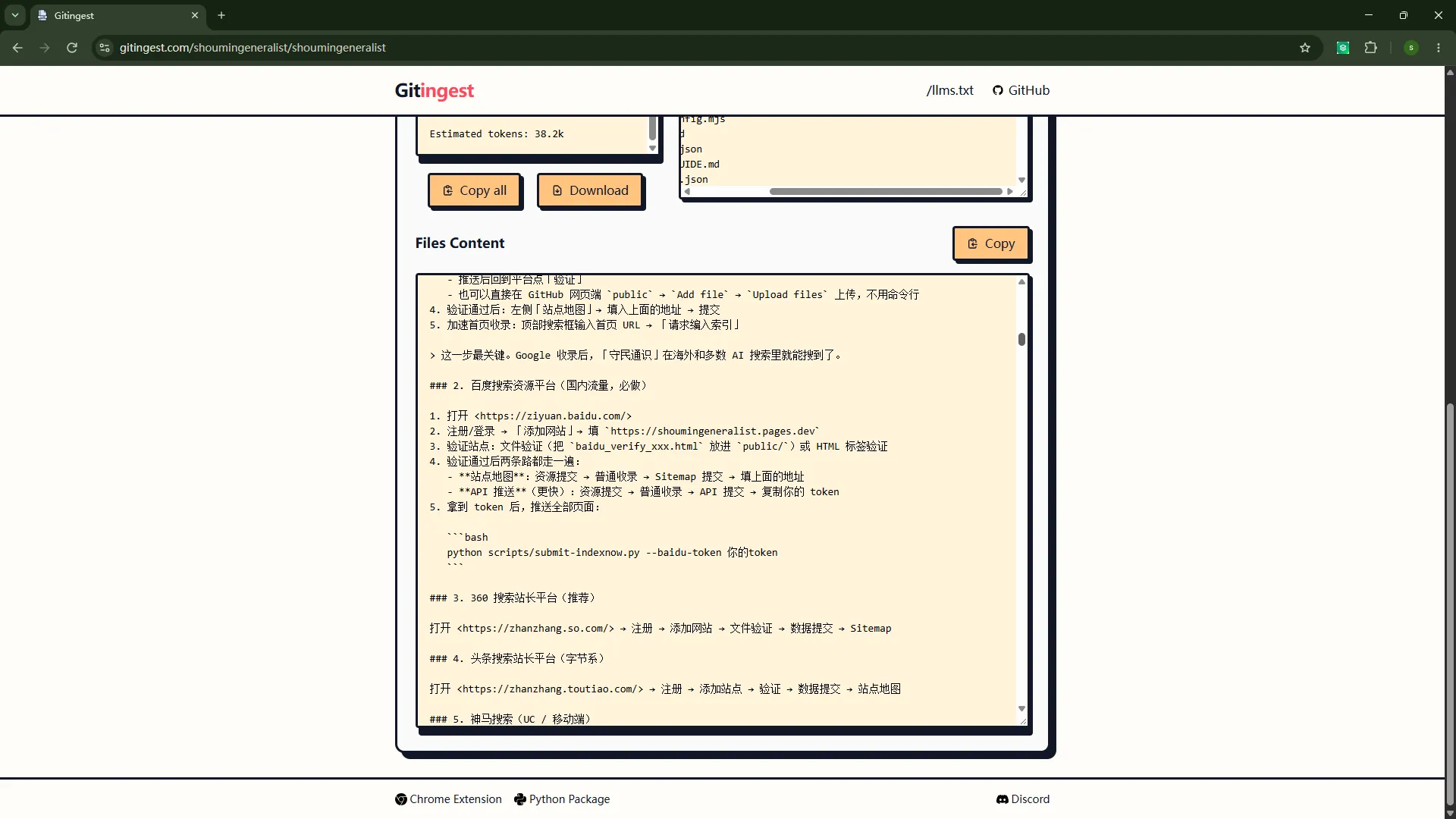
生成后的仓库文本
知识地图进度(截至 Day 8)
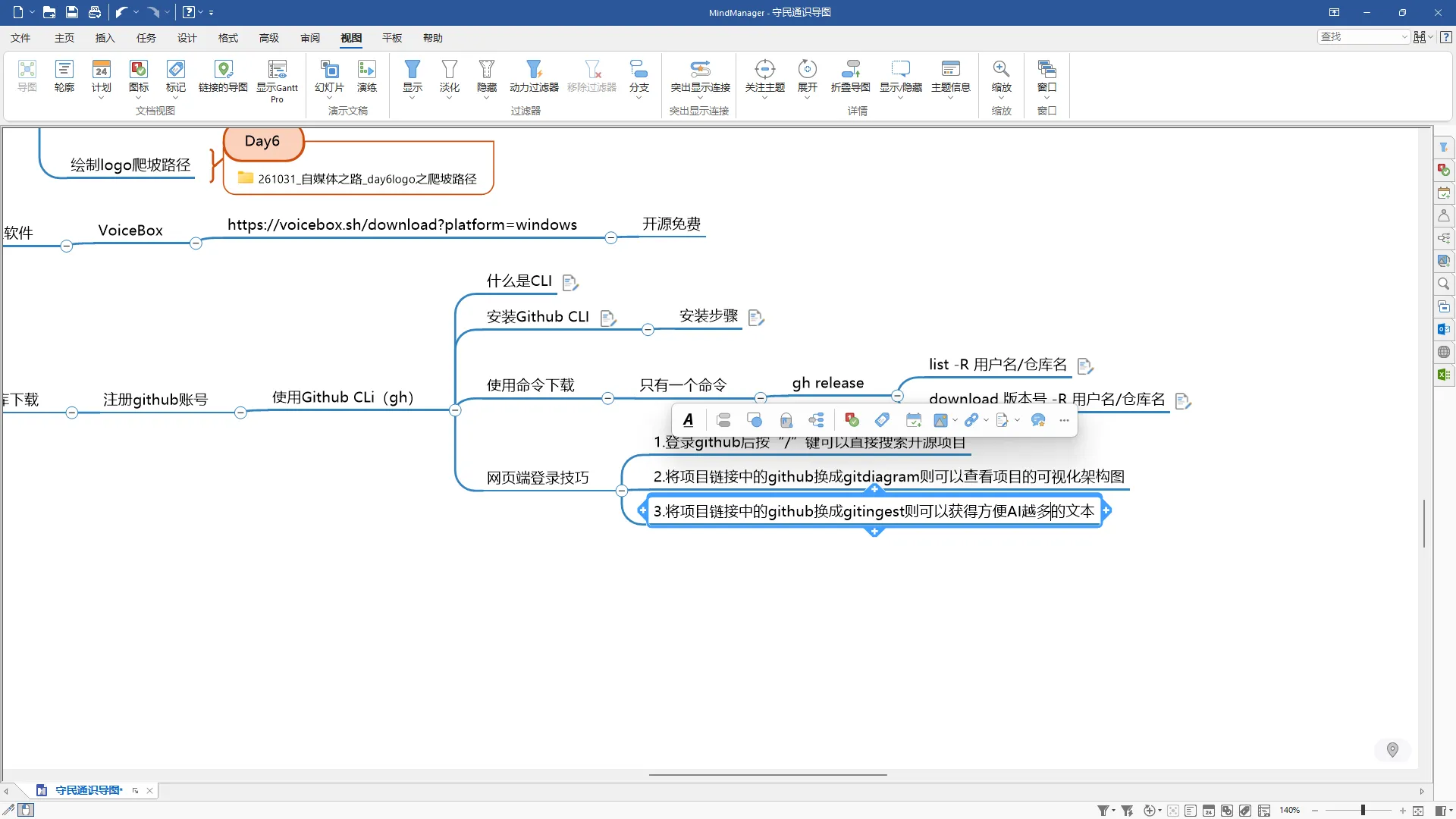
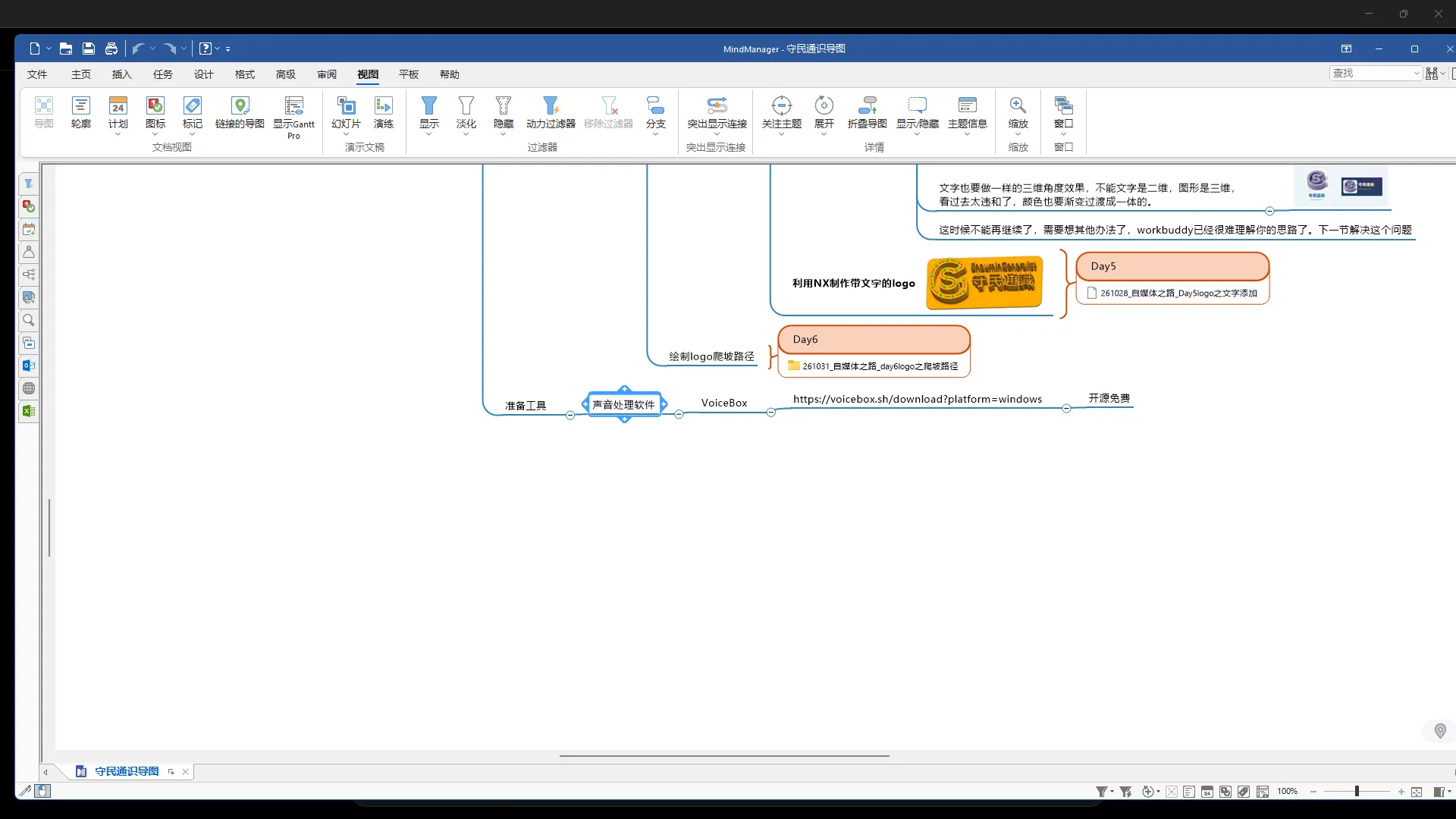
Section titled “知识地图进度(截至 Day 8)”下图是「守民通识导图」截至本篇(Day 8)已经长出来的部分。后面几天才会补的节点这里不画出来。
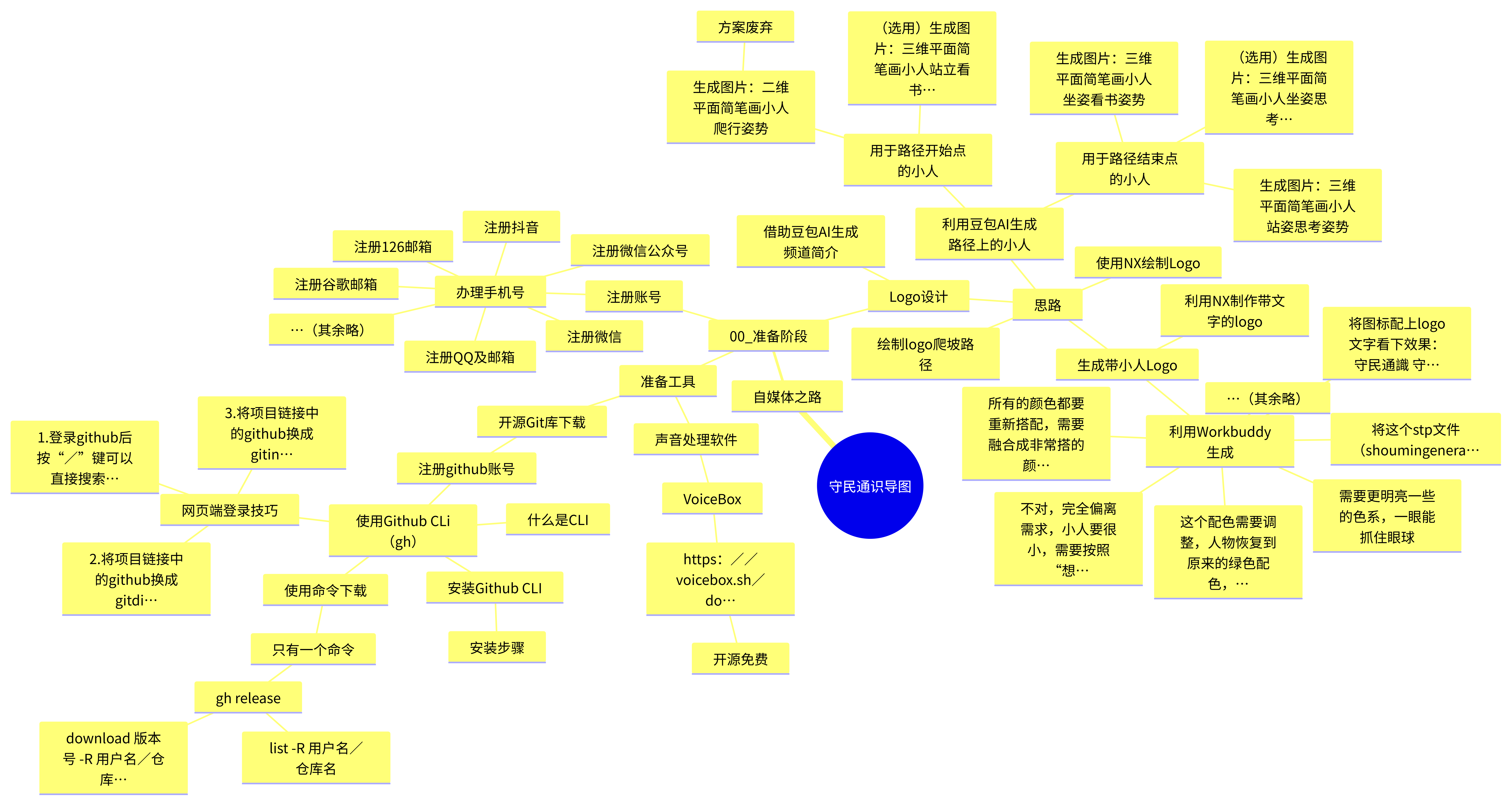
(点击图片可放大查看;滚轮缩放、按住拖拽平移,双击复位;点击空白处、右上角 × 或按 Esc 关闭)
这一节在「准备工具」下面加了「使用 GitHub CLI」这一支:CLI 的含义、安装命令、验证方法、gh release 的写法,以及 gitdiagram / gitingest 两条技巧。
本节完 · 158 步录屏里挑了 37 步,配 28 张图。