Day5:Logo 之文字添加
- 今日抖音发布:第5集:从零开始做自媒体_Day5:Logo之文字添加
- 今日B站发布:从零开始自媒体之路_Day5logo之文字添加
- 今日Youtube发布:自媒体之路_Day5_Logo之文字添加
- 今日微信公众号发布:自媒体之路 Day 5|字还是平的:67 步把两行字拉成实体
- 今日CSDN发布:做自媒体·第 5 天:NX 写两行立体字——On Curve 与 On Face 全套参数
- 今日头条发布:自媒体之路——Day5:Logo人物设计
- 今日博客园发布:自媒体起步笔记(五):每个数值都有出处
2026-10-28 · 守民通识 · 自媒体之路
Logo 文字:把平的字拉成实体
Section titled “Logo 文字:把平的字拉成实体”本节在知识地图上扩的是「文字」这个点:Day1 路径、Day2 头像、Day3 带子、Day4 两个人,这一节把字补上。学的是 NX 里写文字的两个命令、拉伸和倒圆,以及「一行字为什么两种写法」。
本节数据:10 节 · 67 个步骤 · 67 张图 · NX
本页内容索引
Section titled “本页内容索引”- 01 · 先给字找一块平面
- 02 · 画一个矩形框当基准
- 03 · 矩形里长出一块片体
- 04 · 在片体上写中文(On Curve)
- 05 · 再加一行英文(On Face)
- 06 · 字还是平的:拉伸 30 毫米
- 07 · 片体是临时的,用完删掉
- 08 · 加一块背板:标尺寸 270 × 128,靠 64
- 09 · 四角倒圆,F8 看一眼
- 10 · 回导图记一笔,再截图
- 知识地图进度(截至 Day 5)
- 尾声
01 · 先给字找一块平面
Section titled “01 · 先给字找一块平面”上一节把字交给 AI,加到第三版还是平的——图形是立体的,字像贴上去的。这一节回 NX 自己做:先在 Logo 底面建草图,画一个矩形框当基准。
步骤 1:打开上一节的模型,看三个要素
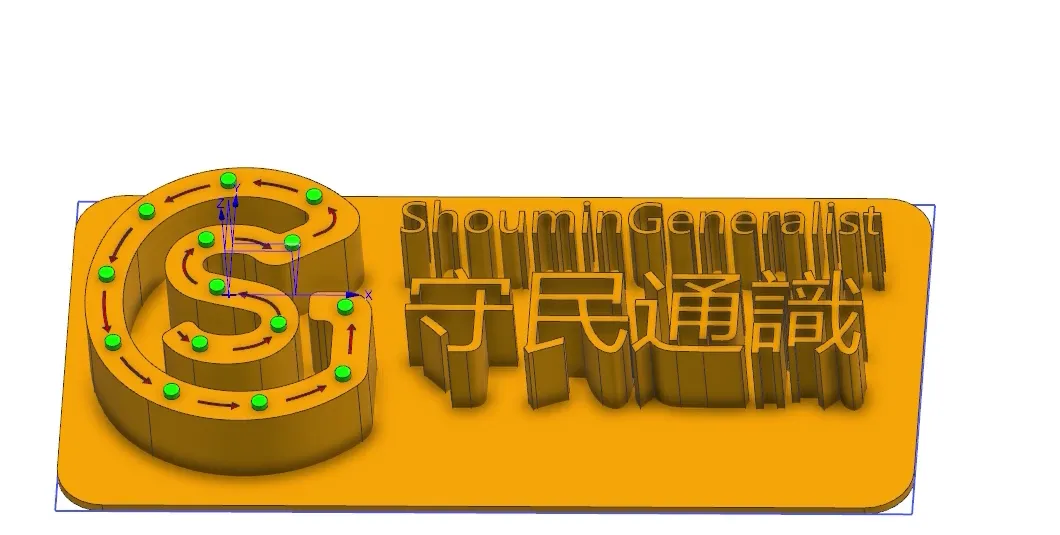
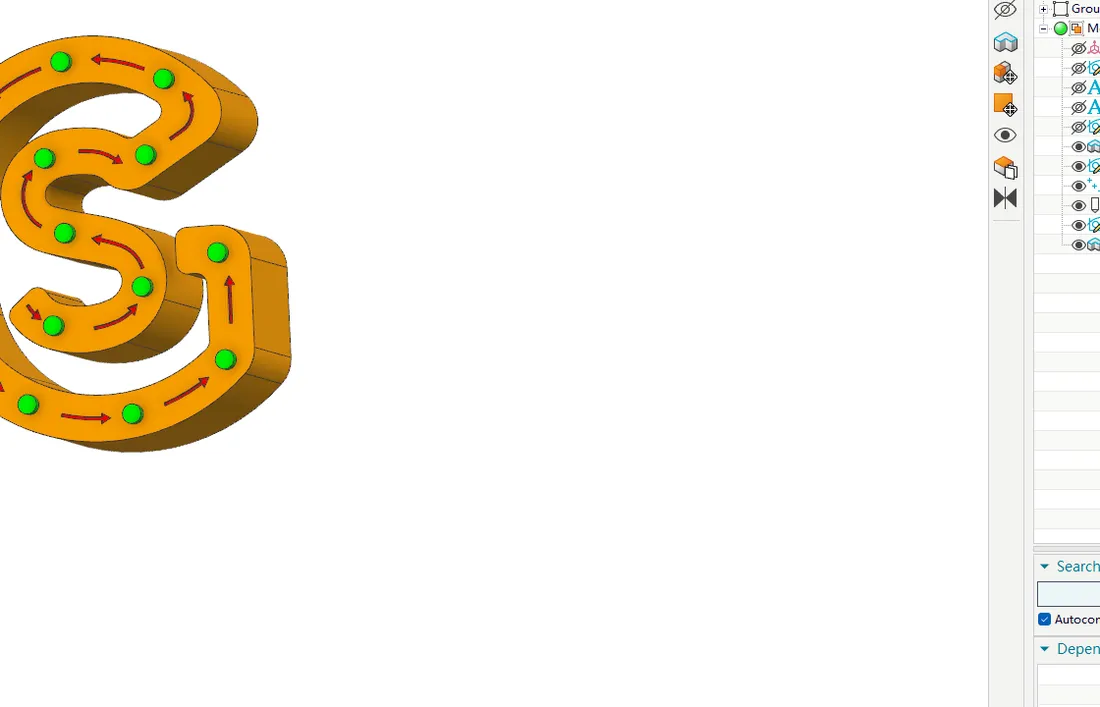
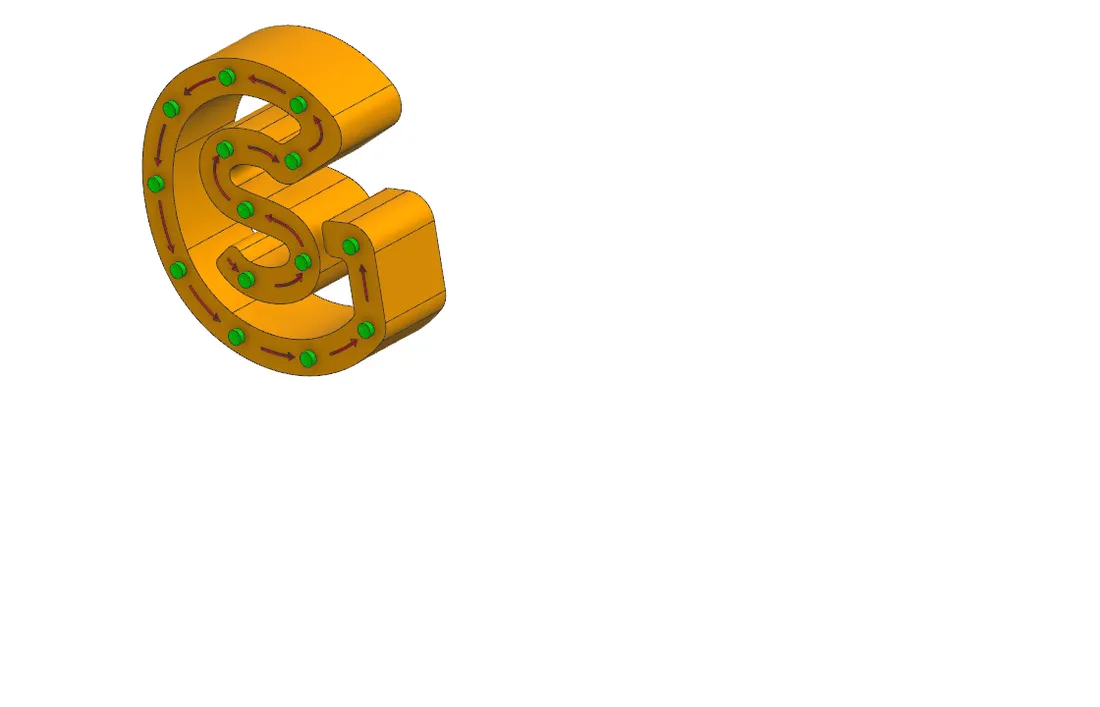
Section titled “步骤 1:打开上一节的模型,看三个要素”打开 logo261021.prt,中键转一下能看全。确认 S 形路径、绿色凸点、红色箭头都在——图形这层不动,这一节只往上加字。字:一个也没有。
步骤 2:在 Home 工具条点 Sketch
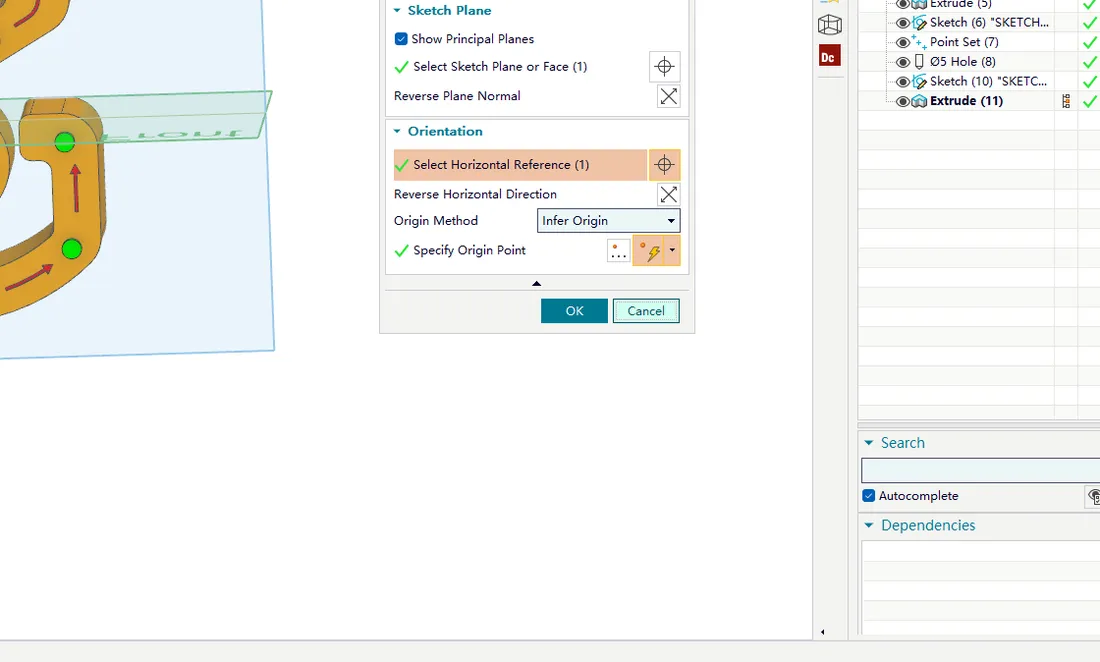
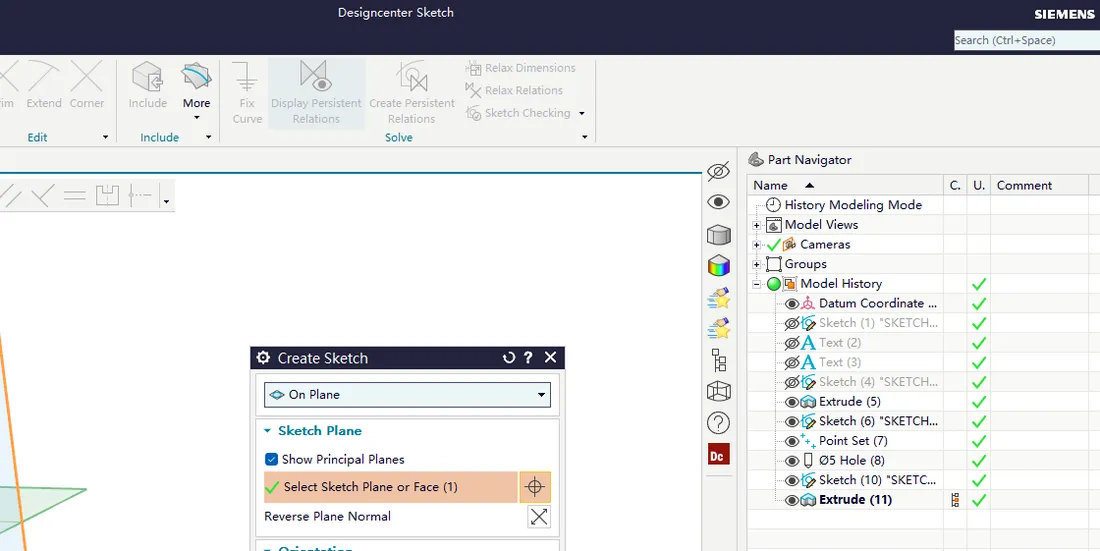
Section titled “步骤 2:在 Home 工具条点 Sketch”在 Home 标签找 Sketch(铅笔压方格纸图标),右侧弹出 Create Sketch 对话框(在右边,不在屏幕中央)。
步骤 3:确认 Show Principal Planes 是勾上的
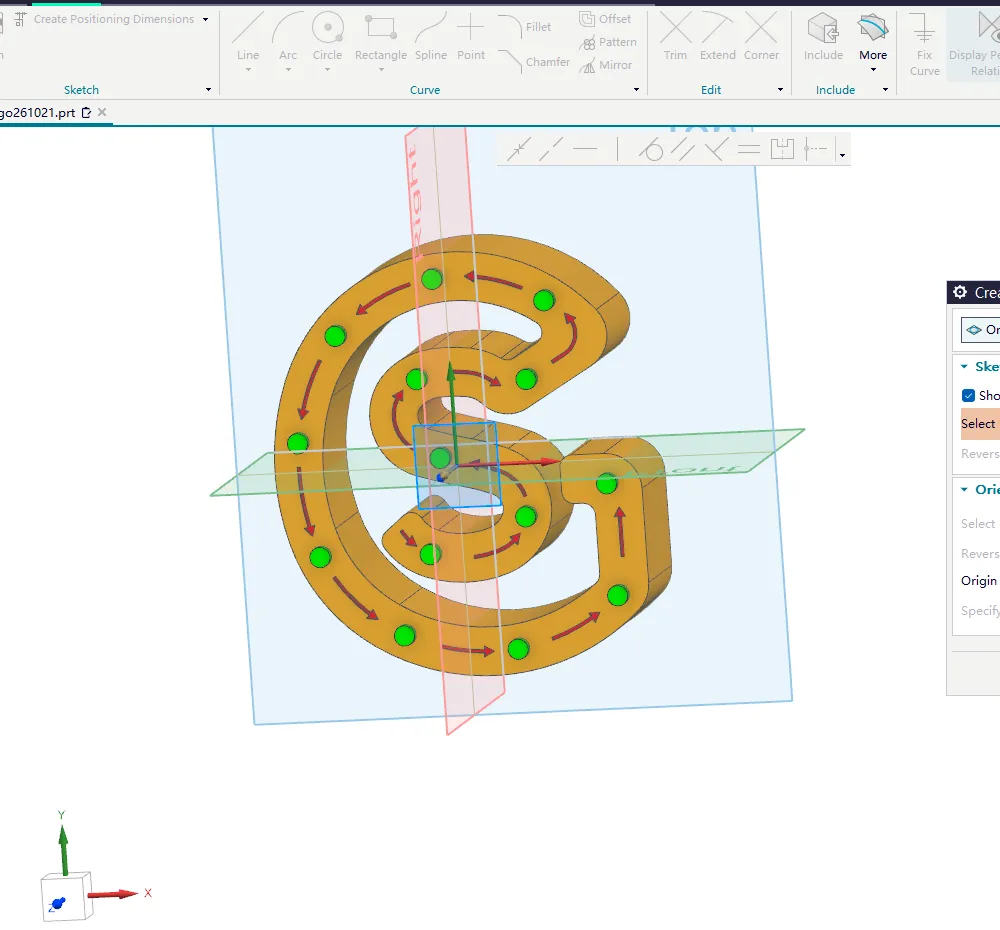
Section titled “步骤 3:确认 Show Principal Planes 是勾上的”Sketch Plane 第一行 Show Principal Planes 默认打勾。勾着时视图浮出三个半透明基准面(XY / YZ / XZ),方便看清要选的面朝哪。
步骤 4:左键点 Logo 的底面
Section titled “步骤 4:左键点 Logo 的底面”鼠标移到 Logo 上,面高亮成浅橙再点。对话框里 Select Sketch Plane or Face (0) 变 (1),视图出现蓝色半透明矩形——这就是草图平面。
步骤 5:Select Horizontal Reference 点 X 轴
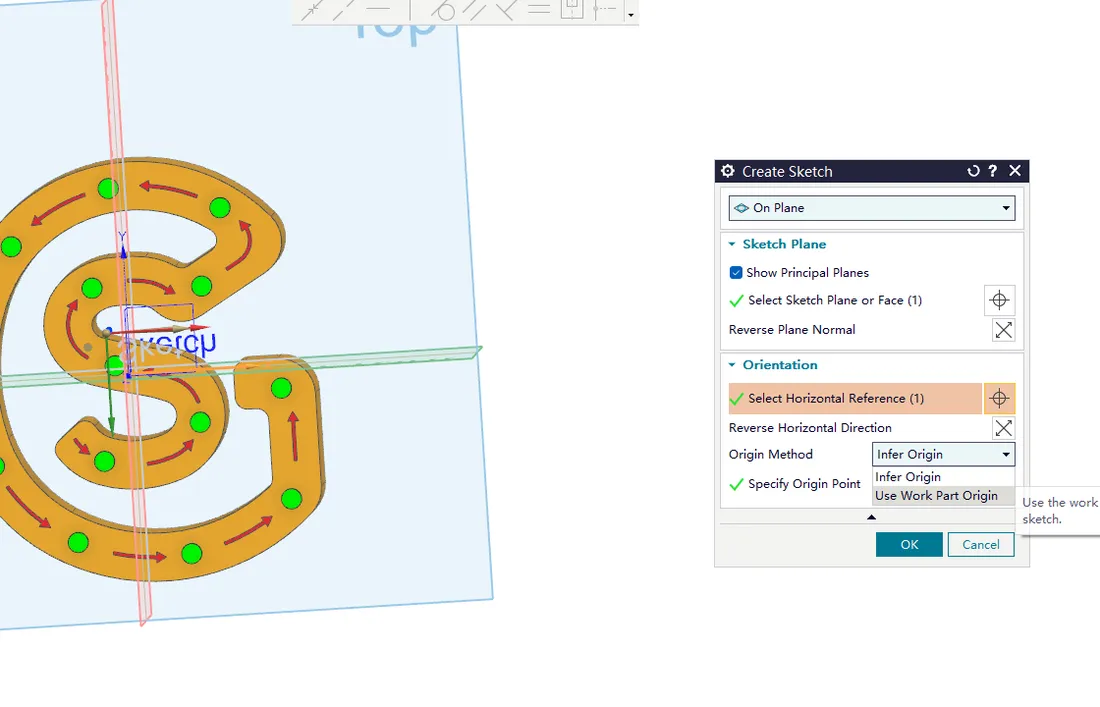
Section titled “步骤 5:Select Horizontal Reference 点 X 轴”下到 Orientation,点 Select Horizontal Reference (0),在左下角坐标点 X。草图横着对上模型横着,字才不会竖起来。
步骤 6:看 Sketch 字样正不正,不正就点两个反转
Section titled “步骤 6:看 Sketch 字样正不正,不正就点两个反转”视图中央浮出浅蓝 Sketch 字样和坐标轴。歪了就点 Reverse Plane Normal(法向)和 Reverse Horizontal Direction(水平),直到字正着、不镜像。判断:四个字母能直接读,不用歪头。
步骤 7:Origin Method 保持 Infer Origin,点 OK
Section titled “步骤 7:Origin Method 保持 Infer Origin,点 OK”Origin Method 是 Infer Origin(自动推断原点),不用改。点底部 OK,工具条换成草图那一套,导航器多一条 Sketch (12)。
02 · 画一个矩形框当基准
Section titled “02 · 画一个矩形框当基准”字不能直接写在无限大的草图平面上。先框出一块地方:这个框只定位置,不标尺寸。
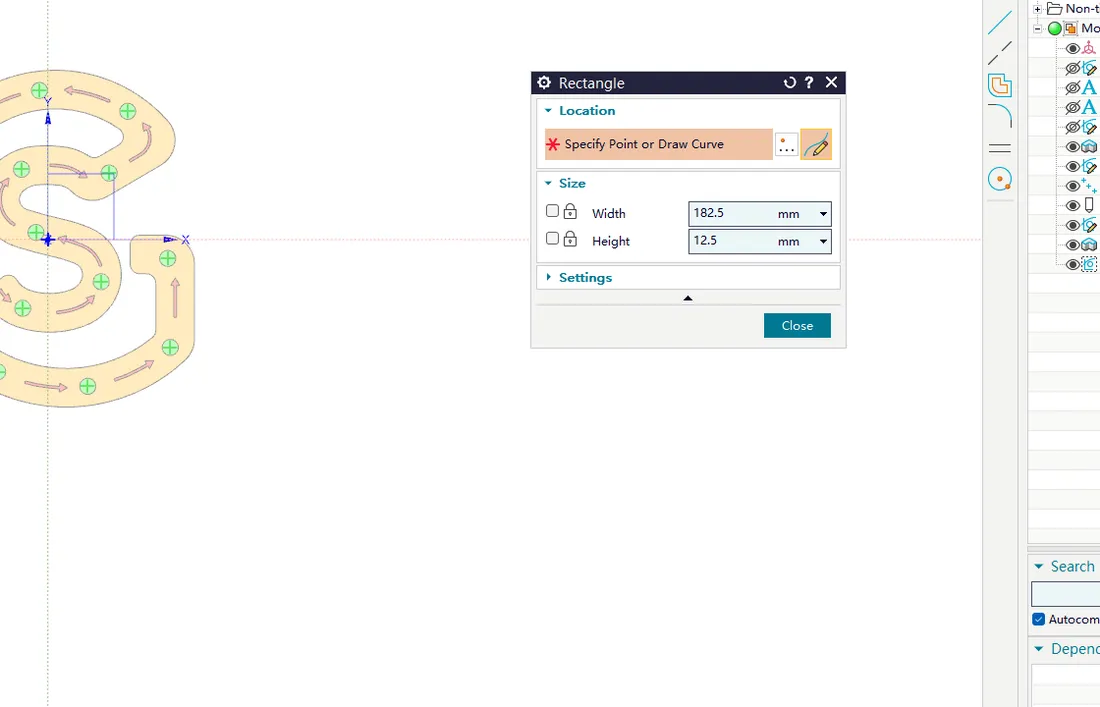
步骤 8:在草图工具条点 Rectangle
Section titled “步骤 8:在草图工具条点 Rectangle”草图工具条曲线组里找 Rectangle(两个对角点撑起的方框),默认两点定框。
步骤 9:在 S 形路径右边点下第一个角
Section titled “步骤 9:在 S 形路径右边点下第一个角”把鼠标移到路径右侧空白处,左键点一下,第一个角定住,开始拉框。靠右放,别压到橙色带体。
步骤 10:往右下拖,点下对角,框成形
Section titled “步骤 10:往右下拖,点下对角,框成形”拖到包住整片空白、右边留余量,左键再点一下。四条边变橙、四角出现拖拽点。判断:框包住空白,左边不压路径。
步骤 11:按 Esc 退出矩形命令
Section titled “步骤 11:按 Esc 退出矩形命令”框画完命令没自己退,再点会画第二个。按 Esc,光标恢复普通箭头。
步骤 12:按 Ctrl+Q 退出草图
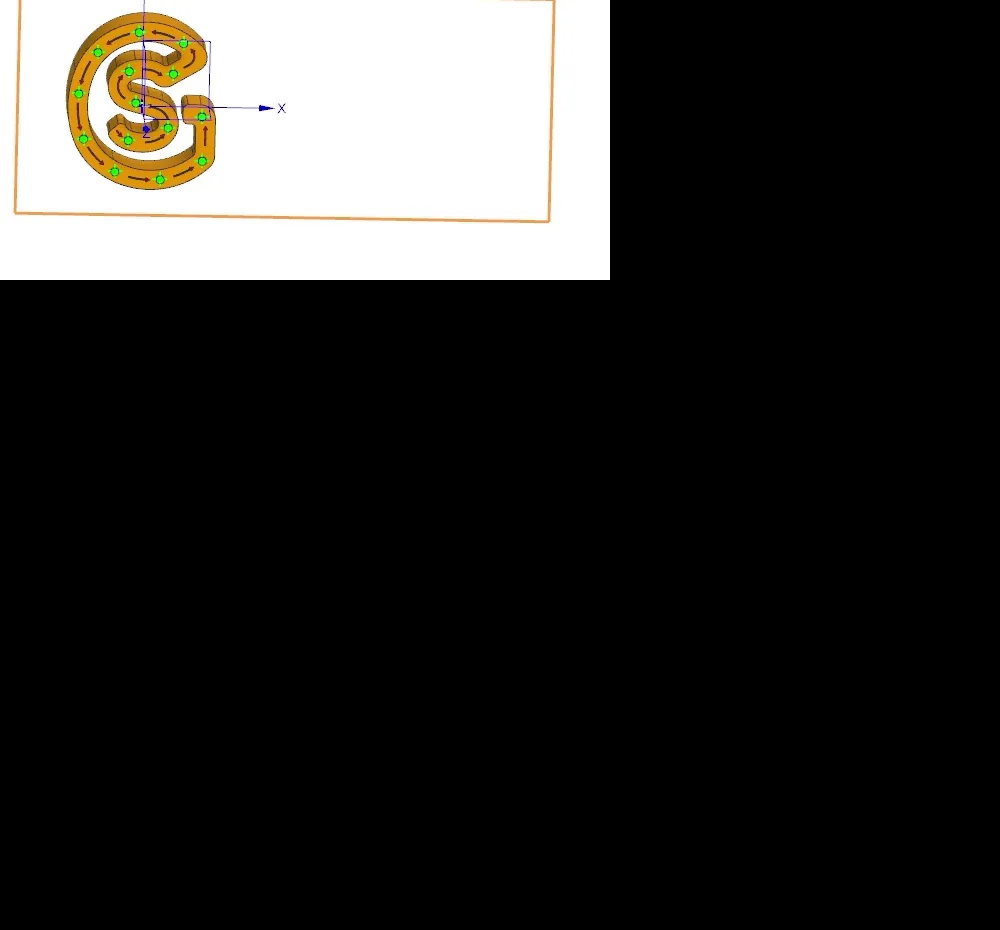
Section titled “步骤 12:按 Ctrl+Q 退出草图”按 Ctrl+Q 回建模状态。模型上只多了一圈矩形线,不是实体——它还是闭合曲线。判断:导航器 Sketch 后面是绿勾,点那圈线能单独选中。
03 · 矩形里长出一块片体
Section titled “03 · 矩形里长出一块片体”草图只是一圈线,NX 把闭合曲线变面的命令叫 Bounded Plane(有界平面),用一次就够。
步骤 13:左键点矩形任意一段,整圈一起亮
Section titled “步骤 13:左键点矩形任意一段,整圈一起亮”点中一段,整圈高亮橙,光标旁出现「1」。先选曲线再点命令,命令直接吃进去。
步骤 14:点 Bounded Plane(有界平面)
Section titled “步骤 14:点 Bounded Plane(有界平面)”在 Surface 那一组找 Bounded Plane(被四条边围住的浅灰面图标),点它——曲线已选好,框内立刻浮出预览面。
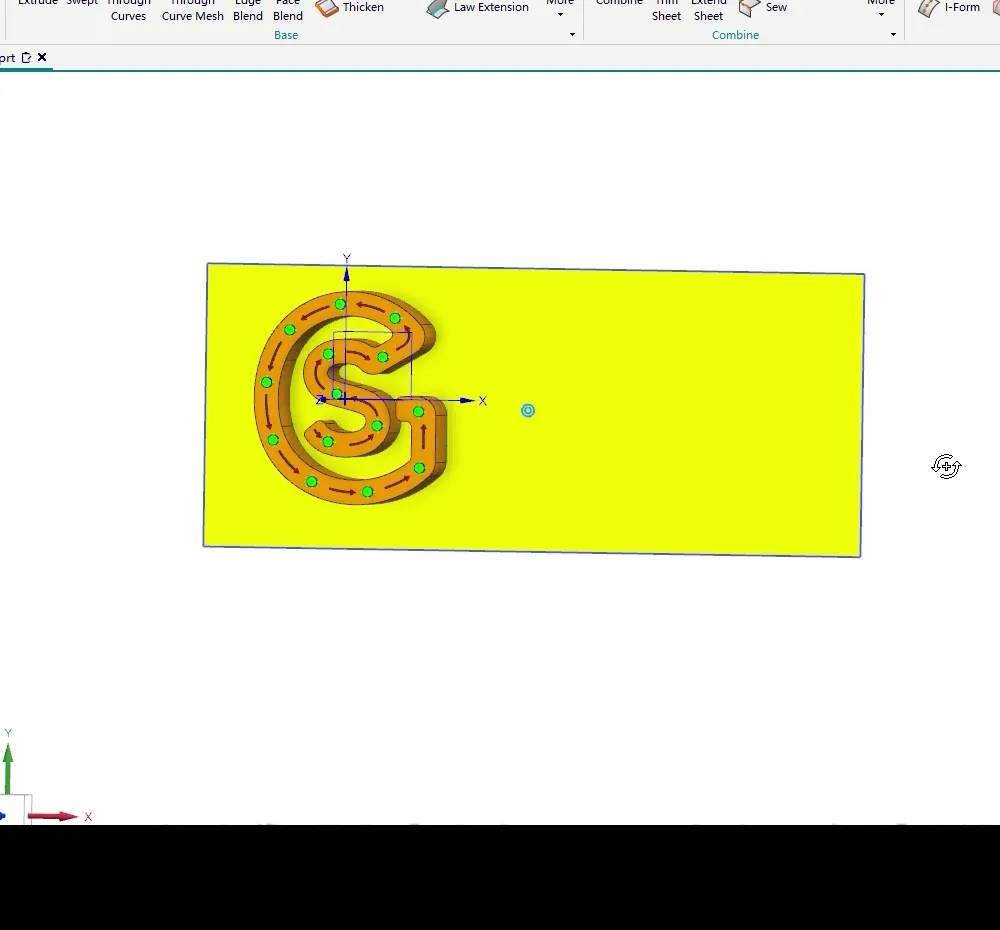
步骤 15:确认边界是那 1 条闭合曲线,点 OK
Section titled “步骤 15:确认边界是那 1 条闭合曲线,点 OK”对话框 Select Curve 应是 (1)。点 OK,框里生成一块平的片体(半透明黄)。判断:面与矩形线严丝合缝,导航器多一条 Bounded Plane。
步骤 16:转视图,确认这块面是平的、只有一层
Section titled “步骤 16:转视图,确认这块面是平的、只有一层”中键转成斜视。片体应只是一层薄面、没有厚度。正面看平面和有厚度的板长得一样,斜着看才分得清。
04 · 在片体上写中文(On Curve)
Section titled “04 · 在片体上写中文(On Curve)”文字命令在曲线下面。开一次要答四件事:字放哪种基准、贴哪条参考、写什么字什么字体、落在基准什么位置。
步骤 17:点 Text(蓝色 A)
Section titled “步骤 17:点 Text(蓝色 A)”在 Home 的 Curve 组找 Text(蓝 A 图标),右侧弹 Text 对话框,从上到下五块:Type、Text Placement、Text Properties、Text Frame、Dimensions。
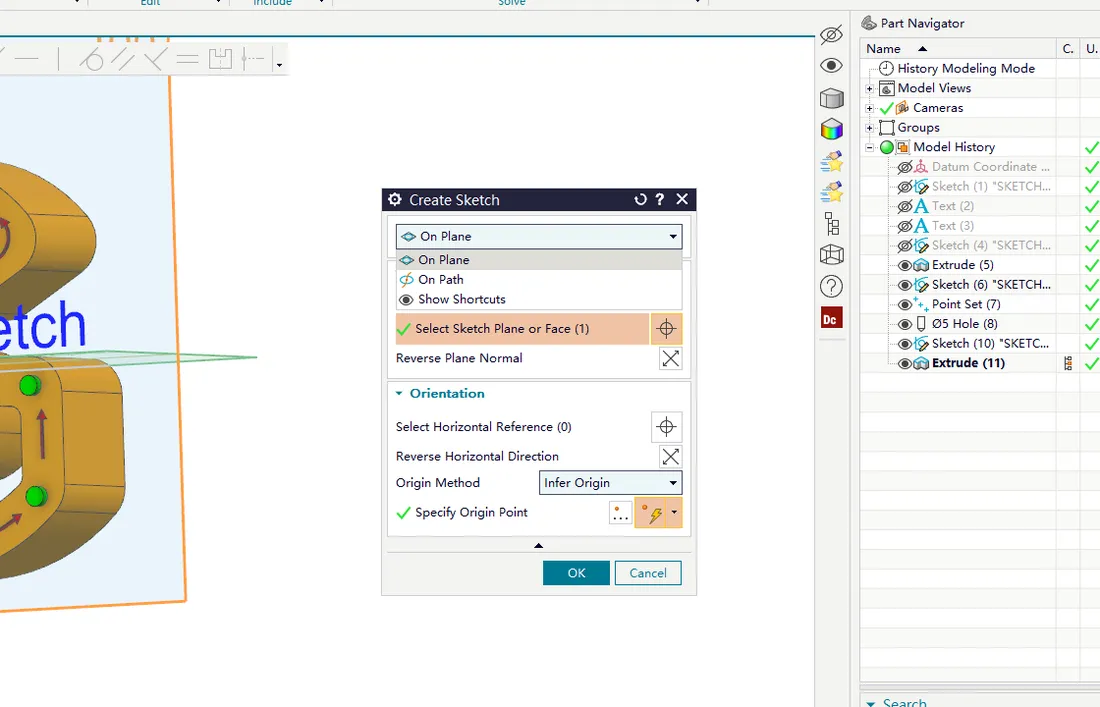
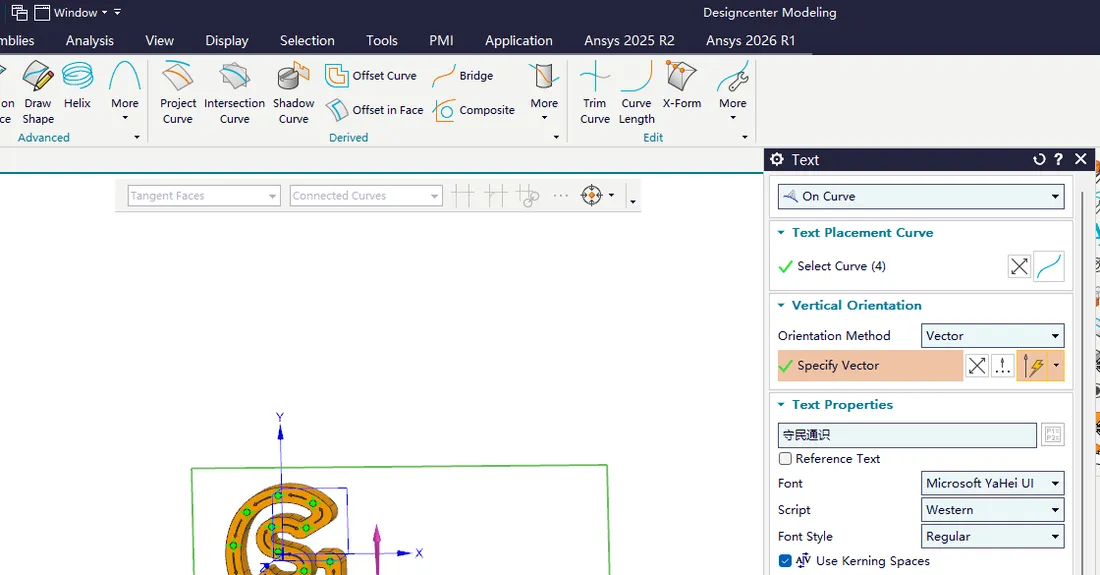
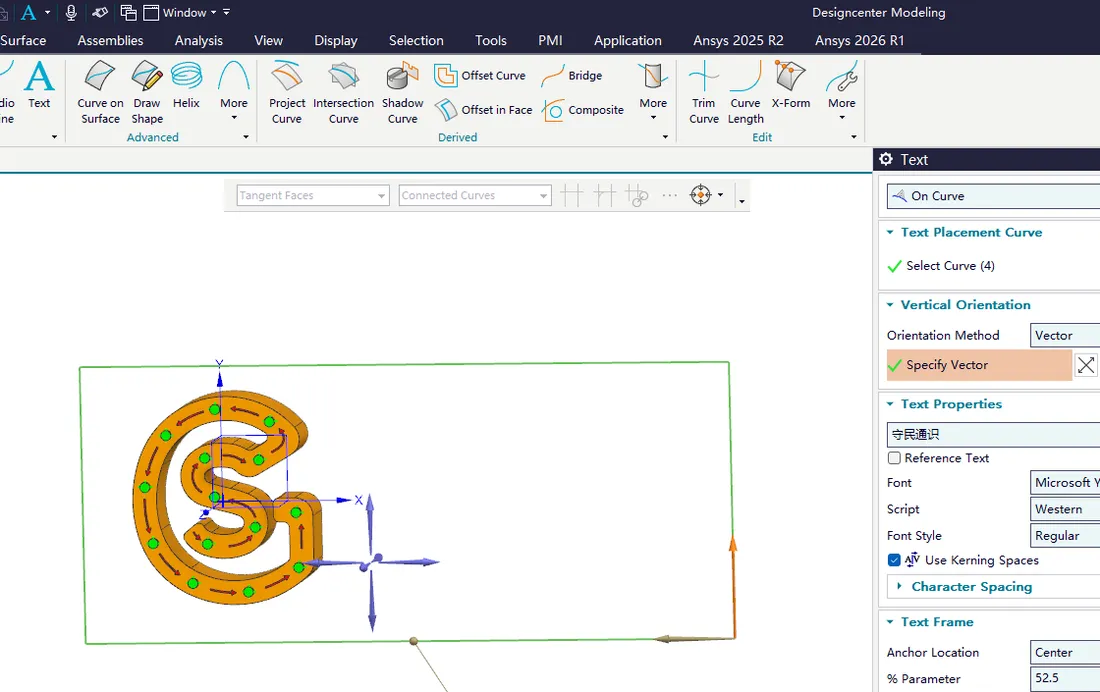
步骤 18:把 Type 从 On Face 改成 On Curve
Section titled “步骤 18:把 Type 从 On Face 改成 On Curve”点 Type 下拉,选 On Curve。第一行要跟框走——框画在哪字就落在哪,改框就改字的位置。
步骤 19:在视图点矩形,Select Curve 变 (4)
Section titled “步骤 19:在视图点矩形,Select Curve 变 (4)”改完 Type 点矩形任意边,因为是闭合一圈,四条边一起被带上。Select Curve (0) 变 (4)。只选到 (1) 说明只点中一条边,要 × 清空重选。
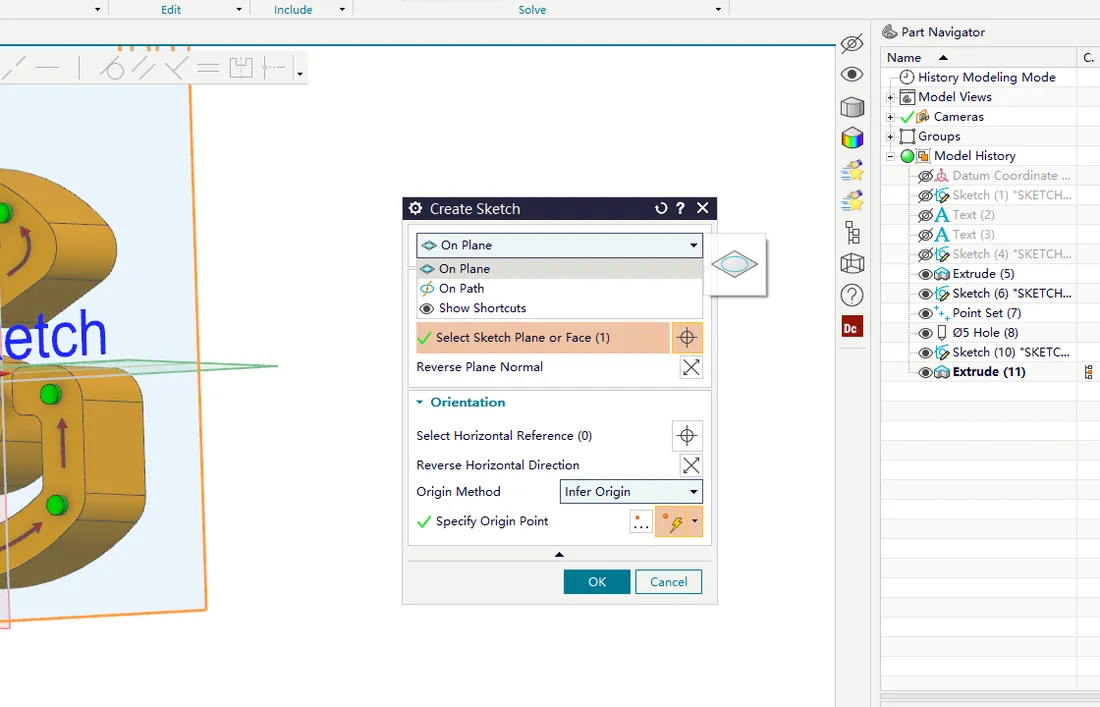
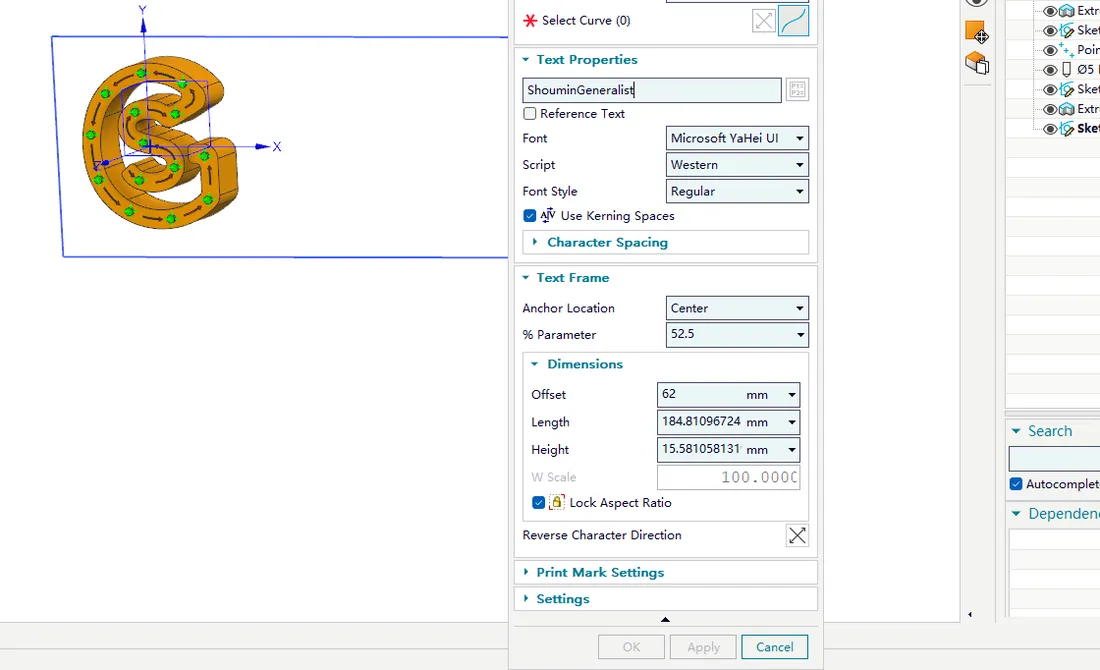
步骤 20:在文字框输入「守民通識」
Section titled “步骤 20:在文字框输入「守民通識」”到 Text Properties,点输入框,打 守民通識——最后一个是繁体識不是简体识,要在候选里翻页选繁体。
步骤 21:Font 选 Microsoft YaHei UI
Section titled “步骤 21:Font 选 Microsoft YaHei UI”Font 下拉选 Microsoft YaHei UI(微软雅黑 UI)。不用默认西文字体,否则中文字形和英文那行对不上。
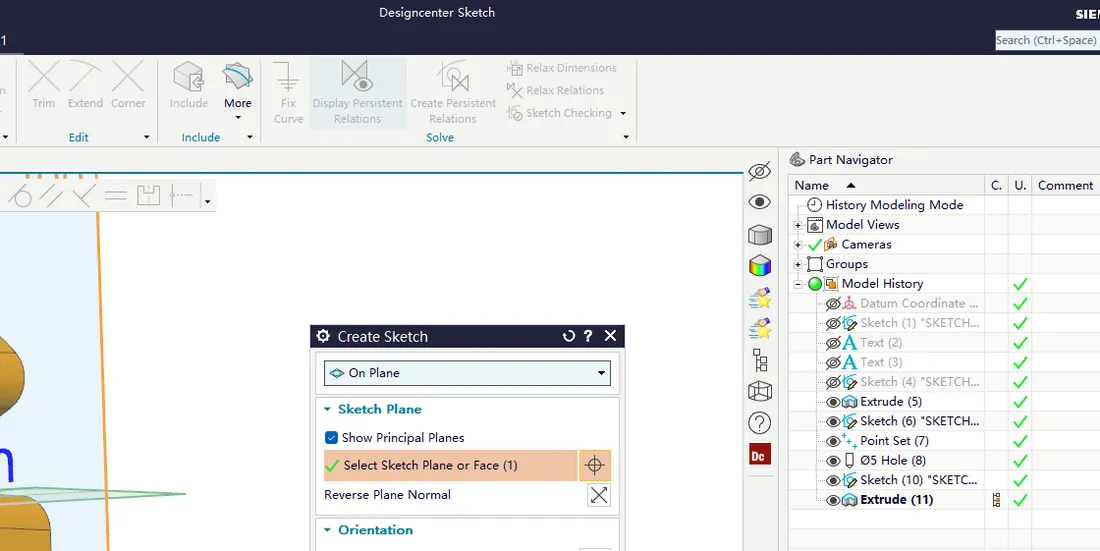
步骤 22:Script 留 Western,Font Style 留 Regular
Section titled “步骤 22:Script 留 Western,Font Style 留 Regular”这两行不动。Script 用 Western——雅黑里 Western 同样能取汉字,换成 Chinese 反而会把混排的英文数字换成另一套字形。
步骤 23:勾上 Use Kerning Spaces
Section titled “步骤 23:勾上 Use Kerning Spaces”Font Style 下 Use Kerning Spaces 默认没勾,点一下勾上。不勾的话四字会挤到一起,「民」的撇和「通」的辶容易连成一片。勾上后预览里字距立刻变均匀。
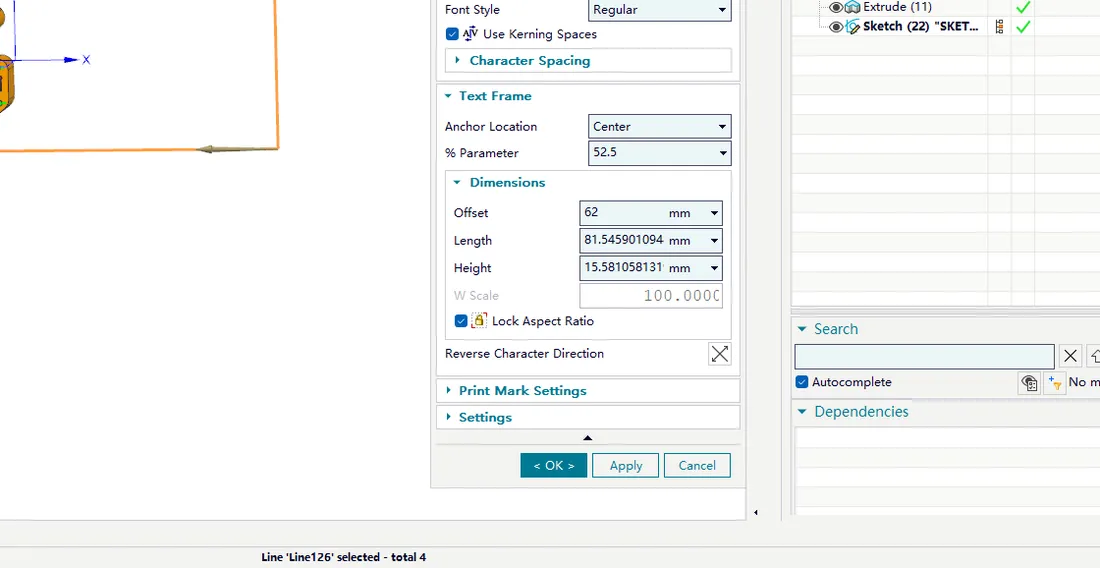
步骤 24:Text Frame 里 Anchor Location 选 Center
Section titled “步骤 24:Text Frame 里 Anchor Location 选 Center”下拉选 Center——用字心去对参考位置,后面填 % Parameter 时 50% 才是框的中点,好算。
步骤 25:% Parameter 填 52.5
Section titled “步骤 25:% Parameter 填 52.5”Anchor Location 下面 % Parameter 改成 52.5。50 正好中点,因字宽和框不完全对中,过中点 2.5% 才正。回车后字左右动一下,落框中偏右。
步骤 26:Offset 填 62,把字推到框内
Section titled “步骤 26:Offset 填 62,把字推到框内”Dimensions 第一行 Offset(mm)填 62。框宽 128,一半 64,字从边线往里走近似半个框才居中;减 2 是扣掉半个字高。
步骤 27:Length / Height 不用填,Lock Aspect Ratio 别动
Section titled “步骤 27:Length / Height 不用填,Lock Aspect Ratio 别动”Length(81.5)、Height(15.58)、W Scale(100)是程序按字号字数算的,灰的、不用填。判断:Length÷Height≈5.2,W Scale 是 100,就点 OK,第一行字留在片体上。
05 · 再加一行英文(On Face)
Section titled “05 · 再加一行英文(On Face)”一行中文上面还要一行英文。重开一次 Text,但参考对象从「框的边」换成「片体的面」,两行才不抢同一条参考线。
步骤 28:再点 Text,重新开一个
Section titled “步骤 28:再点 Text,重新开一个”第一行 OK 后命令结束。回工具条再点 Text,字段全回默认值。一次 Text 只产一条 Text 特征,两行要开两次,导航器里会有 Text (24) 和 Text (25)。
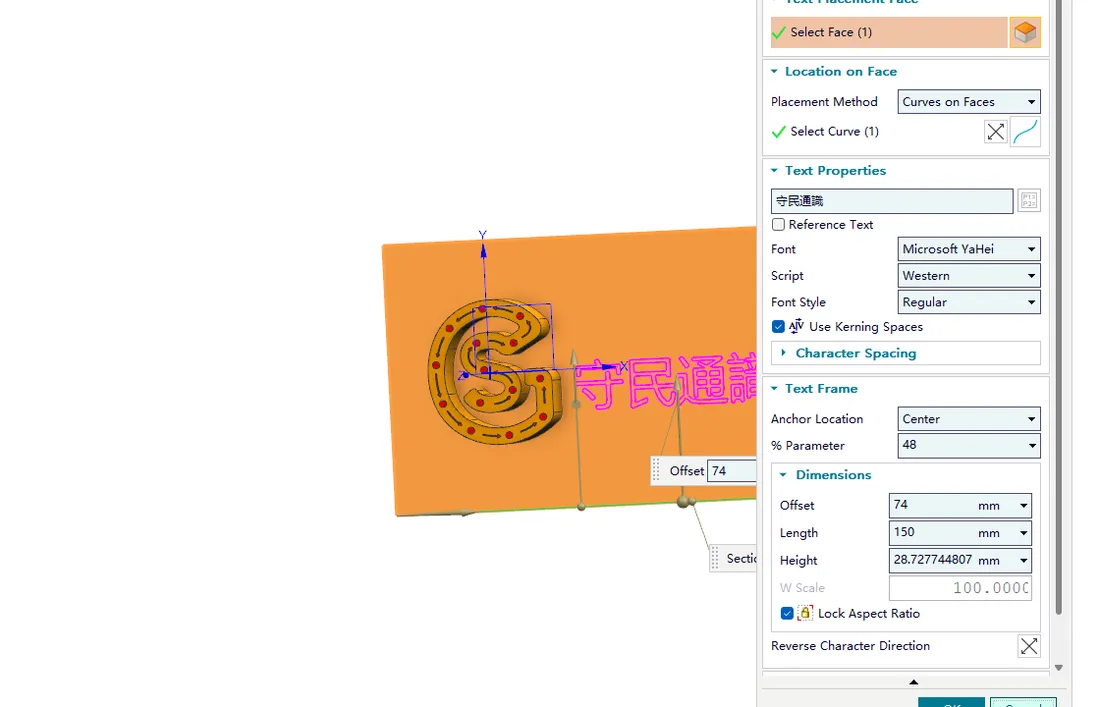
步骤 29:Type 这次保持 On Face
Section titled “步骤 29:Type 这次保持 On Face”新对话框 Type 又是默认 On Face,这次不改。第一行已在框边占了位置,第二行换 On Face,参考对象变「面」,两行各管各的。
步骤 30:点那块片体,Select Face 变 (1)
Section titled “步骤 30:点那块片体,Select Face 变 (1)”移到第三节做的片体上,高亮浅橙再点。Select Face (0) 变 (1)。点错(比如点到路径侧面)字会浮在怪角度,点 × 清空重选。
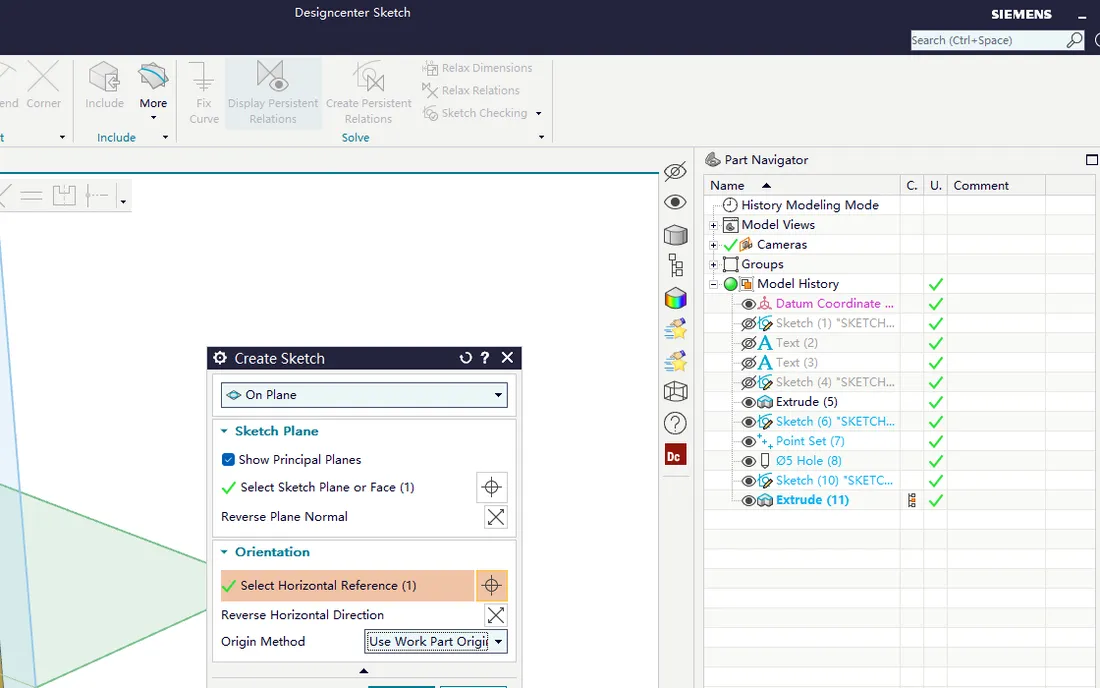
步骤 31:Placement Method 保持 Curves on Faces,Select Curve 点矩形下边
Section titled “步骤 31:Placement Method 保持 Curves on Faces,Select Curve 点矩形下边”Location on Face 下 Placement Method 是 Curves on Faces 不动。再点矩形下边那一段变 (1)——这一行当两行字的底线,字从这条边往上量。
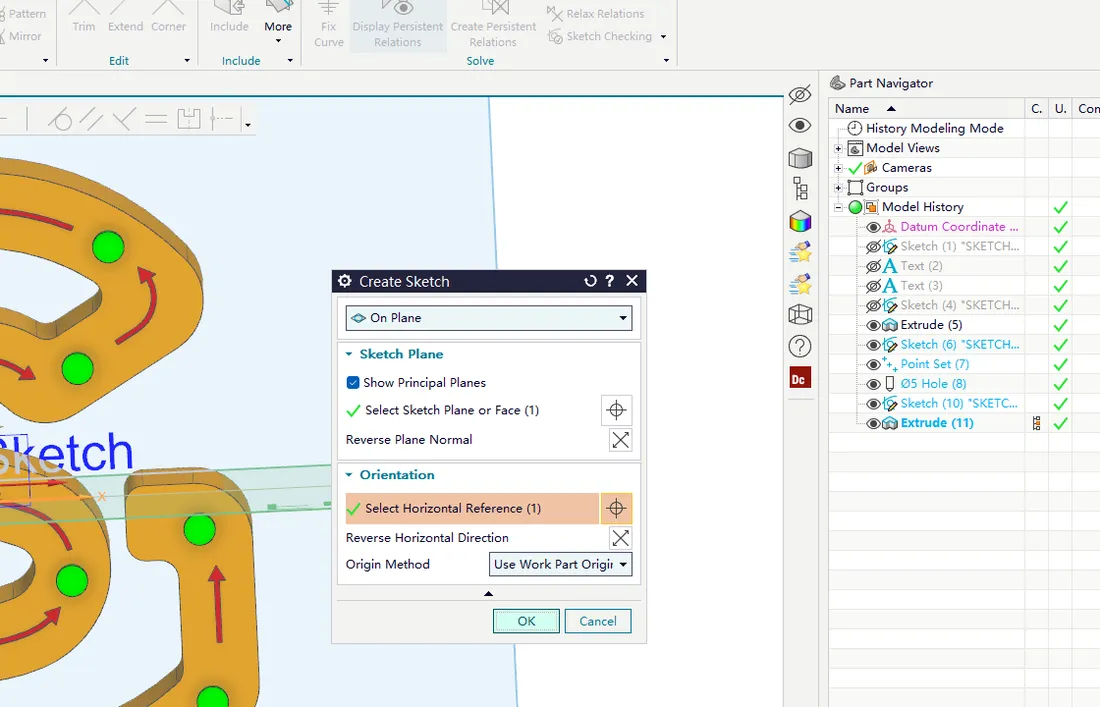
步骤 32:文字改成 ShouminGeneralist,字体字距沿用
Section titled “步骤 32:文字改成 ShouminGeneralist,字体字距沿用”删掉四个字,输入 ShouminGeneralist(首字母大写,无空格)。Font 再选一次雅黑,Script Western,Style Regular,Use Kerning Spaces 再勾一次。
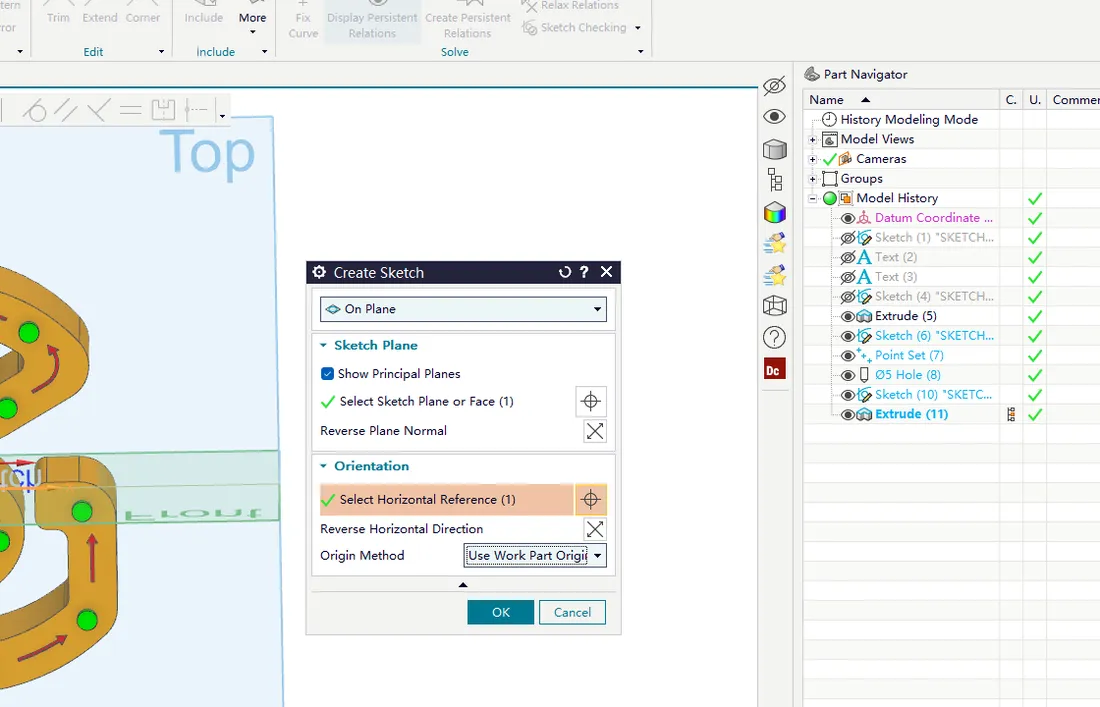
步骤 33:% Parameter 填 64,Offset 填 80,中键确认
Section titled “步骤 33:% Parameter 填 64,Offset 填 80,中键确认”Anchor 还是 Center。% Parameter 填 64(比第一行 52.5 右挪),Offset 填 80(比 62 多 18,把这一行抬到中文上面)。填好按中键确认。判断:英文在上、中文在下,两行间≥3mm。
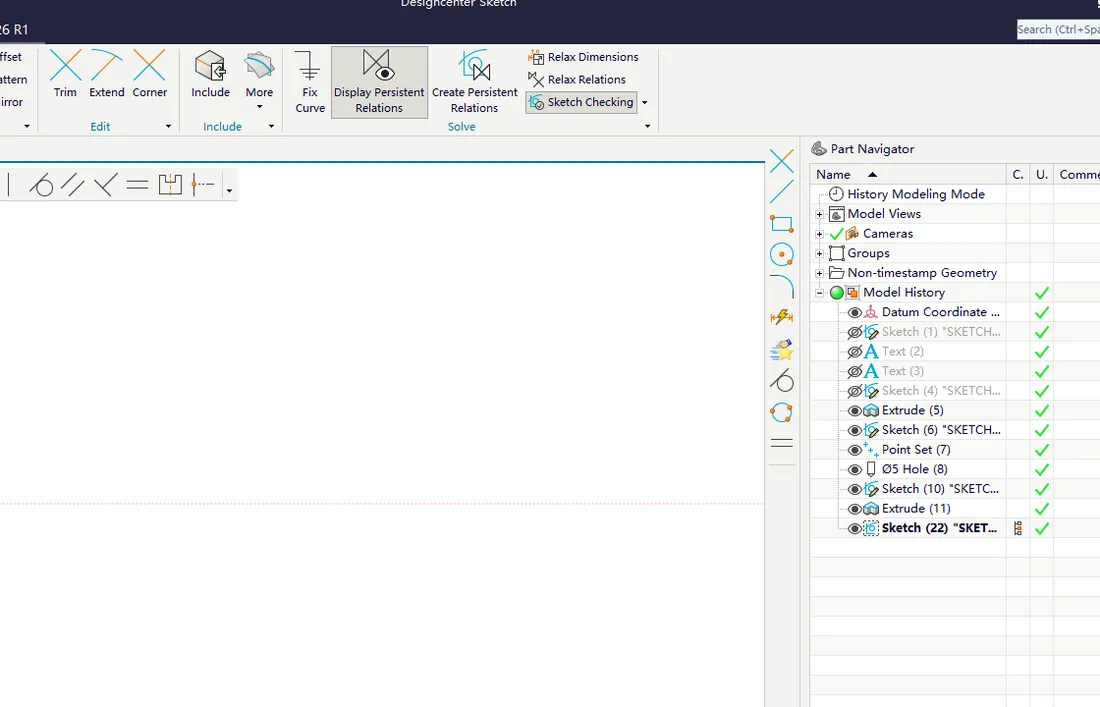
步骤 34:位置差一点:双击导航器里的 Text 特征回去改
Section titled “步骤 34:位置差一点:双击导航器里的 Text 特征回去改”中键确认后发现还差一点,不用重开命令。在导航器找那条 Text(蓝 A 图标)双击,对话框带原值重开,改完中键确认。这是 NX 所有特征共用的改法。
06 · 字还是平的:拉伸 30 毫米
Section titled “06 · 字还是平的:拉伸 30 毫米”两行字做完正面有模有样,但它是曲线不是实体——导航器里两条特征写着 Text(蓝 A)。这一节把它拉成 30mm,和图形等高。
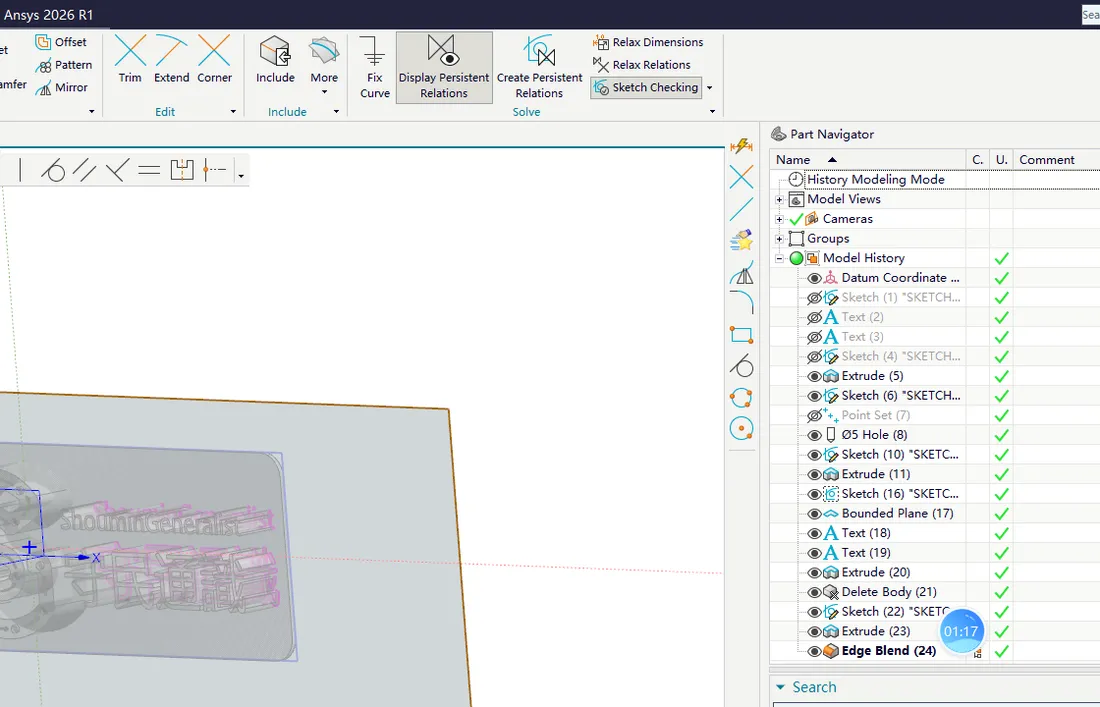
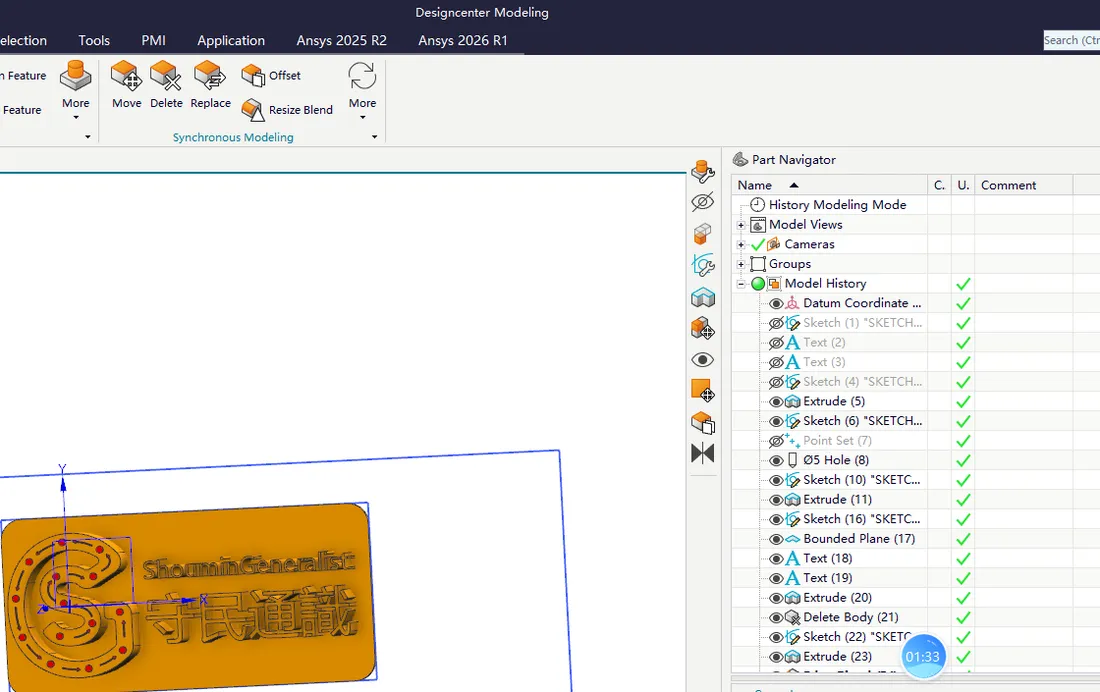
步骤 35:在导航器找到那两条 Text
Section titled “步骤 35:在导航器找到那两条 Text”从下往上翻,这一节新加的依次是 Sketch、Bounded Plane、Text (24)、Text (25)。两行字就是两条 Text,图标都是蓝 A,后面没有新 Extrude——说明字还停在「画出来」这步。
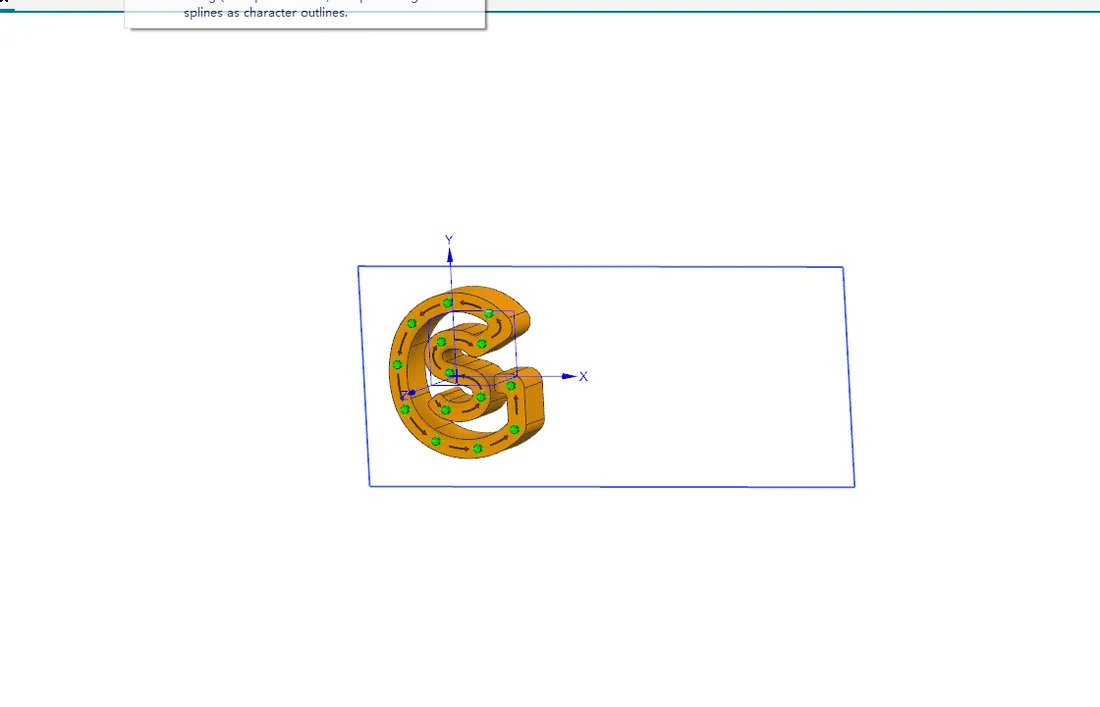
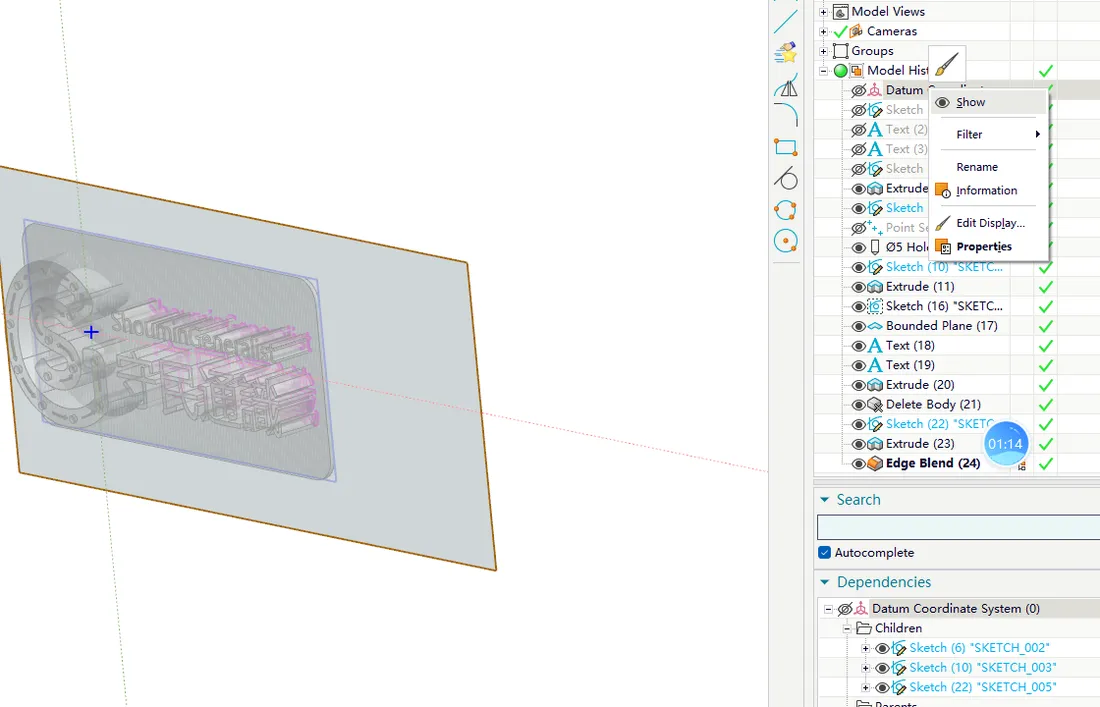
步骤 36:点 Text (24),看高亮的是轮廓还是实心块
Section titled “步骤 36:点 Text (24),看高亮的是轮廓还是实心块”左键点 Text (24),视图里那行字高亮。高亮的是笔画外轮廓(一圈细边),不是实心面——这跟片体不同,片体点了是一片均匀浅色。
步骤 37:点 Extrude(拉伸)
Section titled “步骤 37:点 Extrude(拉伸)”在 Home 的 Feature 组点 Extrude(立体方块顶向上箭头),右侧弹 Extrude 对话框,第一块 Section 等选曲线。
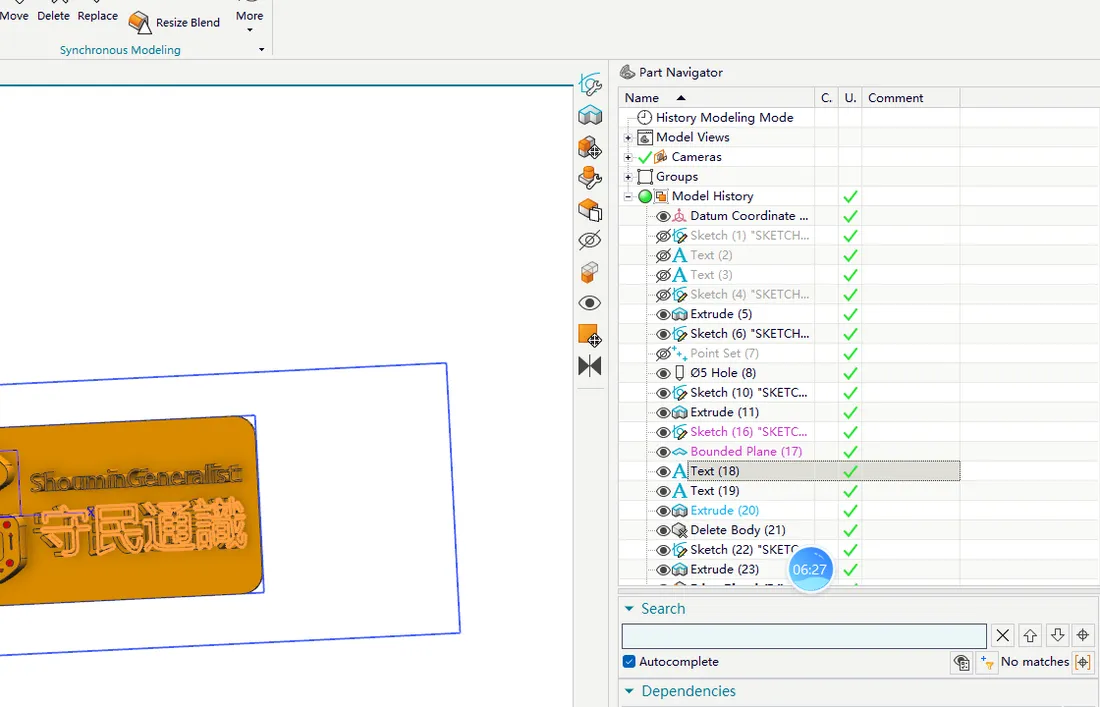
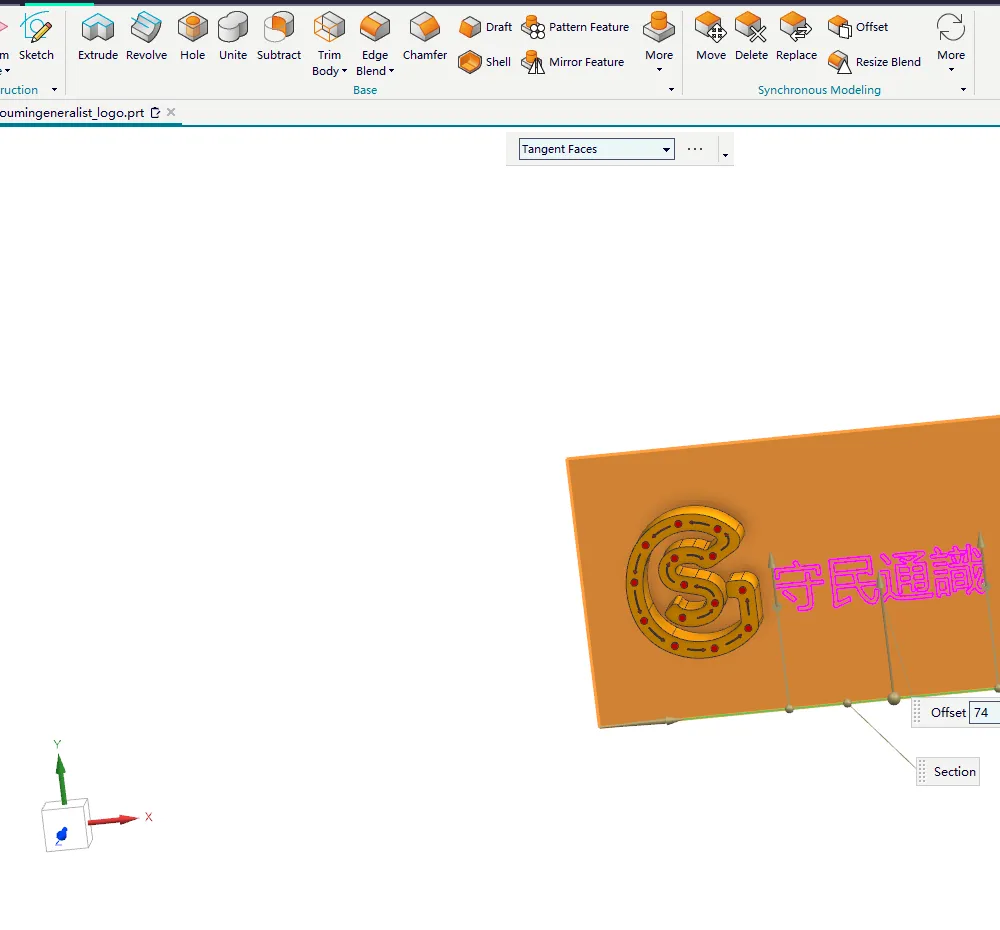
步骤 38:Section 里选两行字,Select Curve 显示 48
Section titled “步骤 38:Section 里选两行字,Select Curve 显示 48”选字轮廓,可在选择方式切到 Connected Curves,点任一笔整行带上。先点英文再点中文,最后 Select Curve (48)——48 是两段字全部笔画轮廓段数。少于 48 漏字,多于 48 把框边也带进去了。
步骤 39:Limits 里 Start 0,End Distance 填 30
Section titled “步骤 39:Limits 里 Start 0,End Distance 填 30”Start 的 Distance 是 0,End 填 30,预览里字沿法向长厚。方向反了点 Reverse Direction。30 是 S 形路径带体高度,拿现成高度当标准比自己估可靠。
步骤 40:Boolean 改成 None
Section titled “步骤 40:Boolean 改成 None”Boolean 默认多半是 Unite,改 None。求和需要「跟谁合」的目标体,片体和字分开时合不了会报错;None 让字各自成体,后面好分开处理。
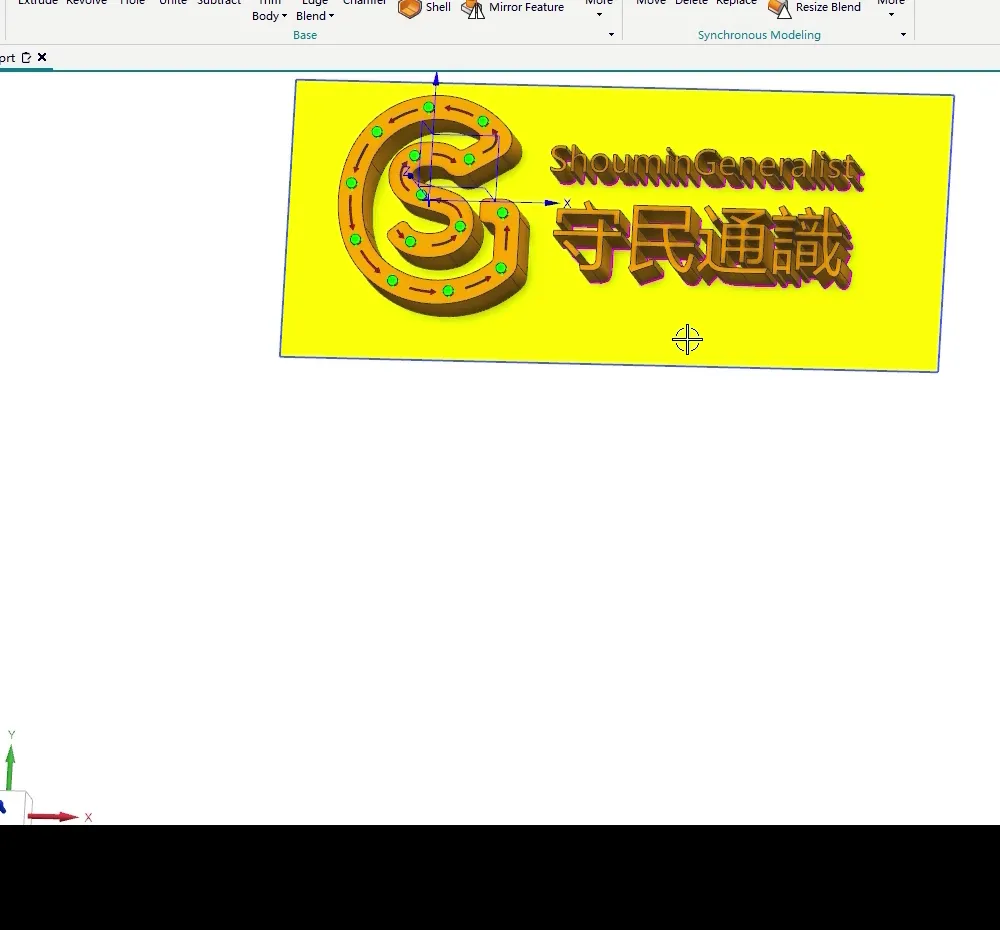
步骤 41:点 OK,转视图看侧面
Section titled “步骤 41:点 OK,转视图看侧面”点 OK,中键转斜视看字侧面——竖起一条边,和路径侧面同高。判断:侧面齐平无台阶,导航器多一条 Extrude(方块图标);正面字顶有高光。
07 · 片体是临时的,用完删掉
Section titled “07 · 片体是临时的,用完删掉”写字用的片体任务已完成,还挡在图形后面、导出会跟着出去。删掉它——但要用 Delete Body,不是键盘 Delete。
步骤 42:点 Delete Body(删除体)
Section titled “步骤 42:点 Delete Body(删除体)”在 Home 的 Feature 组找 Delete Body(方体上打叉图标),对话框只问 Select Body。
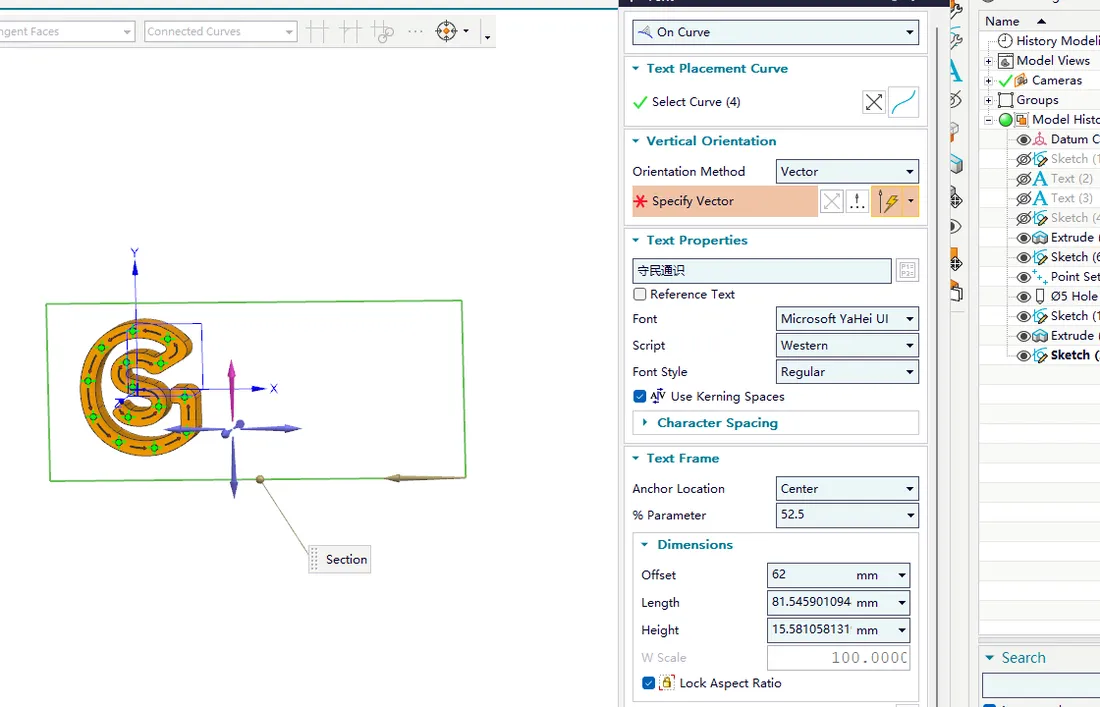
步骤 43:在视图点那块片体,确认选的是它
Section titled “步骤 43:在视图点那块片体,确认选的是它”移到片体上高亮再点,Select Body (0) 变 (1)。高亮的应是一整块薄面,不是字。点中字删完字就没了,得撤销。
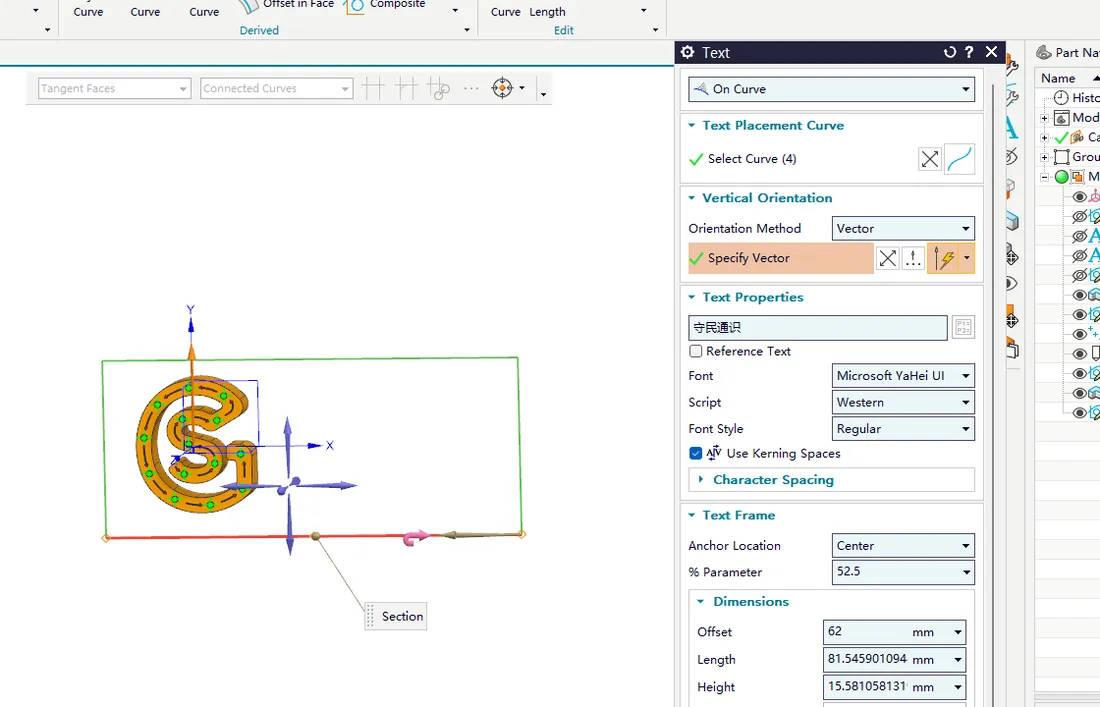
步骤 44:点 OK,片体消失
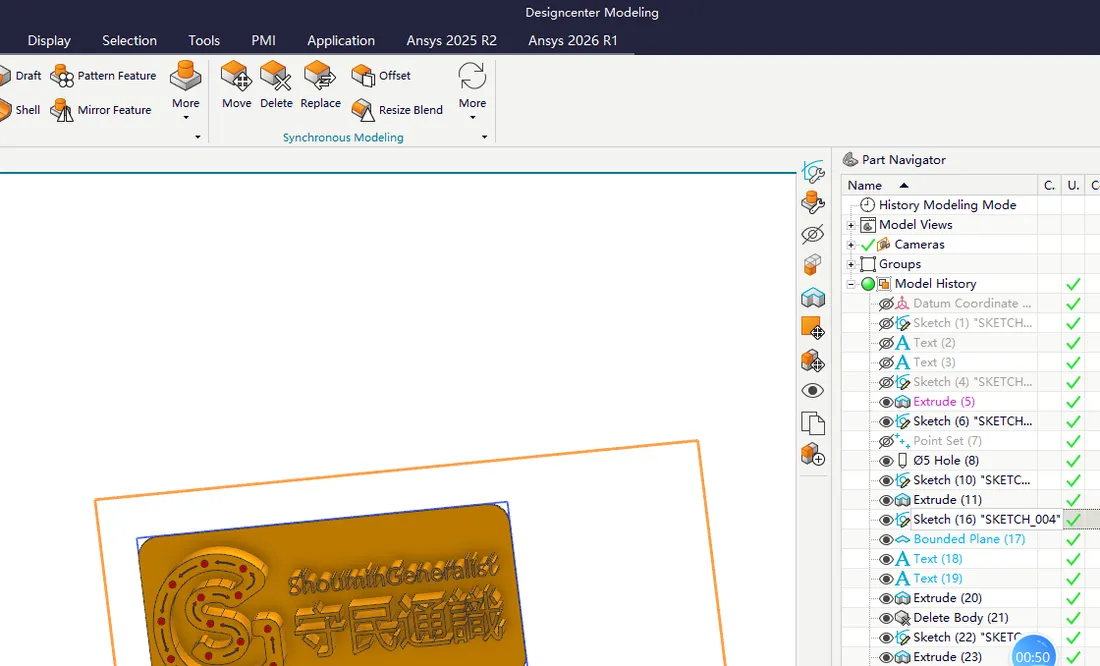
Section titled “步骤 44:点 OK,片体消失”点 OK 或按中键,片体从视图消失,字下面空出来。判断:转一圈看不到半透明薄面,导航器多一条 Delete Body,位置在 Extrude 之后。
步骤 45:接受「字悬空」这个状态
Section titled “步骤 45:接受「字悬空」这个状态”删完字飘在空中,下面什么都没有——这是对的,托底的板第八节才做。现在补板,第八节标尺寸时要改两个体,不如先把字定死最后一次性给板。
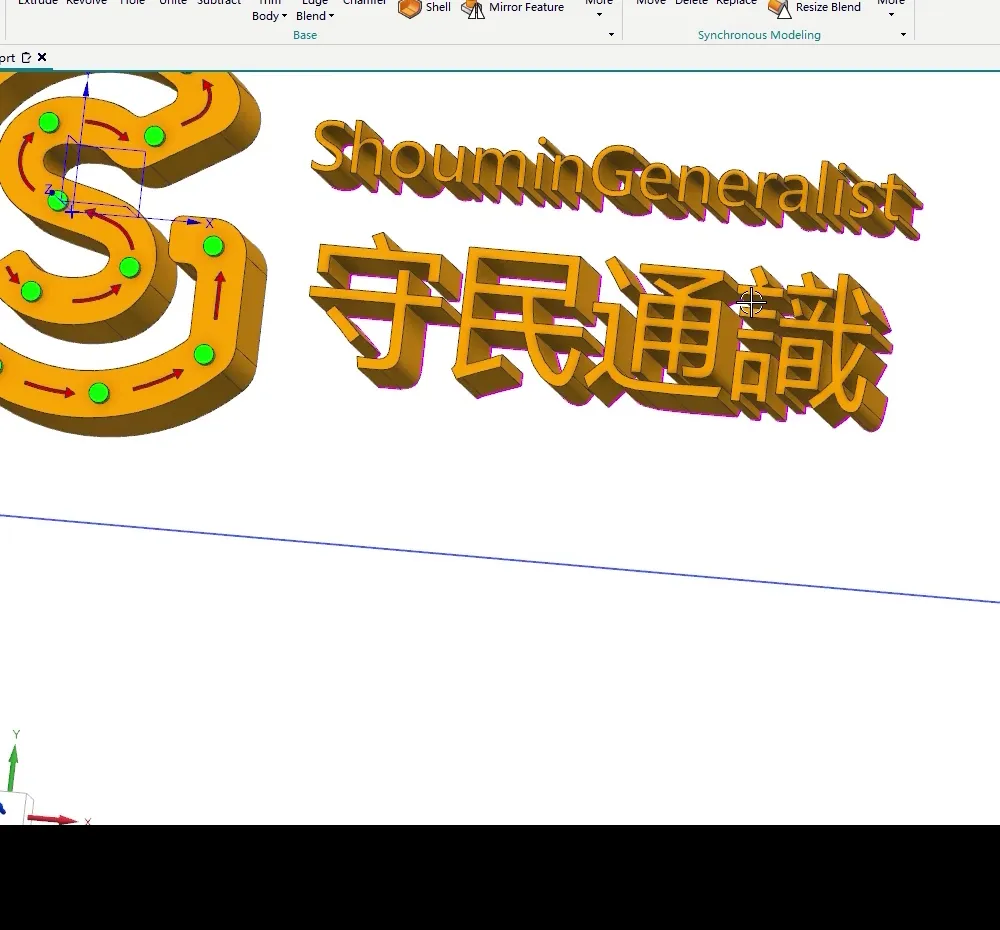
08 · 加一块背板:标尺寸 270 × 128,靠 64
Section titled “08 · 加一块背板:标尺寸 270 × 128,靠 64”字和图形都悬空,加一块背板托住。第二次做的这个框才开始有尺寸:长 270、宽 128,字的上下居中靠一个算式定。
步骤 46:在导航器双击第二节那个 Sketch
Section titled “步骤 46:在导航器双击第二节那个 Sketch”找画矩形的那条 Sketch(不是上一节的 Sketch (1)),双击回草图,矩形还在、四角有拖拽点。
步骤 47:点 Rapid Dimension(快速尺寸)
Section titled “步骤 47:点 Rapid Dimension(快速尺寸)”草图工具条找 Rapid Dimension(带箭头尺寸线)。点命令 → 点要量的边 → 再点一下放尺寸,三下一条;量完不退出可接着量下一条。
步骤 48:量长边:点矩形上边,放框外,填 270
Section titled “步骤 48:量长边:点矩形上边,放框外,填 270”第一下点矩形上边,第二下在框外偏上放尺寸,弹 Edit Dimension Value 键入 270 回车。草图没约束时改一个尺寸其余会伸缩,正常,下面再量宽就定住。
步骤 49:量短边:点矩形右边,填 128
Section titled “步骤 49:量短边:点矩形右边,填 128”Rapid Dimension 还开着,点右边再在框外偏右放尺寸,键入 128。矩形变 270×128 长条,尺寸线显示浅蓝(已约束)。
步骤 50:量到中心线:点下边和中心线,填 64
Section titled “步骤 50:量到中心线:点下边和中心线,填 64”点矩形下边,再点草图里水平中心线(过原点虚线),尺寸放左边,键入 64。64=128÷2,框高 128,下边离中心线半个高度,框才上下对称、字落正中。
步骤 51:按 Esc 退尺寸,再 Ctrl+Q 退草图
Section titled “步骤 51:按 Esc 退尺寸,再 Ctrl+Q 退草图”先 Esc 结束 Rapid Dimension,再 Ctrl+Q 退草图。矩形变 270×128 一圈线,字仍在里面,线色从橙变浅。
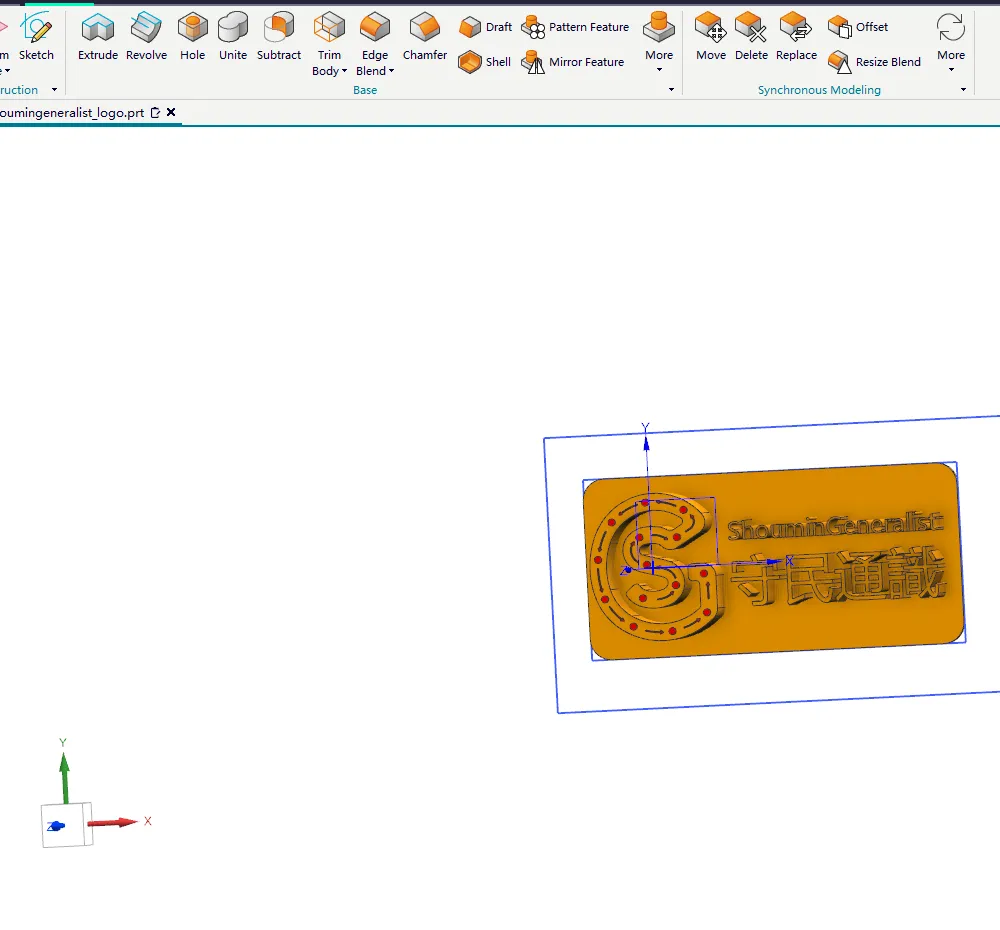
步骤 52:左键点那圈矩形线,按 X 调出拉伸
Section titled “步骤 52:左键点那圈矩形线,按 X 调出拉伸”视图里点矩形任意段(整圈选中),按 X,Extrude 带着这圈曲线直接打开,Section 已是 Select Curve (4)。
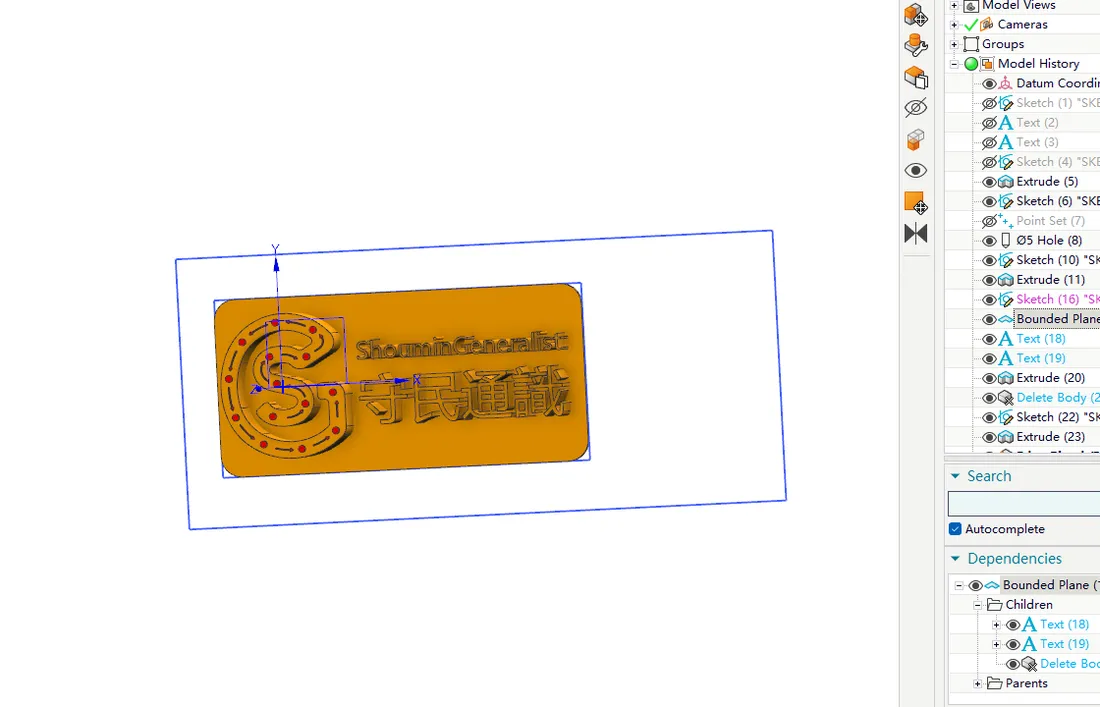
步骤 53:End Distance 填 3,方向取 Z 正
Section titled “步骤 53:End Distance 填 3,方向取 Z 正”Limits 里 End 填 3,预览往背离字的一侧长就点 Reverse Direction。背板是托底不是主体,比字 30mm 薄一个数量级,正面看只是边框。
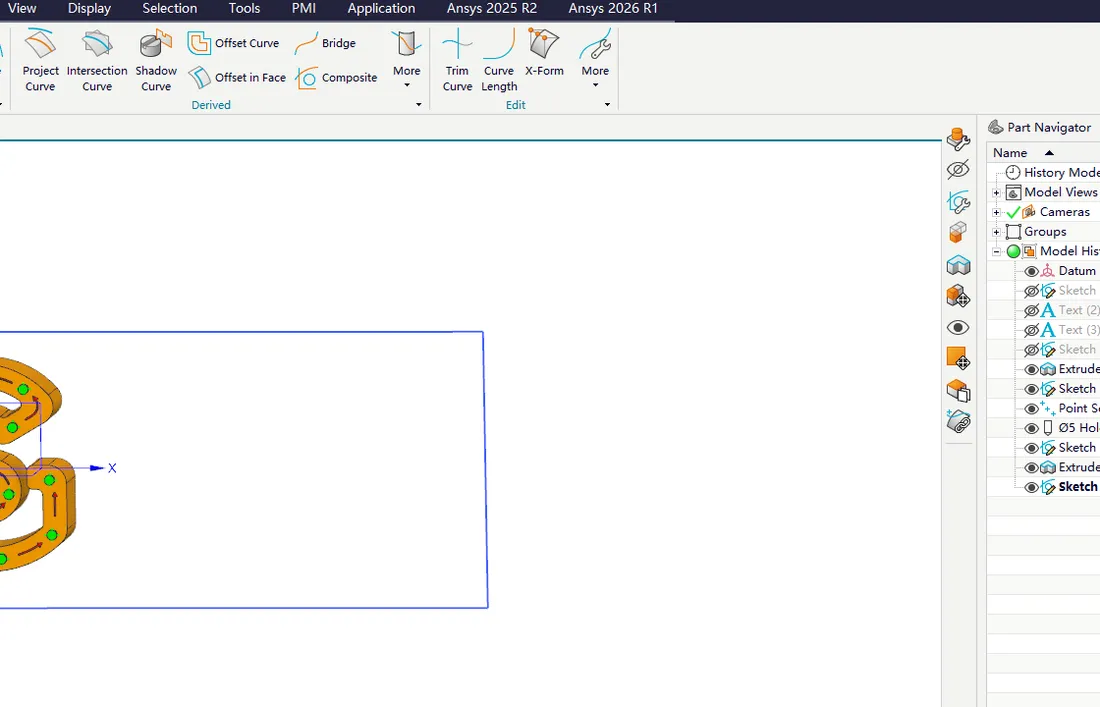
步骤 54:Boolean 用 Unite,点 OK
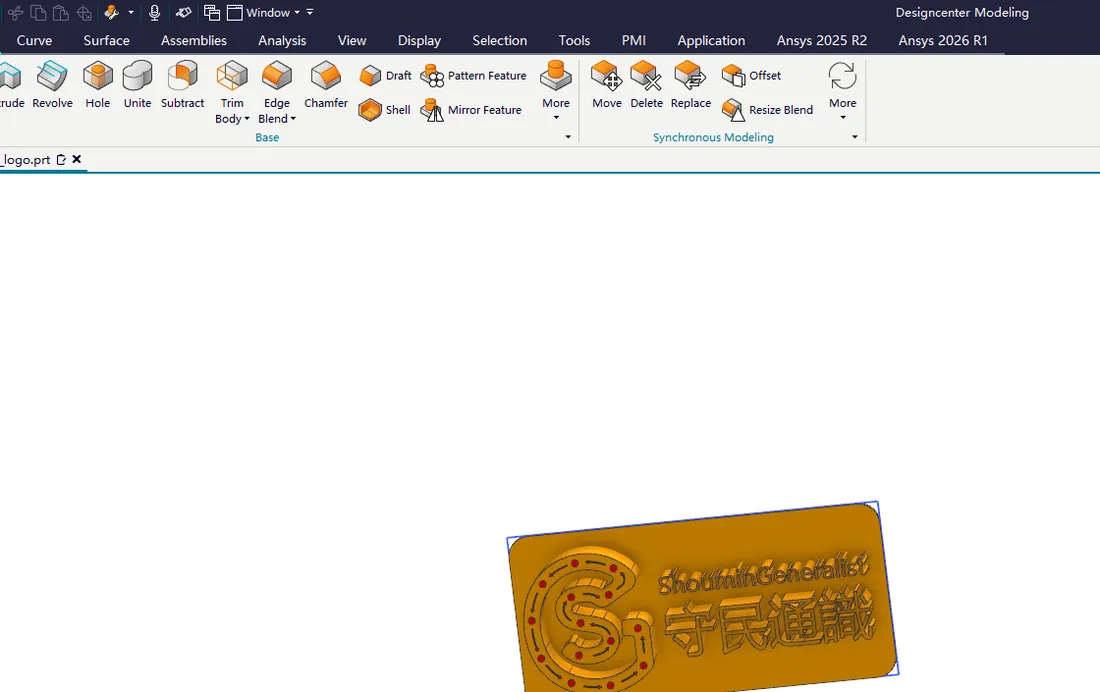
Section titled “步骤 54:Boolean 用 Unite,点 OK”这一块板要和前面合成整体,Boolean 用 Unite,点 OK。视图出现 270×128 薄板托住路径和字,四角还是直角,导航器多一条 Extrude 写 Unite。
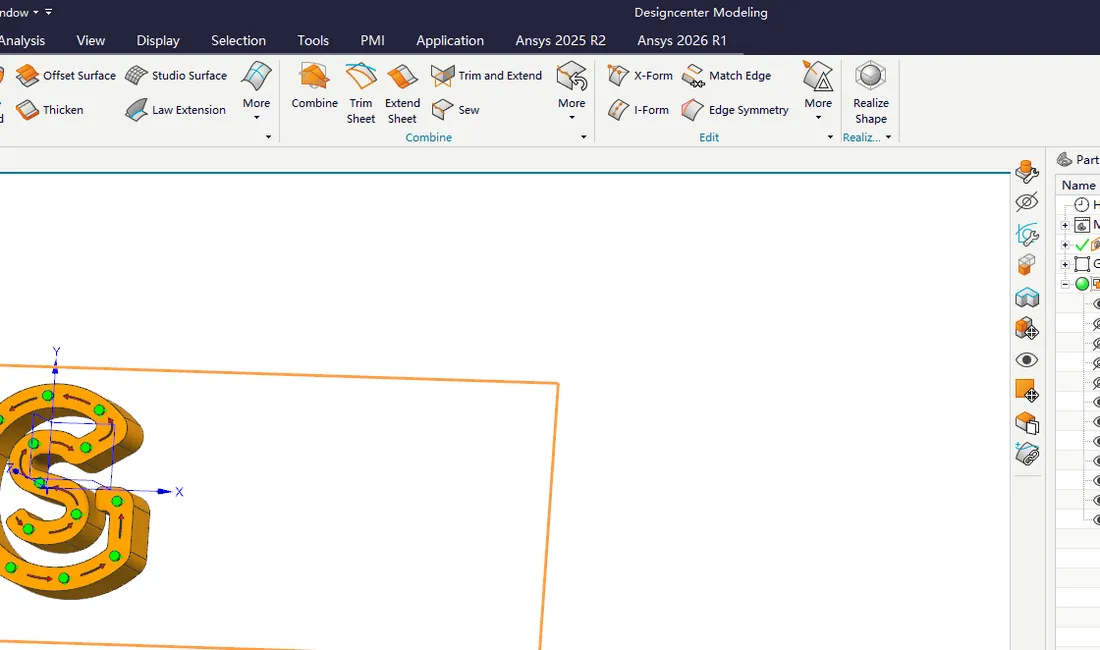
09 · 四角倒圆,F8 看一眼
Section titled “09 · 四角倒圆,F8 看一眼”背板直角四个尖角很扎眼,和圆润的 S 形不是一路。把四角改圆,调子才统一。
步骤 55:点 Edge Blend(边倒圆)
Section titled “步骤 55:点 Edge Blend(边倒圆)”在 Home 的 Feature 组找 Edge Blend(角被削圆的方体图标),对话框第一行 Radius(mm)。
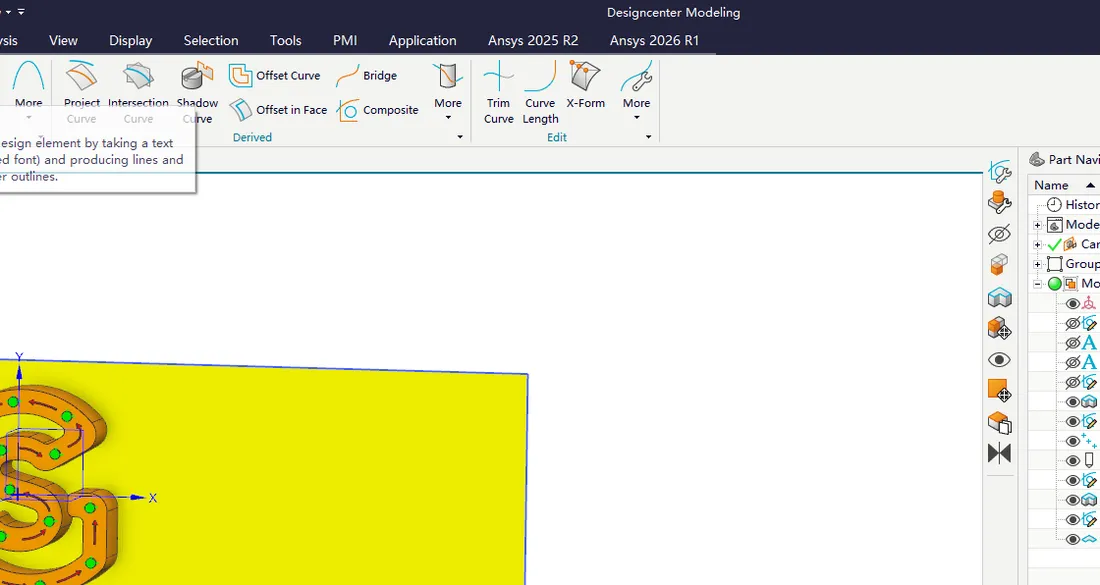
步骤 56:Radius 先填 15
Section titled “步骤 56:Radius 先填 15”点进 Radius 填 15 回车,先填半径再选边,选边时预览直接是最终效果。背板高 128,角半径取不到一成才是「磨了一下」,填 40 以上角会圆得像肥皂。
步骤 57:依次点四个角的竖边,Select Edge (4)
Section titled “步骤 57:依次点四个角的竖边,Select Edge (4)”移到背板,能选的边先高亮绿,左键依次点四个角的竖边(每角一段短竖边)。每点一条 Select Edge 加一,最后 (4)。判断:四个角弧度一致;没变圆补点,多选点 × 去掉。
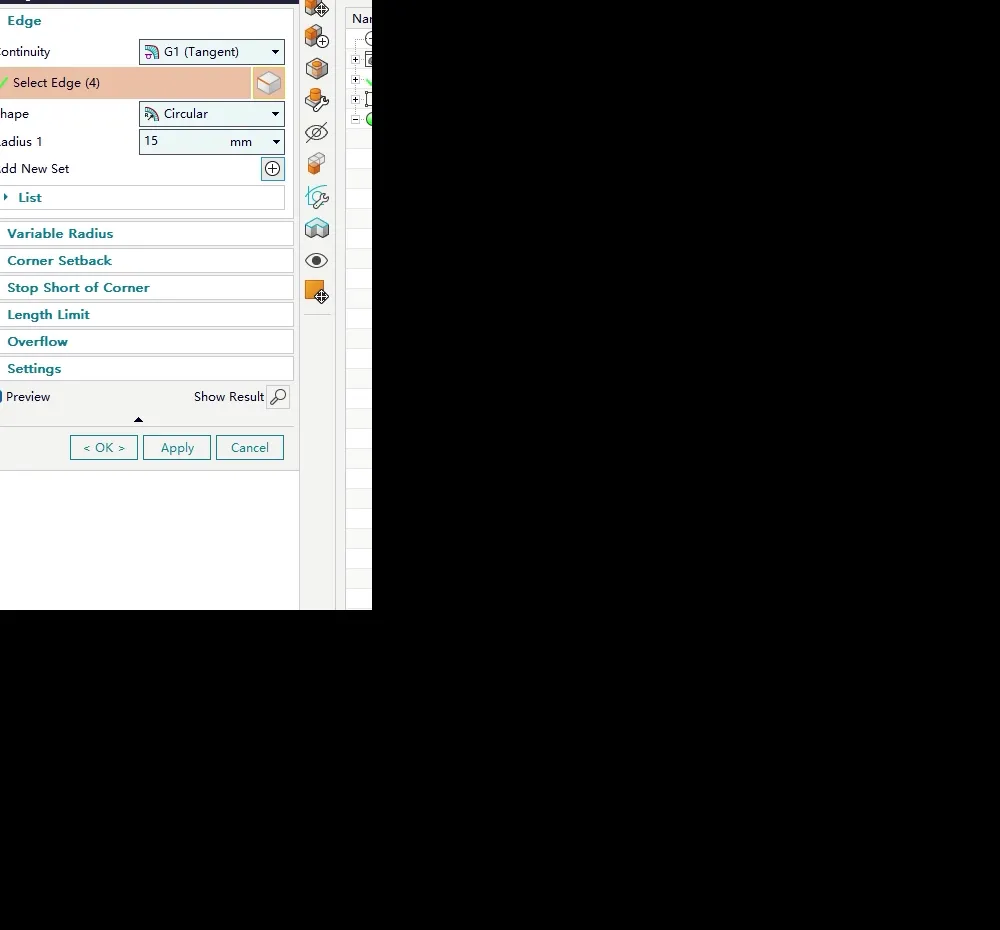
步骤 58:Continuity 保持 G1,点 OK
Section titled “步骤 58:Continuity 保持 G1,点 OK”下方 Continuity 默认 G1 (Tangent) 不动(最普通的相切圆角)。点 OK,四角变圆弧,背板不再硬邦邦。
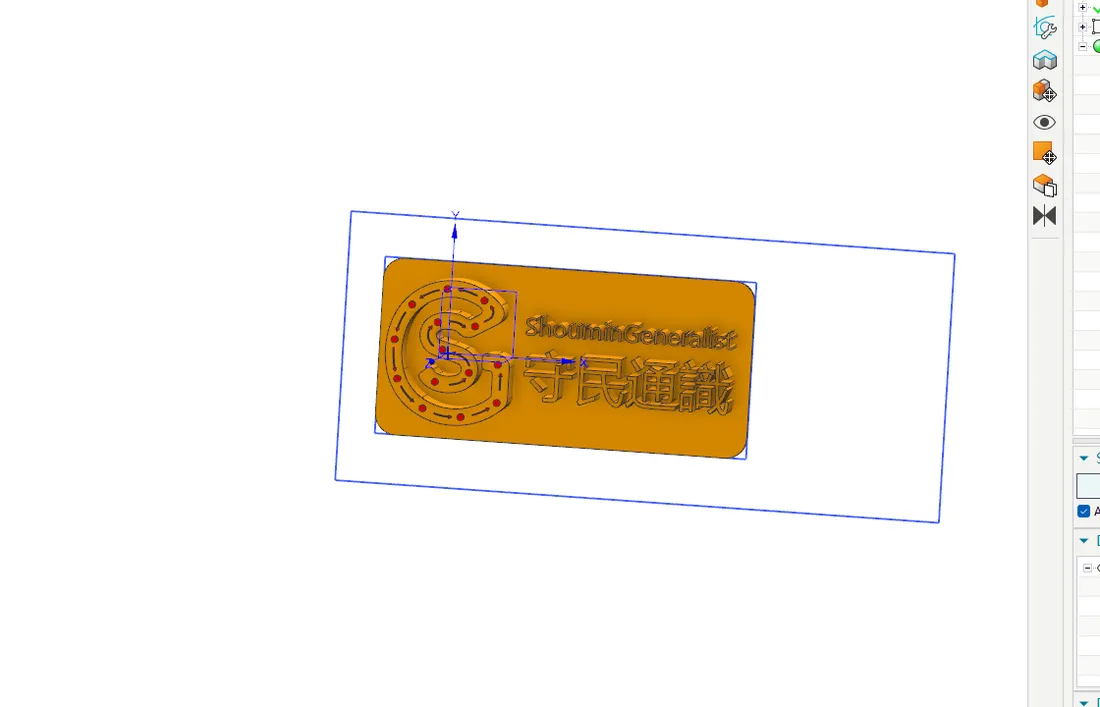
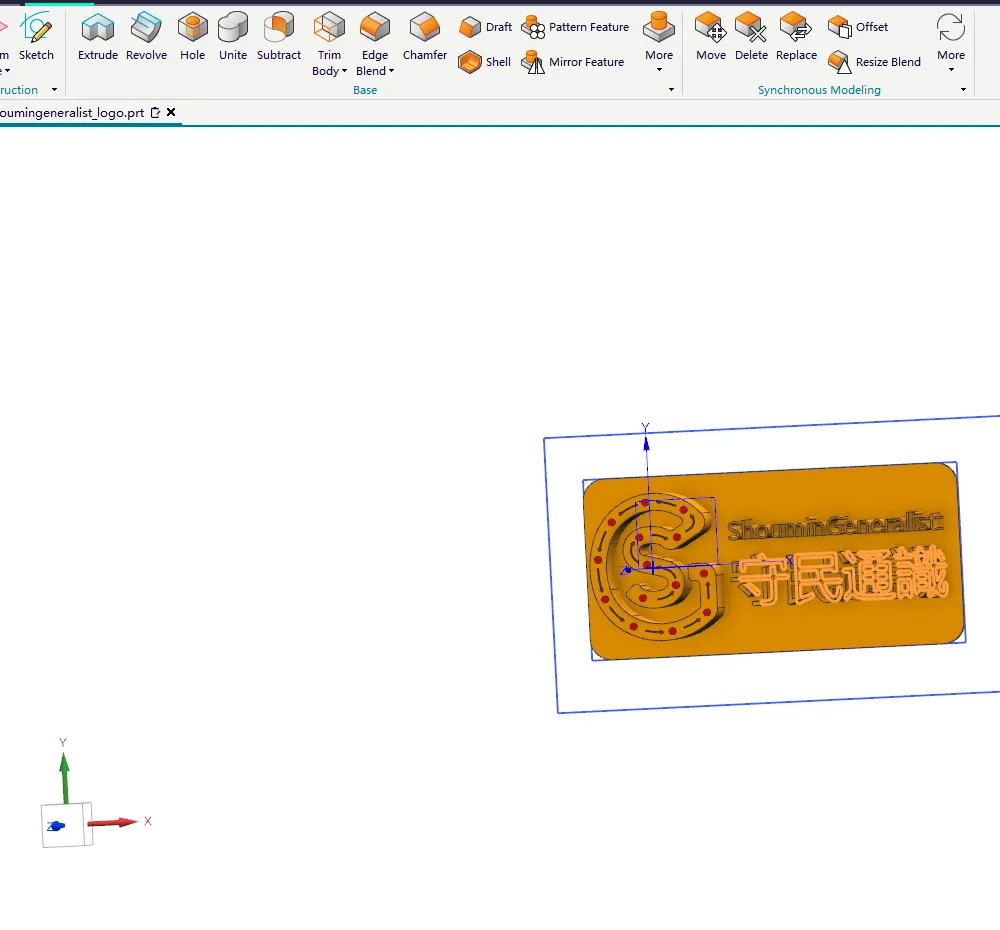
步骤 59:按 F8 正视,检查三件事
Section titled “步骤 59:按 F8 正视,检查三件事”按 F8 视图切到正对模型。看:一、字和路径谁离边界近;二、两行字到四边距离相当;三、四角大小一致。别扭就双击特征改数值,不用重做。
10 · 回导图记一笔,再截图
Section titled “10 · 回导图记一笔,再截图”模型做完,三件事收尾:把这一步记进导图,把草图和坐标系藏起来,截一张干净图。
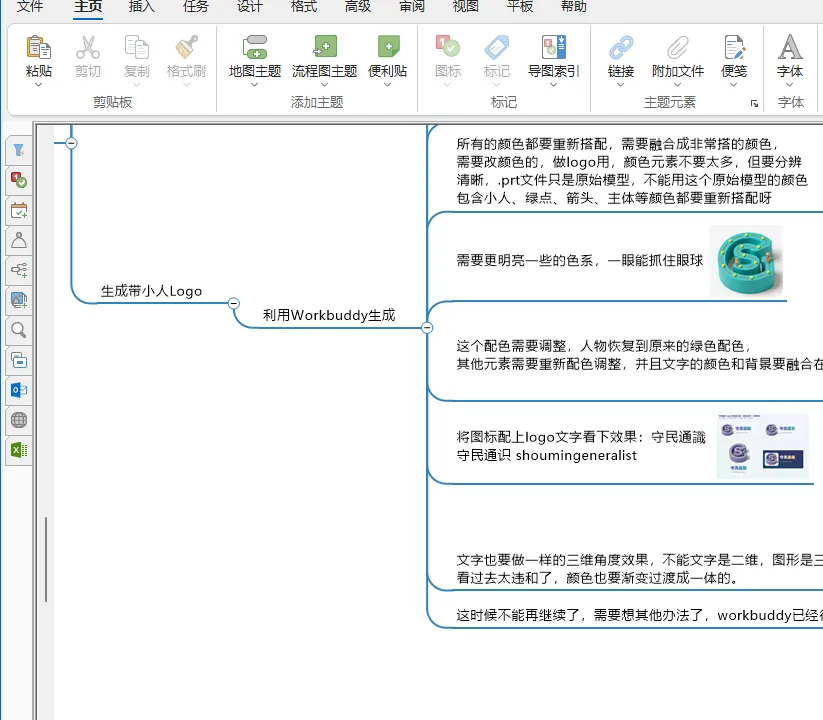
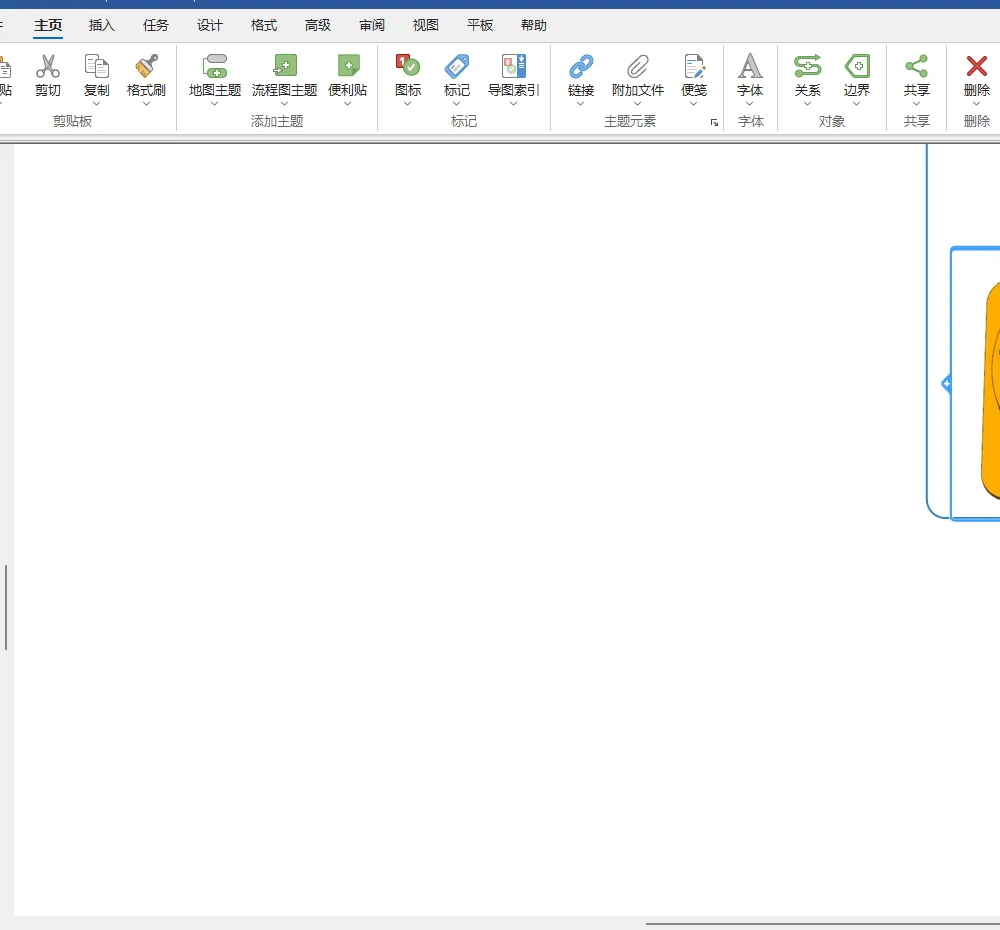
步骤 60:切回导图,选中「利用WorkBuddy生成」这条
Section titled “步骤 60:切回导图,选中「利用WorkBuddy生成」这条”MindManager 里左键点中 利用WorkBuddy生成 父主题(蓝底选中)。新节点要挂它下面,和「让 AI 试」那几条并列。
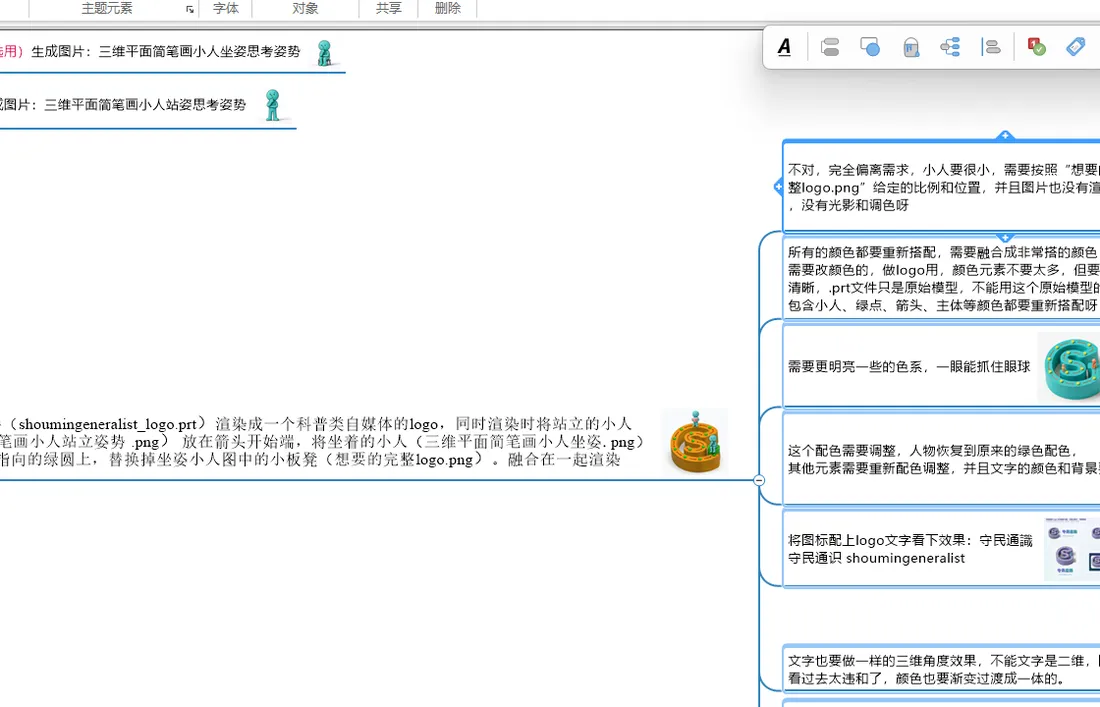
步骤 61:按 Insert 新建子主题,输入「利用NX制作带文字的logo」
Section titled “步骤 61:按 Insert 新建子主题,输入「利用NX制作带文字的logo」”按 Insert 父主题下长出新节点,键入 利用NX制作带文字的logo(NX 大写、logo 小写)。Insert 建子主题,Enter 建同级,这里要子级所以用 Insert。
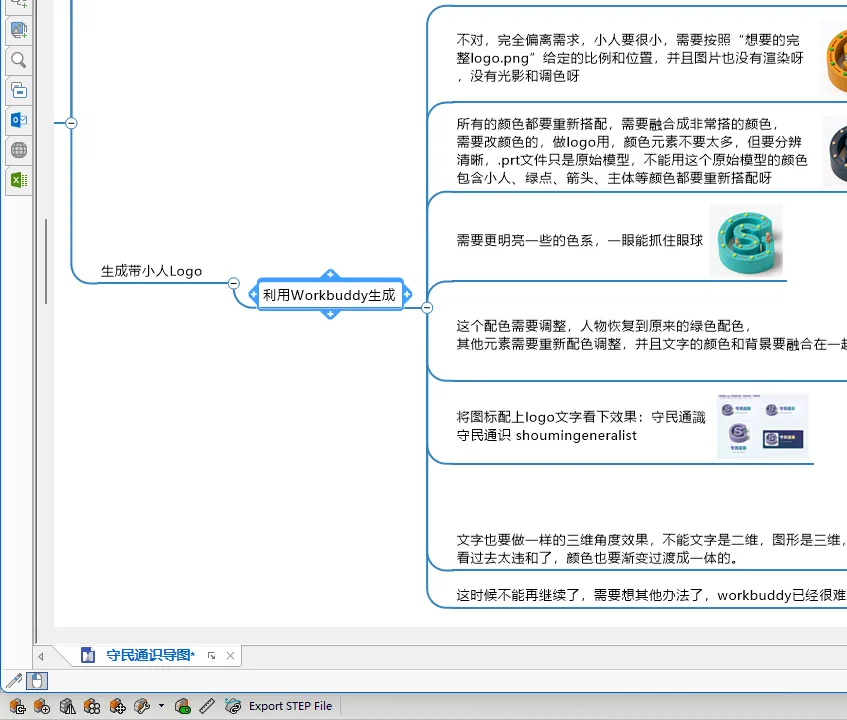
步骤 62:回车确认,再按 Esc 退出编辑
Section titled “步骤 62:回车确认,再按 Esc 退出编辑”文字输完按 Enter 确认,光标会跳到下一个空节点——按 Esc 取消它,回到浏览。不按会留空节点,下次 Insert 会挂错层级。
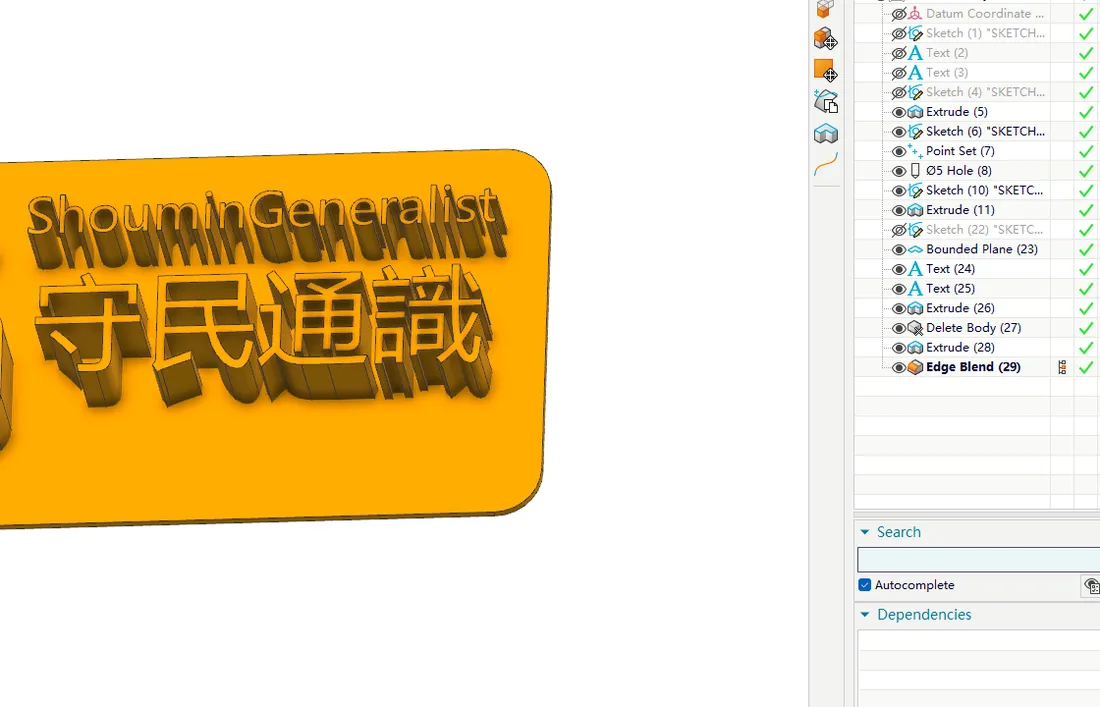
步骤 63:把这次发给 WorkBuddy 的提示词挂上去
Section titled “步骤 63:把这次发给 WorkBuddy 的提示词挂上去”在新节点下再 Insert 建子主题,把让 AI 加字那段话原文粘进去——包括「这时候不能再继续了,需要想其他办法了」,那是整节成立的理由。记原文不记结论,下次才对照得出哪句卡住。
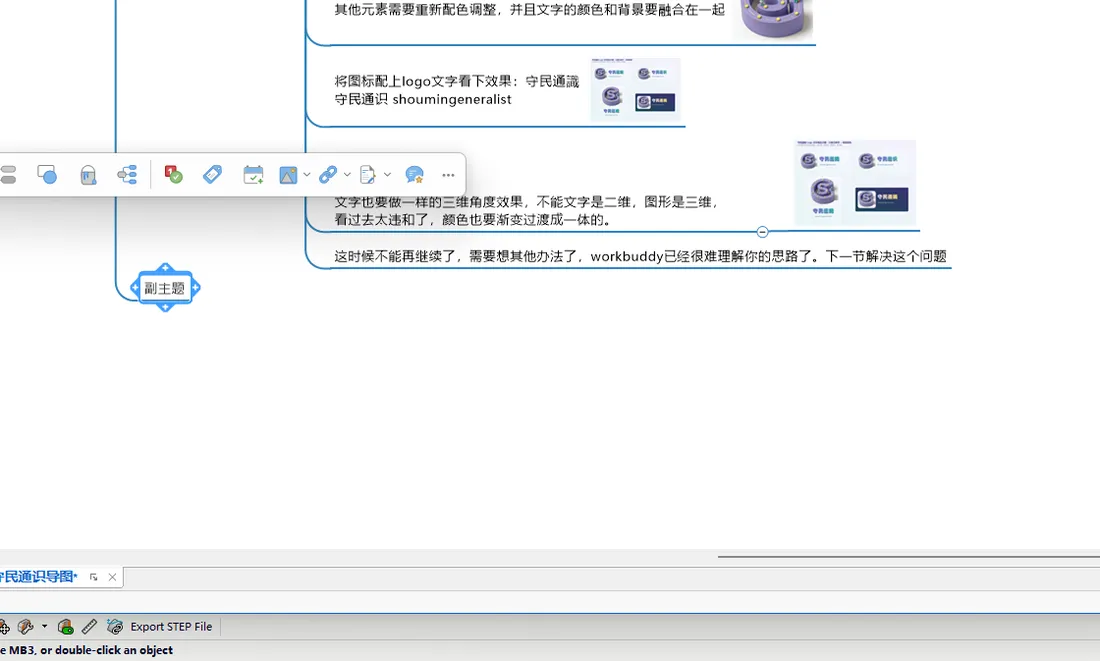
步骤 64:把 AI 出的那一版效果图贴到节点上
Section titled “步骤 64:把 AI 出的那一版效果图贴到节点上”选中提示词节点,把当时渲染图 Ctrl+C 复制,回导图 Ctrl+V 粘贴,缩略图挂节点右侧。只写「效果不行」没人懂差在哪,贴上图一眼看见字是平的、图形是立体的——这就是换手工做的理由。
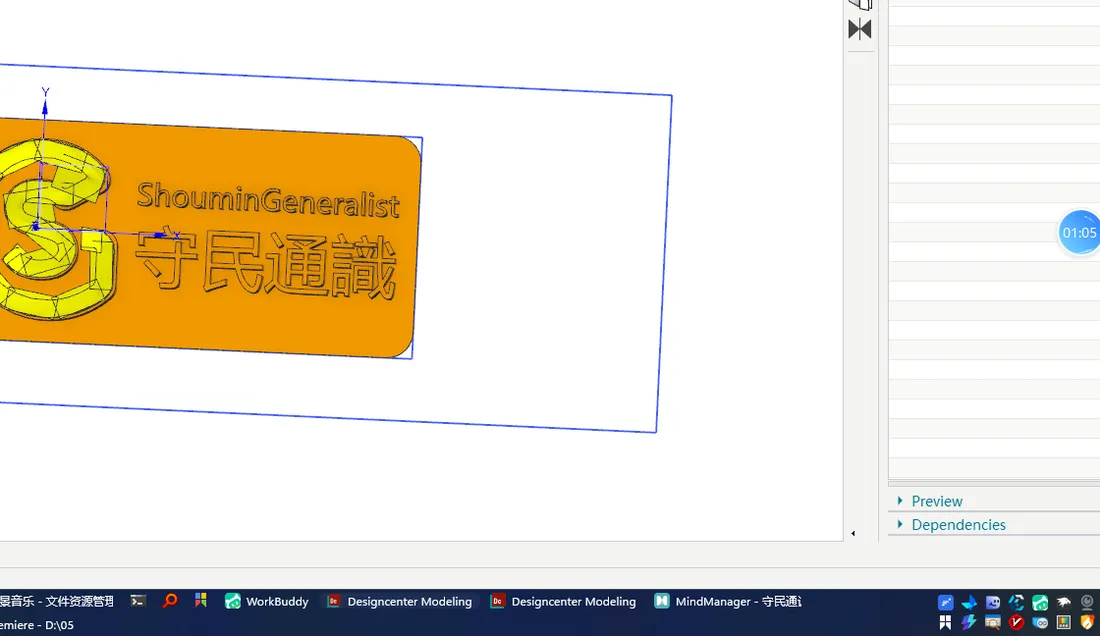
步骤 65:回 NX,隐藏草图曲线
Section titled “步骤 65:回 NX,隐藏草图曲线”选中草图曲线(矩形那圈)和坐标轴,按 Ctrl+B 隐藏;或在导航器点 Sketch 前的眼睛。藏掉它们,截出来的图才没有绿点和虚线。
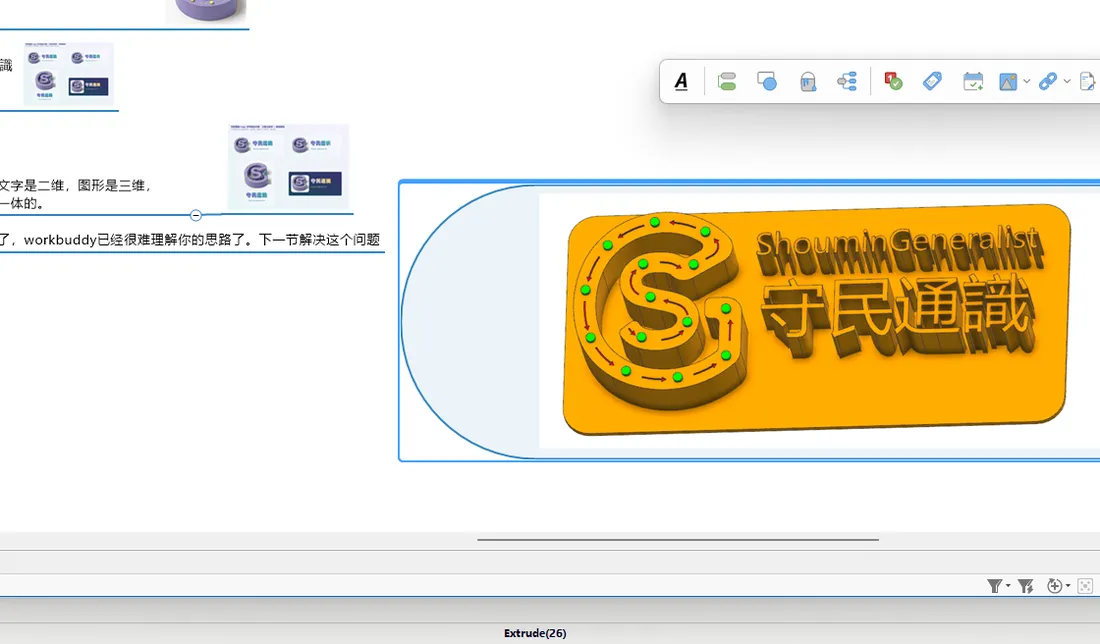
步骤 66:把坐标系也藏掉,只留实体
Section titled “步骤 66:把坐标系也藏掉,只留实体”同样处理 Datum Coordinate System——导航器点它眼睛,或选中后 Ctrl+B。判断:视图只剩背板、S 形路径、两行立体字,没有绿点、虚线、XYZ 箭头。
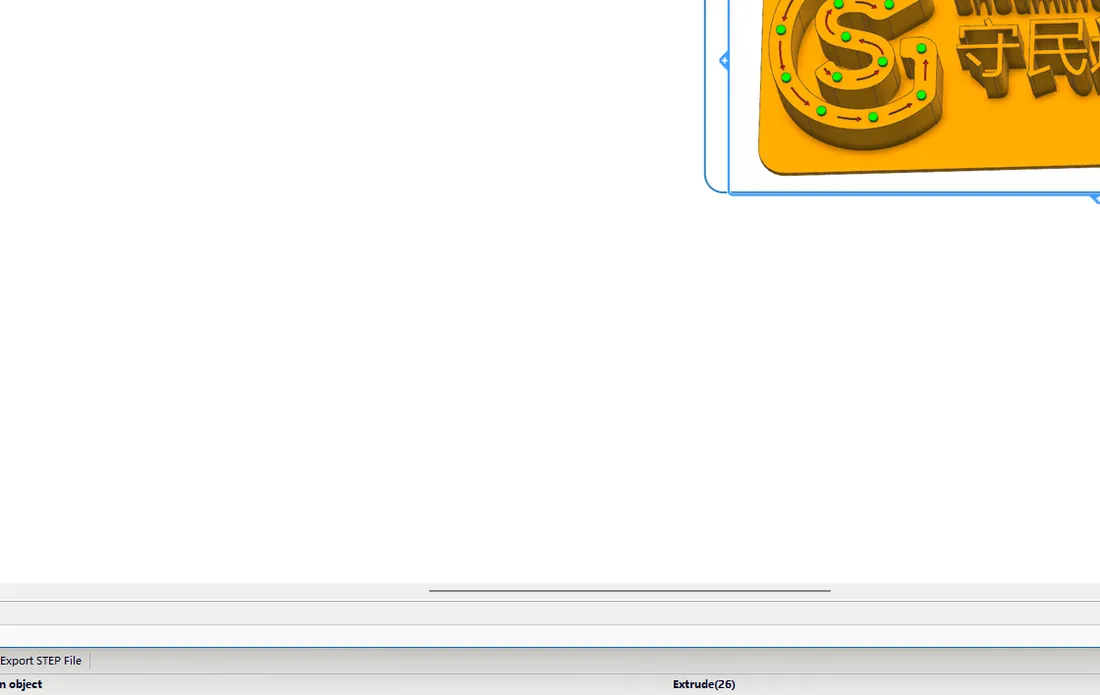
步骤 67:按 F1 截图,存成成品图
Section titled “步骤 67:按 F1 截图,存成成品图”回 F8 正视角,按 F1 调出 Snipaste 截图框,拖边框把模型框住(四周留白边),Ctrl+C 复制或存盘成 PNG。判断:图上只有实体,没有线框、坐标轴、对话框;背景干净、模型完整。这张图既是本节成品,也是下节对比基准。
知识地图进度(截至 Day 5)
Section titled “知识地图进度(截至 Day 5)”下图是「守民通识导图」截至本篇(Day 5)已经长出来的部分。后面几天才会补的节点这里不画出来——每篇只展示到当篇更新到的位置。
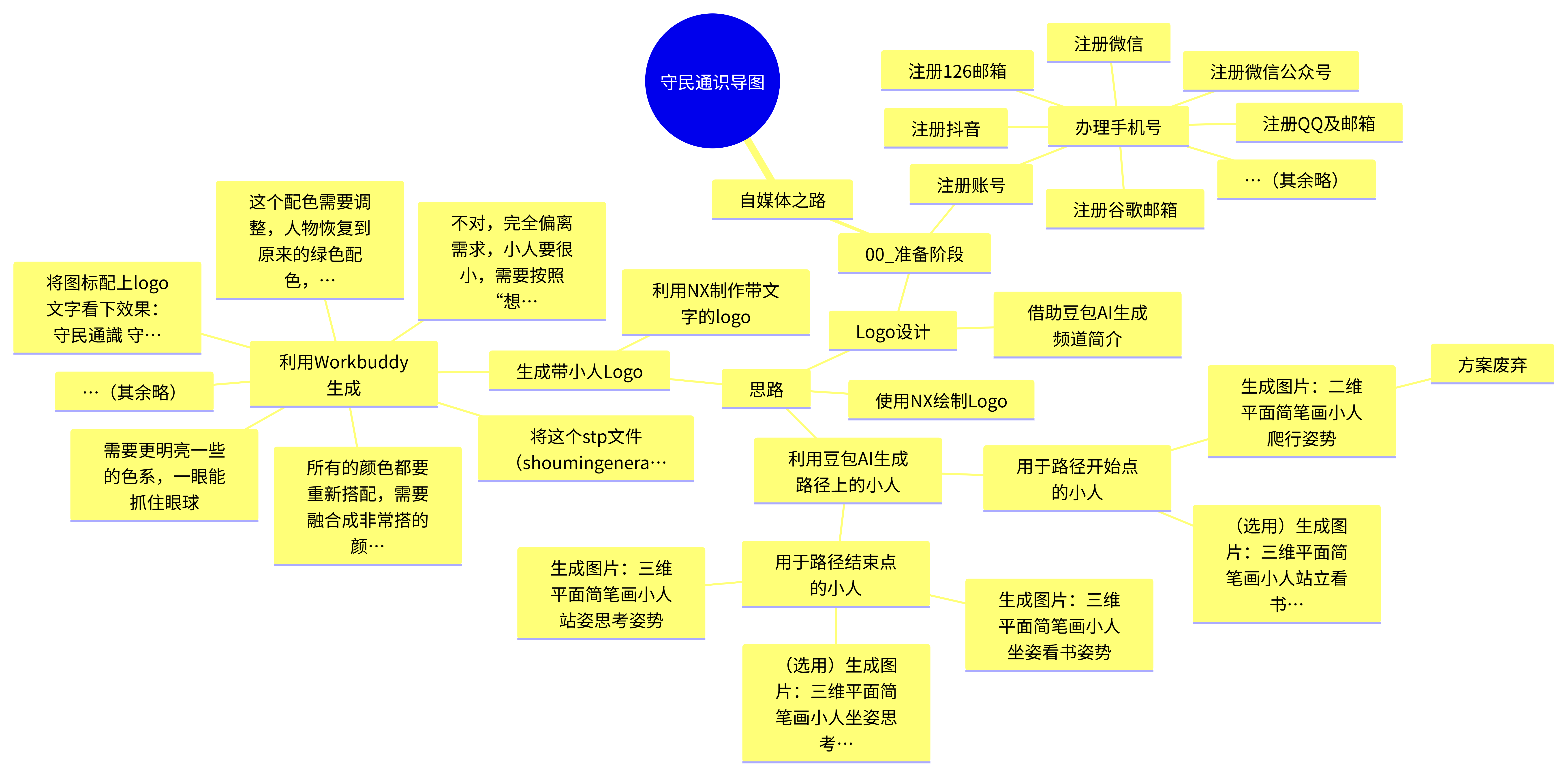
(点击图片可放大查看;滚轮缩放、按住拖拽平移,双击复位;点击空白处、右上角 × 或按 Esc 关闭)
这一节没画一个新形状。路径、人、字体都是现成的。 加进去的只有厚度、托板和圆角——把做完的东西补齐,直到能当一张图用。
本节完 · 从两次录屏中整理成 67 步,每步配一张对应的操作截图