Day6:Logo 之爬坡路径
- 今日抖音发布:第6集:从零开始做自媒体_Day6:Logo之爬坡路径
- 今日B站发布:从零开始自媒体之路_Day6logo之爬坡路径
- 今日Youtube发布:自媒体之路 day6logo之爬坡路径
- 今日微信公众号发布:自媒体之路 Day 6|343 步,把一条平路修成爬坡道
- 今日CSDN发布:做自媒体·第 6 天:NX 把平面路径修成爬坡道——343 步的关键命令与参数
- 今日头条发布:自媒体之路——Day6:Logo爬坡路径(第1篇/共6篇)
- 今日头条发布:自媒体之路——Day6:Logo爬坡路径(第2篇/共6篇)
- 今日头条发布:自媒体之路——Day6:Logo爬坡路径(第3篇/共6篇)
- 今日头条发布:自媒体之路——Day6:Logo爬坡路径(第4篇/共6篇)
- 今日头条发布:自媒体之路——Day6:Logo爬坡路径(第5篇/共6篇)
- 今日头条发布:自媒体之路——Day6:Logo爬坡路径(第6篇/共6篇)
- 今日博客园发布:自媒体起步笔记(六):公式先落在便笺上,鼠标才有地方点
2026-10-31 · 守民通识 · 自媒体之路
Logo 爬坡路径:给一条路径装上斜坡
Section titled “Logo 爬坡路径:给一条路径装上斜坡”本节在知识地图上扩的是「爬坡」这个点:Day1 路径、Day2 头像、Day3 带子、Day4 两个人、Day5 字,这一节给路径加斜坡——把一条平面曲线,变成一条有高度、有厚度的爬坡路径。
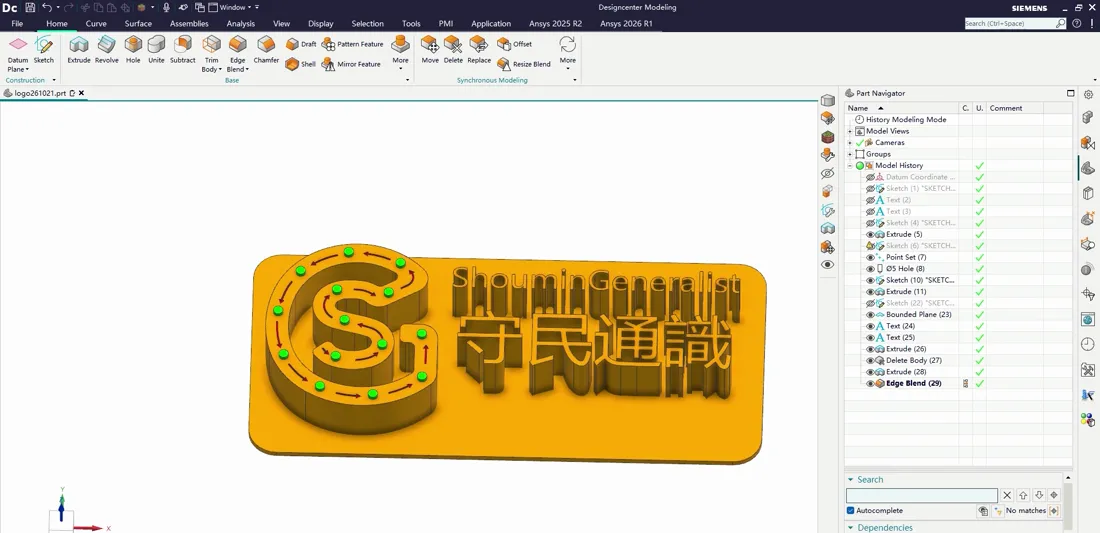
本节数据:12 节 · 343 个步骤 · 343 张图 · NX
本页内容索引
Section titled “本页内容索引”- 01 · 导图补出「爬坡路径」节点
- 02 · 新建部件并粘贴复用特征
- 03 · 便笺写设计公式、建参数
- 04 · 建参数 height、拉出第一条高度线
- 05 · 逐点画高度线 height/31·k
- 06 · 拉伸每条高度线成面、投影空间曲线
- 07 · 光顺曲线串、扫掠成体
- 08 · 延伸截面线、分割删面、补网格
- 09 · 补网格曲面、缝合
- 10 · 加厚成实体
- 11 · 偏置曲线、补高度线、收尾修整
- 12 · 清理删除体
- 知识地图进度(截至 Day 6)
- 尾声
01 · 导图补出「爬坡路径」节点
Section titled “01 · 导图补出「爬坡路径」节点”先在 MindManager 导图里把这一节的落点记下来:在「自媒体之路 / Logo」下补出「爬坡路径」节点,后面所有 NX 操作都围着它转。这一段是 3 次点击:新建子节点、输入节点文字。
步骤 1:在导图点击,补出/选中「爬坡路径」相关节点
Section titled “步骤 1:在导图点击,补出/选中「爬坡路径」相关节点”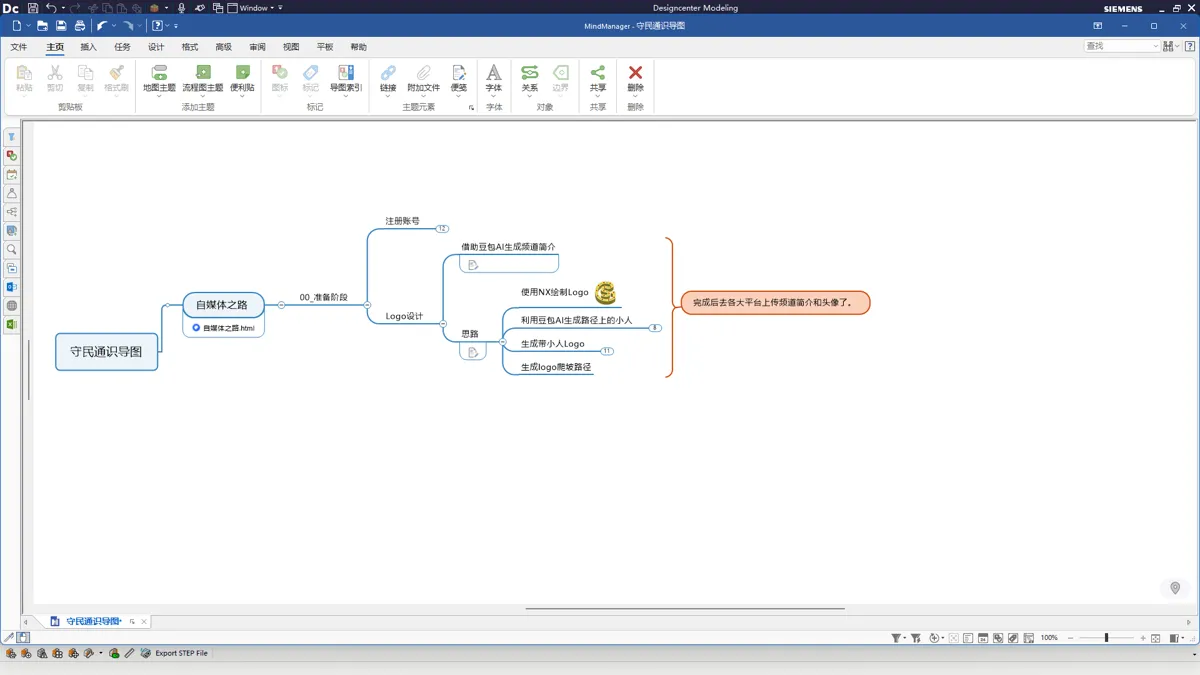
截屏坐标(副屏):696,714 窗口:MindManager - 守民通识导图.mmap
步骤 2:在导图点击,补出/选中「爬坡路径」相关节点
Section titled “步骤 2:在导图点击,补出/选中「爬坡路径」相关节点”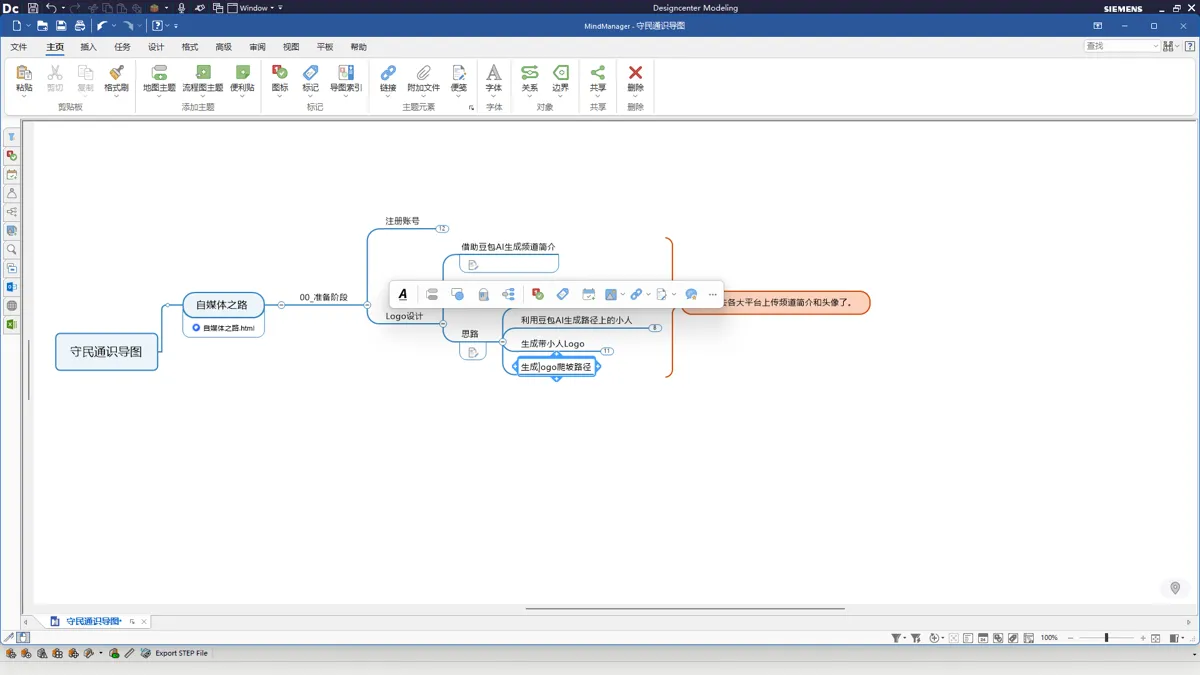
截屏坐标(副屏):858,587 窗口:MindManager - 守民通识导图.mmap
步骤 3:在导图点击,补出/选中「爬坡路径」相关节点
Section titled “步骤 3:在导图点击,补出/选中「爬坡路径」相关节点”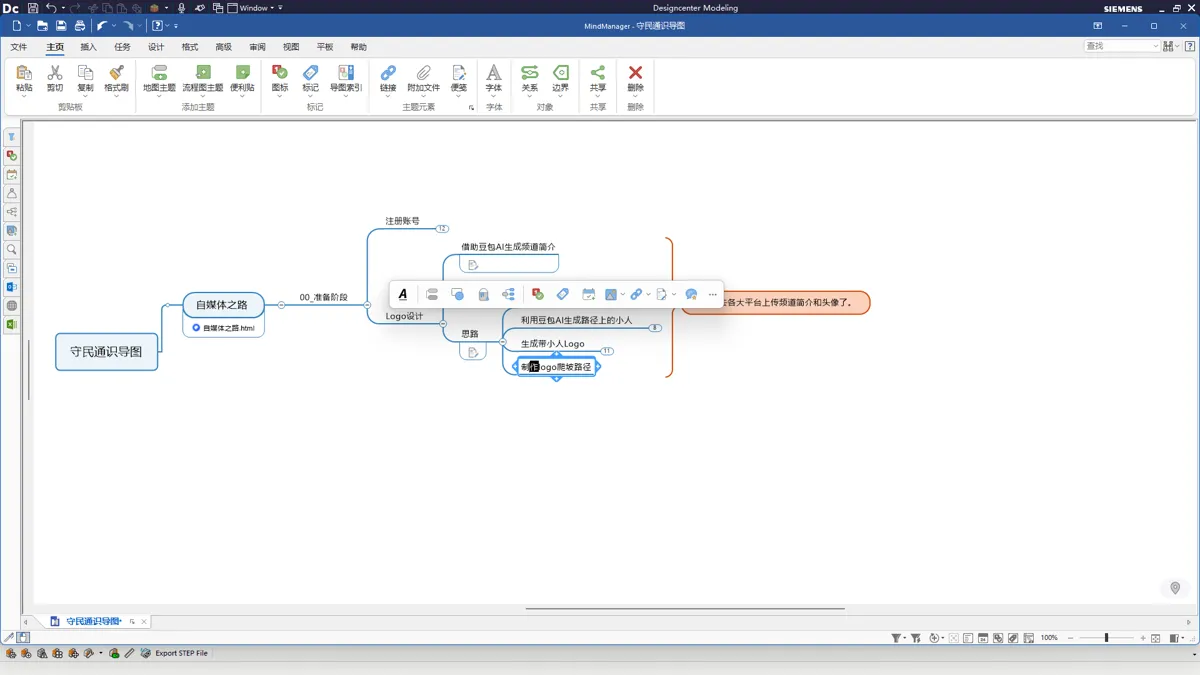
截屏坐标(副屏):860,586 窗口:MindManager - 守民通识导图.mmap
02 · 新建部件并粘贴复用特征
Section titled “02 · 新建部件并粘贴复用特征”进 NX,新建一个部件(命名 logo3d_uphill),把上一节做好的 Logo 立体特征粘贴进来复用,再用点集在路径上取点。这一段反复在「建模窗口 ↔ 粘贴特征/点集对话框」之间点:每次点都是在调出命令、确认目标、或填一个参数。
步骤 4:在 NX 建模窗口点击,定位或选中下一步要操作的对象/命令
Section titled “步骤 4:在 NX 建模窗口点击,定位或选中下一步要操作的对象/命令”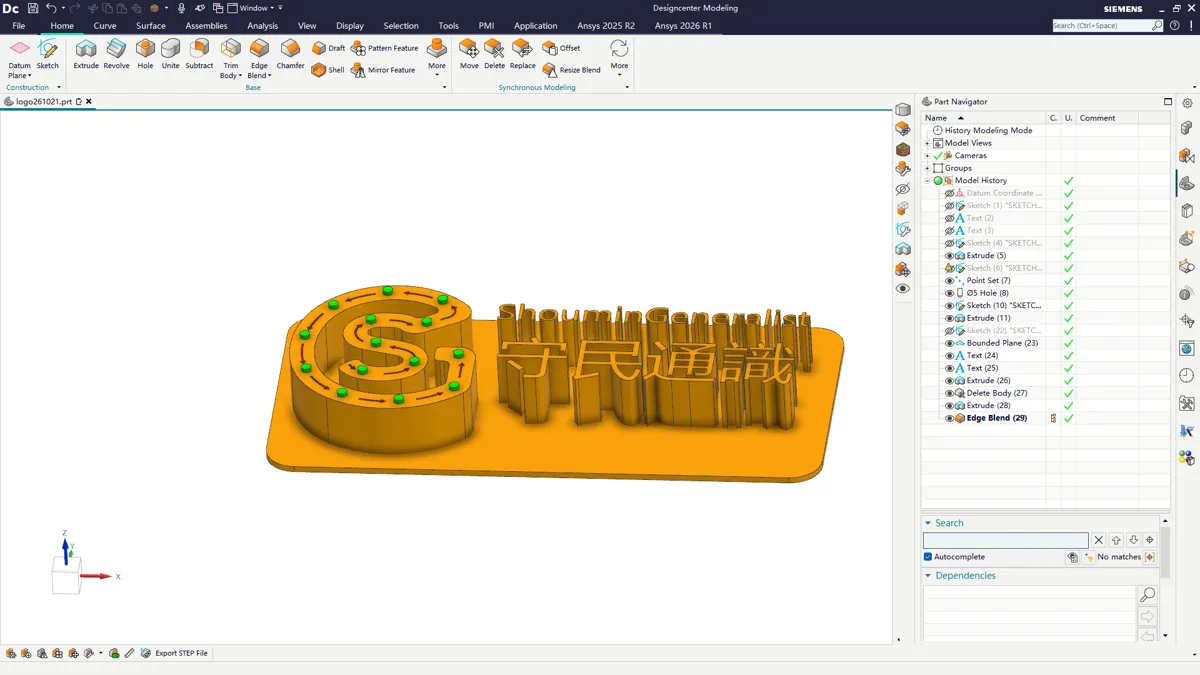
截屏坐标(副屏):714,858 窗口:Designcenter Modeling
步骤 5:在 NX 建模窗口点击,定位或选中下一步要操作的对象/命令
Section titled “步骤 5:在 NX 建模窗口点击,定位或选中下一步要操作的对象/命令”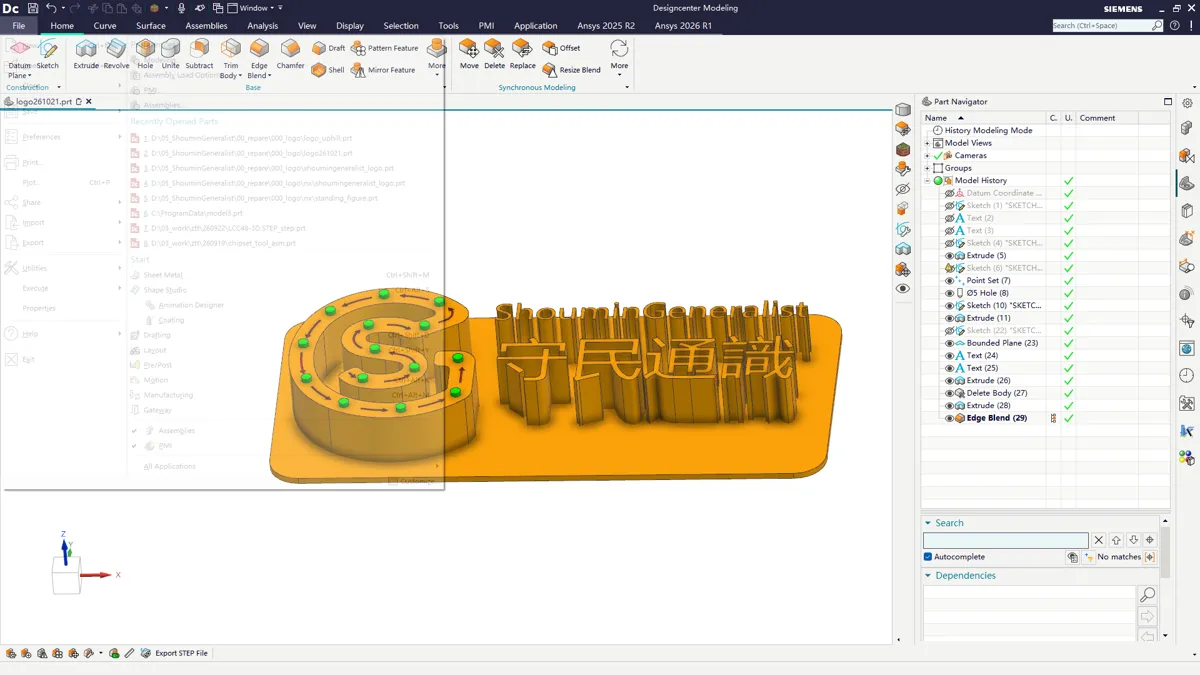
截屏坐标(副屏):7,44 窗口:Designcenter Modeling
步骤 6:在 NX 建模窗口在名称/输入栏填入「logo3d_uphill」并确认
Section titled “步骤 6:在 NX 建模窗口在名称/输入栏填入「logo3d_uphill」并确认”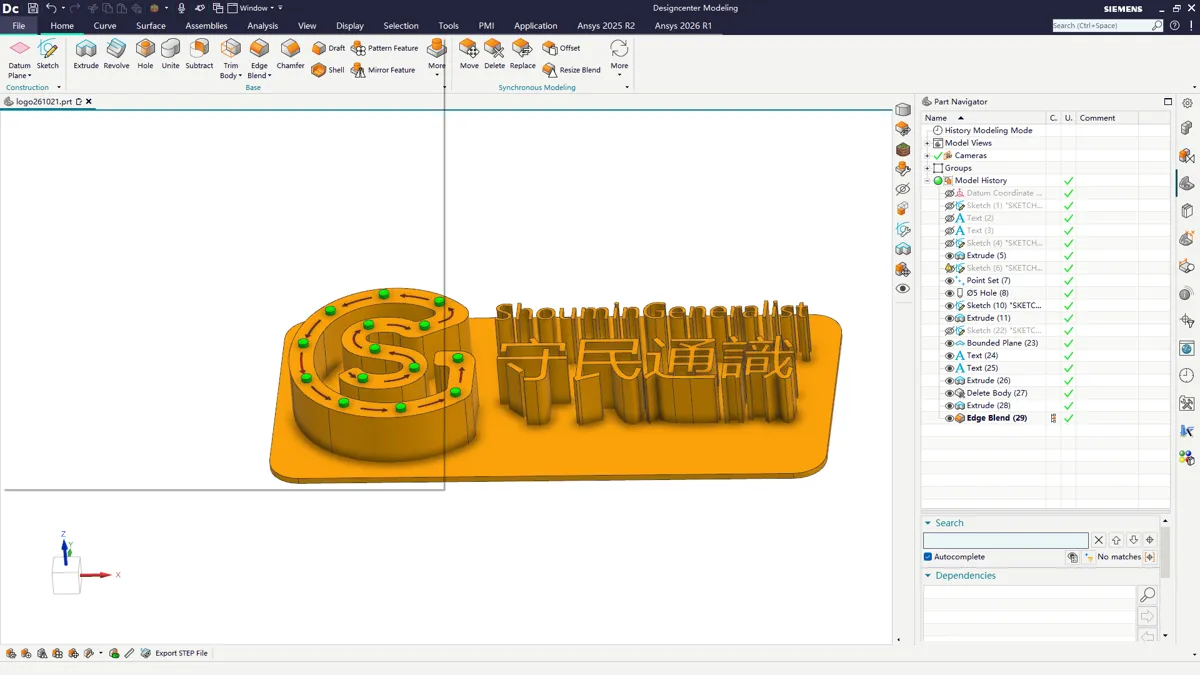
截屏坐标(副屏):48,72 窗口:Designcenter Modeling
步骤 7:在 NX 建模窗口点击,定位或选中下一步要操作的对象/命令
Section titled “步骤 7:在 NX 建模窗口点击,定位或选中下一步要操作的对象/命令”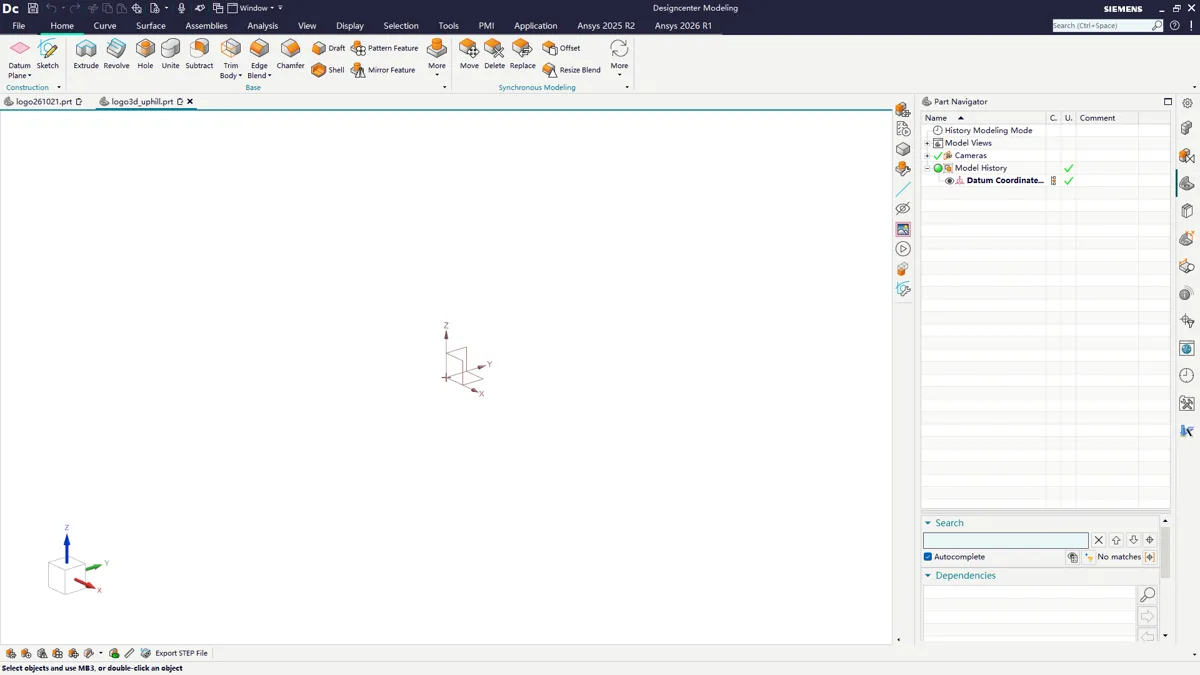
截屏坐标(副屏):899,534 窗口:Designcenter Modeling
步骤 8:在 NX 建模窗口点击,定位或选中下一步要操作的对象/命令
Section titled “步骤 8:在 NX 建模窗口点击,定位或选中下一步要操作的对象/命令”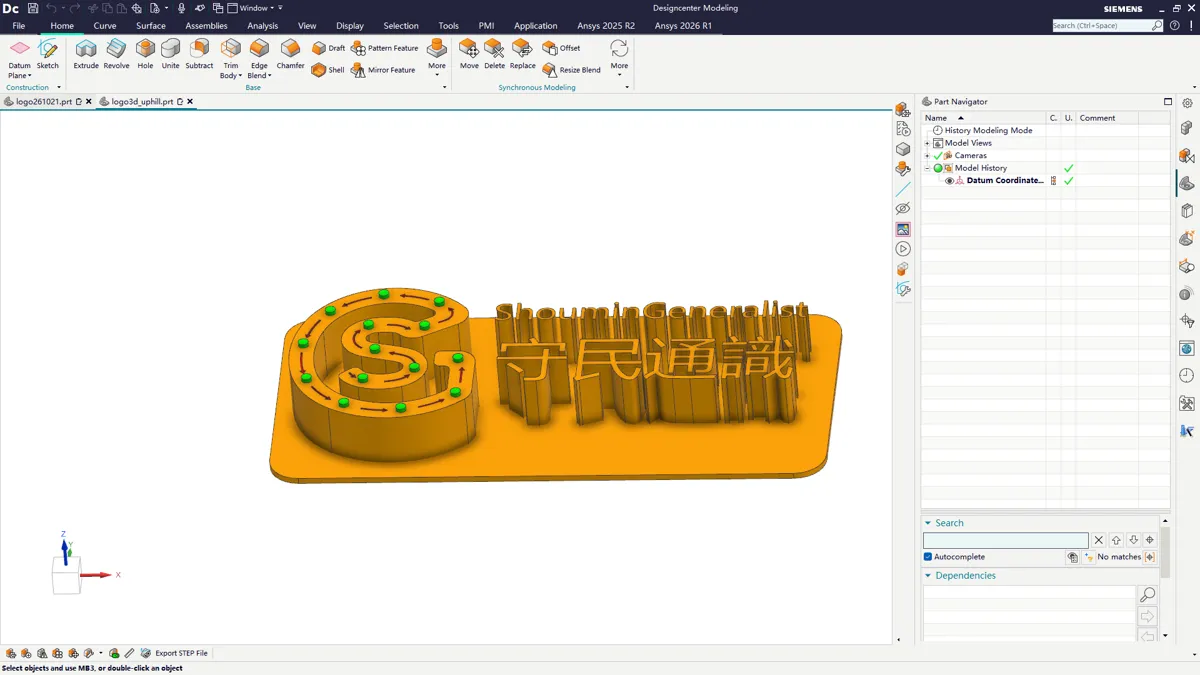
截屏坐标(副屏):46,160 窗口:Designcenter Modeling
步骤 9:在 NX 建模窗口点击,定位或选中下一步要操作的对象/命令
Section titled “步骤 9:在 NX 建模窗口点击,定位或选中下一步要操作的对象/命令”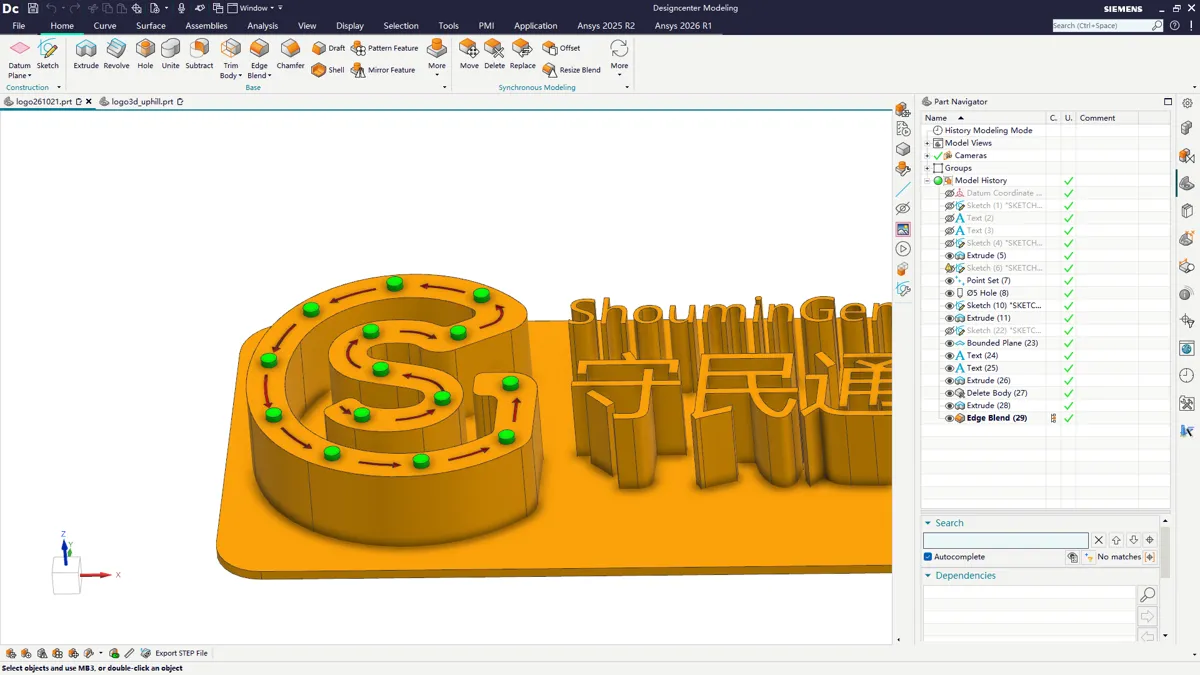
截屏坐标(副屏):917,381 窗口:Designcenter Modeling
步骤 10:在 NX 建模窗口点击,定位或选中下一步要操作的对象/命令
Section titled “步骤 10:在 NX 建模窗口点击,定位或选中下一步要操作的对象/命令”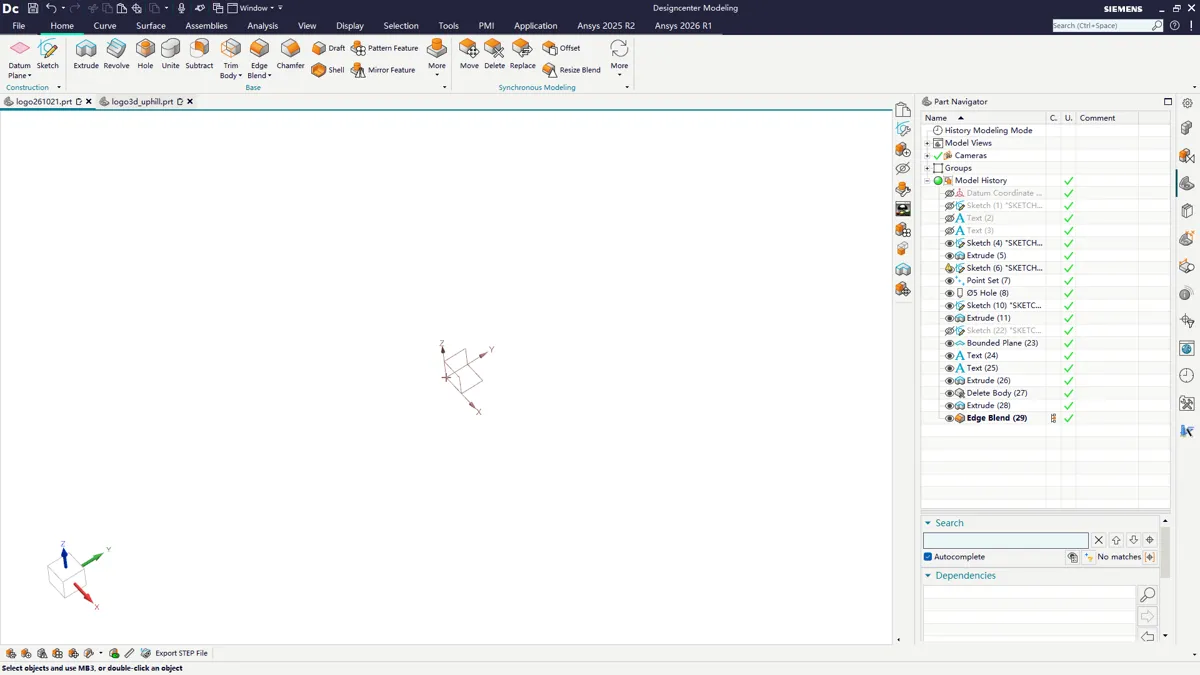
截屏坐标(副屏):227,159 窗口:Designcenter Modeling
步骤 11:在「粘贴特征」对话框点击「确定」,把复用的 Logo 特征粘贴进来
Section titled “步骤 11:在「粘贴特征」对话框点击「确定」,把复用的 Logo 特征粘贴进来”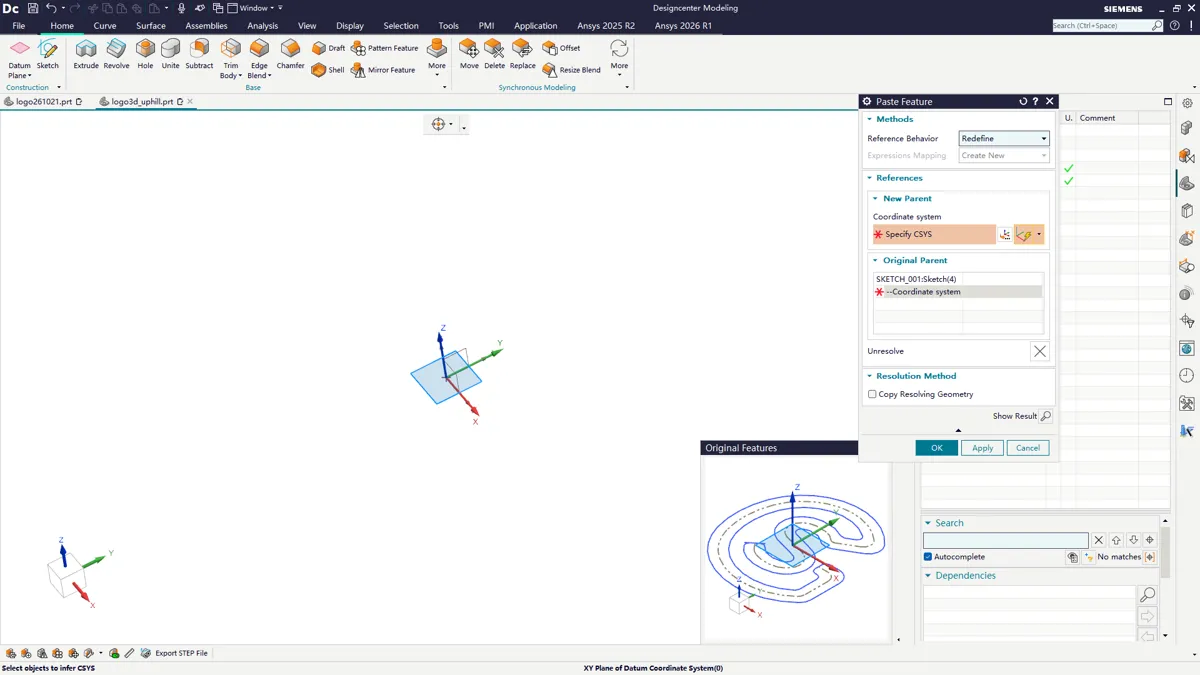
截屏坐标(副屏):770,609 窗口:Paste Feature
步骤 12:在 NX 建模窗口点击,定位或选中下一步要操作的对象/命令
Section titled “步骤 12:在 NX 建模窗口点击,定位或选中下一步要操作的对象/命令”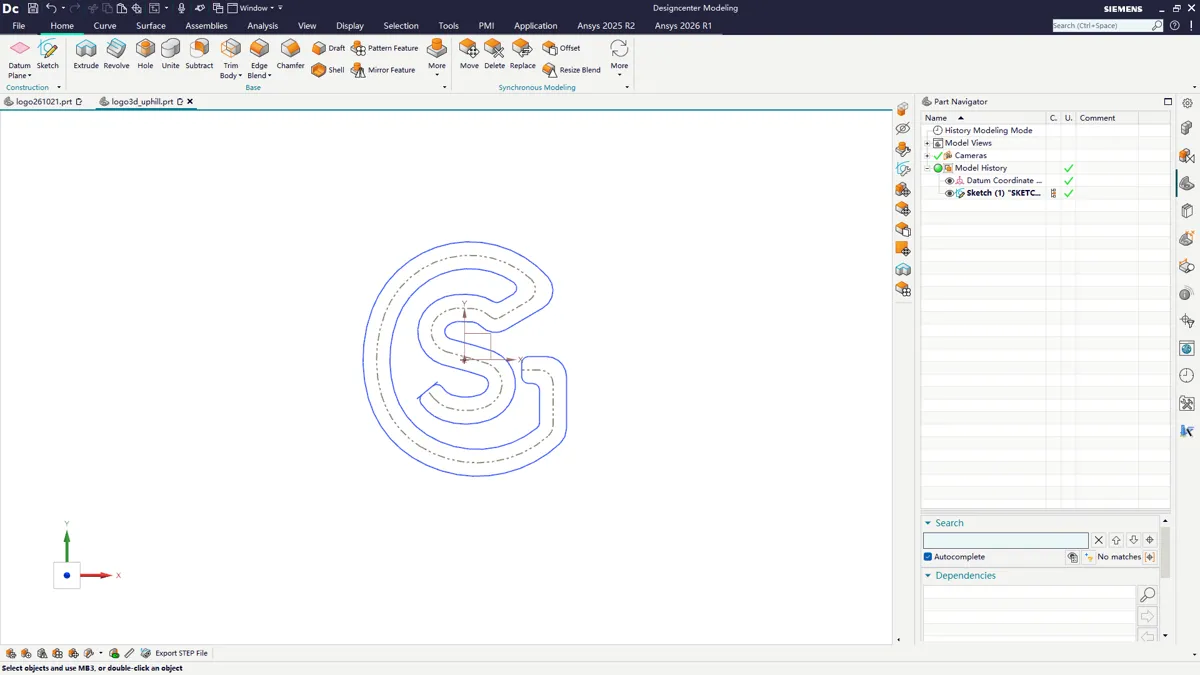
截屏坐标(副屏):1099,587 窗口:Designcenter Modeling
步骤 13:在 NX 建模窗口点击,定位或选中下一步要操作的对象/命令
Section titled “步骤 13:在 NX 建模窗口点击,定位或选中下一步要操作的对象/命令”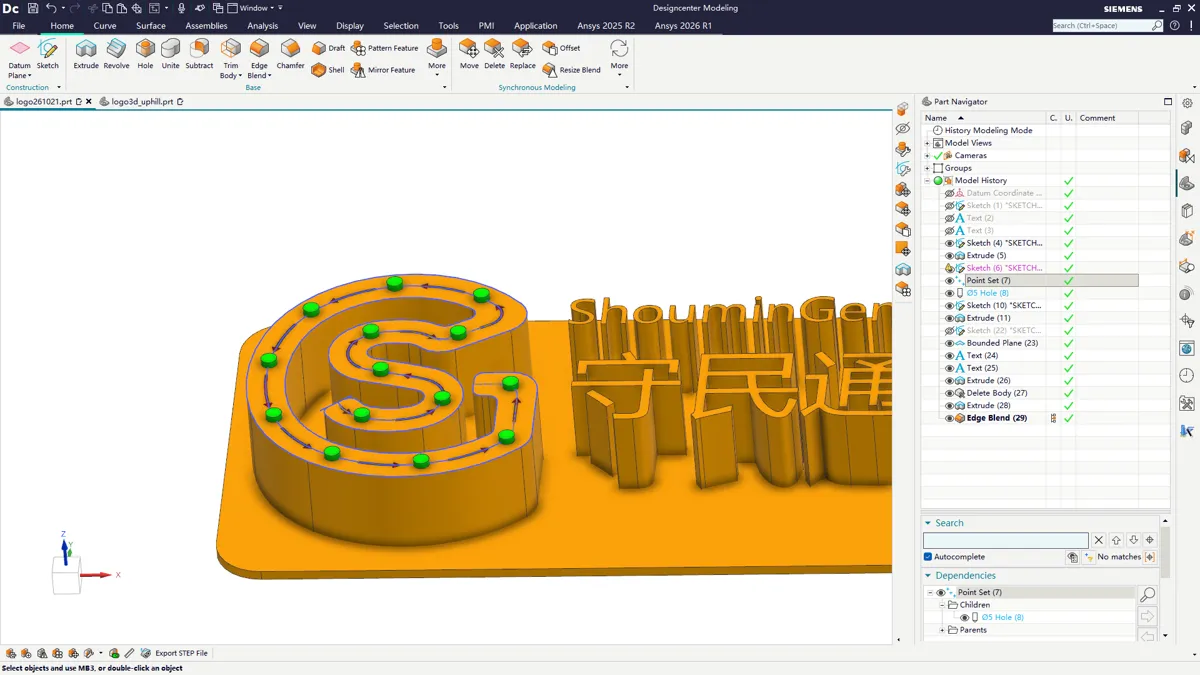
截屏坐标(副屏):1550,447 窗口:Designcenter Modeling
步骤 14:在 NX 建模窗口点击,定位或选中下一步要操作的对象/命令
Section titled “步骤 14:在 NX 建模窗口点击,定位或选中下一步要操作的对象/命令”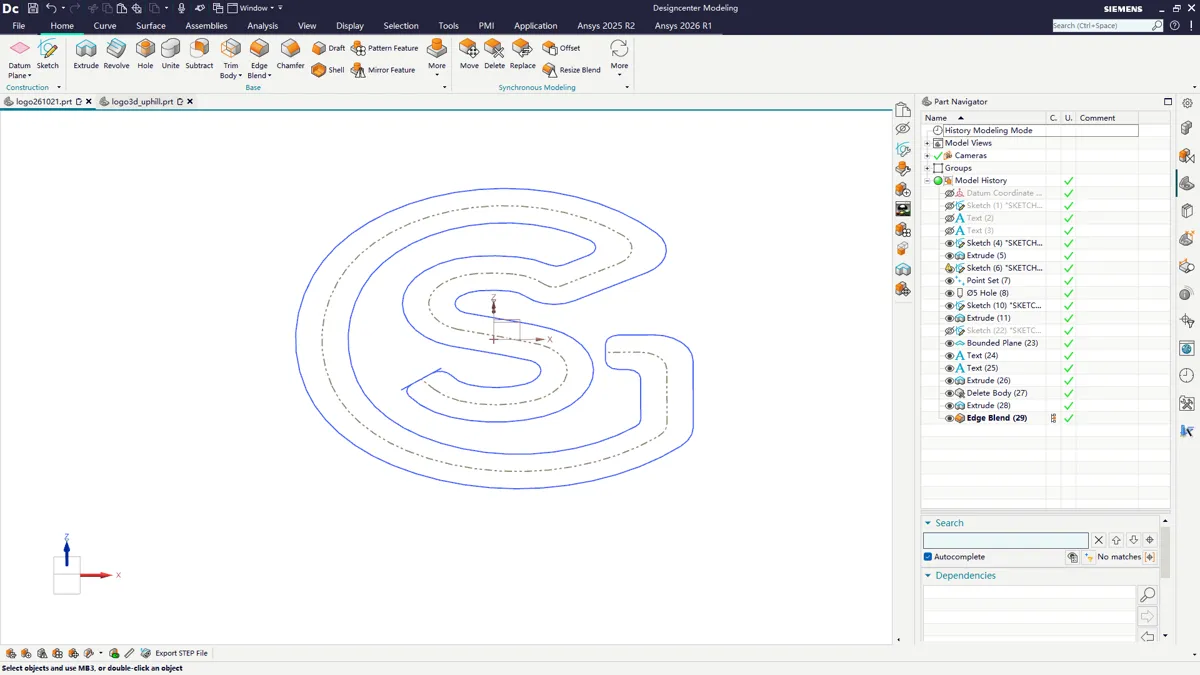
截屏坐标(副屏):202,163 窗口:Designcenter Modeling
步骤 15:在「粘贴特征」对话框点击「确定」,把复用的 Logo 特征粘贴进来
Section titled “步骤 15:在「粘贴特征」对话框点击「确定」,把复用的 Logo 特征粘贴进来”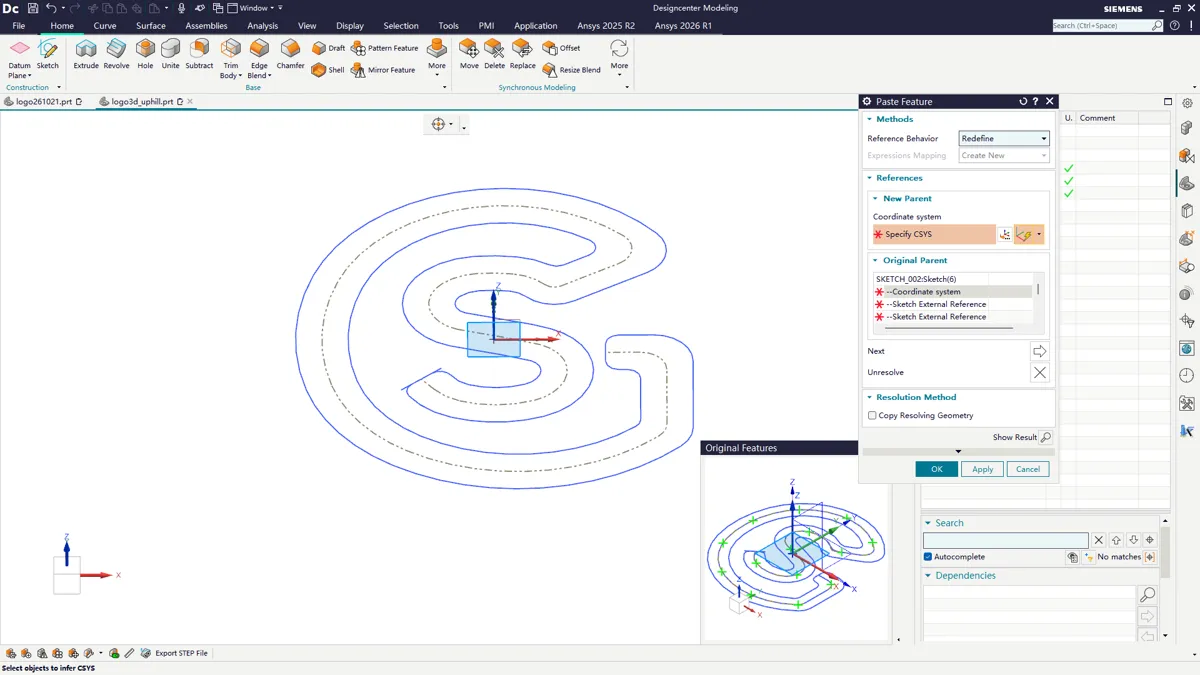
截屏坐标(副屏):1496,729 窗口:Paste Feature
步骤 16:在「粘贴特征」对话框点击「确定」,把复用的 Logo 特征粘贴进来
Section titled “步骤 16:在「粘贴特征」对话框点击「确定」,把复用的 Logo 特征粘贴进来”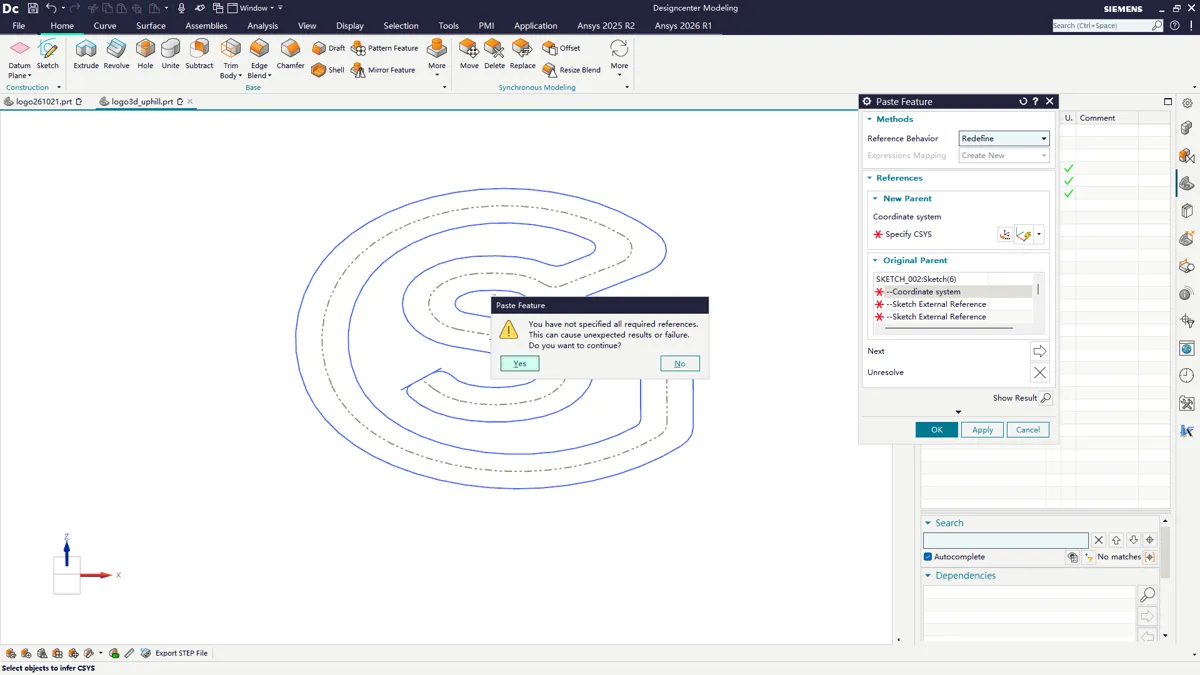
截屏坐标(副屏):822,578 窗口:Paste Feature
步骤 17:在 NX 建模窗口点击,定位或选中下一步要操作的对象/命令
Section titled “步骤 17:在 NX 建模窗口点击,定位或选中下一步要操作的对象/命令”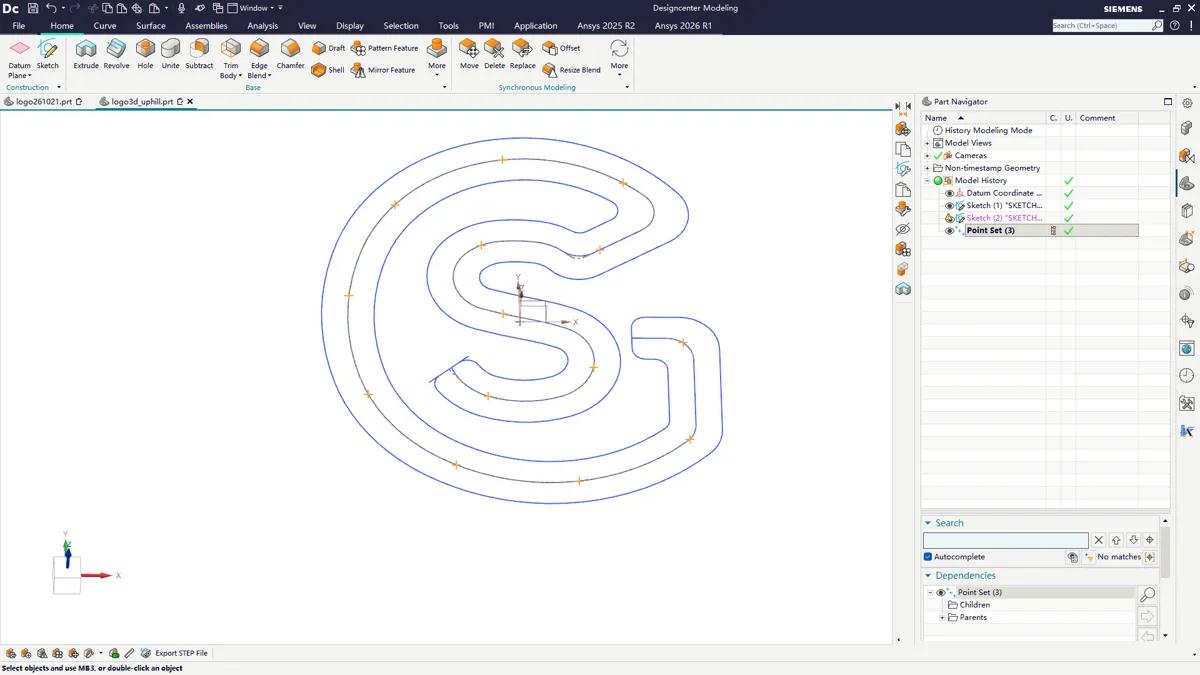
截屏坐标(副屏):1566,364 窗口:Designcenter Modeling
步骤 18:在「点集」对话框点击「确定」,在路径上生成一组点
Section titled “步骤 18:在「点集」对话框点击「确定」,在路径上生成一组点”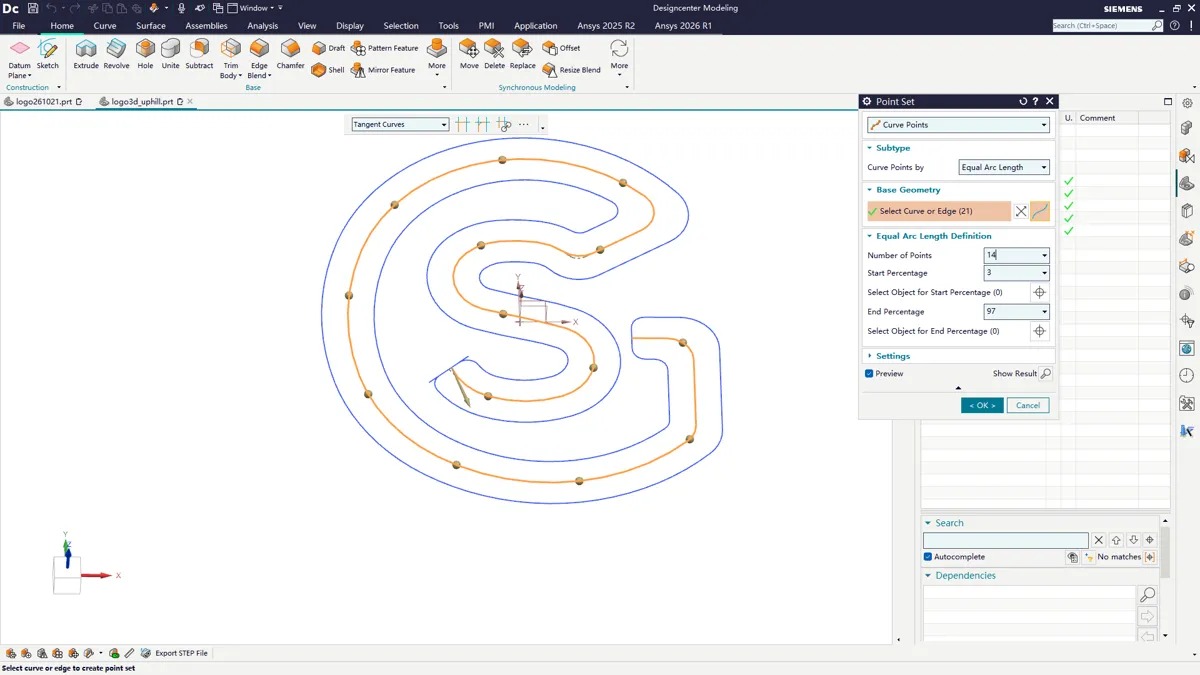
截屏坐标(副屏):1624,406 窗口:Point Set
步骤 19:在 NX 建模窗口点击,定位或选中下一步要操作的对象/命令
Section titled “步骤 19:在 NX 建模窗口点击,定位或选中下一步要操作的对象/命令”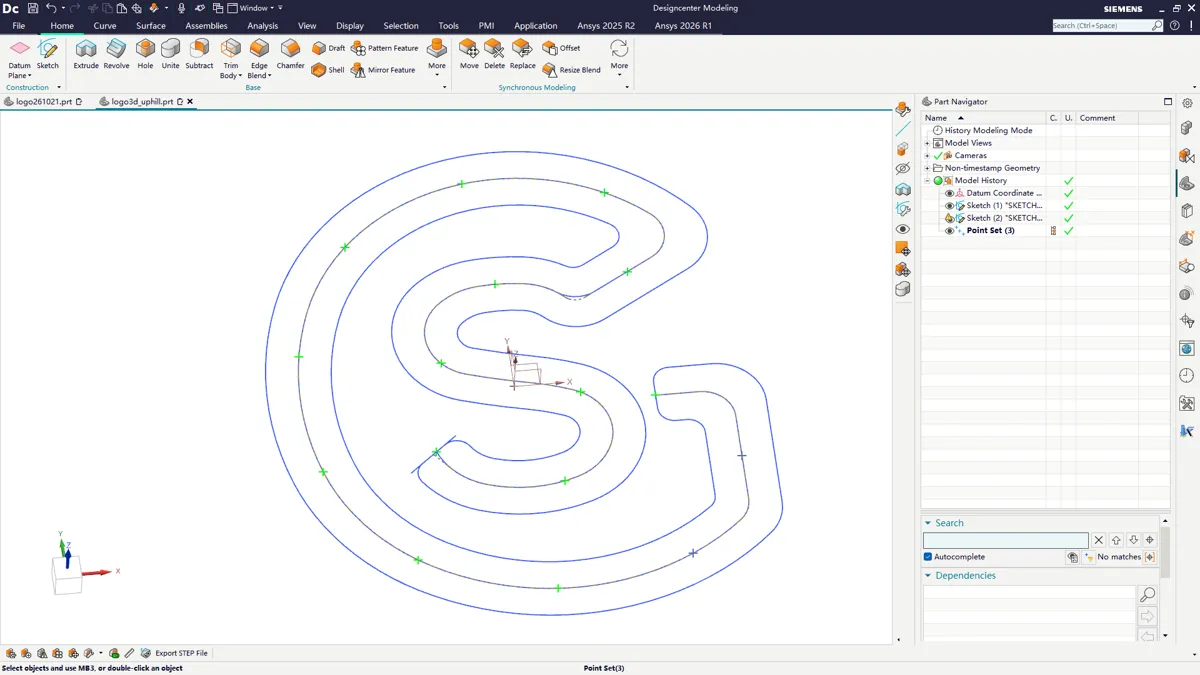
截屏坐标(副屏):929,627 窗口:Designcenter Modeling
步骤 20:在「点集」对话框点击「确定」,在路径上生成一组点
Section titled “步骤 20:在「点集」对话框点击「确定」,在路径上生成一组点”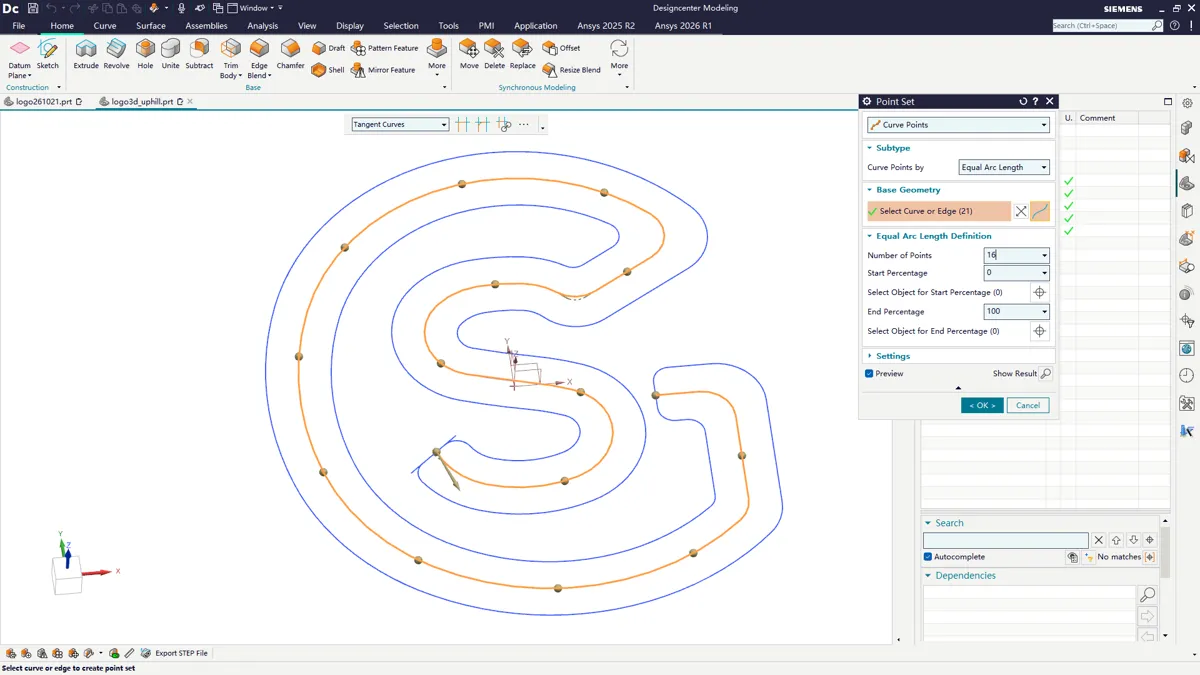
截屏坐标(副屏):1608,408 窗口:Point Set
03 · 便笺写设计公式、建参数
Section titled “03 · 便笺写设计公式、建参数”这一段是「先想清楚再动手」:用便笺把爬坡的设计意图写下来——路径高度均匀变化、共 32 个点、第 n 个点高度 = 30/31*(n-1)、总高度设成可改的参数 height;再到表达式里真的建出 height。便笺截屏在点击瞬间抓的,但相邻帧里能看到便笺正文,下面以输入文字为准。三条便笺原文(拼音录入)解码为:① 设计爬坡路径——从路径起始点起,使点 2 到点结束,总高度变化 30mm;② 路径高度均匀变化,共 32 个点,第 n 个点高度就是 30/31*(n-1);③ 为方便以后调整,设定总高度为参数 height。
步骤 21:在便笺点击(便笺)
Section titled “步骤 21:在便笺点击(便笺)”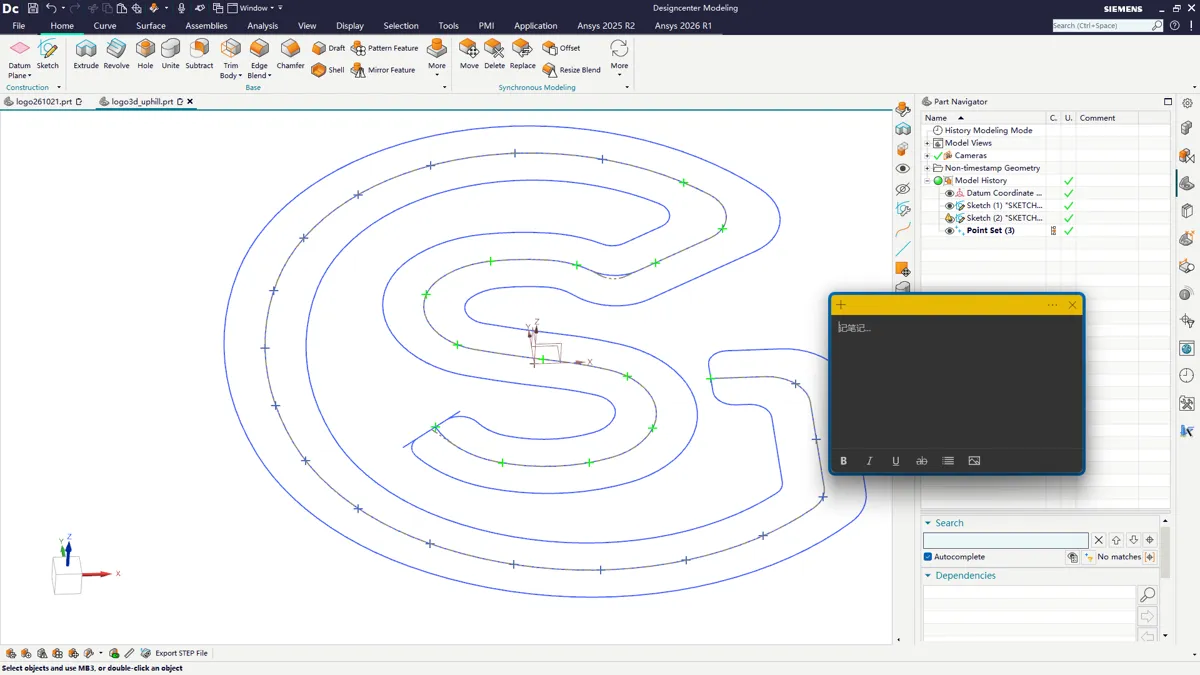
截屏坐标(副屏):1727,761 窗口:便笺
步骤 22:在便笺点击(便笺)
Section titled “步骤 22:在便笺点击(便笺)”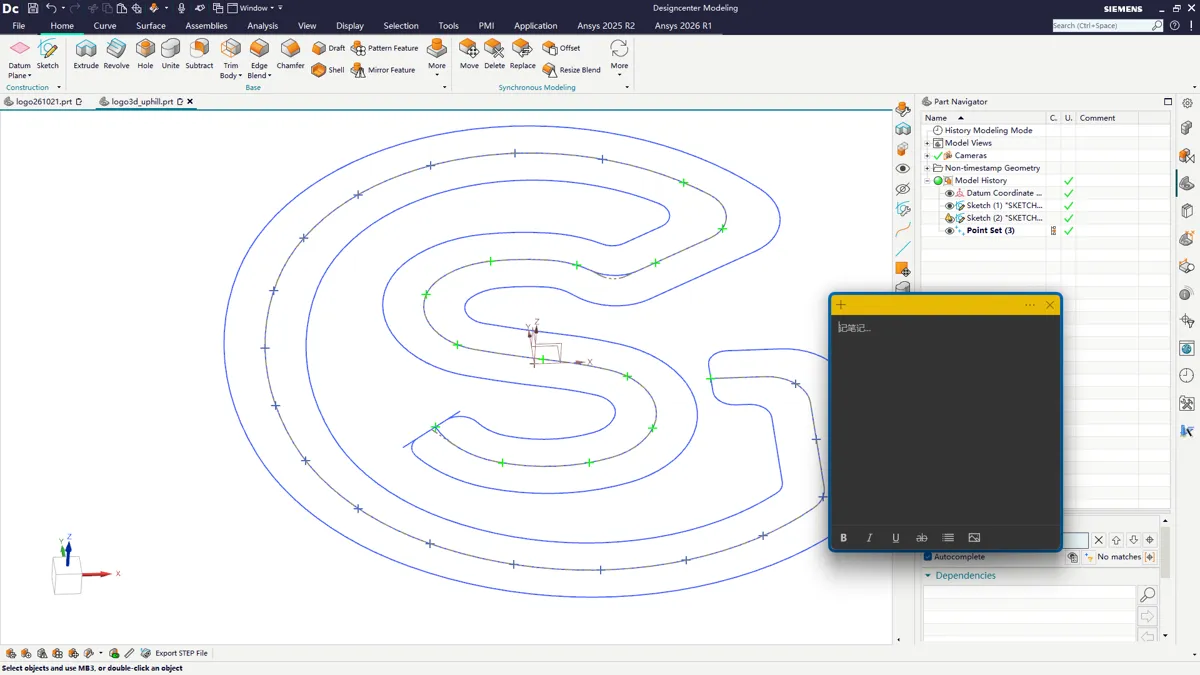
截屏坐标(副屏):1461,592 窗口:便笺
步骤 23:在便笺输入设计说明:设计爬坡路径:从路径起始点起,使点2到点结束,总高度变化 30mm(录入原文:shejipapapoluj:conglujqishidqishidian2daojieshud3zonggaodubianw30mm)
Section titled “步骤 23:在便笺输入设计说明:设计爬坡路径:从路径起始点起,使点2到点结束,总高度变化 30mm(录入原文:shejipapapoluj:conglujqishidqishidian2daojieshud3zonggaodubianw30mm)”
截屏坐标(副屏):1546,664 窗口:便笺
步骤 24:在 NX 建模窗口在名称/输入栏填入「0-」并确认
Section titled “步骤 24:在 NX 建模窗口在名称/输入栏填入「0-」并确认”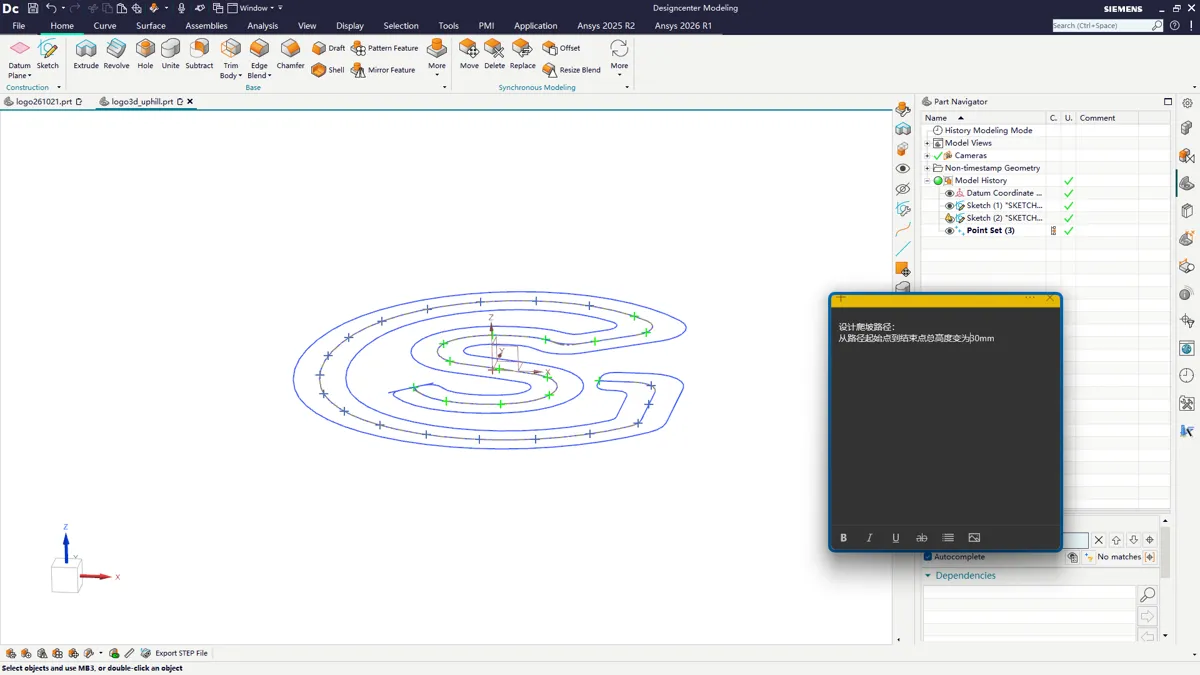
截屏坐标(副屏):1552,543 窗口:Designcenter Modeling
步骤 25:在便笺点击(便笺)
Section titled “步骤 25:在便笺点击(便笺)”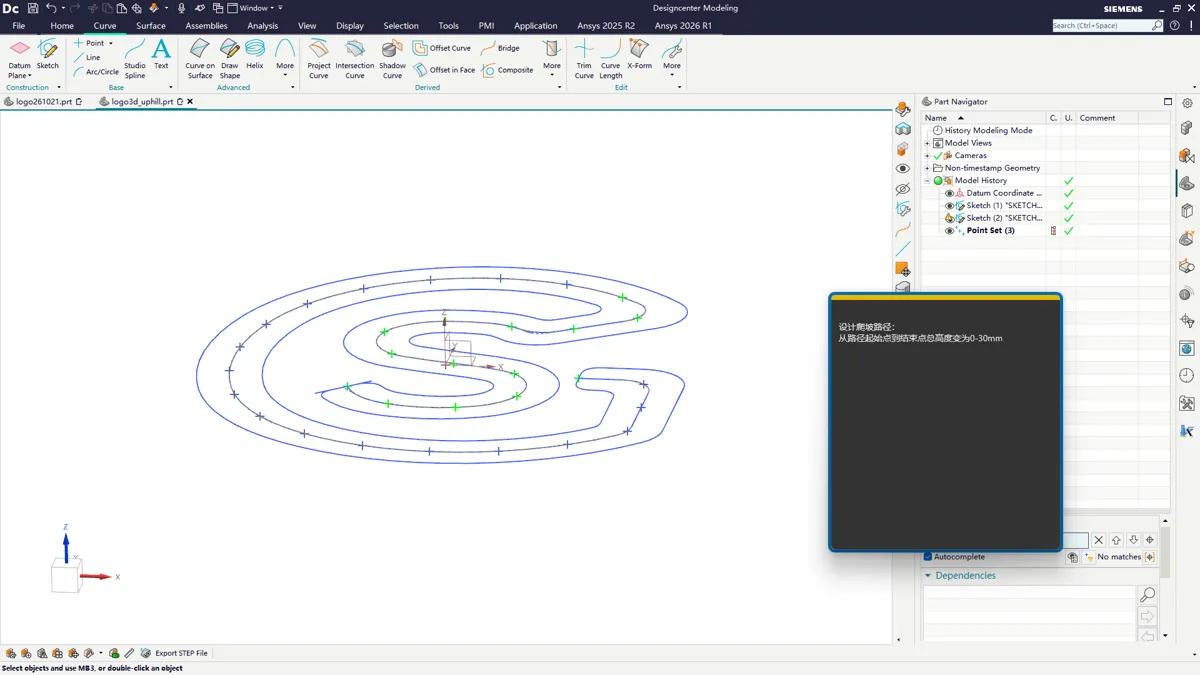
截屏坐标(副屏):166,43 窗口:便笺
步骤 26:在便笺输入设计说明:.lujdegaodushjunybianhd,gong32gedian,dingediangaodujiius30/321*(n-1));(录入原文:.lujdegaodushjunybianhd,gong32gedian,dingediangaodujiius30/321*(n-1));)
Section titled “步骤 26:在便笺输入设计说明:.lujdegaodushjunybianhd,gong32gedian,dingediangaodujiius30/321*(n-1));(录入原文:.lujdegaodushjunybianhd,gong32gedian,dingediangaodujiius30/321*(n-1));)”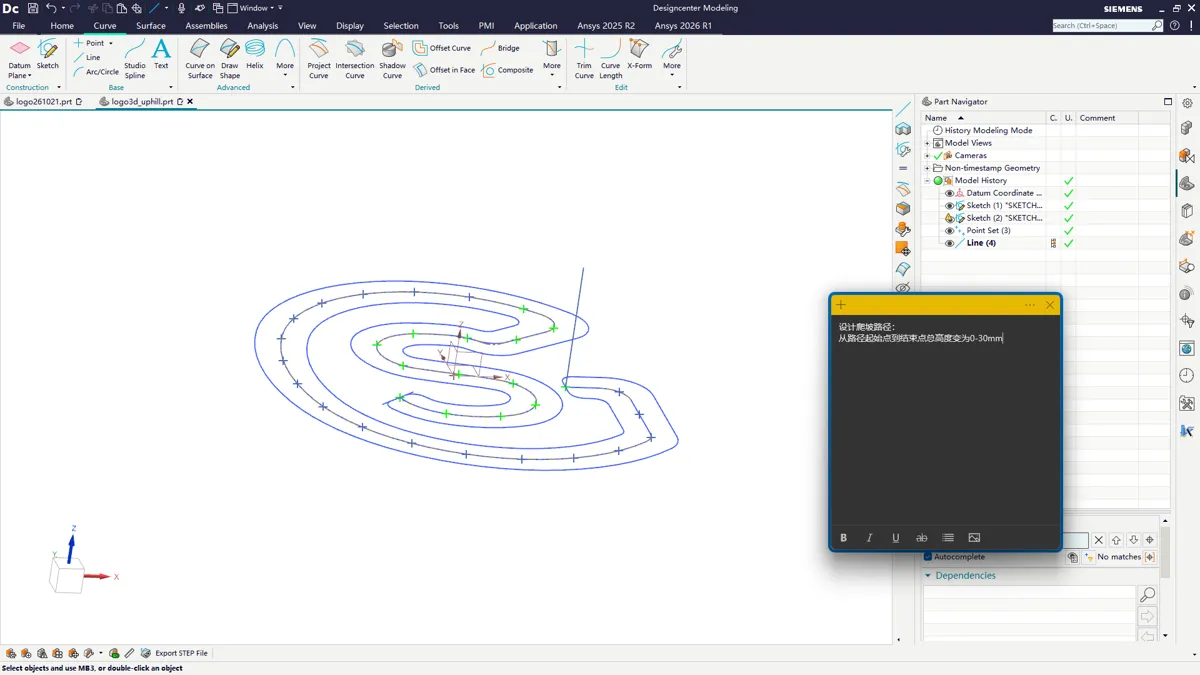
截屏坐标(副屏):1624,534 窗口:便笺
步骤 27:在便笺点击(便笺)
Section titled “步骤 27:在便笺点击(便笺)”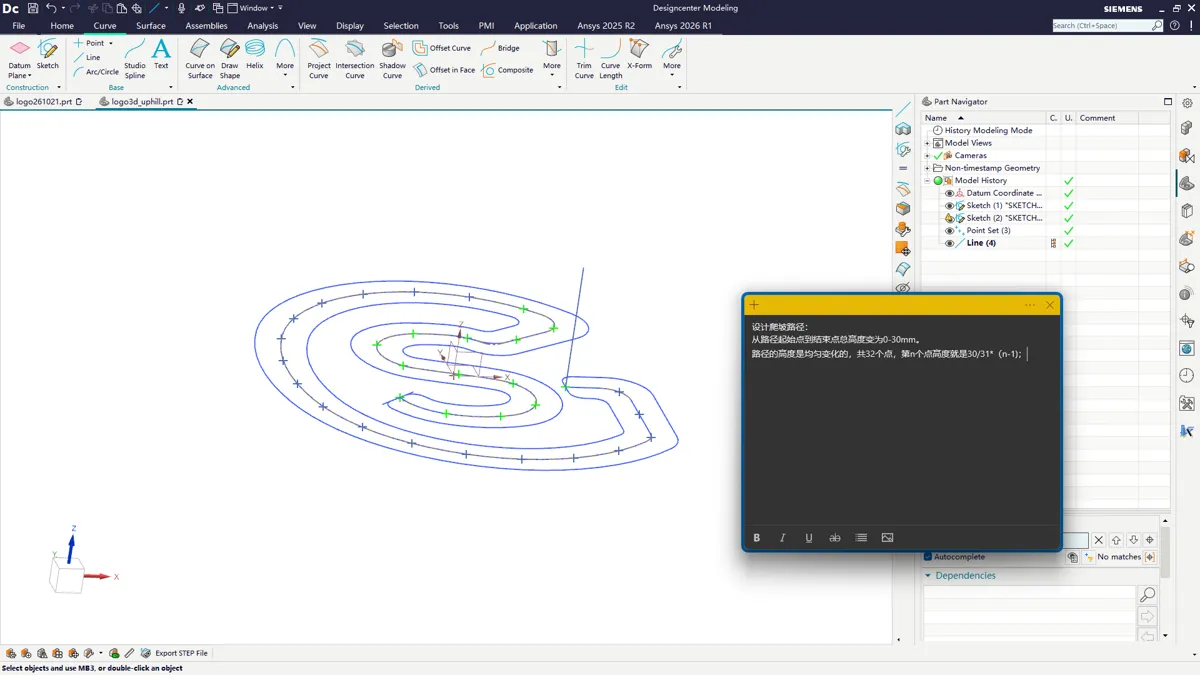
截屏坐标(副屏):1662,569 窗口:便笺
步骤 28:在便笺输入设计说明:为了方便以后调整,设定总高度为参数 height(=30mm)(录入原文:weilbianyuyihoutiaoz,shedingzonggaoduweicansheight;)
Section titled “步骤 28:在便笺输入设计说明:为了方便以后调整,设定总高度为参数 height(=30mm)(录入原文:weilbianyuyihoutiaoz,shedingzonggaoduweicansheight;)”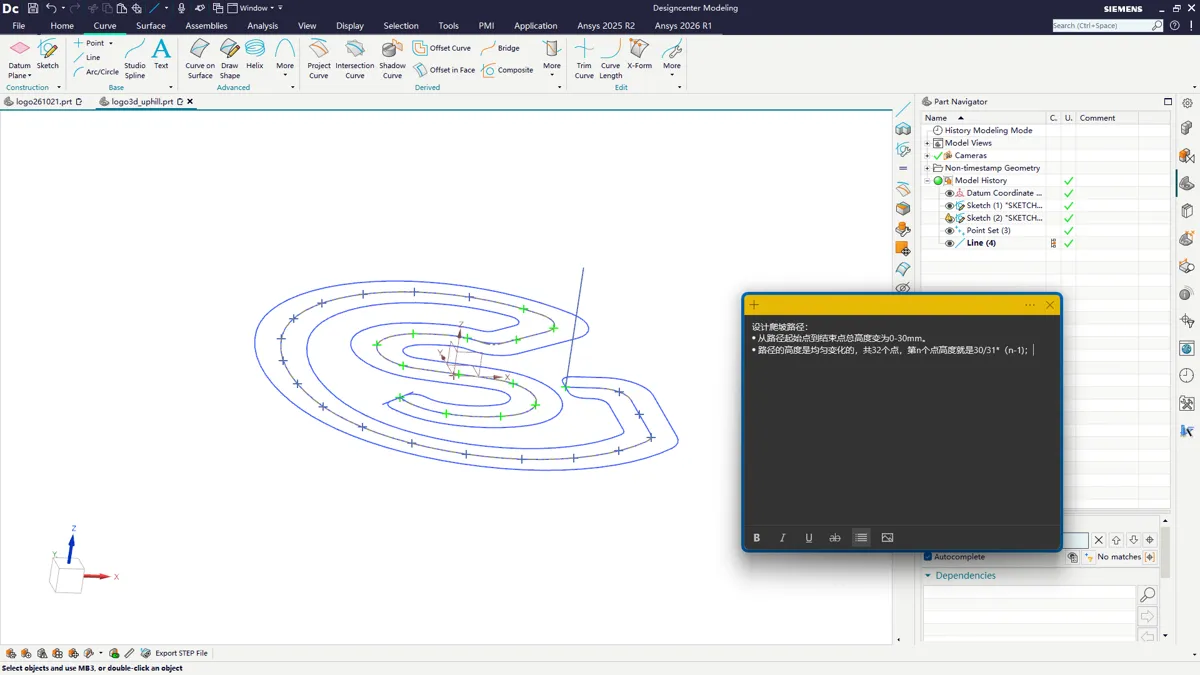
截屏坐标(副屏):1651,564 窗口:便笺
步骤 29:在便笺点击(便笺)
Section titled “步骤 29:在便笺点击(便笺)”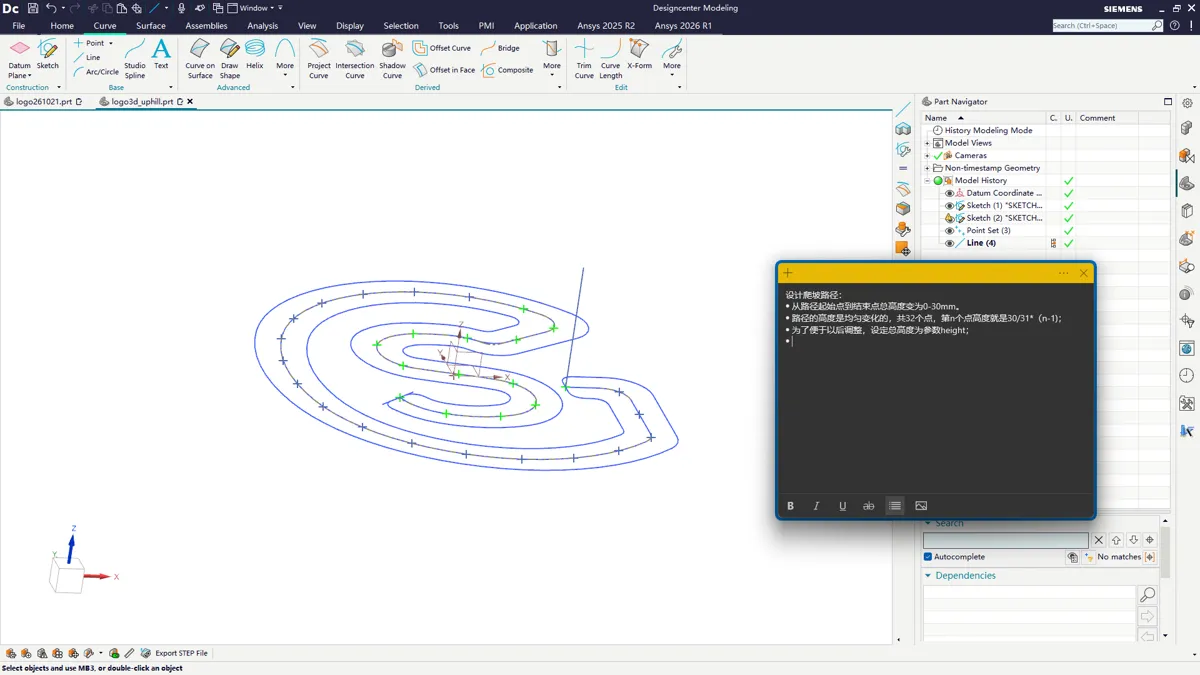
截屏坐标(副屏):1750,831 窗口:便笺
步骤 30:在便笺点击(便笺)
Section titled “步骤 30:在便笺点击(便笺)”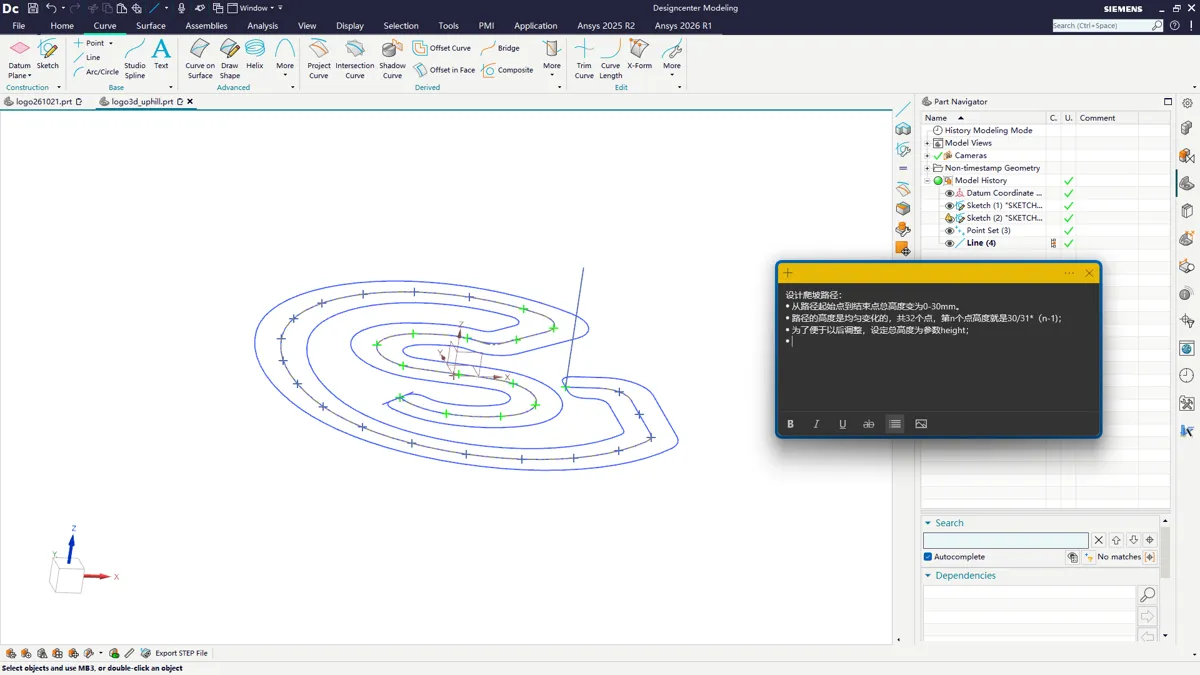
截屏坐标(副屏):1350,437 窗口:便笺
步骤 31:在便笺点击(便笺)
Section titled “步骤 31:在便笺点击(便笺)”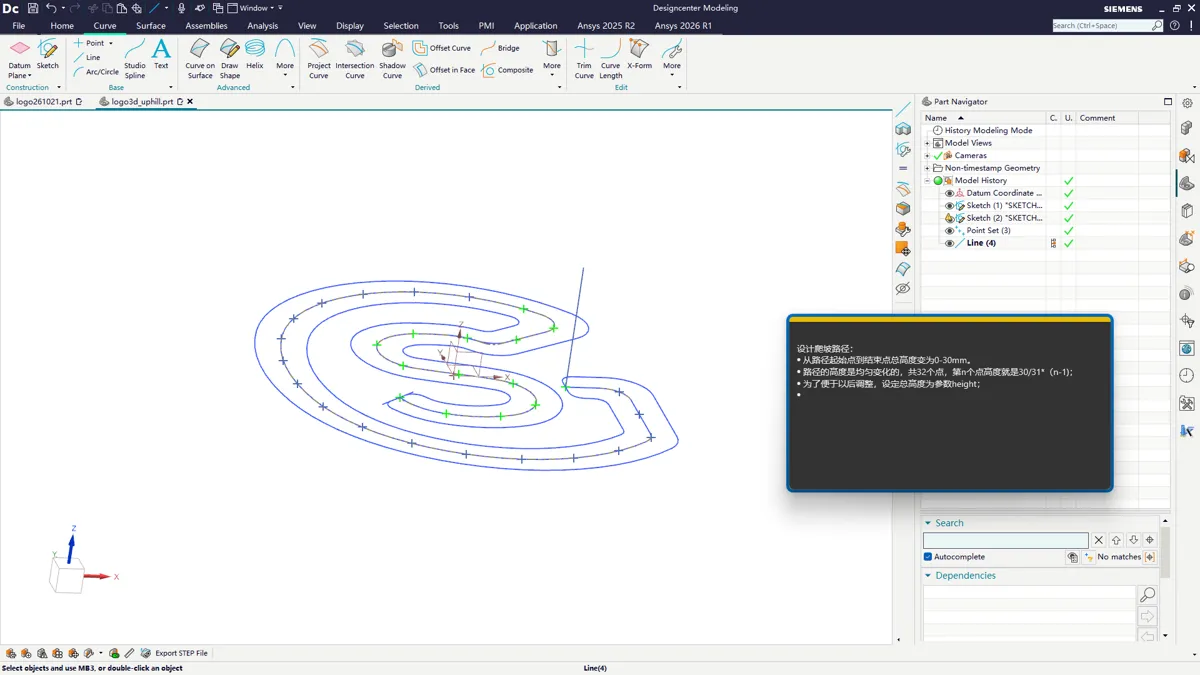
截屏坐标(副屏):934,438 窗口:便笺
步骤 32:在 NX 建模窗口在名称/输入栏填入「height」并确认
Section titled “步骤 32:在 NX 建模窗口在名称/输入栏填入「height」并确认”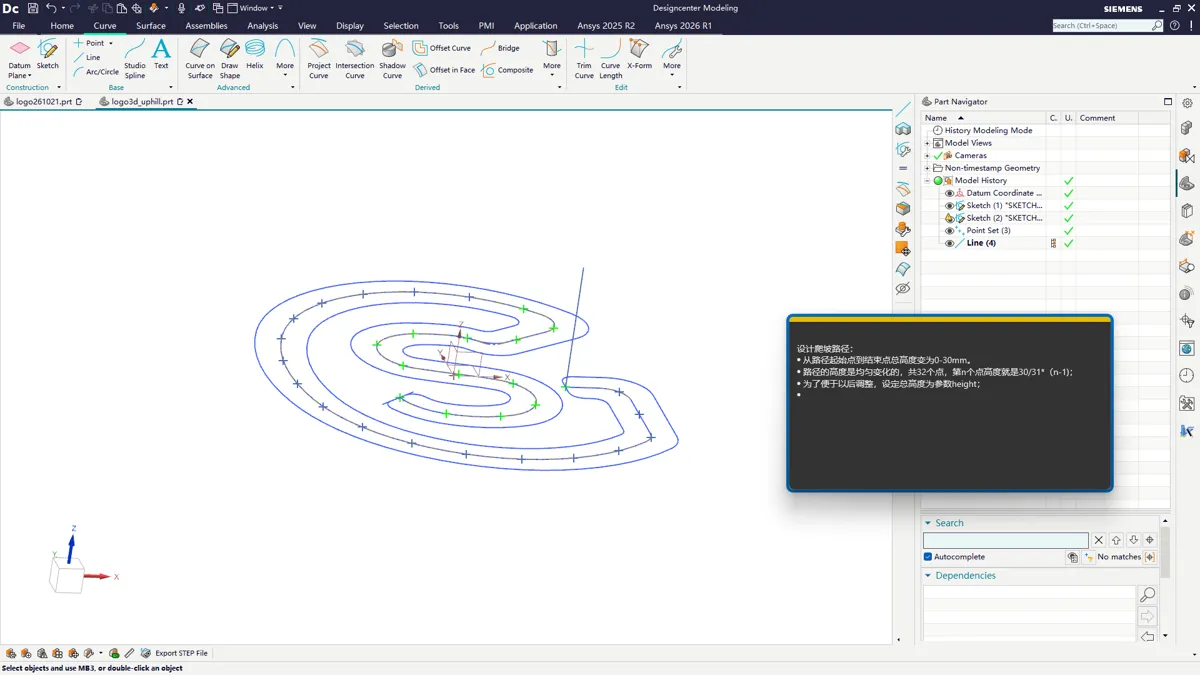
截屏坐标(副屏):1072,414 窗口:Designcenter Modeling
步骤 33:在「表达式」对话框点击,新建/编辑表达式
Section titled “步骤 33:在「表达式」对话框点击,新建/编辑表达式”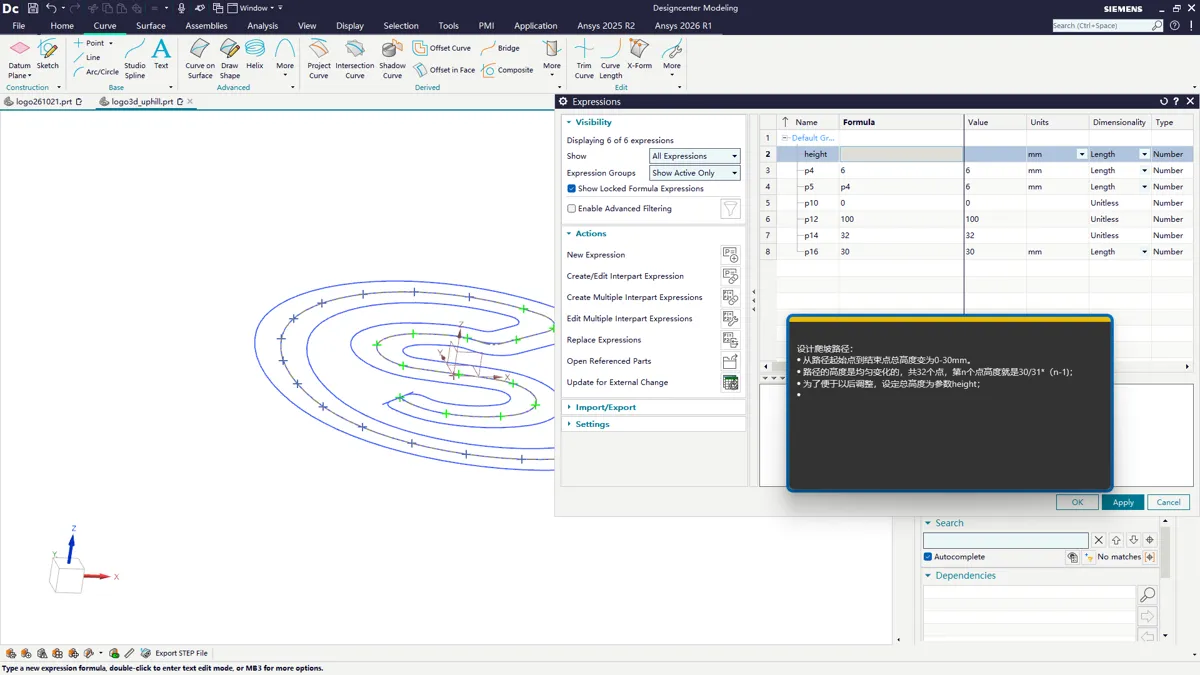
截屏坐标(副屏):1464,245 窗口:Expressions
步骤 34:在 NX 建模窗口点击,定位或选中下一步要操作的对象/命令
Section titled “步骤 34:在 NX 建模窗口点击,定位或选中下一步要操作的对象/命令”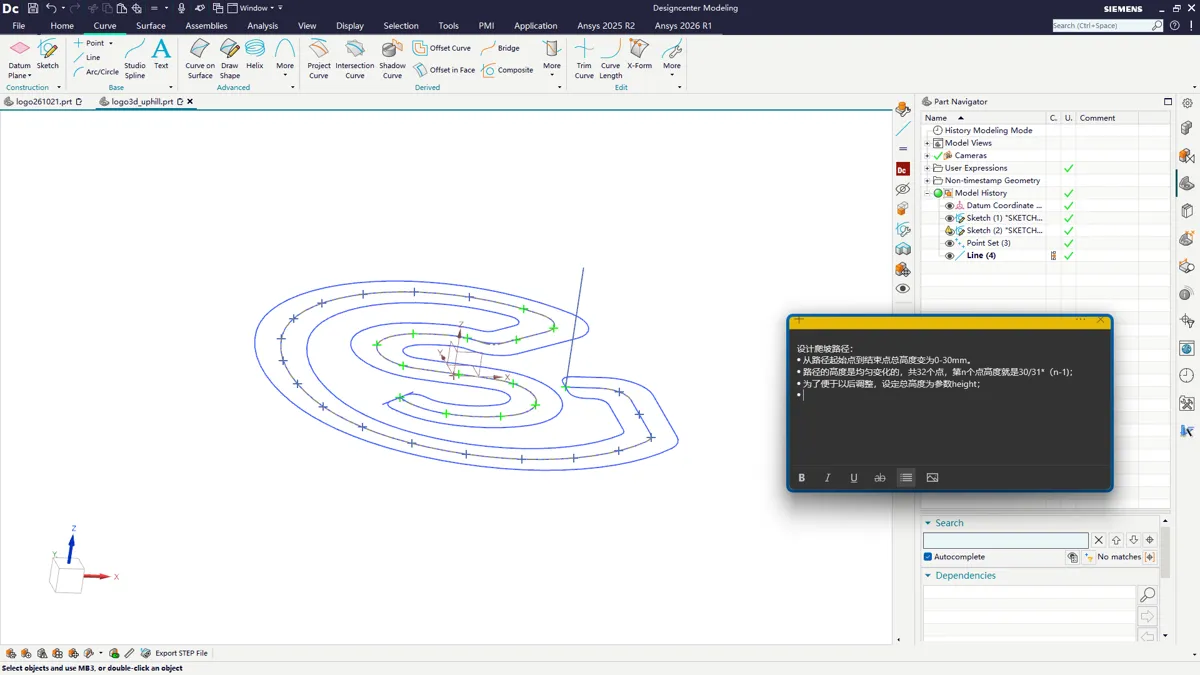
截屏坐标(副屏):1385,507 窗口:Designcenter Modeling
步骤 35:在便笺点击(便笺)
Section titled “步骤 35:在便笺点击(便笺)”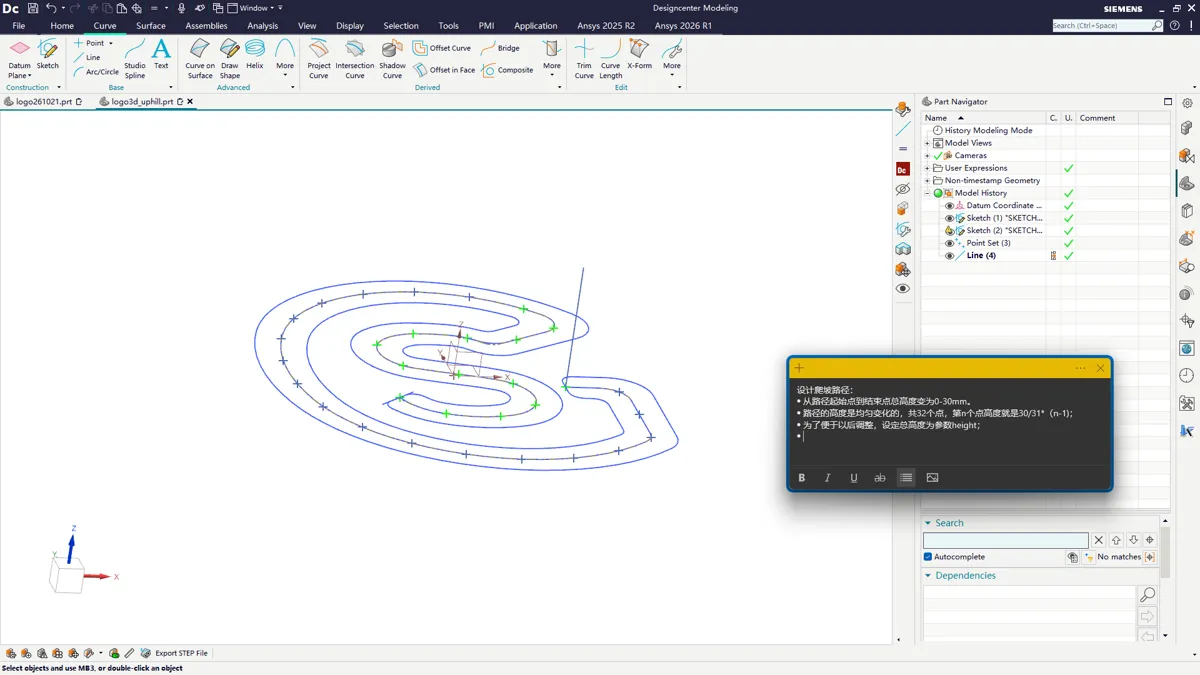
截屏坐标(副屏):1454,584 窗口:便笺
04 · 建参数 height、拉出第一条高度线
Section titled “04 · 建参数 height、拉出第一条高度线”把总高度参数 height 落到实际曲线上:先点出高度线的起点/方向,第一条高度线直接输入长度表达式 height/31*1(对应第 1 段间隔)。后面每一段都在这条「参数驱动」的逻辑上往后走。
步骤 36:在画布点击,定位操作位置
Section titled “步骤 36:在画布点击,定位操作位置”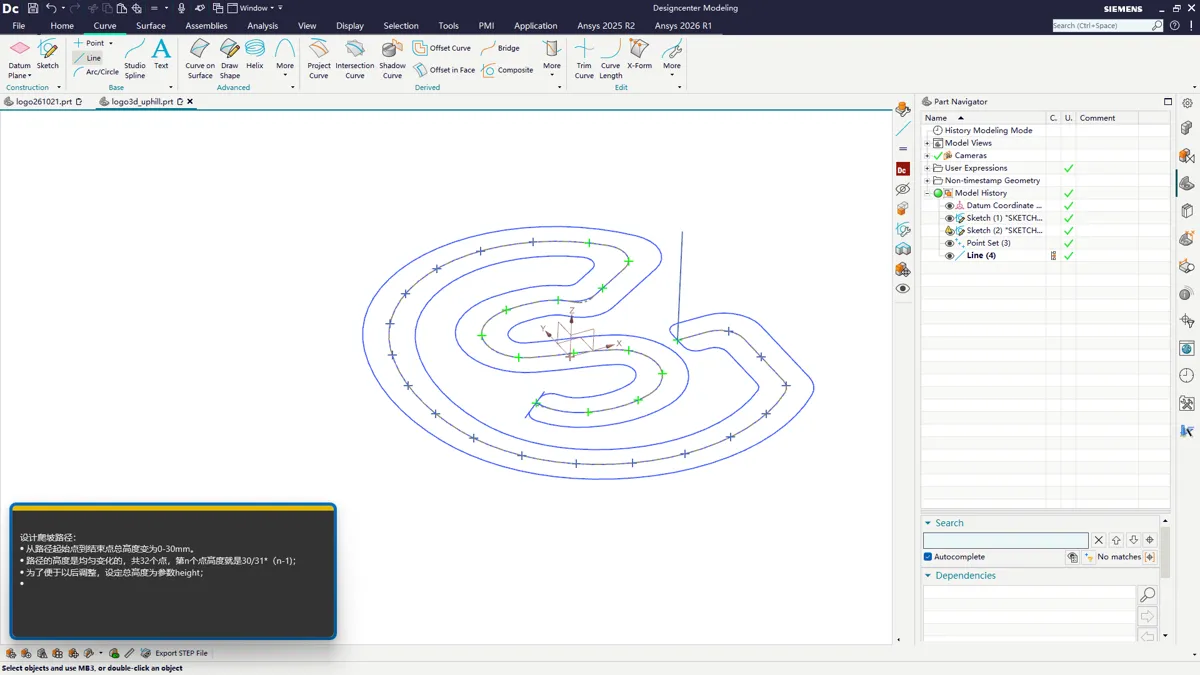
截屏坐标(副屏):125,93 窗口:画布
步骤 37:点【直线】命令,长度输入表达式「he/311hei/311」(高度线按 height/31·k 计算)
Section titled “步骤 37:点【直线】命令,长度输入表达式「he/311hei/311」(高度线按 height/31·k 计算)”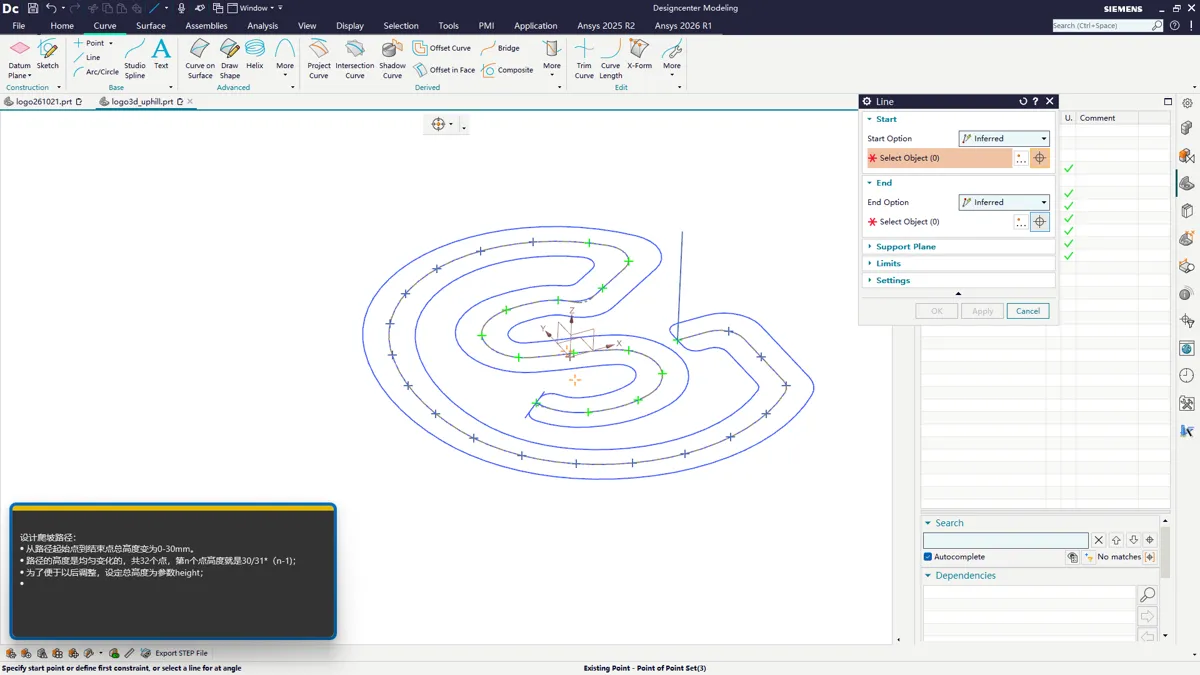
截屏坐标(副屏):942,656 窗口:Line
步骤 38:在 NX 建模窗口点击,定位或选中下一步要操作的对象/命令
Section titled “步骤 38:在 NX 建模窗口点击,定位或选中下一步要操作的对象/命令”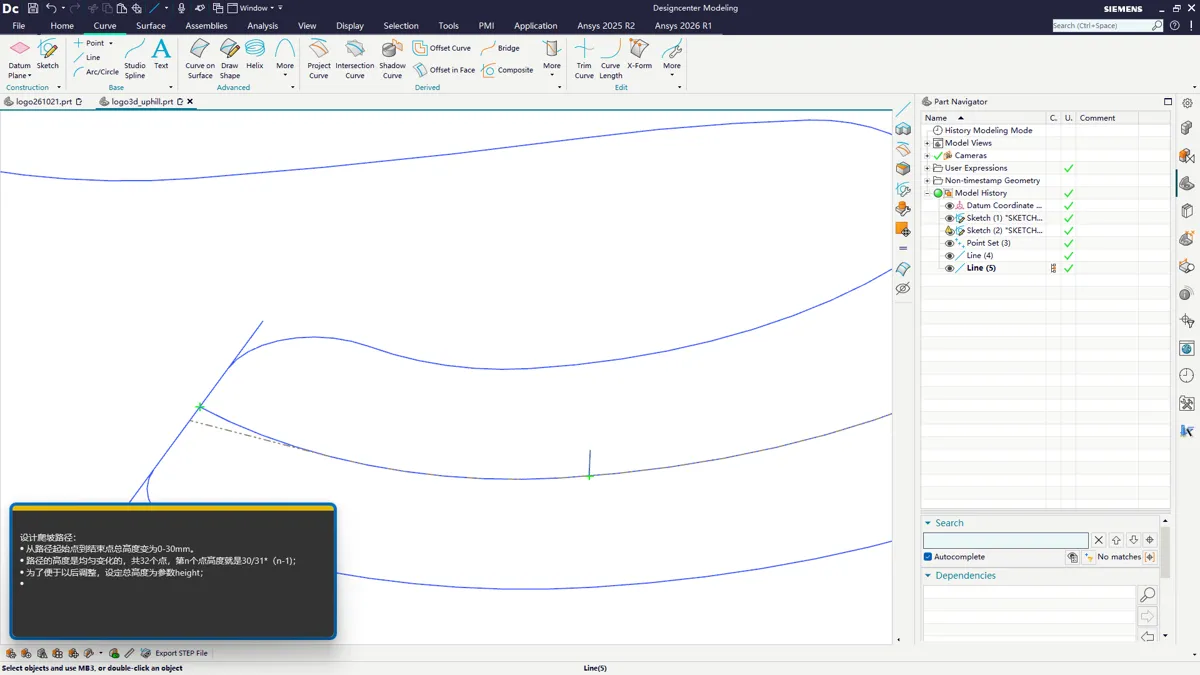
截屏坐标(副屏):946,712 窗口:Designcenter Modeling
步骤 39:点【直线】命令,在路径上点出一条竖直高度线的两个端点
Section titled “步骤 39:点【直线】命令,在路径上点出一条竖直高度线的两个端点”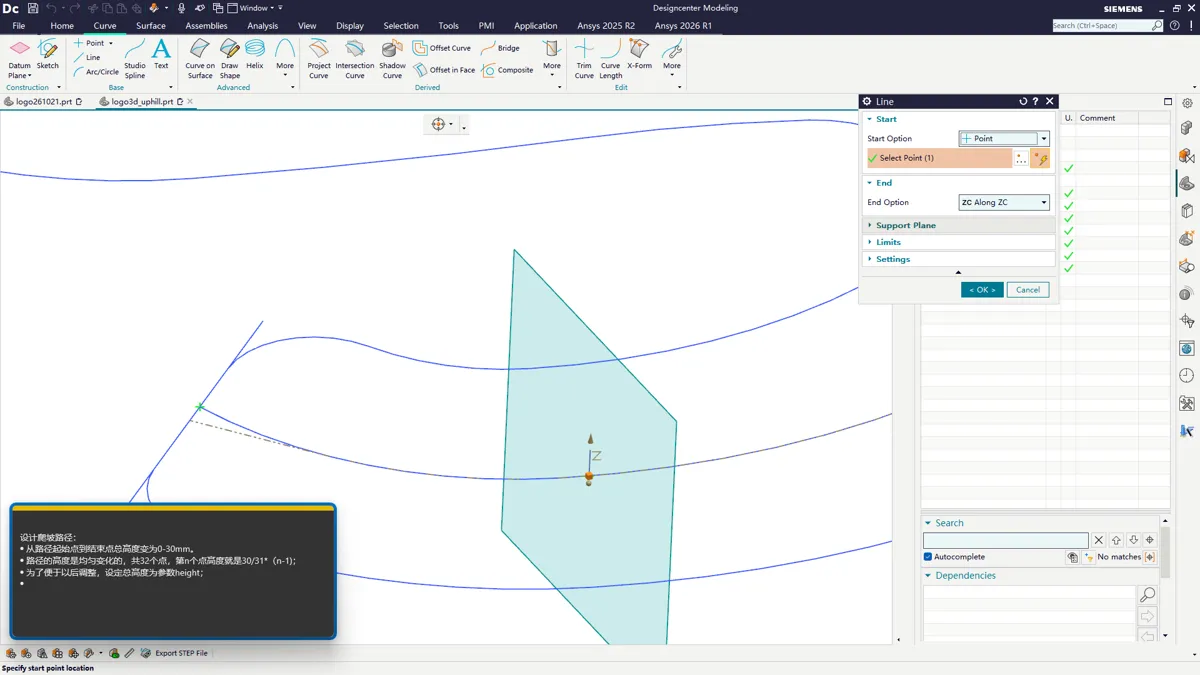
截屏坐标(副屏):1469,351 窗口:Line
步骤 40:在「表达式」对话框点击,新建/编辑表达式
Section titled “步骤 40:在「表达式」对话框点击,新建/编辑表达式”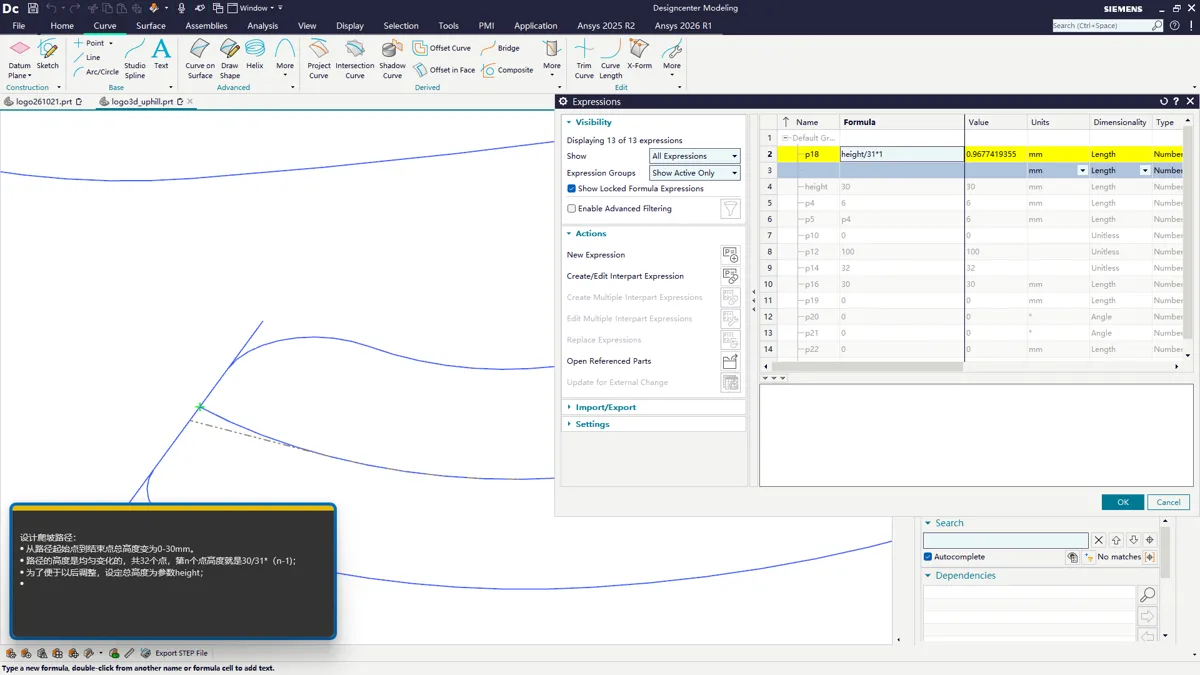
截屏坐标(副屏):1428,238 窗口:Expressions
步骤 41:在 NX 建模窗口点击,定位或选中下一步要操作的对象/命令
Section titled “步骤 41:在 NX 建模窗口点击,定位或选中下一步要操作的对象/命令”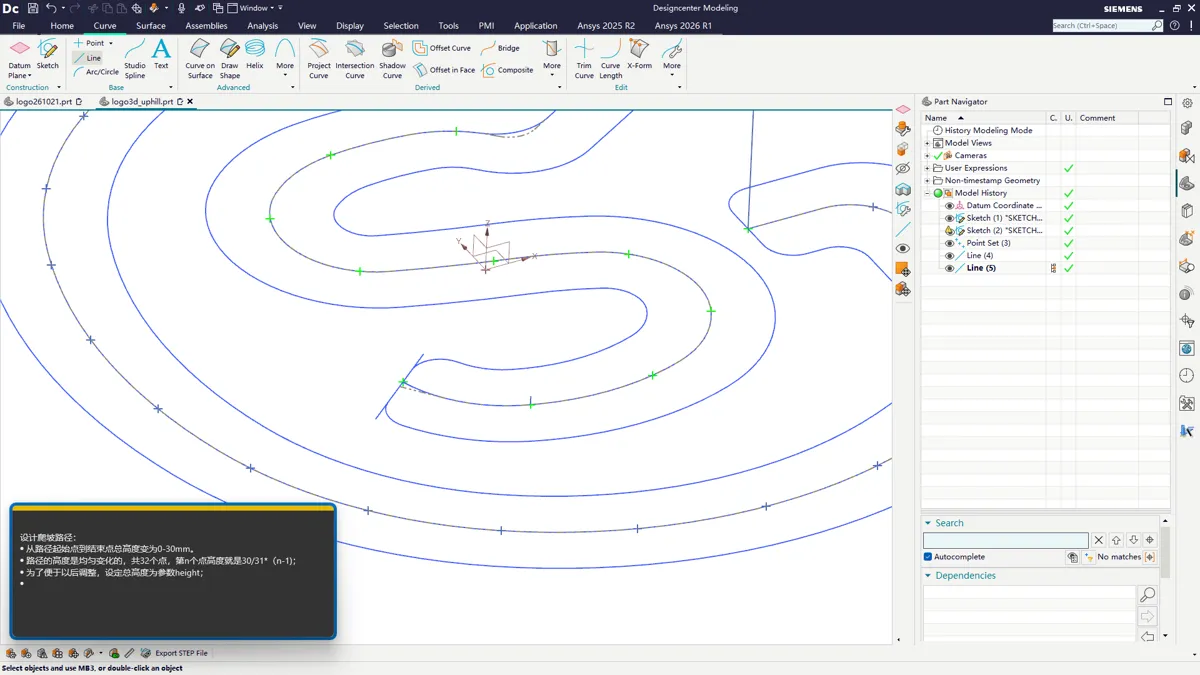
截屏坐标(副屏):144,86 窗口:Designcenter Modeling
步骤 42:点【直线】命令,在路径上点出一条竖直高度线的两个端点
Section titled “步骤 42:点【直线】命令,在路径上点出一条竖直高度线的两个端点”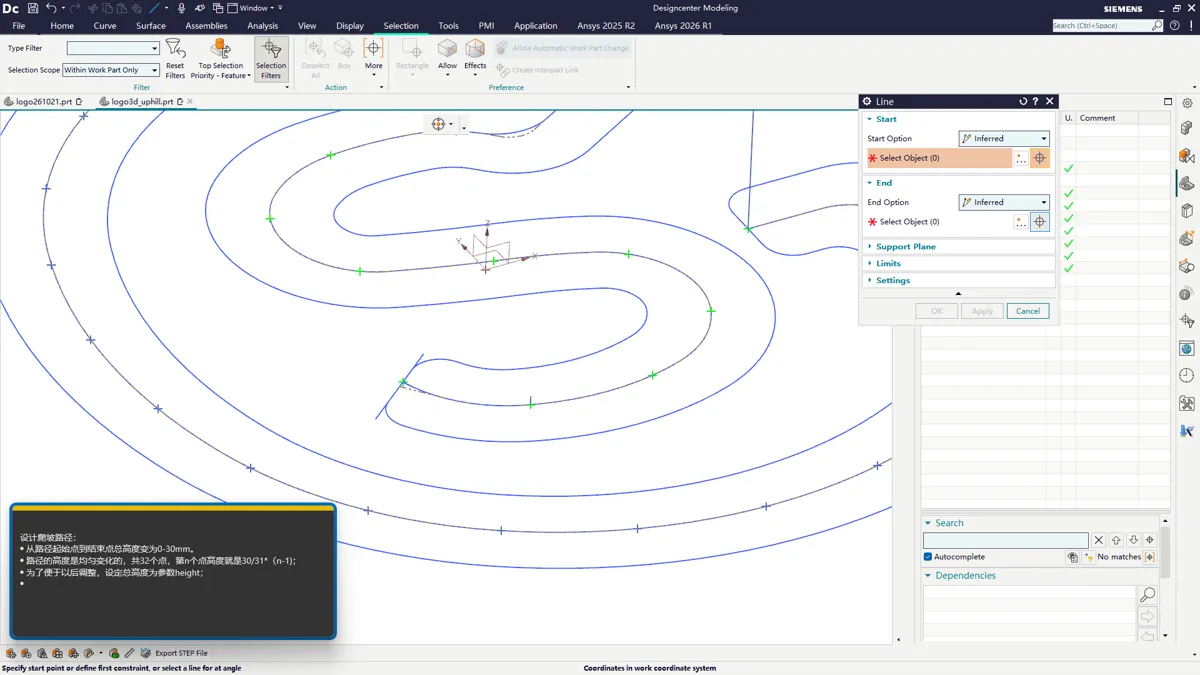
截屏坐标(副屏):653,41 窗口:Line
步骤 43:在 NX 建模窗口在名称/输入栏填入「2」并确认
Section titled “步骤 43:在 NX 建模窗口在名称/输入栏填入「2」并确认”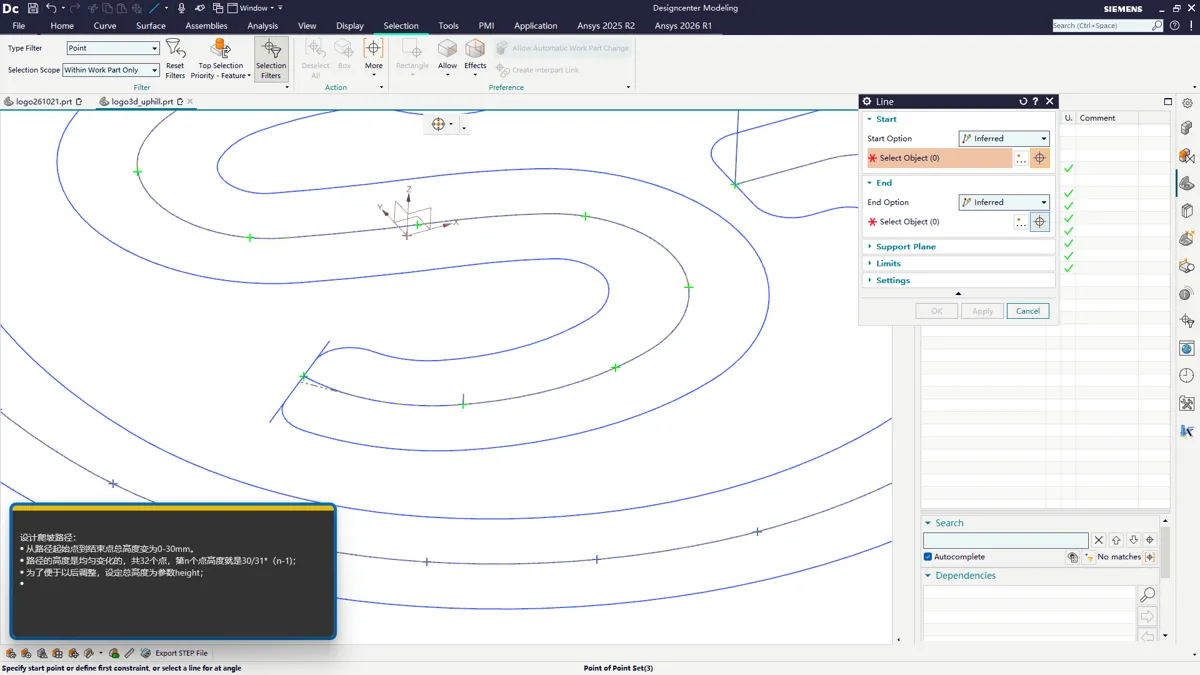
截屏坐标(副屏):988,587 窗口:Designcenter Modeling
步骤 44:在 NX 建模窗口点击,定位或选中下一步要操作的对象/命令
Section titled “步骤 44:在 NX 建模窗口点击,定位或选中下一步要操作的对象/命令”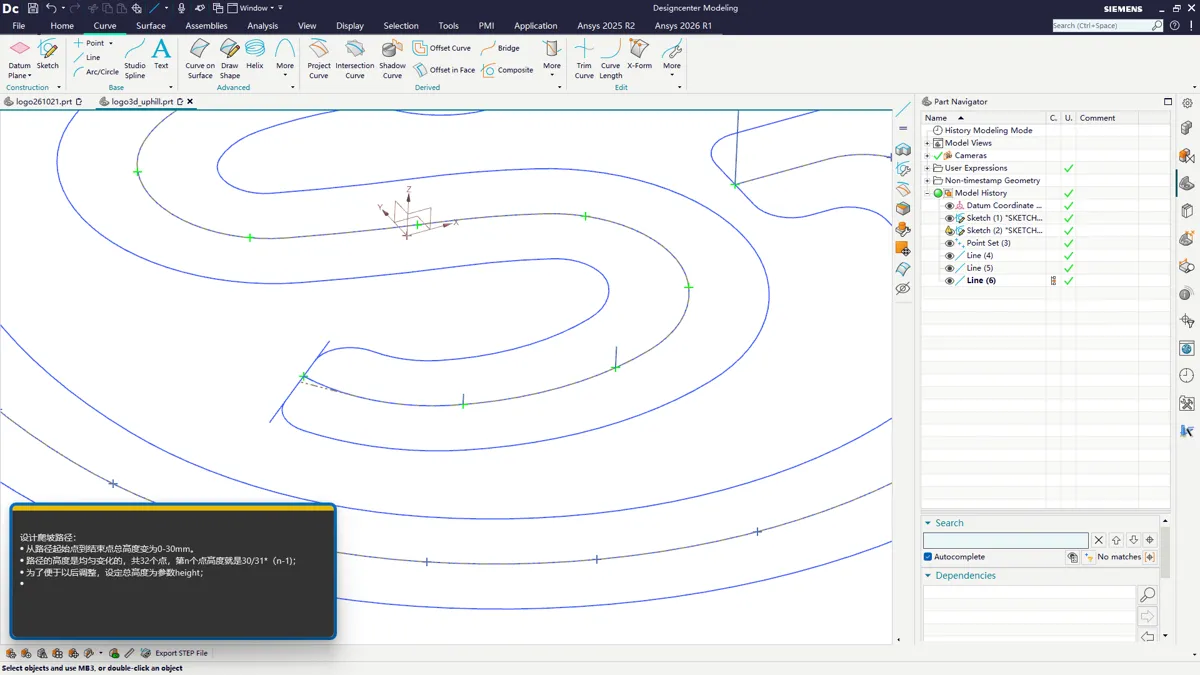
截屏坐标(副屏):154,47 窗口:Designcenter Modeling
步骤 45:点【直线】命令,在路径上点出一条竖直高度线的两个端点
Section titled “步骤 45:点【直线】命令,在路径上点出一条竖直高度线的两个端点”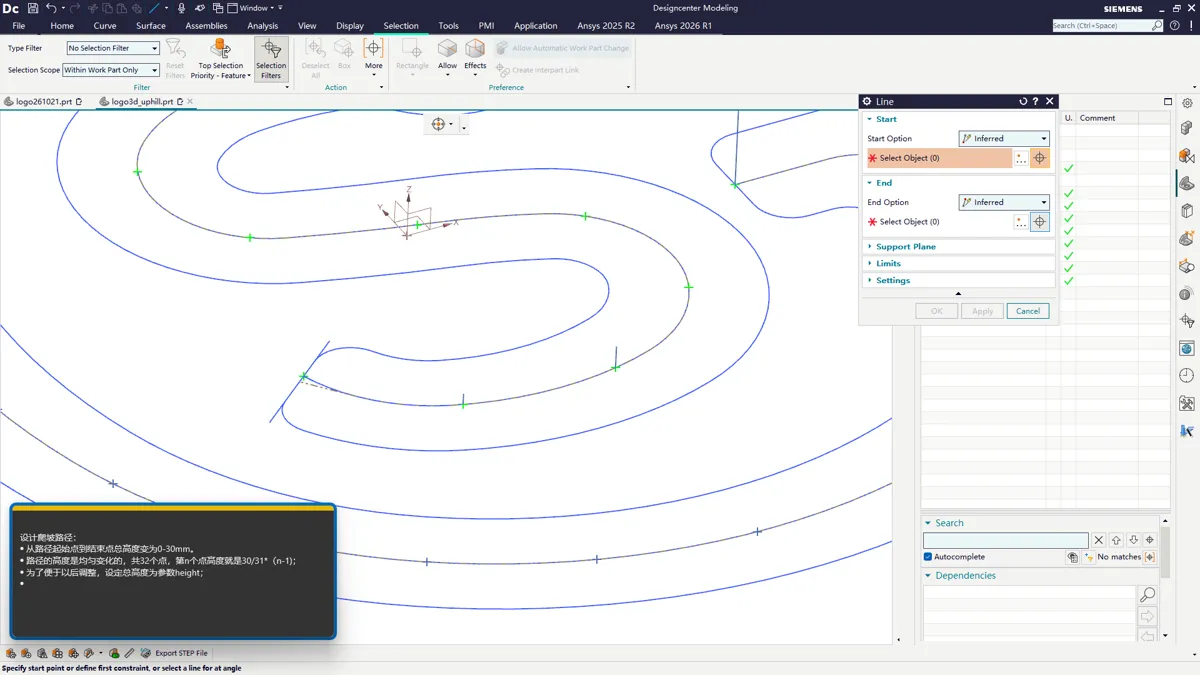
截屏坐标(副屏):635,40 窗口:Line
步骤 46:在 NX 建模窗口在名称/输入栏填入「3」并确认
Section titled “步骤 46:在 NX 建模窗口在名称/输入栏填入「3」并确认”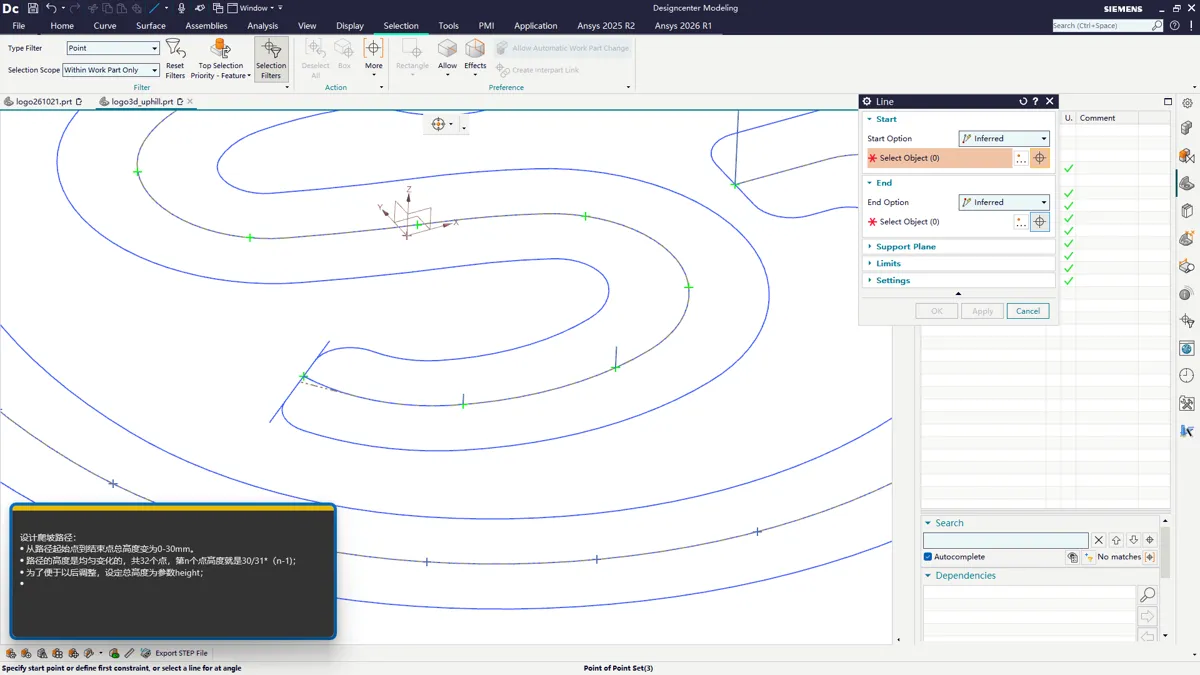
截屏坐标(副屏):1102,458 窗口:Designcenter Modeling
步骤 47:点【直线】命令,长度输入表达式「4」(高度线按 height/31·k 计算)
Section titled “步骤 47:点【直线】命令,长度输入表达式「4」(高度线按 height/31·k 计算)”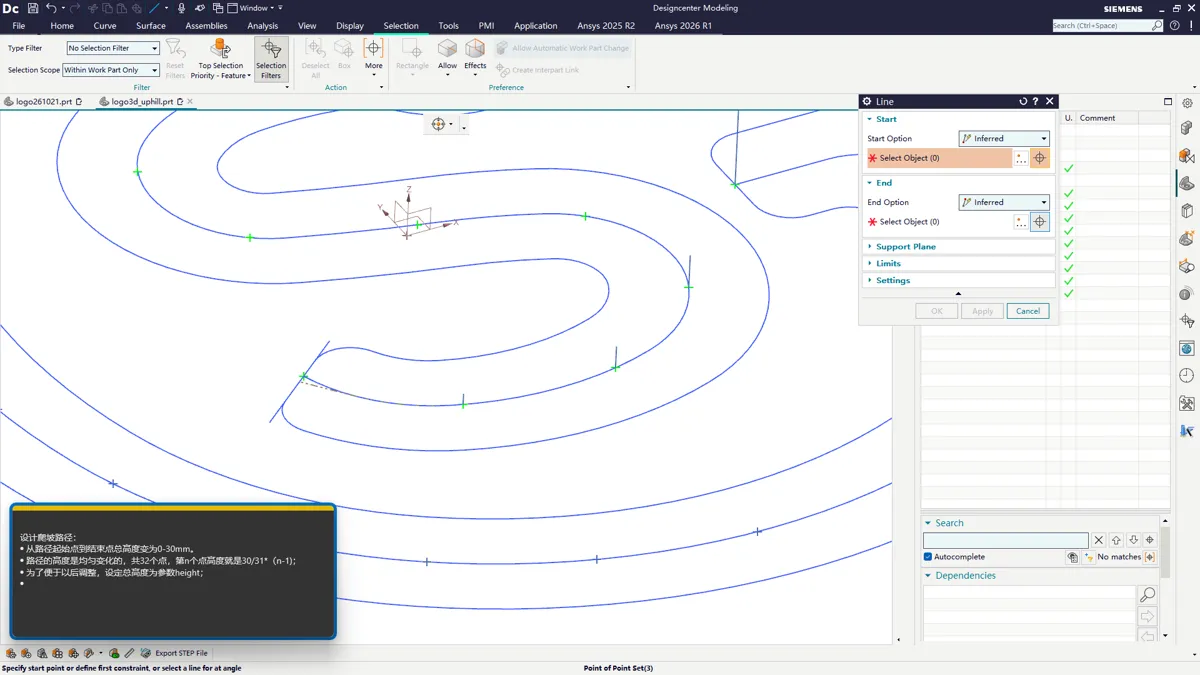
截屏坐标(副屏):939,341 窗口:Line
步骤 48:点【直线】命令,长度输入表达式「5」(高度线按 height/31·k 计算)
Section titled “步骤 48:点【直线】命令,长度输入表达式「5」(高度线按 height/31·k 计算)”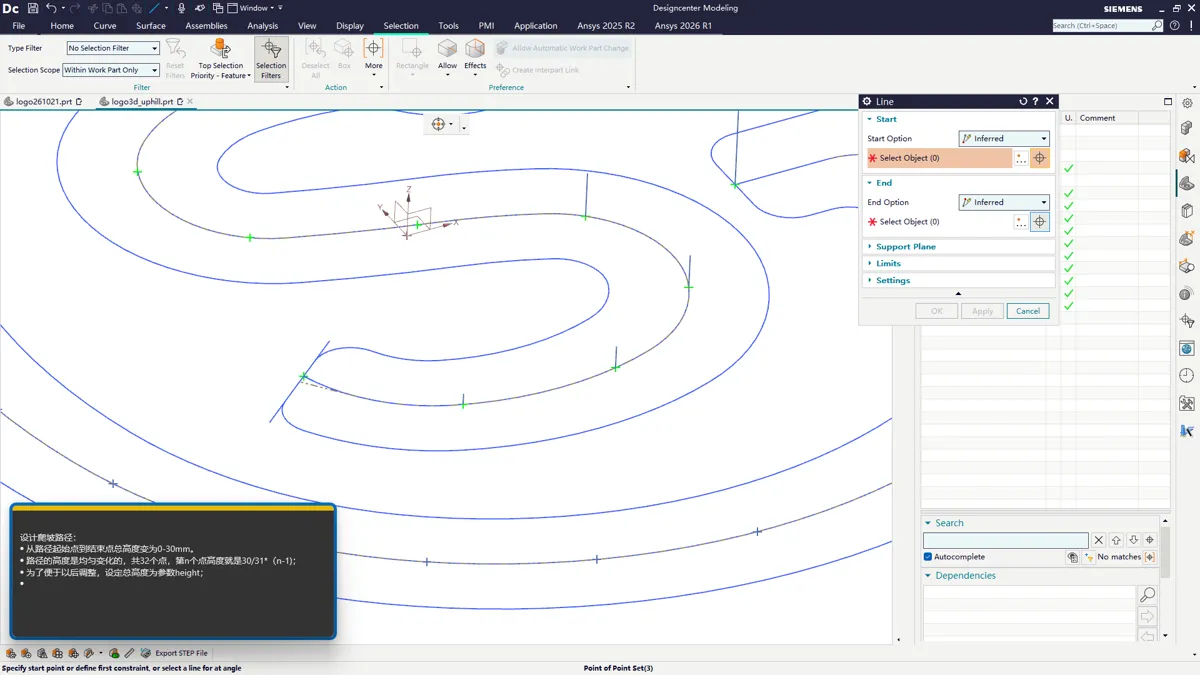
截屏坐标(副屏):668,355 窗口:Line
步骤 49:点【直线】命令,长度输入表达式「6」(高度线按 height/31·k 计算)
Section titled “步骤 49:点【直线】命令,长度输入表达式「6」(高度线按 height/31·k 计算)”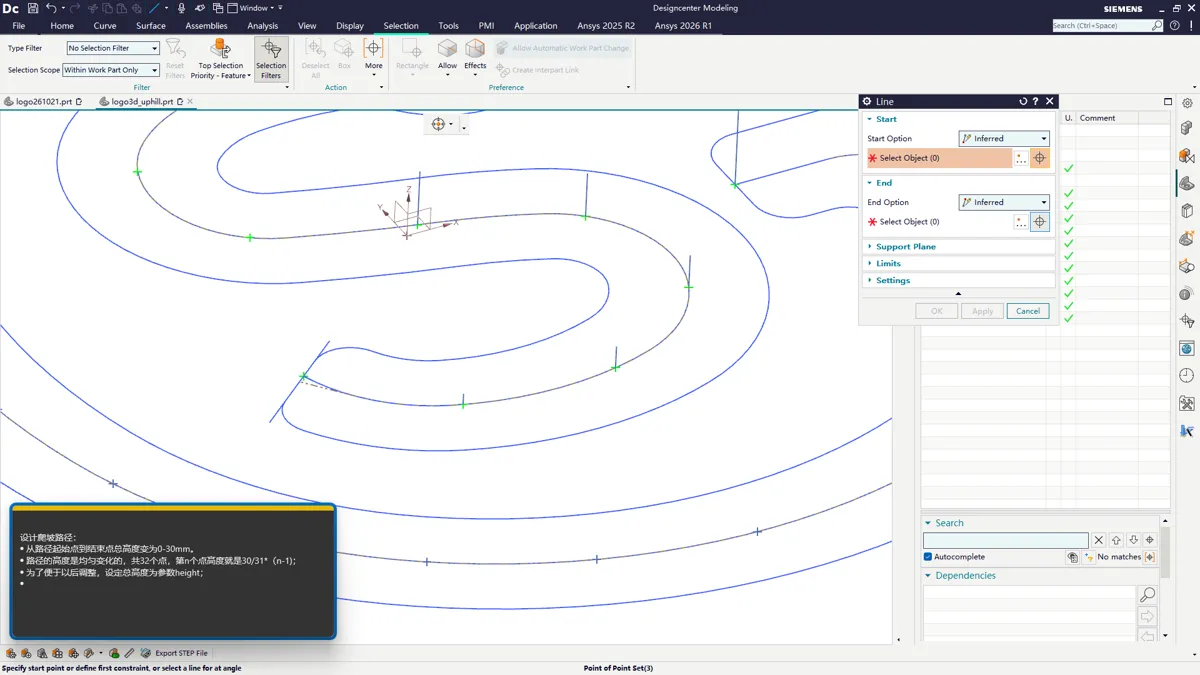
截屏坐标(副屏):400,380 窗口:Line
步骤 50:点【直线】命令,长度输入表达式「7」(高度线按 height/31·k 计算)
Section titled “步骤 50:点【直线】命令,长度输入表达式「7」(高度线按 height/31·k 计算)”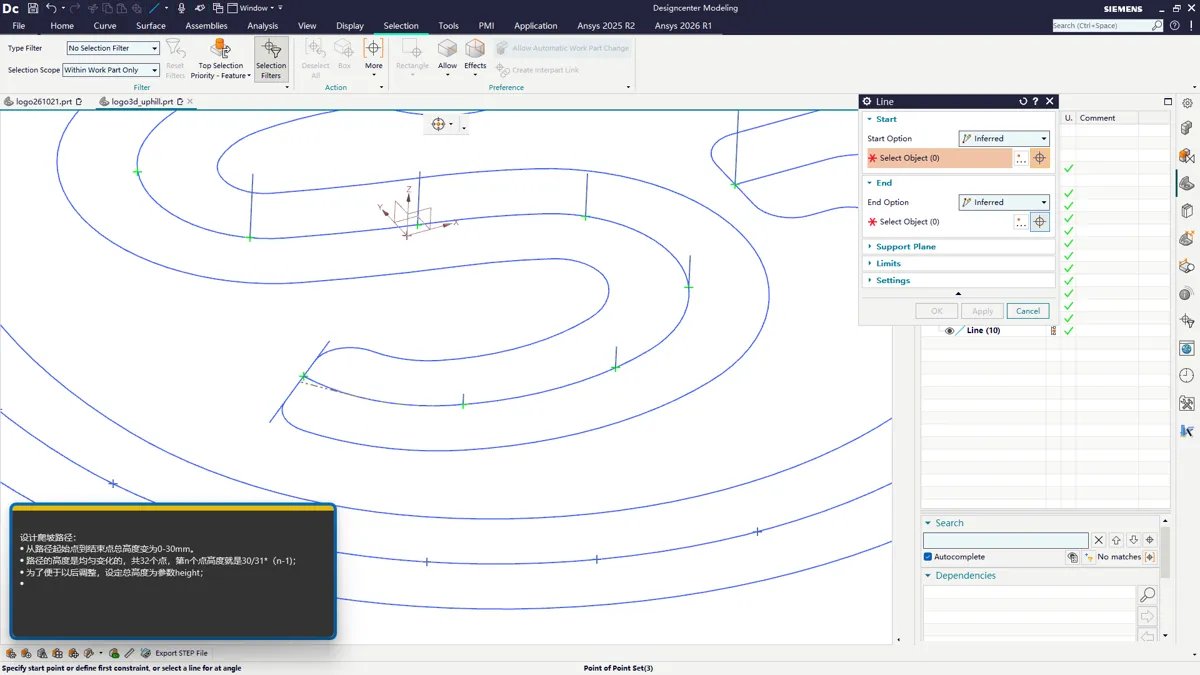
截屏坐标(副屏):219,275 窗口:Line
步骤 51:在 NX 建模窗口点击,定位或选中下一步要操作的对象/命令
Section titled “步骤 51:在 NX 建模窗口点击,定位或选中下一步要操作的对象/命令”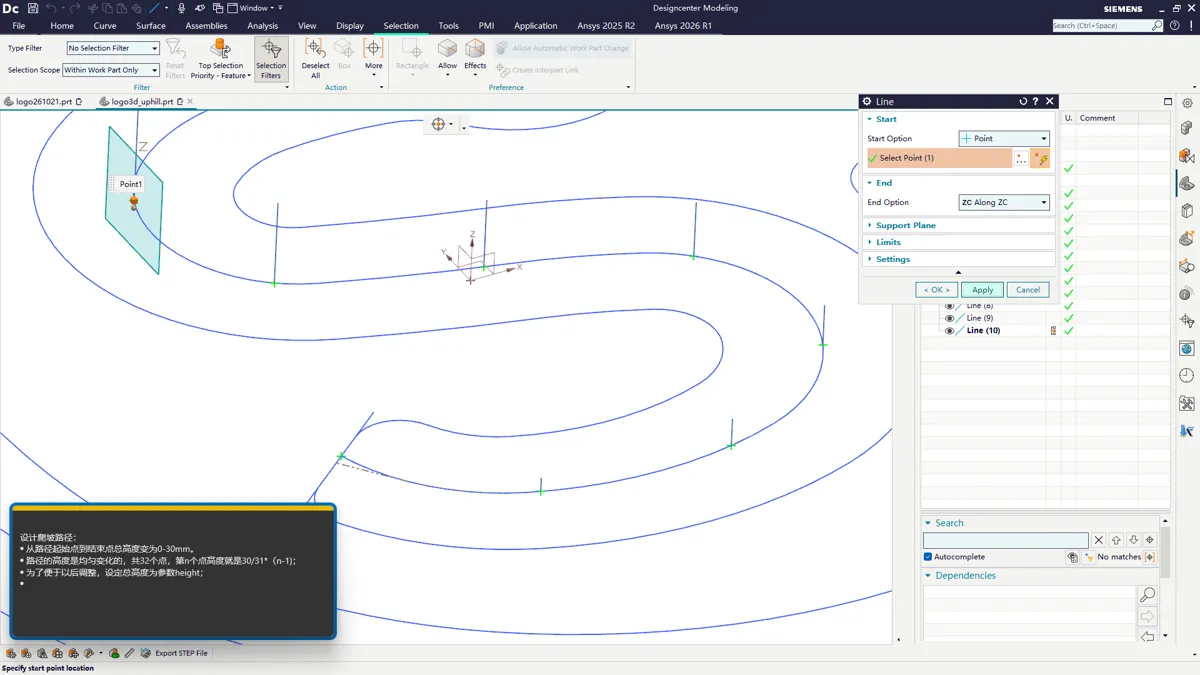
截屏坐标(副屏):1571,465 窗口:Designcenter Modeling
步骤 52:点【直线】命令,在路径上点出一条竖直高度线的两个端点
Section titled “步骤 52:点【直线】命令,在路径上点出一条竖直高度线的两个端点”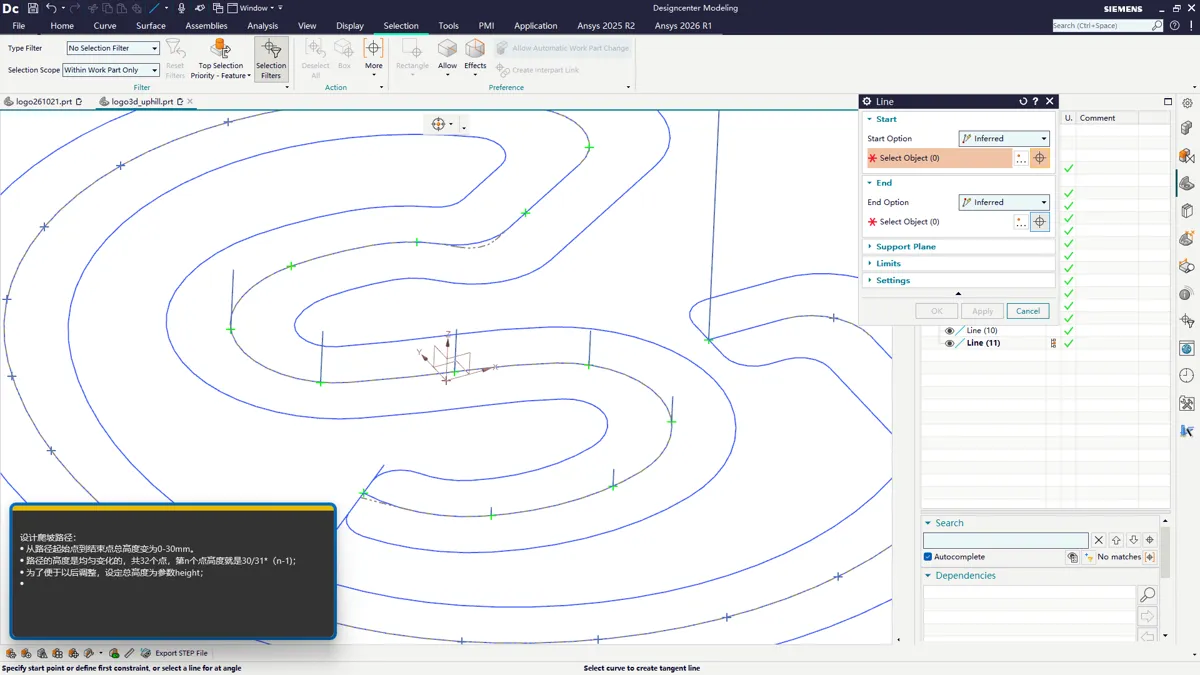
截屏坐标(副屏):466,420 窗口:Line
05 · 逐点画高度线 height/31·k
Section titled “05 · 逐点画高度线 height/31·k”这是全片最机械也最关键的一段:路径上每个采样点都拉出一条竖直高度线,长度统一写成 height/31*k(k 为点的序号,共 32 个点)。这一段在「建模窗口 ↔ 直线命令」之间反复点击:一半是点【直线】、一半是回建模窗口选中下一个要连的点。少一条,后面拉伸成的面就缺一块。
步骤 53:在 NX 建模窗口在名称/输入栏填入「8」并确认
Section titled “步骤 53:在 NX 建模窗口在名称/输入栏填入「8」并确认”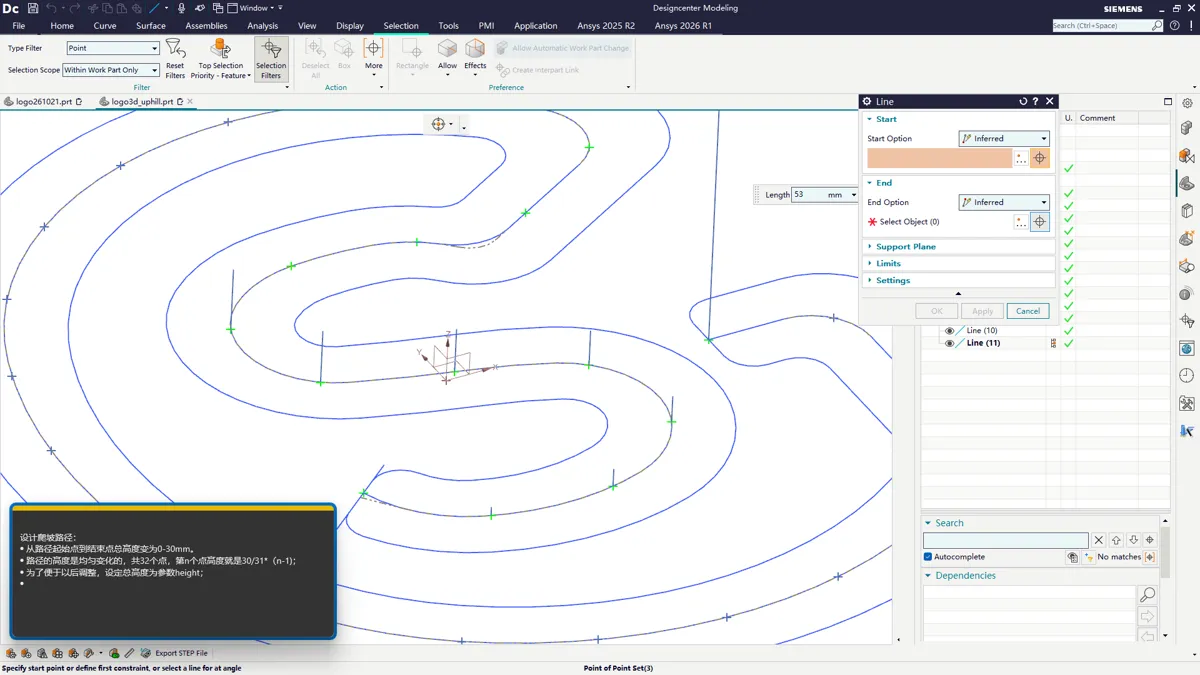
截屏坐标(副屏):469,424 窗口:Designcenter Modeling
步骤 54:在 NX 建模窗口点击,定位或选中下一步要操作的对象/命令
Section titled “步骤 54:在 NX 建模窗口点击,定位或选中下一步要操作的对象/命令”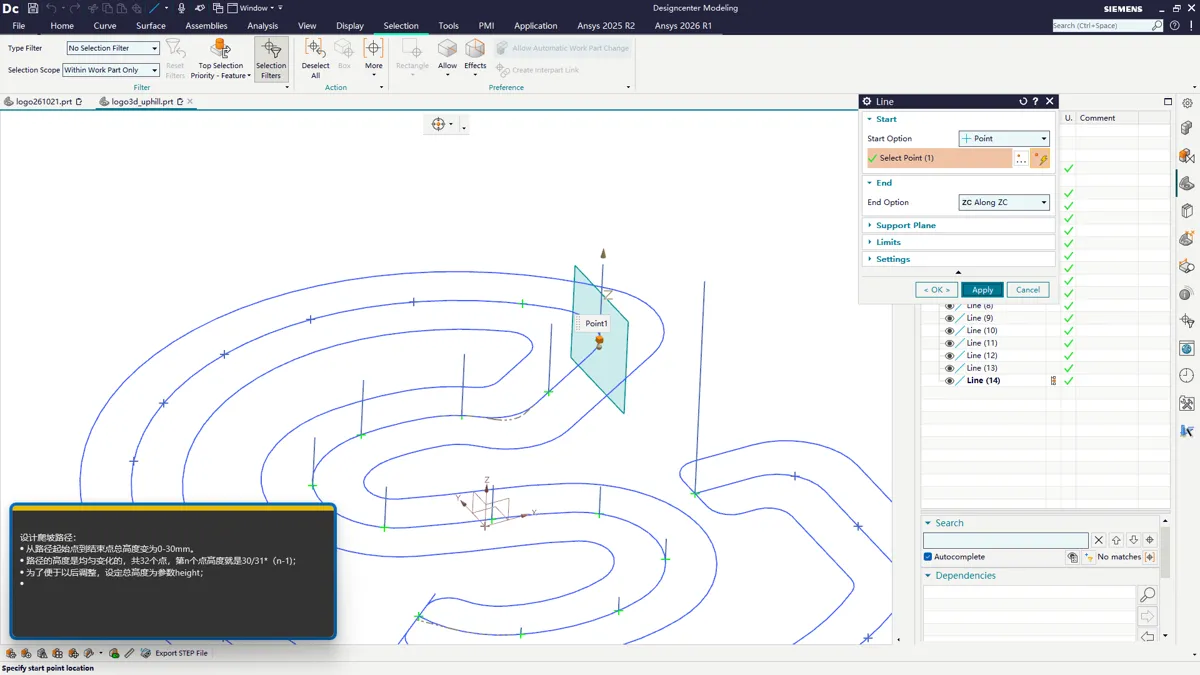
截屏坐标(副屏):1575,459 窗口:Designcenter Modeling
步骤 55:点【直线】命令,在路径上点出一条竖直高度线的两个端点
Section titled “步骤 55:点【直线】命令,在路径上点出一条竖直高度线的两个端点”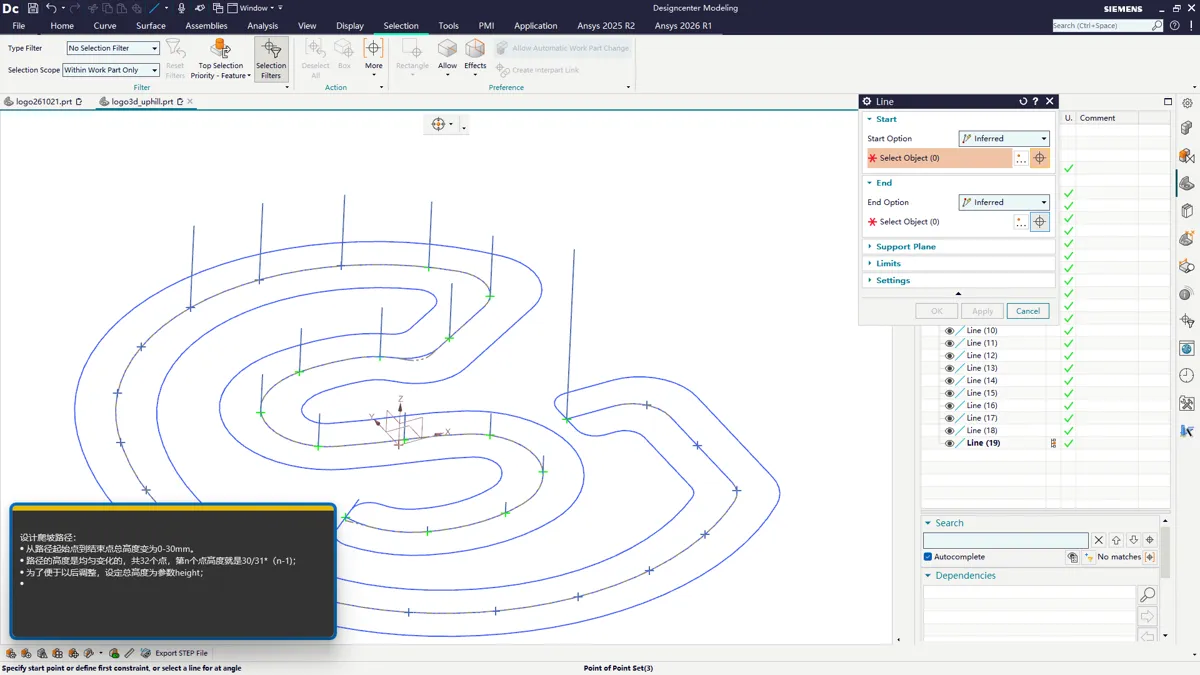
截屏坐标(副屏):224,553 窗口:Line
步骤 56:点【直线】命令,在路径上点出一条竖直高度线的两个端点
Section titled “步骤 56:点【直线】命令,在路径上点出一条竖直高度线的两个端点”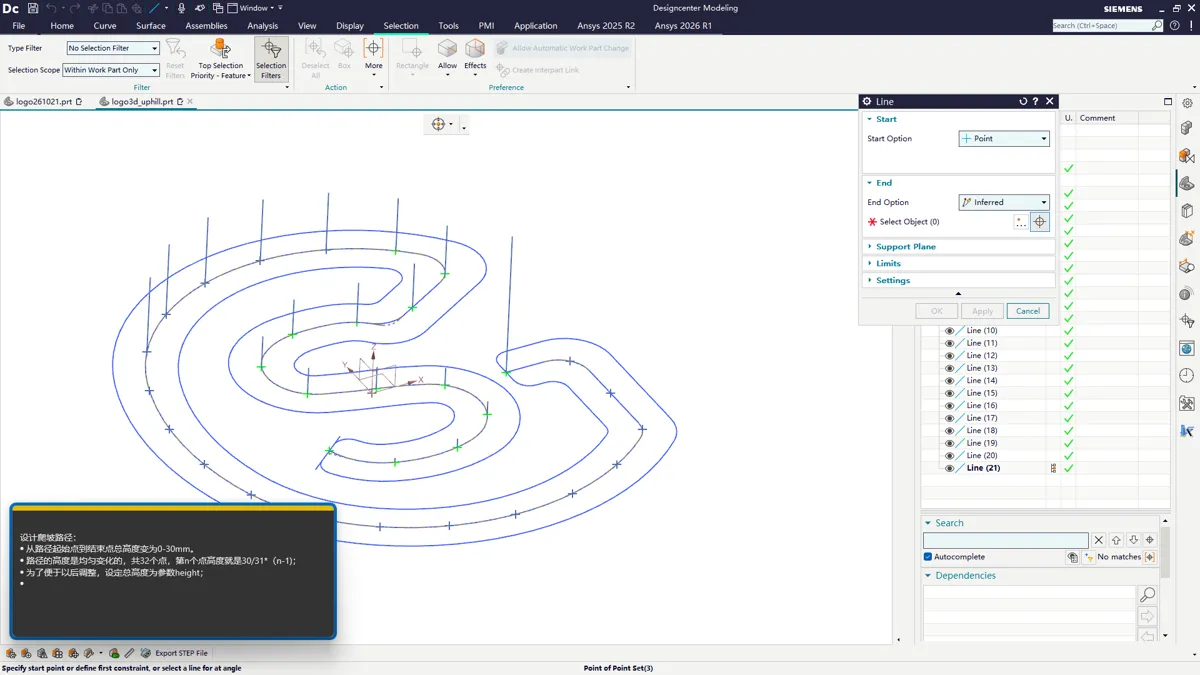
截屏坐标(副屏):236,625 窗口:Line
步骤 57:在 NX 建模窗口点击,定位或选中下一步要操作的对象/命令
Section titled “步骤 57:在 NX 建模窗口点击,定位或选中下一步要操作的对象/命令”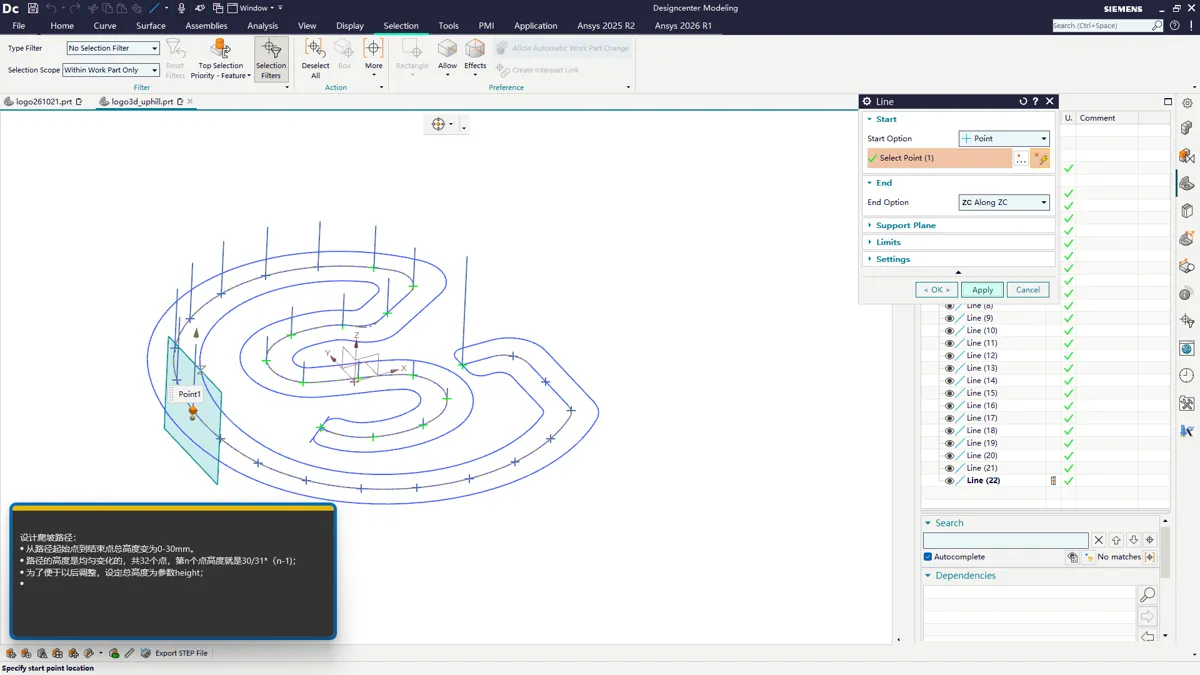
截屏坐标(副屏):1580,467 窗口:Designcenter Modeling
步骤 58:在 NX 建模窗口点击,定位或选中下一步要操作的对象/命令
Section titled “步骤 58:在 NX 建模窗口点击,定位或选中下一步要操作的对象/命令”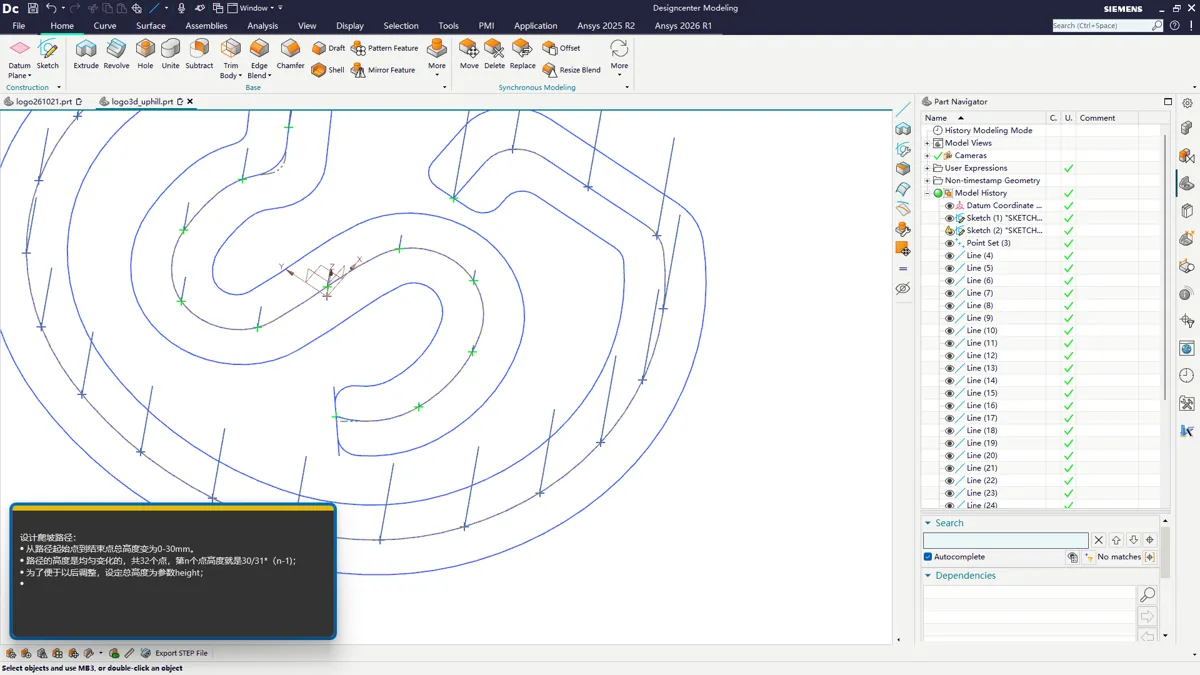
截屏坐标(副屏):115,46 窗口:Designcenter Modeling
步骤 59:点【直线】命令,在路径上点出一条竖直高度线的两个端点
Section titled “步骤 59:点【直线】命令,在路径上点出一条竖直高度线的两个端点”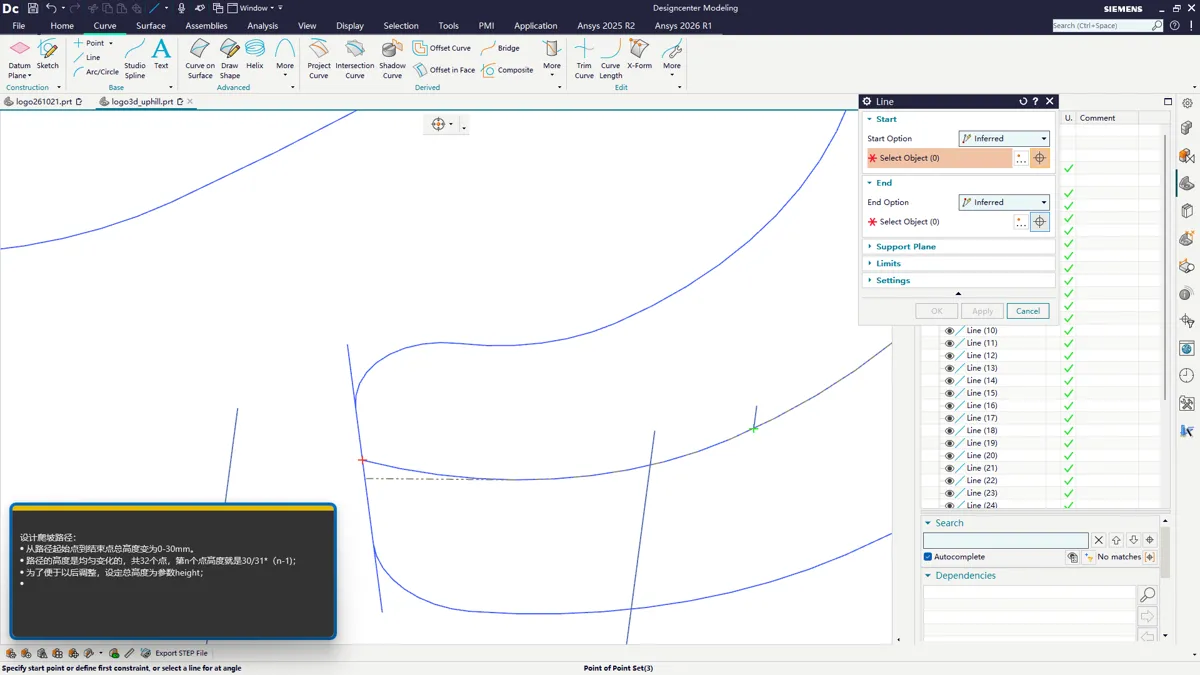
截屏坐标(副屏):582,732 窗口:Line
步骤 60:在 NX 建模窗口点击,定位或选中下一步要操作的对象/命令
Section titled “步骤 60:在 NX 建模窗口点击,定位或选中下一步要操作的对象/命令”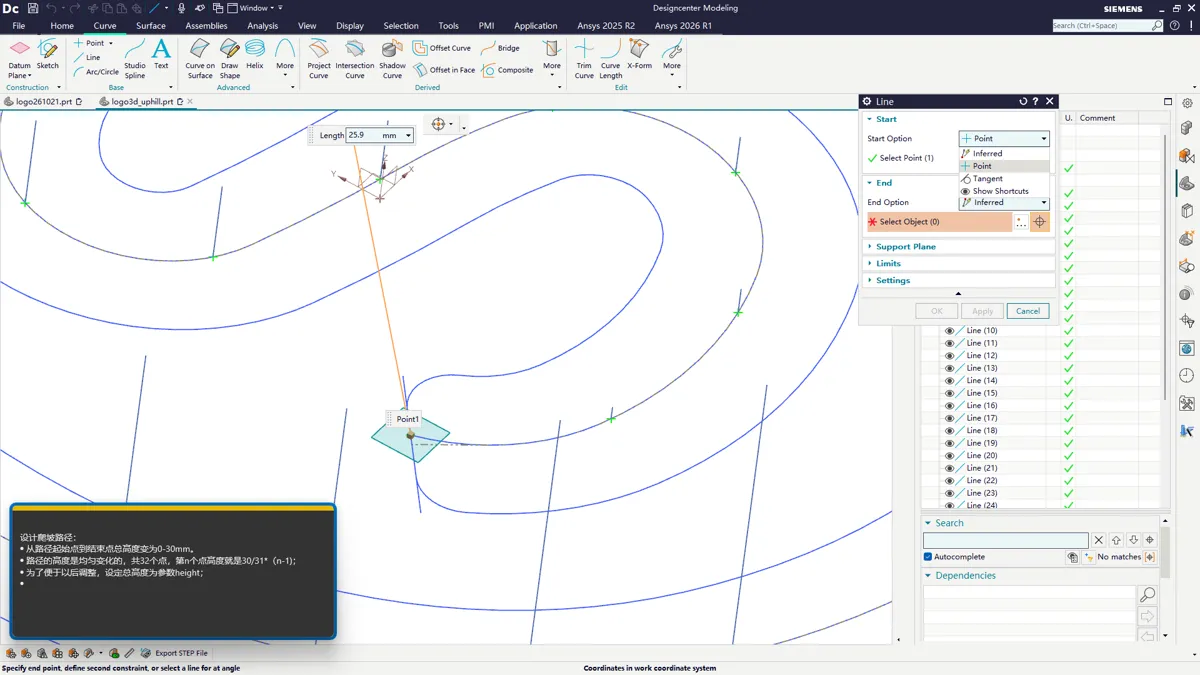
截屏坐标(副屏):1625,213 窗口:Designcenter Modeling
步骤 61:点【直线】命令,在路径上点出一条竖直高度线的两个端点
Section titled “步骤 61:点【直线】命令,在路径上点出一条竖直高度线的两个端点”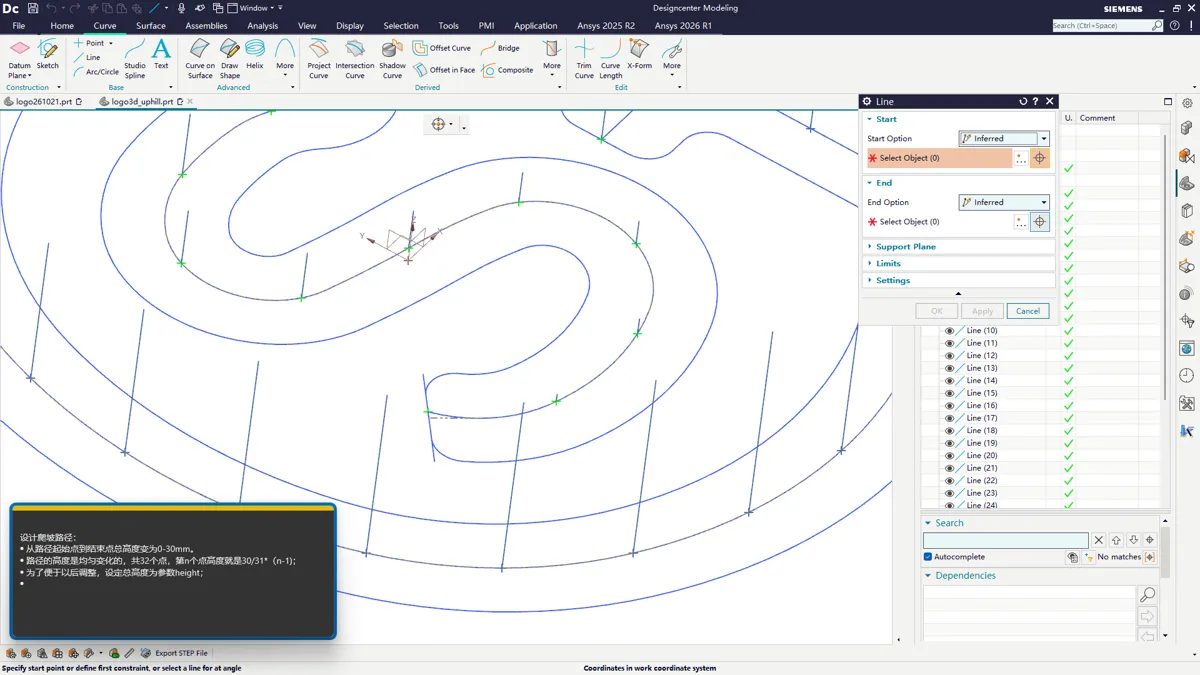
截屏坐标(副屏):1468,250 窗口:Line
步骤 62:在 NX 建模窗口点击,定位或选中下一步要操作的对象/命令
Section titled “步骤 62:在 NX 建模窗口点击,定位或选中下一步要操作的对象/命令”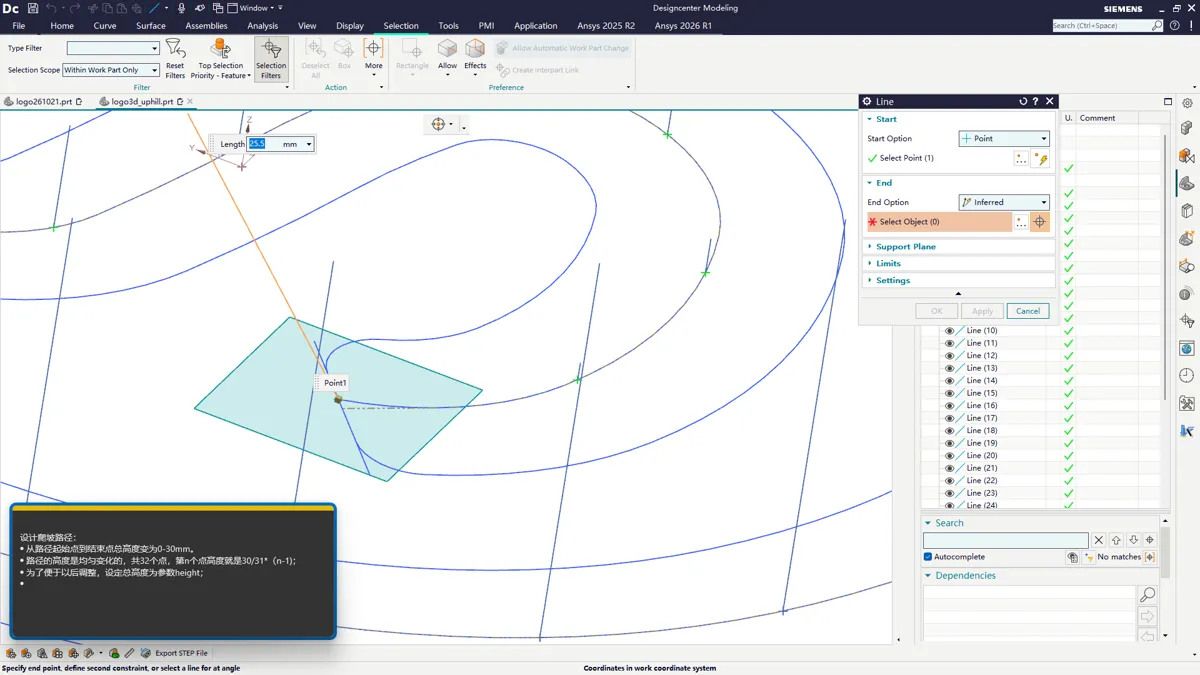
截屏坐标(副屏):644,40 窗口:Designcenter Modeling
步骤 63:在 NX 建模窗口点击,定位或选中下一步要操作的对象/命令
Section titled “步骤 63:在 NX 建模窗口点击,定位或选中下一步要操作的对象/命令”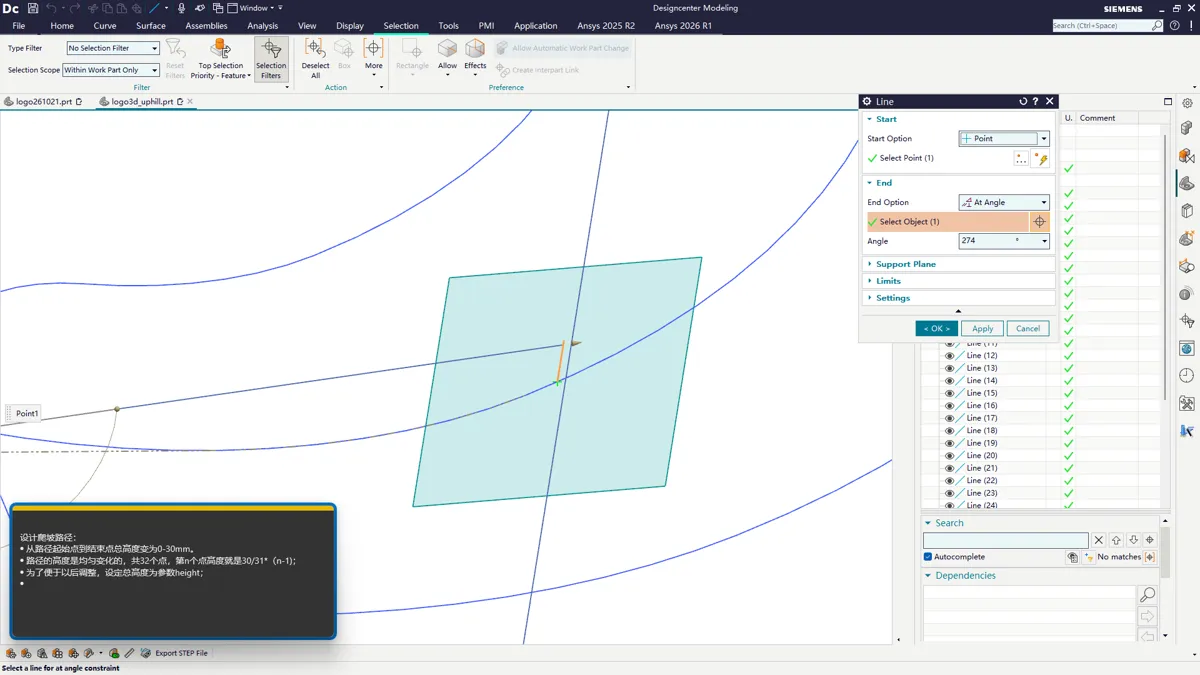
截屏坐标(副屏):1530,384 窗口:Designcenter Modeling
步骤 64:在 NX 建模窗口点击,定位或选中下一步要操作的对象/命令
Section titled “步骤 64:在 NX 建模窗口点击,定位或选中下一步要操作的对象/命令”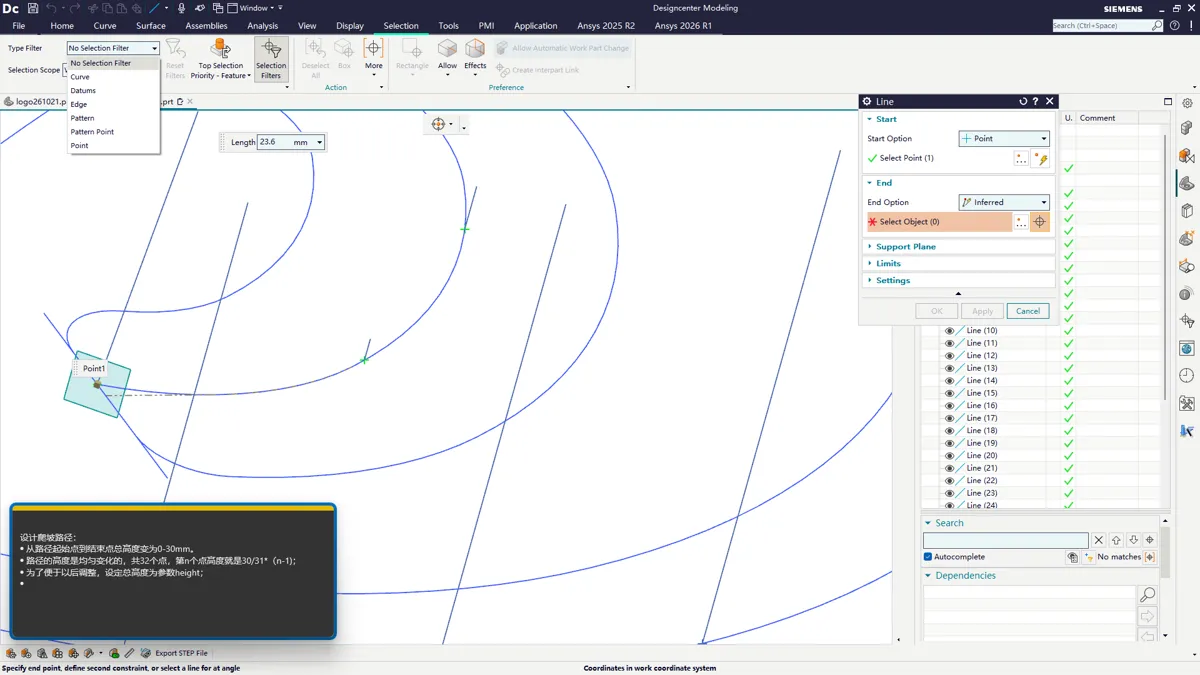
截屏坐标(副屏):192,74 窗口:Designcenter Modeling
步骤 65:点【直线】命令,在路径上点出一条竖直高度线的两个端点
Section titled “步骤 65:点【直线】命令,在路径上点出一条竖直高度线的两个端点”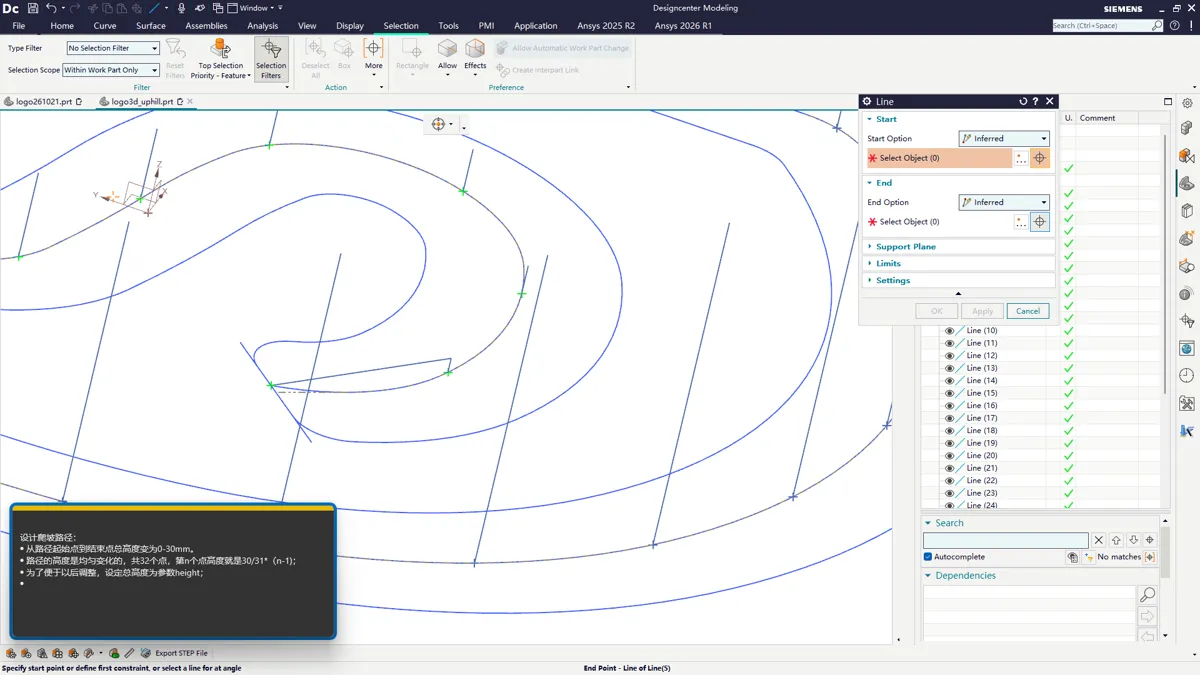
截屏坐标(副屏):725,572 窗口:Line
步骤 66:在 NX 建模窗口点击,定位或选中下一步要操作的对象/命令
Section titled “步骤 66:在 NX 建模窗口点击,定位或选中下一步要操作的对象/命令”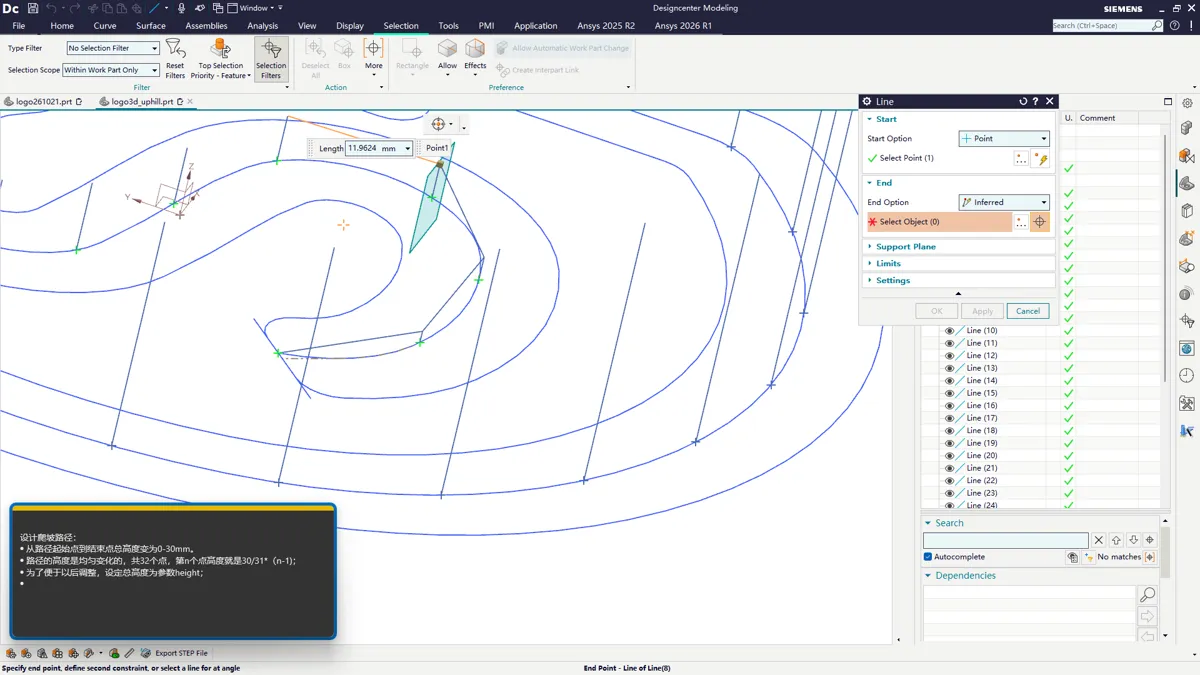
截屏坐标(副屏):458,188 窗口:Designcenter Modeling
步骤 67:点【直线】命令,在路径上点出一条竖直高度线的两个端点
Section titled “步骤 67:点【直线】命令,在路径上点出一条竖直高度线的两个端点”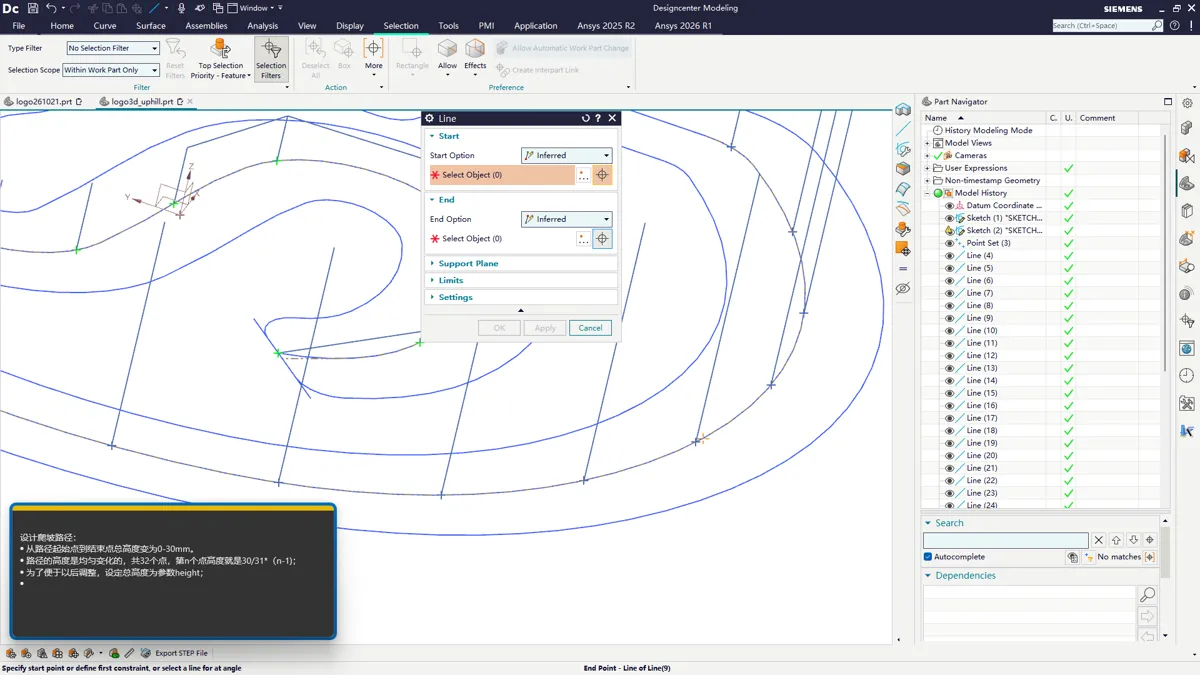
截屏坐标(副屏):295,238 窗口:Line
步骤 68:点【直线】命令,在路径上点出一条竖直高度线的两个端点
Section titled “步骤 68:点【直线】命令,在路径上点出一条竖直高度线的两个端点”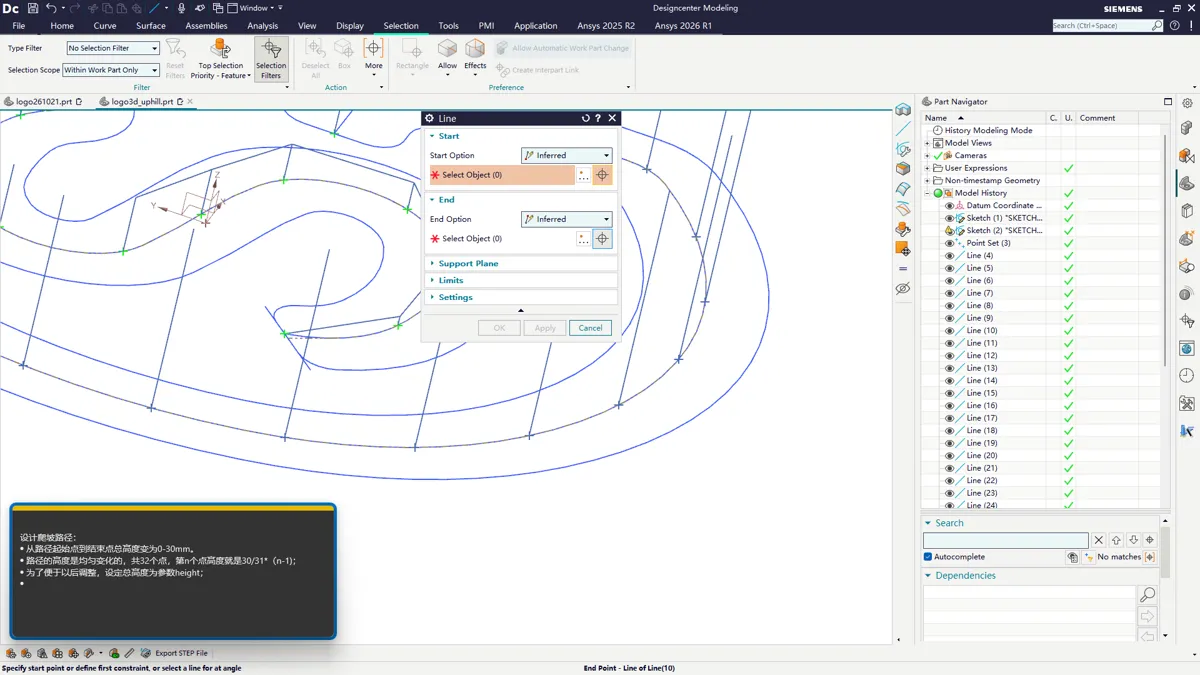
截屏坐标(副屏):217,318 窗口:Line
步骤 69:在 NX 建模窗口点击,定位或选中下一步要操作的对象/命令
Section titled “步骤 69:在 NX 建模窗口点击,定位或选中下一步要操作的对象/命令”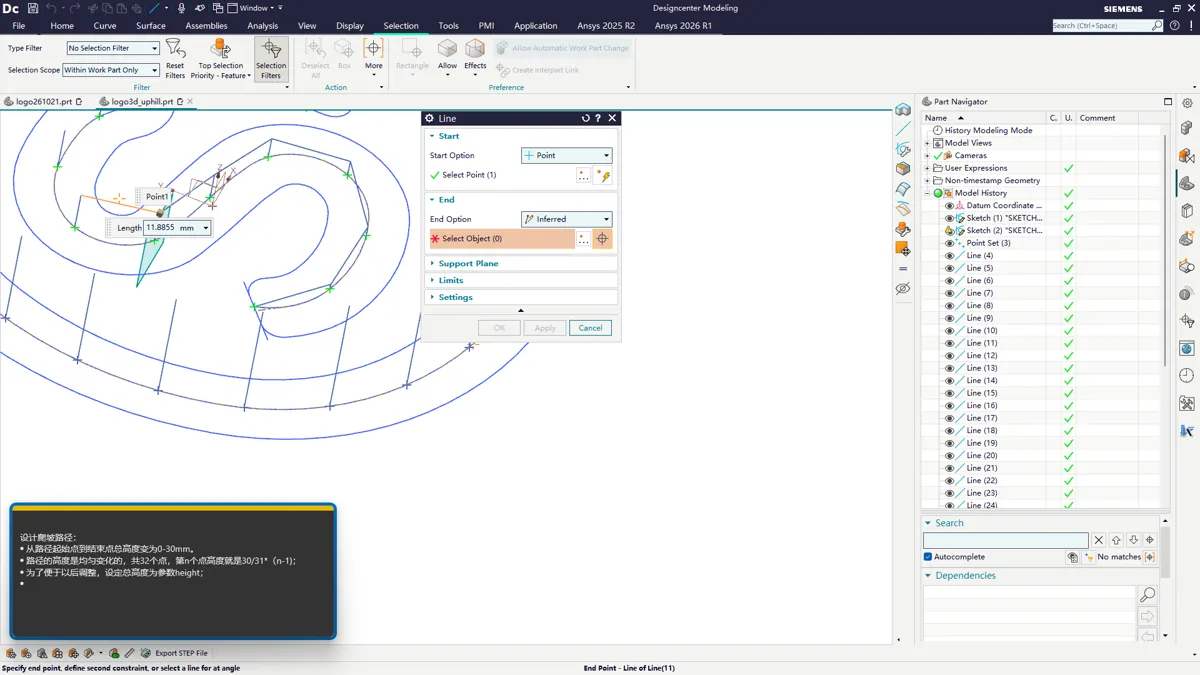
截屏坐标(副屏):135,315 窗口:Designcenter Modeling
步骤 70:点【直线】命令,在路径上点出一条竖直高度线的两个端点
Section titled “步骤 70:点【直线】命令,在路径上点出一条竖直高度线的两个端点”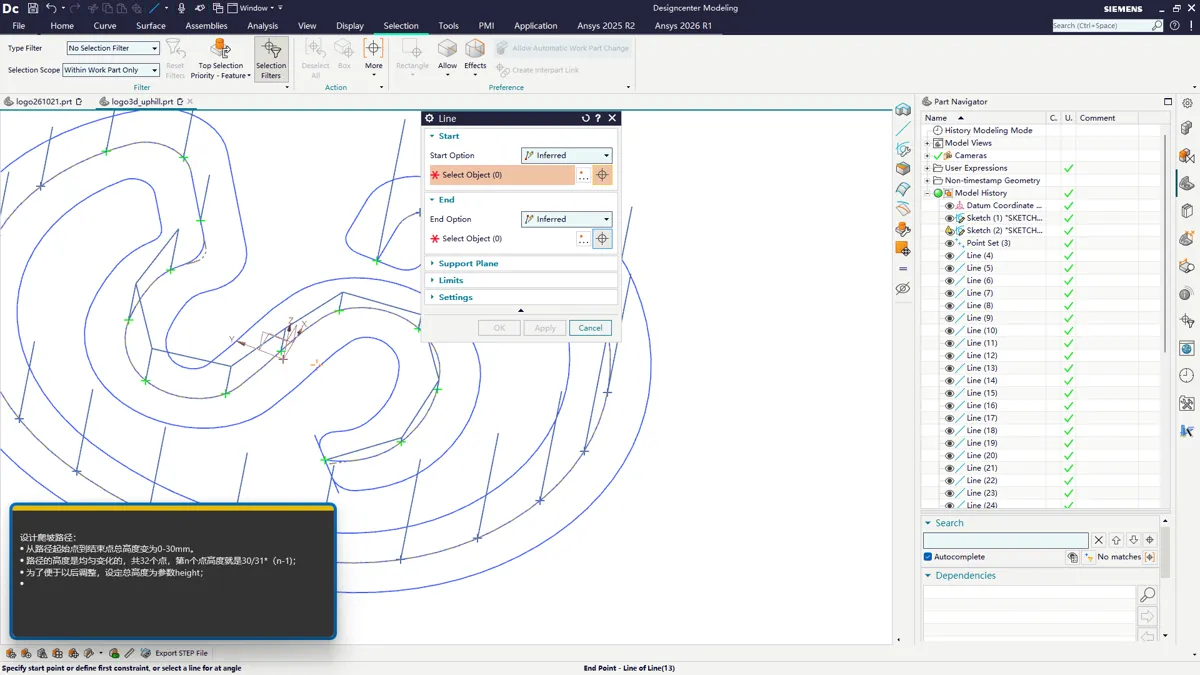
截屏坐标(副屏):287,366 窗口:Line
步骤 71:在 NX 建模窗口点击,定位或选中下一步要操作的对象/命令
Section titled “步骤 71:在 NX 建模窗口点击,定位或选中下一步要操作的对象/命令”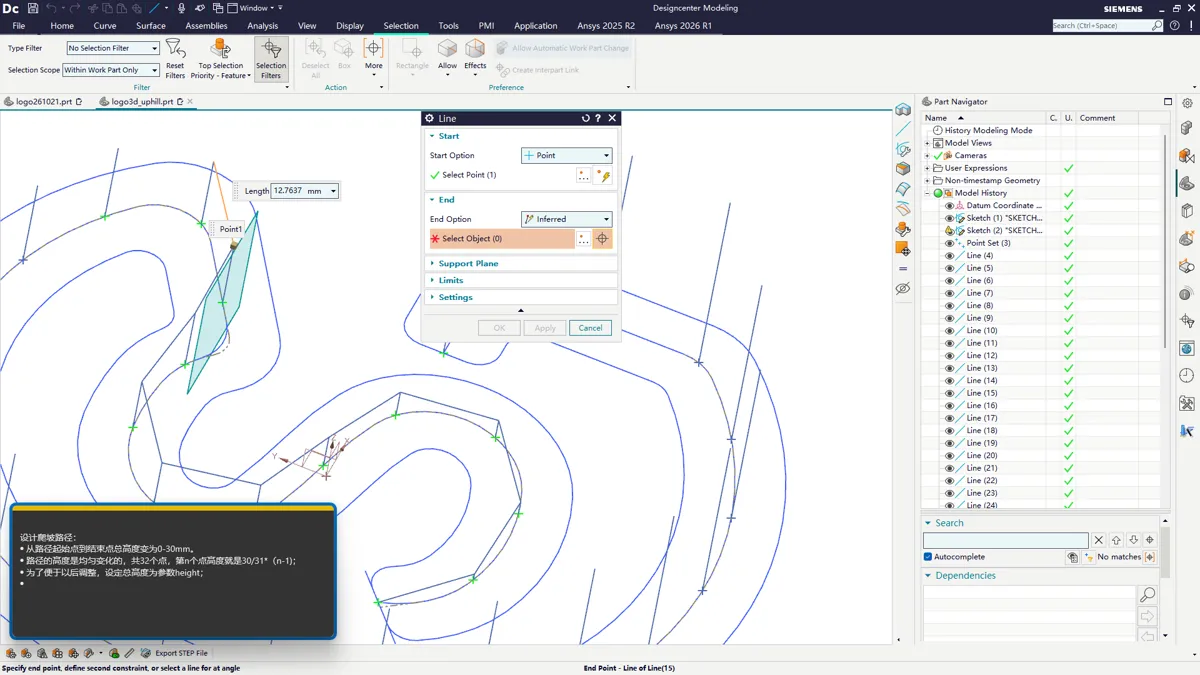
截屏坐标(副屏):339,256 窗口:Designcenter Modeling
步骤 72:点【直线】命令,在路径上点出一条竖直高度线的两个端点
Section titled “步骤 72:点【直线】命令,在路径上点出一条竖直高度线的两个端点”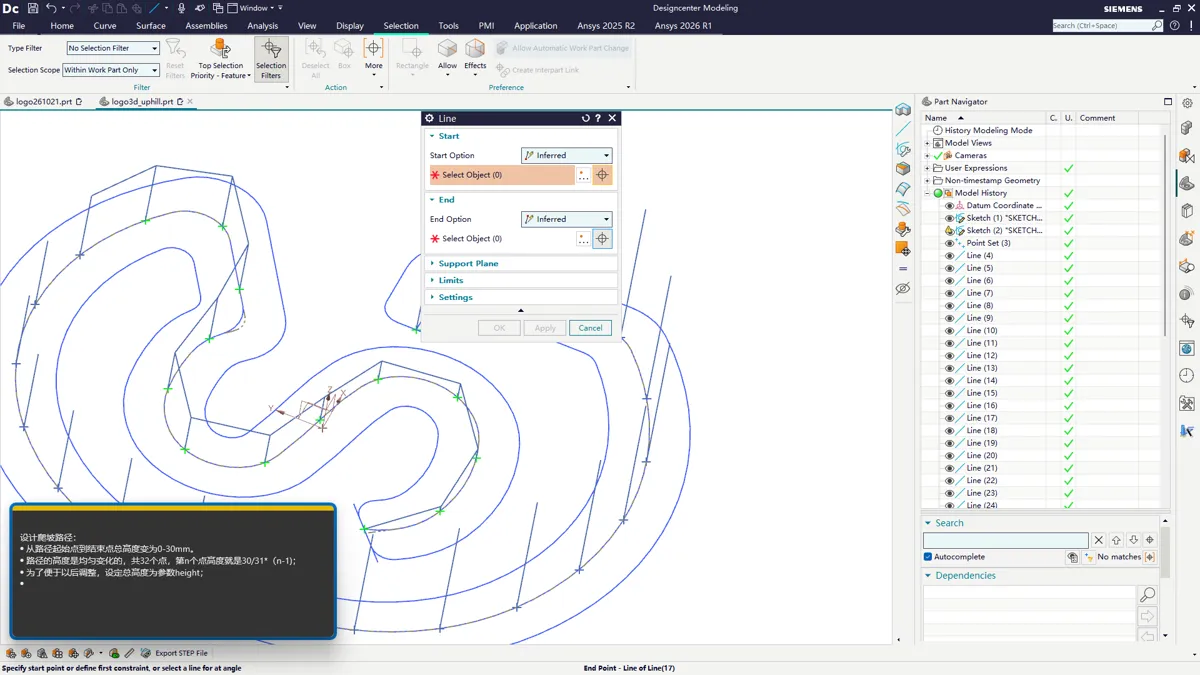
截屏坐标(副屏):144,309 窗口:Line
步骤 73:点【直线】命令,在路径上点出一条竖直高度线的两个端点
Section titled “步骤 73:点【直线】命令,在路径上点出一条竖直高度线的两个端点”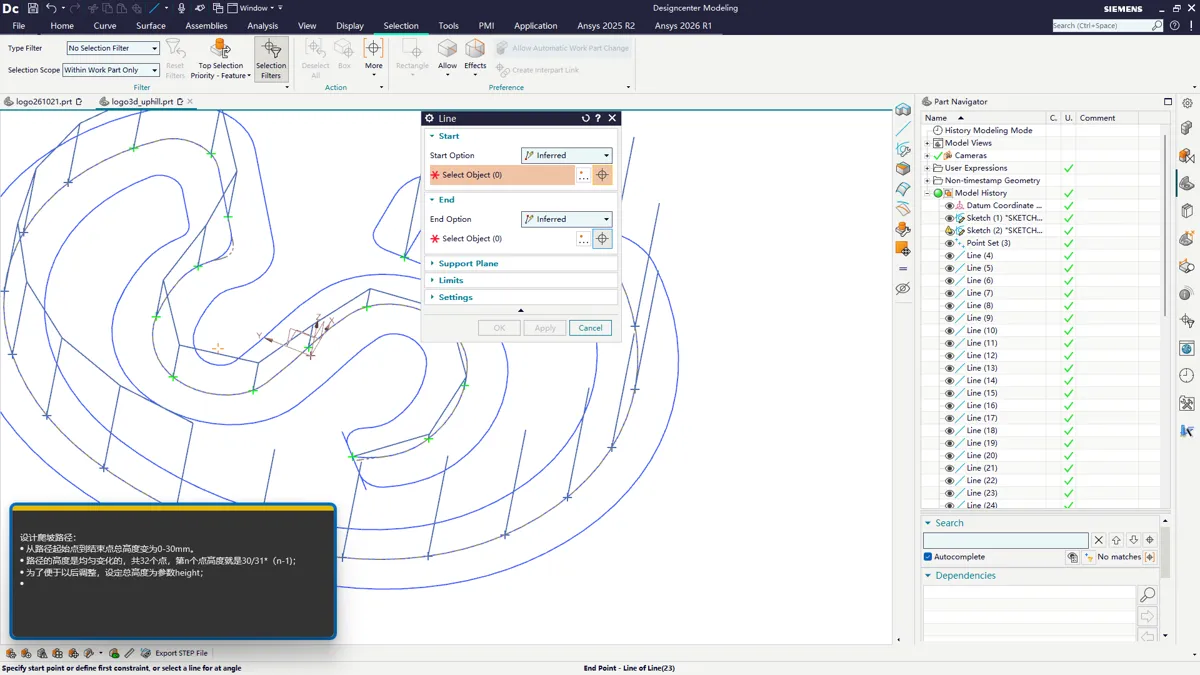
截屏坐标(副屏):310,683 窗口:Line
步骤 74:在 NX 建模窗口点击,定位或选中下一步要操作的对象/命令
Section titled “步骤 74:在 NX 建模窗口点击,定位或选中下一步要操作的对象/命令”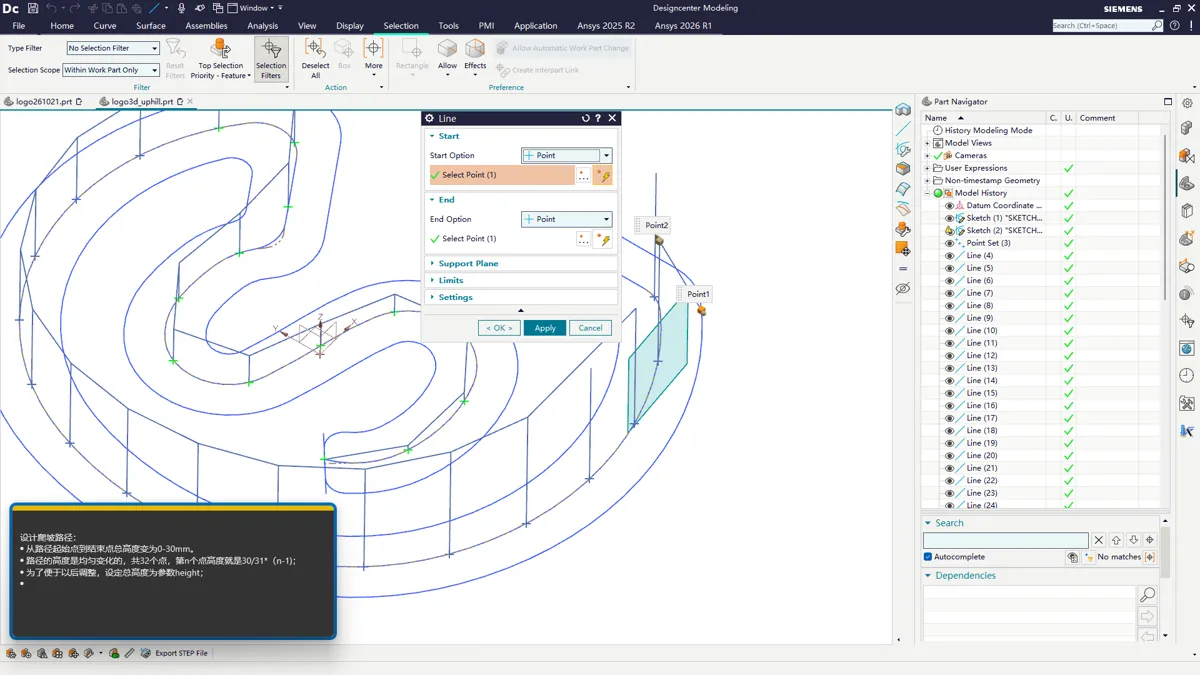
截屏坐标(副屏):790,266 窗口:Designcenter Modeling
步骤 75:点【直线】命令,在路径上点出一条竖直高度线的两个端点
Section titled “步骤 75:点【直线】命令,在路径上点出一条竖直高度线的两个端点”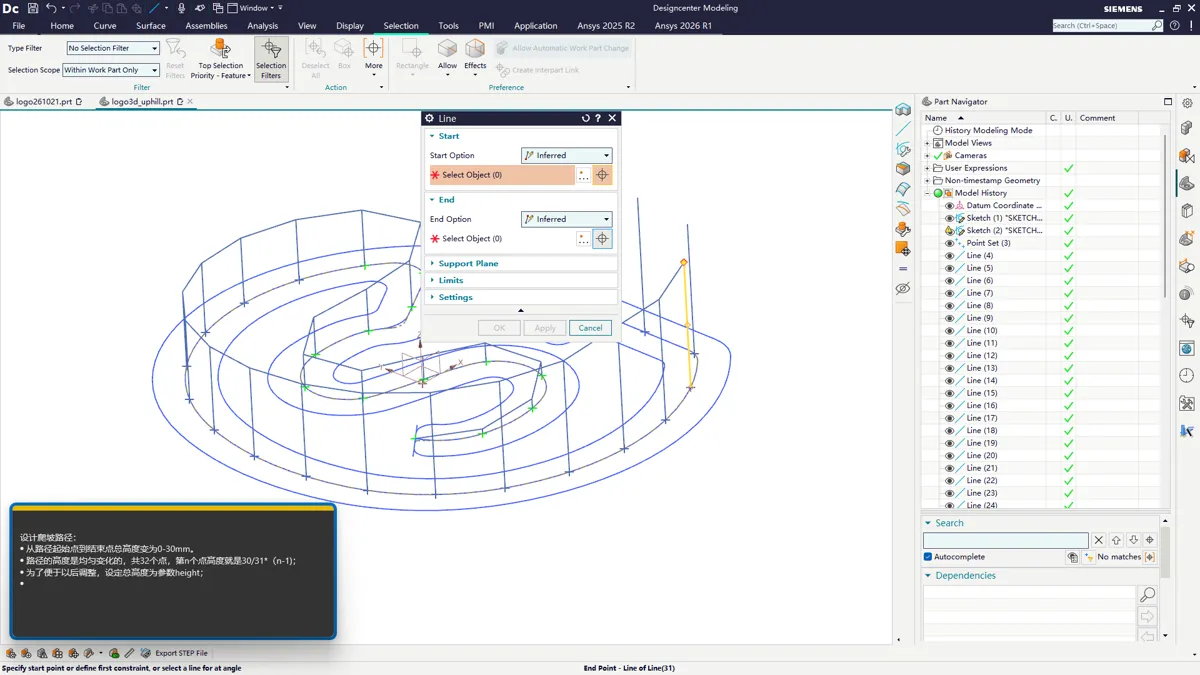
截屏坐标(副屏):1094,425 窗口:Line
步骤 76:点【直线】命令,在路径上点出一条竖直高度线的两个端点
Section titled “步骤 76:点【直线】命令,在路径上点出一条竖直高度线的两个端点”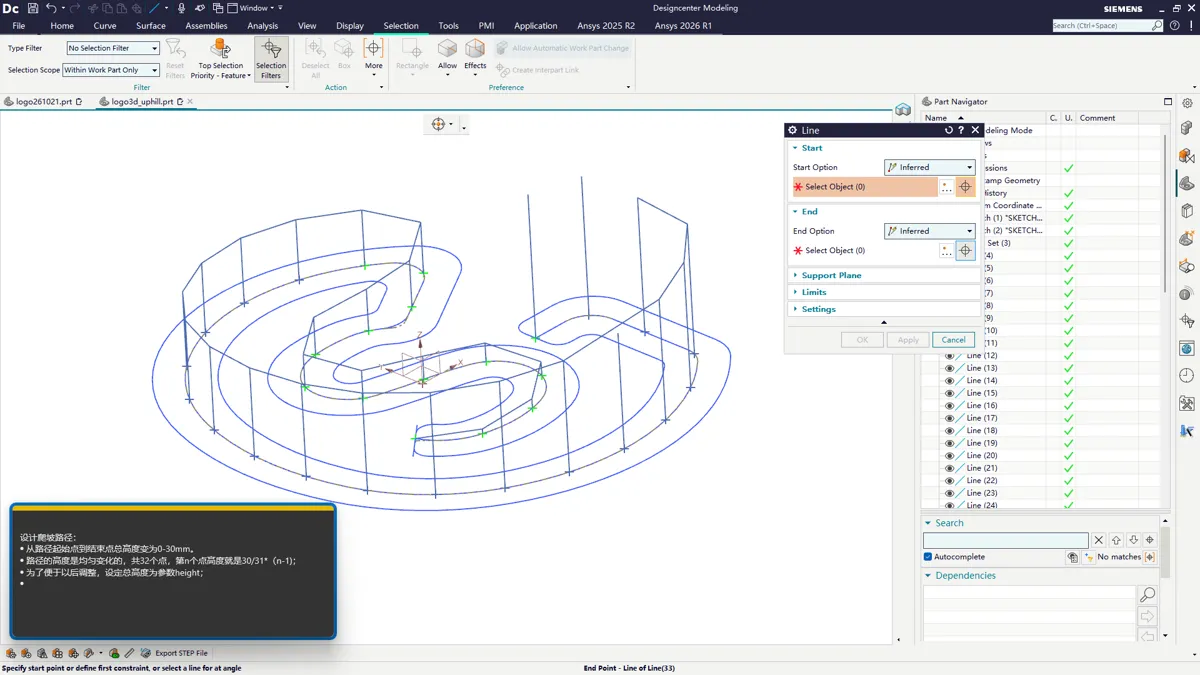
截屏坐标(副屏):1017,320 窗口:Line
步骤 77:在 NX 建模窗口点击,定位或选中下一步要操作的对象/命令
Section titled “步骤 77:在 NX 建模窗口点击,定位或选中下一步要操作的对象/命令”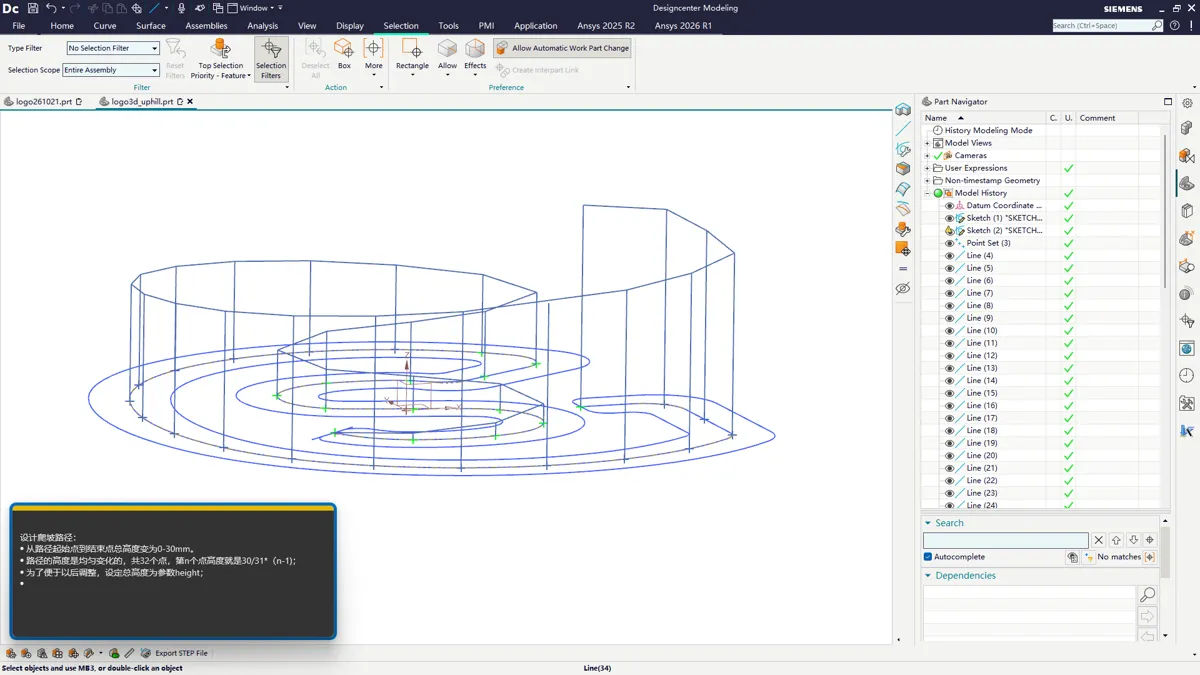
截屏坐标(副屏):1075,395 窗口:Designcenter Modeling
步骤 78:点【直线】命令,在路径上点出一条竖直高度线的两个端点
Section titled “步骤 78:点【直线】命令,在路径上点出一条竖直高度线的两个端点”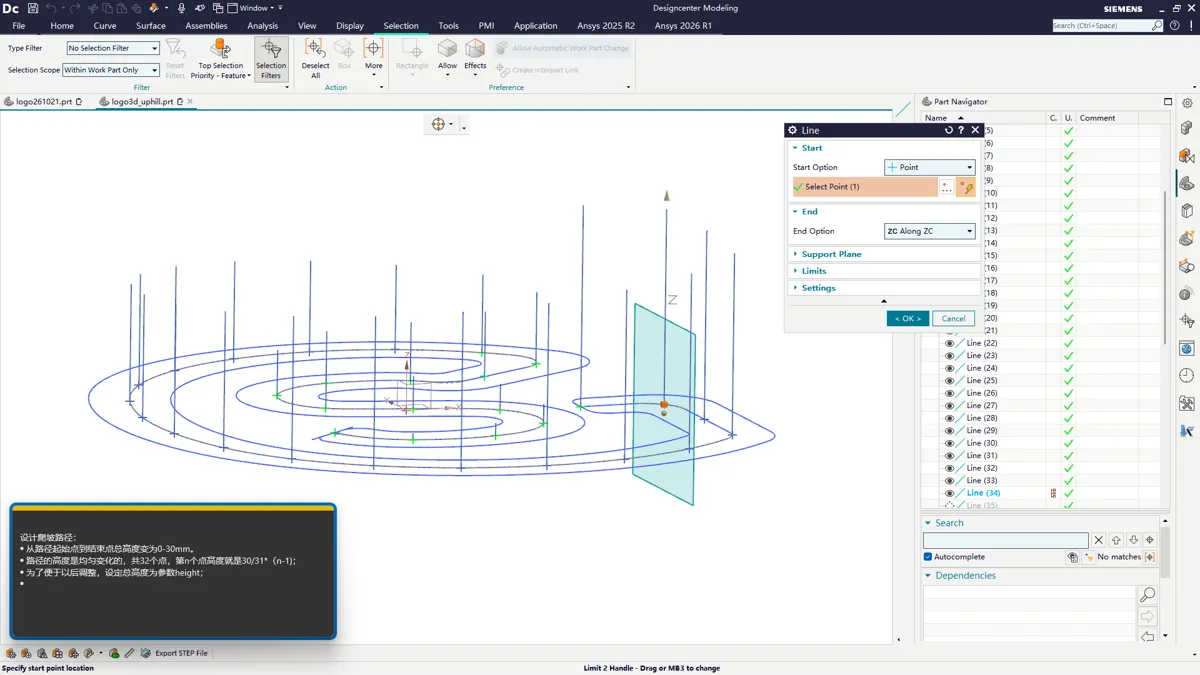
截屏坐标(副屏):1065,311 窗口:Line
步骤 79:在 NX 建模窗口点击,定位或选中下一步要操作的对象/命令
Section titled “步骤 79:在 NX 建模窗口点击,定位或选中下一步要操作的对象/命令”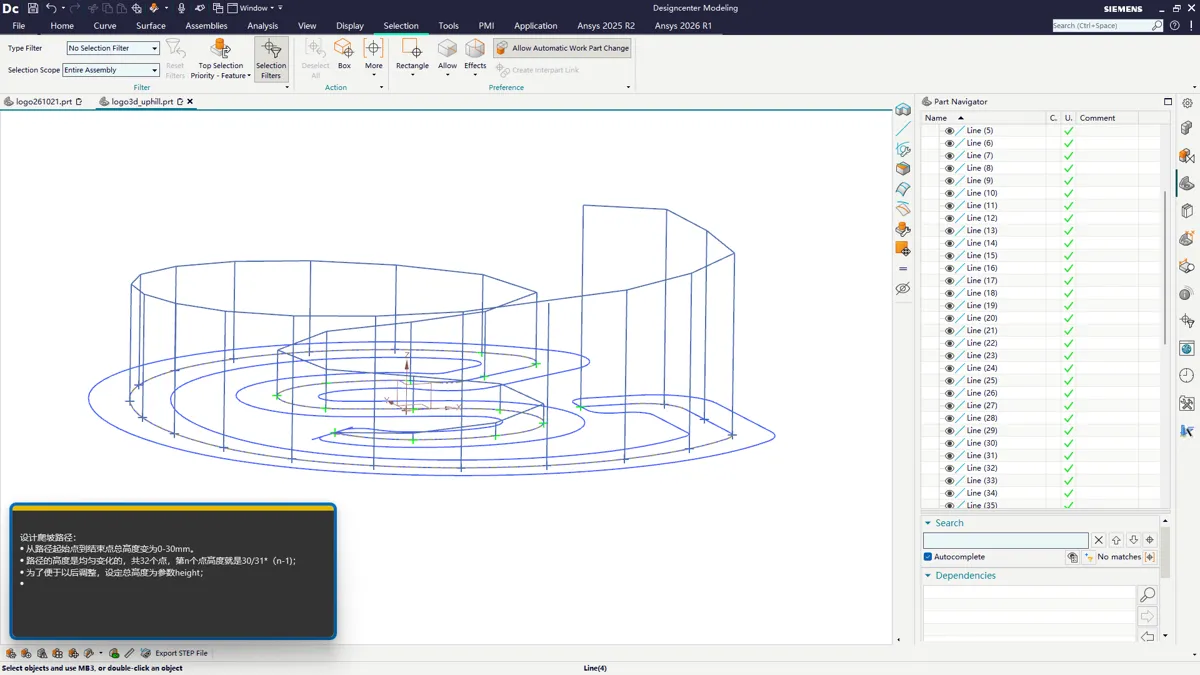
截屏坐标(副屏):929,342 窗口:Designcenter Modeling
步骤 80:点【直线】命令,在路径上点出一条竖直高度线的两个端点
Section titled “步骤 80:点【直线】命令,在路径上点出一条竖直高度线的两个端点”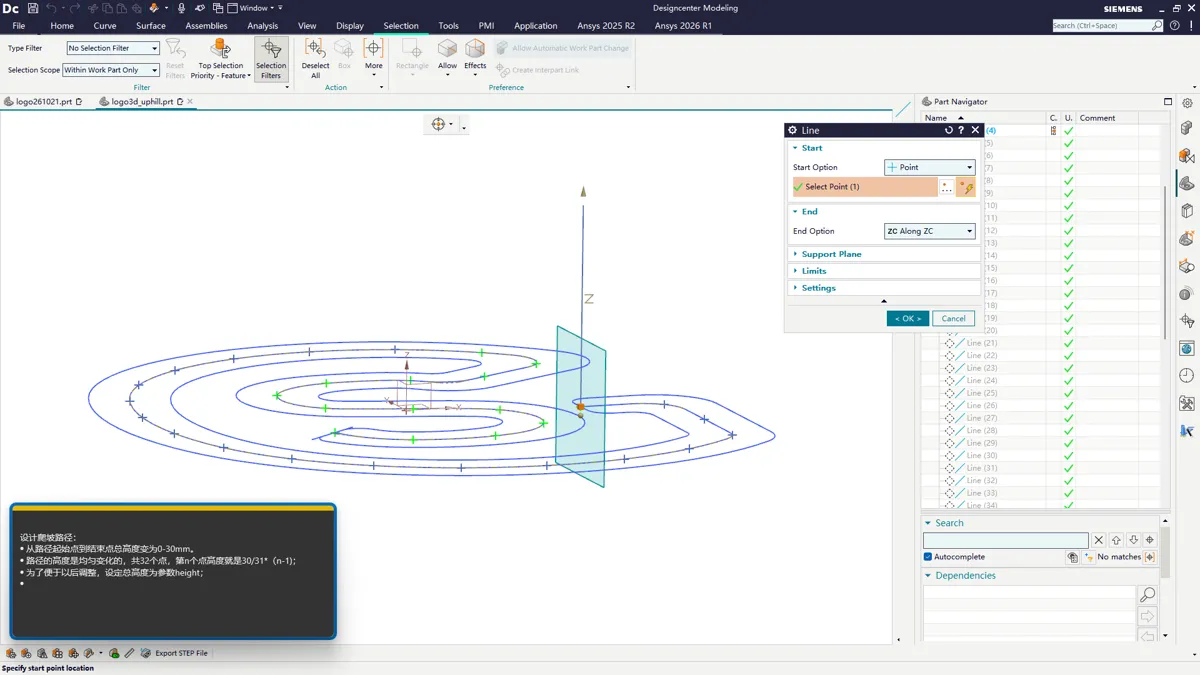
截屏坐标(副屏):933,304 窗口:Line
步骤 81:在 NX 建模窗口点击,定位或选中下一步要操作的对象/命令
Section titled “步骤 81:在 NX 建模窗口点击,定位或选中下一步要操作的对象/命令”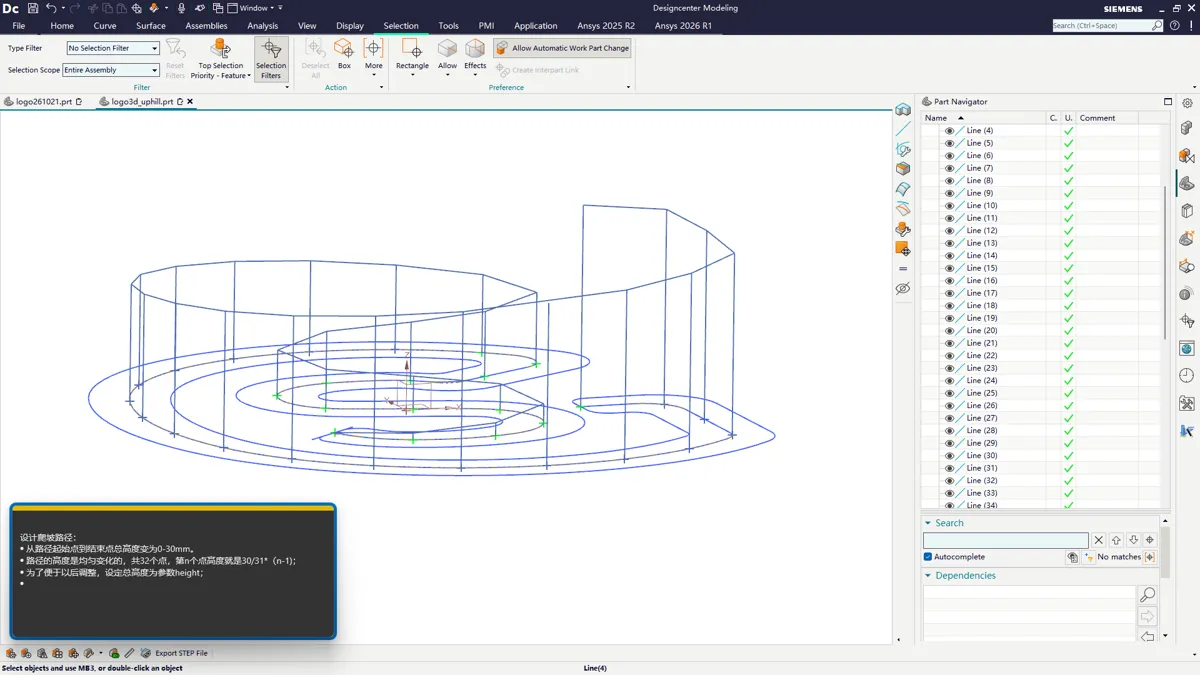
截屏坐标(副屏):936,348 窗口:Designcenter Modeling
步骤 82:点【直线】命令,在路径上点出一条竖直高度线的两个端点
Section titled “步骤 82:点【直线】命令,在路径上点出一条竖直高度线的两个端点”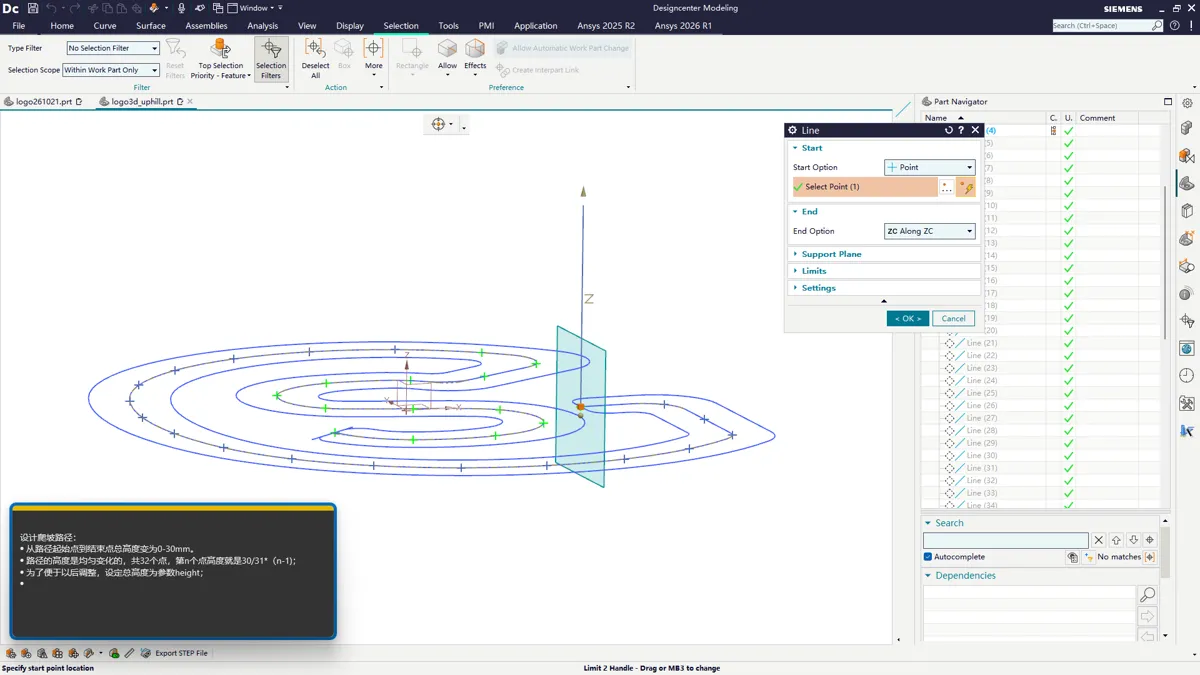
截屏坐标(副屏):934,307 窗口:Line
步骤 83:在 NX 建模窗口在名称/输入栏填入「hei」并确认
Section titled “步骤 83:在 NX 建模窗口在名称/输入栏填入「hei」并确认”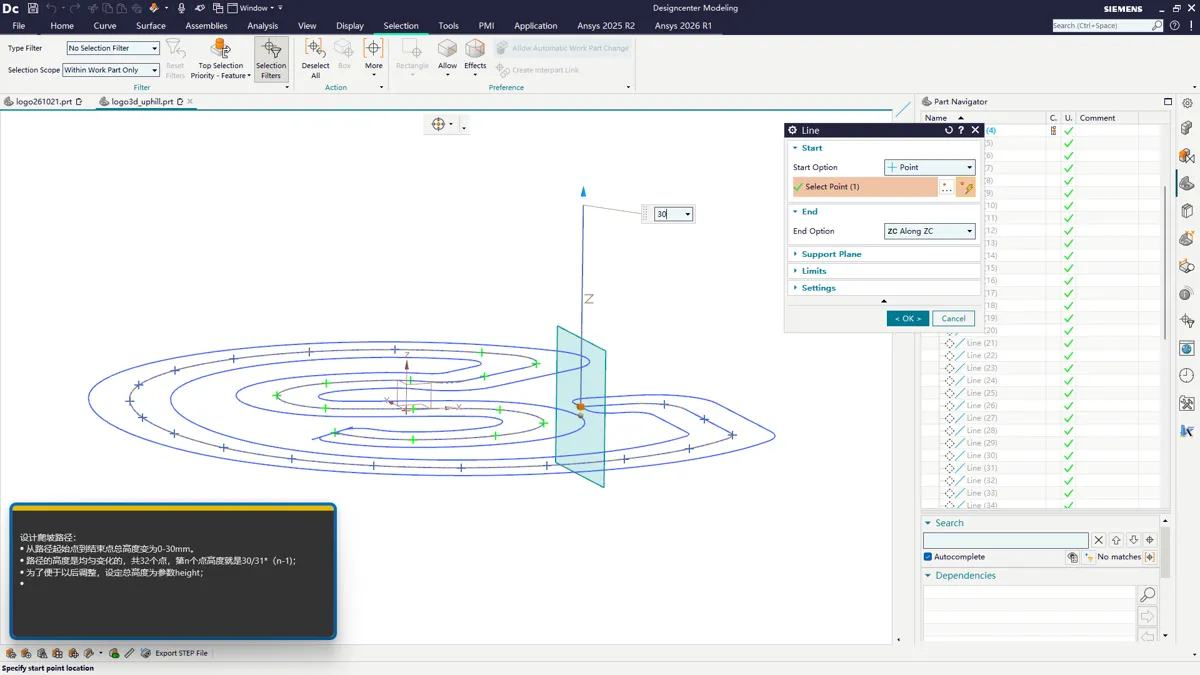
截屏坐标(副屏):1079,344 窗口:Designcenter Modeling
步骤 84:在 NX 建模窗口点击,定位或选中下一步要操作的对象/命令
Section titled “步骤 84:在 NX 建模窗口点击,定位或选中下一步要操作的对象/命令”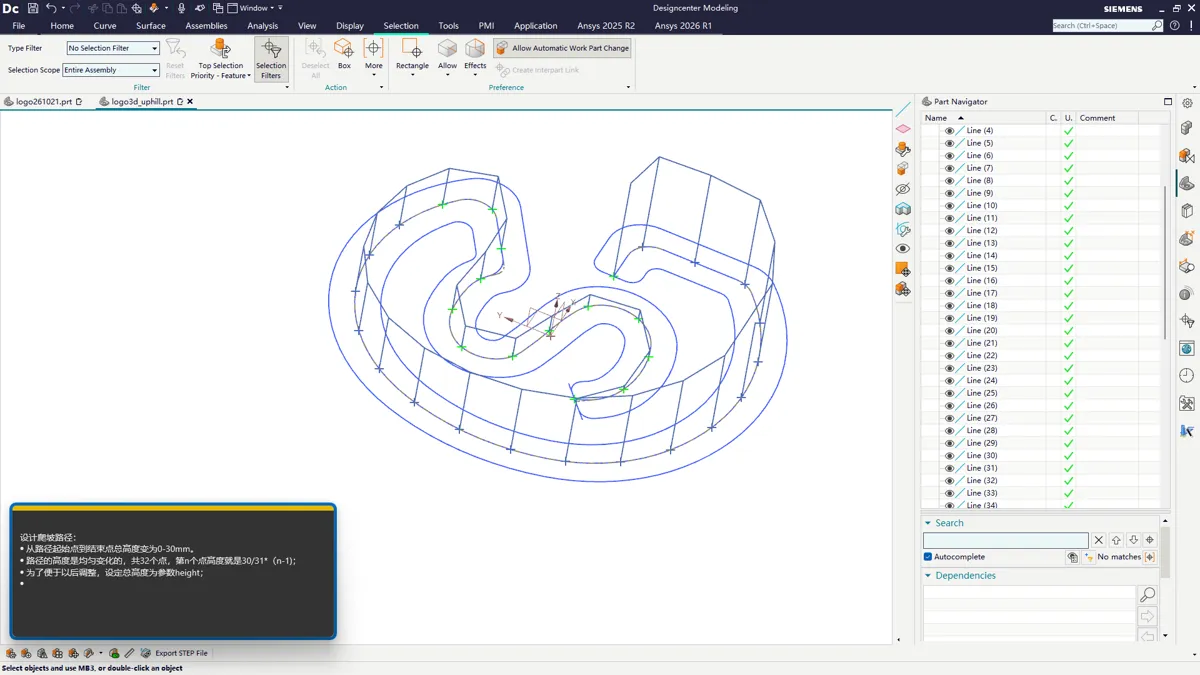
截屏坐标(副屏):380,369 窗口:Designcenter Modeling
06 · 拉伸每条高度线成面、投影空间曲线
Section titled “06 · 拉伸每条高度线成面、投影空间曲线”把 32 条高度线各自【拉伸】成一片竖直的面,再【投影曲线】把路径基准投影到空间里。这一段 74 次点击几乎全是重复同一个动作:打开拉伸、选曲线、点确定;中间穿插类选择、建模窗口定位。它是「线→面」的批量展开。
步骤 85:在「拉伸」对话框点击「确定」,把选中的高度线拉伸成面
Section titled “步骤 85:在「拉伸」对话框点击「确定」,把选中的高度线拉伸成面”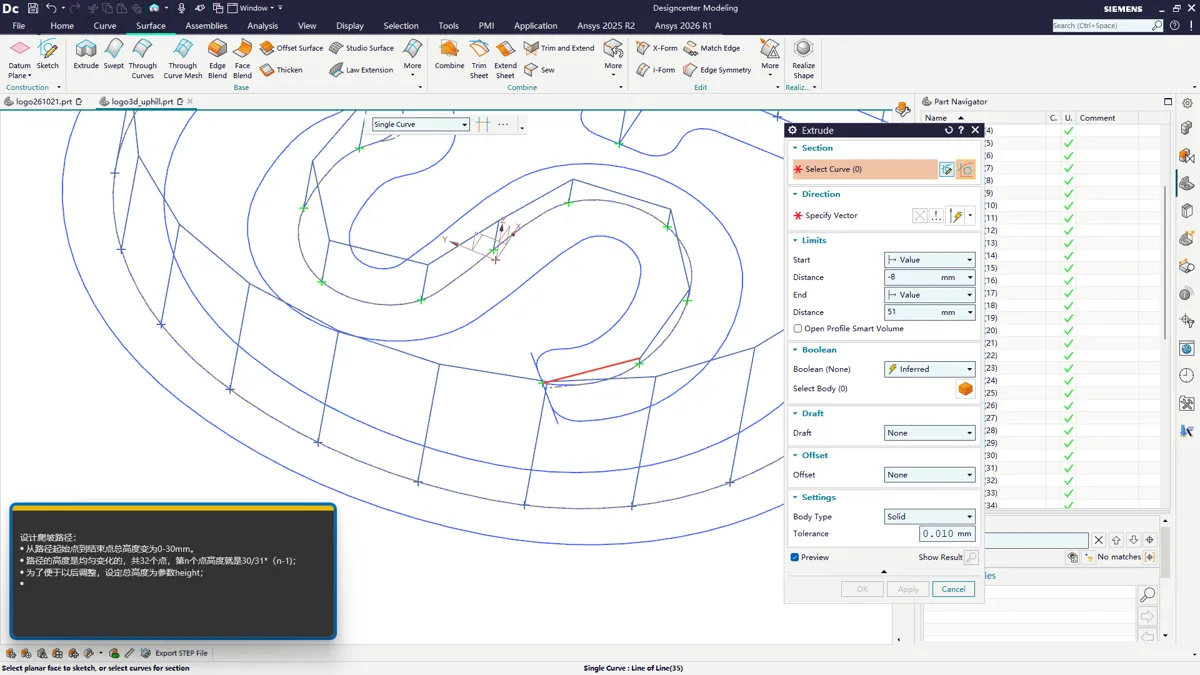
截屏坐标(副屏):960,590 窗口:Extrude
步骤 86:在「拉伸」对话框点击「确定」,把选中的高度线拉伸成面
Section titled “步骤 86:在「拉伸」对话框点击「确定」,把选中的高度线拉伸成面”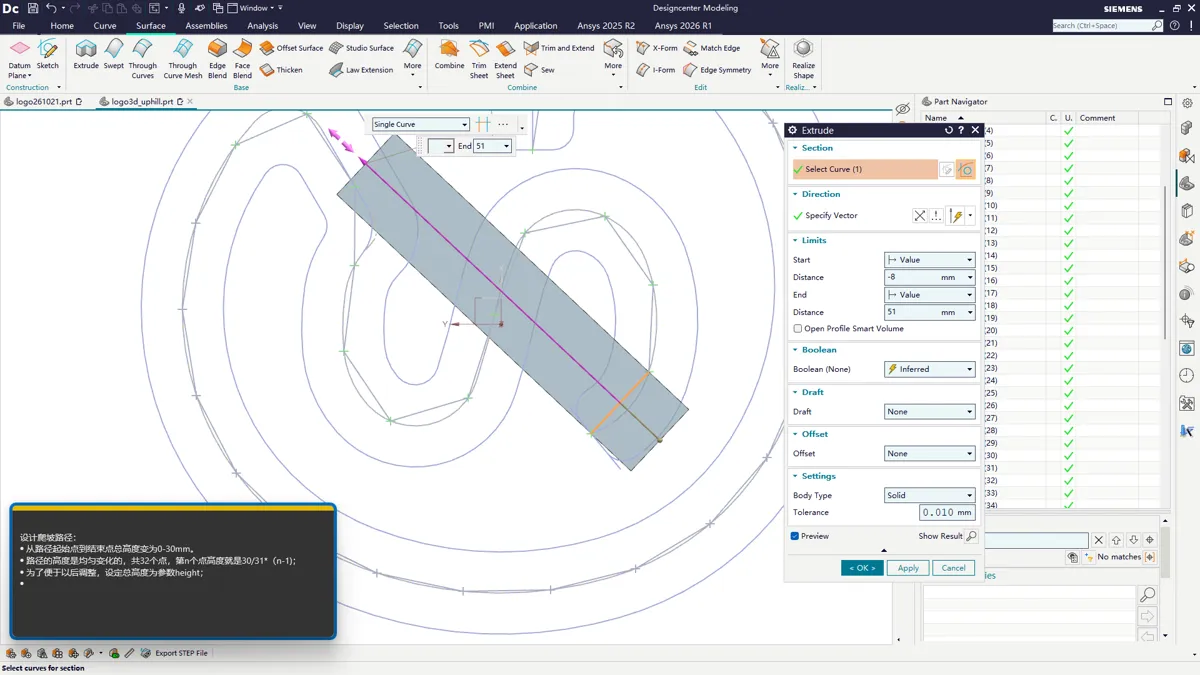
截屏坐标(副屏):581,268 窗口:Extrude
步骤 87:在「拉伸」对话框点击「确定」,把选中的高度线拉伸成面
Section titled “步骤 87:在「拉伸」对话框点击「确定」,把选中的高度线拉伸成面”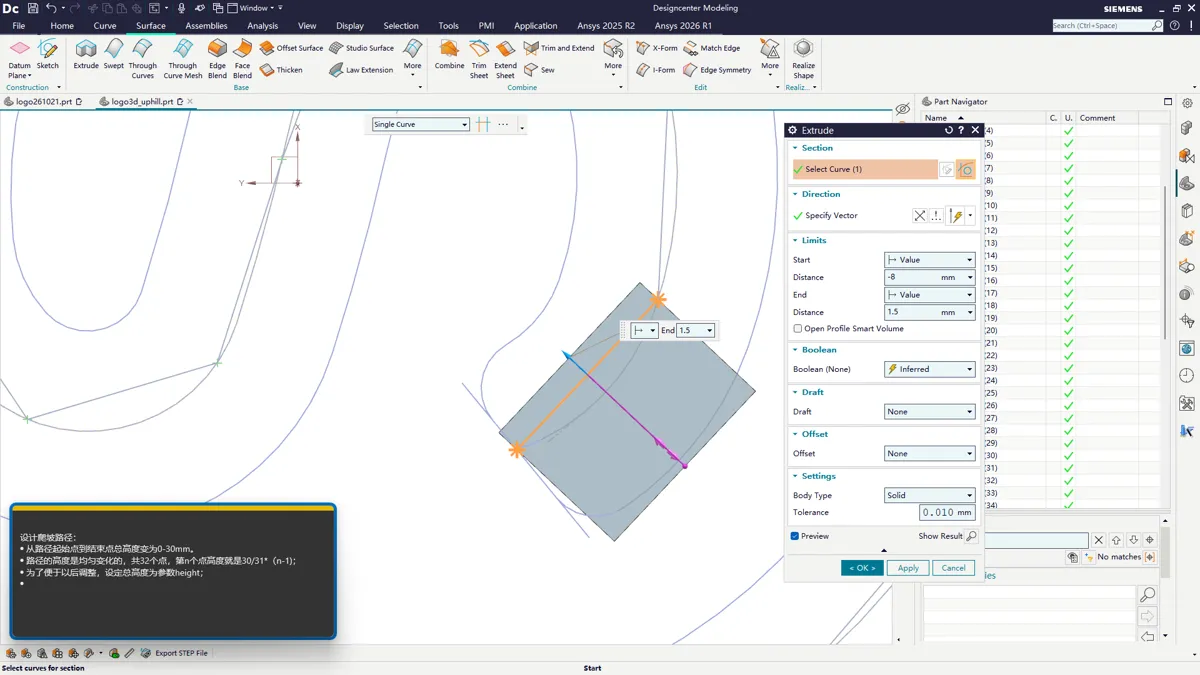
截屏坐标(副屏):1091,753 窗口:Extrude
步骤 88:在「拉伸」对话框点击「确定」,把选中的高度线拉伸成面
Section titled “步骤 88:在「拉伸」对话框点击「确定」,把选中的高度线拉伸成面”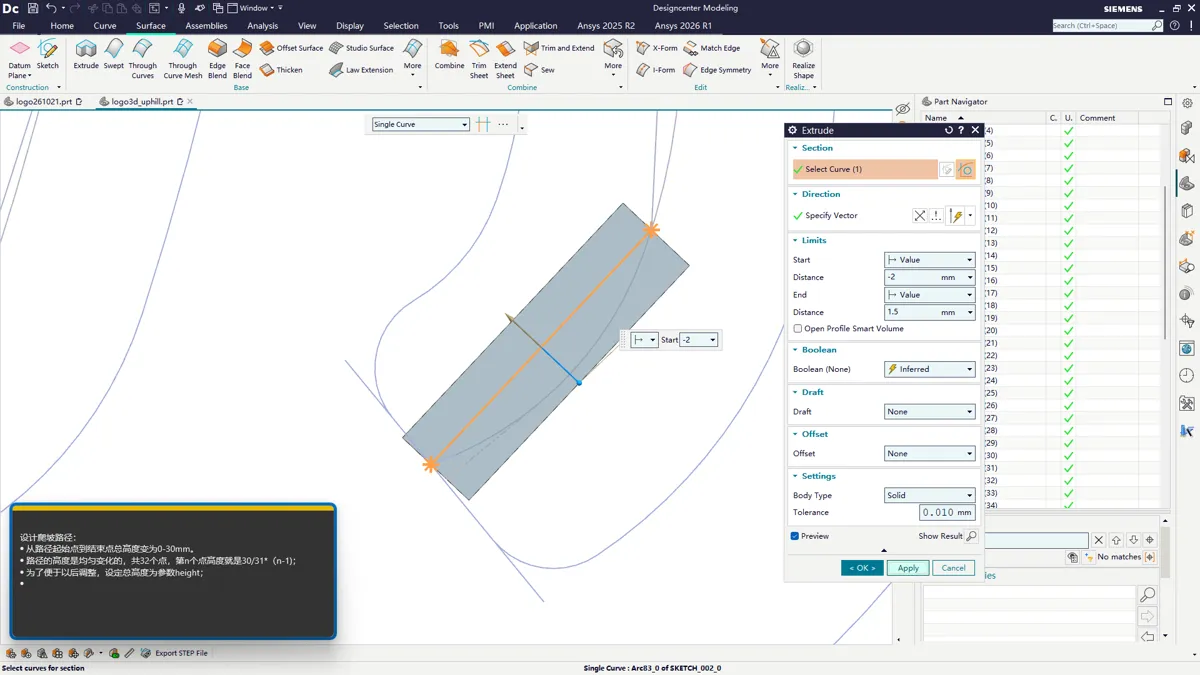
截屏坐标(副屏):1461,913 窗口:Extrude
步骤 89:在「拉伸」对话框点击「确定」,把选中的高度线拉伸成面
Section titled “步骤 89:在「拉伸」对话框点击「确定」,把选中的高度线拉伸成面”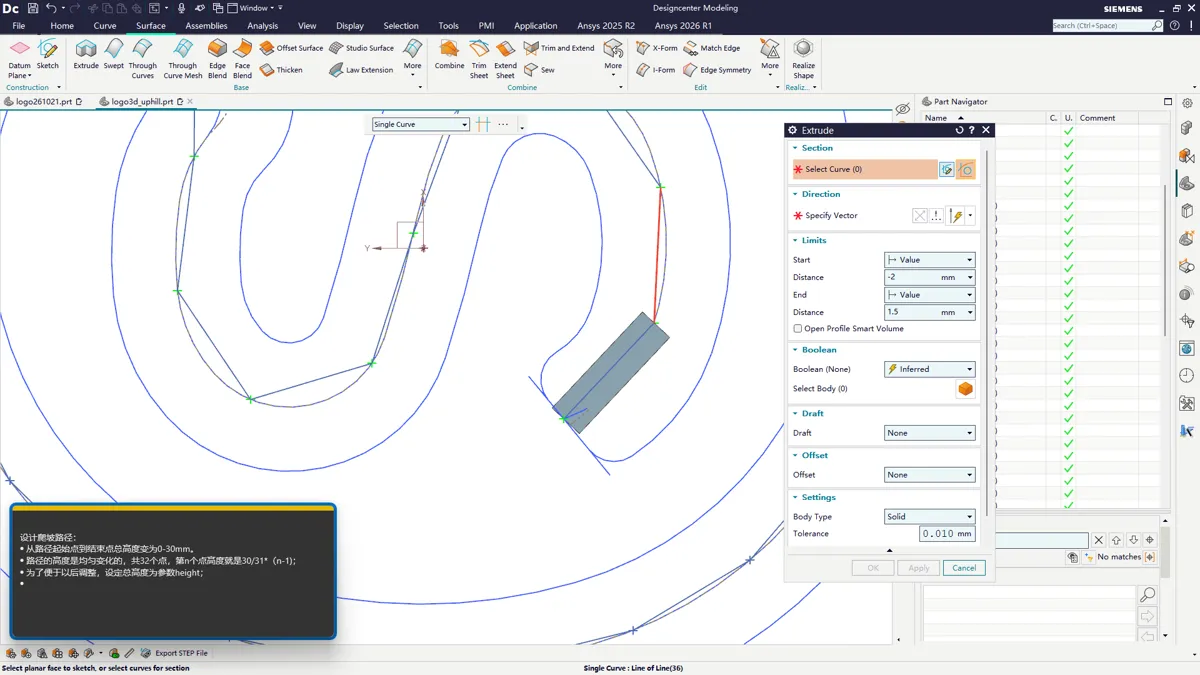
截屏坐标(副屏):1042,414 窗口:Extrude
步骤 90:在「拉伸」对话框点击「确定」,把选中的高度线拉伸成面
Section titled “步骤 90:在「拉伸」对话框点击「确定」,把选中的高度线拉伸成面”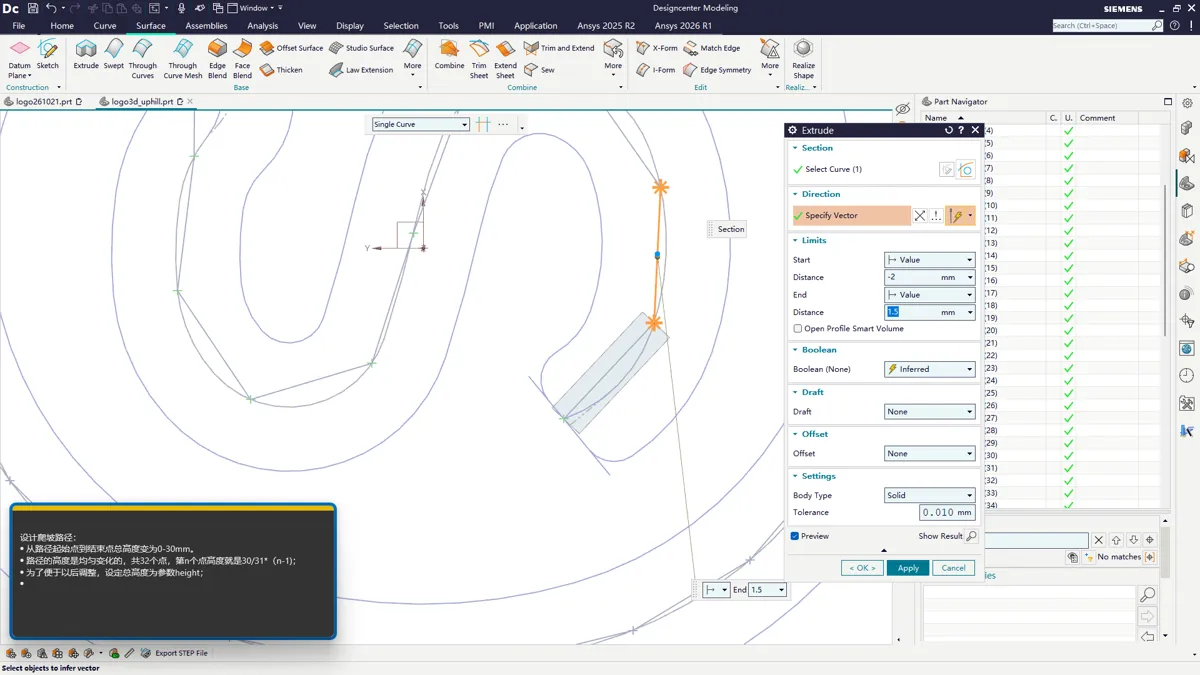
截屏坐标(副屏):1351,333 窗口:Extrude
步骤 91:在「拉伸」对话框点击「确定」,把选中的高度线拉伸成面
Section titled “步骤 91:在「拉伸」对话框点击「确定」,把选中的高度线拉伸成面”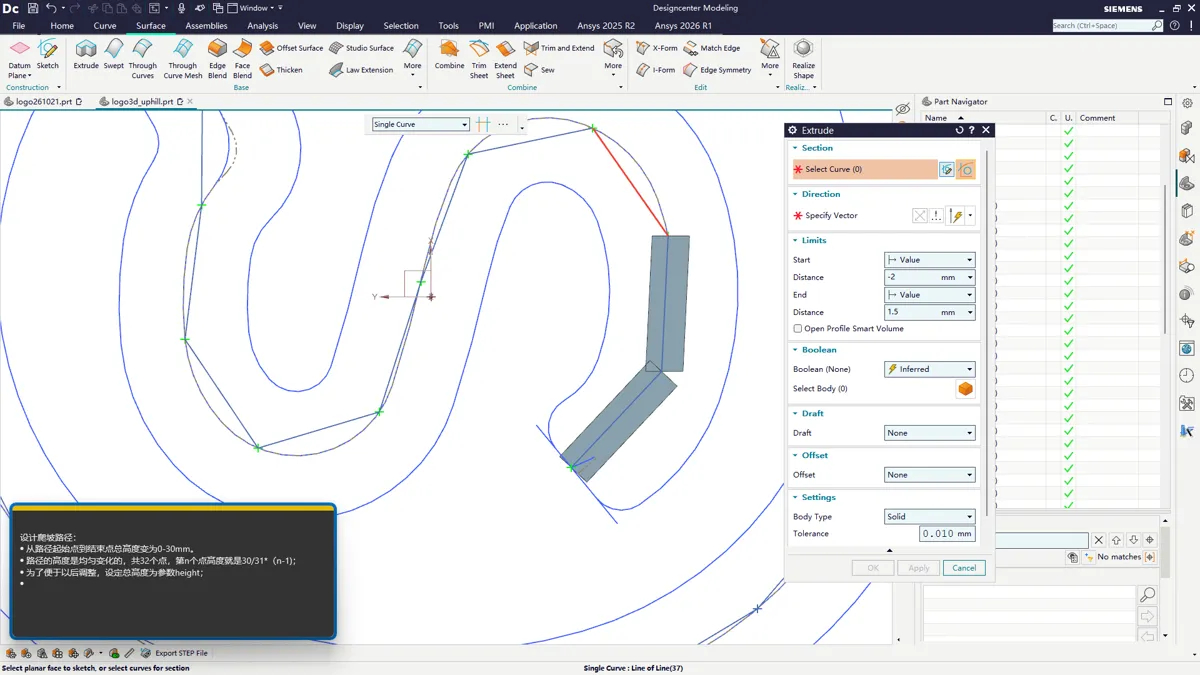
截屏坐标(副屏):1016,315 窗口:Extrude
步骤 92:在「拉伸」对话框点击「确定」,把选中的高度线拉伸成面
Section titled “步骤 92:在「拉伸」对话框点击「确定」,把选中的高度线拉伸成面”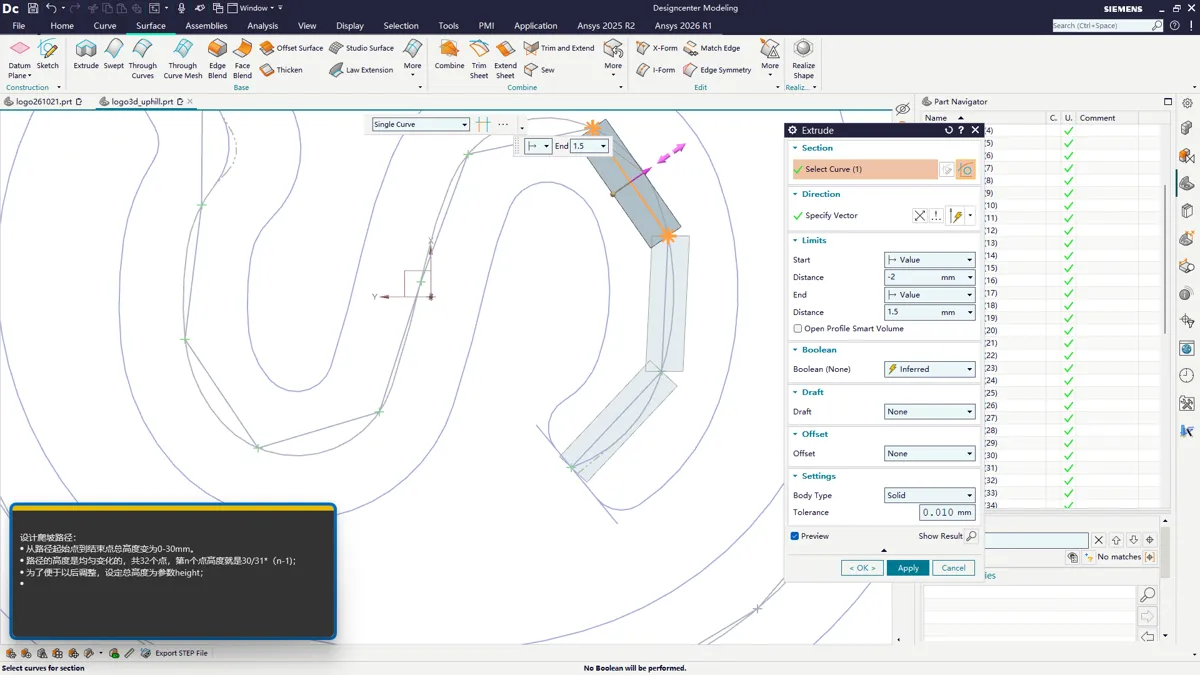
截屏坐标(副屏):1040,269 窗口:Extrude
步骤 93:在「拉伸」对话框点击「确定」,把选中的高度线拉伸成面
Section titled “步骤 93:在「拉伸」对话框点击「确定」,把选中的高度线拉伸成面”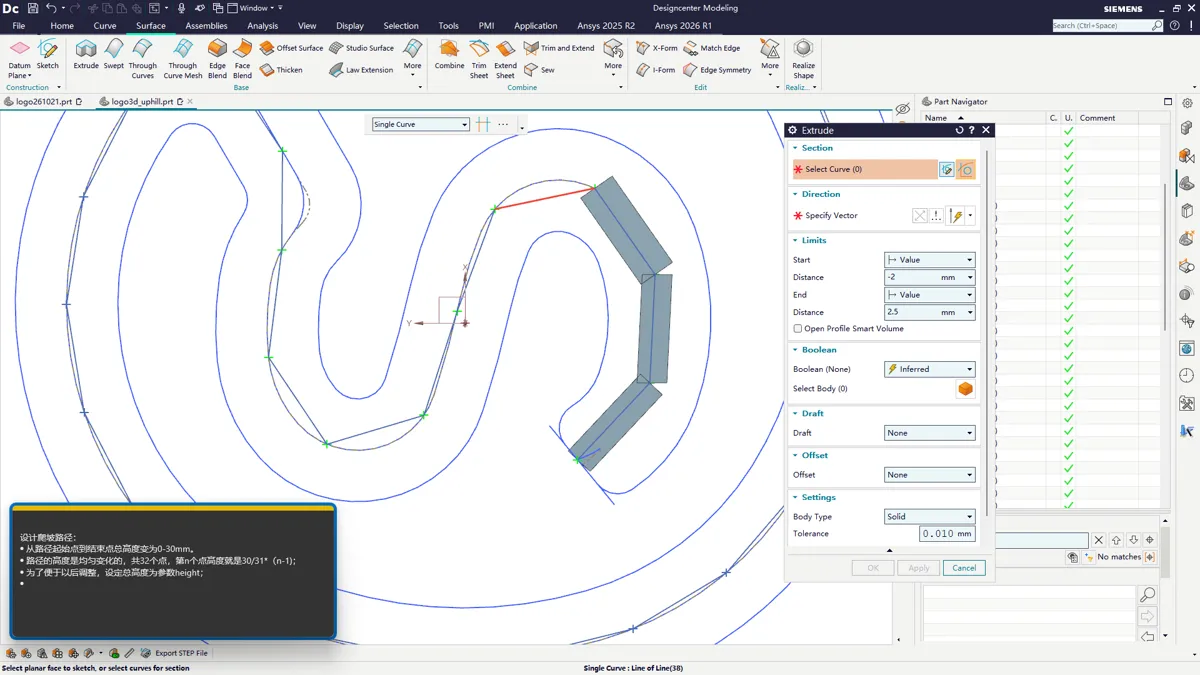
截屏坐标(副屏):887,310 窗口:Extrude
步骤 94:在「拉伸」对话框点击「确定」,把选中的高度线拉伸成面
Section titled “步骤 94:在「拉伸」对话框点击「确定」,把选中的高度线拉伸成面”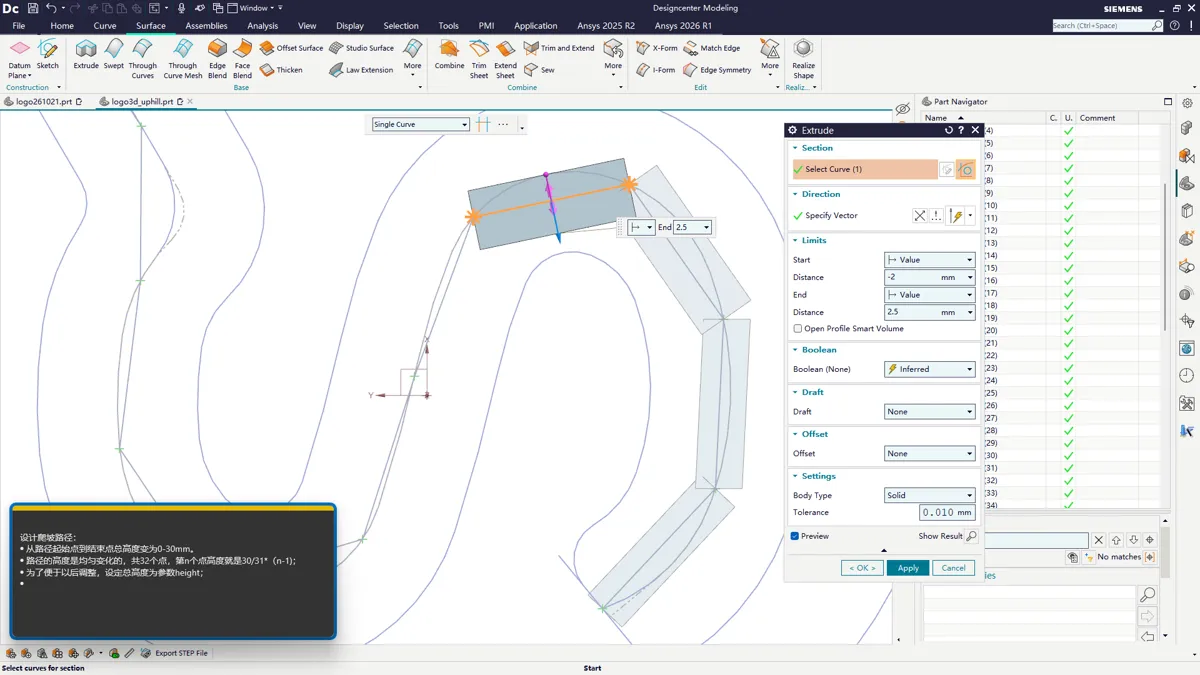
截屏坐标(副屏):874,276 窗口:Extrude
步骤 95:在「拉伸」对话框点击「确定」,把选中的高度线拉伸成面
Section titled “步骤 95:在「拉伸」对话框点击「确定」,把选中的高度线拉伸成面”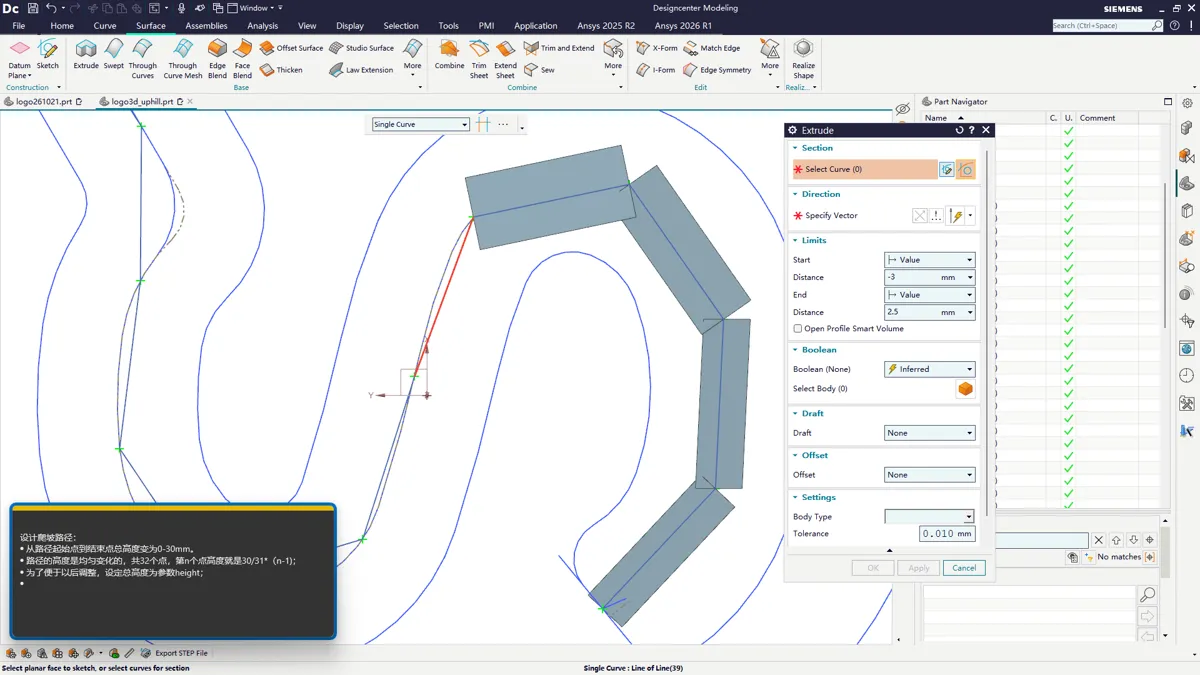
截屏坐标(副屏):718,447 窗口:Extrude
步骤 96:在「拉伸」对话框点击「确定」,把选中的高度线拉伸成面
Section titled “步骤 96:在「拉伸」对话框点击「确定」,把选中的高度线拉伸成面”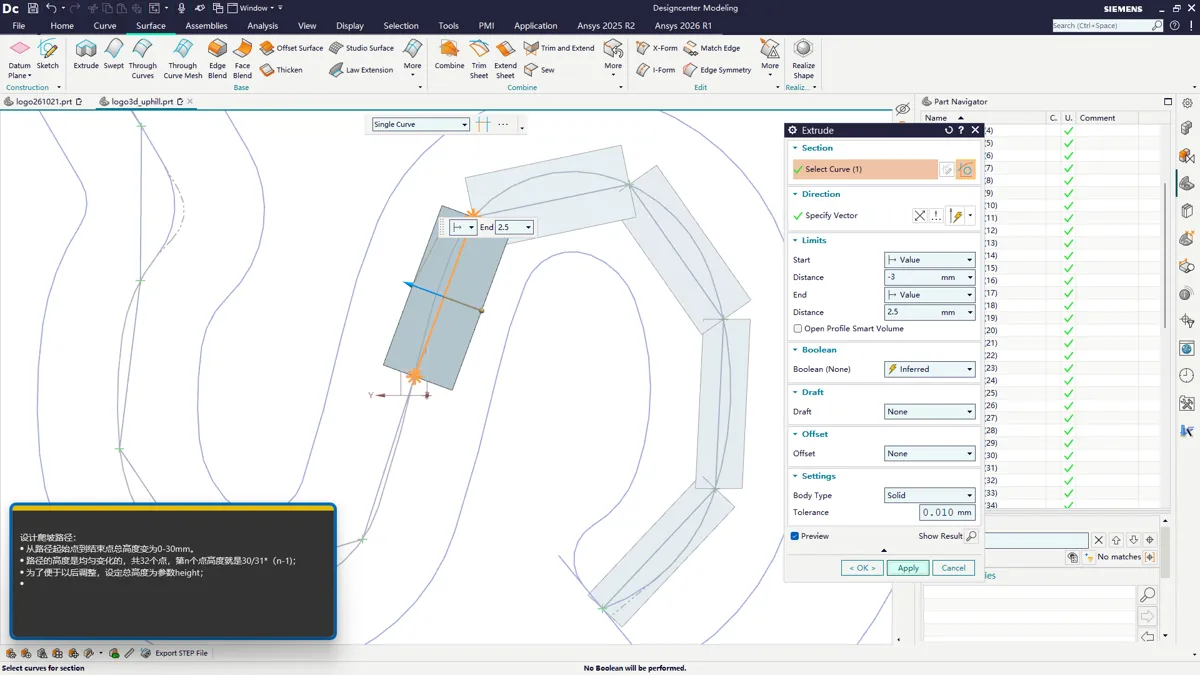
截屏坐标(副屏):1463,907 窗口:Extrude
步骤 97:在「拉伸」对话框点击「确定」,把选中的高度线拉伸成面
Section titled “步骤 97:在「拉伸」对话框点击「确定」,把选中的高度线拉伸成面”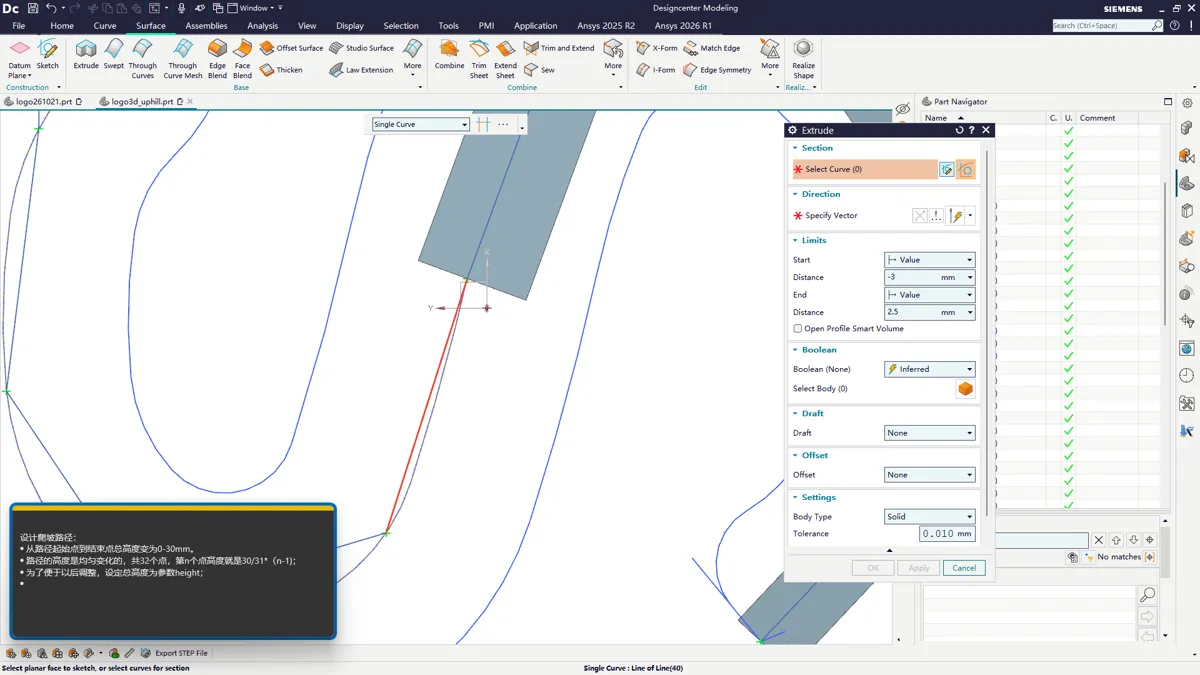
截屏坐标(副屏):655,714 窗口:Extrude
步骤 98:在「拉伸」对话框点击「确定」,把选中的高度线拉伸成面
Section titled “步骤 98:在「拉伸」对话框点击「确定」,把选中的高度线拉伸成面”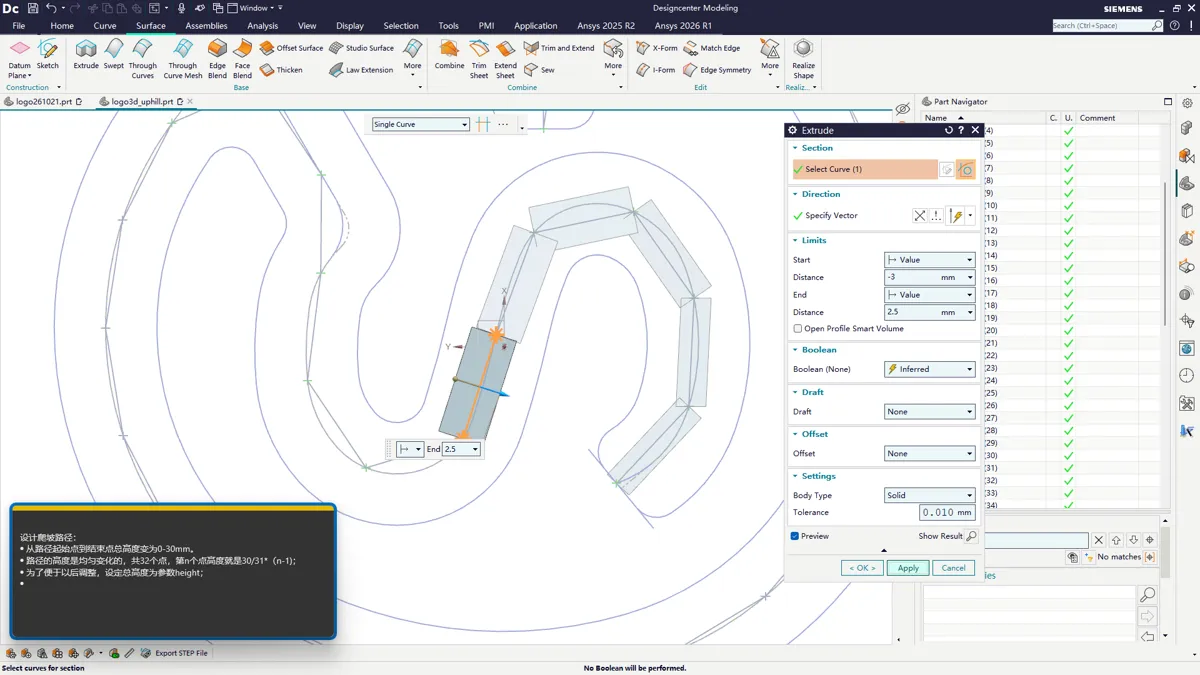
截屏坐标(副屏):1453,909 窗口:Extrude
步骤 99:在「拉伸」对话框点击「确定」,把选中的高度线拉伸成面
Section titled “步骤 99:在「拉伸」对话框点击「确定」,把选中的高度线拉伸成面”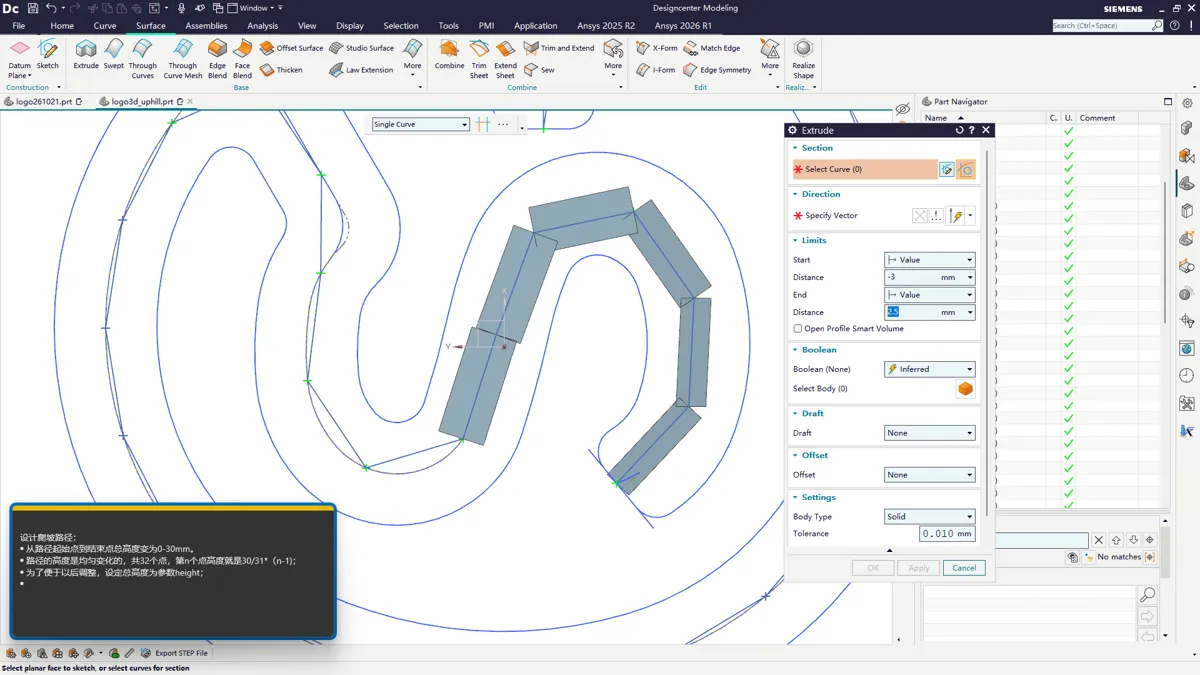
截屏坐标(副屏):1350,209 窗口:Extrude
步骤 100:在「拉伸」对话框点击「确定」,把选中的高度线拉伸成面
Section titled “步骤 100:在「拉伸」对话框点击「确定」,把选中的高度线拉伸成面”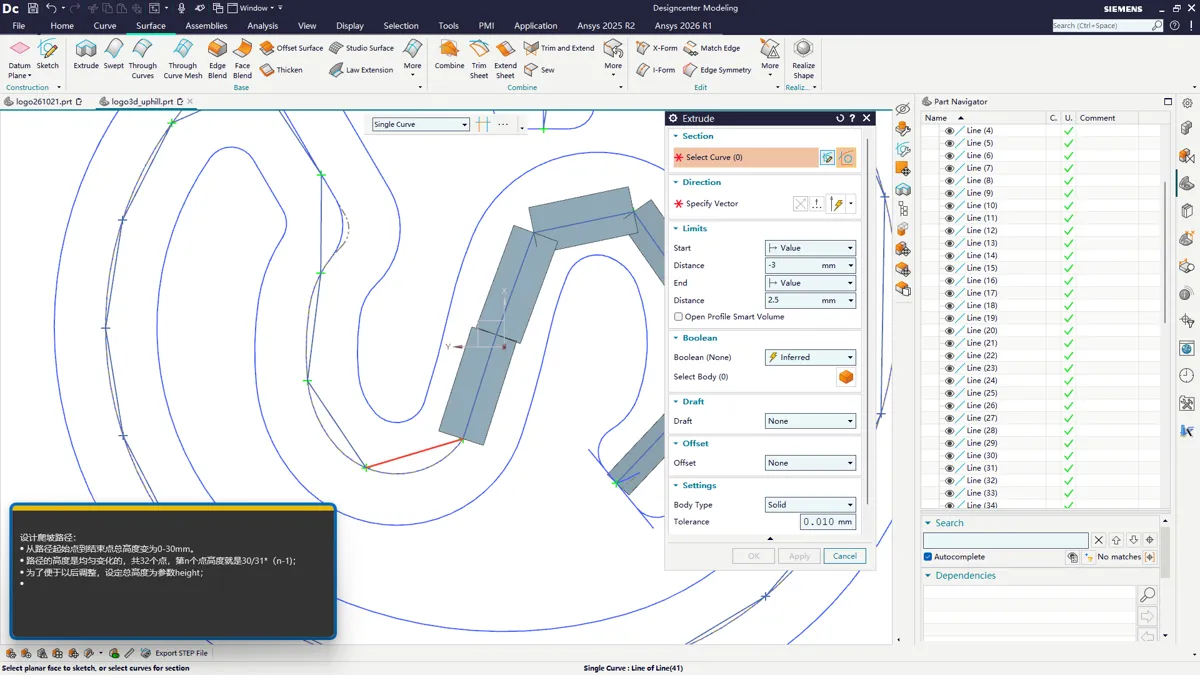
截屏坐标(副屏):639,733 窗口:Extrude
步骤 101:在「拉伸」对话框点击「确定」,把选中的高度线拉伸成面
Section titled “步骤 101:在「拉伸」对话框点击「确定」,把选中的高度线拉伸成面”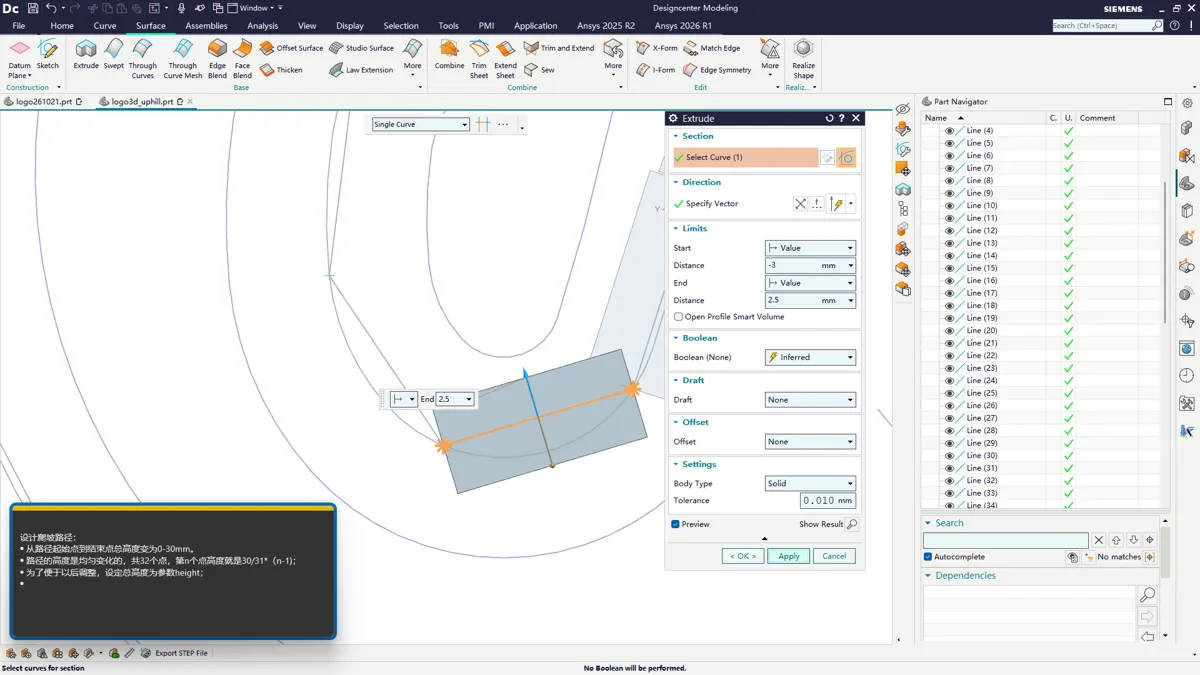
截屏坐标(副屏):1251,887 窗口:Extrude
步骤 102:在「拉伸」对话框点击「确定」,把选中的高度线拉伸成面
Section titled “步骤 102:在「拉伸」对话框点击「确定」,把选中的高度线拉伸成面”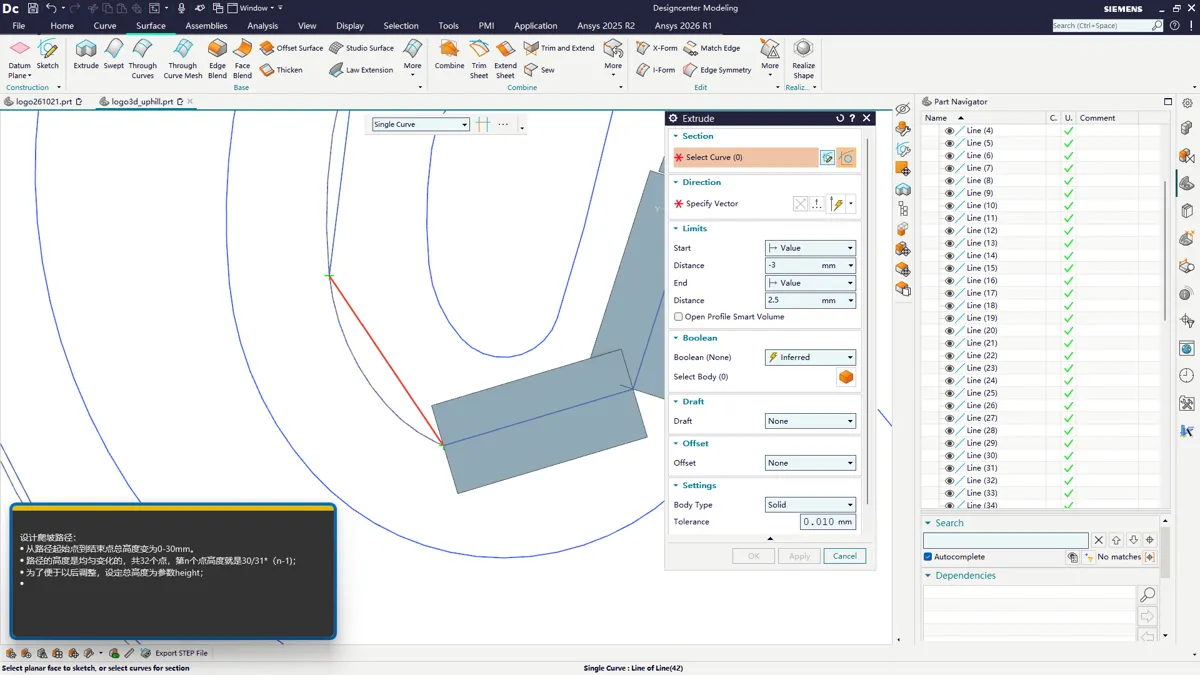
截屏坐标(副屏):650,621 窗口:Extrude
步骤 103:在「拉伸」对话框点击「确定」,把选中的高度线拉伸成面
Section titled “步骤 103:在「拉伸」对话框点击「确定」,把选中的高度线拉伸成面”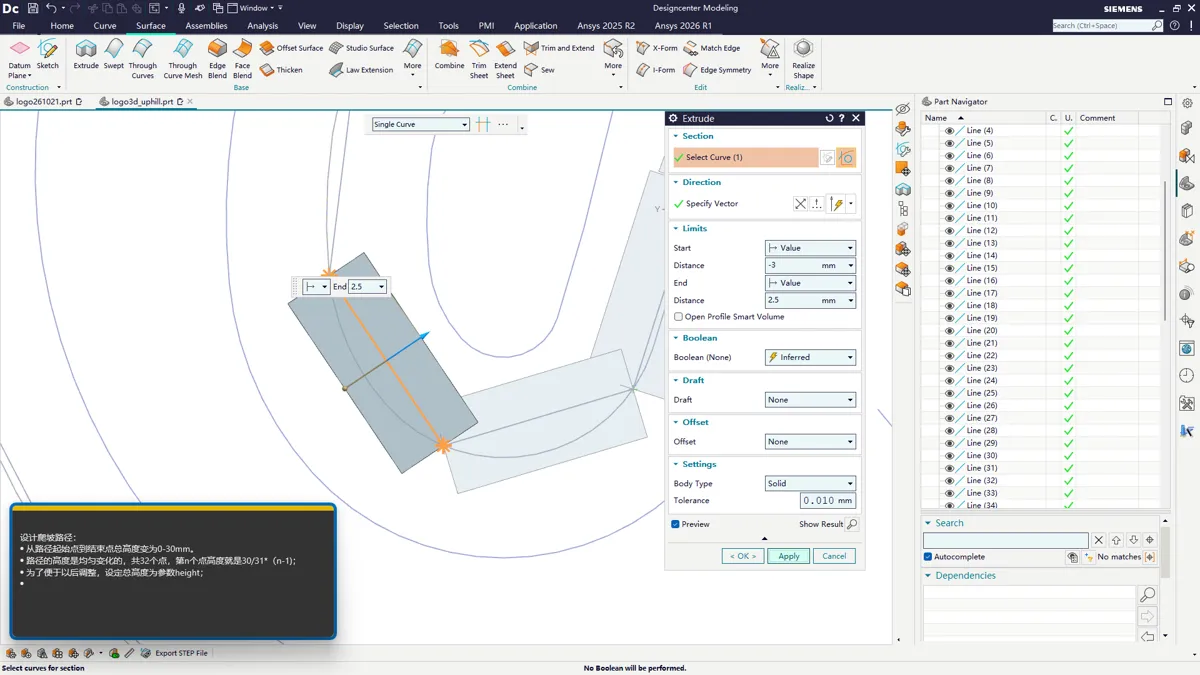
截屏坐标(副屏):1264,889 窗口:Extrude
步骤 104:在「拉伸」对话框点击「确定」,把选中的高度线拉伸成面
Section titled “步骤 104:在「拉伸」对话框点击「确定」,把选中的高度线拉伸成面”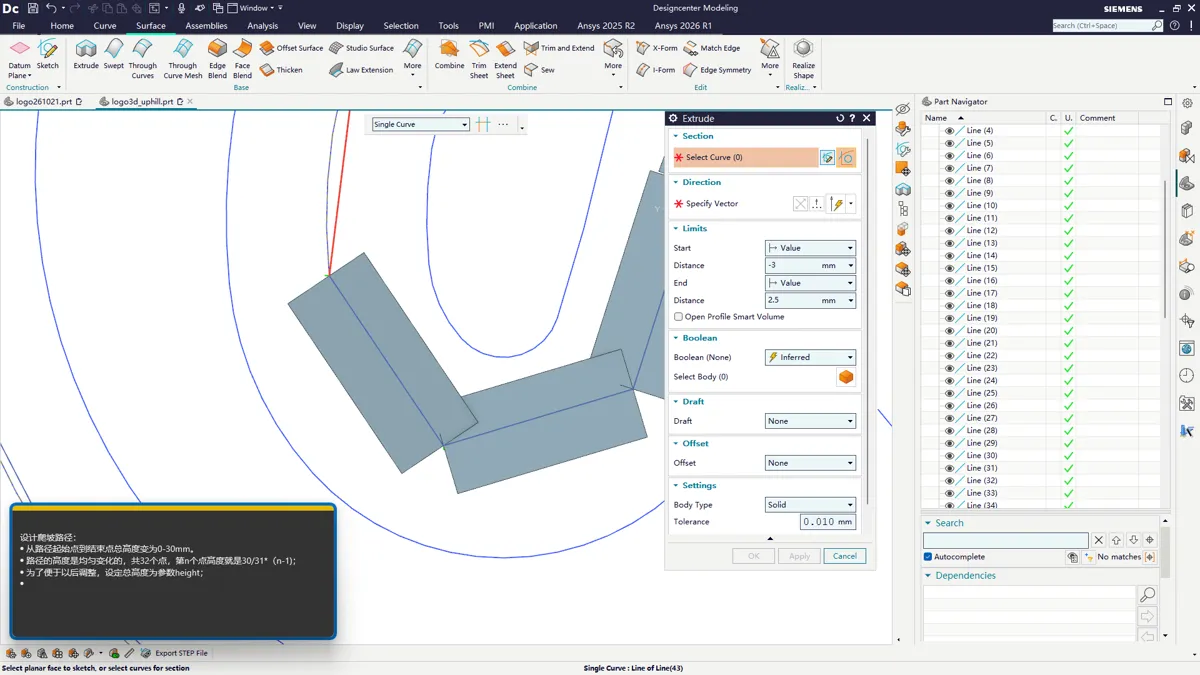
截屏坐标(副屏):539,346 窗口:Extrude
步骤 105:在「拉伸」对话框点击「确定」,把选中的高度线拉伸成面
Section titled “步骤 105:在「拉伸」对话框点击「确定」,把选中的高度线拉伸成面”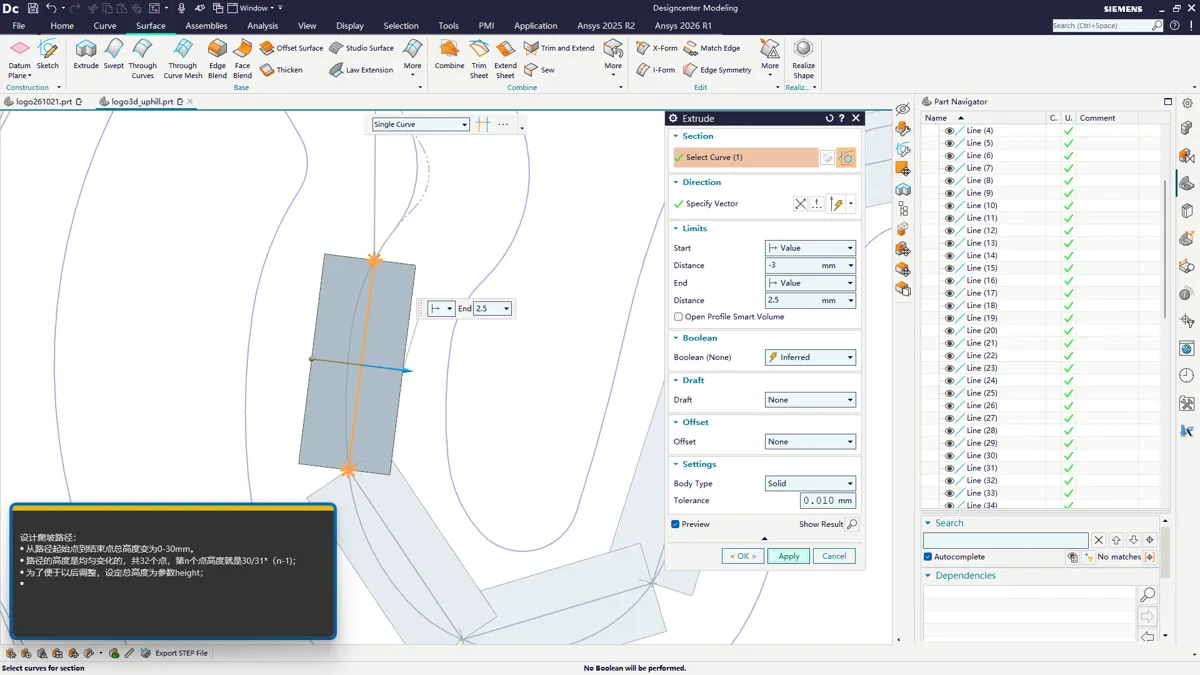
截屏坐标(副屏):1267,888 窗口:Extrude
步骤 106:在「拉伸」对话框点击「确定」,把选中的高度线拉伸成面
Section titled “步骤 106:在「拉伸」对话框点击「确定」,把选中的高度线拉伸成面”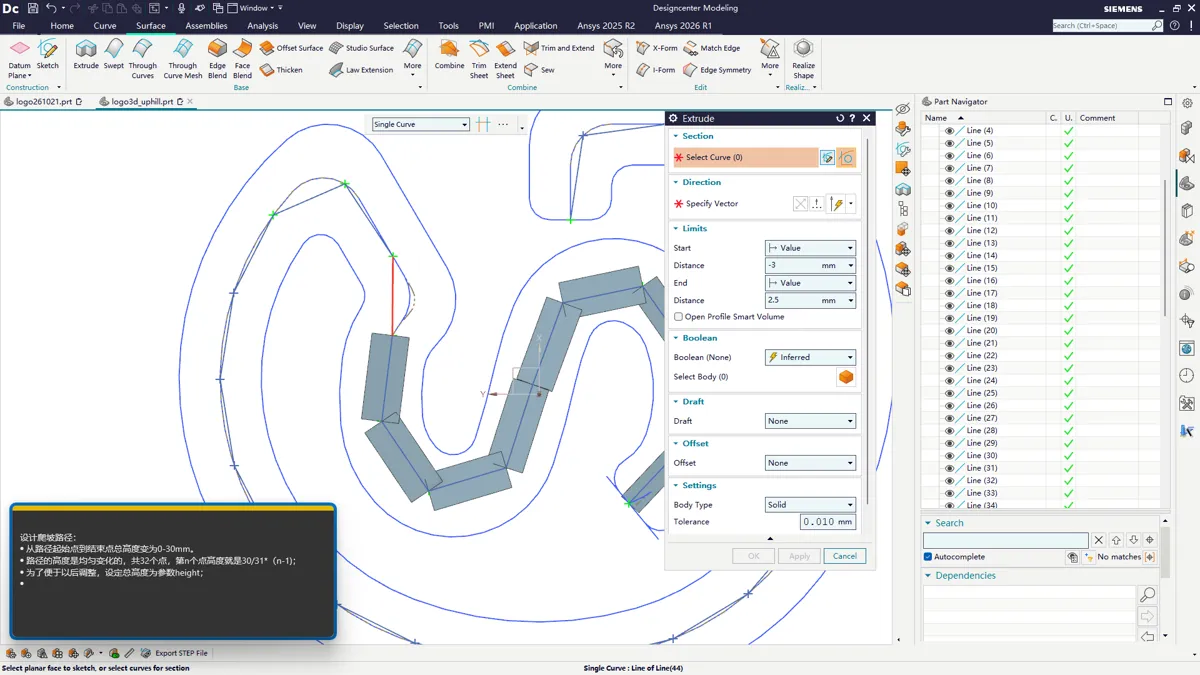
截屏坐标(副屏):631,469 窗口:Extrude
步骤 107:在「拉伸」对话框点击「确定」,把选中的高度线拉伸成面
Section titled “步骤 107:在「拉伸」对话框点击「确定」,把选中的高度线拉伸成面”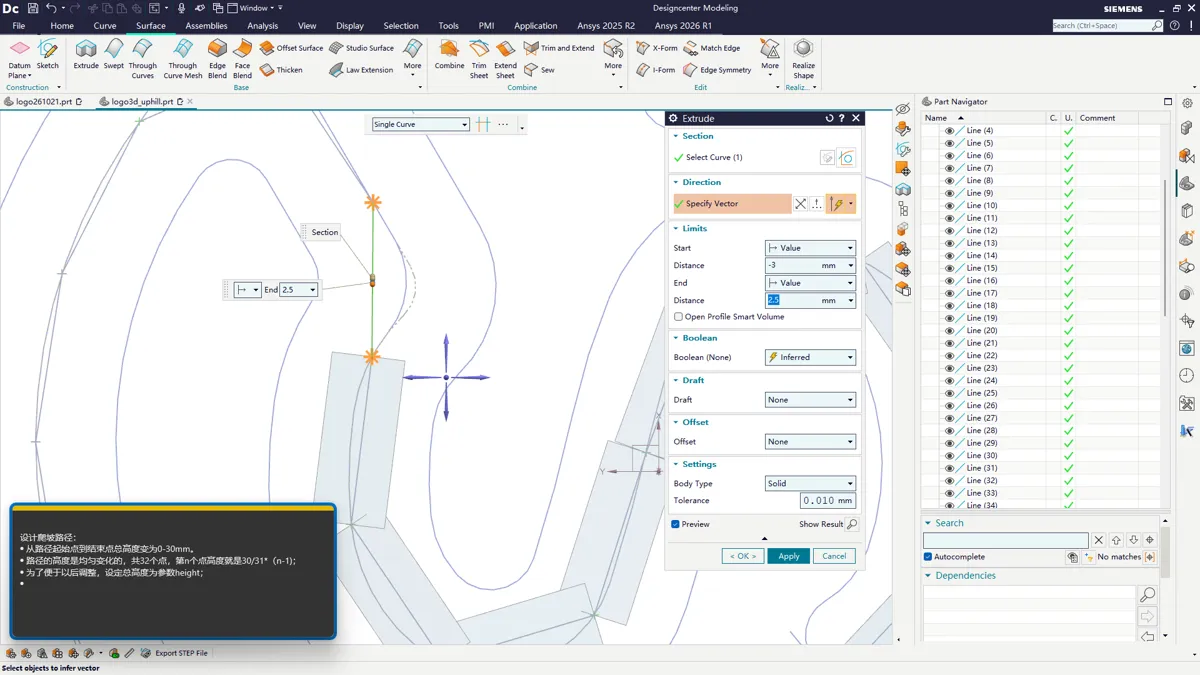
截屏坐标(副屏):1151,331 窗口:Extrude
步骤 108:在「拉伸」对话框点击「确定」,把选中的高度线拉伸成面
Section titled “步骤 108:在「拉伸」对话框点击「确定」,把选中的高度线拉伸成面”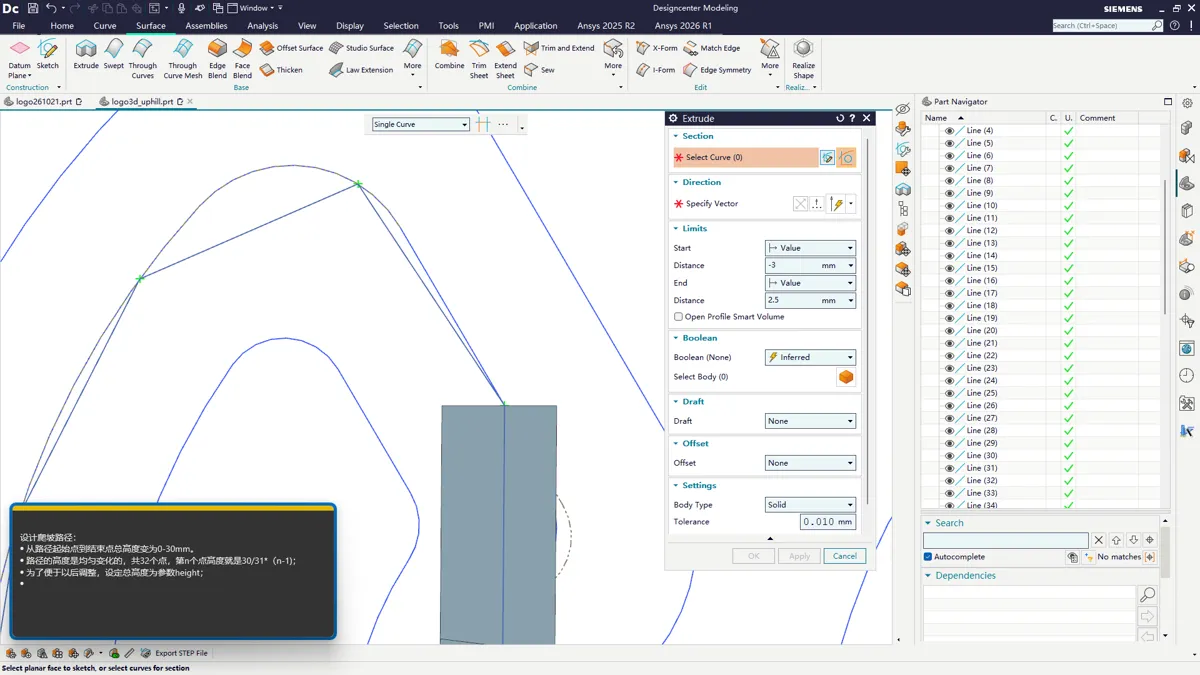
截屏坐标(副屏):622,392 窗口:Extrude
步骤 109:在「拉伸」对话框点击「确定」,把选中的高度线拉伸成面
Section titled “步骤 109:在「拉伸」对话框点击「确定」,把选中的高度线拉伸成面”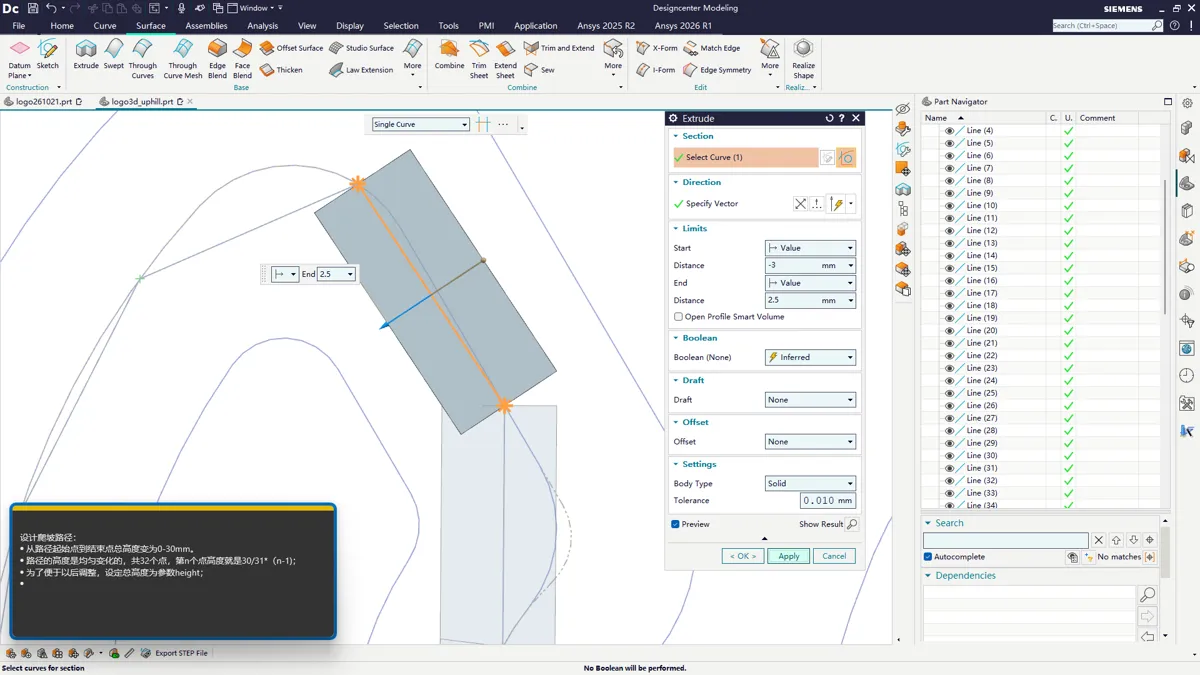
截屏坐标(副屏):1246,878 窗口:Extrude
步骤 110:在「拉伸」对话框点击「确定」,把选中的高度线拉伸成面
Section titled “步骤 110:在「拉伸」对话框点击「确定」,把选中的高度线拉伸成面”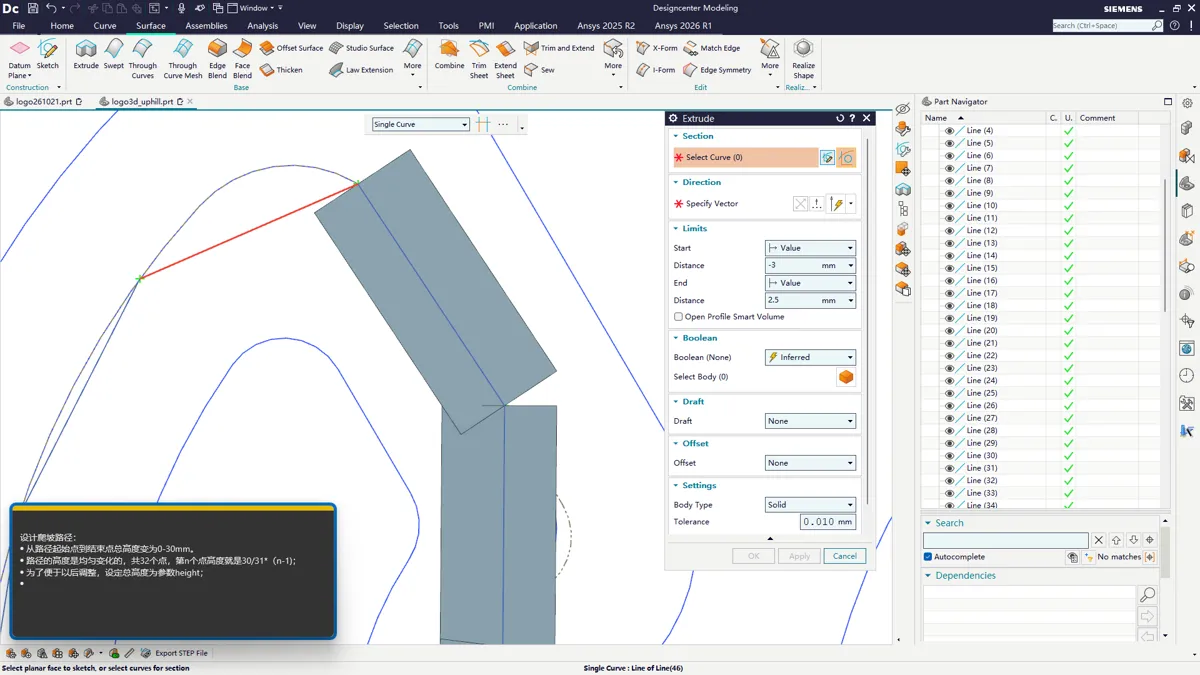
截屏坐标(副屏):443,341 窗口:Extrude
步骤 111:在「拉伸」对话框点击「确定」,把选中的高度线拉伸成面
Section titled “步骤 111:在「拉伸」对话框点击「确定」,把选中的高度线拉伸成面”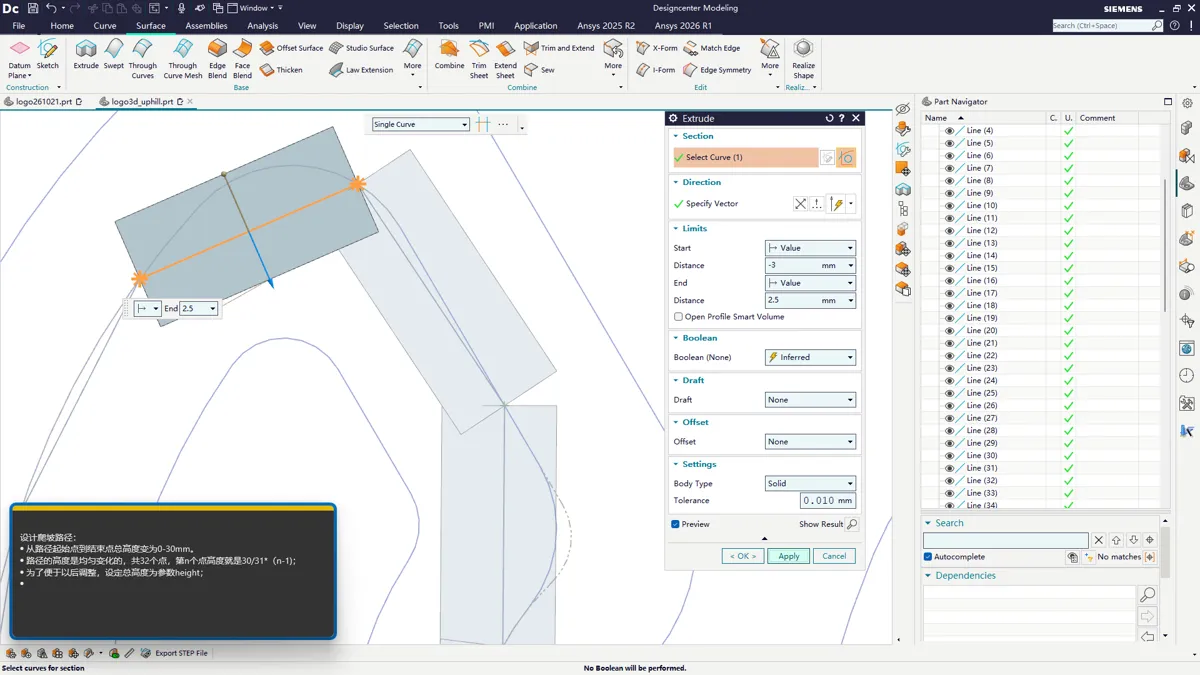
截屏坐标(副屏):1269,887 窗口:Extrude
步骤 112:在「拉伸」对话框点击「确定」,把选中的高度线拉伸成面
Section titled “步骤 112:在「拉伸」对话框点击「确定」,把选中的高度线拉伸成面”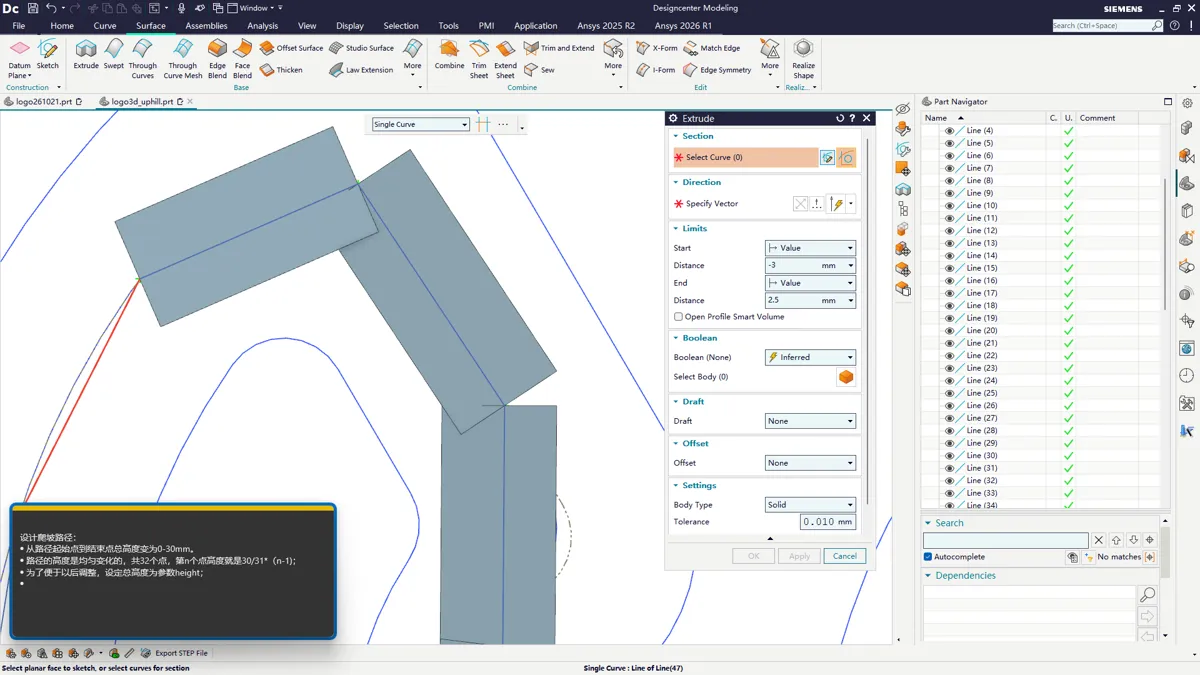
截屏坐标(副屏):172,545 窗口:Extrude
步骤 113:在「拉伸」对话框点击「确定」,把选中的高度线拉伸成面
Section titled “步骤 113:在「拉伸」对话框点击「确定」,把选中的高度线拉伸成面”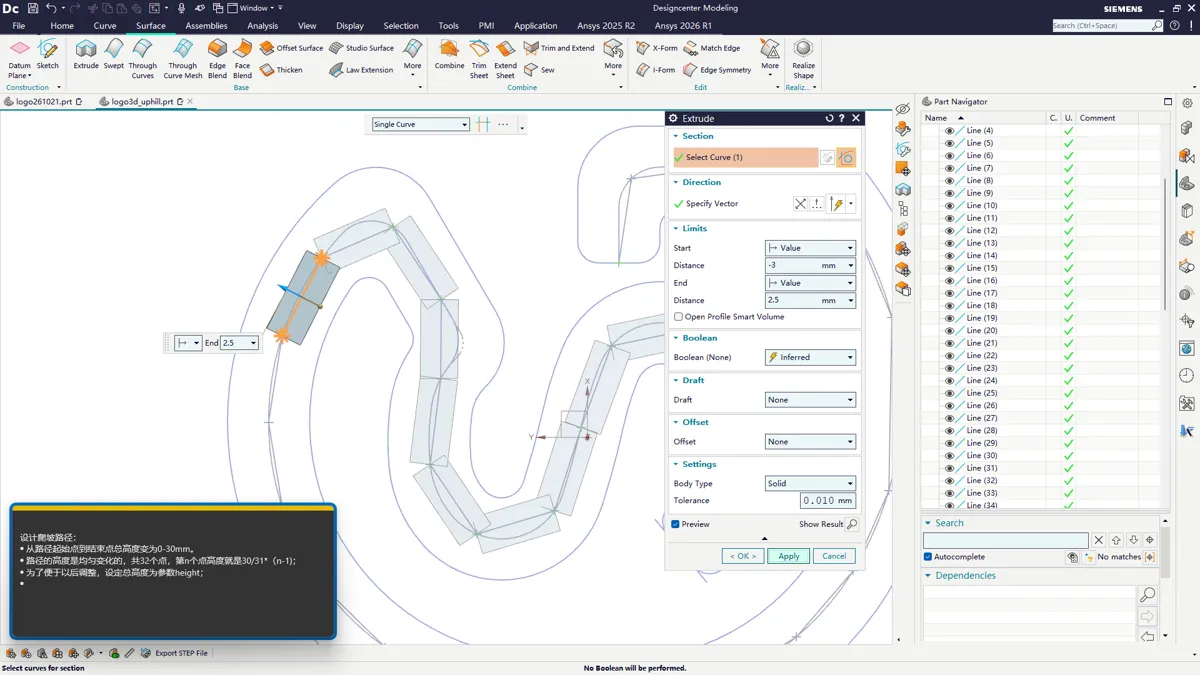
截屏坐标(副屏):1265,900 窗口:Extrude
步骤 114:在「拉伸」对话框点击「确定」,把选中的高度线拉伸成面
Section titled “步骤 114:在「拉伸」对话框点击「确定」,把选中的高度线拉伸成面”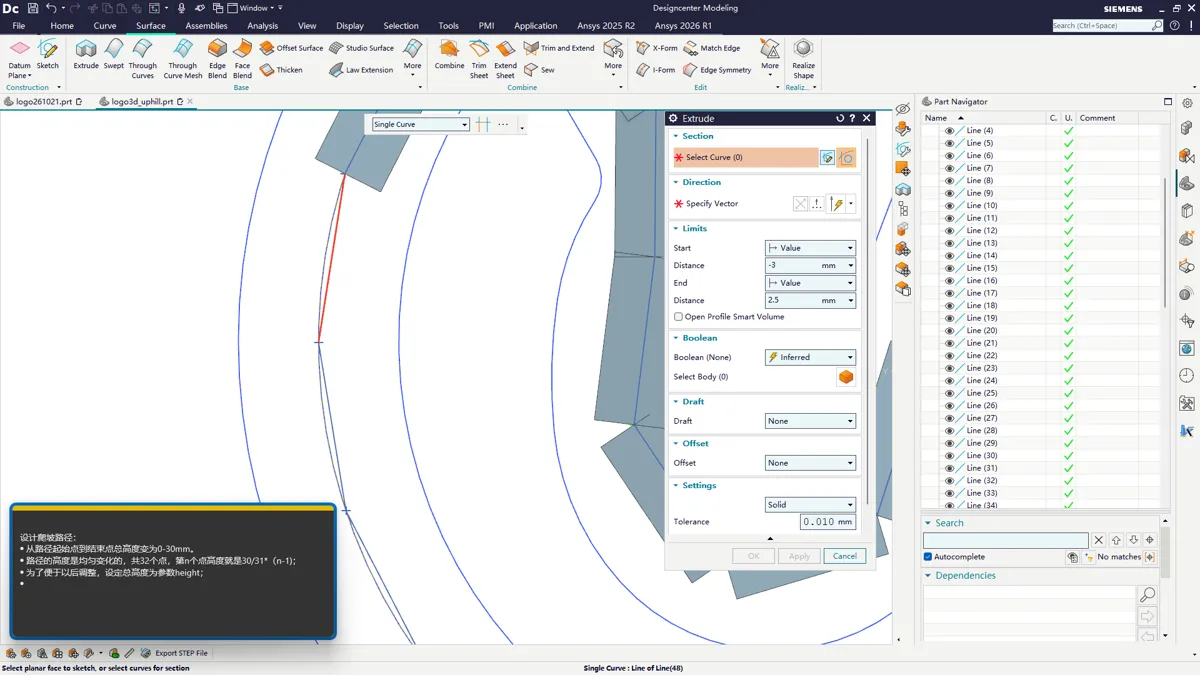
截屏坐标(副屏):528,437 窗口:Extrude
步骤 115:在「拉伸」对话框点击「确定」,把选中的高度线拉伸成面
Section titled “步骤 115:在「拉伸」对话框点击「确定」,把选中的高度线拉伸成面”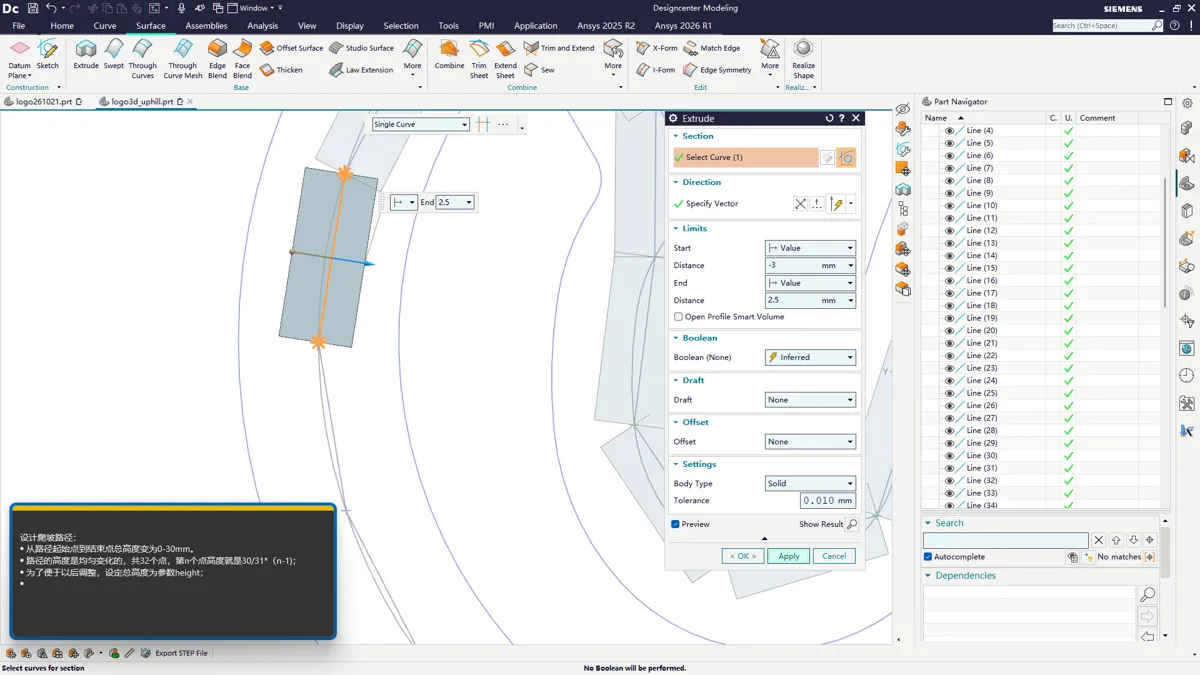
截屏坐标(副屏):1279,882 窗口:Extrude
步骤 116:在「拉伸」对话框点击「确定」,把选中的高度线拉伸成面
Section titled “步骤 116:在「拉伸」对话框点击「确定」,把选中的高度线拉伸成面”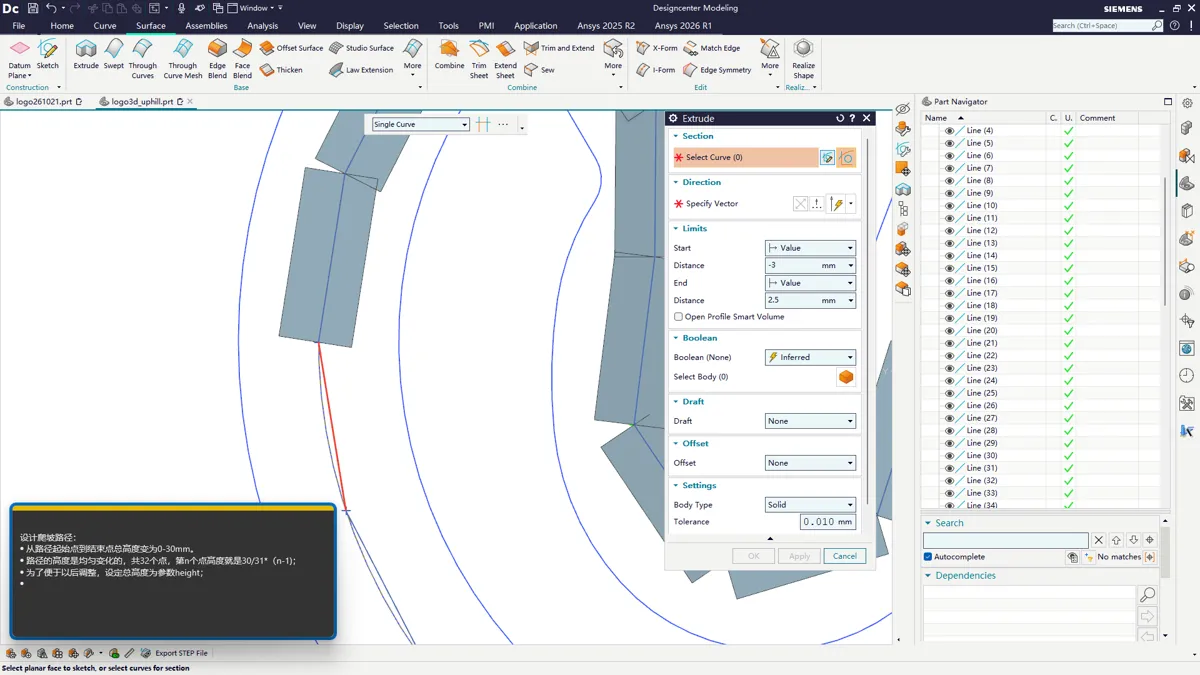
截屏坐标(副屏):537,680 窗口:Extrude
步骤 117:在「拉伸」对话框点击「确定」,把选中的高度线拉伸成面
Section titled “步骤 117:在「拉伸」对话框点击「确定」,把选中的高度线拉伸成面”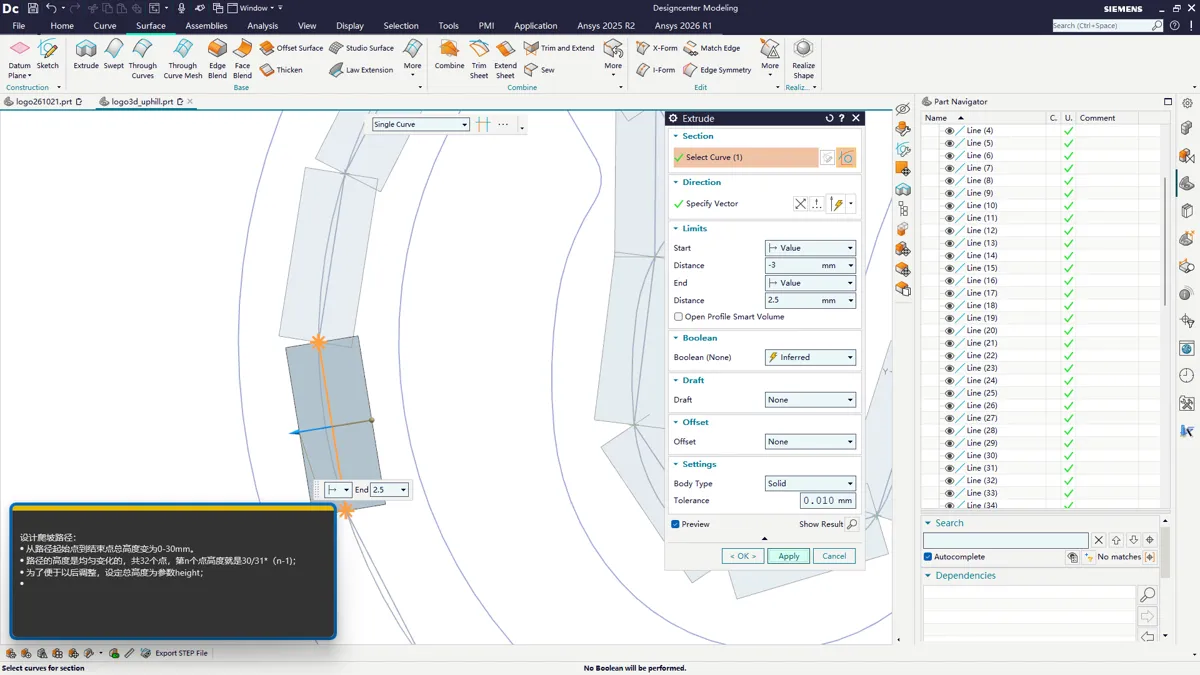
截屏坐标(副屏):1274,880 窗口:Extrude
步骤 118:在「拉伸」对话框点击「确定」,把选中的高度线拉伸成面
Section titled “步骤 118:在「拉伸」对话框点击「确定」,把选中的高度线拉伸成面”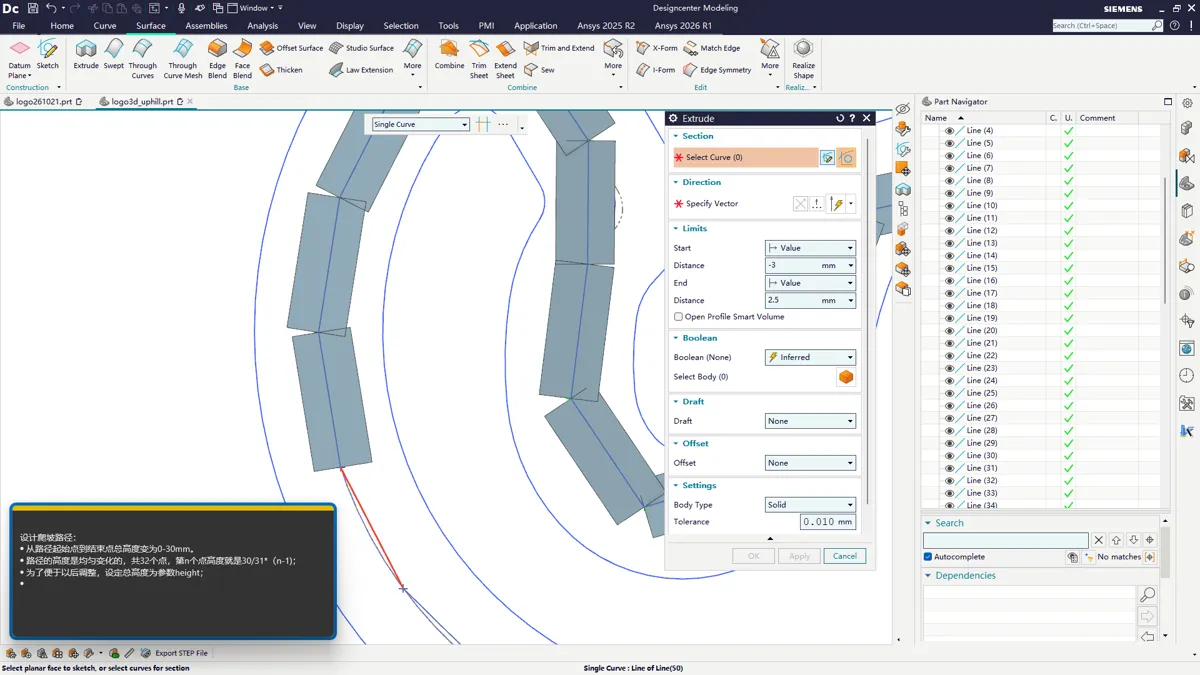
截屏坐标(副屏):582,827 窗口:Extrude
步骤 119:在「拉伸」对话框点击「确定」,把选中的高度线拉伸成面
Section titled “步骤 119:在「拉伸」对话框点击「确定」,把选中的高度线拉伸成面”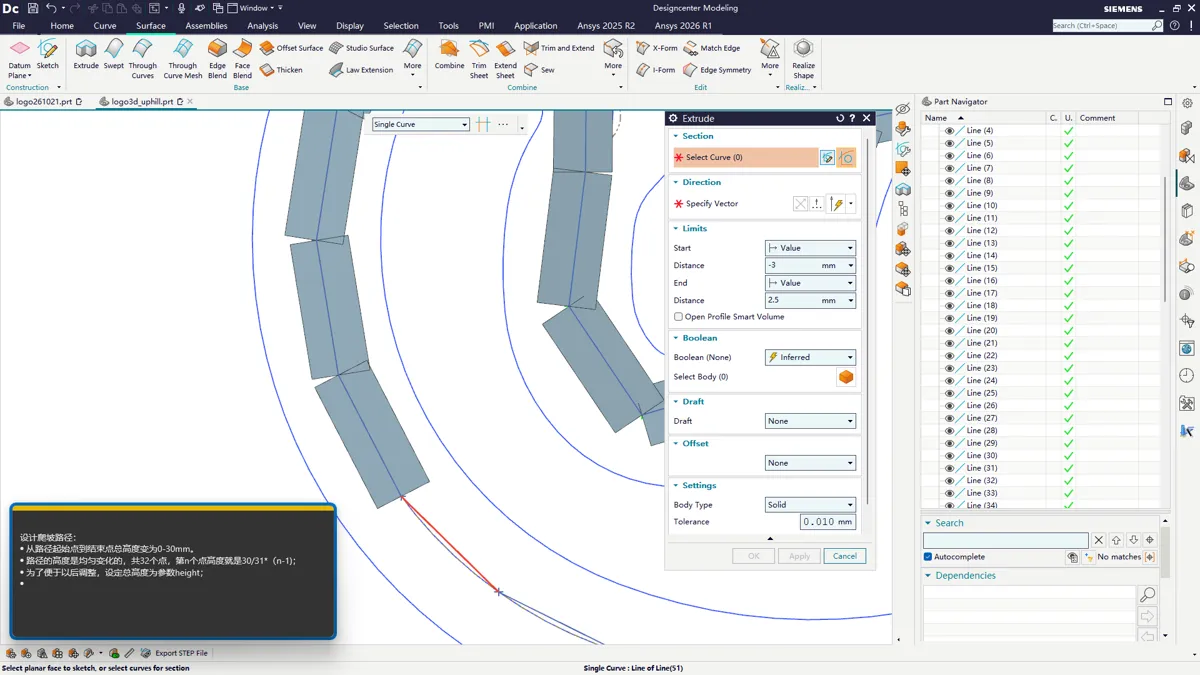
截屏坐标(副屏):708,857 窗口:Extrude
步骤 120:在「拉伸」对话框点击「确定」,把选中的高度线拉伸成面
Section titled “步骤 120:在「拉伸」对话框点击「确定」,把选中的高度线拉伸成面”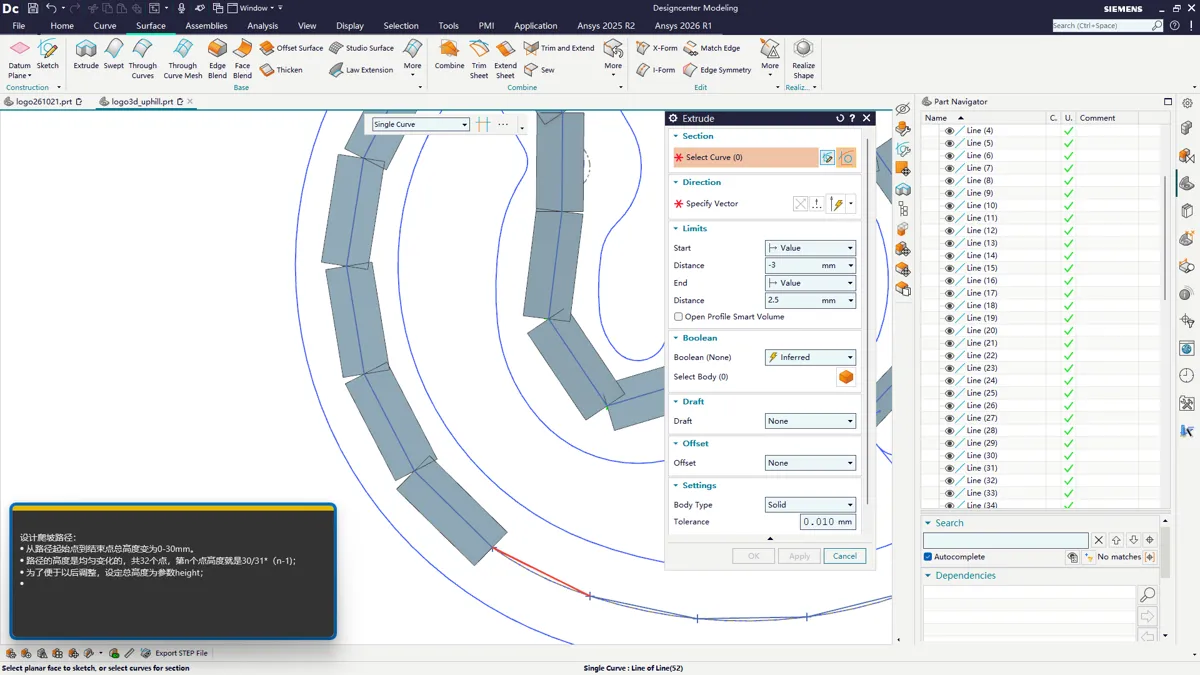
截屏坐标(副屏):848,901 窗口:Extrude
步骤 121:在「拉伸」对话框点击「确定」,把选中的高度线拉伸成面
Section titled “步骤 121:在「拉伸」对话框点击「确定」,把选中的高度线拉伸成面”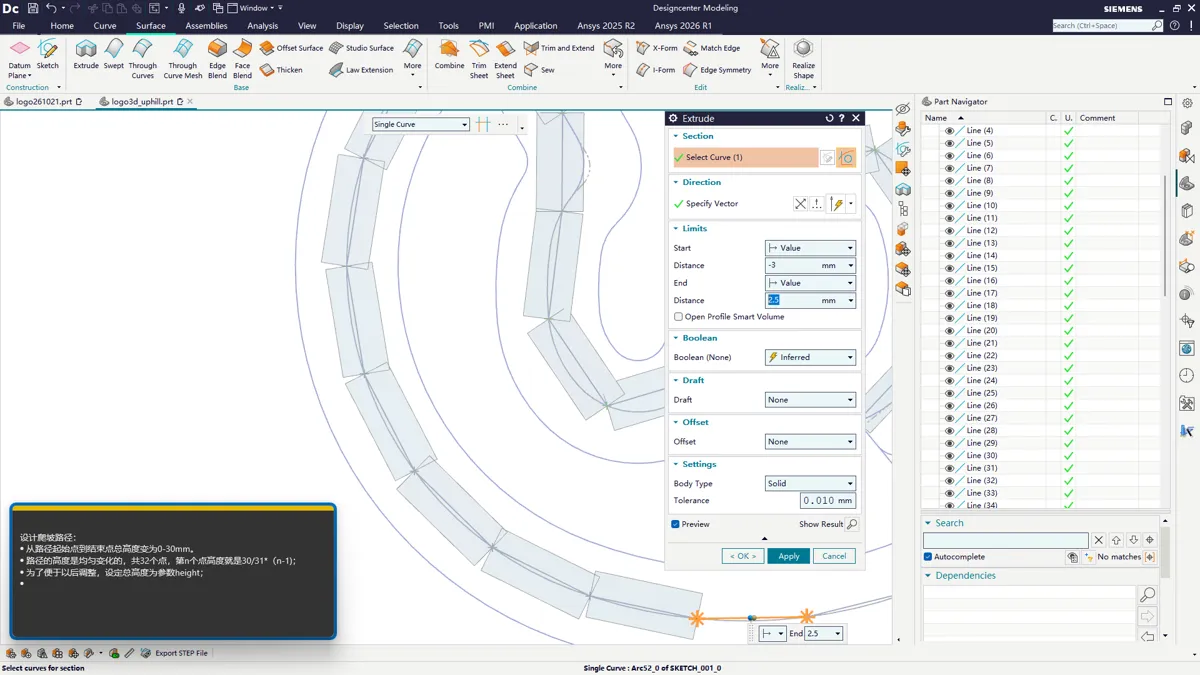
截屏坐标(副屏):1185,570 窗口:Extrude
步骤 122:在「拉伸」对话框点击「确定」,把选中的高度线拉伸成面
Section titled “步骤 122:在「拉伸」对话框点击「确定」,把选中的高度线拉伸成面”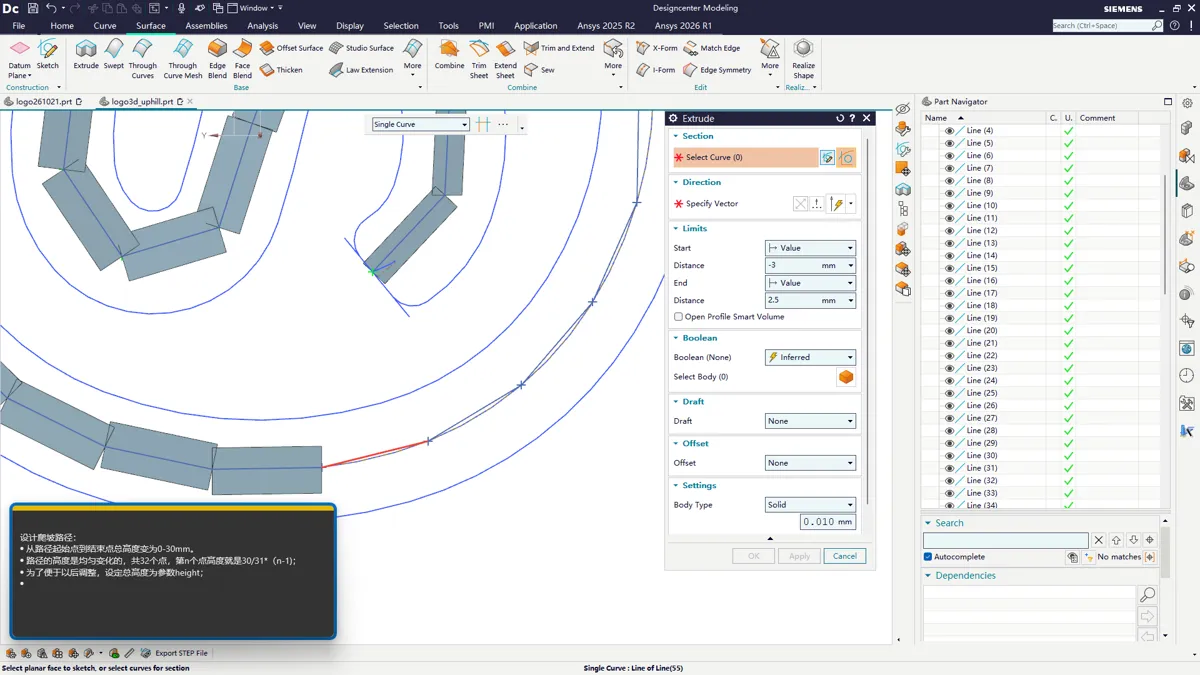
截屏坐标(副屏):591,723 窗口:Extrude
步骤 123:在「拉伸」对话框输入「`」,确认把这条高度线拉伸成面
Section titled “步骤 123:在「拉伸」对话框输入「`」,确认把这条高度线拉伸成面”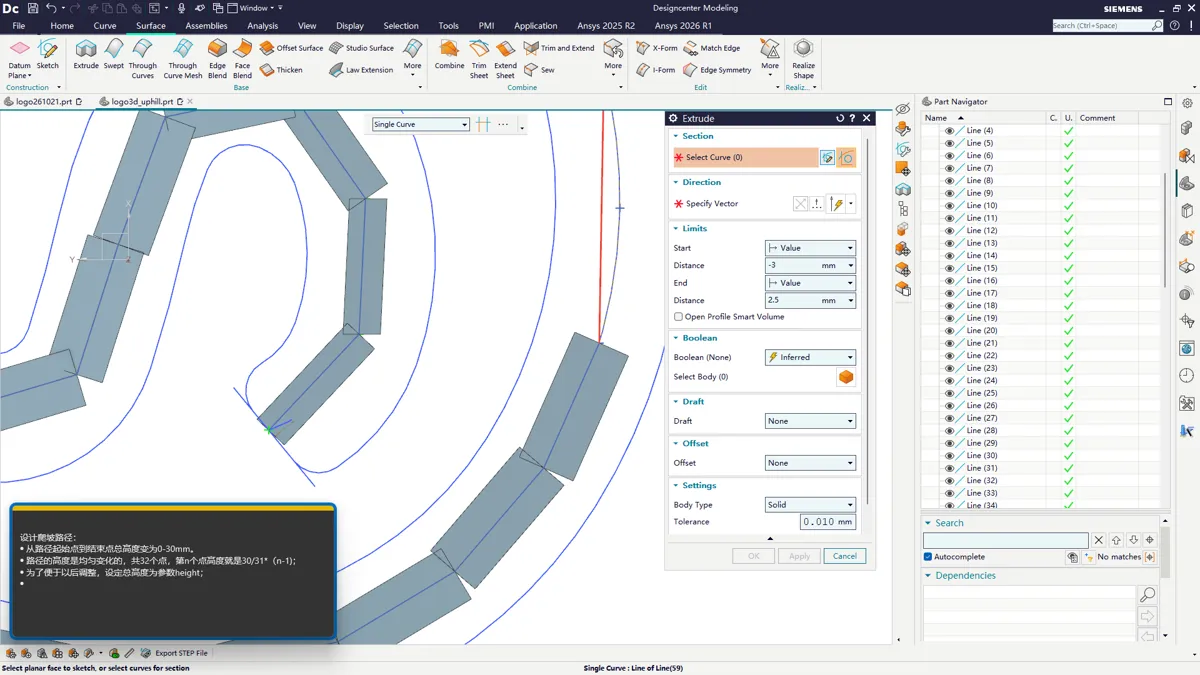
截屏坐标(副屏):958,369 窗口:Extrude
步骤 124:在「拉伸」对话框点击「确定」,把选中的高度线拉伸成面
Section titled “步骤 124:在「拉伸」对话框点击「确定」,把选中的高度线拉伸成面”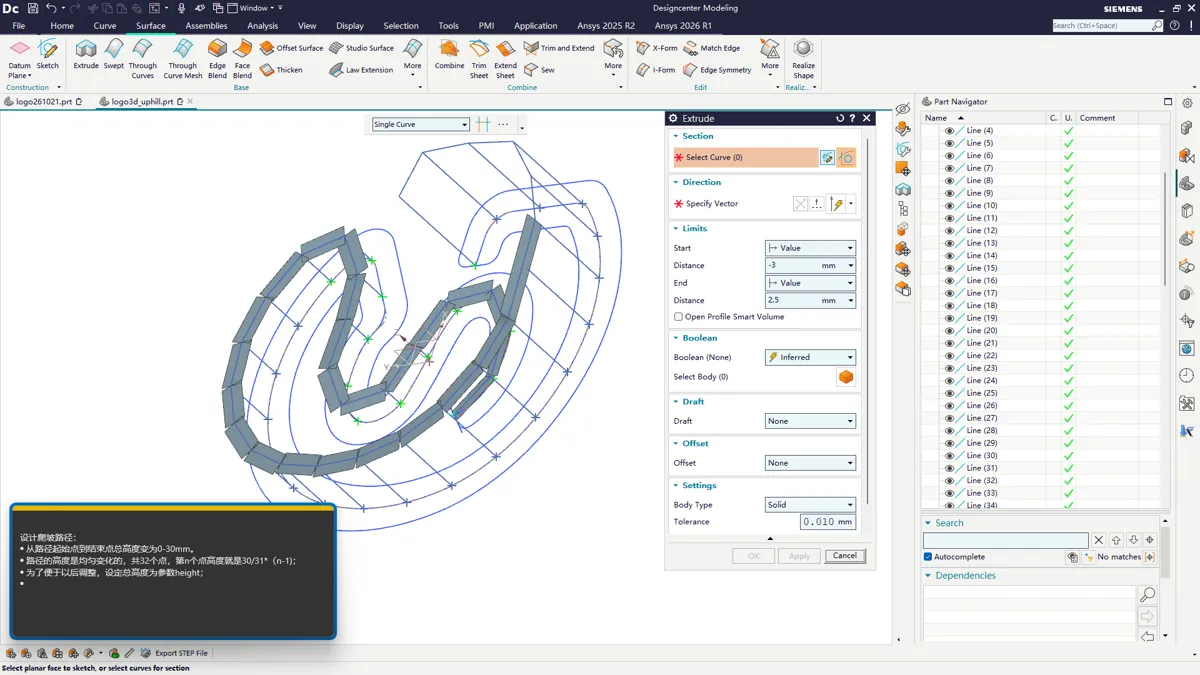
截屏坐标(副屏):1342,885 窗口:Extrude
步骤 125:在 NX 建模窗口点击,定位或选中下一步要操作的对象/命令
Section titled “步骤 125:在 NX 建模窗口点击,定位或选中下一步要操作的对象/命令”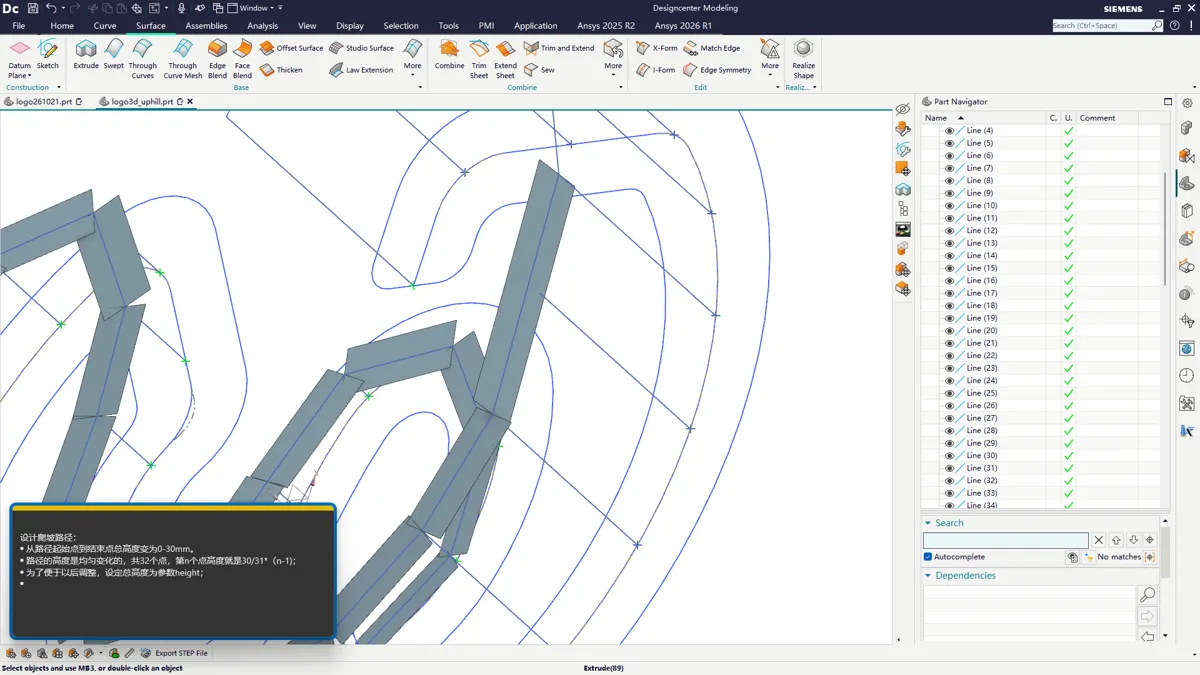
截屏坐标(副屏):821,416 窗口:Designcenter Modeling
步骤 126:在「拉伸」对话框点击「确定」,把选中的高度线拉伸成面
Section titled “步骤 126:在「拉伸」对话框点击「确定」,把选中的高度线拉伸成面”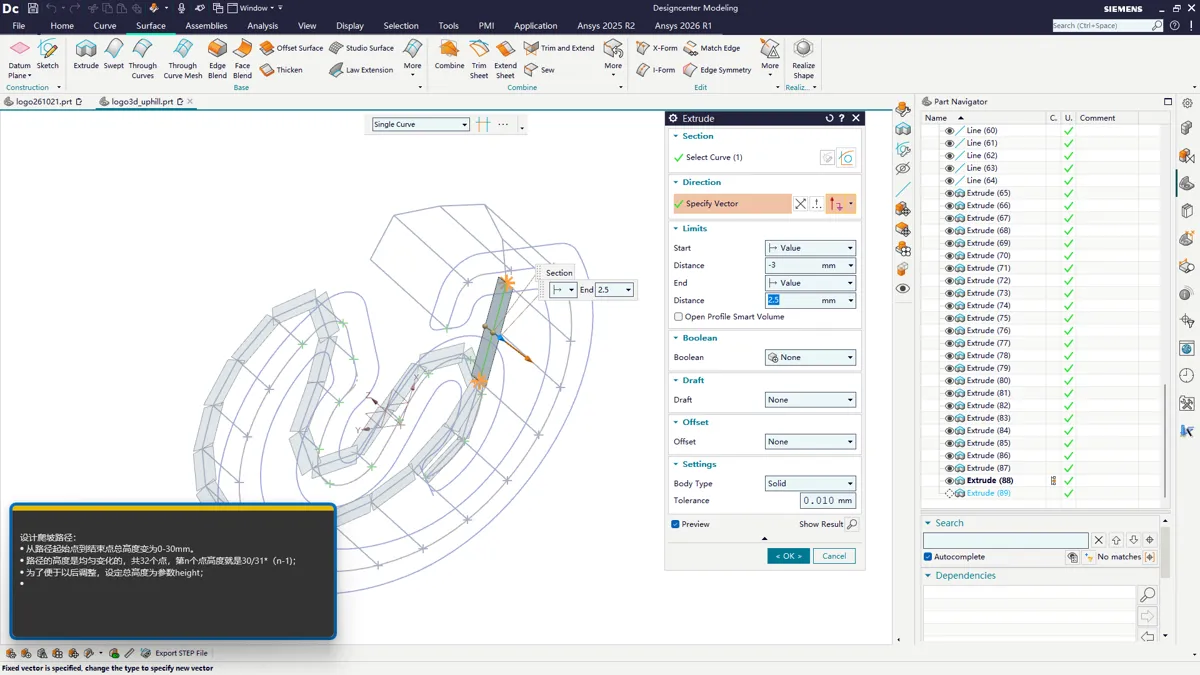
截屏坐标(副屏):1156,316 窗口:Extrude
步骤 127:在「拉伸」对话框点击「确定」,把选中的高度线拉伸成面
Section titled “步骤 127:在「拉伸」对话框点击「确定」,把选中的高度线拉伸成面”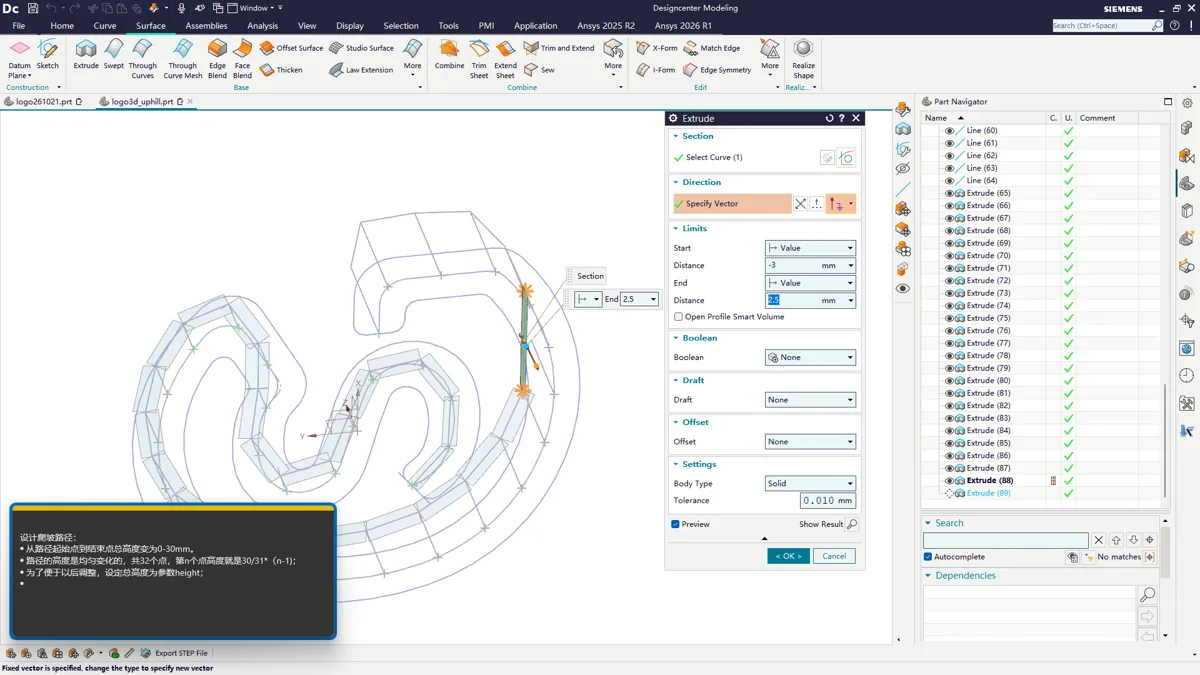
截屏坐标(副屏):1206,325 窗口:Extrude
步骤 128:在画布点击,定位操作位置
Section titled “步骤 128:在画布点击,定位操作位置”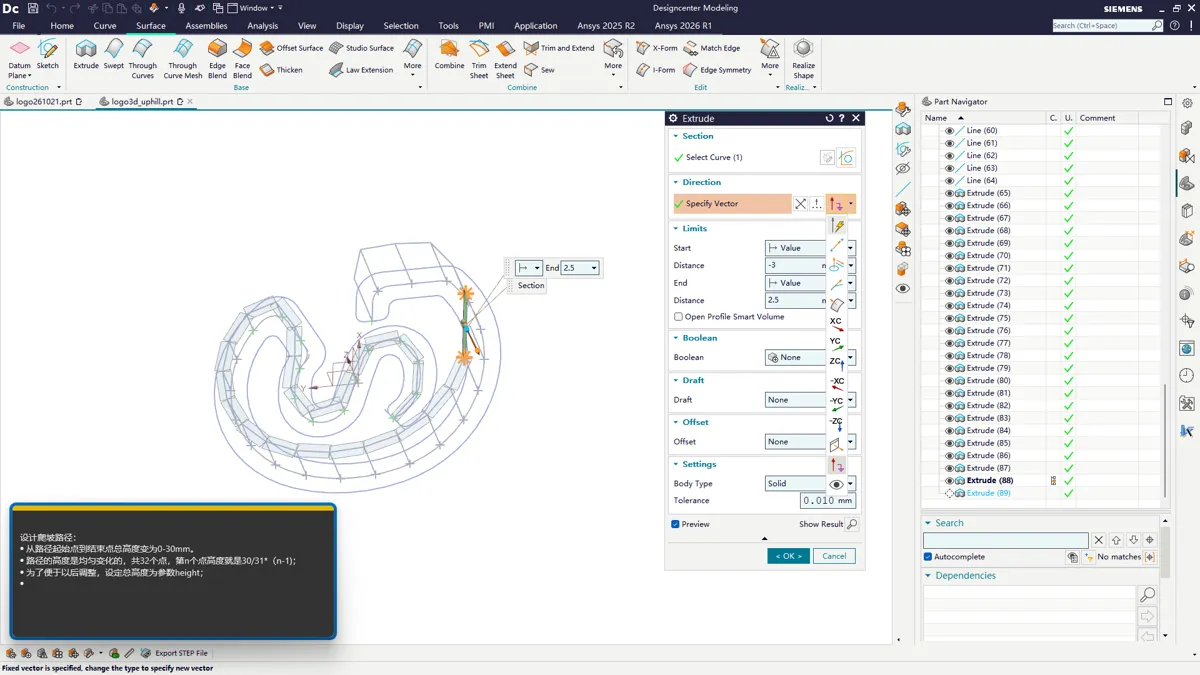
截屏坐标(副屏):1337,362 窗口:画布
步骤 129:在「拉伸」对话框输入「x」,确认把这条高度线拉伸成面
Section titled “步骤 129:在「拉伸」对话框输入「x」,确认把这条高度线拉伸成面”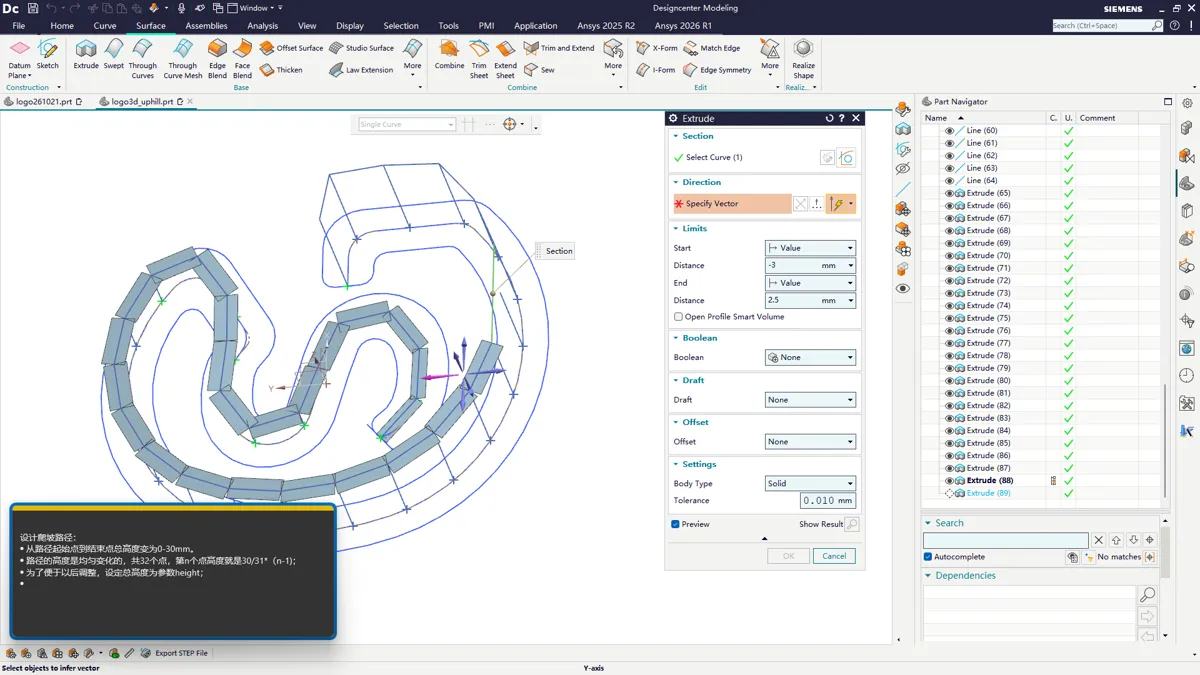
截屏坐标(副屏):685,604 窗口:Extrude
步骤 130:在「拉伸」对话框点击「确定」,把选中的高度线拉伸成面
Section titled “步骤 130:在「拉伸」对话框点击「确定」,把选中的高度线拉伸成面”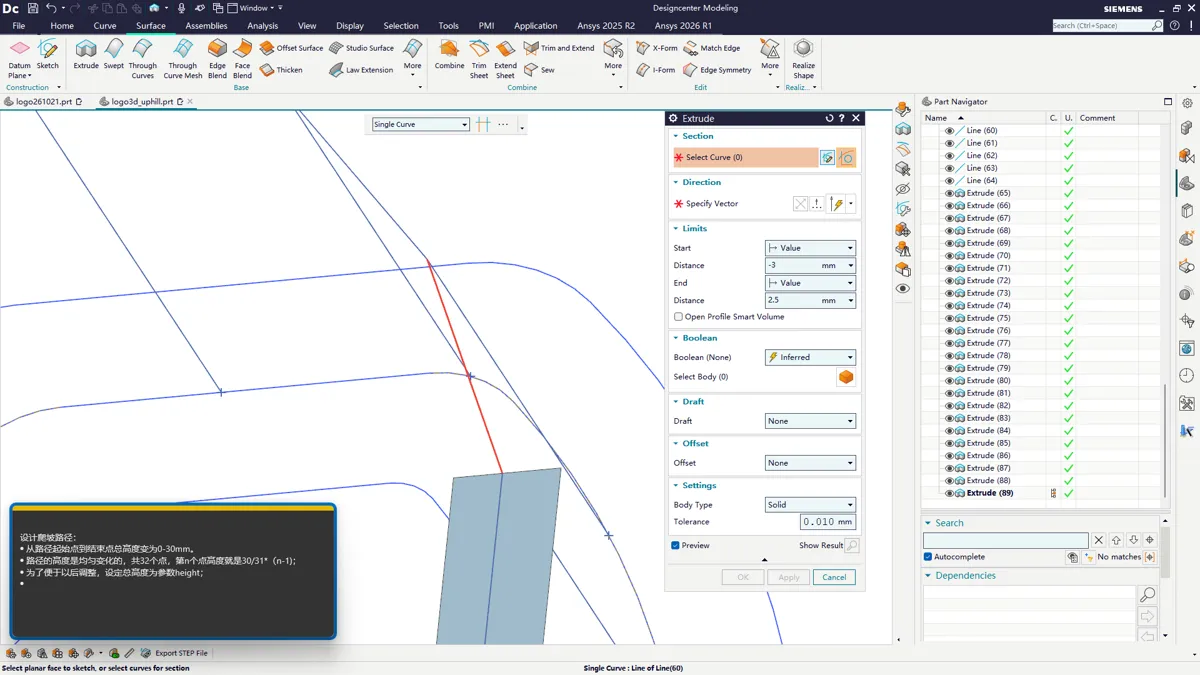
截屏坐标(副屏):764,646 窗口:Extrude
步骤 131:在「拉伸」对话框点击「确定」,把选中的高度线拉伸成面
Section titled “步骤 131:在「拉伸」对话框点击「确定」,把选中的高度线拉伸成面”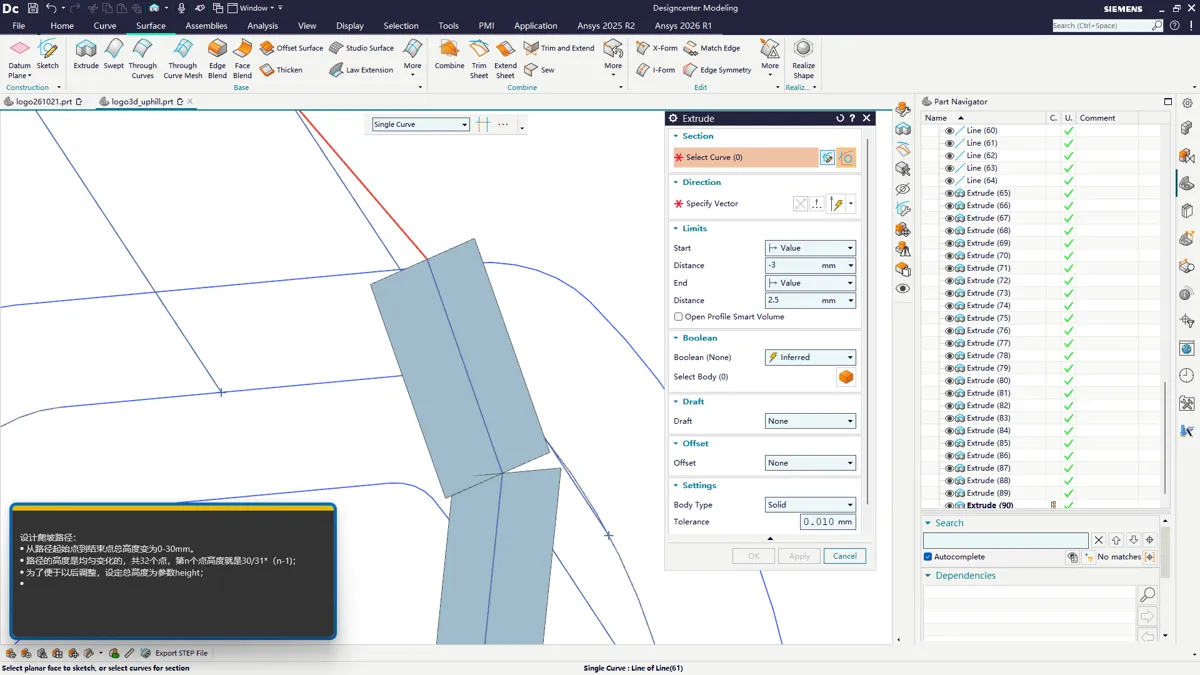
截屏坐标(副屏):648,377 窗口:Extrude
步骤 132:在「拉伸」对话框输入「x」,确认把这条高度线拉伸成面
Section titled “步骤 132:在「拉伸」对话框输入「x」,确认把这条高度线拉伸成面”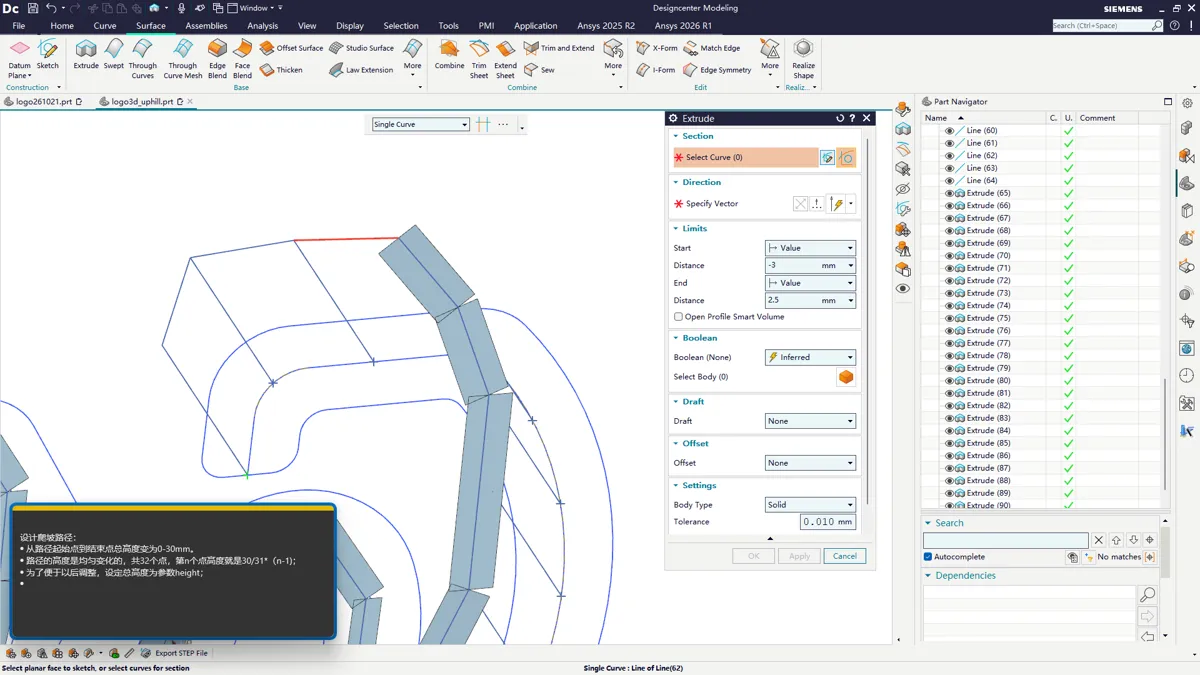
截屏坐标(副屏):551,389 窗口:Extrude
步骤 133:在「拉伸」对话框点击「确定」,把选中的高度线拉伸成面
Section titled “步骤 133:在「拉伸」对话框点击「确定」,把选中的高度线拉伸成面”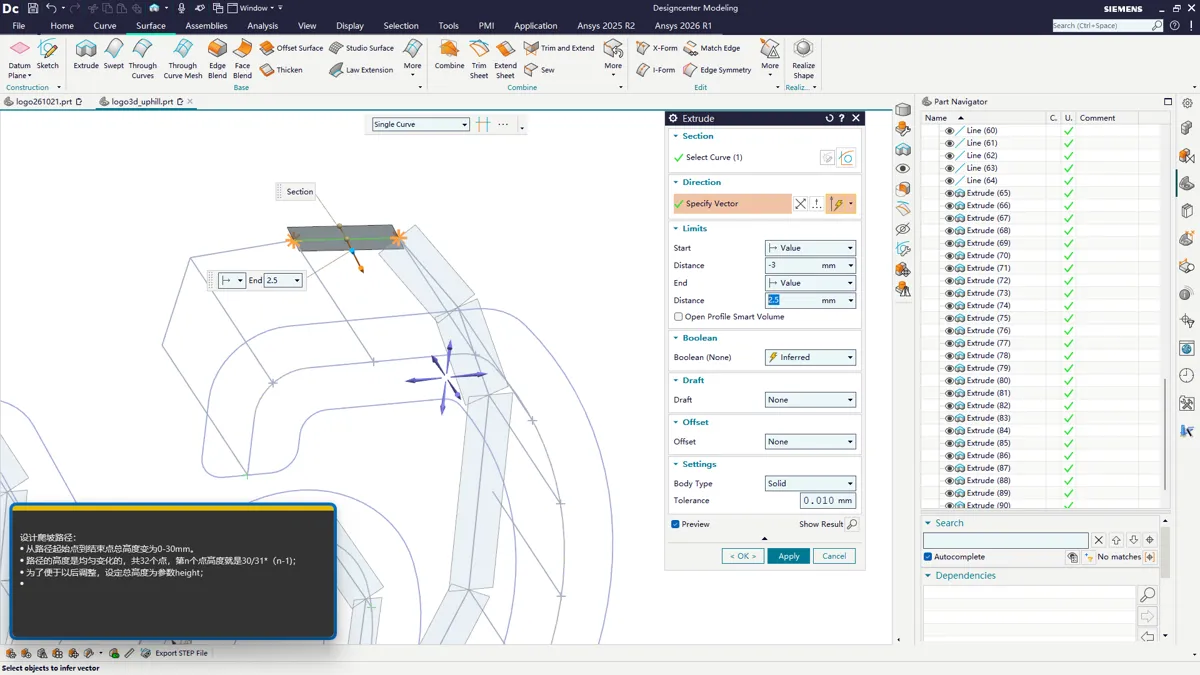
截屏坐标(副屏):1153,326 窗口:Extrude
步骤 134:在「拉伸」对话框点击「确定」,把选中的高度线拉伸成面
Section titled “步骤 134:在「拉伸」对话框点击「确定」,把选中的高度线拉伸成面”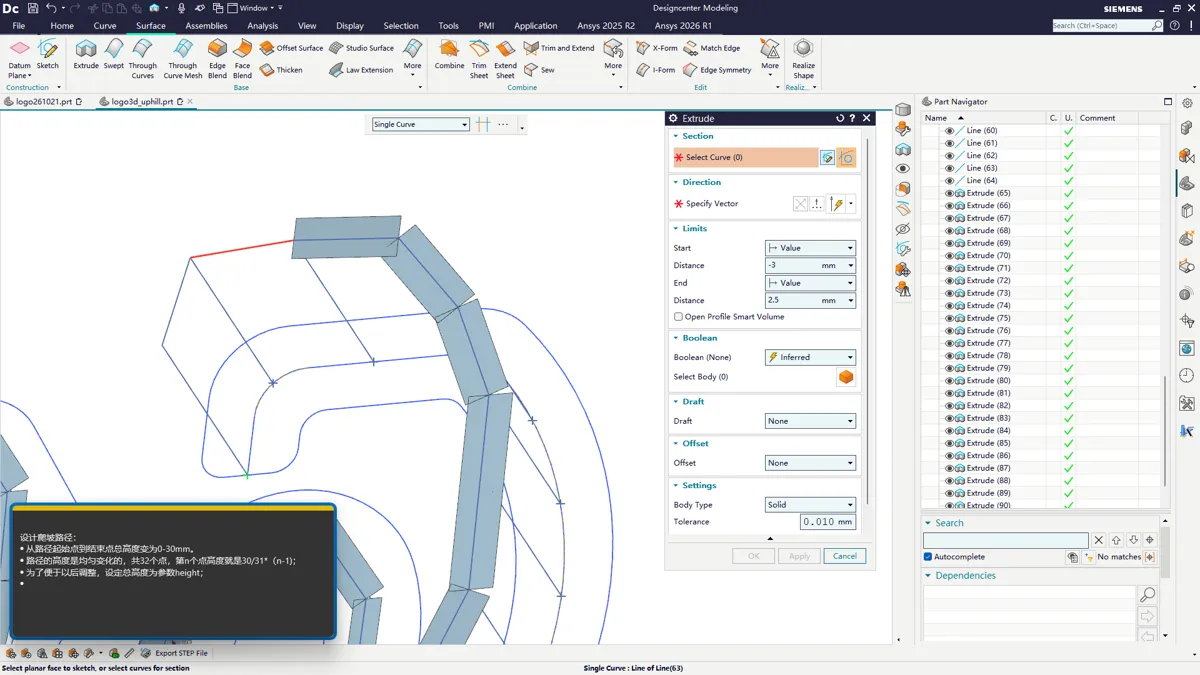
截屏坐标(副屏):402,397 窗口:Extrude
步骤 135:在 NX 建模窗口点击,定位或选中下一步要操作的对象/命令
Section titled “步骤 135:在 NX 建模窗口点击,定位或选中下一步要操作的对象/命令”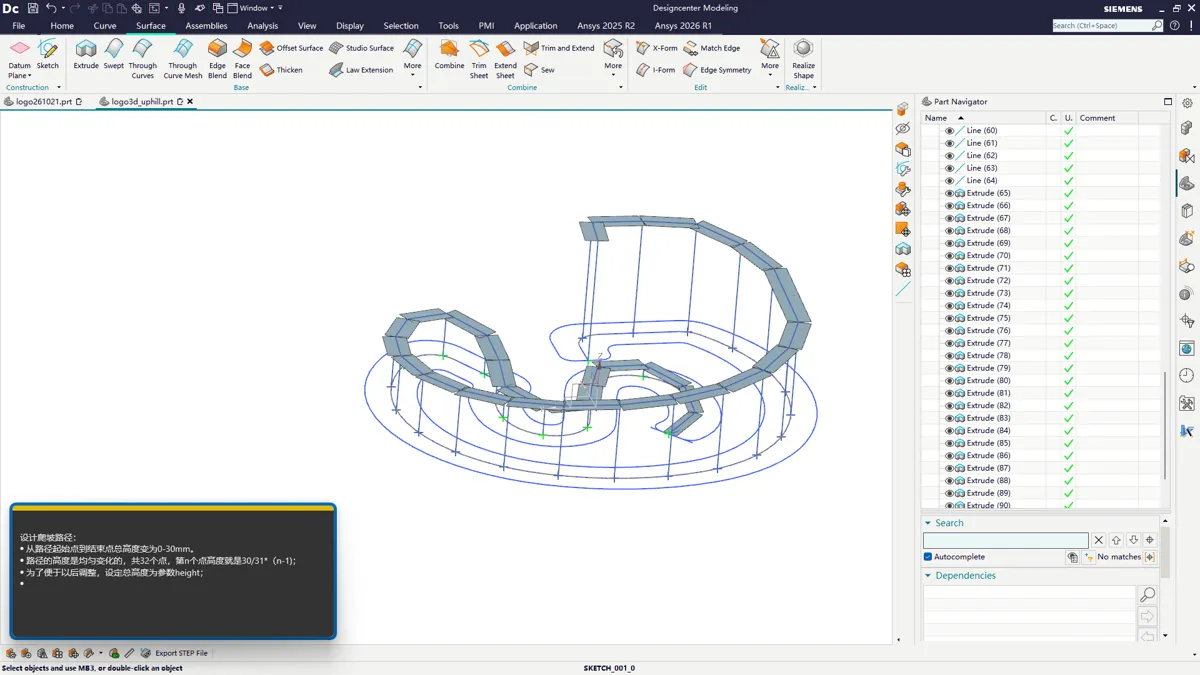
截屏坐标(副屏):898,784 窗口:Designcenter Modeling
步骤 136:在 NX 建模窗口点击,定位或选中下一步要操作的对象/命令
Section titled “步骤 136:在 NX 建模窗口点击,定位或选中下一步要操作的对象/命令”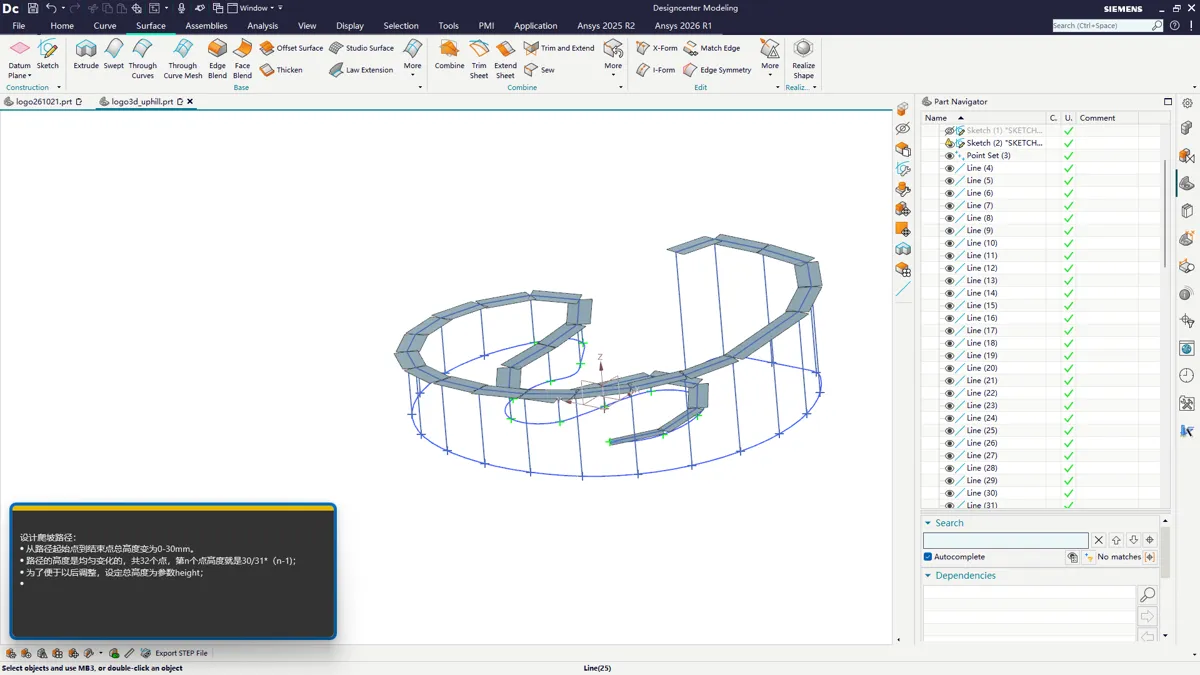
截屏坐标(副屏):927,726 窗口:Designcenter Modeling
步骤 137:在 NX 建模窗口点击,定位或选中下一步要操作的对象/命令
Section titled “步骤 137:在 NX 建模窗口点击,定位或选中下一步要操作的对象/命令”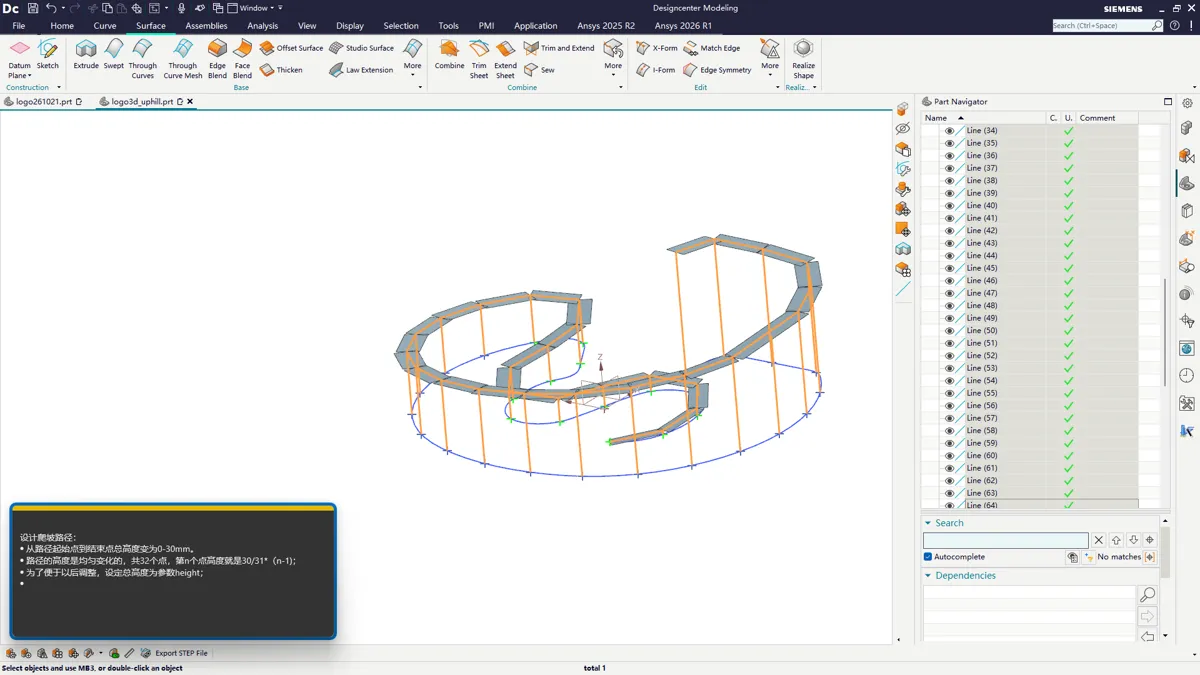
截屏坐标(副屏):1585,485 窗口:Designcenter Modeling
步骤 138:在 NX 建模窗口点击,定位或选中下一步要操作的对象/命令
Section titled “步骤 138:在 NX 建模窗口点击,定位或选中下一步要操作的对象/命令”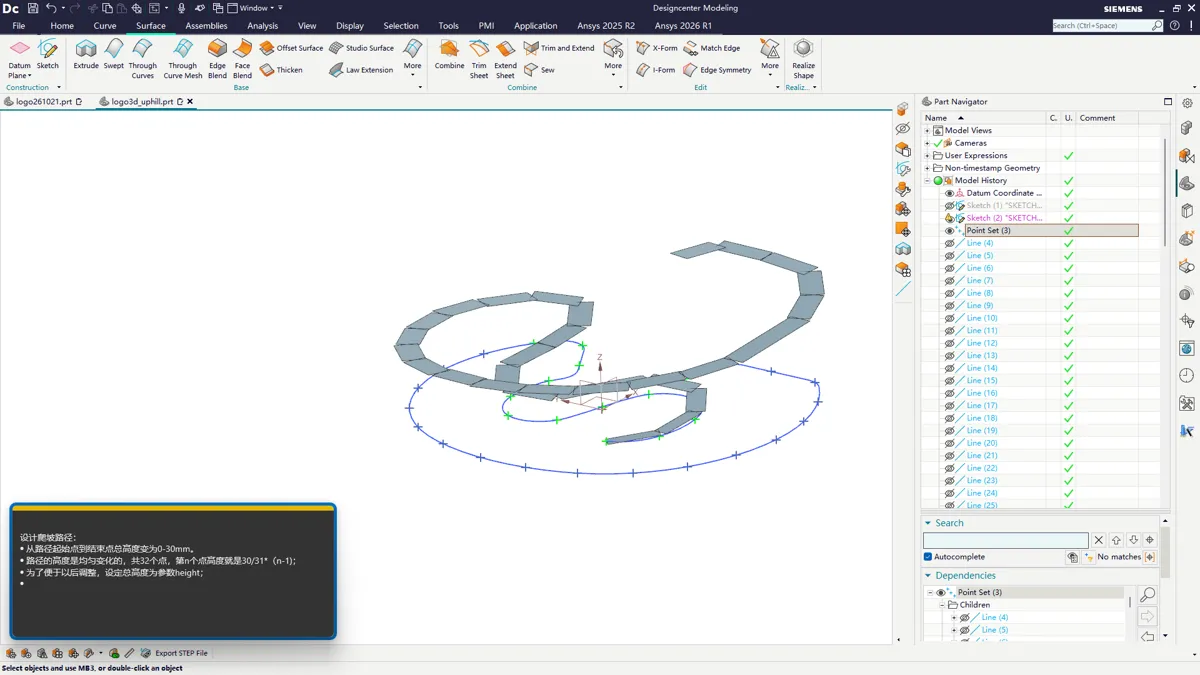
截屏坐标(副屏):1588,374 窗口:Designcenter Modeling
步骤 139:在 NX 建模窗口点击,定位或选中下一步要操作的对象/命令
Section titled “步骤 139:在 NX 建模窗口点击,定位或选中下一步要操作的对象/命令”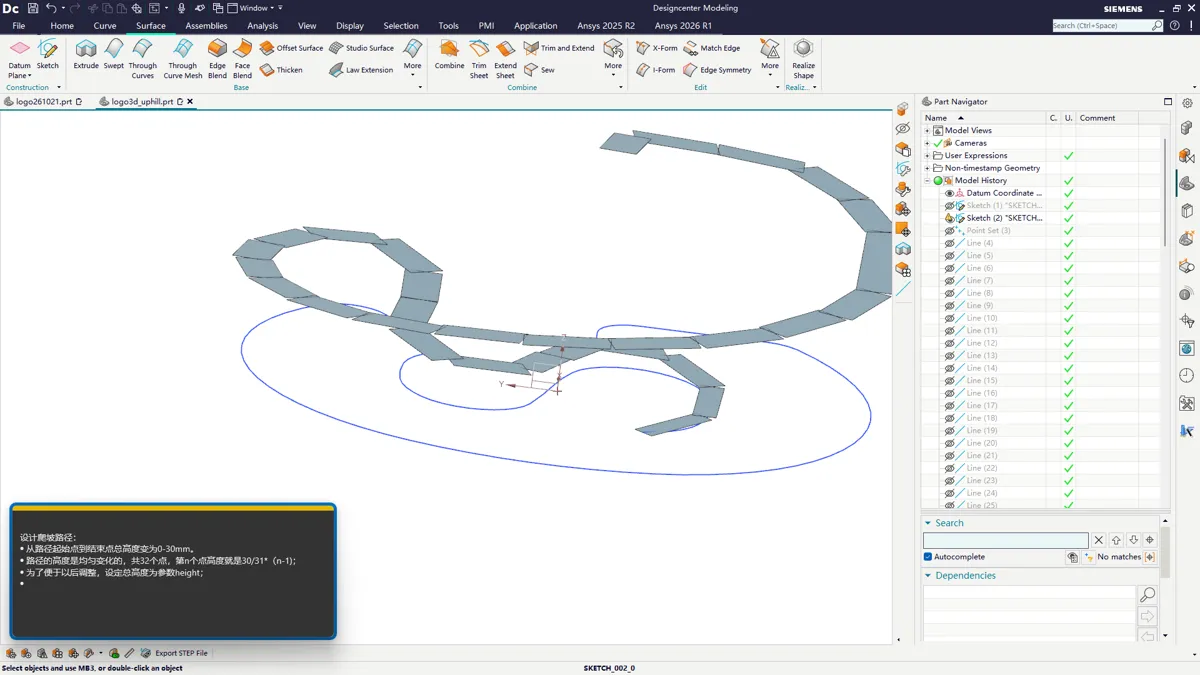
截屏坐标(副屏):794,655 窗口:Designcenter Modeling
步骤 140:在 NX 建模窗口点击,定位或选中下一步要操作的对象/命令
Section titled “步骤 140:在 NX 建模窗口点击,定位或选中下一步要操作的对象/命令”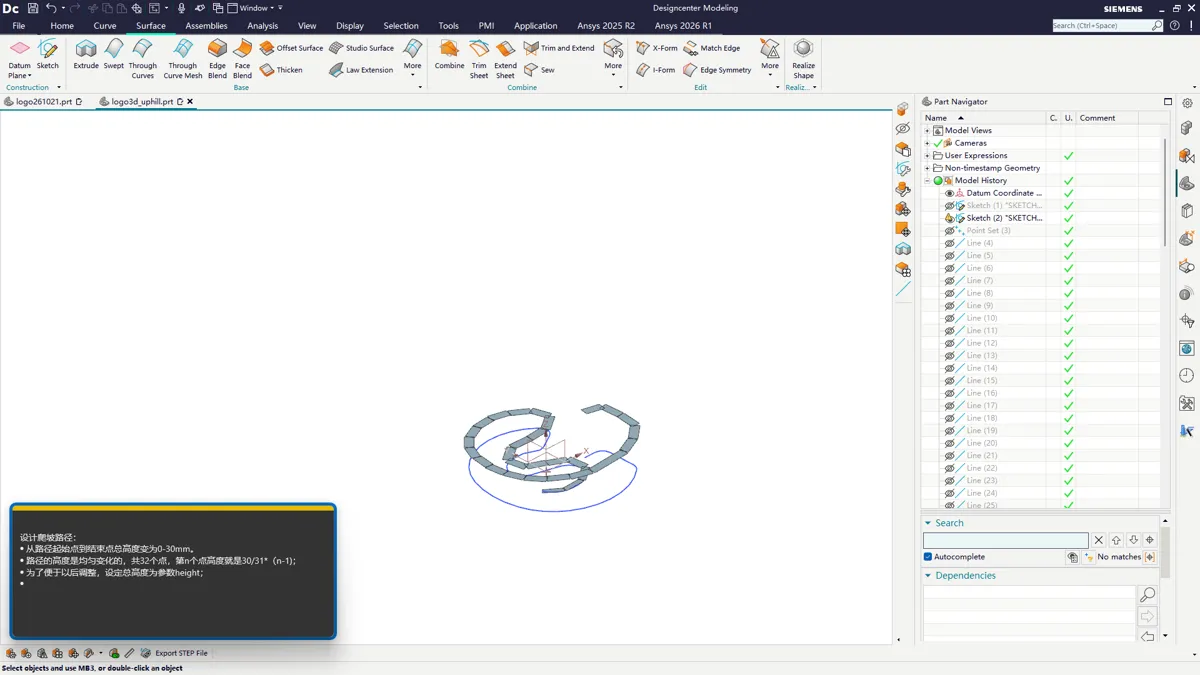
截屏坐标(副屏):714,374 窗口:Designcenter Modeling
步骤 141:在「投影曲线」对话框点击「确定」,把基准曲线投影到空间
Section titled “步骤 141:在「投影曲线」对话框点击「确定」,把基准曲线投影到空间”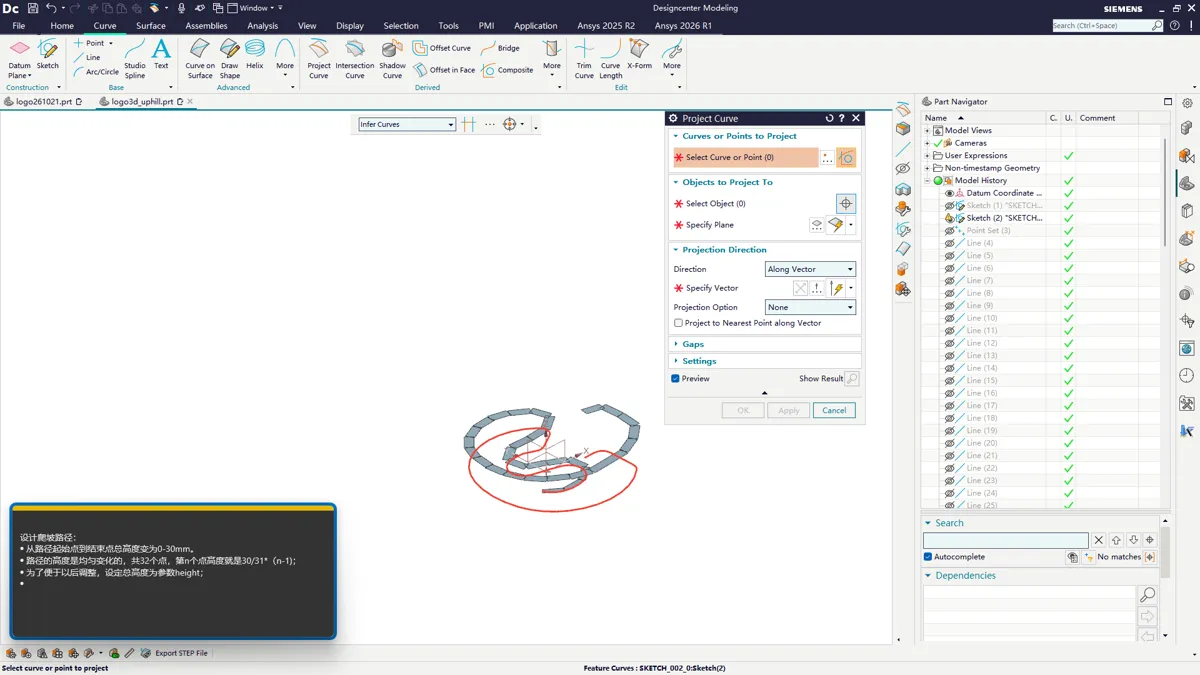
截屏坐标(副屏):912,825 窗口:Project Curve
步骤 142:在「投影曲线」对话框点击「确定」,把基准曲线投影到空间
Section titled “步骤 142:在「投影曲线」对话框点击「确定」,把基准曲线投影到空间”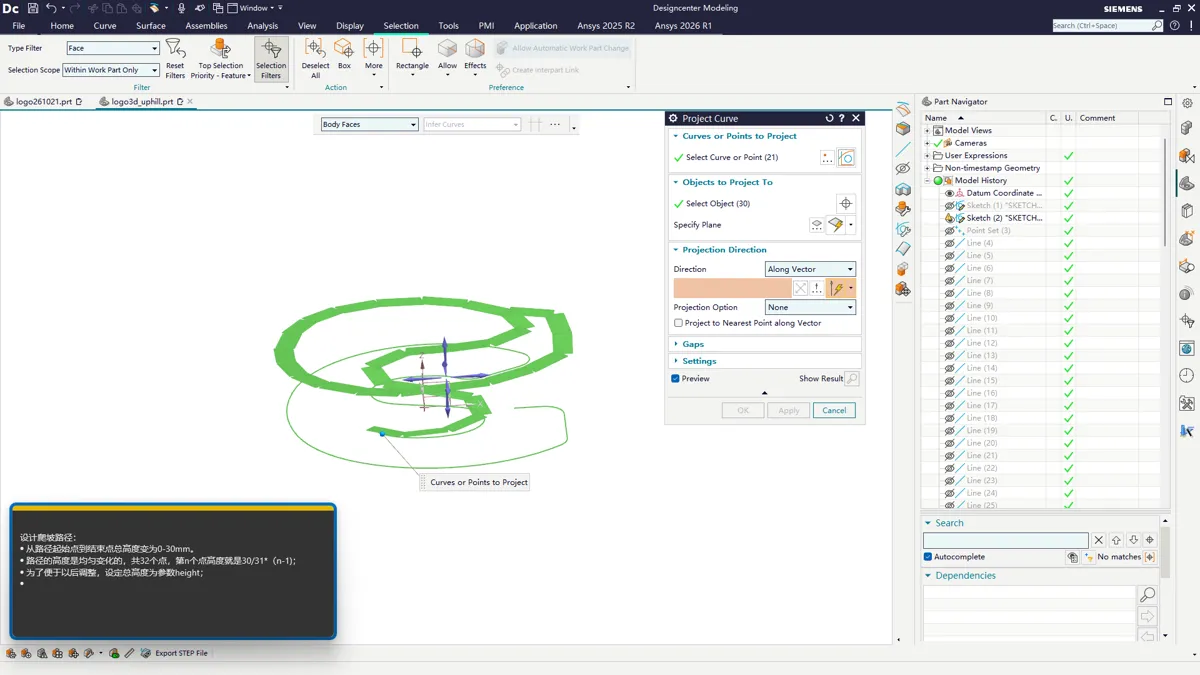
截屏坐标(副屏):1126,456 窗口:Project Curve
步骤 143:在 NX 建模窗口点击,定位或选中下一步要操作的对象/命令
Section titled “步骤 143:在 NX 建模窗口点击,定位或选中下一步要操作的对象/命令”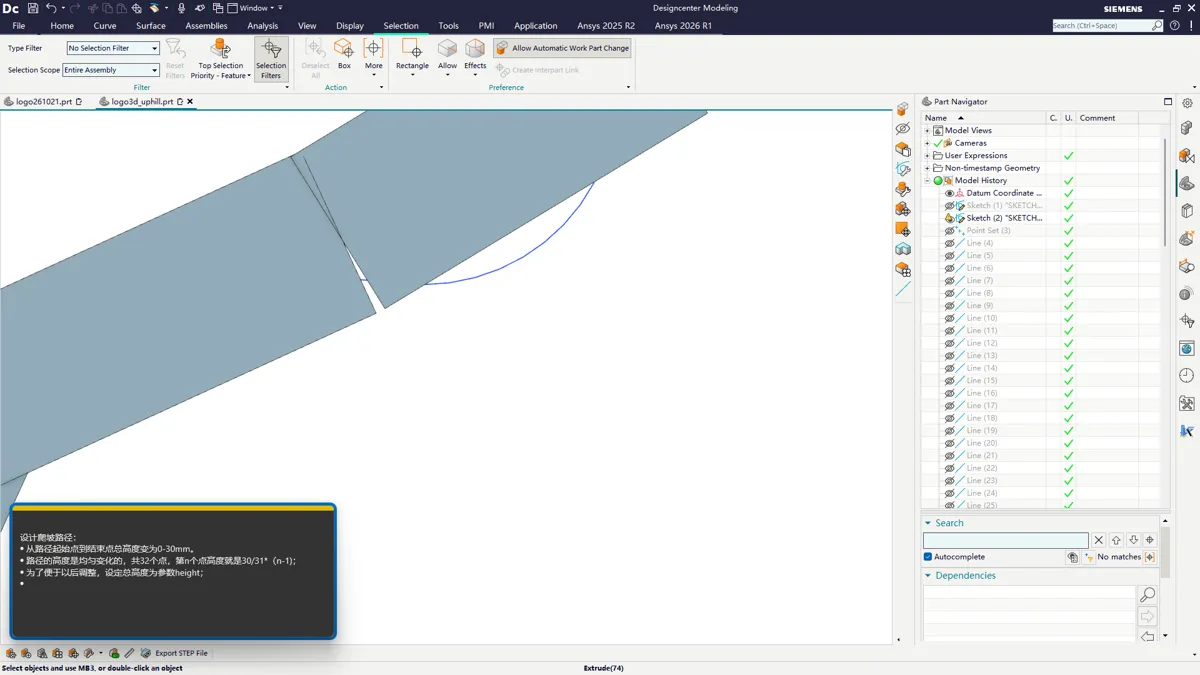
截屏坐标(副屏):826,325 窗口:Designcenter Modeling
步骤 144:在 NX 建模窗口点击,定位或选中下一步要操作的对象/命令
Section titled “步骤 144:在 NX 建模窗口点击,定位或选中下一步要操作的对象/命令”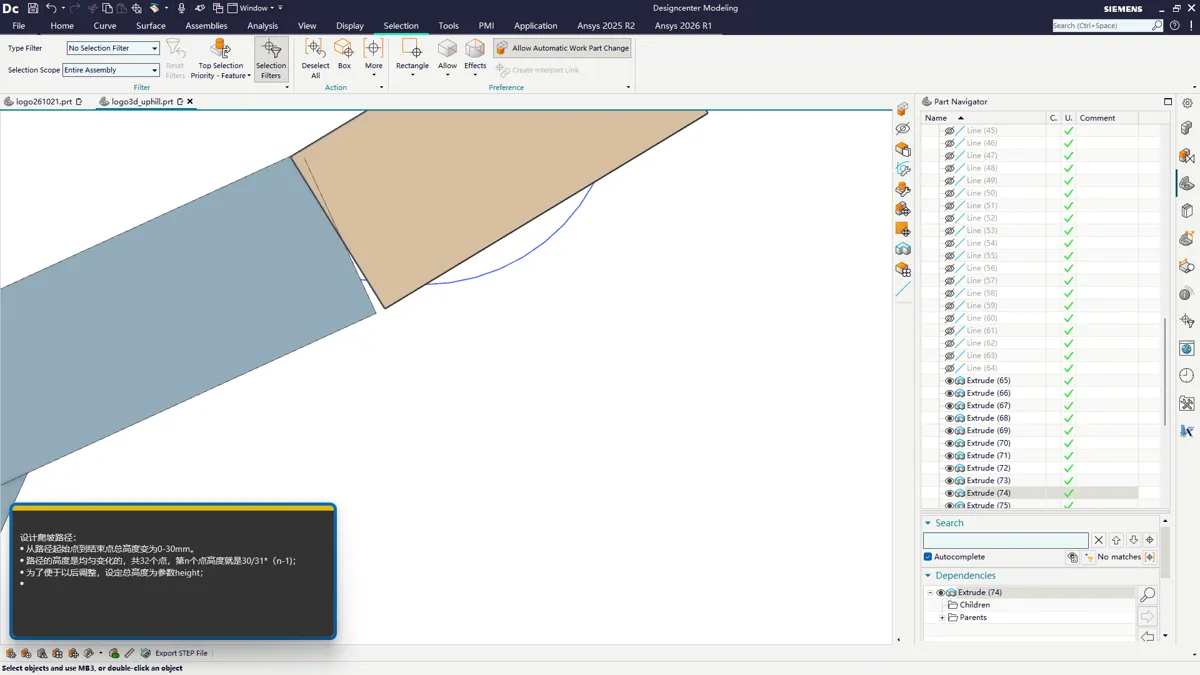
截屏坐标(副屏):826,325 窗口:Designcenter Modeling
步骤 145:在「拉伸」对话框点击「确定」,把选中的高度线拉伸成面
Section titled “步骤 145:在「拉伸」对话框点击「确定」,把选中的高度线拉伸成面”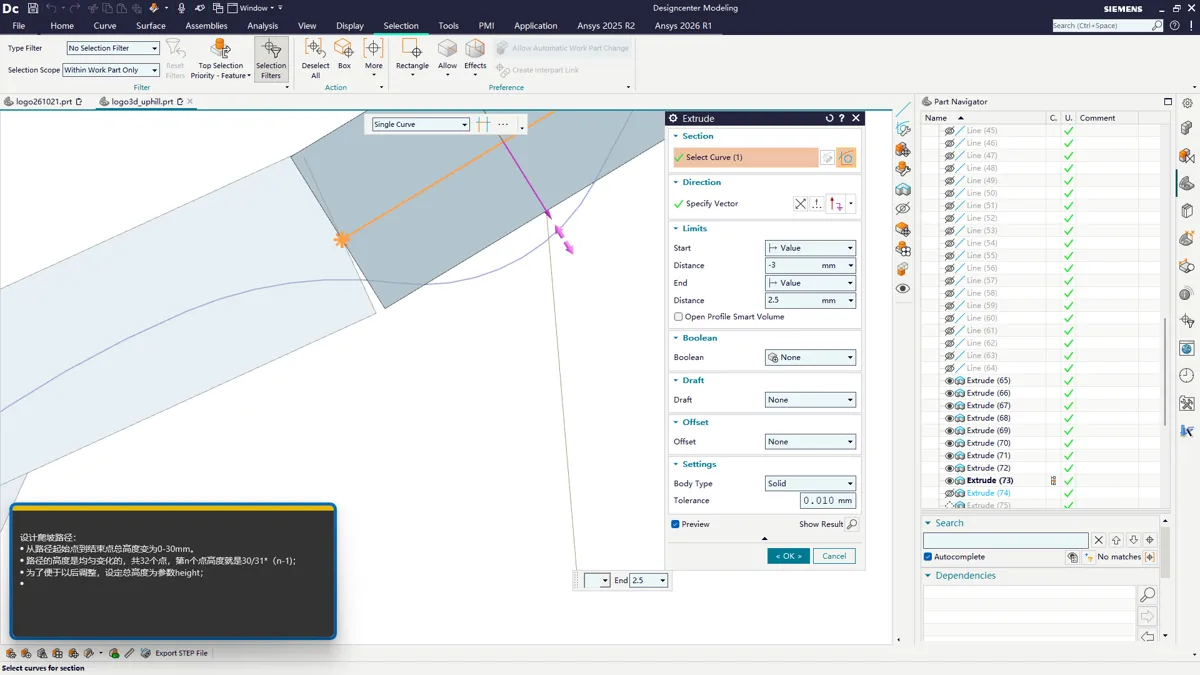
截屏坐标(副屏):881,340 窗口:Extrude
步骤 146:在 NX 建模窗口点击,定位或选中下一步要操作的对象/命令
Section titled “步骤 146:在 NX 建模窗口点击,定位或选中下一步要操作的对象/命令”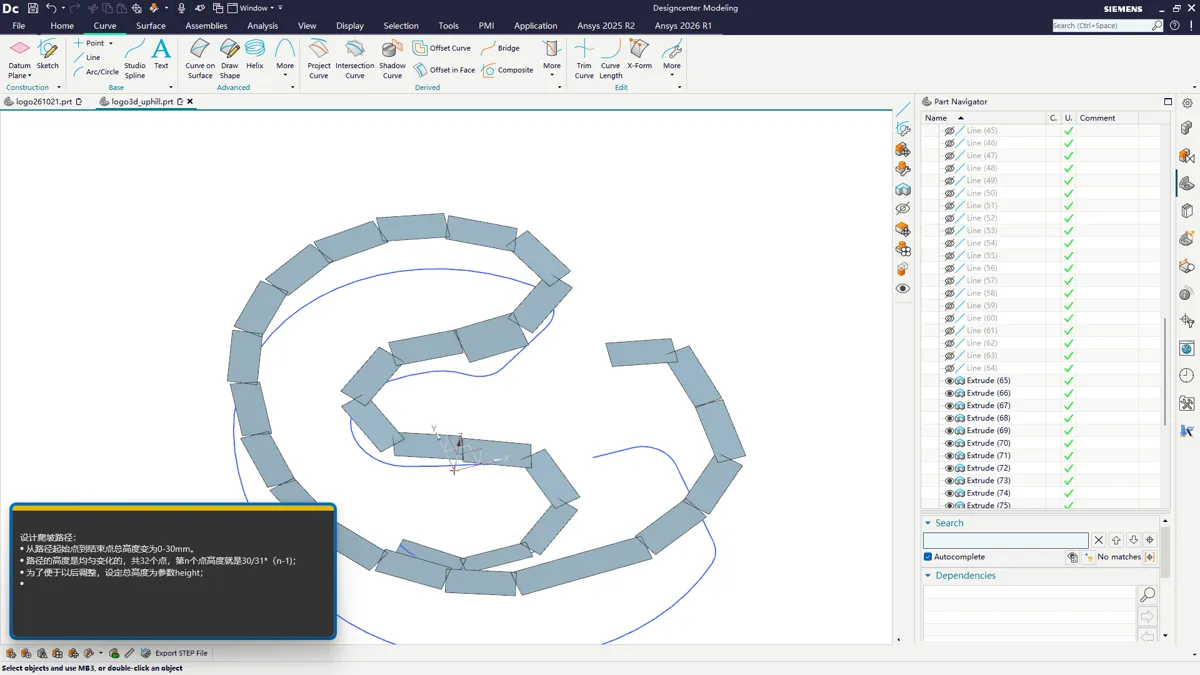
截屏坐标(副屏):178,49 窗口:Designcenter Modeling
步骤 147:在「投影曲线」对话框点击「确定」,把基准曲线投影到空间
Section titled “步骤 147:在「投影曲线」对话框点击「确定」,把基准曲线投影到空间”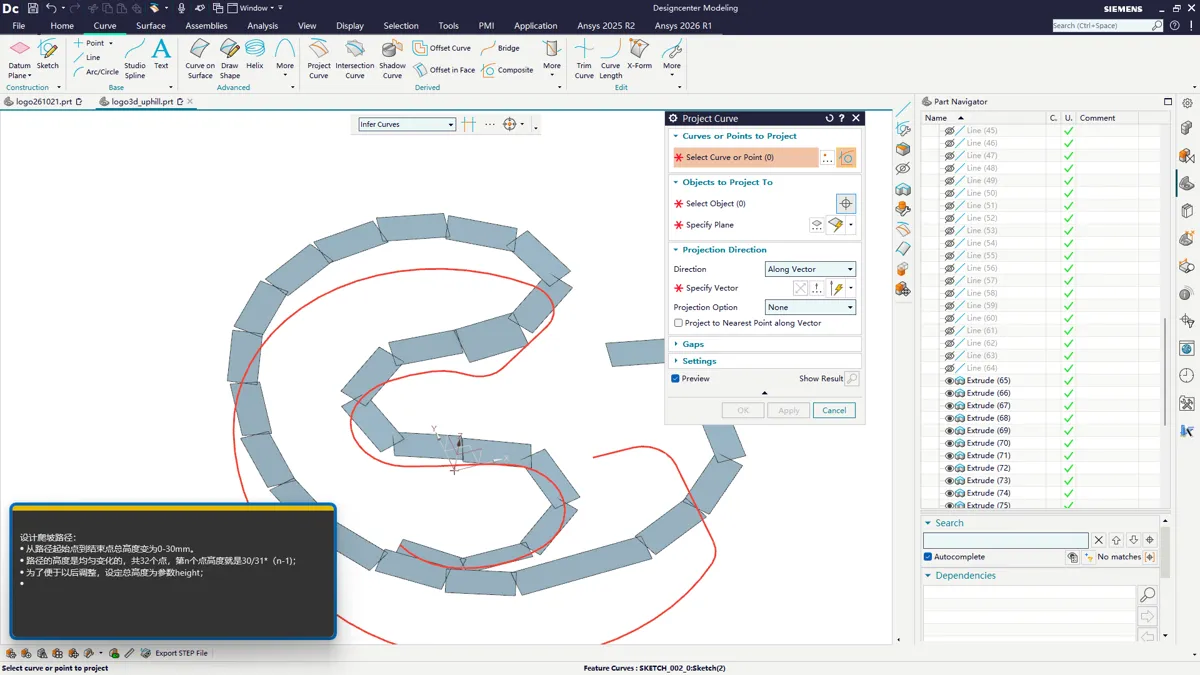
截屏坐标(副屏):636,444 窗口:Project Curve
步骤 148:在「投影曲线」对话框点击「确定」,把基准曲线投影到空间
Section titled “步骤 148:在「投影曲线」对话框点击「确定」,把基准曲线投影到空间”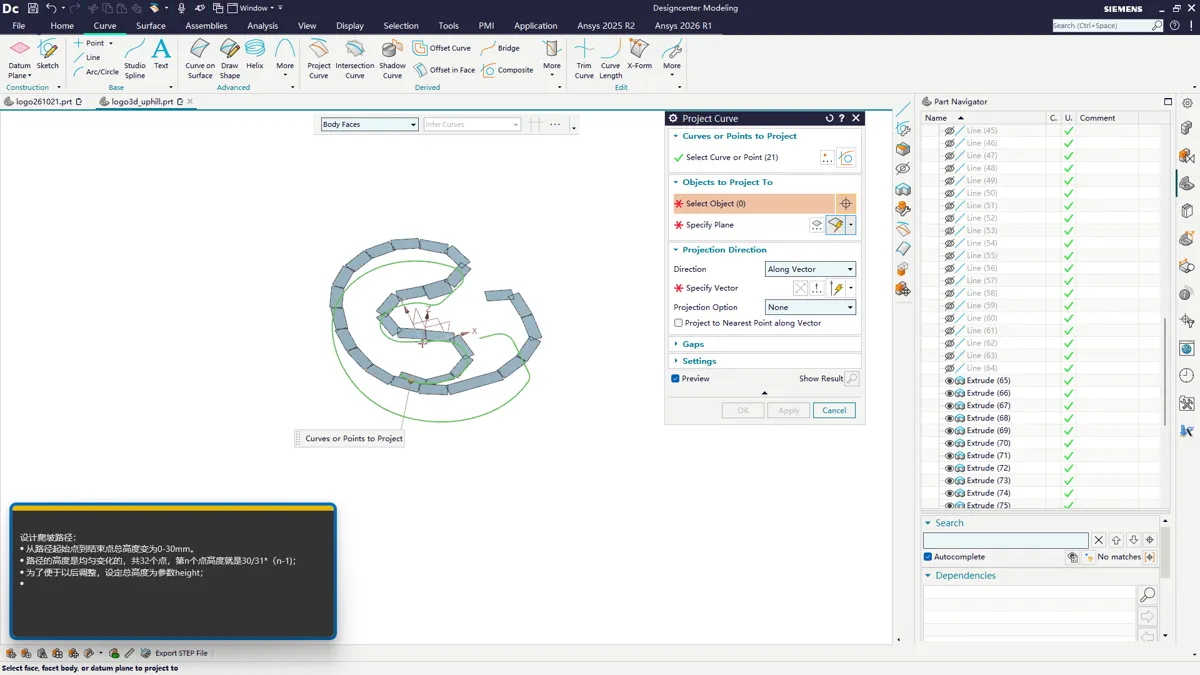
截屏坐标(副屏):501,309 窗口:Project Curve
步骤 149:在「投影曲线」对话框点击「确定」,把基准曲线投影到空间
Section titled “步骤 149:在「投影曲线」对话框点击「确定」,把基准曲线投影到空间”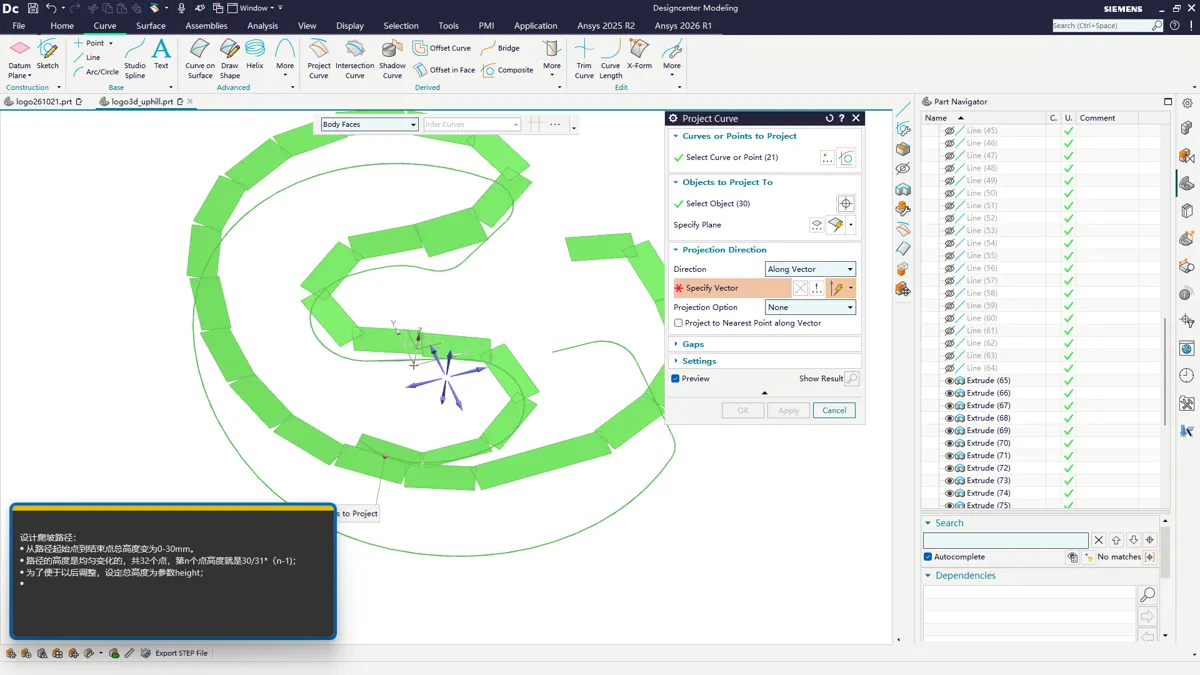
截屏坐标(副屏):1138,464 窗口:Project Curve
步骤 150:在「投影曲线」对话框点击「确定」,把基准曲线投影到空间
Section titled “步骤 150:在「投影曲线」对话框点击「确定」,把基准曲线投影到空间”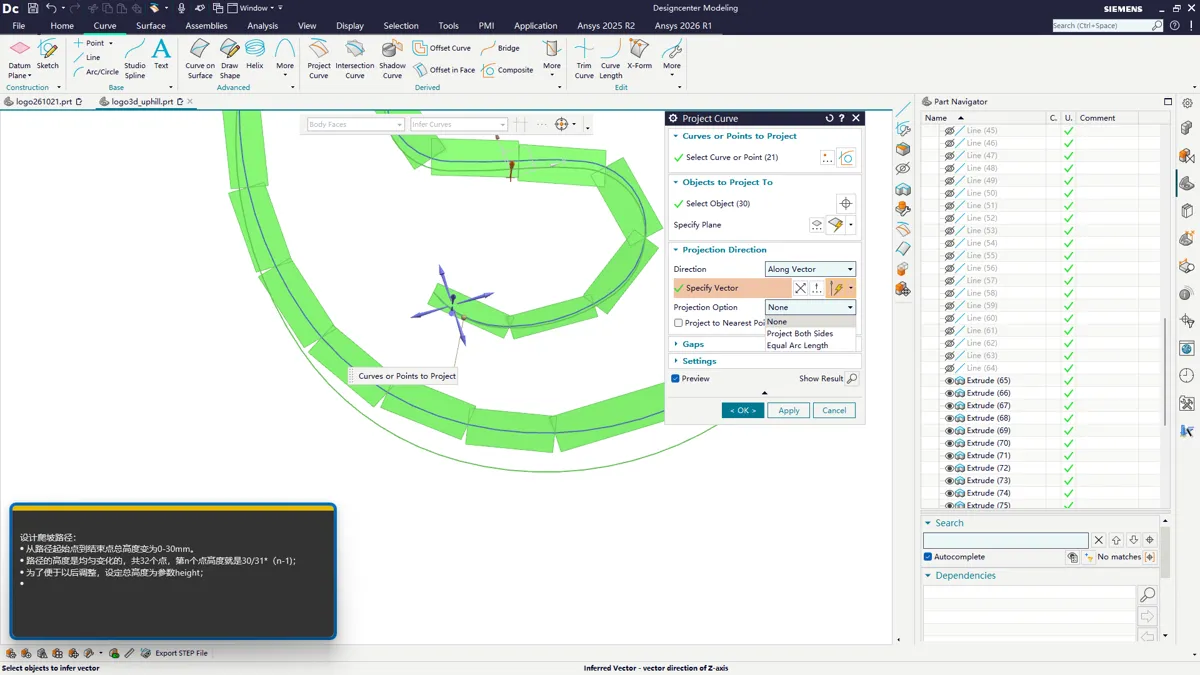
截屏坐标(副屏):1260,486 窗口:Project Curve
步骤 151:在「投影曲线」对话框点击「确定」,把基准曲线投影到空间
Section titled “步骤 151:在「投影曲线」对话框点击「确定」,把基准曲线投影到空间”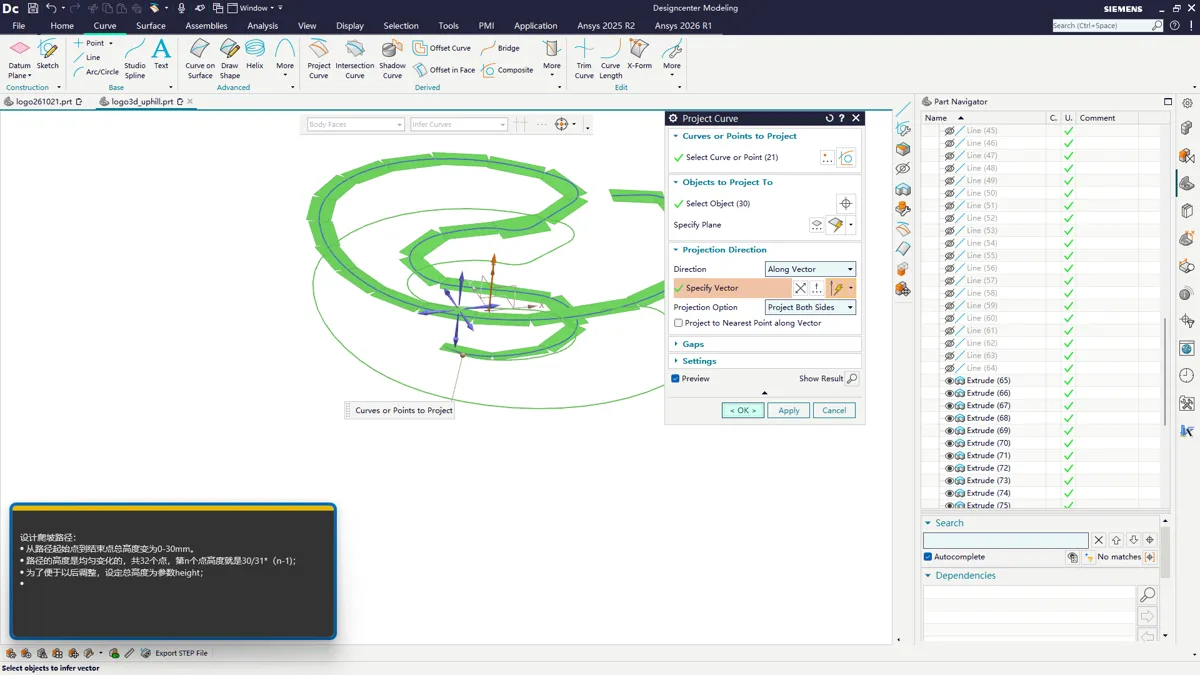
截屏坐标(副屏):1179,659 窗口:Project Curve
步骤 152:在 NX 建模窗口点击,定位或选中下一步要操作的对象/命令
Section titled “步骤 152:在 NX 建模窗口点击,定位或选中下一步要操作的对象/命令”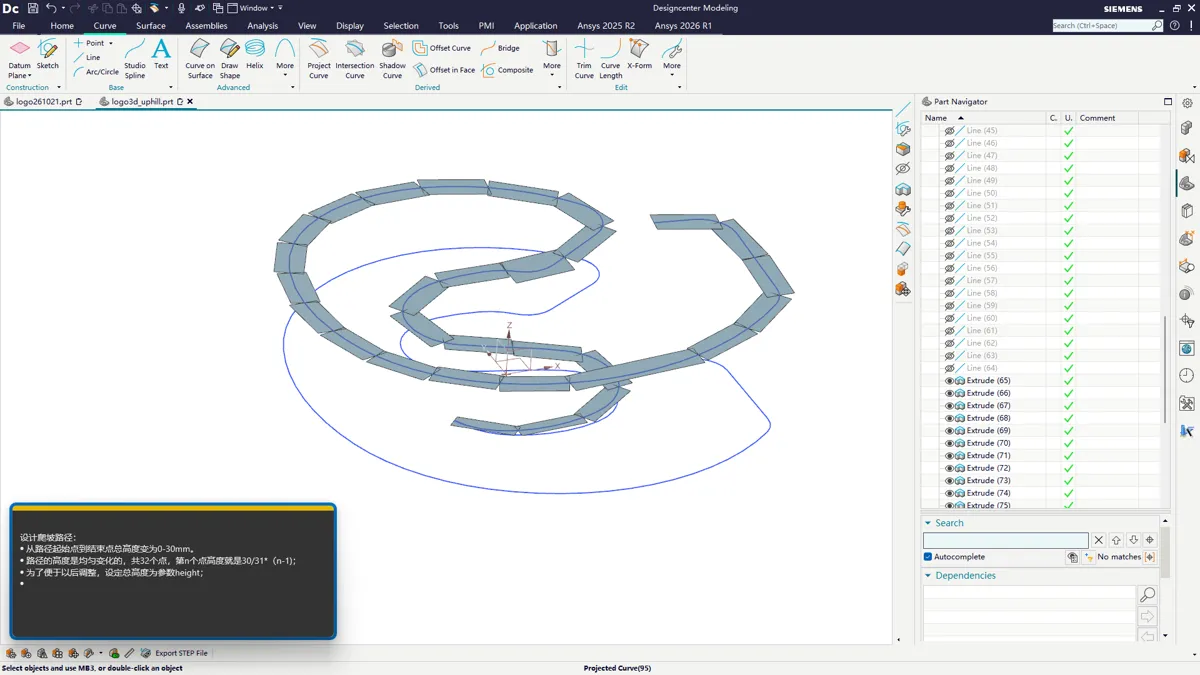
截屏坐标(副屏):1049,585 窗口:Designcenter Modeling
步骤 153:在 NX 建模窗口点击,定位或选中下一步要操作的对象/命令
Section titled “步骤 153:在 NX 建模窗口点击,定位或选中下一步要操作的对象/命令”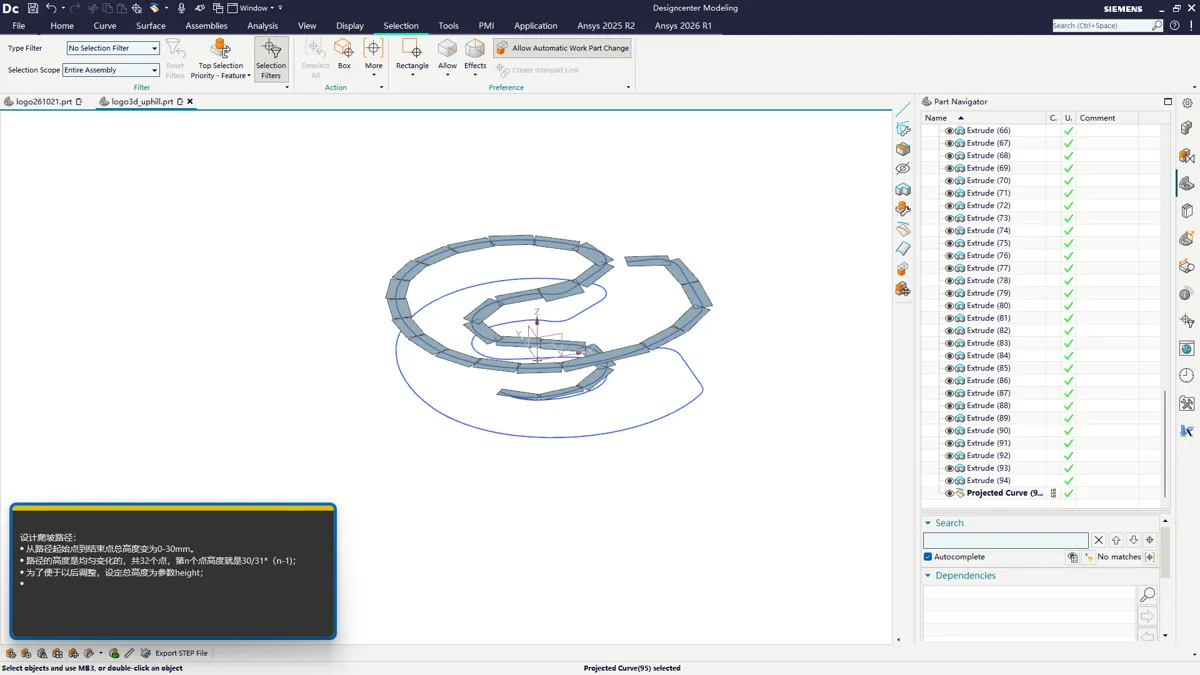
截屏坐标(副屏):623,37 窗口:Designcenter Modeling
步骤 154:在 NX 建模窗口点击,定位或选中下一步要操作的对象/命令
Section titled “步骤 154:在 NX 建模窗口点击,定位或选中下一步要操作的对象/命令”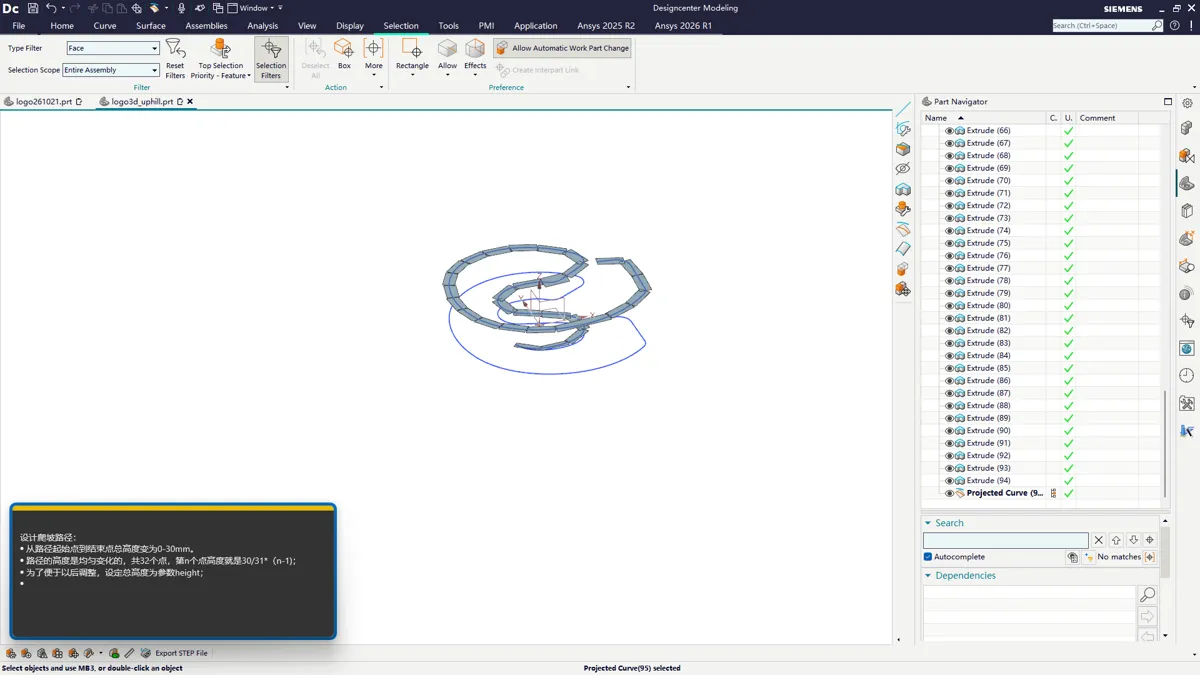
截屏坐标(副屏):649,327 窗口:Designcenter Modeling
步骤 155:在「类选择」对话框点击「确定/全选」,选出要操作的对象
Section titled “步骤 155:在「类选择」对话框点击「确定/全选」,选出要操作的对象”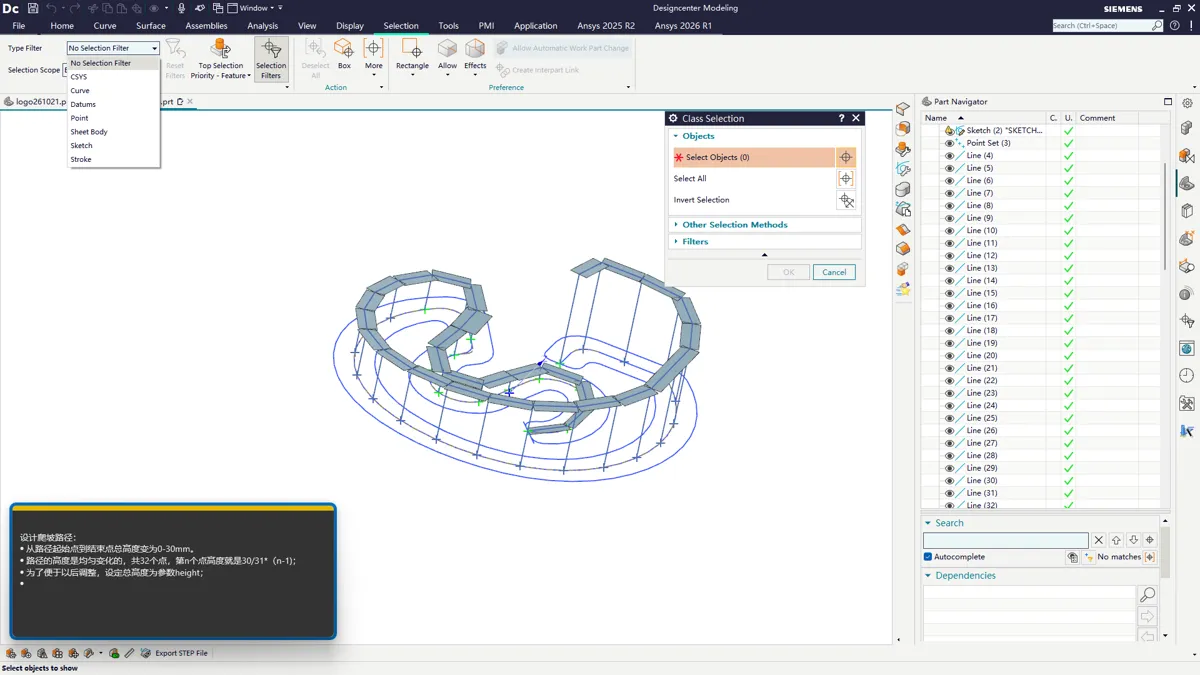
截屏坐标(副屏):202,69 窗口:Class Selection
步骤 156:在 NX 建模窗口点击,定位或选中下一步要操作的对象/命令
Section titled “步骤 156:在 NX 建模窗口点击,定位或选中下一步要操作的对象/命令”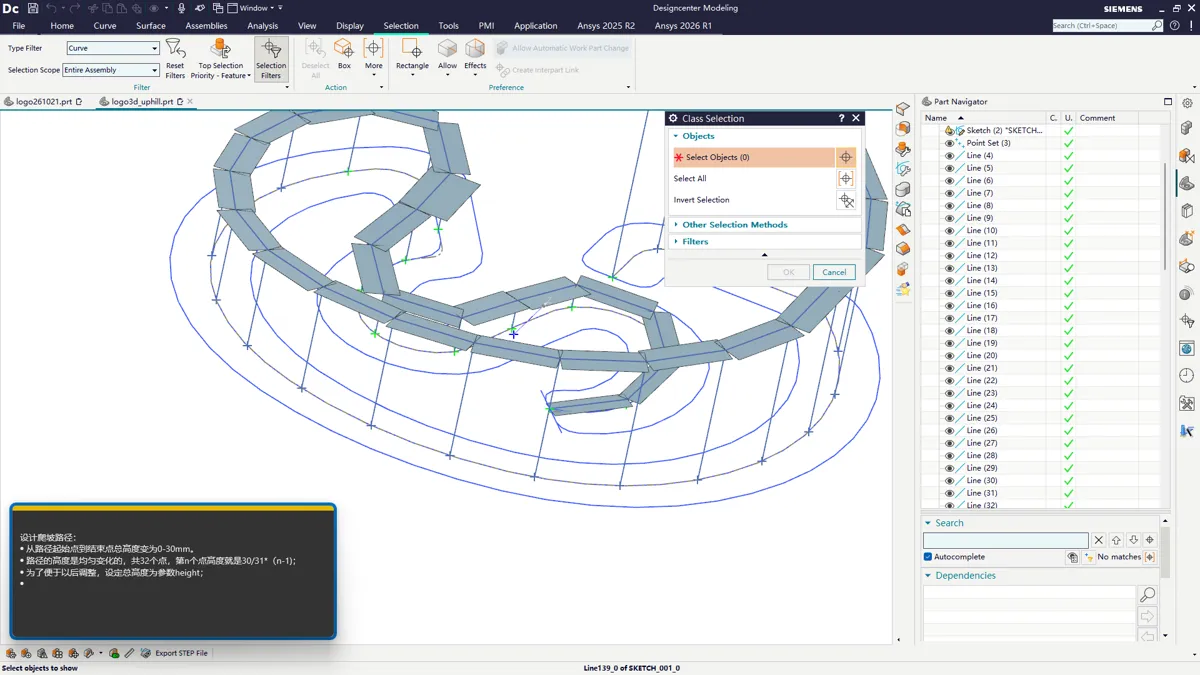
截屏坐标(副屏):867,622 窗口:Designcenter Modeling
步骤 157:在 NX 建模窗口点击,定位或选中下一步要操作的对象/命令
Section titled “步骤 157:在 NX 建模窗口点击,定位或选中下一步要操作的对象/命令”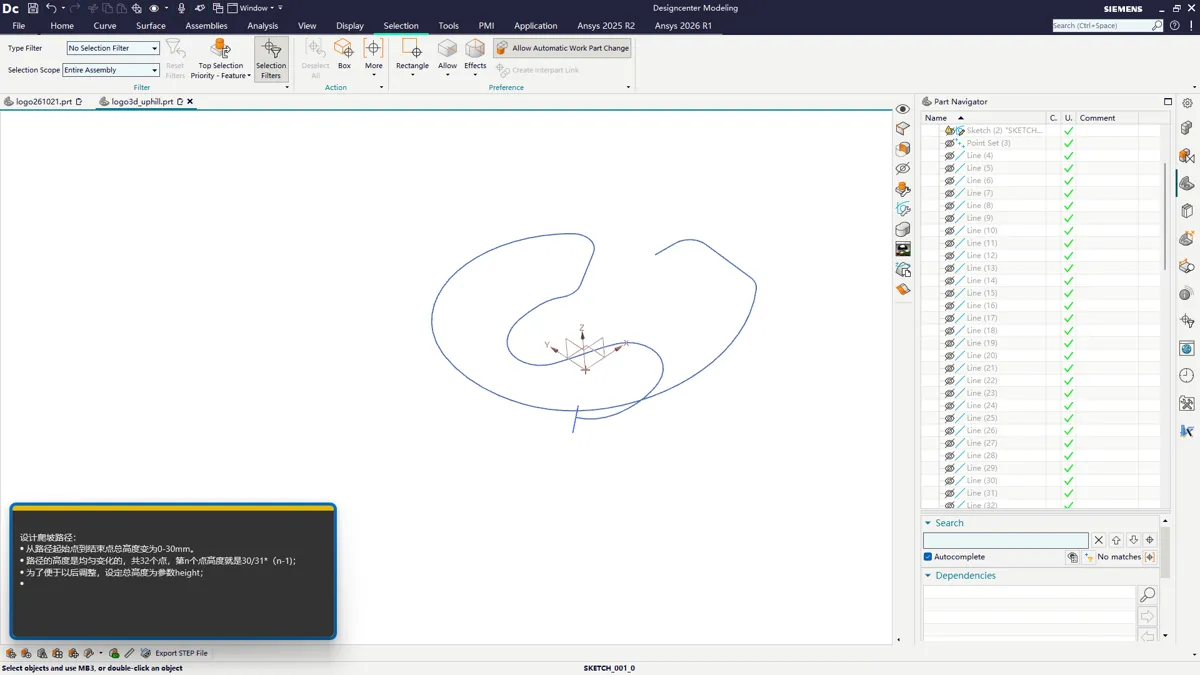
截屏坐标(副屏):908,690 窗口:Designcenter Modeling
步骤 158:在 NX 建模窗口在名称/输入栏填入「sm」并确认
Section titled “步骤 158:在 NX 建模窗口在名称/输入栏填入「sm」并确认”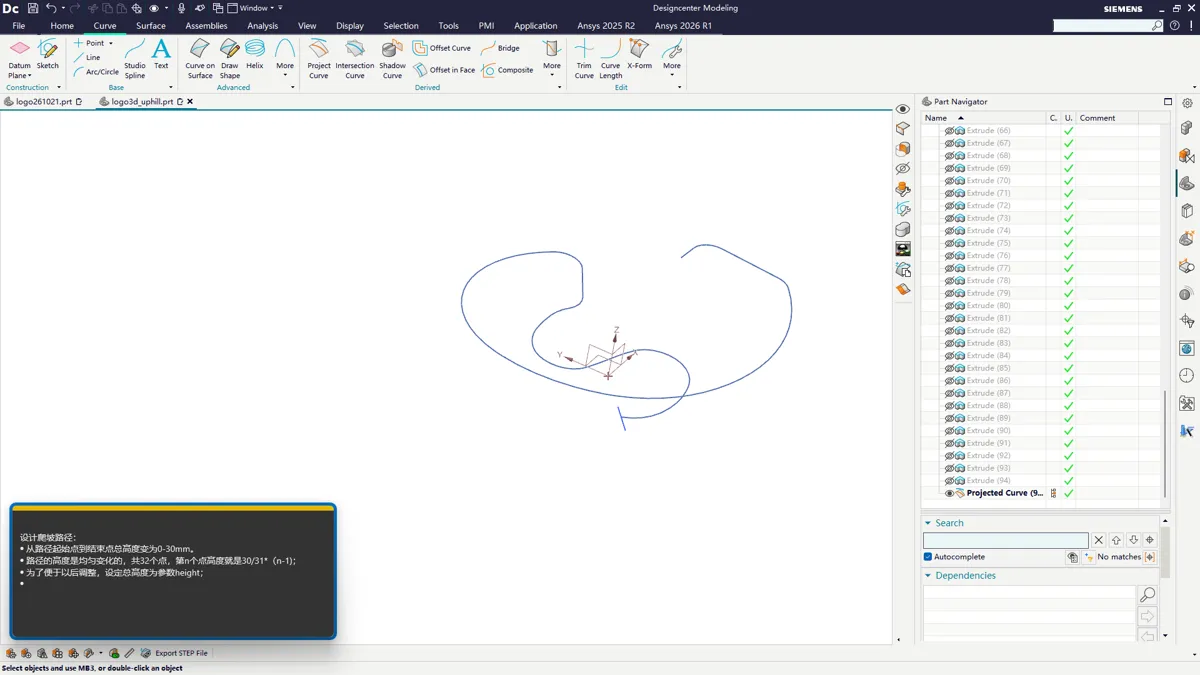
截屏坐标(副屏):1741,38 窗口:Designcenter Modeling
07 · 光顺曲线串、扫掠成体
Section titled “07 · 光顺曲线串、扫掠成体”把散点连成顺滑的导向曲线:【光顺曲线串】把点串成 G1 相切的曲线,【扫掠】沿它生成爬坡的基础曲面;用【曲线长度】核对、用【删除面/删除体】清掉试错产生的多余片体。
步骤 159:在「光顺曲线串」对话框点击「确定」,把点串成光顺曲线
Section titled “步骤 159:在「光顺曲线串」对话框点击「确定」,把点串成光顺曲线”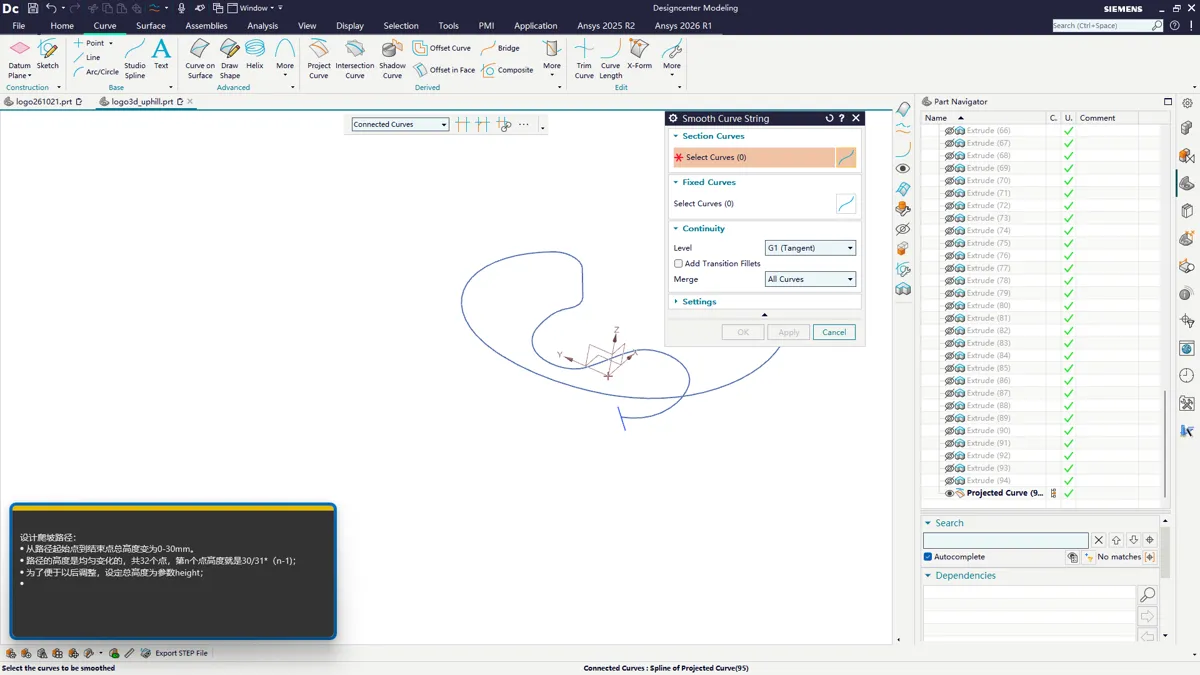
截屏坐标(副屏):1023,662 窗口:Smooth Curve String
步骤 160:在 NX 建模窗口点击,定位或选中下一步要操作的对象/命令
Section titled “步骤 160:在 NX 建模窗口点击,定位或选中下一步要操作的对象/命令”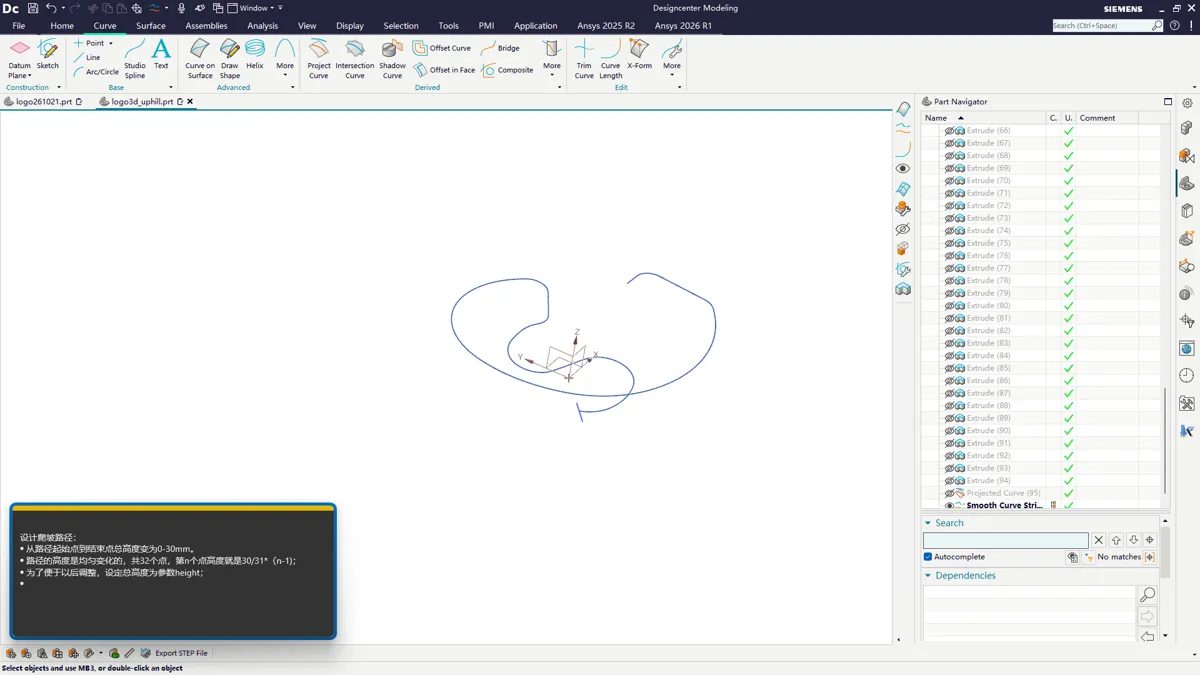
截屏坐标(副屏):597,581 窗口:Designcenter Modeling
步骤 161:在「扫掠」对话框点击「确定」,沿导向曲线扫掠成面
Section titled “步骤 161:在「扫掠」对话框点击「确定」,沿导向曲线扫掠成面”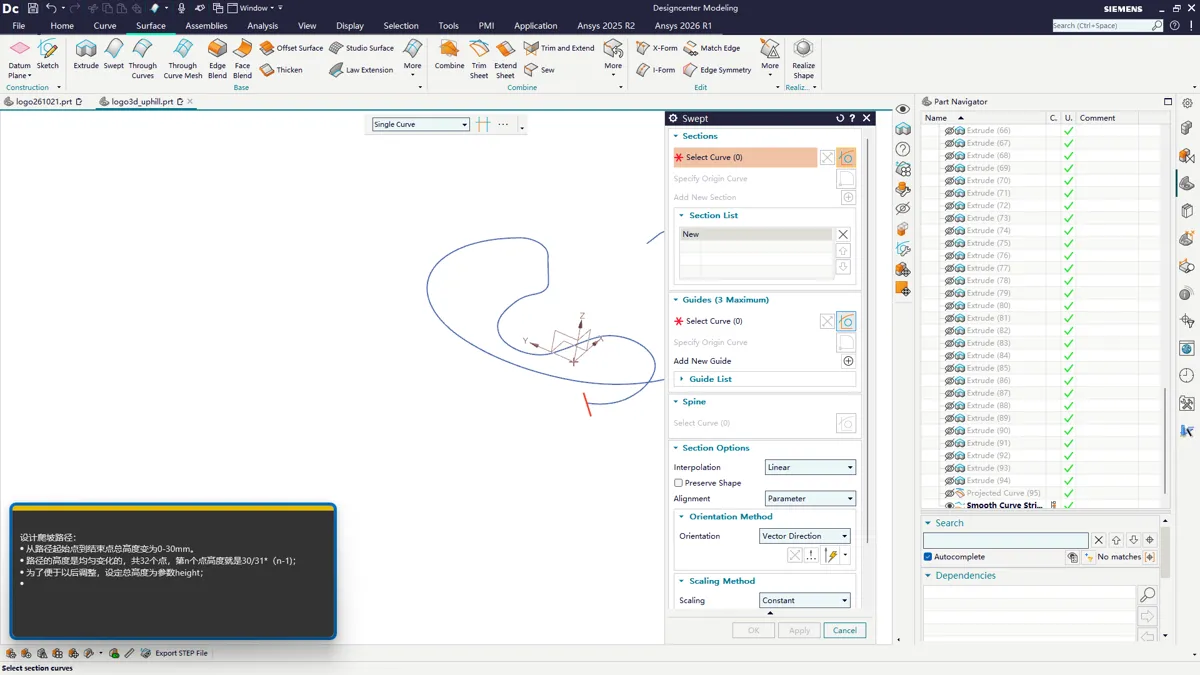
截屏坐标(副屏):946,672 窗口:Swept
步骤 162:在「扫掠」对话框点击「确定」,沿导向曲线扫掠成面
Section titled “步骤 162:在「扫掠」对话框点击「确定」,沿导向曲线扫掠成面”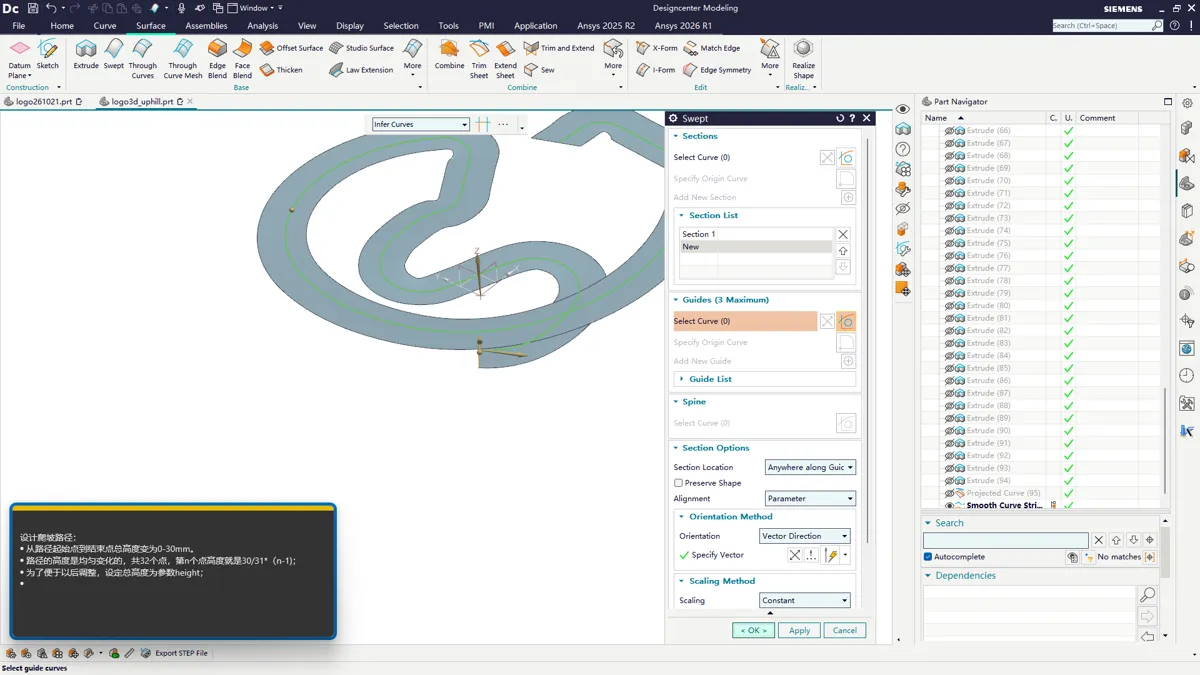
截屏坐标(副屏):1216,1015 窗口:Swept
步骤 163:在 NX 建模窗口点击,定位或选中下一步要操作的对象/命令
Section titled “步骤 163:在 NX 建模窗口点击,定位或选中下一步要操作的对象/命令”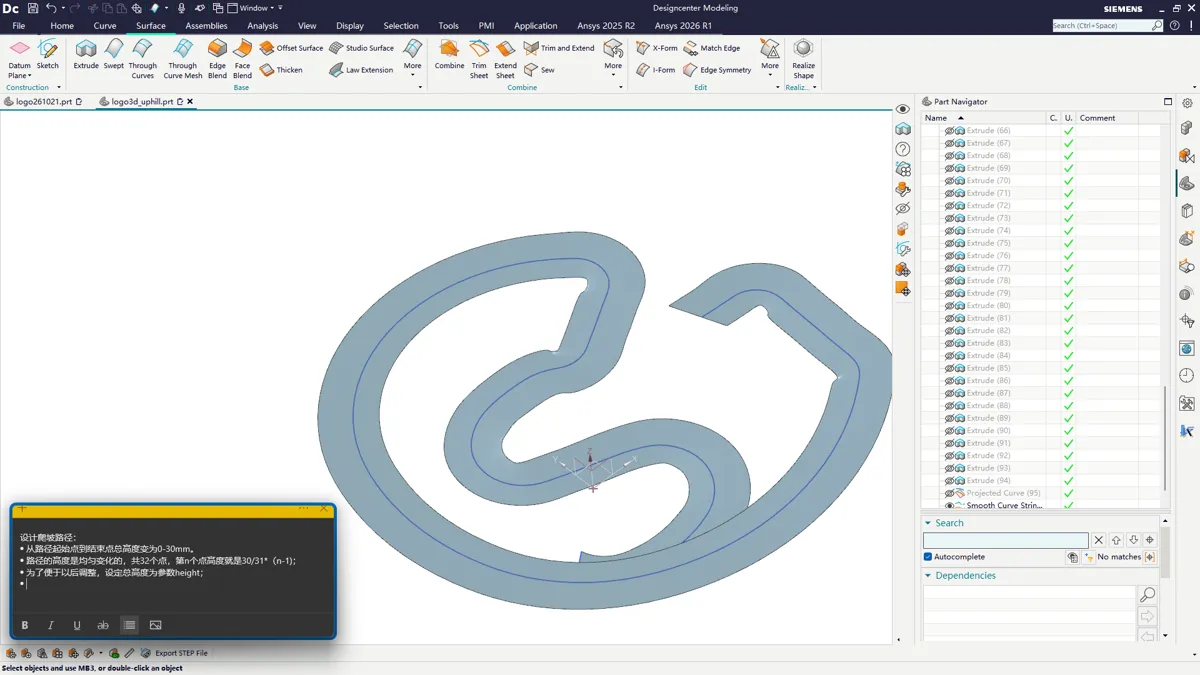
截屏坐标(副屏):275,837 窗口:Designcenter Modeling
步骤 164:在「类选择」对话框点击「确定/全选」,选出要操作的对象
Section titled “步骤 164:在「类选择」对话框点击「确定/全选」,选出要操作的对象”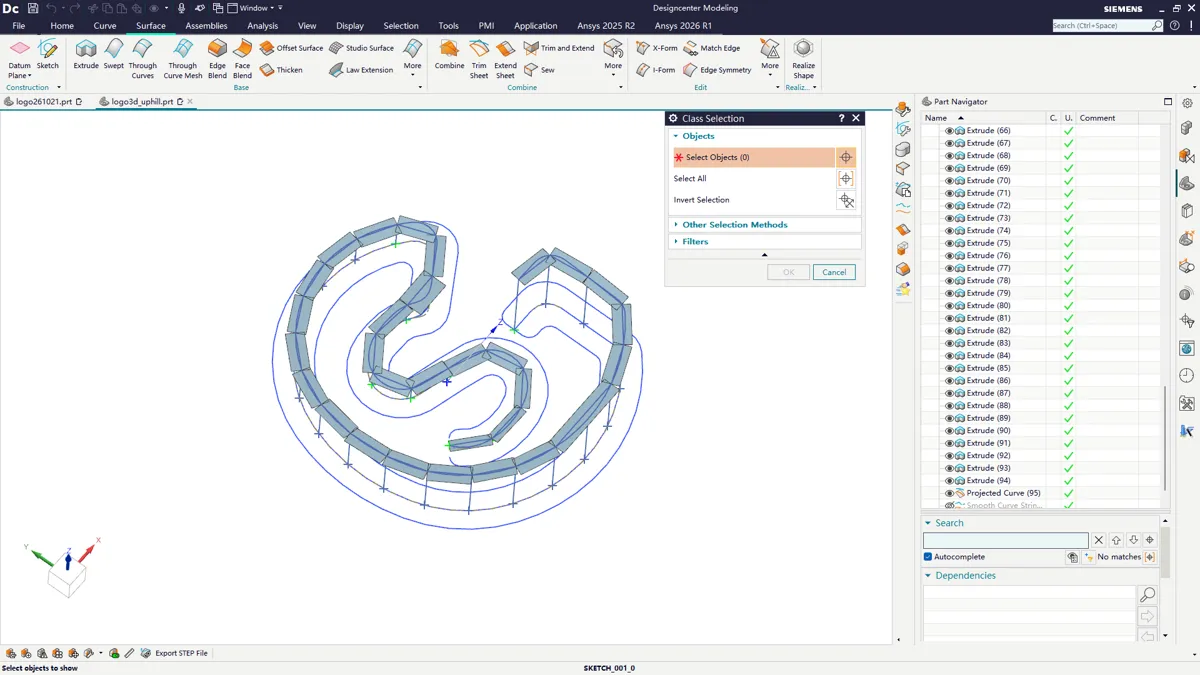
截屏坐标(副屏):886,819 窗口:Class Selection
步骤 165:在 NX 建模窗口点击,定位或选中下一步要操作的对象/命令
Section titled “步骤 165:在 NX 建模窗口点击,定位或选中下一步要操作的对象/命令”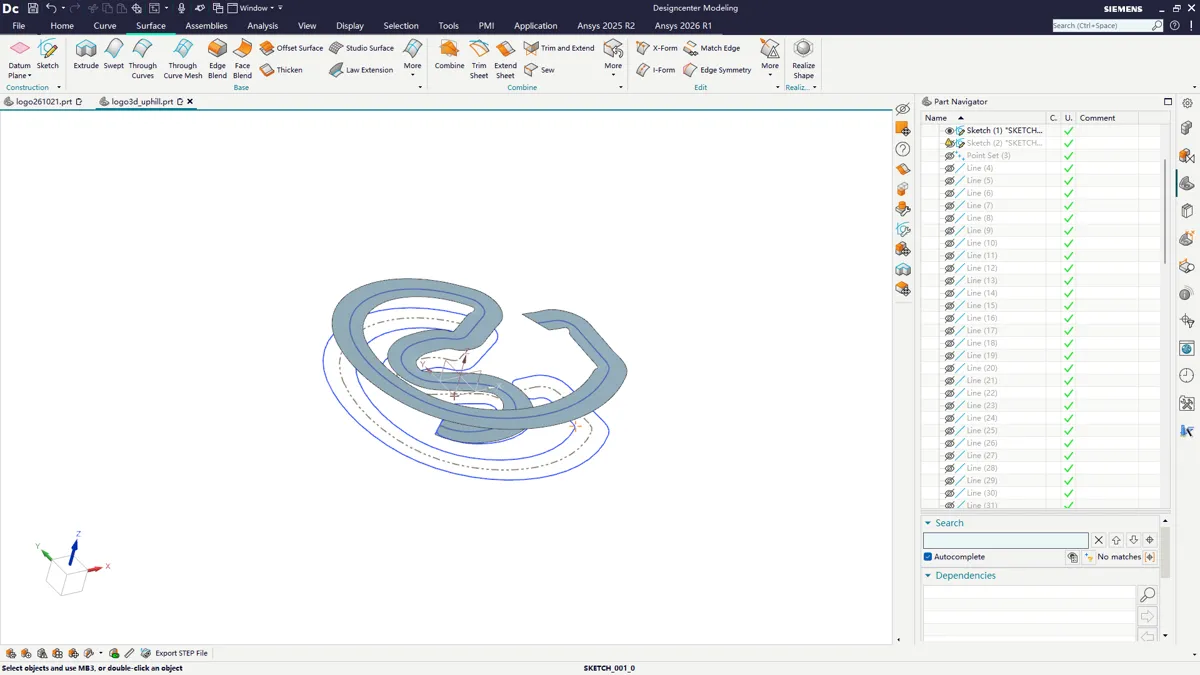
截屏坐标(副屏):777,737 窗口:Designcenter Modeling
步骤 166:在 NX 建模窗口点击,定位或选中下一步要操作的对象/命令
Section titled “步骤 166:在 NX 建模窗口点击,定位或选中下一步要操作的对象/命令”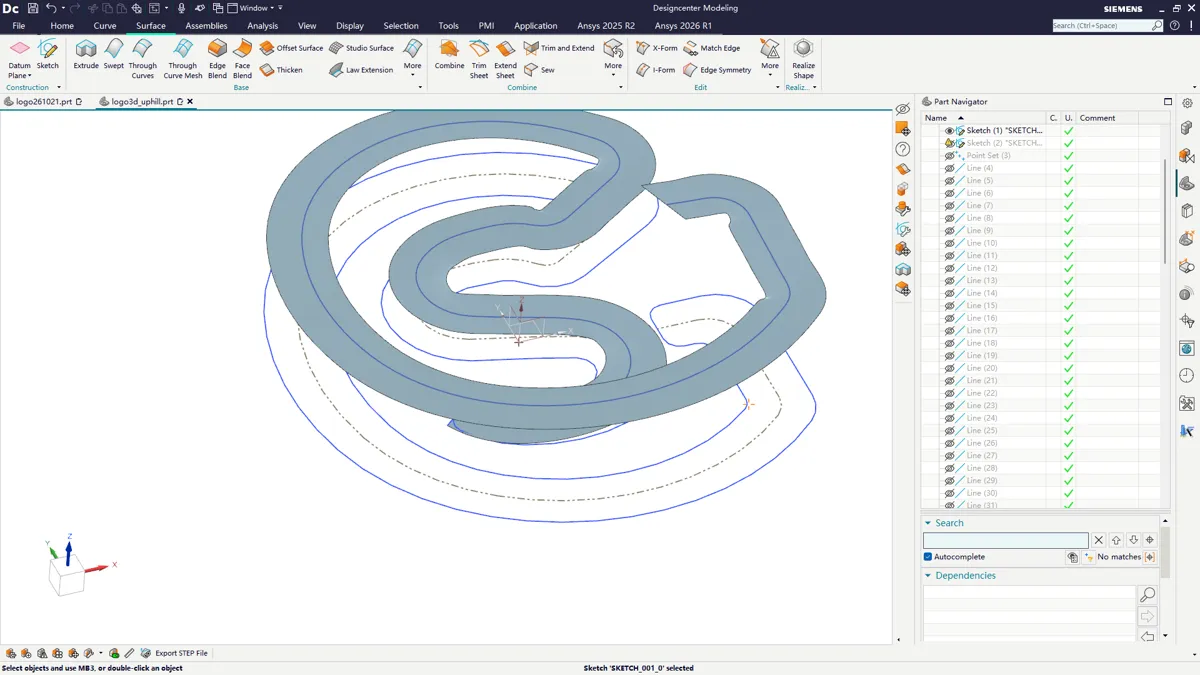
截屏坐标(副屏):800,775 窗口:Designcenter Modeling
步骤 167:在「类选择」对话框点击「确定/全选」,选出要操作的对象
Section titled “步骤 167:在「类选择」对话框点击「确定/全选」,选出要操作的对象”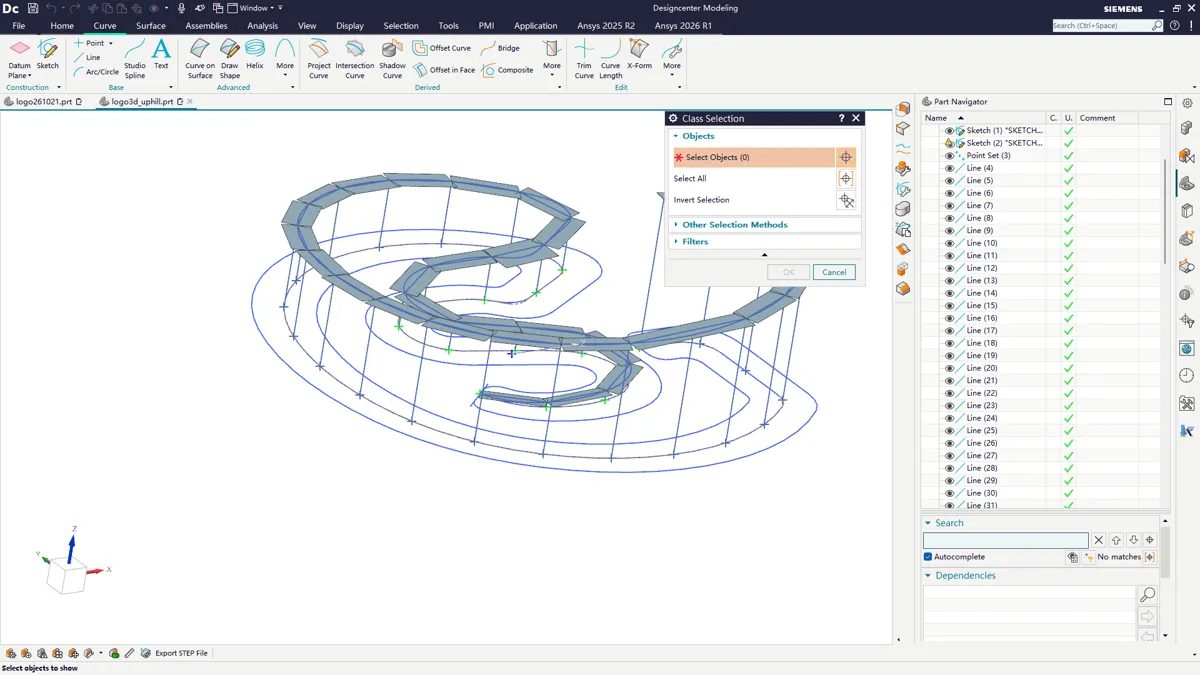
截屏坐标(副屏):171,47 窗口:Class Selection
步骤 168:在 NX 建模窗口点击,定位或选中下一步要操作的对象/命令
Section titled “步骤 168:在 NX 建模窗口点击,定位或选中下一步要操作的对象/命令”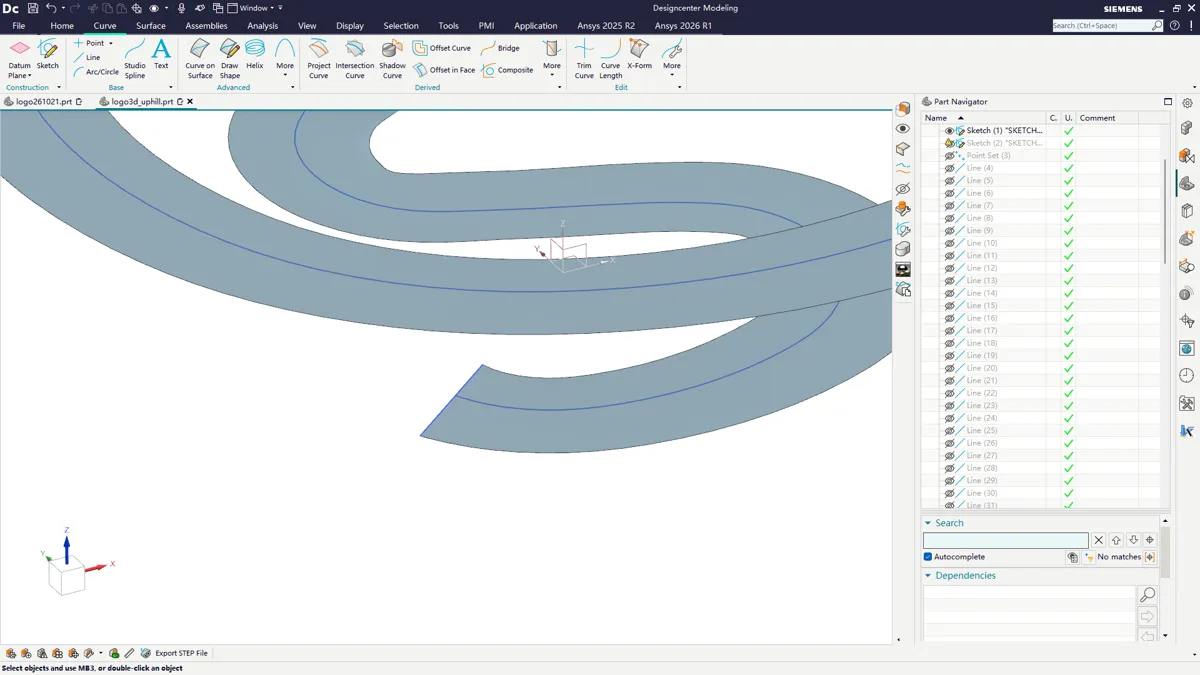
截屏坐标(副屏):171,34 窗口:Designcenter Modeling
步骤 169:在「曲线长度」对话框点击「确定」,测量曲线长度核对
Section titled “步骤 169:在「曲线长度」对话框点击「确定」,测量曲线长度核对”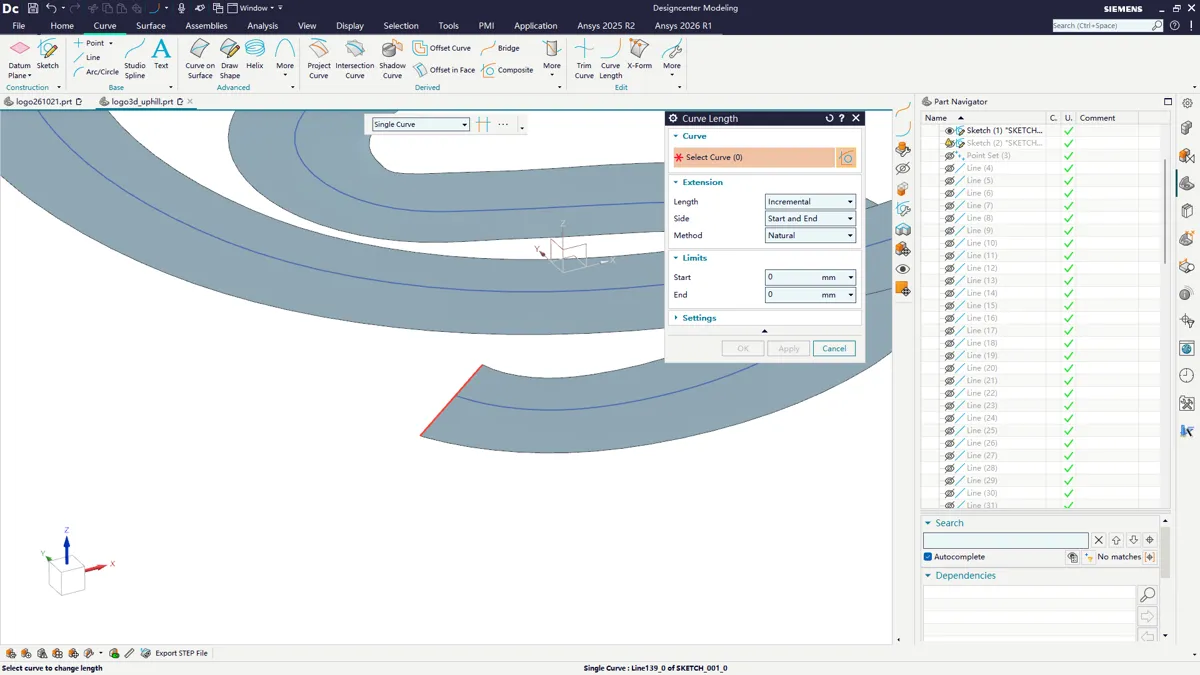
截屏坐标(副屏):756,599 窗口:Curve Length
步骤 170:在「曲线长度」对话框点击「确定」,测量曲线长度核对
Section titled “步骤 170:在「曲线长度」对话框点击「确定」,测量曲线长度核对”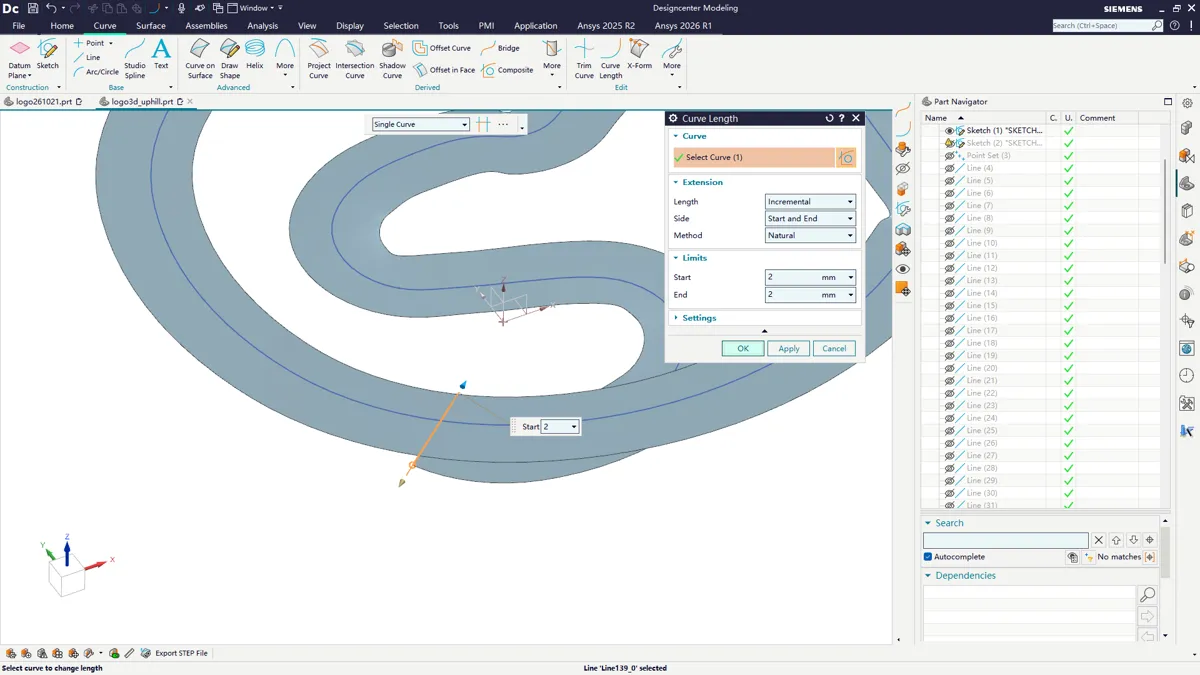
截屏坐标(副屏):1189,564 窗口:Curve Length
步骤 171:在 NX 建模窗口点击,定位或选中下一步要操作的对象/命令
Section titled “步骤 171:在 NX 建模窗口点击,定位或选中下一步要操作的对象/命令”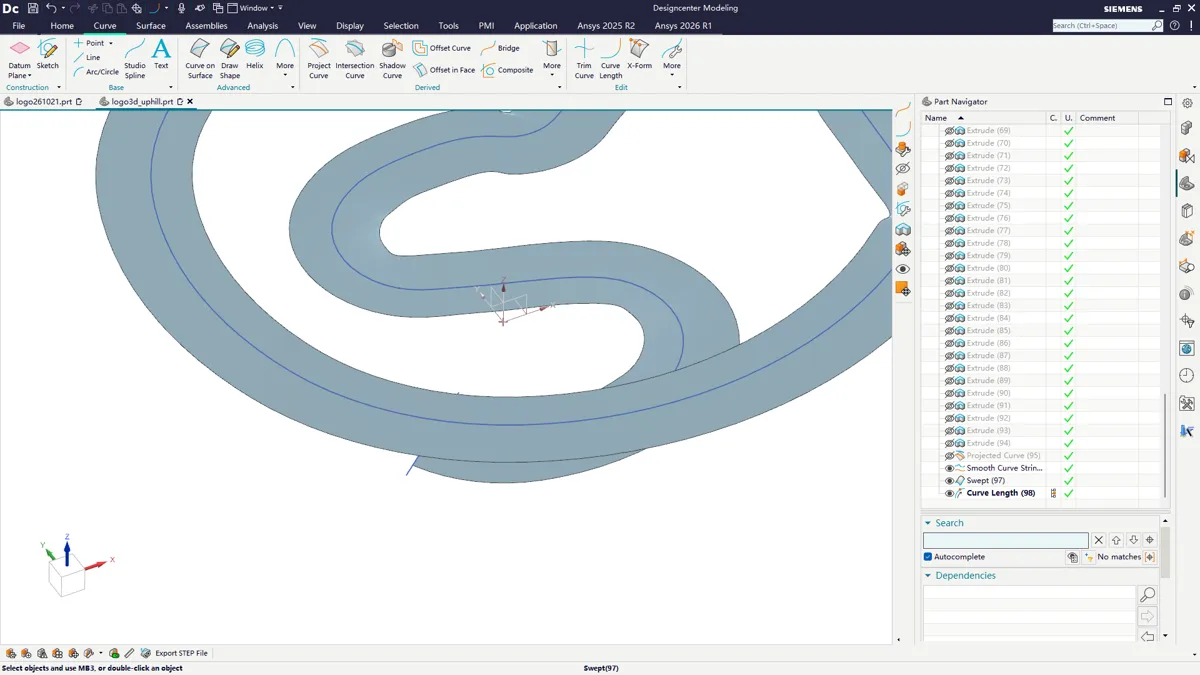
截屏坐标(副屏):854,703 窗口:Designcenter Modeling
步骤 172:在 NX 建模窗口点击,定位或选中下一步要操作的对象/命令
Section titled “步骤 172:在 NX 建模窗口点击,定位或选中下一步要操作的对象/命令”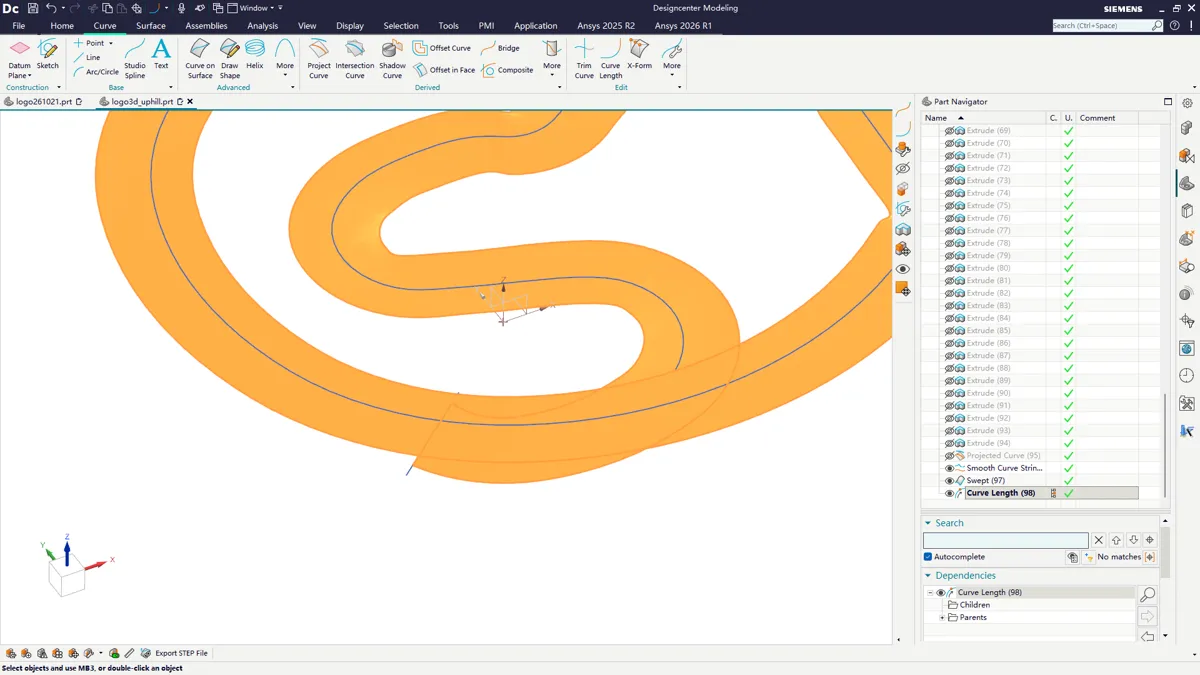
截屏坐标(副屏):1582,784 窗口:Designcenter Modeling
步骤 173:在 NX 建模窗口点击,定位或选中下一步要操作的对象/命令
Section titled “步骤 173:在 NX 建模窗口点击,定位或选中下一步要操作的对象/命令”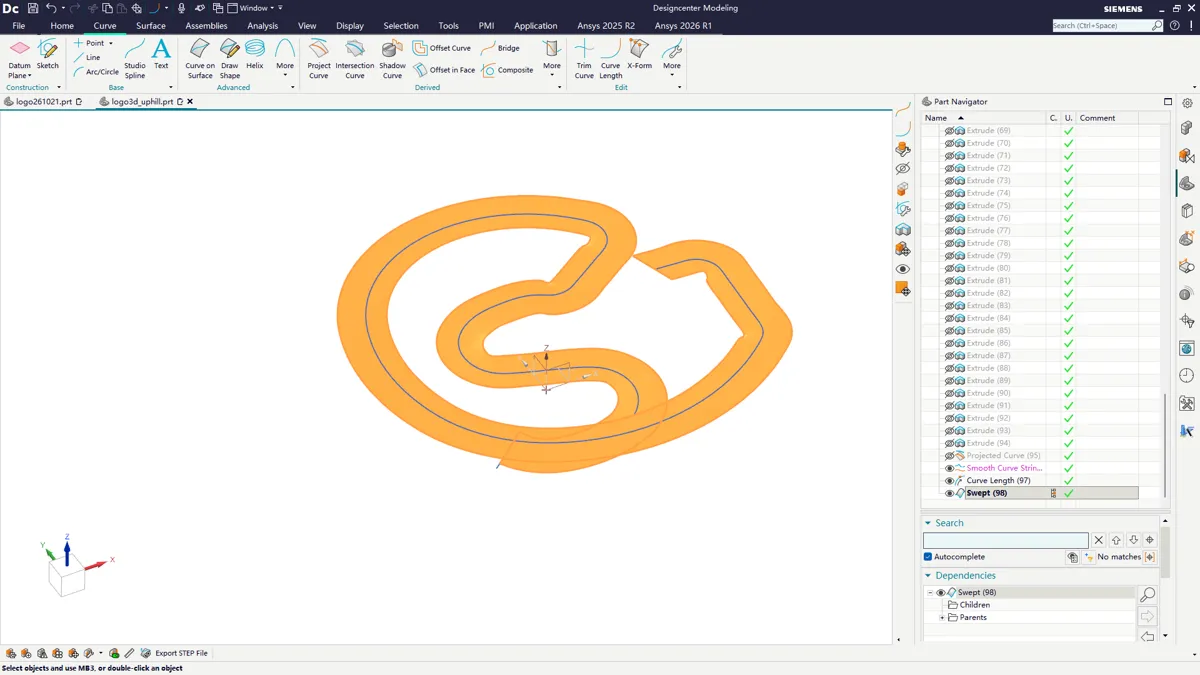
截屏坐标(副屏):1575,793 窗口:Designcenter Modeling
步骤 174:在 NX 建模窗口点击,定位或选中下一步要操作的对象/命令
Section titled “步骤 174:在 NX 建模窗口点击,定位或选中下一步要操作的对象/命令”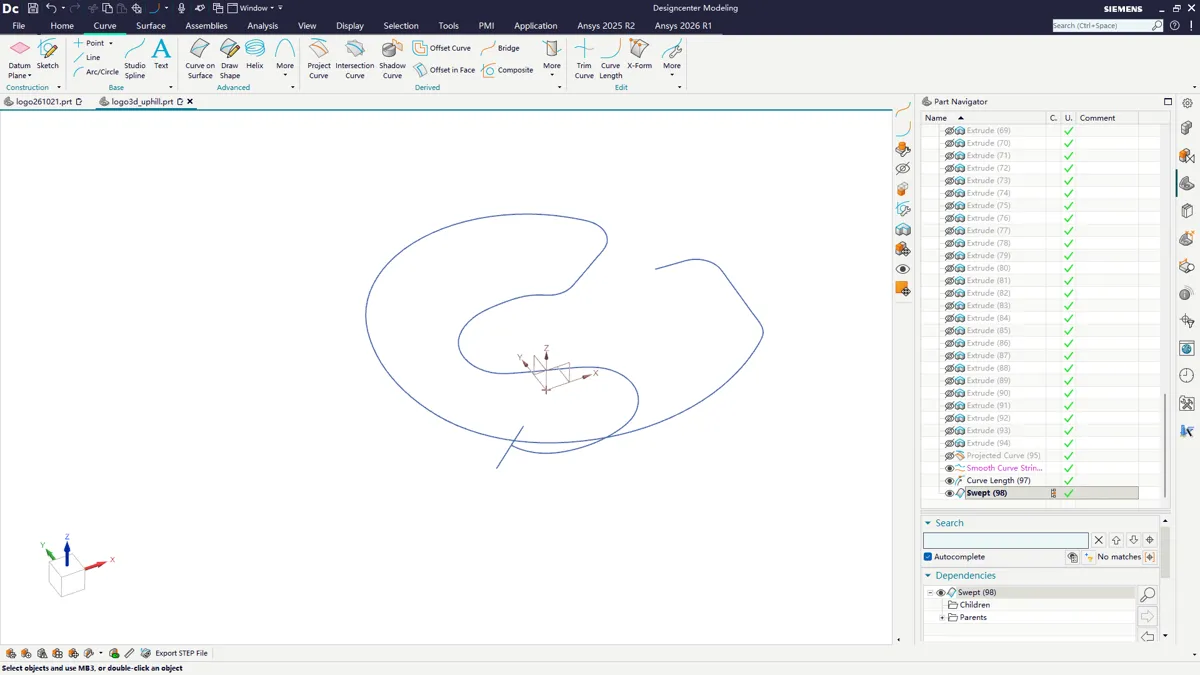
截屏坐标(副屏):1575,793 窗口:Designcenter Modeling
步骤 175:在「扫掠」对话框点击「确定」,沿导向曲线扫掠成面
Section titled “步骤 175:在「扫掠」对话框点击「确定」,沿导向曲线扫掠成面”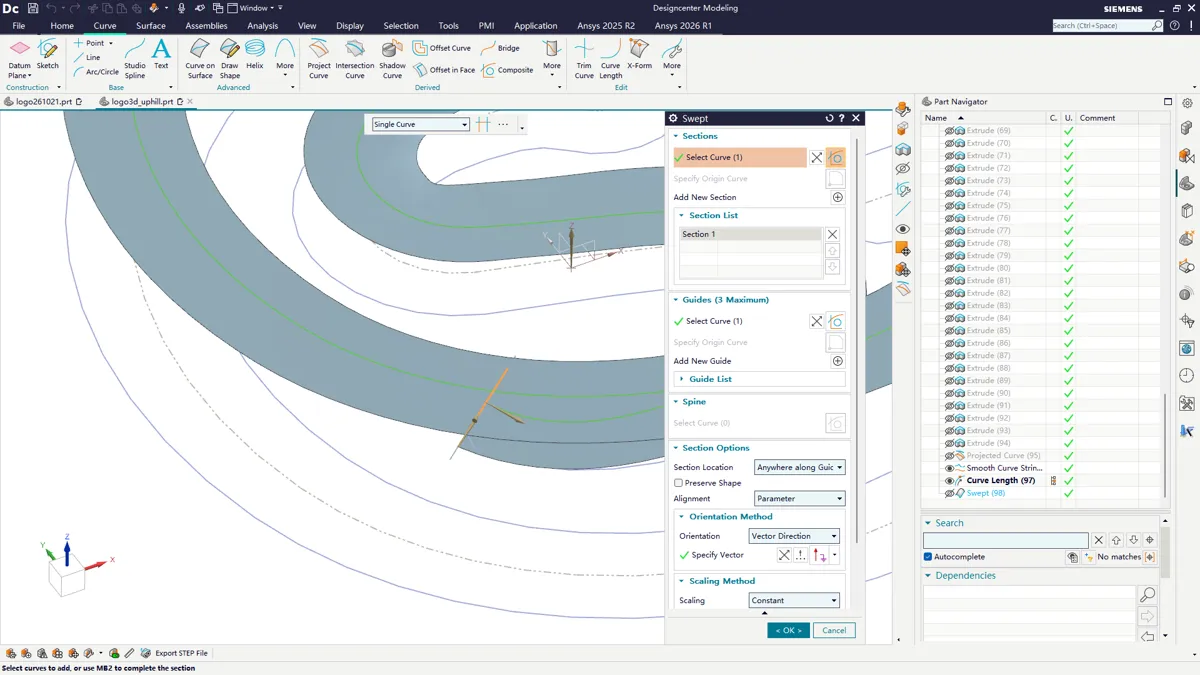
截屏坐标(副屏):1156,252 窗口:Swept
步骤 176:在「扫掠」对话框点击「确定」,沿导向曲线扫掠成面
Section titled “步骤 176:在「扫掠」对话框点击「确定」,沿导向曲线扫掠成面”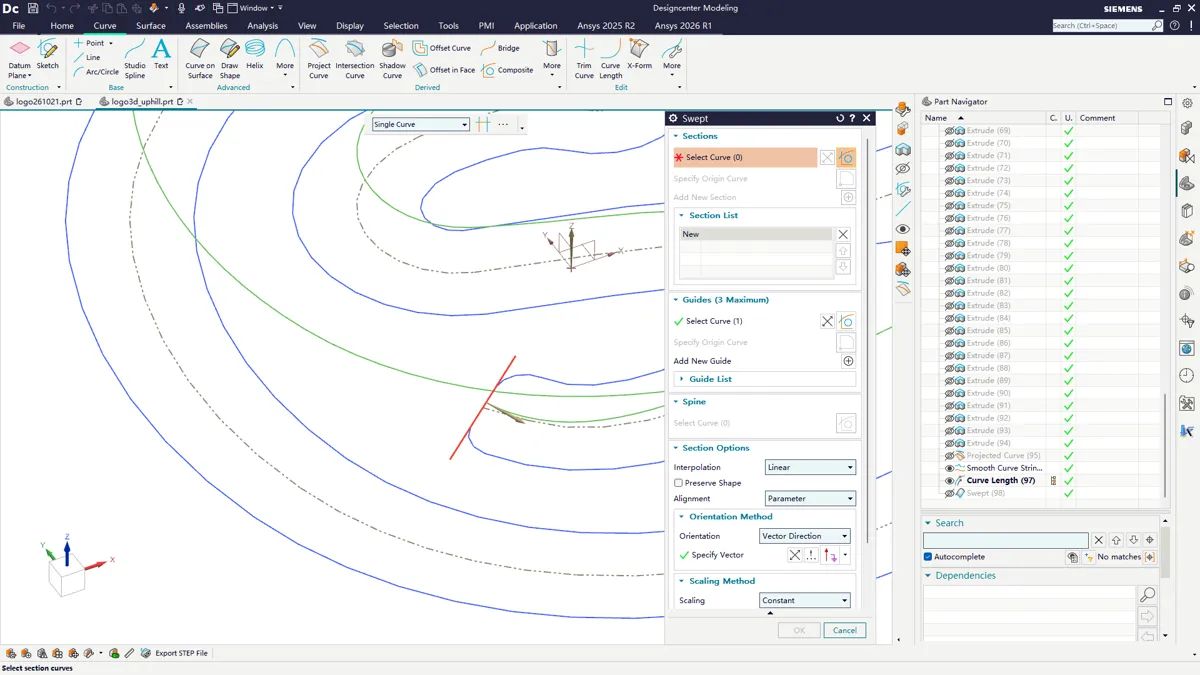
截屏坐标(副屏):723,725 窗口:Swept
步骤 177:在「扫掠」对话框点击「确定」,沿导向曲线扫掠成面
Section titled “步骤 177:在「扫掠」对话框点击「确定」,沿导向曲线扫掠成面”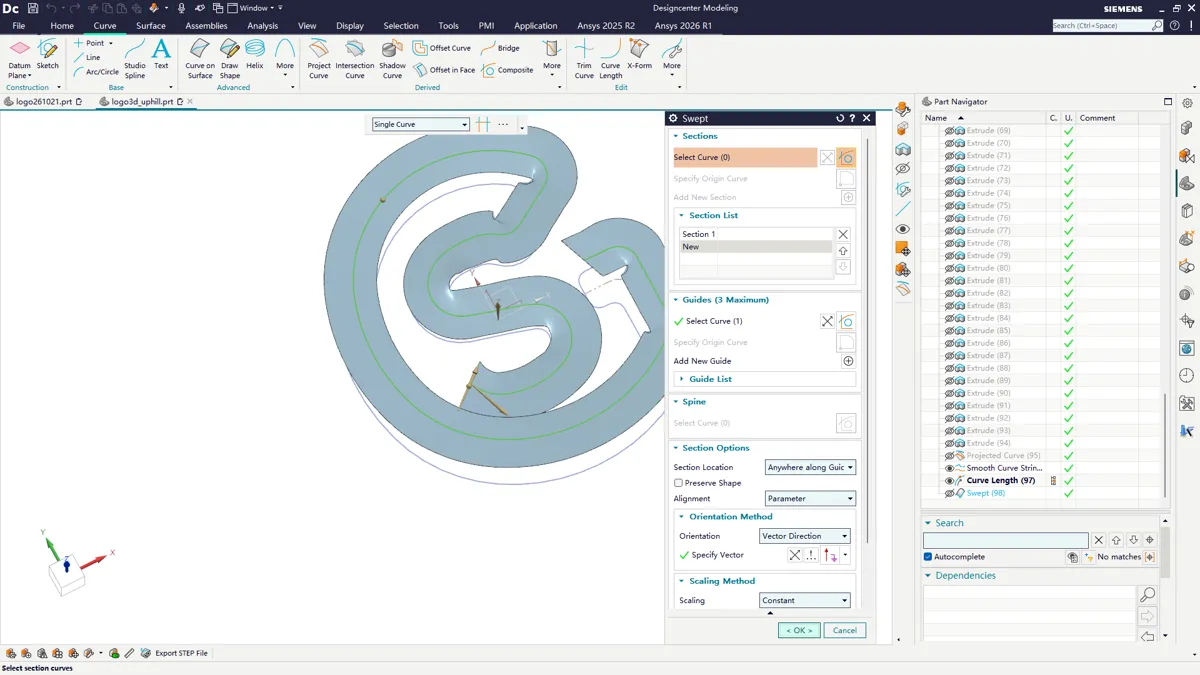
截屏坐标(副屏):1272,1003 窗口:Swept
步骤 178:在「类选择」对话框点击「确定/全选」,选出要操作的对象
Section titled “步骤 178:在「类选择」对话框点击「确定/全选」,选出要操作的对象”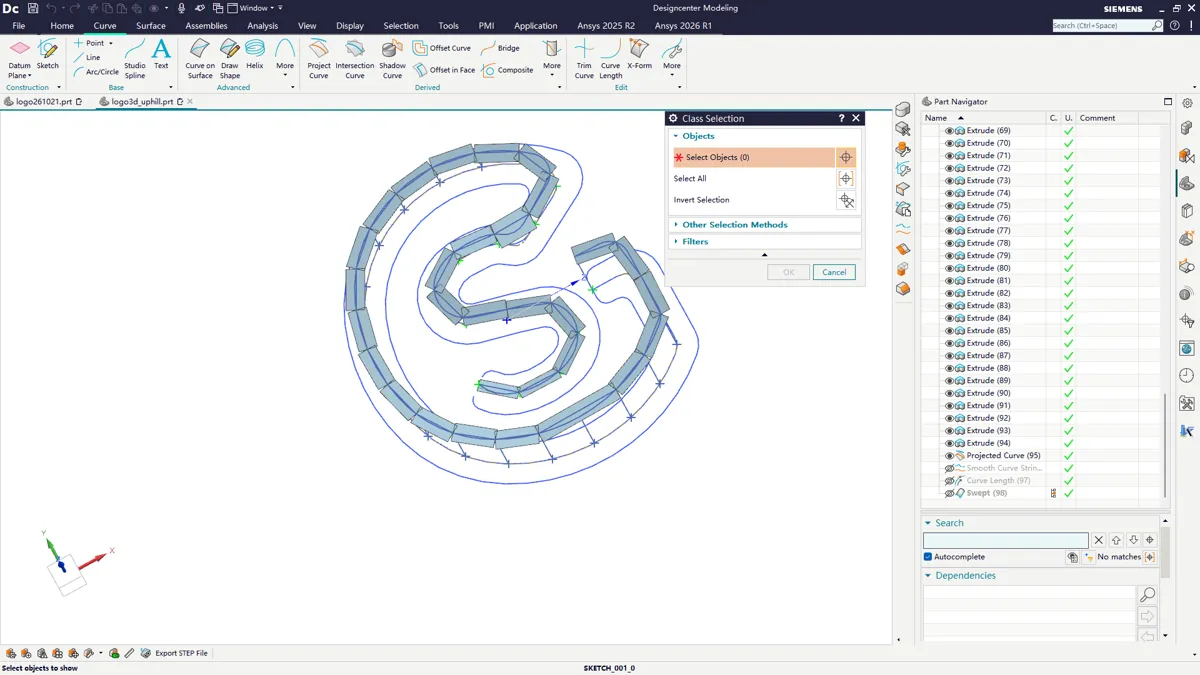
截屏坐标(副屏):919,748 窗口:Class Selection
步骤 179:在 NX 建模窗口点击,定位或选中下一步要操作的对象/命令
Section titled “步骤 179:在 NX 建模窗口点击,定位或选中下一步要操作的对象/命令”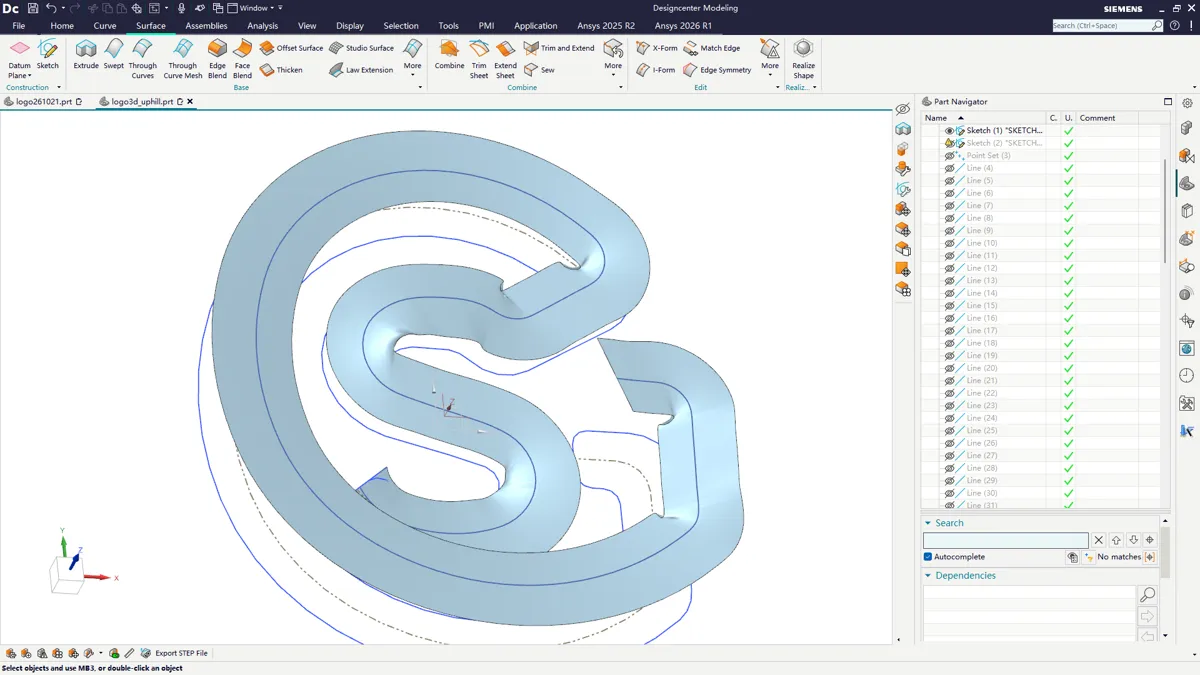
截屏坐标(副屏):251,45 窗口:Designcenter Modeling
步骤 180:在 NX 建模窗口在名称/输入栏填入「x」并确认
Section titled “步骤 180:在 NX 建模窗口在名称/输入栏填入「x」并确认”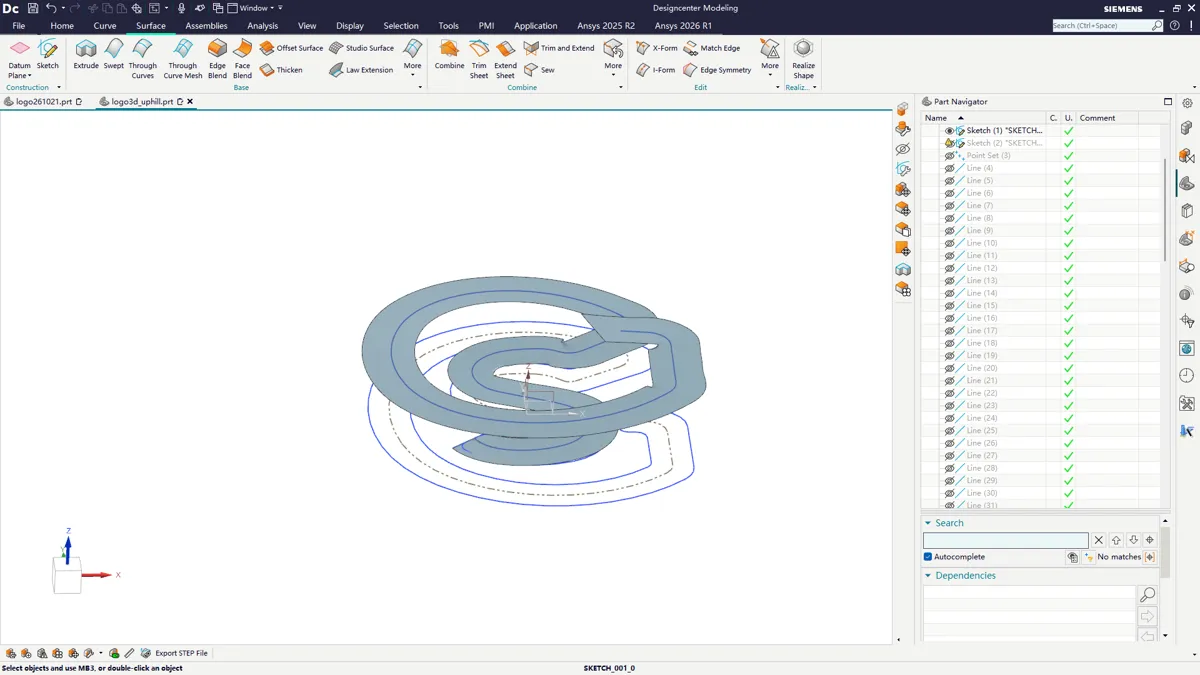
截屏坐标(副屏):851,818 窗口:Designcenter Modeling
步骤 181:在「拉伸」对话框点击「确定」,把选中的高度线拉伸成面
Section titled “步骤 181:在「拉伸」对话框点击「确定」,把选中的高度线拉伸成面”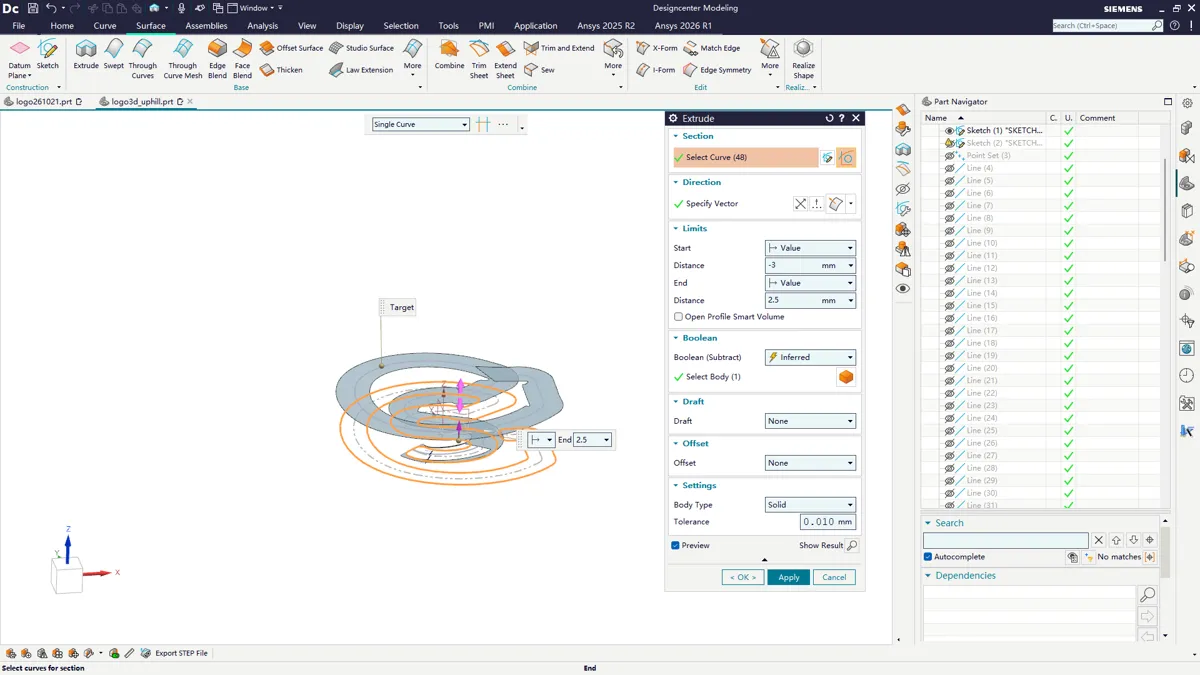
截屏坐标(副屏):738,685 窗口:Extrude
步骤 182:在「拉伸」对话框点击「确定」,把选中的高度线拉伸成面
Section titled “步骤 182:在「拉伸」对话框点击「确定」,把选中的高度线拉伸成面”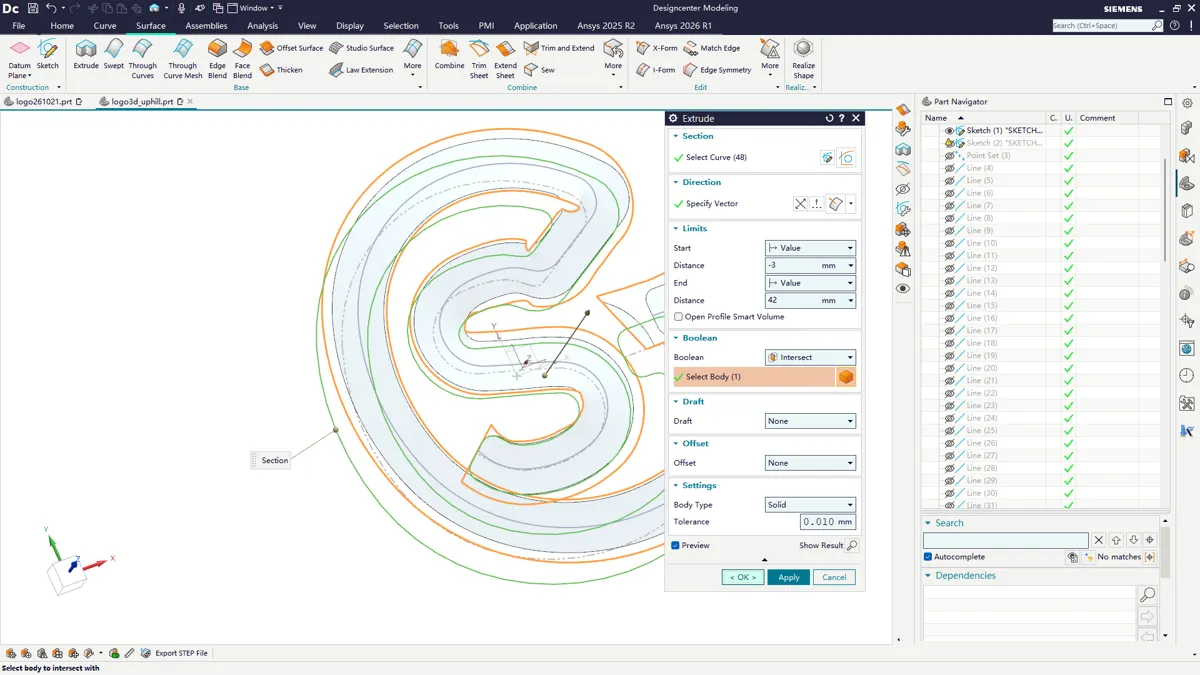
截屏坐标(副屏):1177,918 窗口:Extrude
步骤 183:在 NX 建模窗口点击,定位或选中下一步要操作的对象/命令
Section titled “步骤 183:在 NX 建模窗口点击,定位或选中下一步要操作的对象/命令”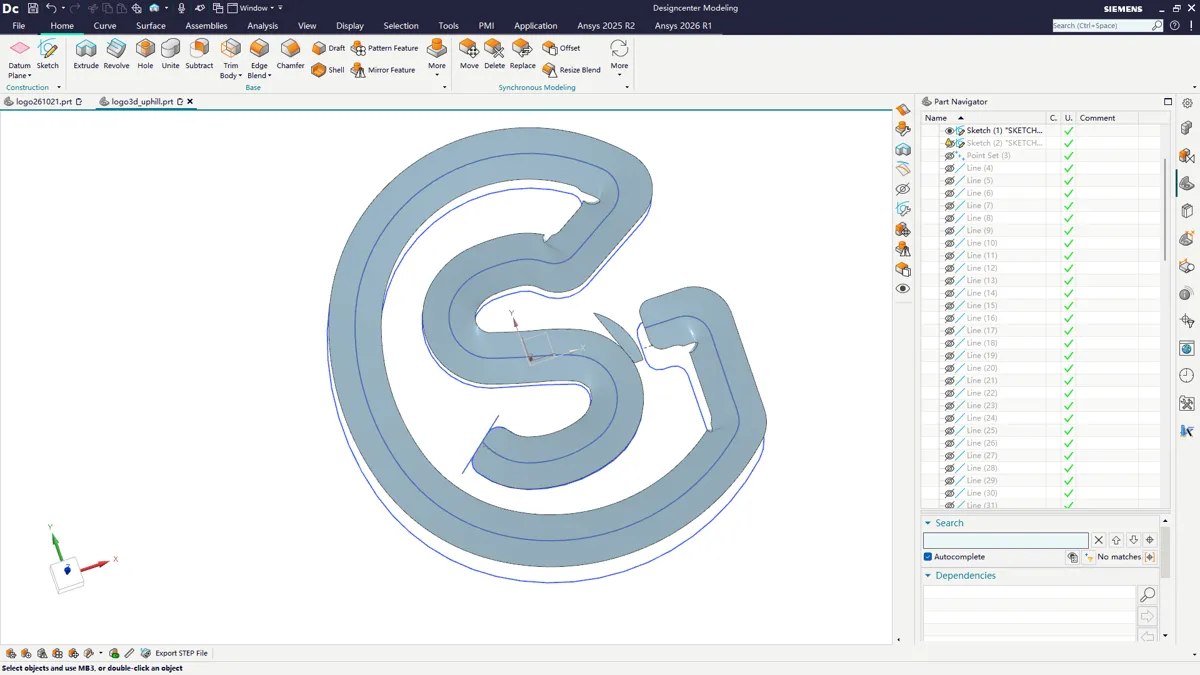
截屏坐标(副屏):104,41 窗口:Designcenter Modeling
步骤 184:在「删除面」对话框点击「确定」,删掉不需要的面
Section titled “步骤 184:在「删除面」对话框点击「确定」,删掉不需要的面”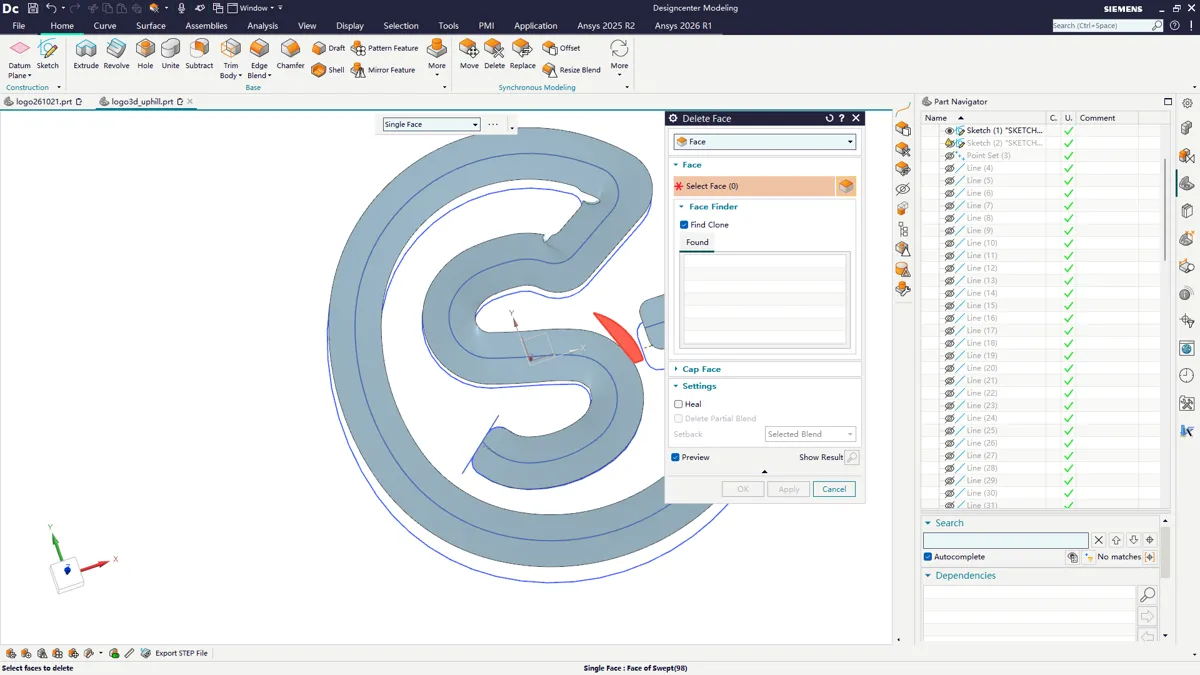
截屏坐标(副屏):972,527 窗口:Delete Face
步骤 185:在「删除面」对话框点击「确定」,删掉不需要的面
Section titled “步骤 185:在「删除面」对话框点击「确定」,删掉不需要的面”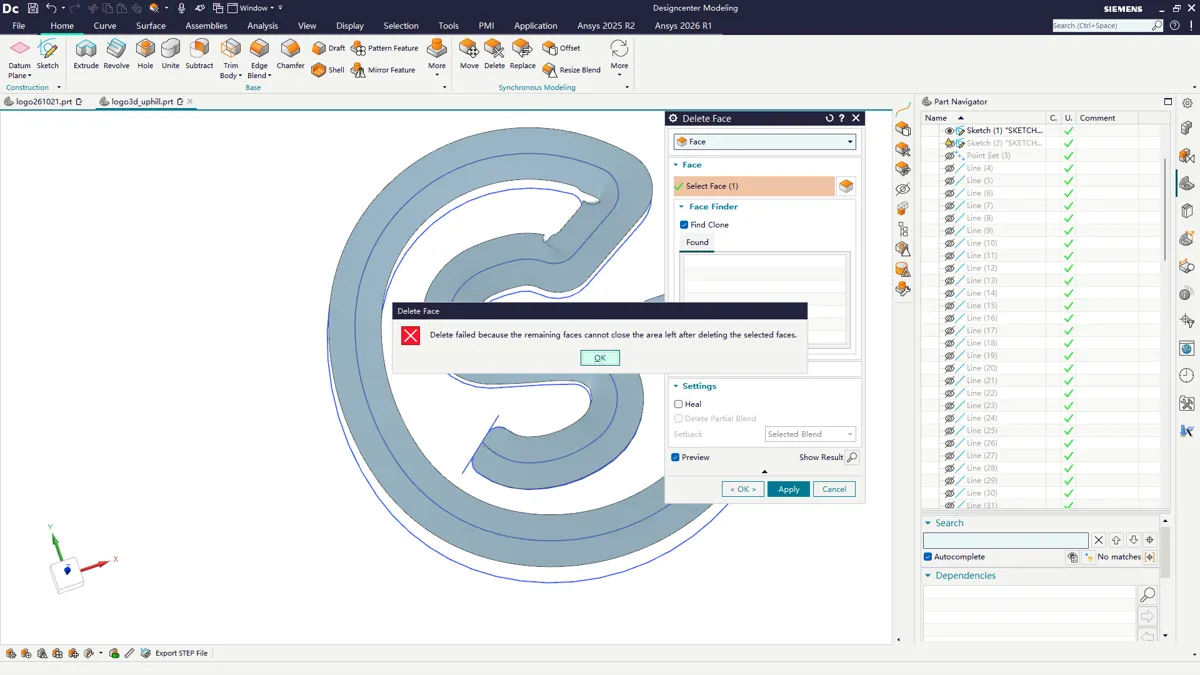
截屏坐标(副屏):967,570 窗口:Delete Face
步骤 186:在 NX 建模窗口点击,定位或选中下一步要操作的对象/命令
Section titled “步骤 186:在 NX 建模窗口点击,定位或选中下一步要操作的对象/命令”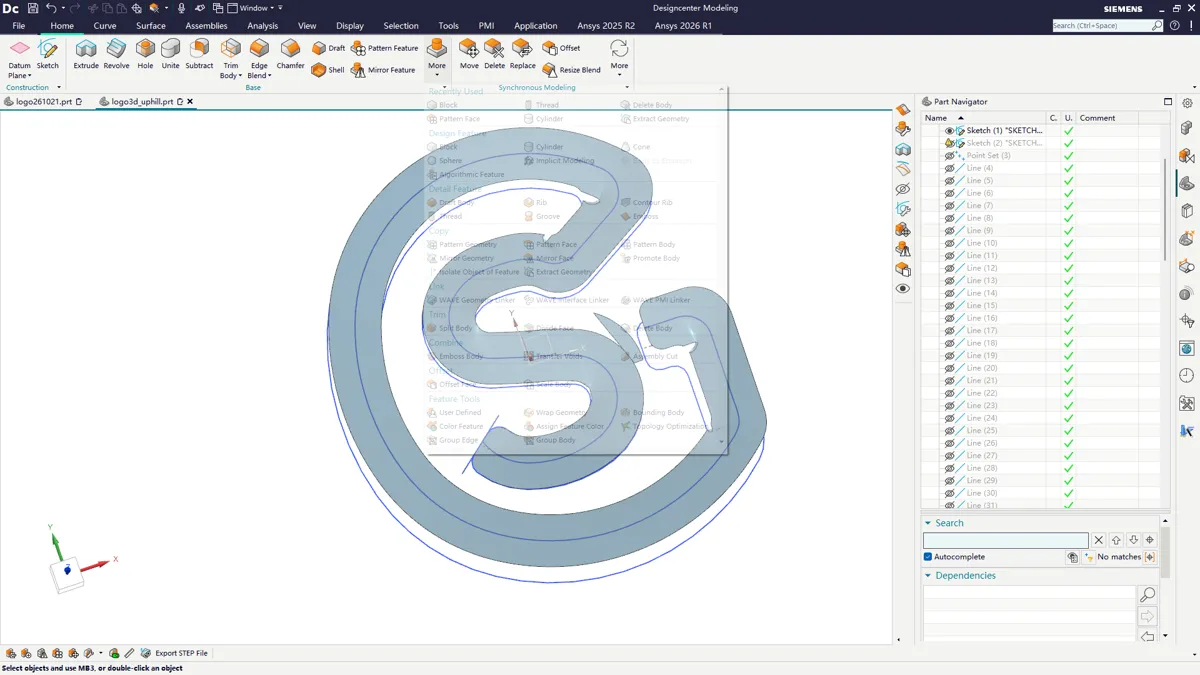
截屏坐标(副屏):693,117 窗口:Designcenter Modeling
步骤 187:在 NX 建模窗口点击,定位或选中下一步要操作的对象/命令
Section titled “步骤 187:在 NX 建模窗口点击,定位或选中下一步要操作的对象/命令”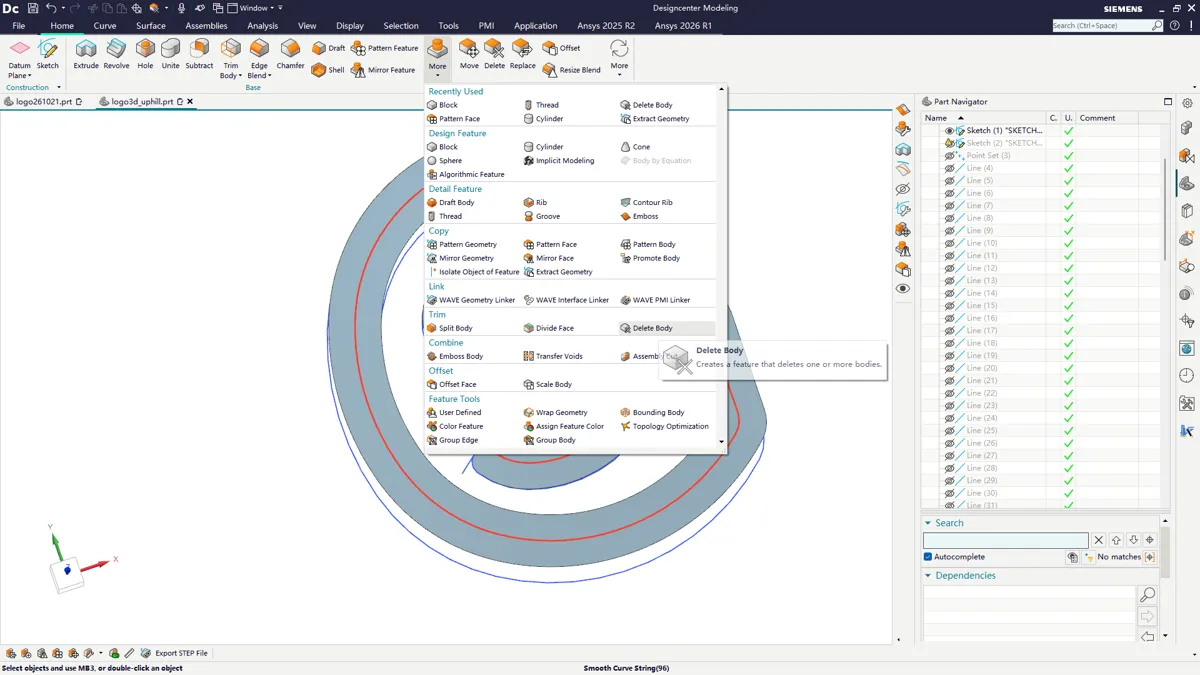
截屏坐标(副屏):1053,522 窗口:Designcenter Modeling
步骤 188:在「删除体」对话框点击「确定」,删掉多余的体
Section titled “步骤 188:在「删除体」对话框点击「确定」,删掉多余的体”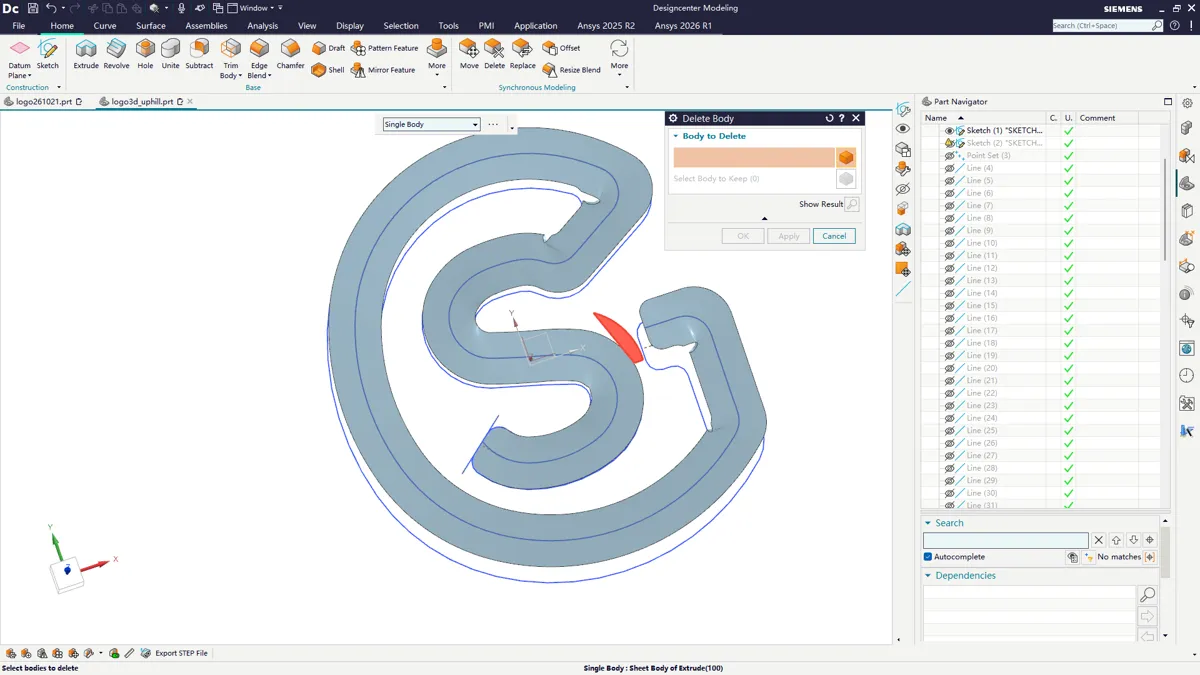
截屏坐标(副屏):971,522 窗口:Delete Body
08 · 延伸截面线、分割删面、补网格
Section titled “08 · 延伸截面线、分割删面、补网格”要让爬坡有「厚度和分块」,得把截面线延伸出来,用【分割面】在曲面上切出格线,删掉不要的面,再用【桥接曲线 / 通过曲线网格】把缺口补成连续的网格曲面。这一段命令切换最密,每次点击都要看清楚当前激活的是哪个对话框。
步骤 189:在 NX 建模窗口点击,定位或选中下一步要操作的对象/命令
Section titled “步骤 189:在 NX 建模窗口点击,定位或选中下一步要操作的对象/命令”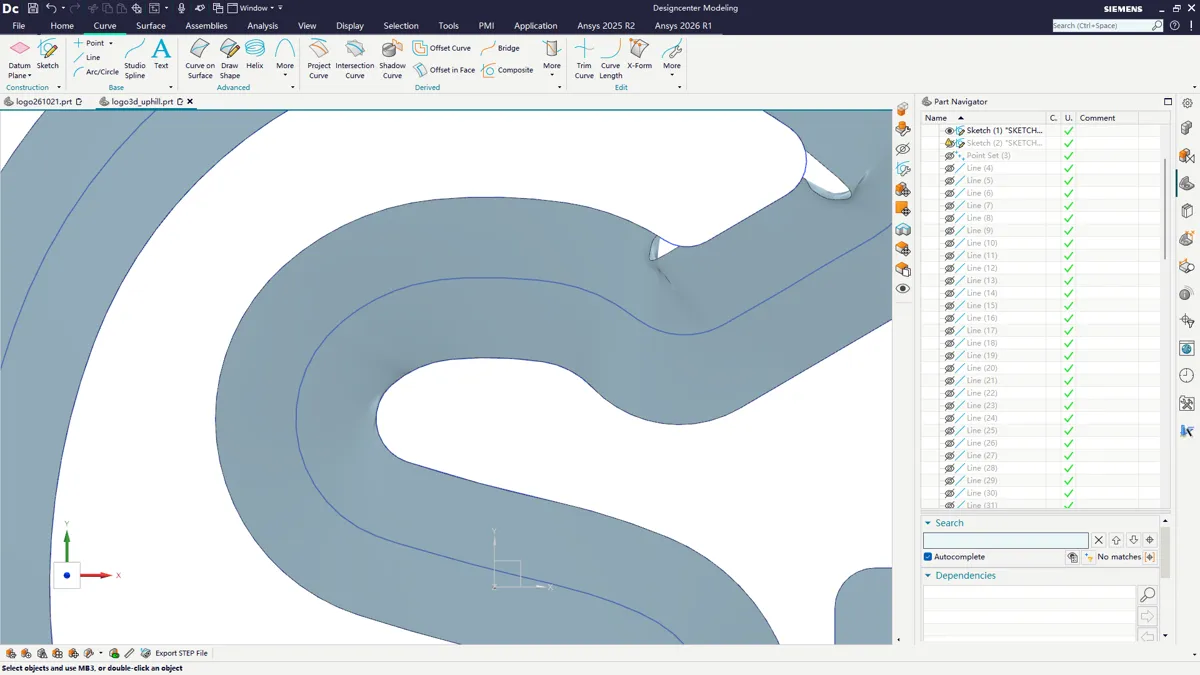
截屏坐标(副屏):182,48 窗口:Designcenter Modeling
步骤 190:点【直线】命令,在路径上点出一条竖直高度线的两个端点
Section titled “步骤 190:点【直线】命令,在路径上点出一条竖直高度线的两个端点”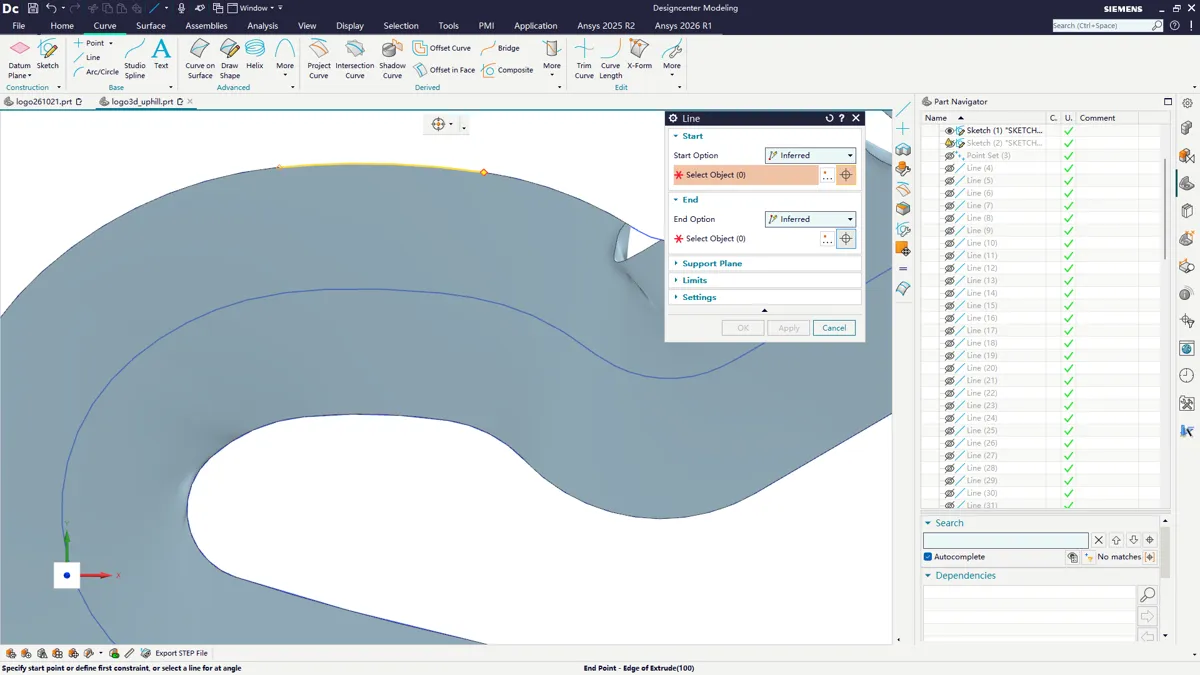
截屏坐标(副屏):773,274 窗口:Line
步骤 191:在 NX 建模窗口点击,定位或选中下一步要操作的对象/命令
Section titled “步骤 191:在 NX 建模窗口点击,定位或选中下一步要操作的对象/命令”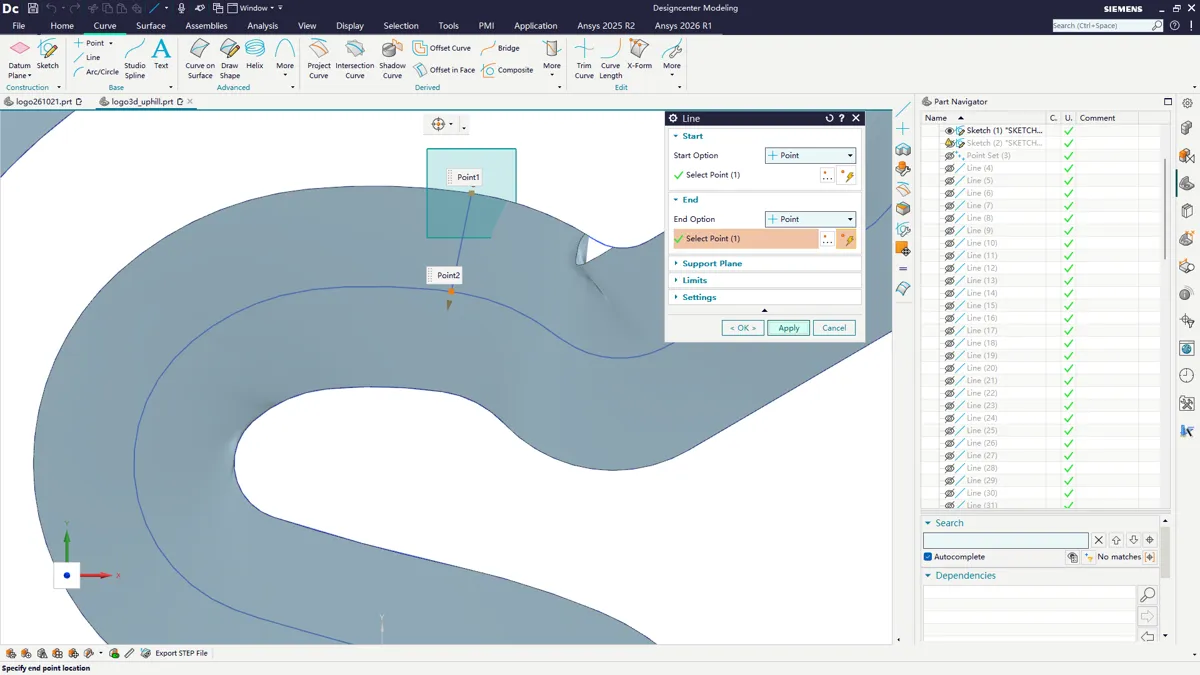
截屏坐标(副屏):1258,519 窗口:Designcenter Modeling
步骤 192:点【直线】命令,在路径上点出一条竖直高度线的两个端点
Section titled “步骤 192:点【直线】命令,在路径上点出一条竖直高度线的两个端点”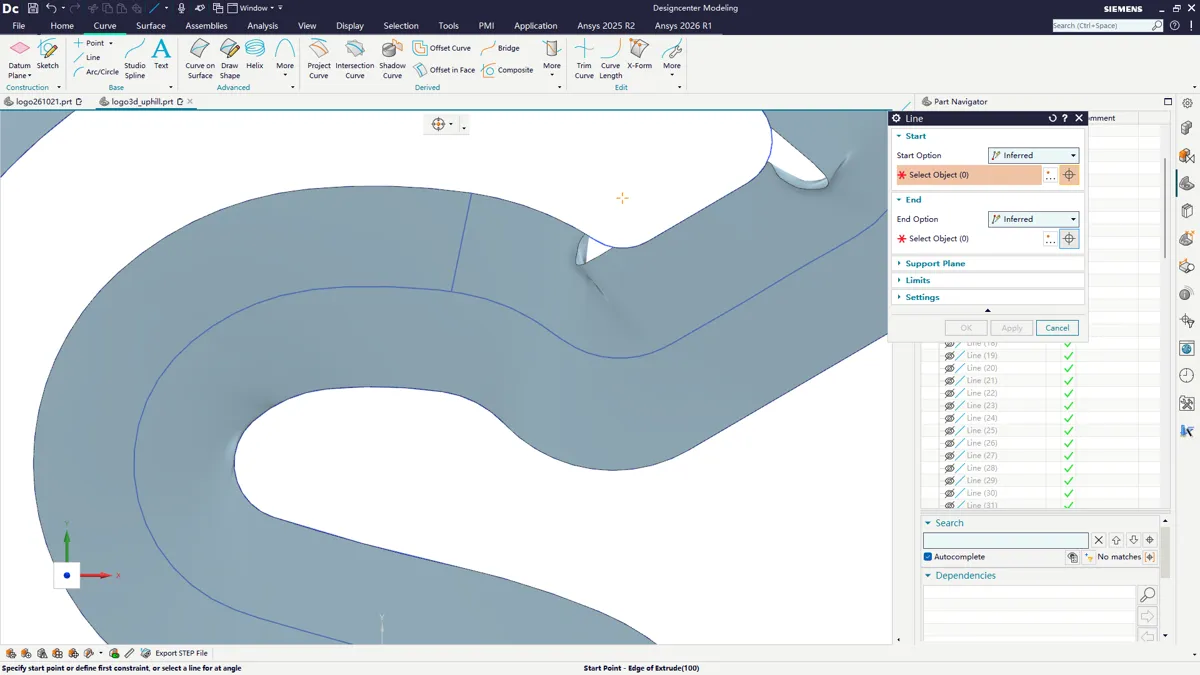
截屏坐标(副屏):1039,387 窗口:Line
步骤 193:在画布点击,定位操作位置
Section titled “步骤 193:在画布点击,定位操作位置”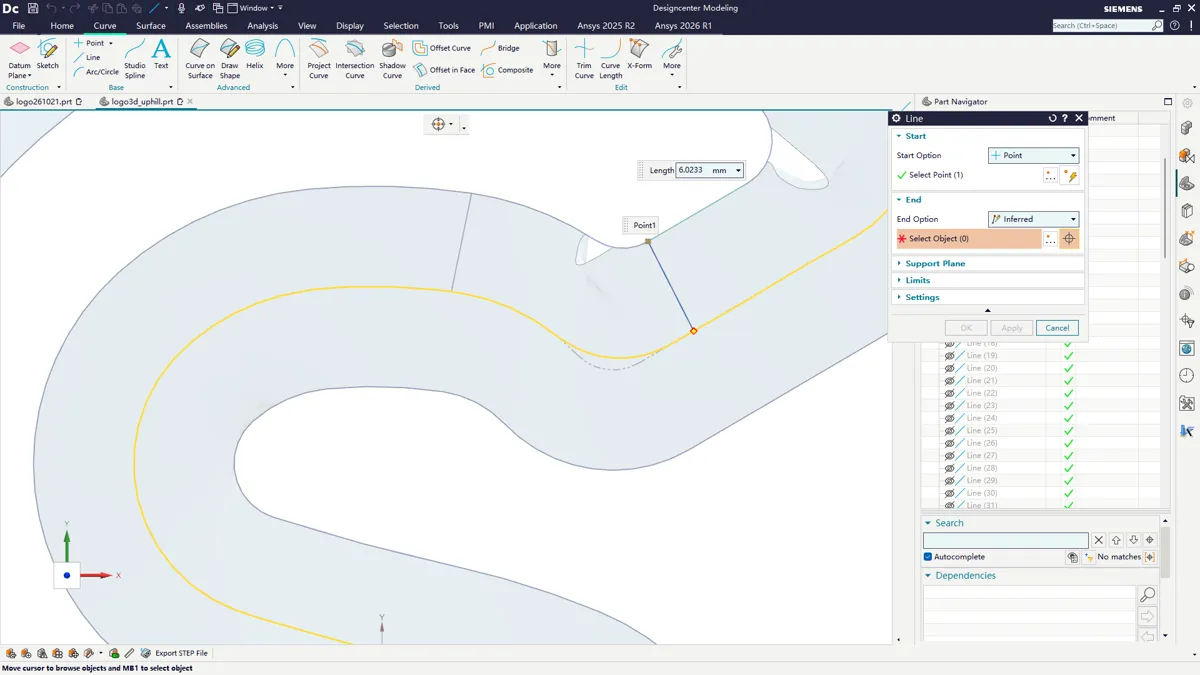
截屏坐标(副屏):1255,212 窗口:画布
步骤 194:点【直线】命令,在路径上点出一条竖直高度线的两个端点
Section titled “步骤 194:点【直线】命令,在路径上点出一条竖直高度线的两个端点”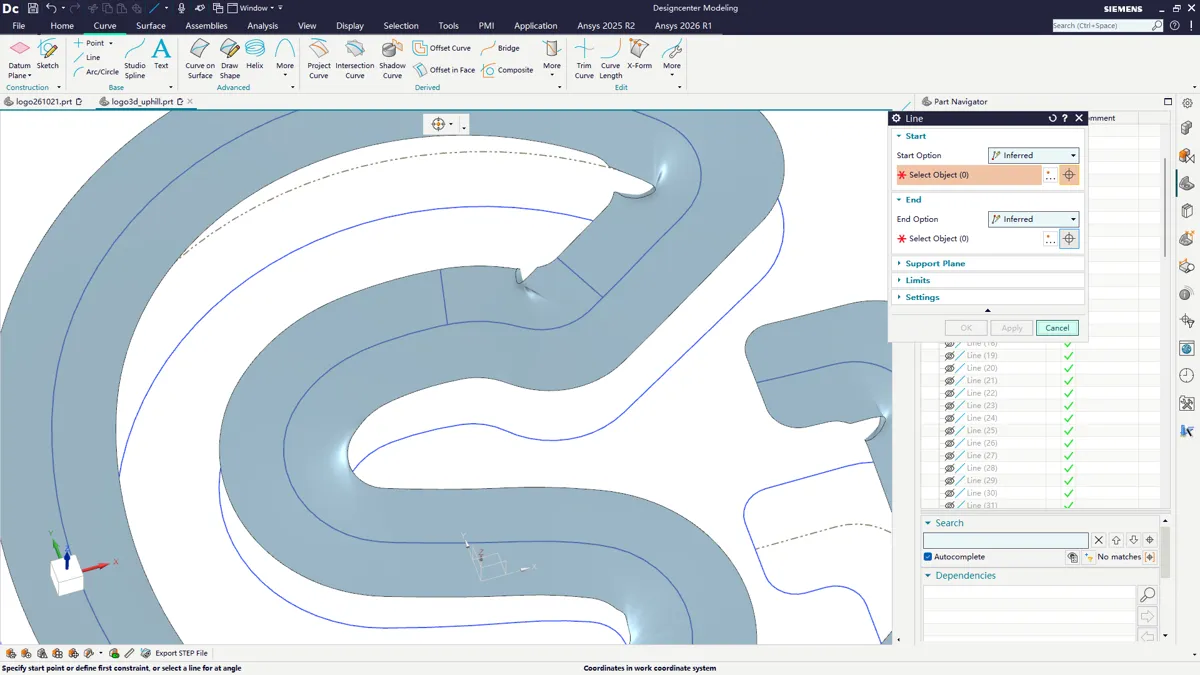
截屏坐标(副屏):1695,516 窗口:Line
步骤 195:在 NX 建模窗口点击,定位或选中下一步要操作的对象/命令
Section titled “步骤 195:在 NX 建模窗口点击,定位或选中下一步要操作的对象/命令”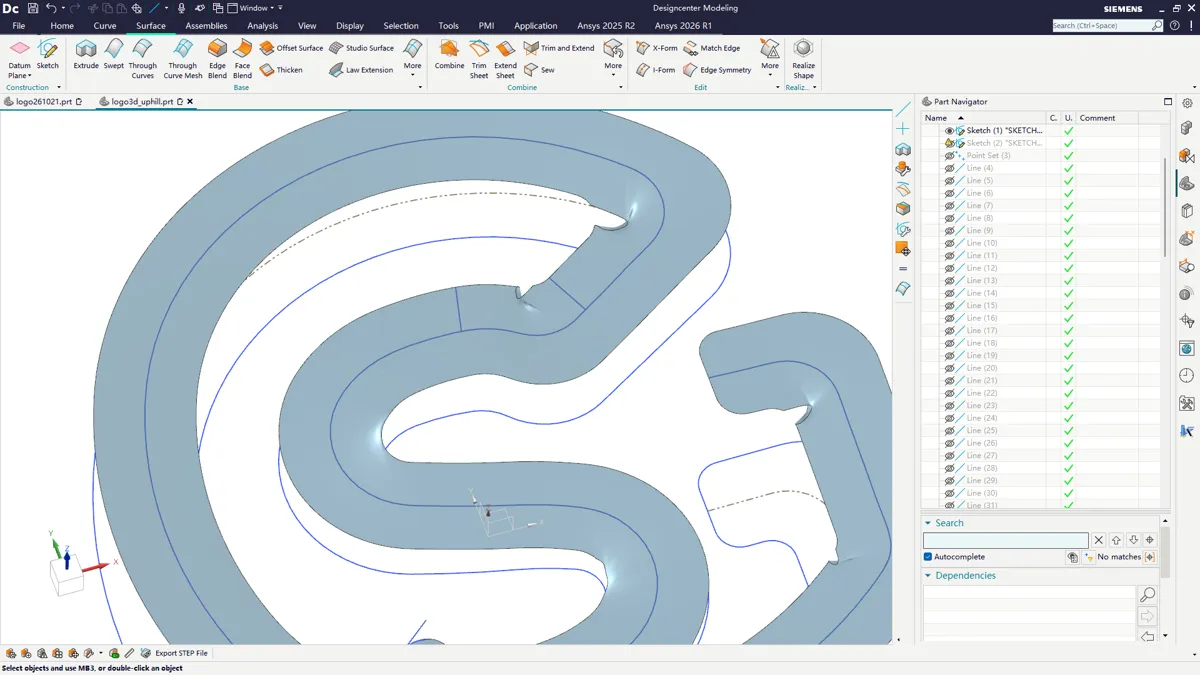
截屏坐标(副屏):243,39 窗口:Designcenter Modeling
步骤 196:在「分割面」对话框点击「确定」,在曲面上切出分割线
Section titled “步骤 196:在「分割面」对话框点击「确定」,在曲面上切出分割线”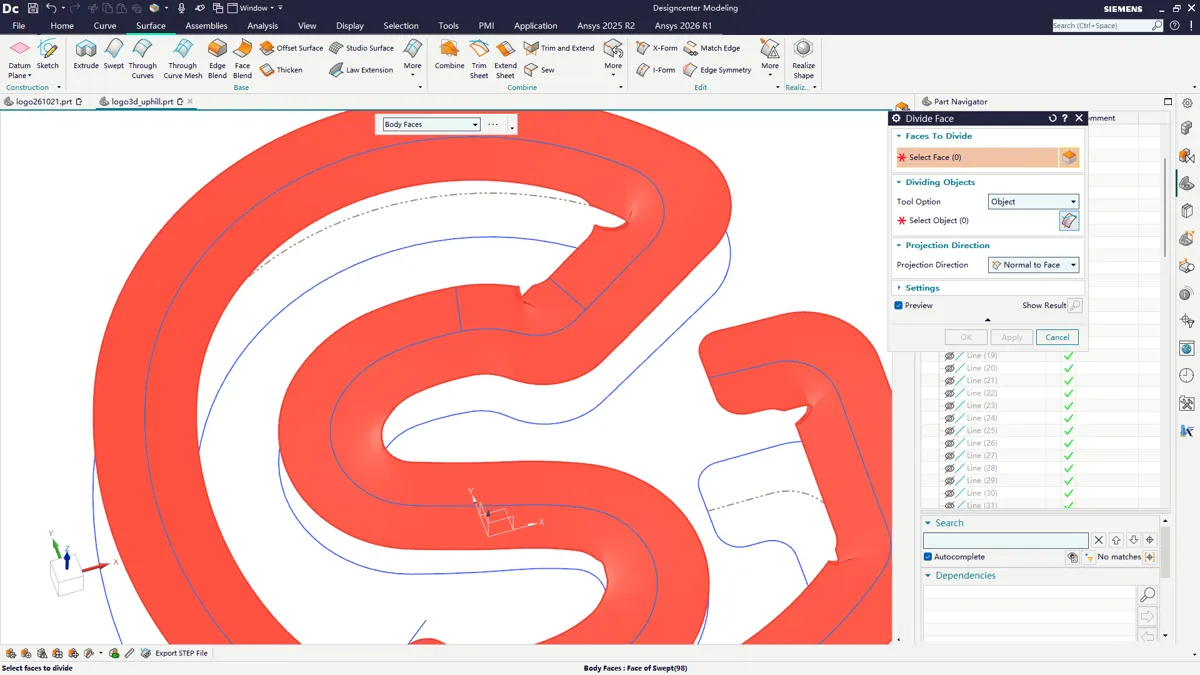
截屏坐标(副屏):798,504 窗口:Divide Face
步骤 197:在「分割面」对话框点击「确定」,在曲面上切出分割线
Section titled “步骤 197:在「分割面」对话框点击「确定」,在曲面上切出分割线”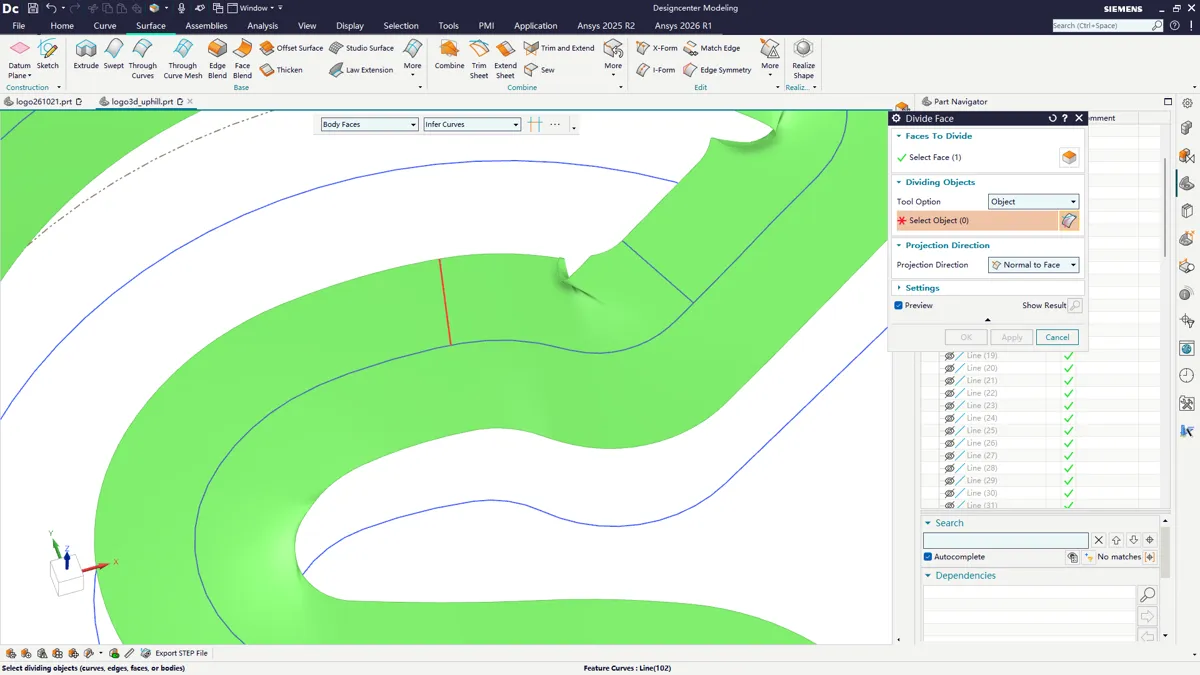
截屏坐标(副屏):713,482 窗口:Divide Face
步骤 198:在 NX 建模窗口点击,定位或选中下一步要操作的对象/命令
Section titled “步骤 198:在 NX 建模窗口点击,定位或选中下一步要操作的对象/命令”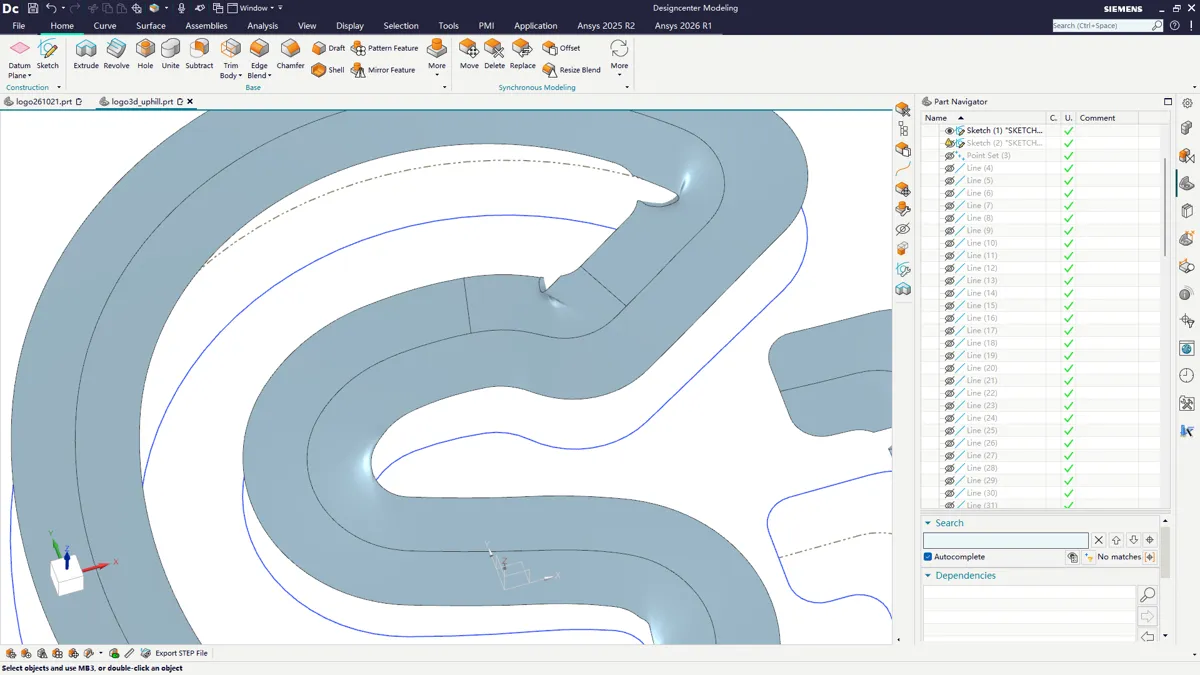
截屏坐标(副屏):88,39 窗口:Designcenter Modeling
步骤 199:在「删除面」对话框点击「确定」,删掉不需要的面
Section titled “步骤 199:在「删除面」对话框点击「确定」,删掉不需要的面”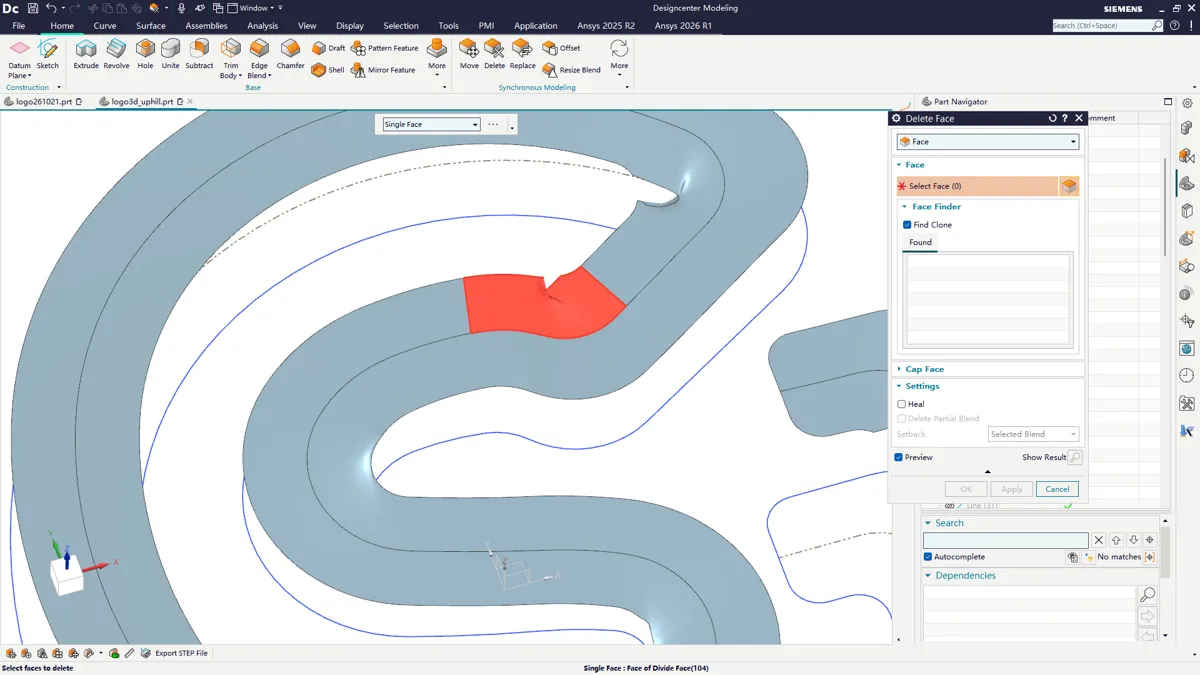
截屏坐标(副屏):834,487 窗口:Delete Face
步骤 200:在 NX 建模窗口点击,定位或选中下一步要操作的对象/命令
Section titled “步骤 200:在 NX 建模窗口点击,定位或选中下一步要操作的对象/命令”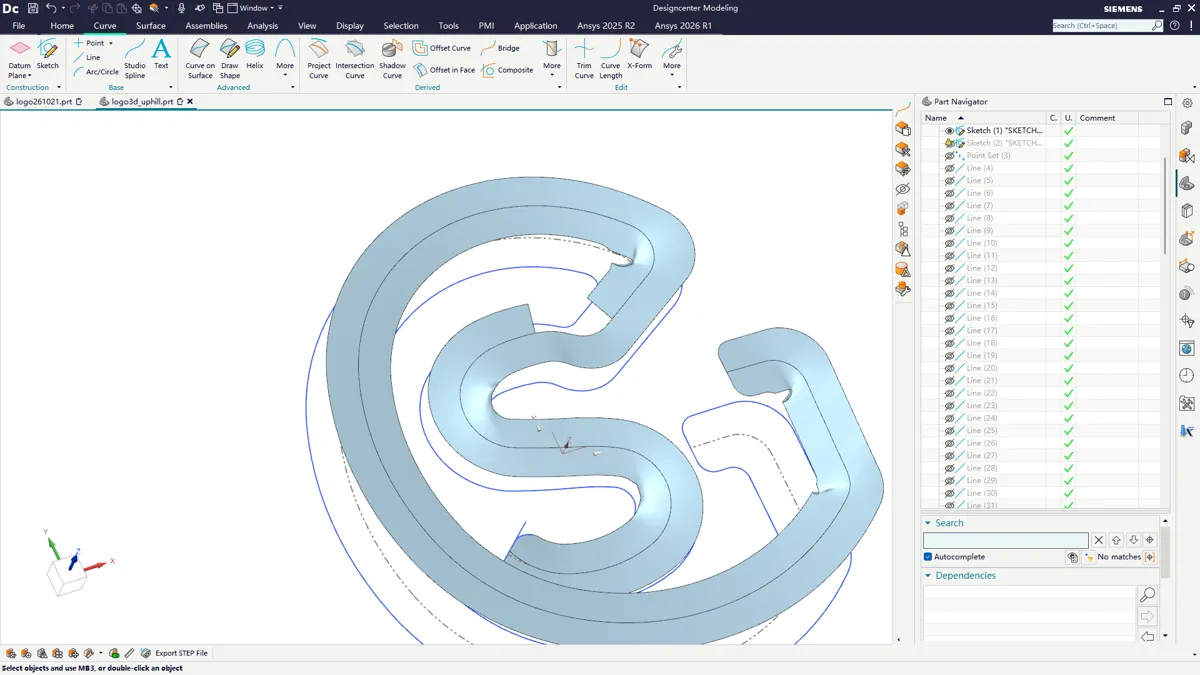
截屏坐标(副屏):170,40 窗口:Designcenter Modeling
步骤 201:在「桥接曲线」对话框点击「确定」,桥接两段曲线补缺口
Section titled “步骤 201:在「桥接曲线」对话框点击「确定」,桥接两段曲线补缺口”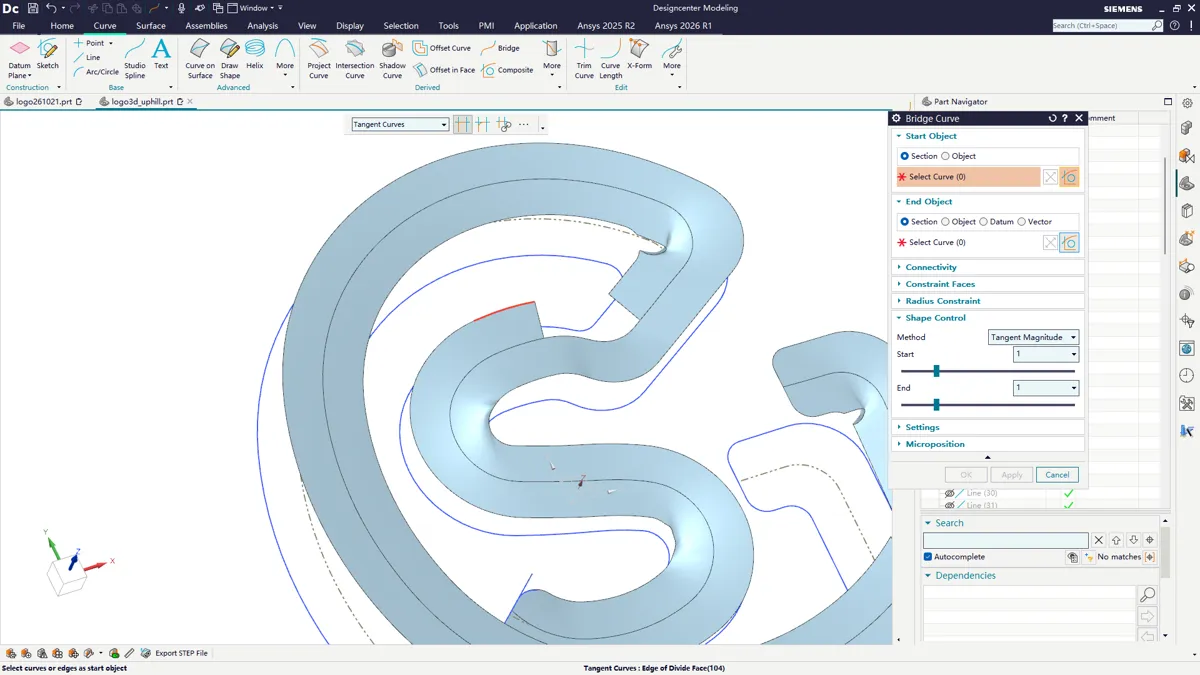
截屏坐标(副屏):822,484 窗口:Bridge Curve
步骤 202:在「桥接曲线」对话框点击「确定」,桥接两段曲线补缺口
Section titled “步骤 202:在「桥接曲线」对话框点击「确定」,桥接两段曲线补缺口”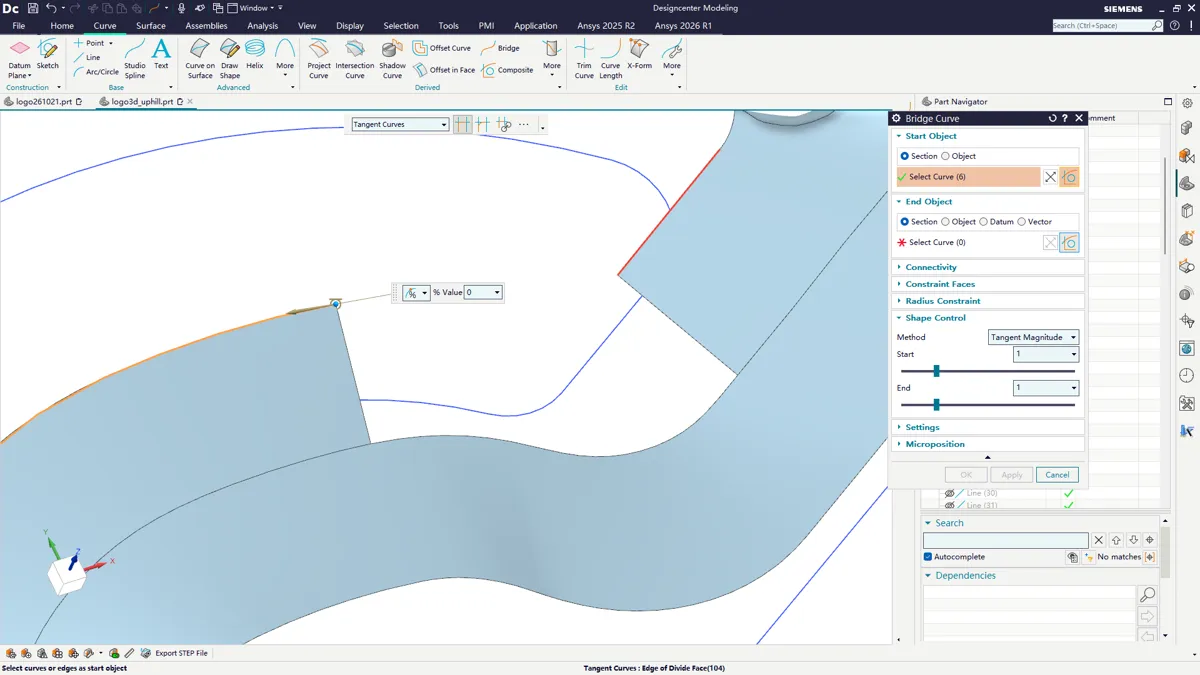
截屏坐标(副屏):1017,402 窗口:Bridge Curve
步骤 203:在 NX 建模窗口点击,定位或选中下一步要操作的对象/命令
Section titled “步骤 203:在 NX 建模窗口点击,定位或选中下一步要操作的对象/命令”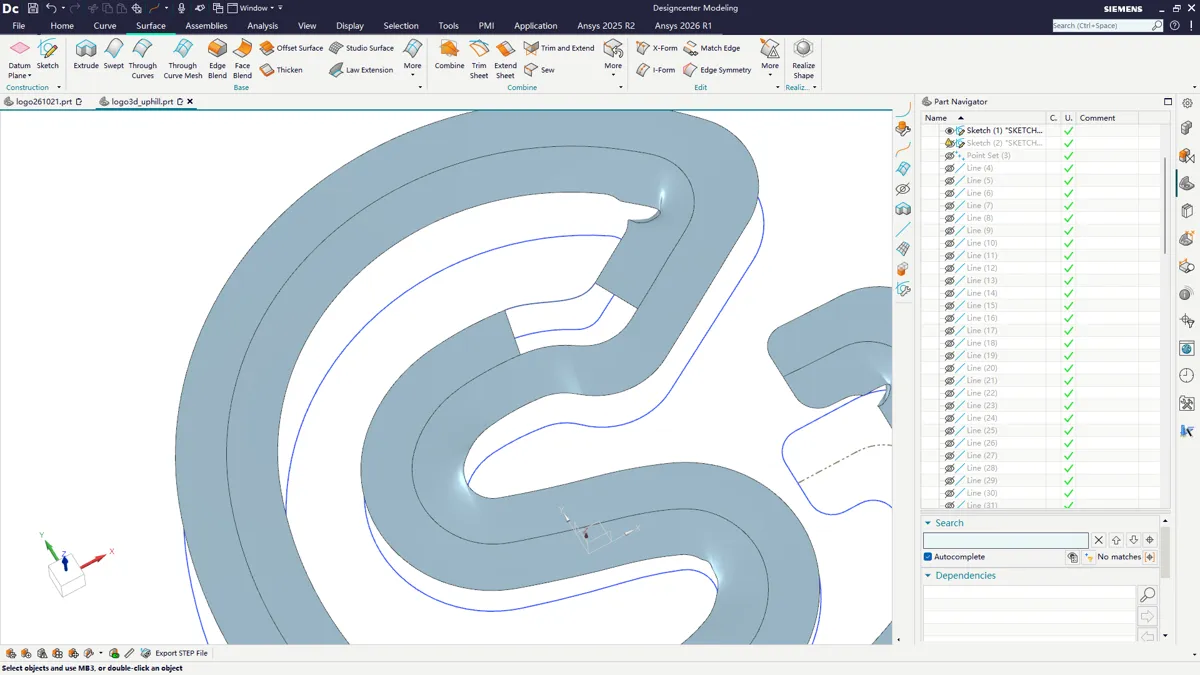
截屏坐标(副屏):235,40 窗口:Designcenter Modeling
步骤 204:在「通过曲线网格」对话框点击「确定」,用主/交叉曲线织出网格曲面
Section titled “步骤 204:在「通过曲线网格」对话框点击「确定」,用主/交叉曲线织出网格曲面”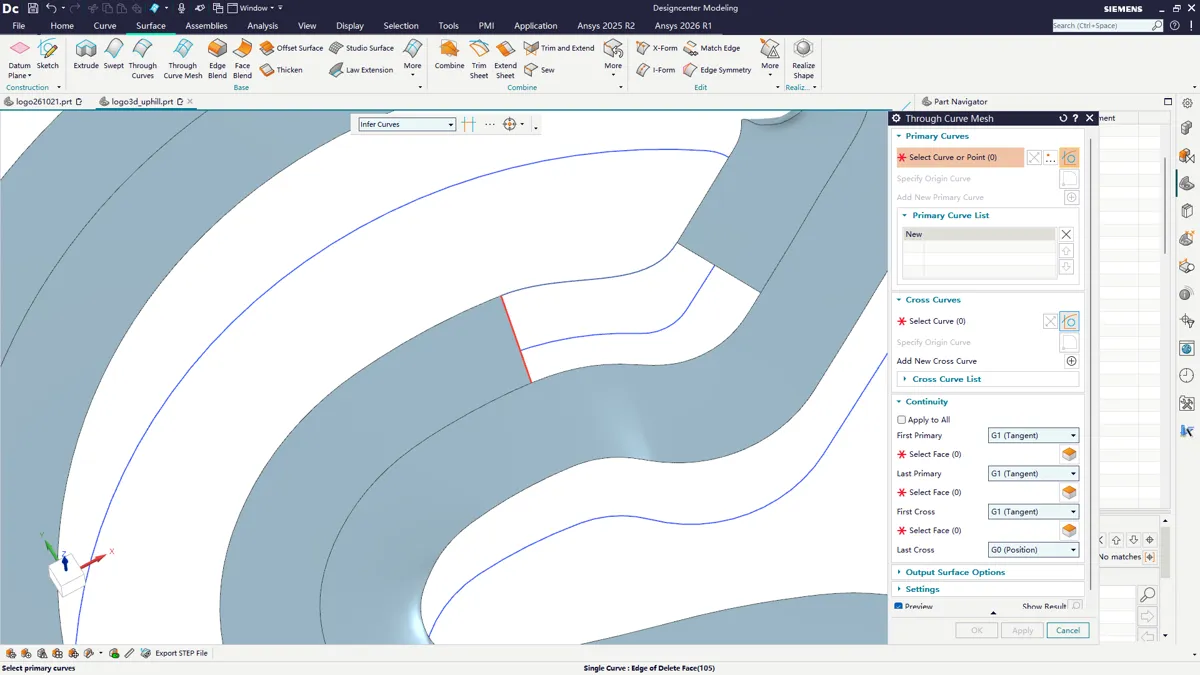
截屏坐标(副屏):813,507 窗口:Through Curve Mesh
步骤 205:在「通过曲线网格」对话框点击「确定」,用主/交叉曲线织出网格曲面
Section titled “步骤 205:在「通过曲线网格」对话框点击「确定」,用主/交叉曲线织出网格曲面”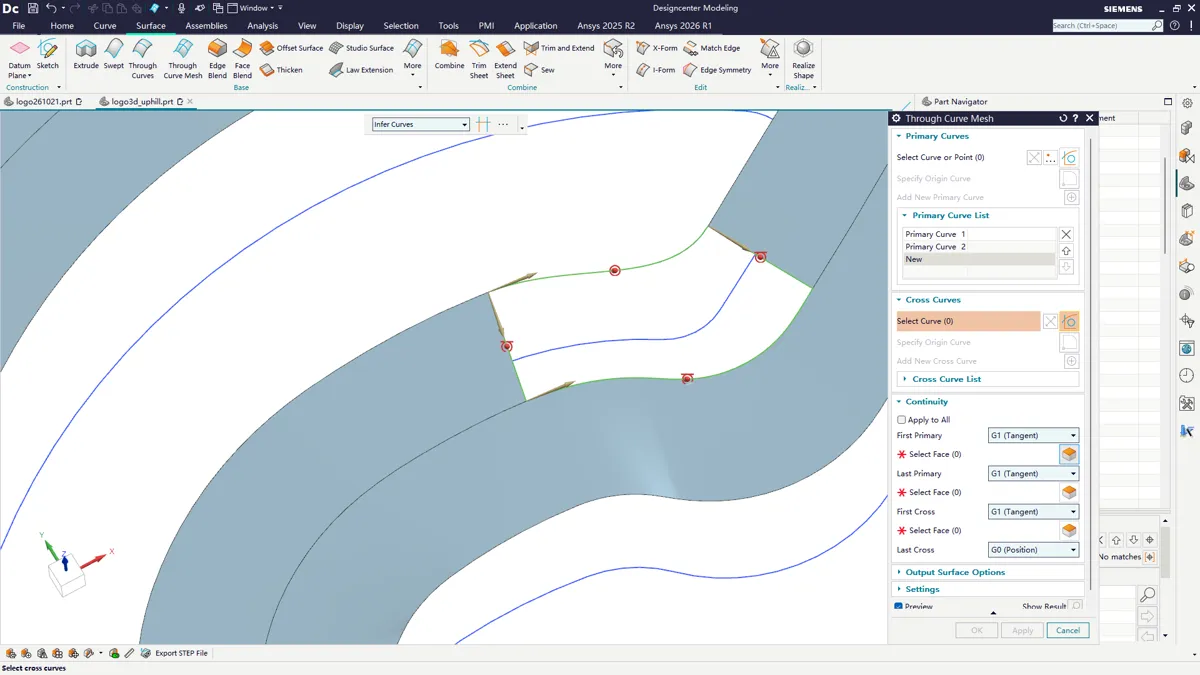
截屏坐标(副屏):1513,514 窗口:Through Curve Mesh
步骤 206:在「通过曲线网格」对话框点击「确定」,用主/交叉曲线织出网格曲面
Section titled “步骤 206:在「通过曲线网格」对话框点击「确定」,用主/交叉曲线织出网格曲面”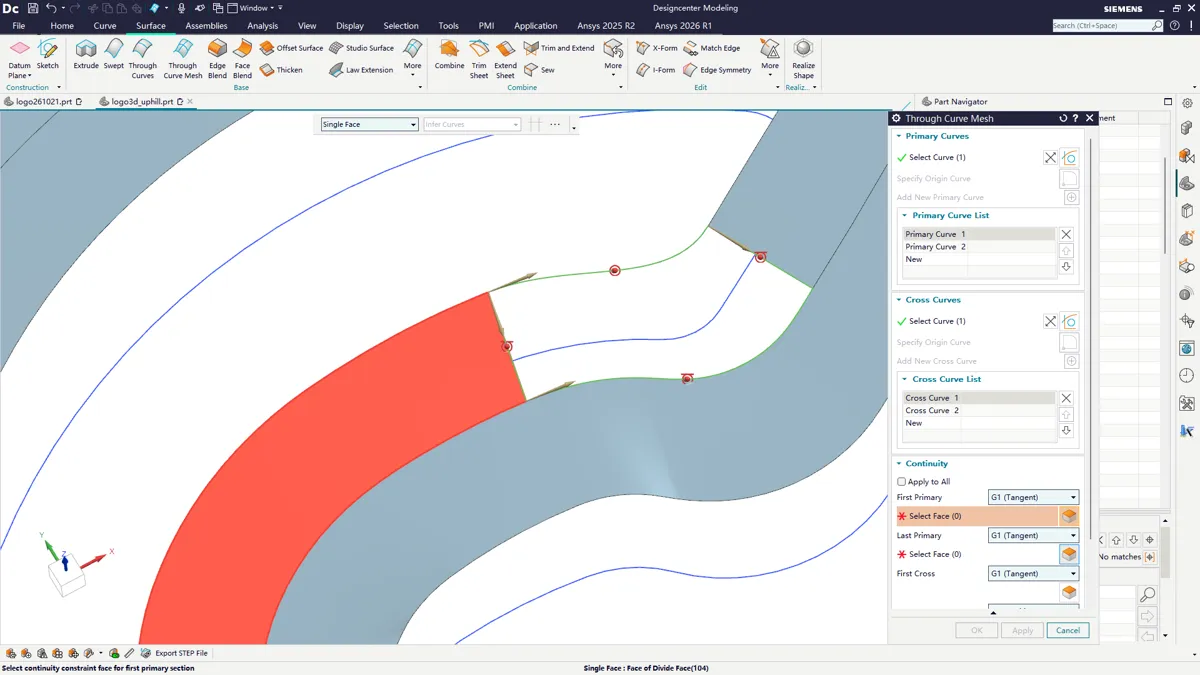
截屏坐标(副屏):786,603 窗口:Through Curve Mesh
步骤 207:在「通过曲线网格」对话框点击「确定」,用主/交叉曲线织出网格曲面
Section titled “步骤 207:在「通过曲线网格」对话框点击「确定」,用主/交叉曲线织出网格曲面”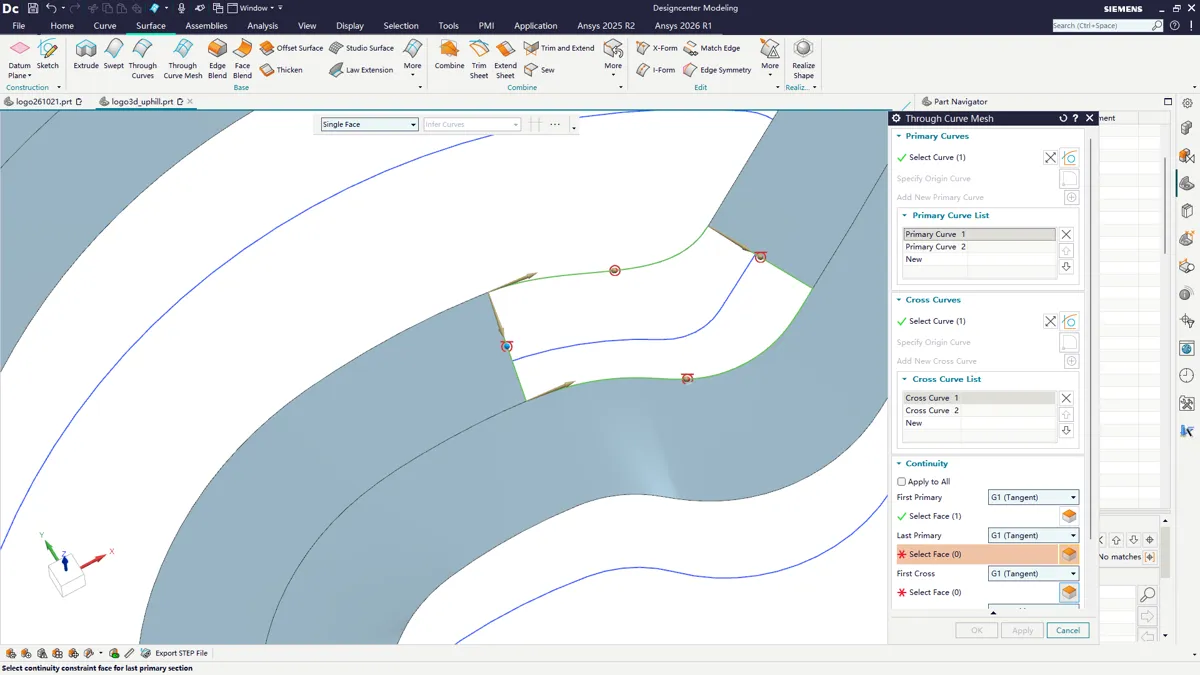
截屏坐标(副屏):1501,888 窗口:Through Curve Mesh
步骤 208:在「通过曲线网格」对话框点击「确定」,用主/交叉曲线织出网格曲面
Section titled “步骤 208:在「通过曲线网格」对话框点击「确定」,用主/交叉曲线织出网格曲面”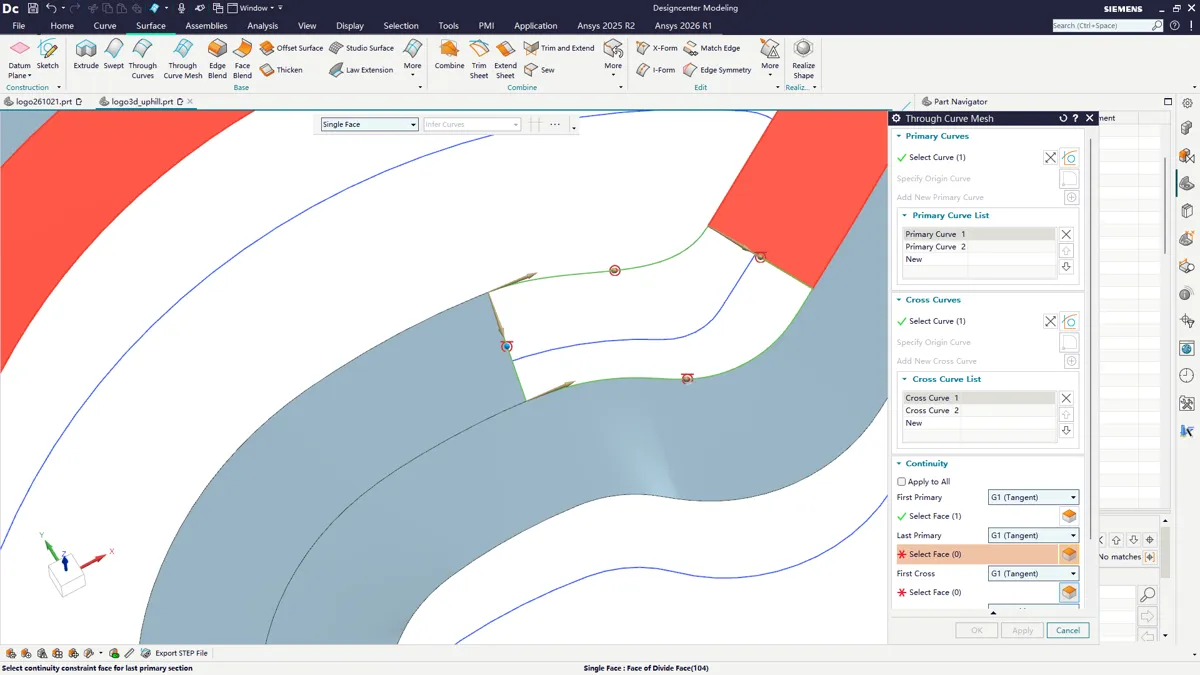
截屏坐标(副屏):1246,387 窗口:Through Curve Mesh
步骤 209:在「通过曲线网格」对话框点击「确定」,用主/交叉曲线织出网格曲面
Section titled “步骤 209:在「通过曲线网格」对话框点击「确定」,用主/交叉曲线织出网格曲面”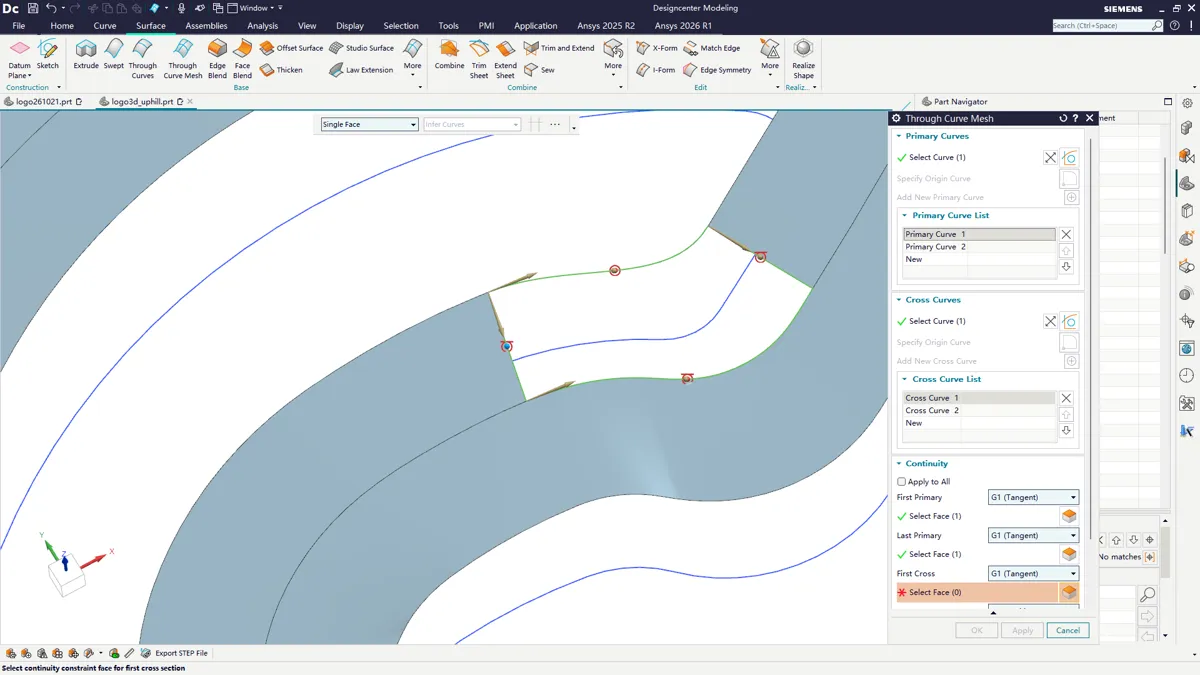
截屏坐标(副屏):1495,958 窗口:Through Curve Mesh
步骤 210:在「通过曲线网格」对话框点击「确定」,用主/交叉曲线织出网格曲面
Section titled “步骤 210:在「通过曲线网格」对话框点击「确定」,用主/交叉曲线织出网格曲面”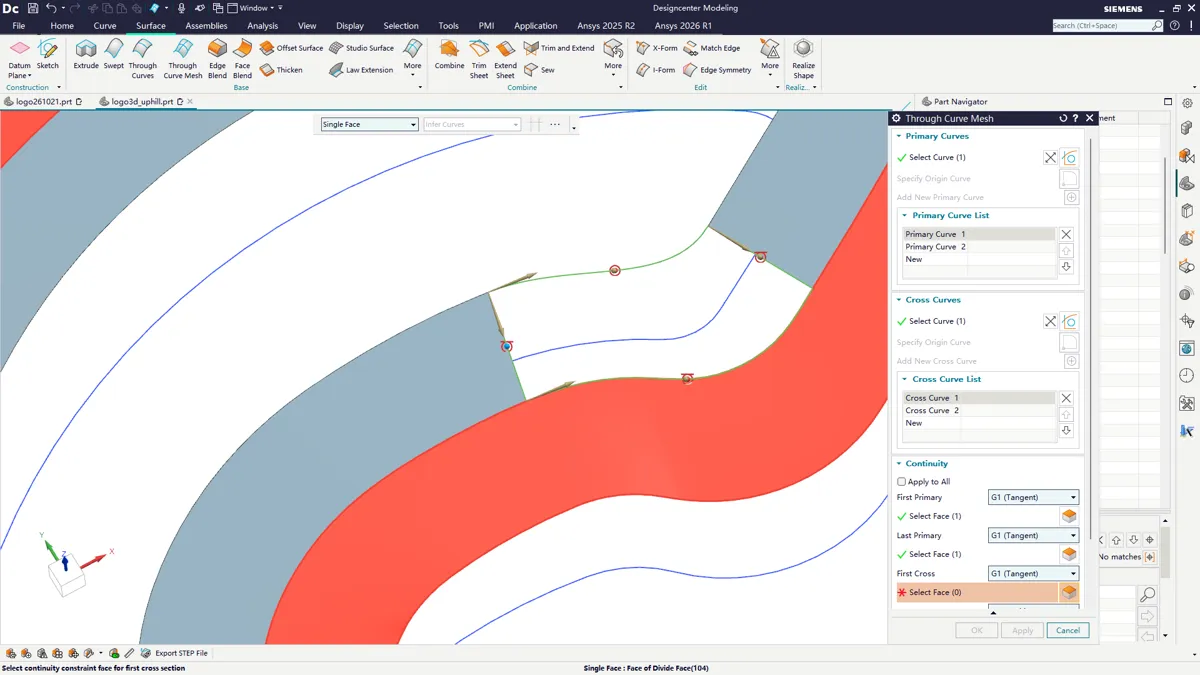
截屏坐标(副屏):1186,692 窗口:Through Curve Mesh
步骤 211:在 NX 建模窗口点击,定位或选中下一步要操作的对象/命令
Section titled “步骤 211:在 NX 建模窗口点击,定位或选中下一步要操作的对象/命令”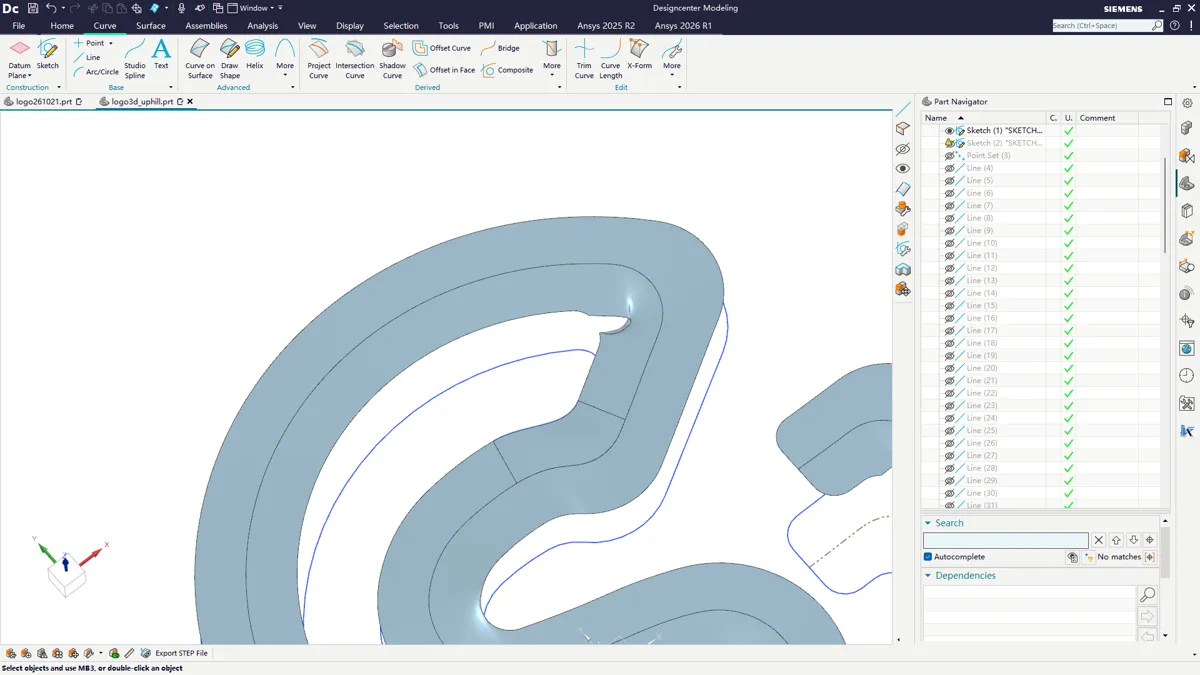
截屏坐标(副屏):184,44 窗口:Designcenter Modeling
步骤 212:点【直线】命令,在路径上点出一条竖直高度线的两个端点
Section titled “步骤 212:点【直线】命令,在路径上点出一条竖直高度线的两个端点”
截屏坐标(副屏):902,541 窗口:Line
步骤 213:在 NX 建模窗口点击,定位或选中下一步要操作的对象/命令
Section titled “步骤 213:在 NX 建模窗口点击,定位或选中下一步要操作的对象/命令”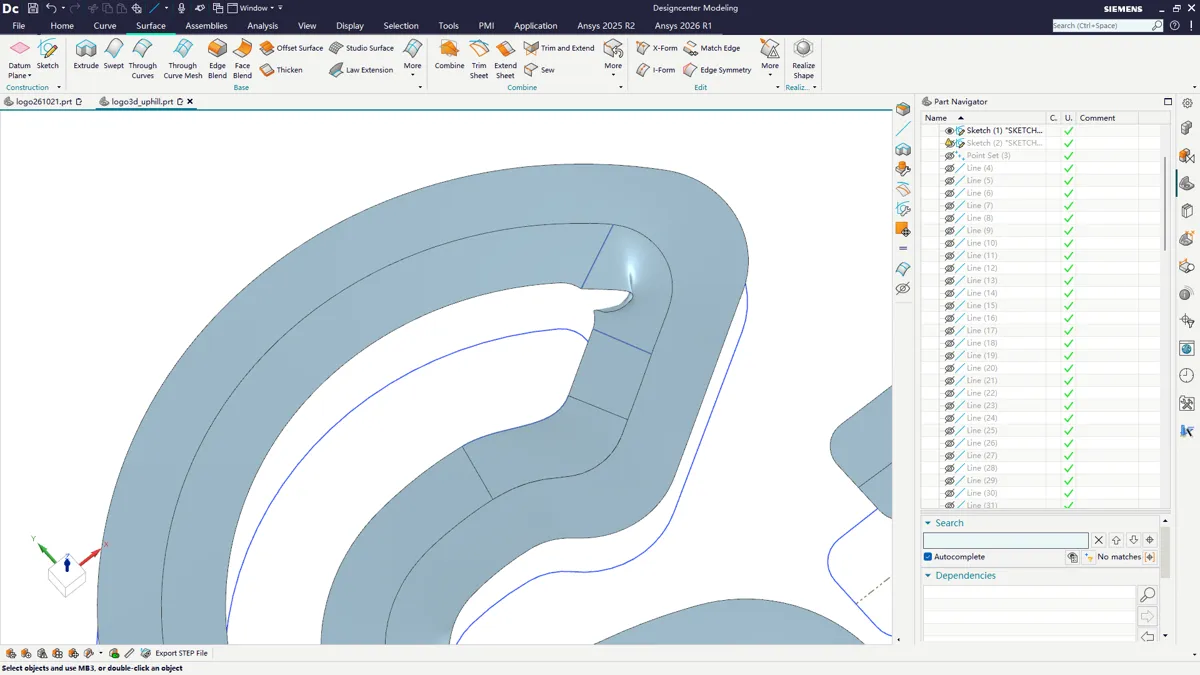
截屏坐标(副屏):255,44 窗口:Designcenter Modeling
步骤 214:在「分割面」对话框点击「确定」,在曲面上切出分割线
Section titled “步骤 214:在「分割面」对话框点击「确定」,在曲面上切出分割线”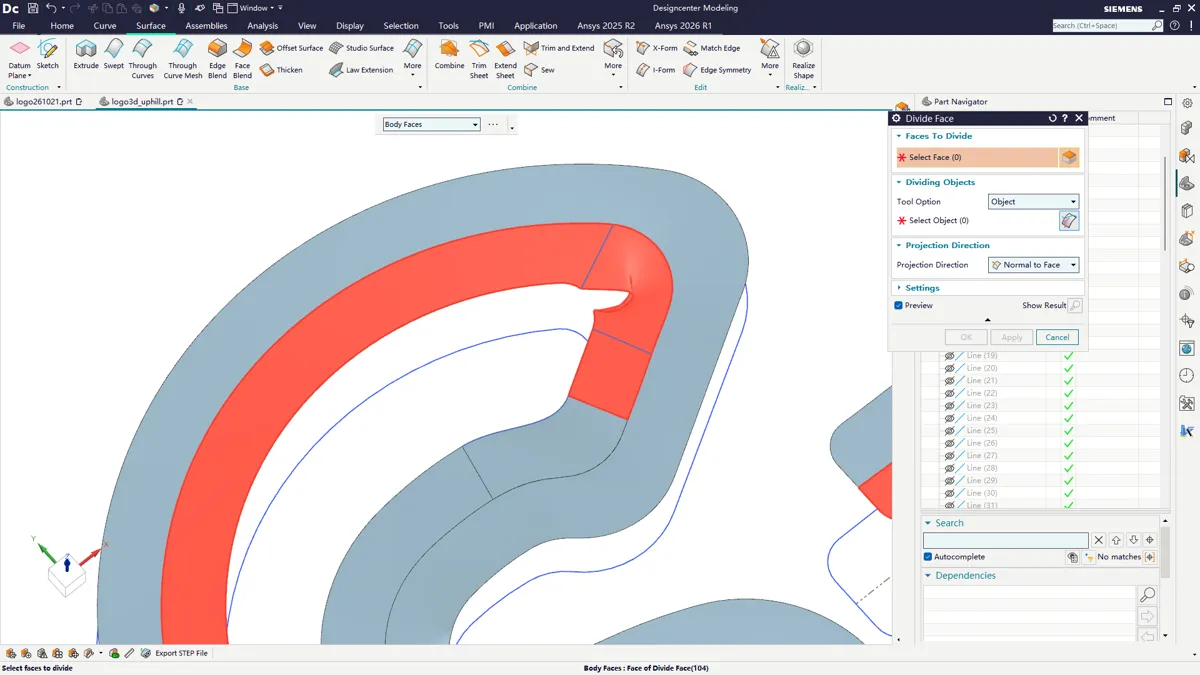
截屏坐标(副屏):1020,447 窗口:Divide Face
步骤 215:在「分割面」对话框点击「确定」,在曲面上切出分割线
Section titled “步骤 215:在「分割面」对话框点击「确定」,在曲面上切出分割线”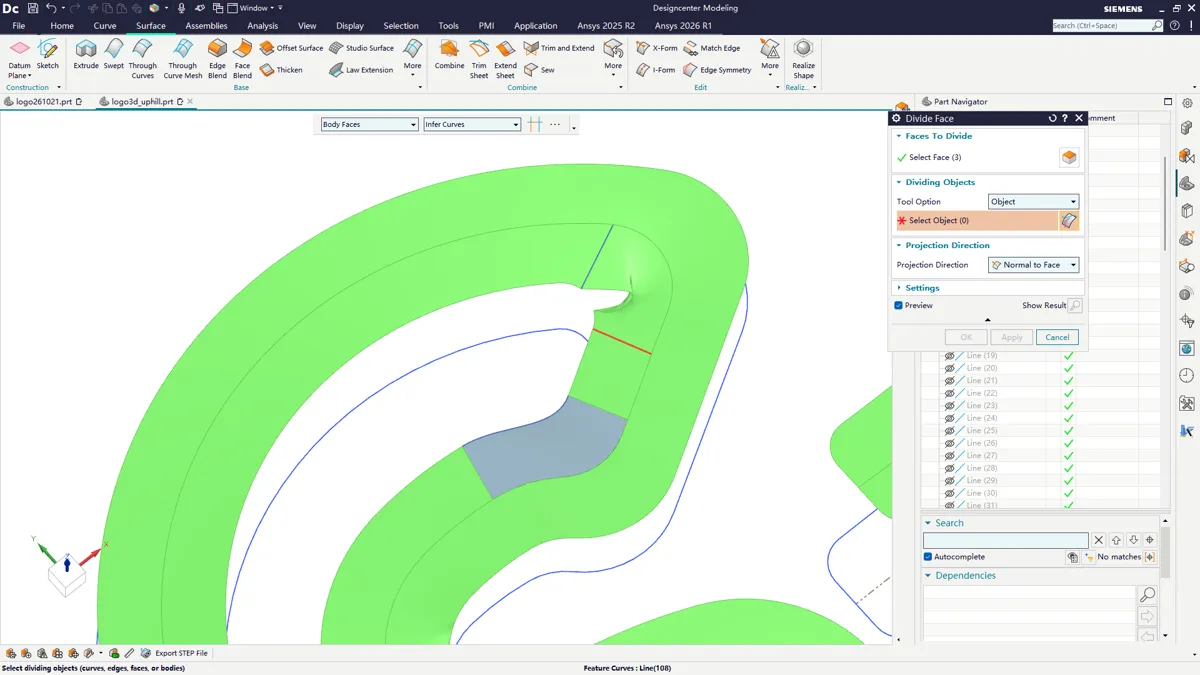
截屏坐标(副屏):1001,549 窗口:Divide Face
步骤 216:在「分割面」对话框点击「确定」,在曲面上切出分割线
Section titled “步骤 216:在「分割面」对话框点击「确定」,在曲面上切出分割线”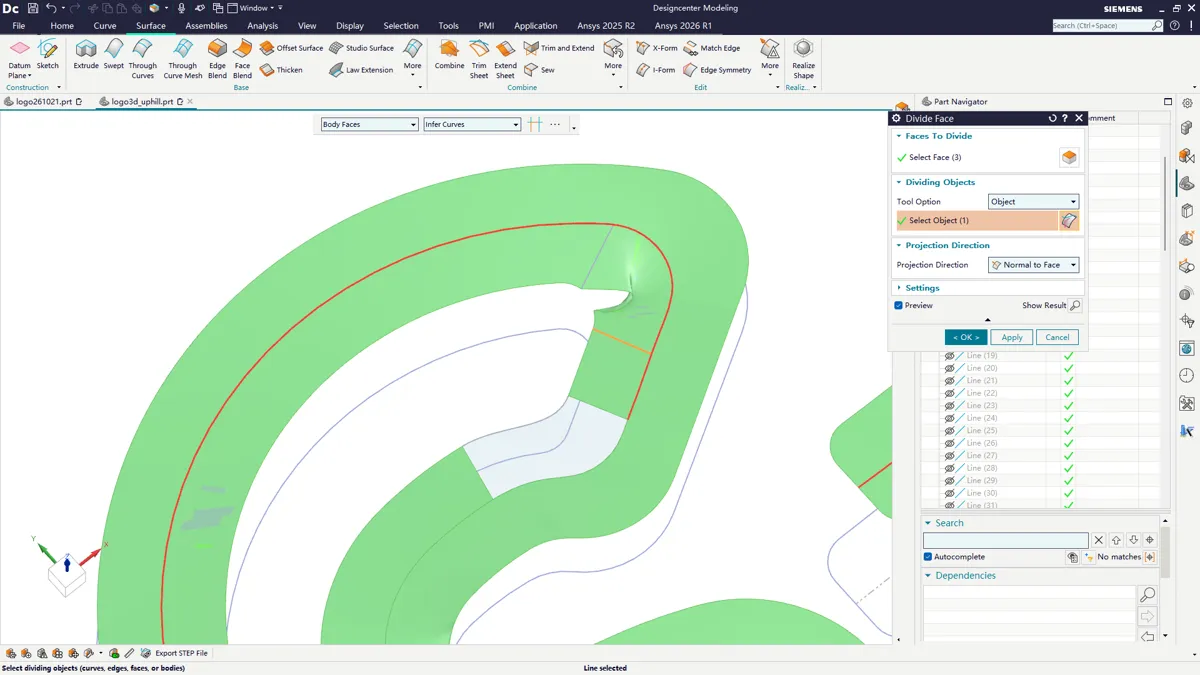
截屏坐标(副屏):1050,541 窗口:Divide Face
步骤 217:在 NX 建模窗口点击,定位或选中下一步要操作的对象/命令
Section titled “步骤 217:在 NX 建模窗口点击,定位或选中下一步要操作的对象/命令”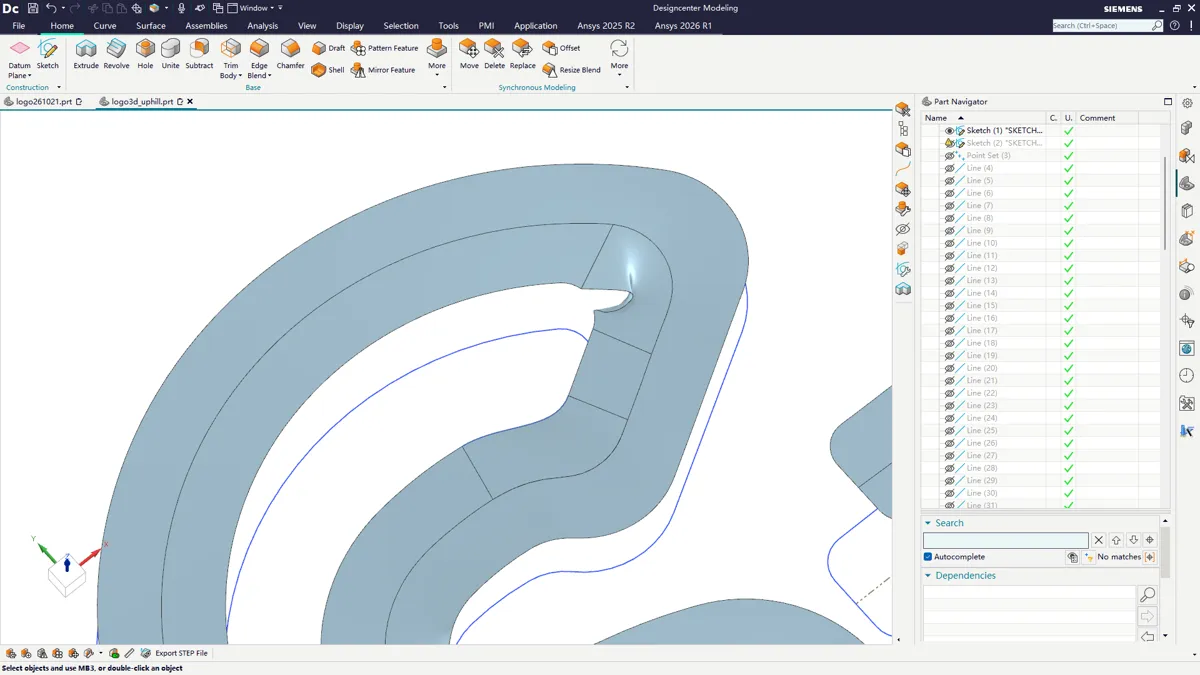
截屏坐标(副屏):107,38 窗口:Designcenter Modeling
步骤 218:在「删除面」对话框点击「确定」,删掉不需要的面
Section titled “步骤 218:在「删除面」对话框点击「确定」,删掉不需要的面”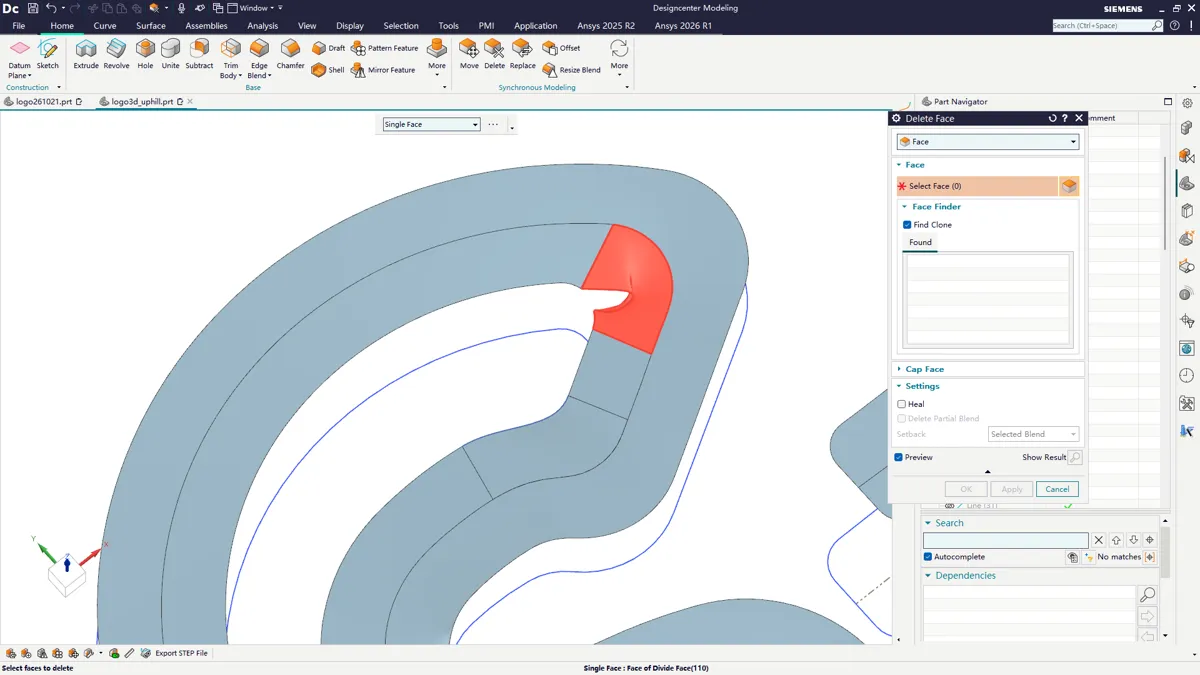
截屏坐标(副屏):1011,451 窗口:Delete Face
步骤 219:在「桥接曲线」对话框点击「确定」,桥接两段曲线补缺口
Section titled “步骤 219:在「桥接曲线」对话框点击「确定」,桥接两段曲线补缺口”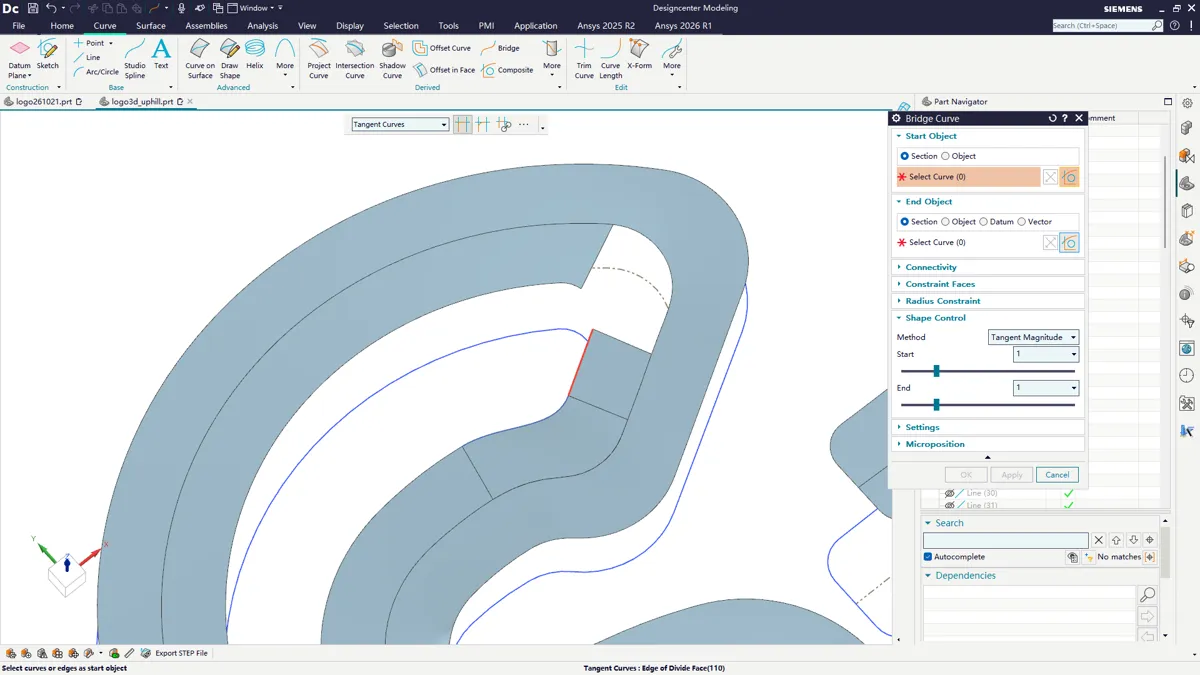
截屏坐标(副屏):940,563 窗口:Bridge Curve
步骤 220:在「桥接曲线」对话框点击「确定」,桥接两段曲线补缺口
Section titled “步骤 220:在「桥接曲线」对话框点击「确定」,桥接两段曲线补缺口”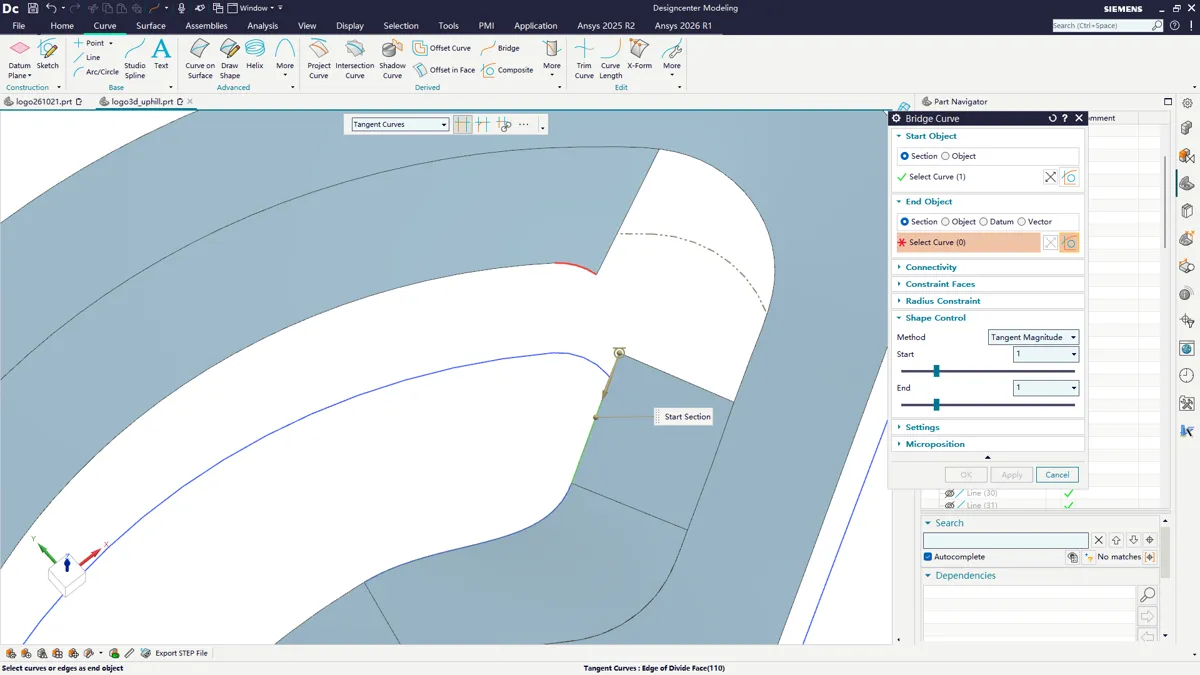
截屏坐标(副屏):934,428 窗口:Bridge Curve
步骤 221:在 NX 建模窗口点击,定位或选中下一步要操作的对象/命令
Section titled “步骤 221:在 NX 建模窗口点击,定位或选中下一步要操作的对象/命令”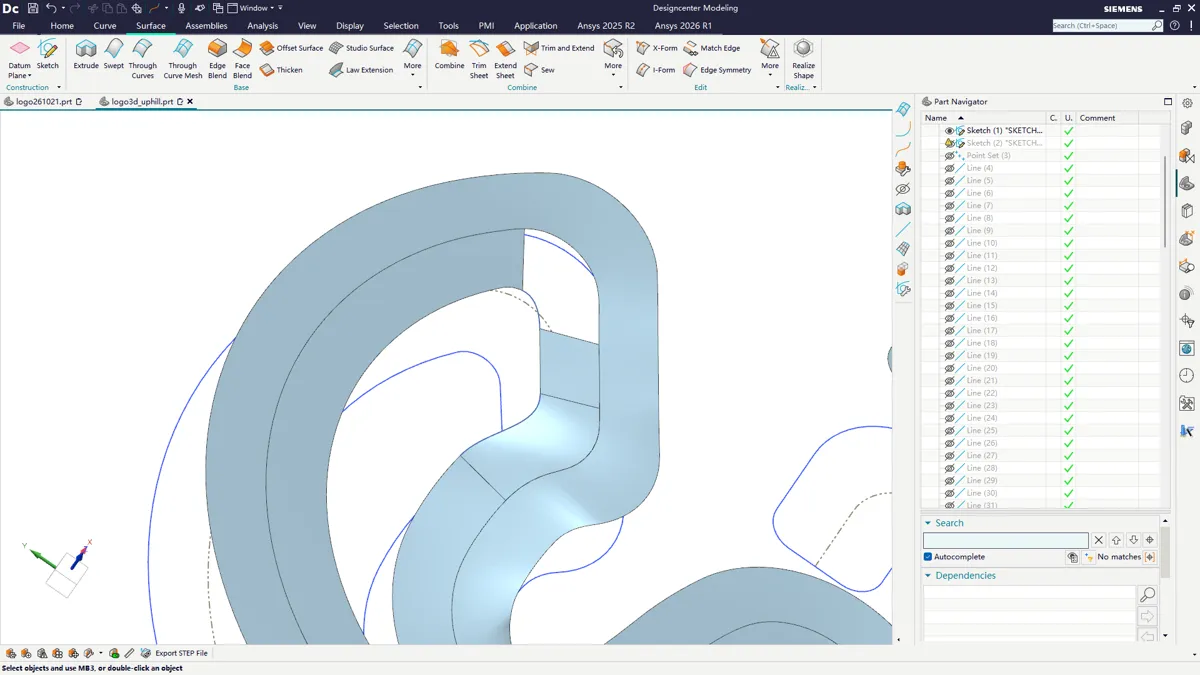
截屏坐标(副屏):243,43 窗口:Designcenter Modeling
步骤 222:在「通过曲线网格」对话框点击「确定」,用主/交叉曲线织出网格曲面
Section titled “步骤 222:在「通过曲线网格」对话框点击「确定」,用主/交叉曲线织出网格曲面”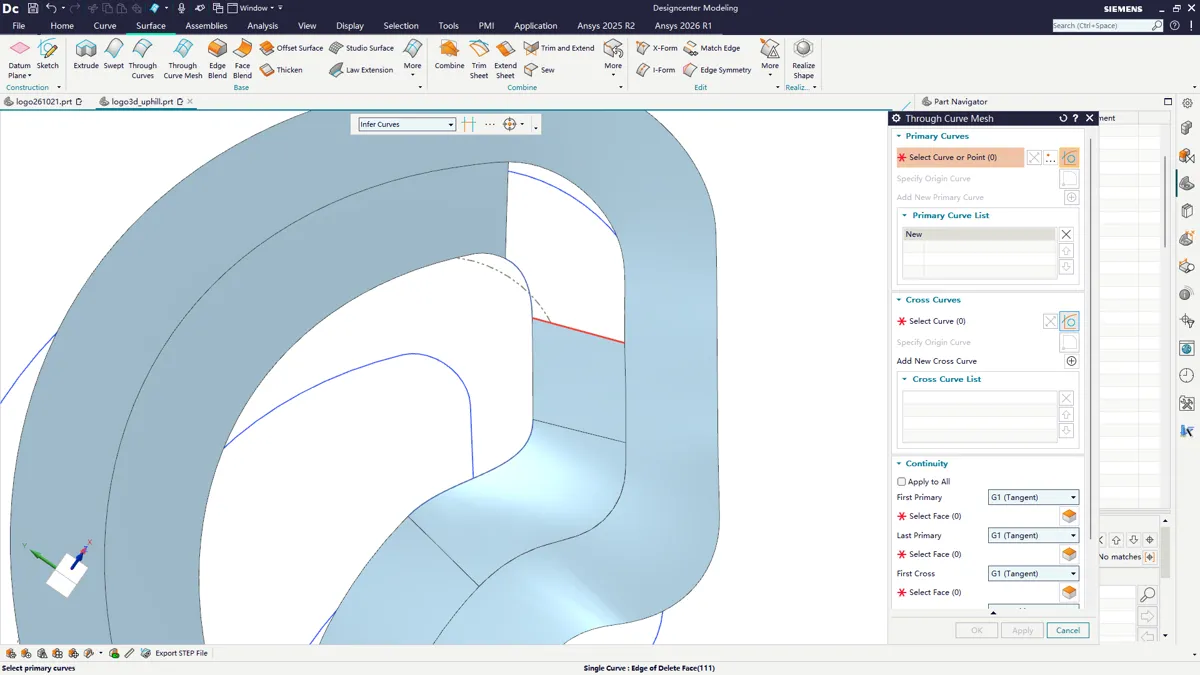
截屏坐标(副屏):901,522 窗口:Through Curve Mesh
步骤 223:在「通过曲线网格」对话框点击「确定」,用主/交叉曲线织出网格曲面
Section titled “步骤 223:在「通过曲线网格」对话框点击「确定」,用主/交叉曲线织出网格曲面”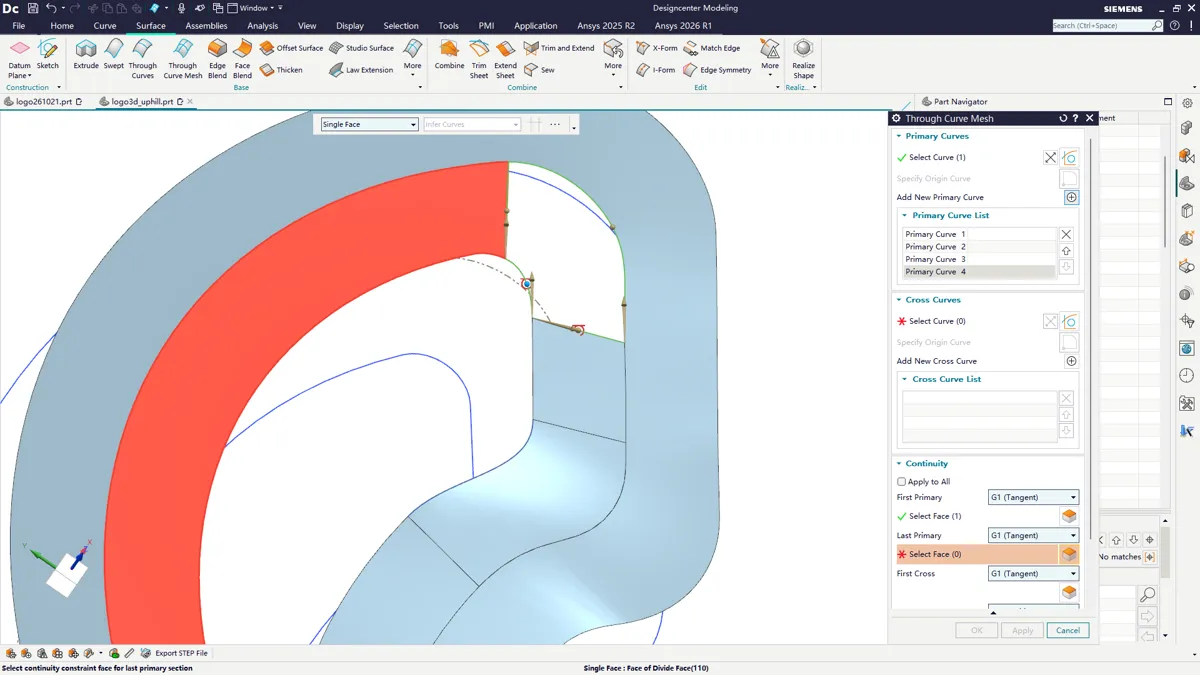
截屏坐标(副屏):719,316 窗口:Through Curve Mesh
步骤 224:在「通过曲线网格」对话框点击「确定」,用主/交叉曲线织出网格曲面
Section titled “步骤 224:在「通过曲线网格」对话框点击「确定」,用主/交叉曲线织出网格曲面”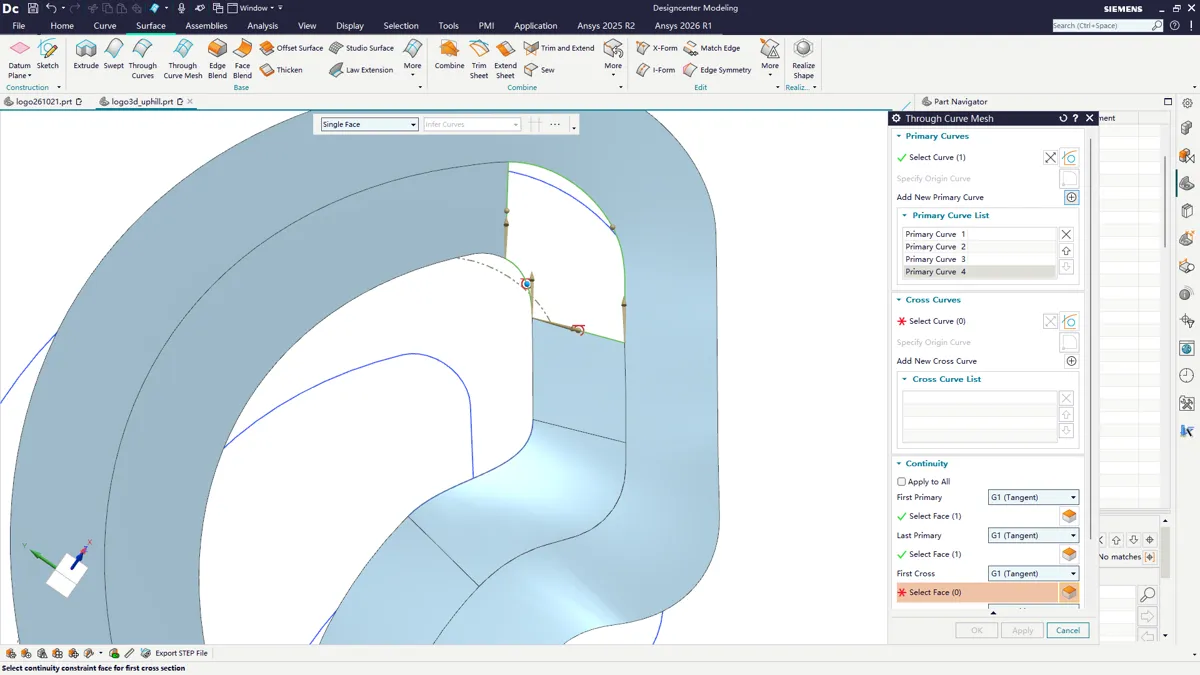
截屏坐标(副屏):1505,948 窗口:Through Curve Mesh
步骤 225:在「通过曲线网格」对话框点击「确定」,用主/交叉曲线织出网格曲面
Section titled “步骤 225:在「通过曲线网格」对话框点击「确定」,用主/交叉曲线织出网格曲面”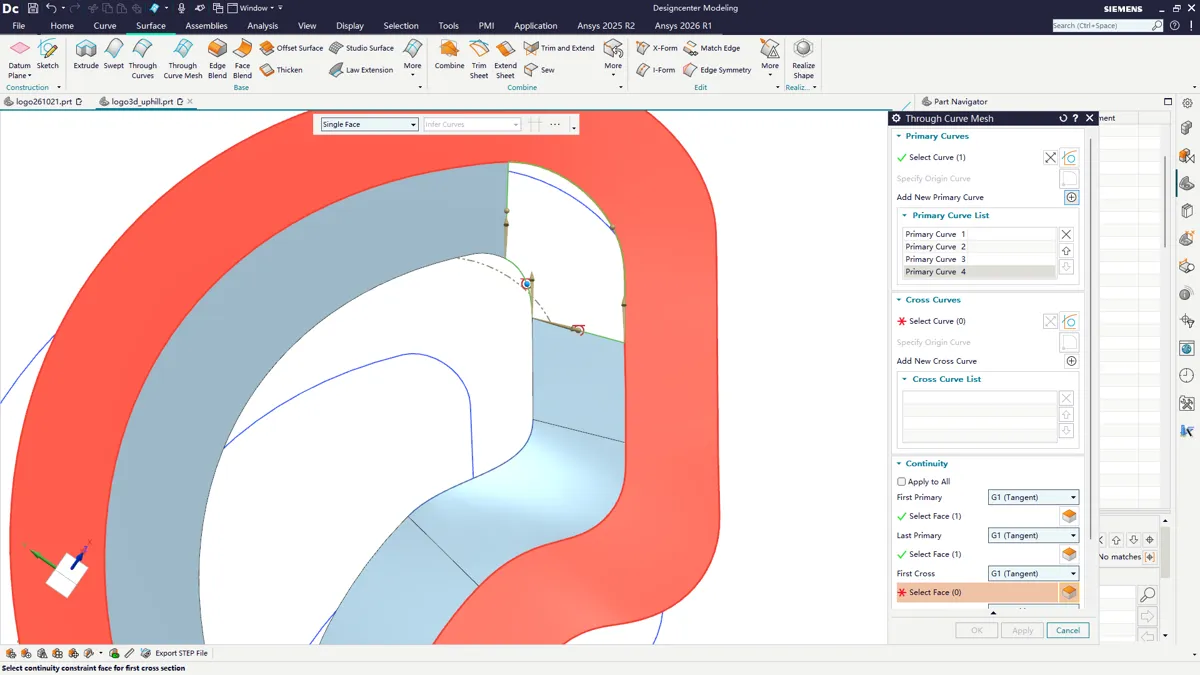
截屏坐标(副屏):1063,464 窗口:Through Curve Mesh
步骤 226:在「通过曲线网格」对话框点击「确定」,用主/交叉曲线织出网格曲面
Section titled “步骤 226:在「通过曲线网格」对话框点击「确定」,用主/交叉曲线织出网格曲面”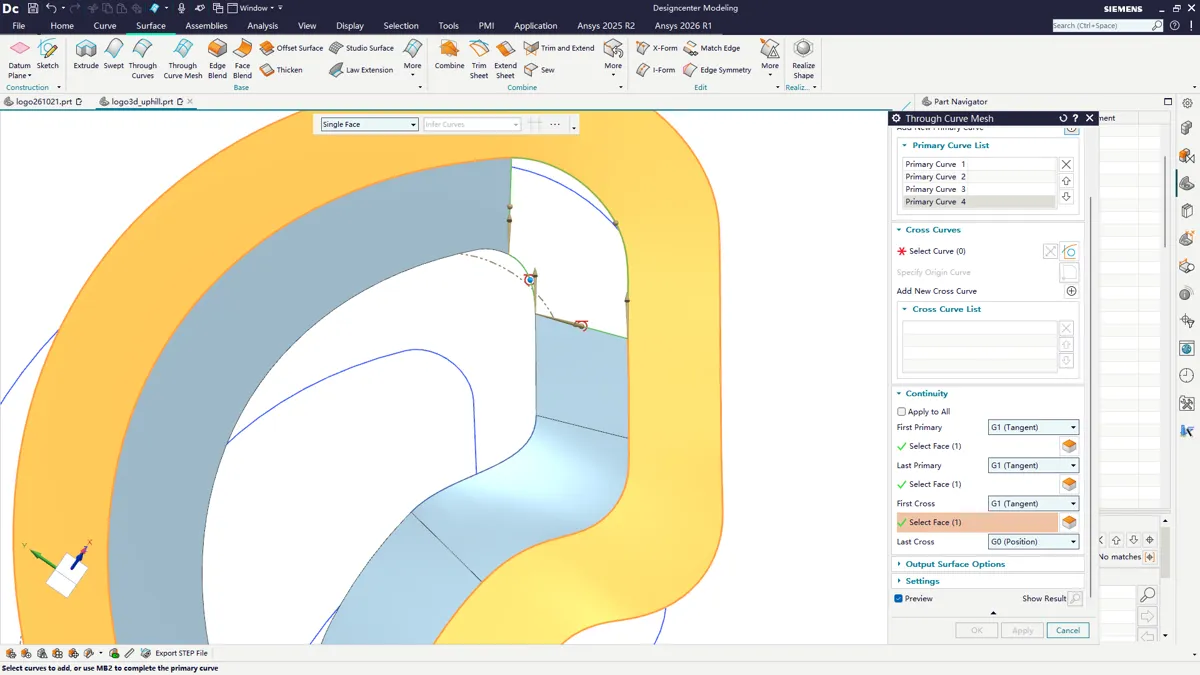
截屏坐标(副屏):1507,303 窗口:Through Curve Mesh
步骤 227:在「通过曲线网格」对话框点击「确定」,用主/交叉曲线织出网格曲面
Section titled “步骤 227:在「通过曲线网格」对话框点击「确定」,用主/交叉曲线织出网格曲面”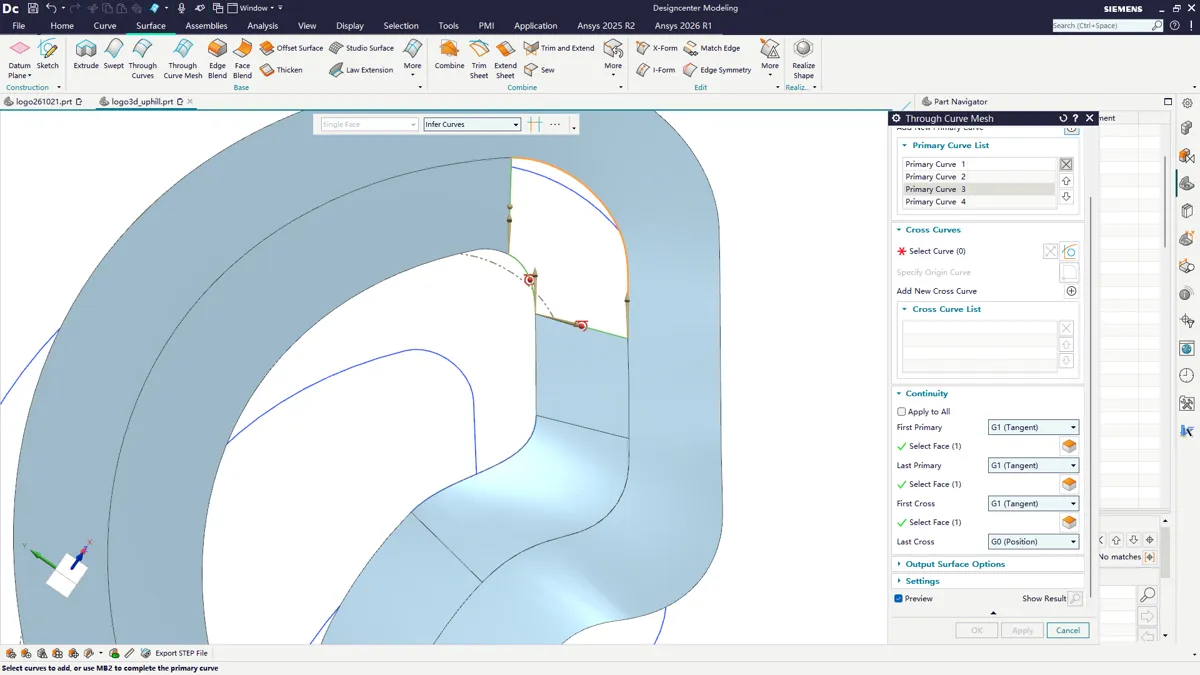
截屏坐标(副屏):1700,263 窗口:Through Curve Mesh
步骤 228:在 NX 建模窗口点击,定位或选中下一步要操作的对象/命令
Section titled “步骤 228:在 NX 建模窗口点击,定位或选中下一步要操作的对象/命令”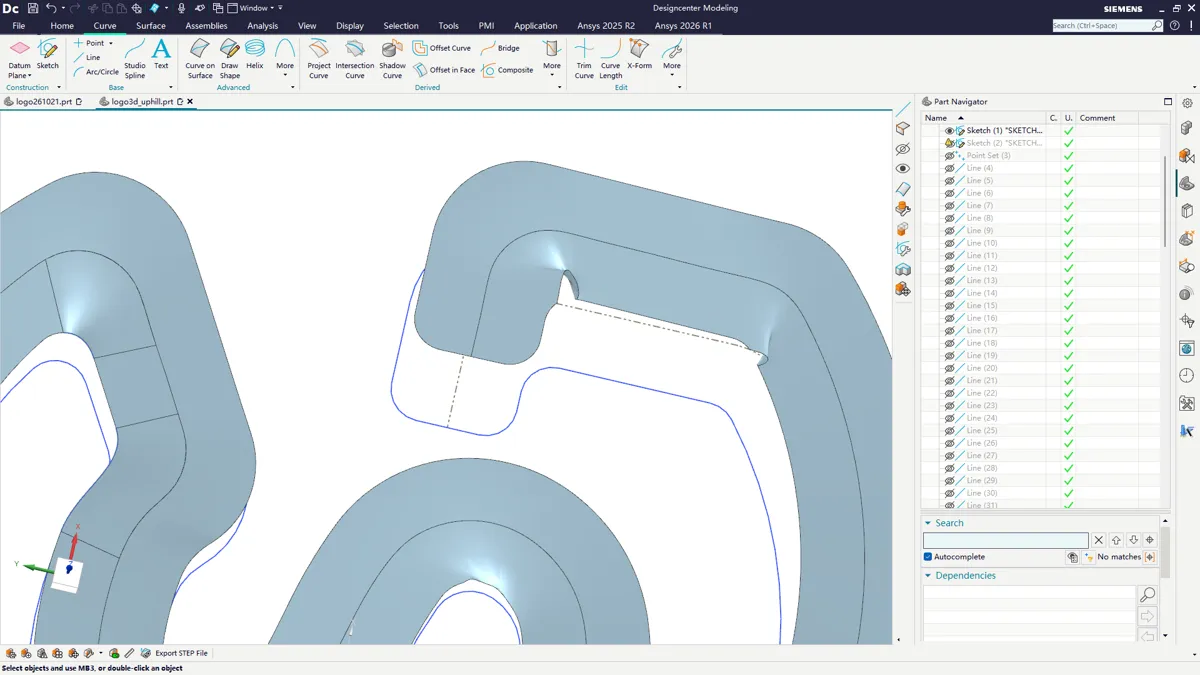
截屏坐标(副屏):189,28 窗口:Designcenter Modeling
步骤 229:点【直线】命令,在路径上点出一条竖直高度线的两个端点
Section titled “步骤 229:点【直线】命令,在路径上点出一条竖直高度线的两个端点”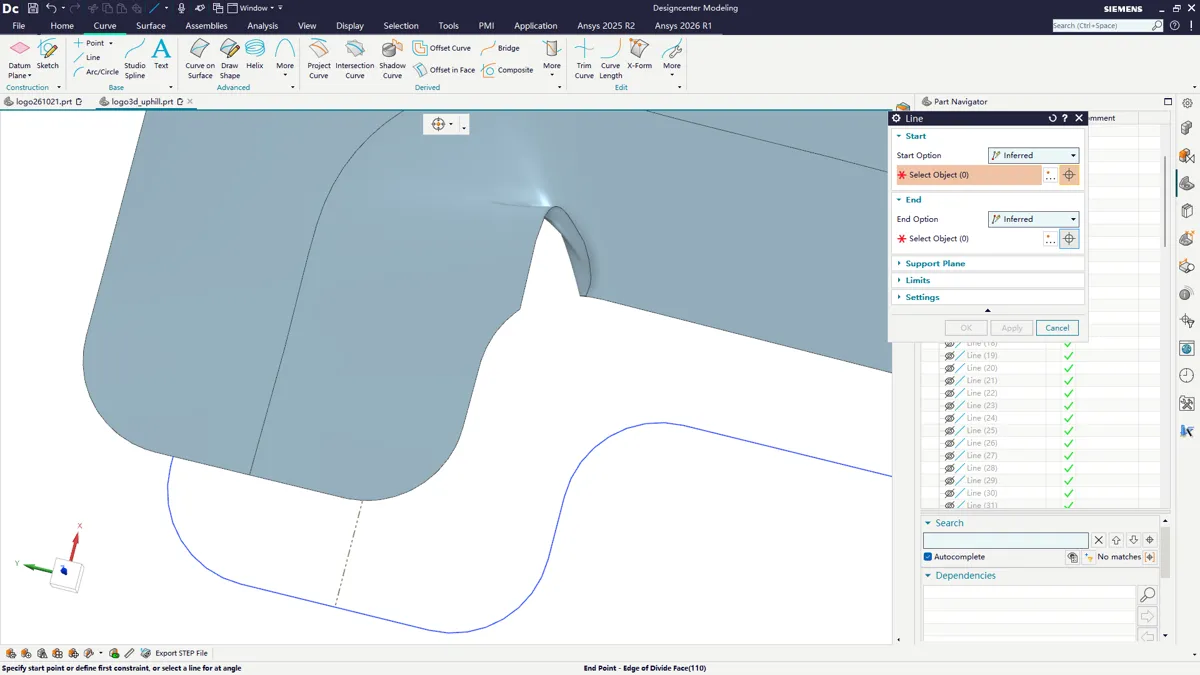
截屏坐标(副屏):832,493 窗口:Line
步骤 230:在 NX 建模窗口点击,定位或选中下一步要操作的对象/命令
Section titled “步骤 230:在 NX 建模窗口点击,定位或选中下一步要操作的对象/命令”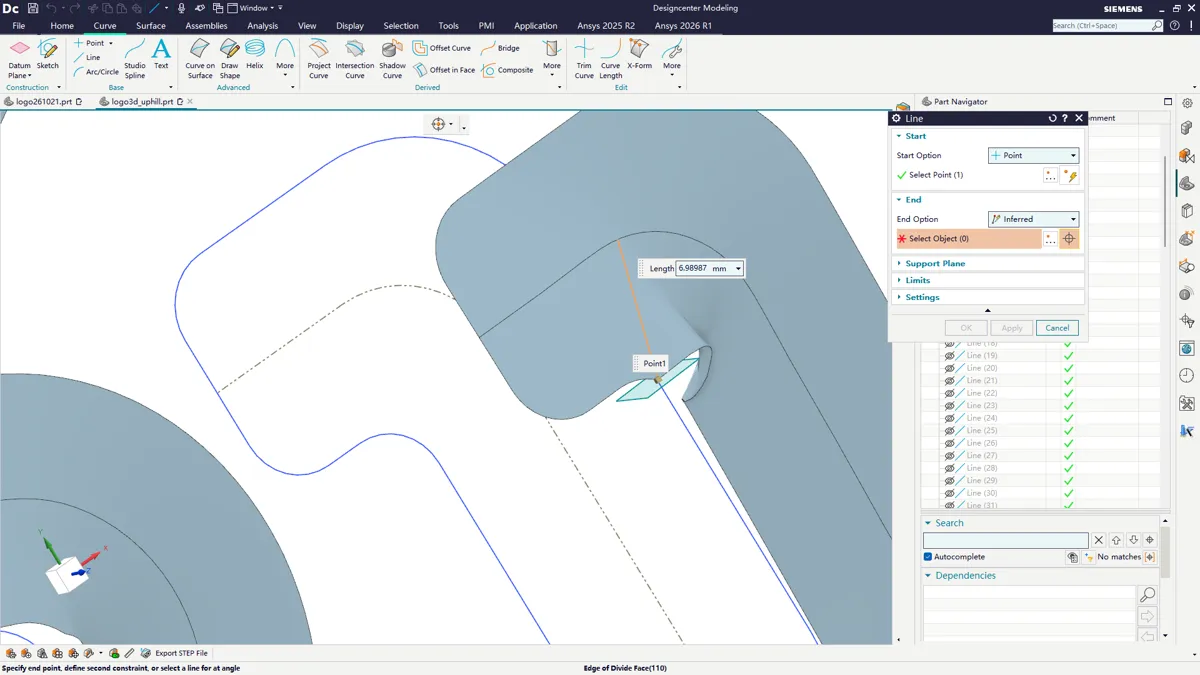
截屏坐标(副屏):987,380 窗口:Designcenter Modeling
步骤 231:点【直线】命令,在路径上点出一条竖直高度线的两个端点
Section titled “步骤 231:点【直线】命令,在路径上点出一条竖直高度线的两个端点”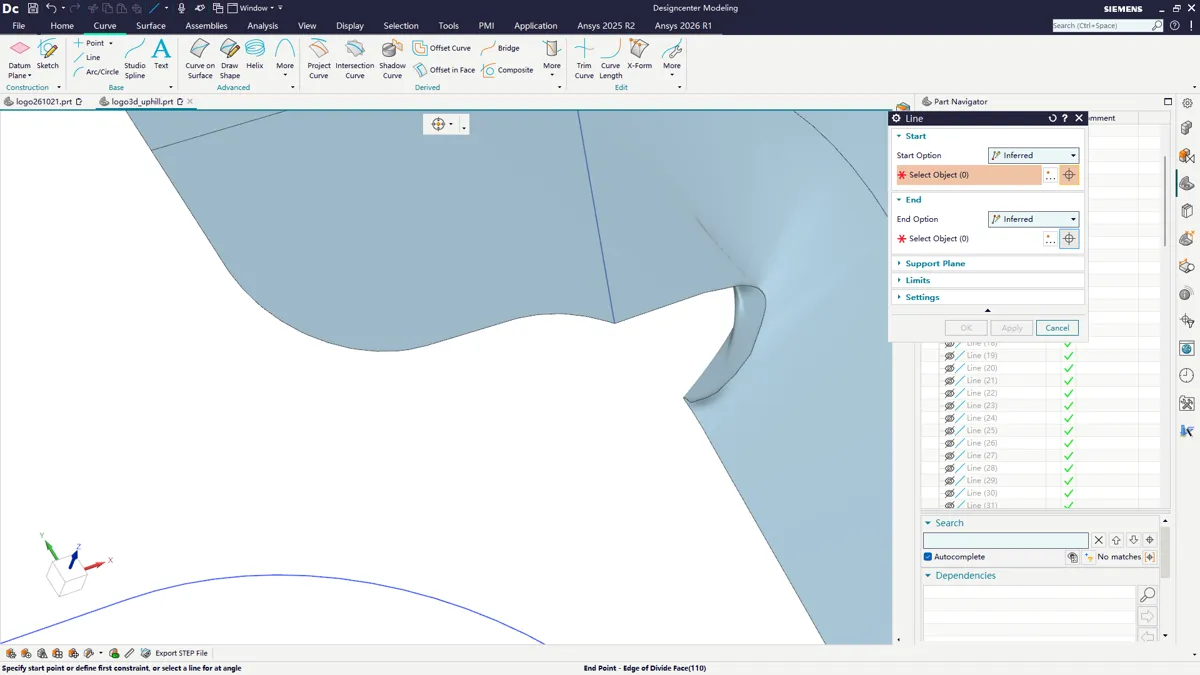
截屏坐标(副屏):1124,685 窗口:Line
步骤 232:在 NX 建模窗口点击,定位或选中下一步要操作的对象/命令
Section titled “步骤 232:在 NX 建模窗口点击,定位或选中下一步要操作的对象/命令”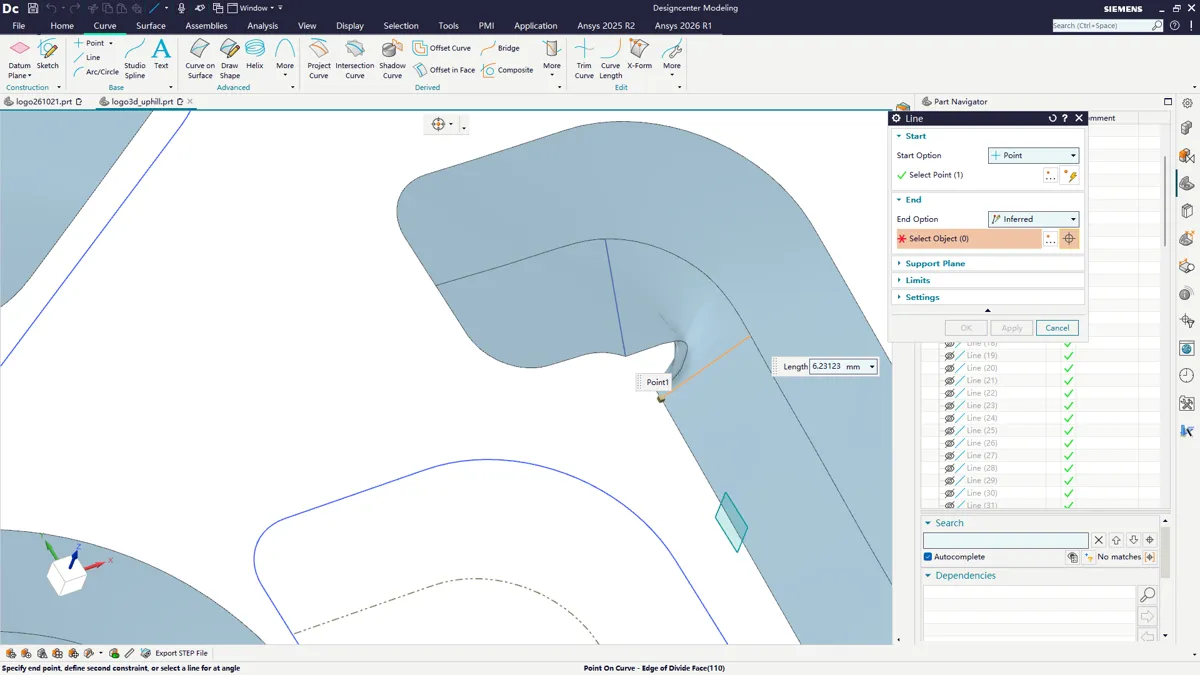
截屏坐标(副屏):1201,537 窗口:Designcenter Modeling
步骤 233:点【直线】命令,在路径上点出一条竖直高度线的两个端点
Section titled “步骤 233:点【直线】命令,在路径上点出一条竖直高度线的两个端点”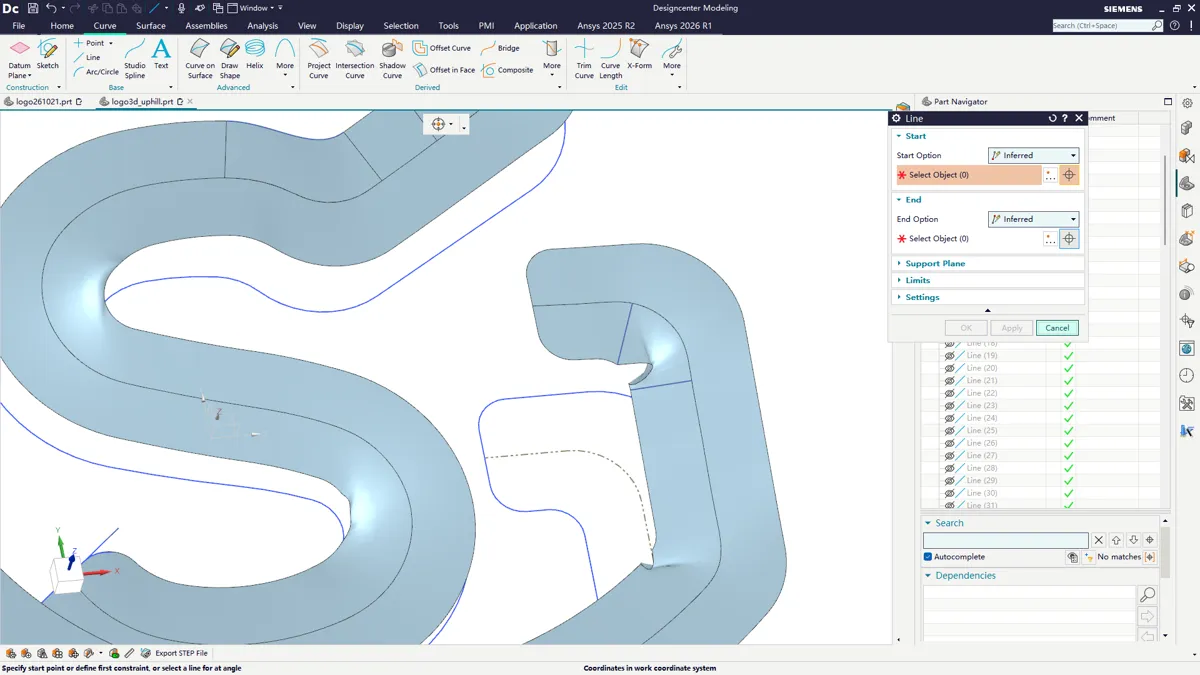
截屏坐标(副屏):1694,519 窗口:Line
步骤 234:在 NX 建模窗口点击,定位或选中下一步要操作的对象/命令
Section titled “步骤 234:在 NX 建模窗口点击,定位或选中下一步要操作的对象/命令”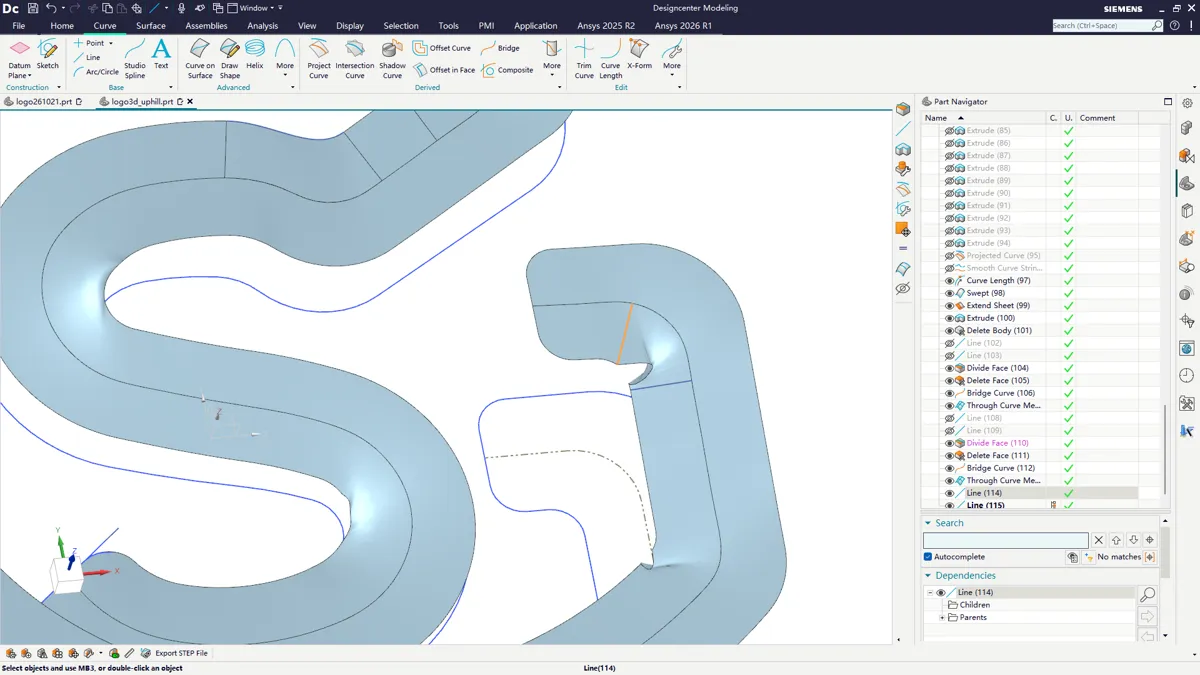
截屏坐标(副屏):1003,523 窗口:Designcenter Modeling
步骤 235:点【直线】命令,在路径上点出一条竖直高度线的两个端点
Section titled “步骤 235:点【直线】命令,在路径上点出一条竖直高度线的两个端点”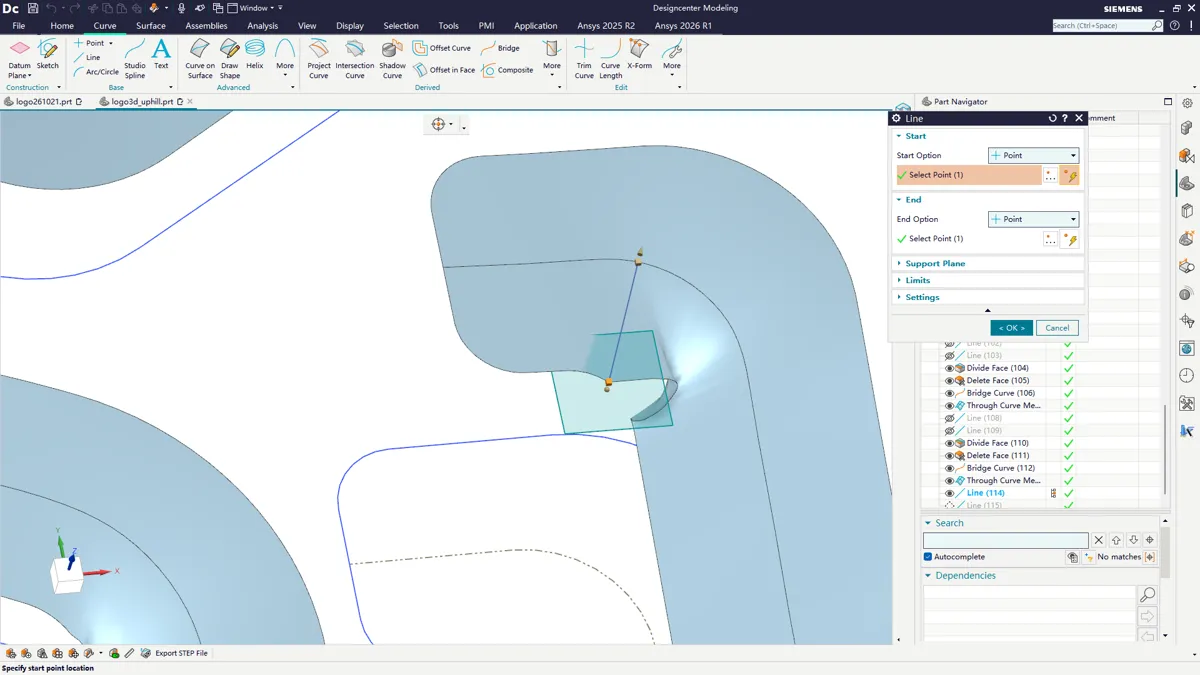
截屏坐标(副屏):905,593 窗口:Line
步骤 236:在 NX 建模窗口点击,定位或选中下一步要操作的对象/命令
Section titled “步骤 236:在 NX 建模窗口点击,定位或选中下一步要操作的对象/命令”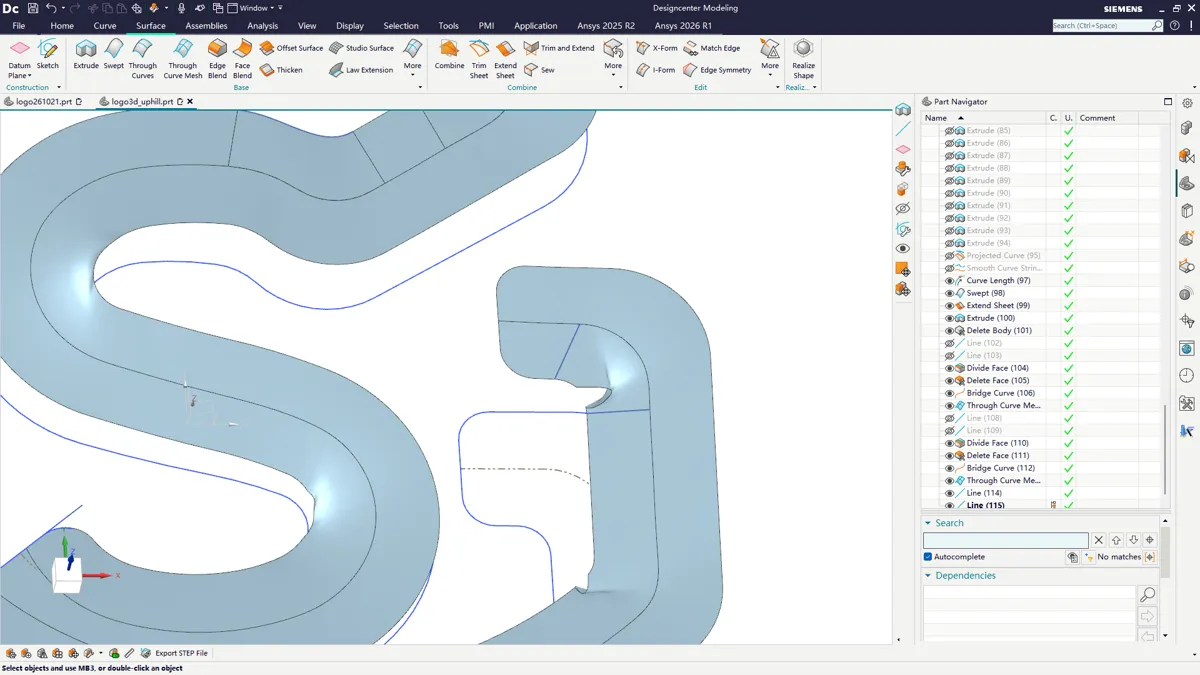
截屏坐标(副屏):223,40 窗口:Designcenter Modeling
步骤 237:在「分割面」对话框点击「确定」,在曲面上切出分割线
Section titled “步骤 237:在「分割面」对话框点击「确定」,在曲面上切出分割线”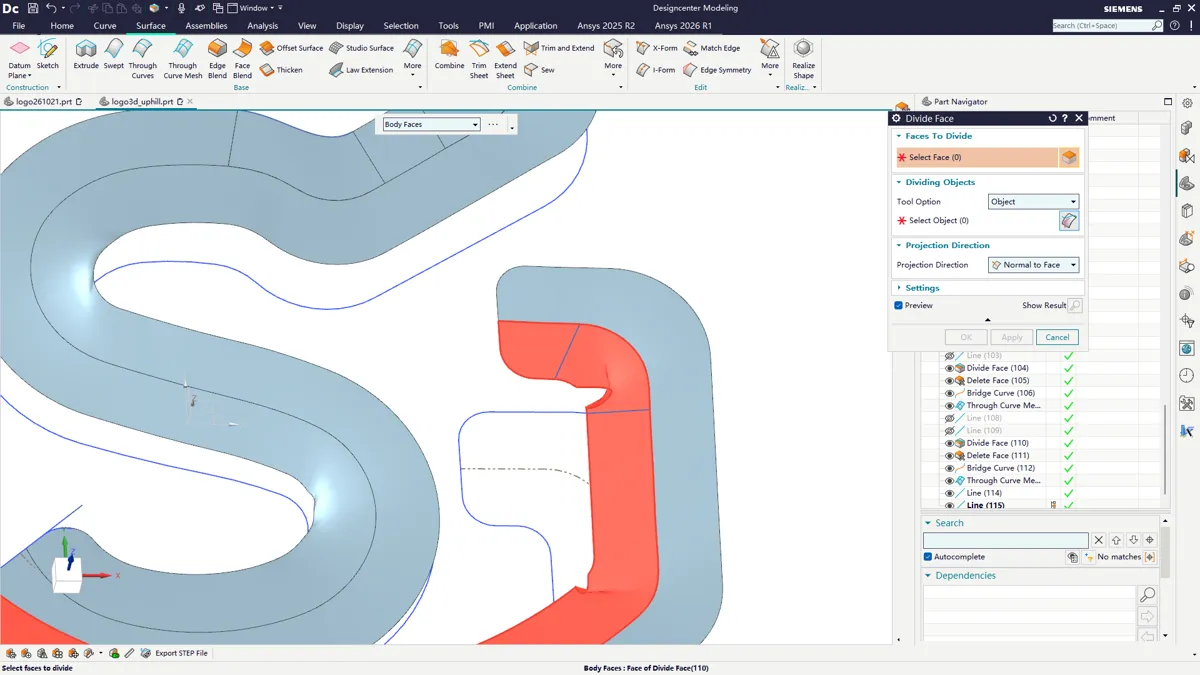
截屏坐标(副屏):983,608 窗口:Divide Face
步骤 238:在「分割面」对话框点击「确定」,在曲面上切出分割线
Section titled “步骤 238:在「分割面」对话框点击「确定」,在曲面上切出分割线”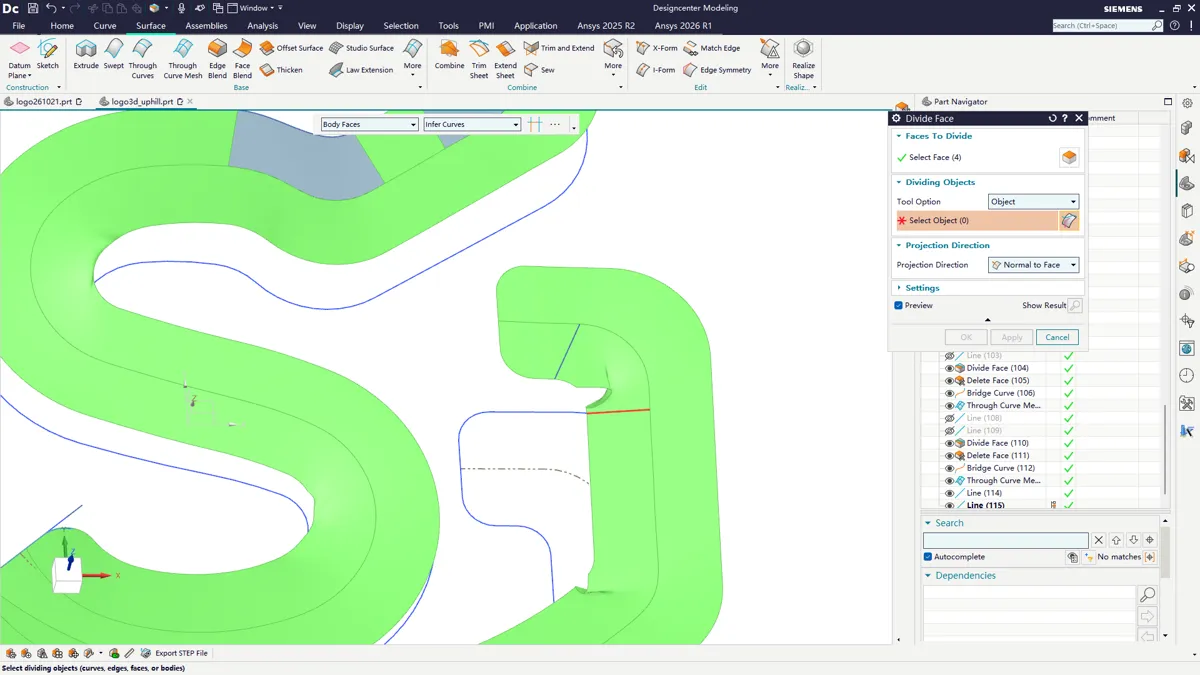
截屏坐标(副屏):986,660 窗口:Divide Face
步骤 239:在「分割面」对话框点击「确定」,在曲面上切出分割线
Section titled “步骤 239:在「分割面」对话框点击「确定」,在曲面上切出分割线”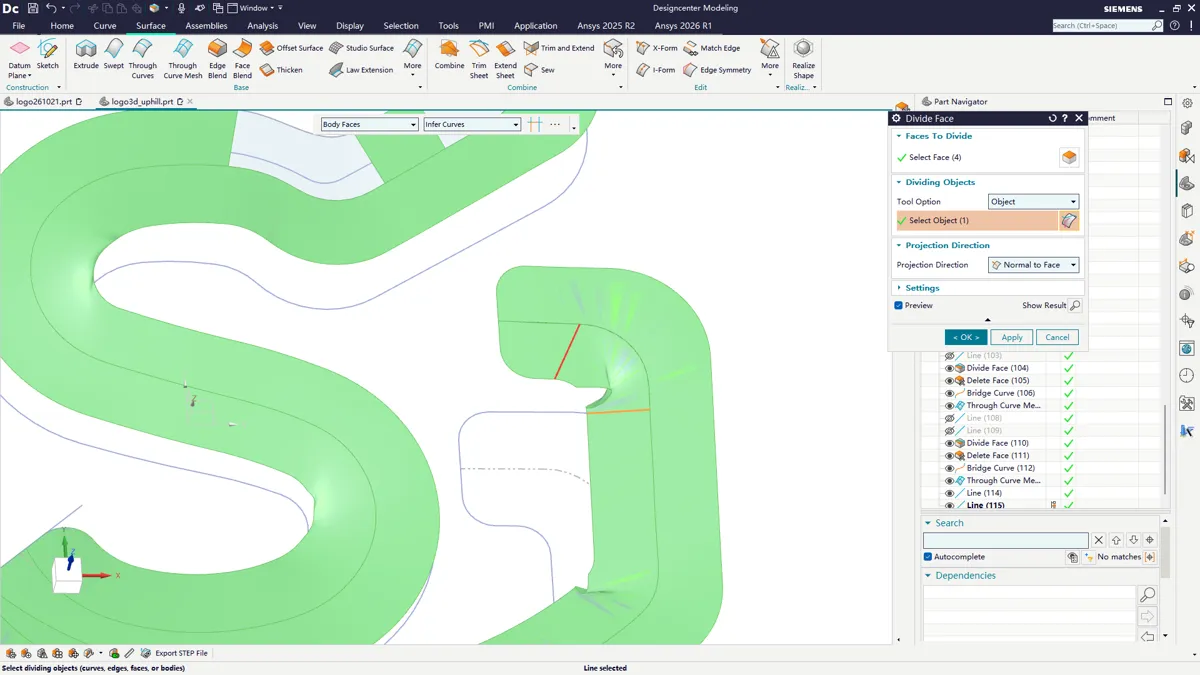
截屏坐标(副屏):910,563 窗口:Divide Face
步骤 240:在 NX 建模窗口点击,定位或选中下一步要操作的对象/命令
Section titled “步骤 240:在 NX 建模窗口点击,定位或选中下一步要操作的对象/命令”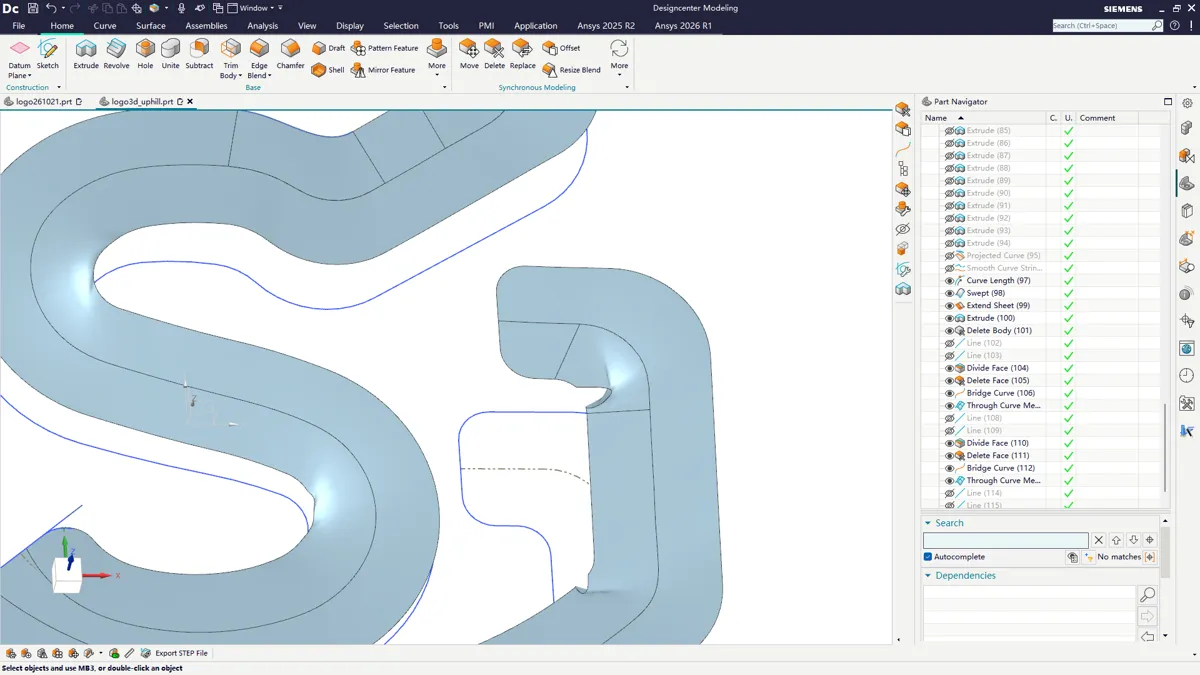
截屏坐标(副屏):121,35 窗口:Designcenter Modeling
步骤 241:在「移动面」对话框点击「确定」,微调面的位置
Section titled “步骤 241:在「移动面」对话框点击「确定」,微调面的位置”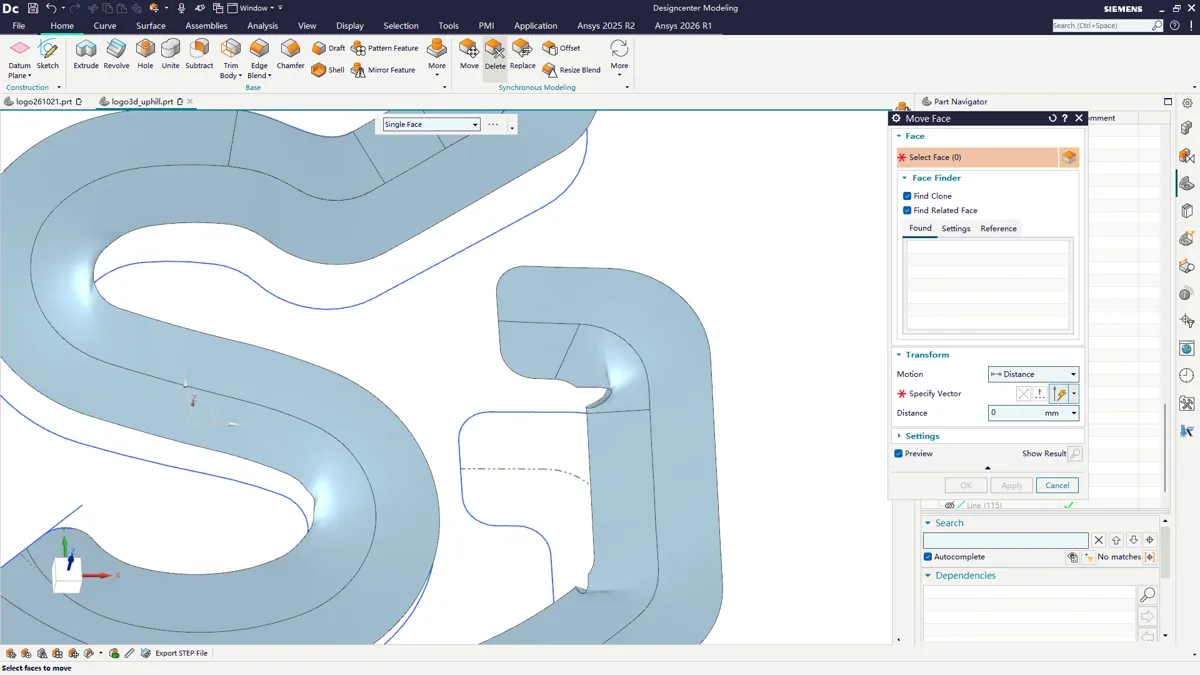
截屏坐标(副屏):793,81 窗口:Move Face
步骤 242:在「删除面」对话框点击「确定」,删掉不需要的面
Section titled “步骤 242:在「删除面」对话框点击「确定」,删掉不需要的面”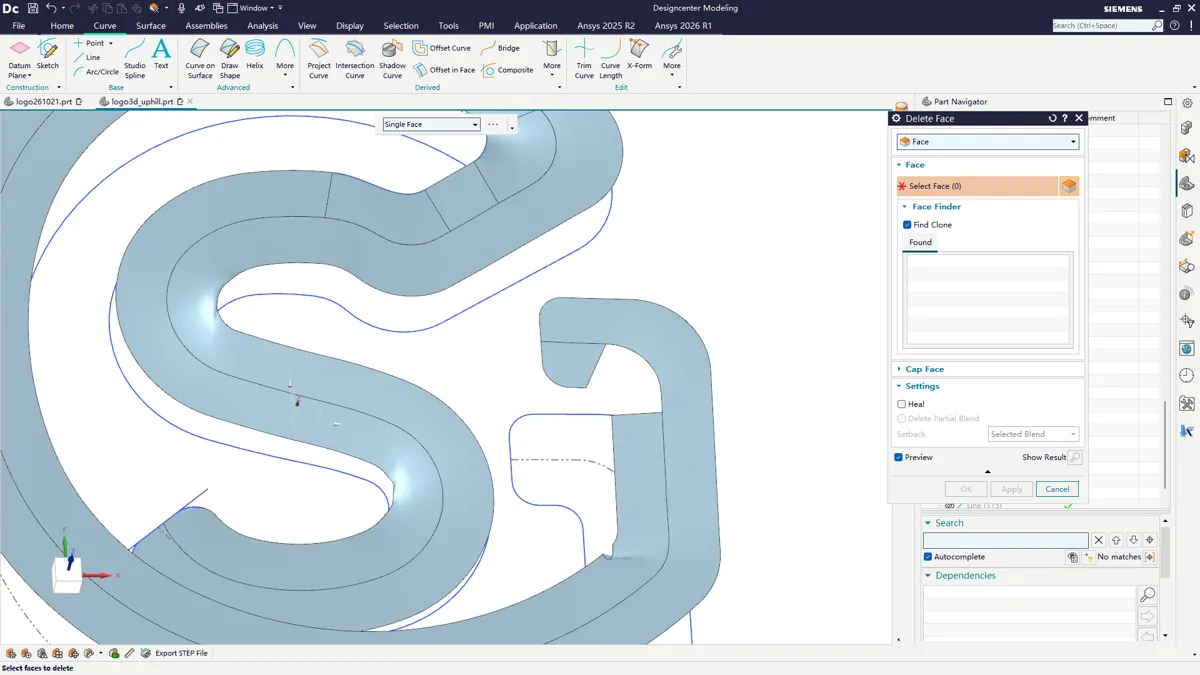
截屏坐标(副屏):182,38 窗口:Delete Face
步骤 243:在「桥接曲线」对话框点击「确定」,桥接两段曲线补缺口
Section titled “步骤 243:在「桥接曲线」对话框点击「确定」,桥接两段曲线补缺口”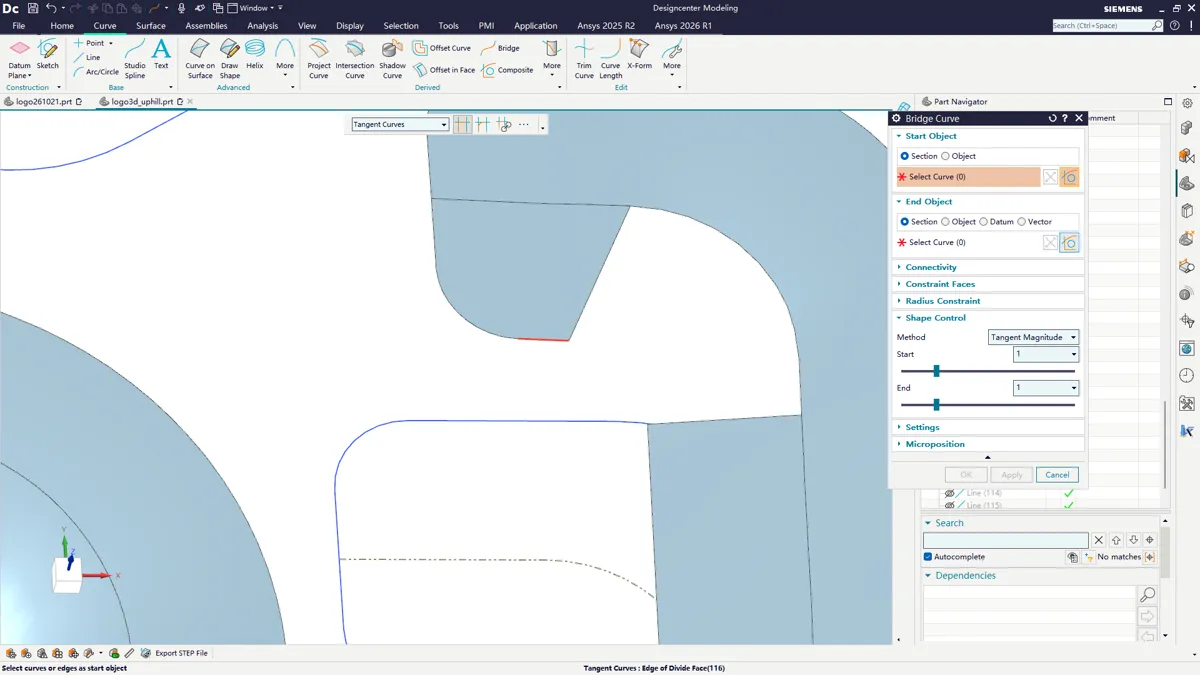
截屏坐标(副屏):879,546 窗口:Bridge Curve
09 · 补网格曲面、缝合
Section titled “09 · 补网格曲面、缝合”继续用【通过曲线网格】把剩下的格子补满,最后【缝合】把一片片曲面连成一张完整曲面。缝合前每一片都必须首尾相接,否则会缝出破面。
步骤 244:在 NX 建模窗口点击,定位或选中下一步要操作的对象/命令
Section titled “步骤 244:在 NX 建模窗口点击,定位或选中下一步要操作的对象/命令”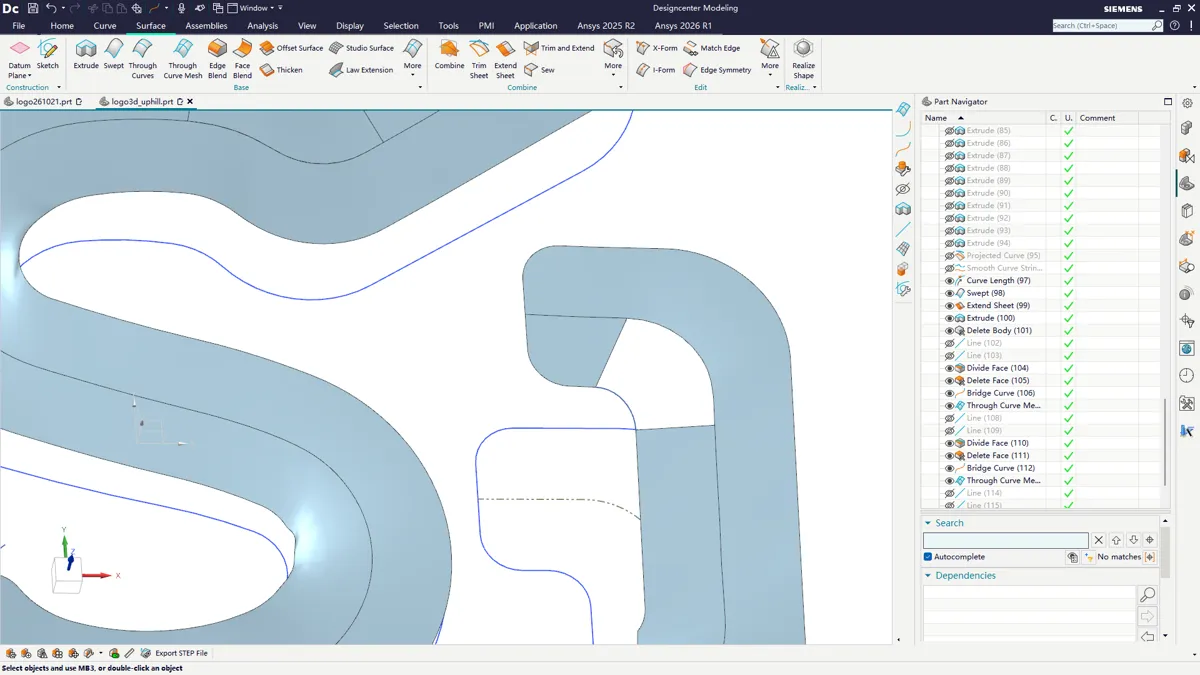
截屏坐标(副屏):237,43 窗口:Designcenter Modeling
步骤 245:在「通过曲线网格」对话框点击「确定」,用主/交叉曲线织出网格曲面
Section titled “步骤 245:在「通过曲线网格」对话框点击「确定」,用主/交叉曲线织出网格曲面”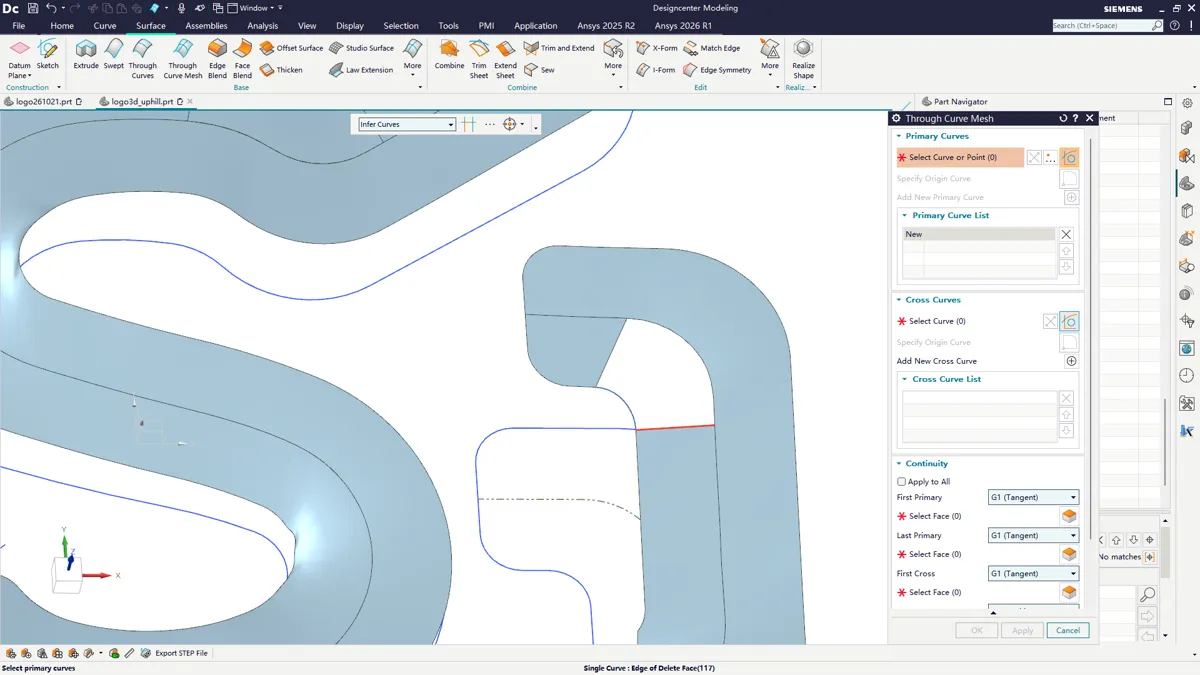
截屏坐标(副屏):1043,691 窗口:Through Curve Mesh
步骤 246:在「通过曲线网格」对话框点击「确定」,用主/交叉曲线织出网格曲面
Section titled “步骤 246:在「通过曲线网格」对话框点击「确定」,用主/交叉曲线织出网格曲面”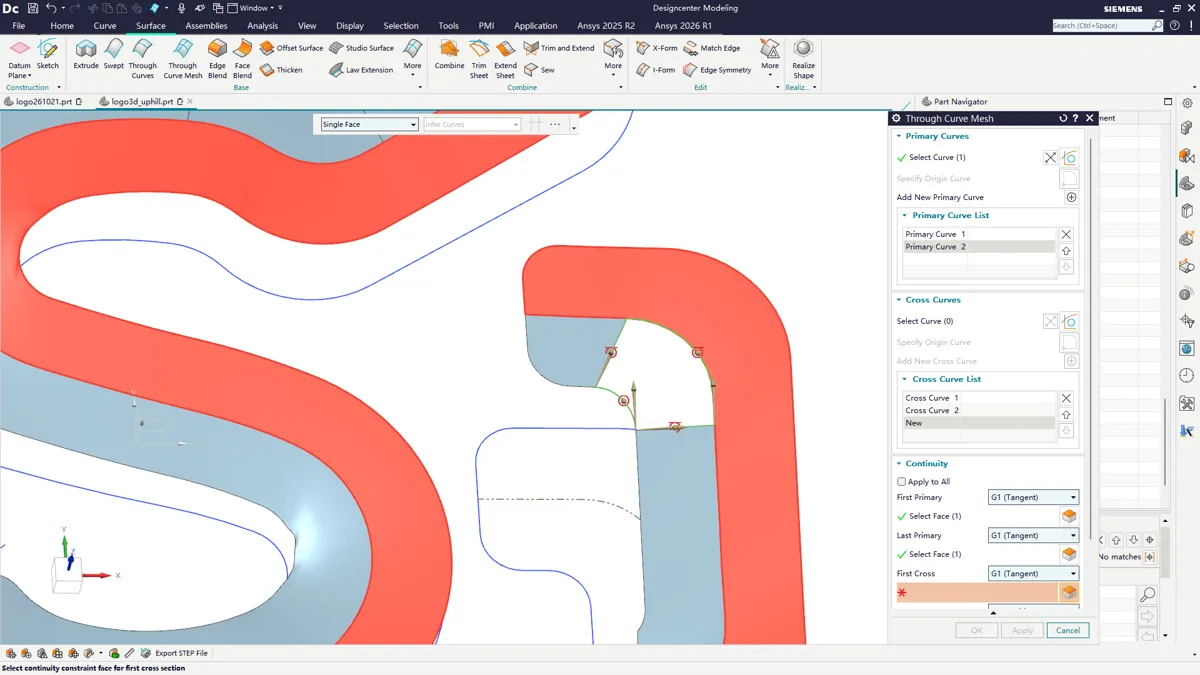
截屏坐标(副屏):1206,574 窗口:Through Curve Mesh
步骤 247:在 NX 建模窗口点击,定位或选中下一步要操作的对象/命令
Section titled “步骤 247:在 NX 建模窗口点击,定位或选中下一步要操作的对象/命令”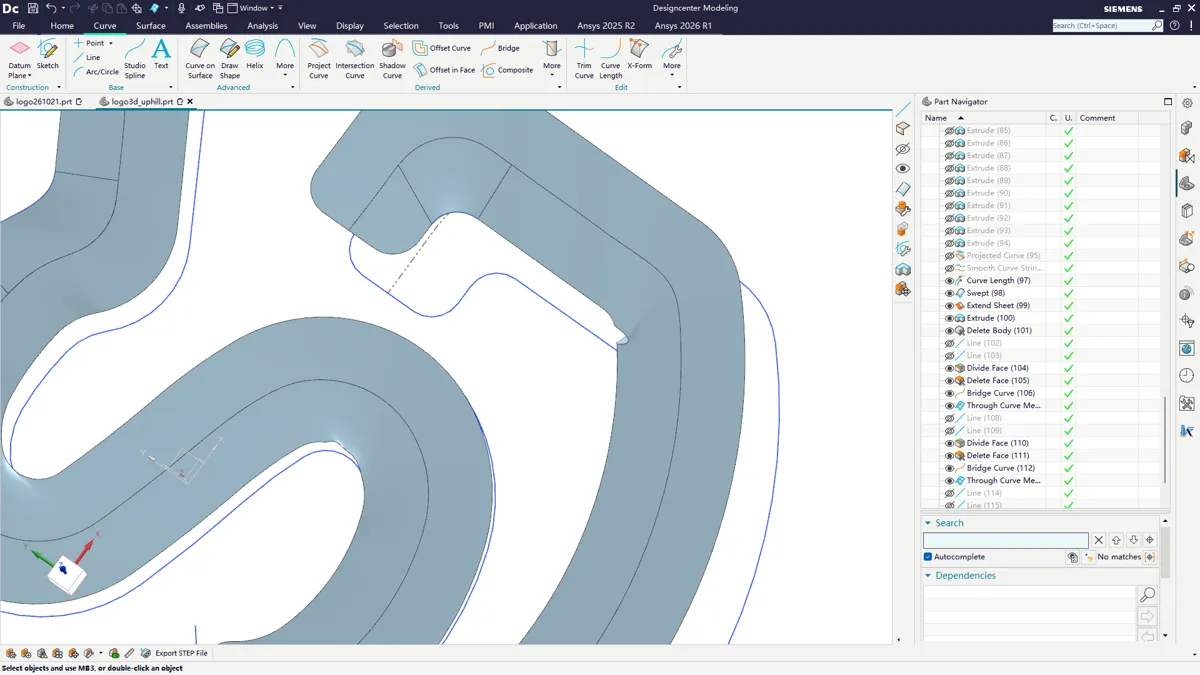
截屏坐标(副屏):166,38 窗口:Designcenter Modeling
步骤 248:在 NX 建模窗口点击,定位或选中下一步要操作的对象/命令
Section titled “步骤 248:在 NX 建模窗口点击,定位或选中下一步要操作的对象/命令”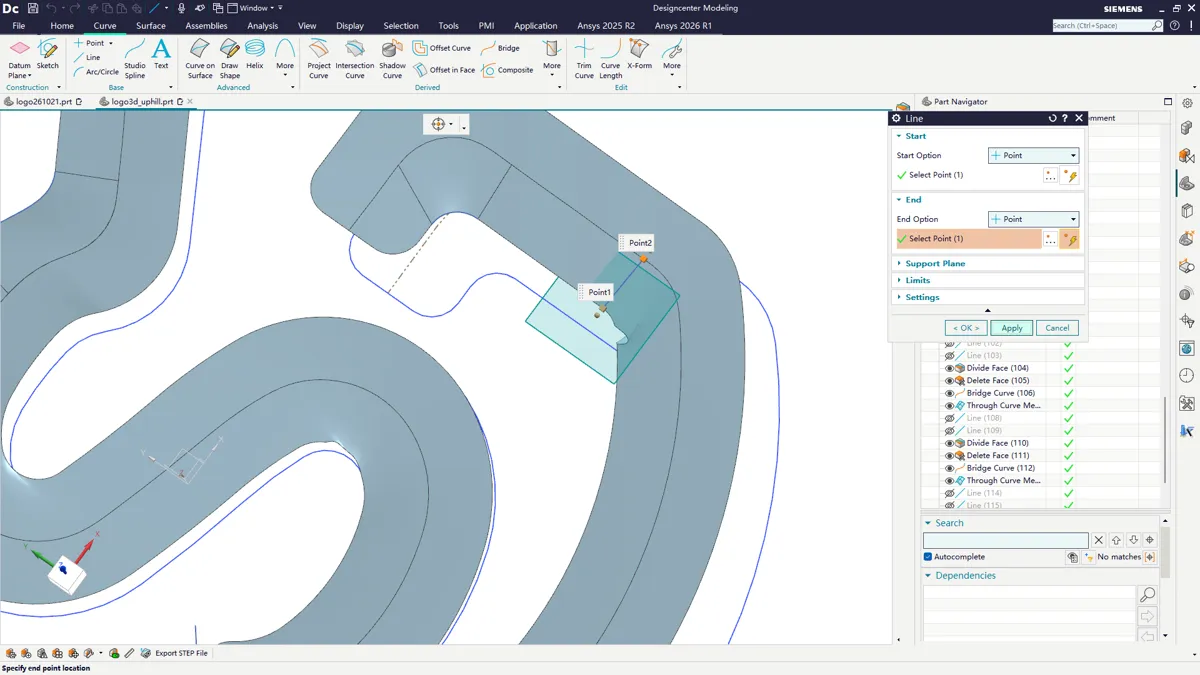
截屏坐标(副屏):1607,521 窗口:Designcenter Modeling
步骤 249:点【直线】命令,在路径上点出一条竖直高度线的两个端点
Section titled “步骤 249:点【直线】命令,在路径上点出一条竖直高度线的两个端点”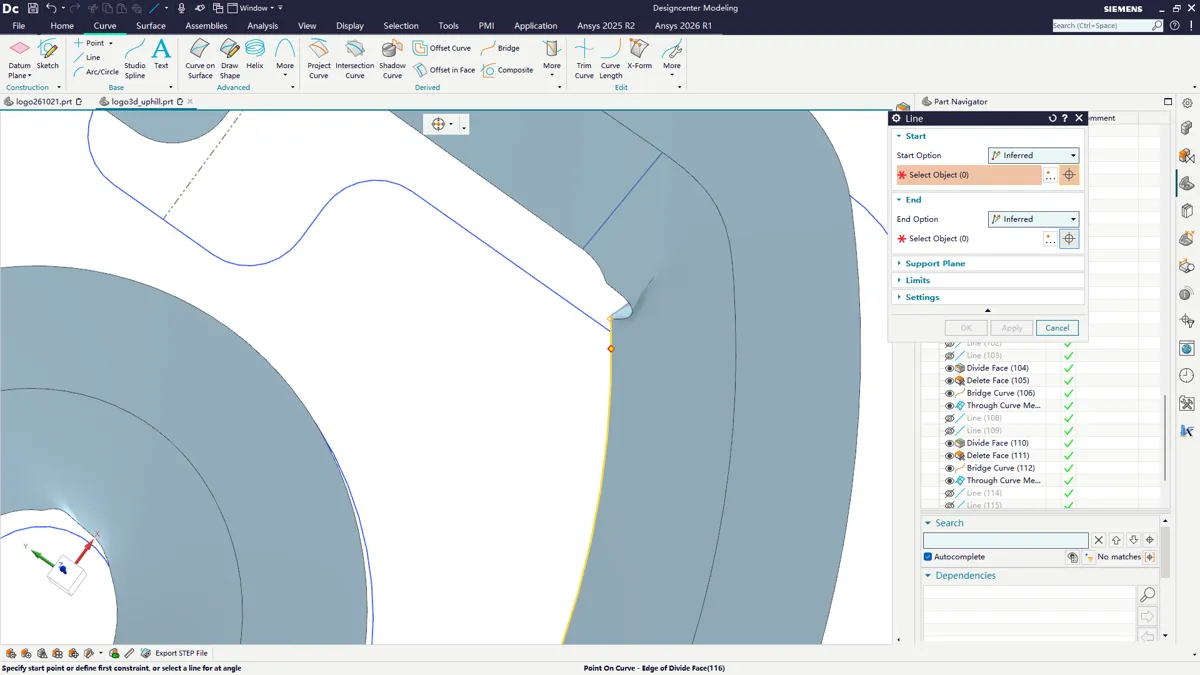
截屏坐标(副屏):978,558 窗口:Line
步骤 250:在 NX 建模窗口点击,定位或选中下一步要操作的对象/命令
Section titled “步骤 250:在 NX 建模窗口点击,定位或选中下一步要操作的对象/命令”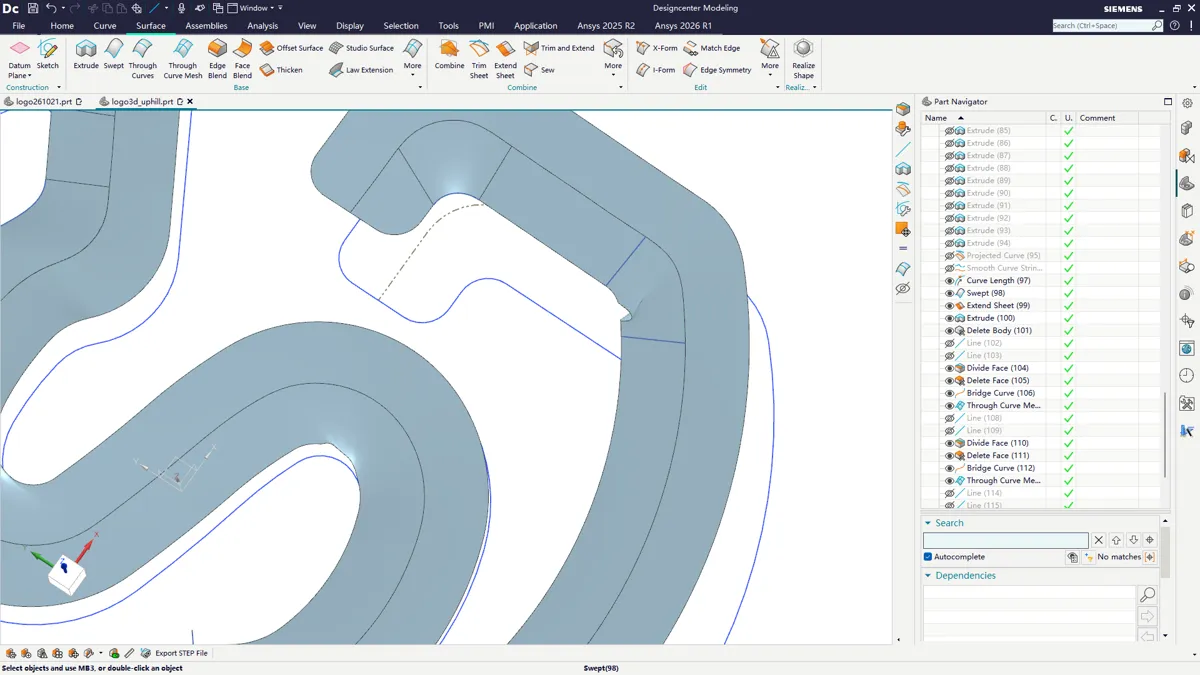
截屏坐标(副屏):235,47 窗口:Designcenter Modeling
步骤 251:在「分割面」对话框点击「确定」,在曲面上切出分割线
Section titled “步骤 251:在「分割面」对话框点击「确定」,在曲面上切出分割线”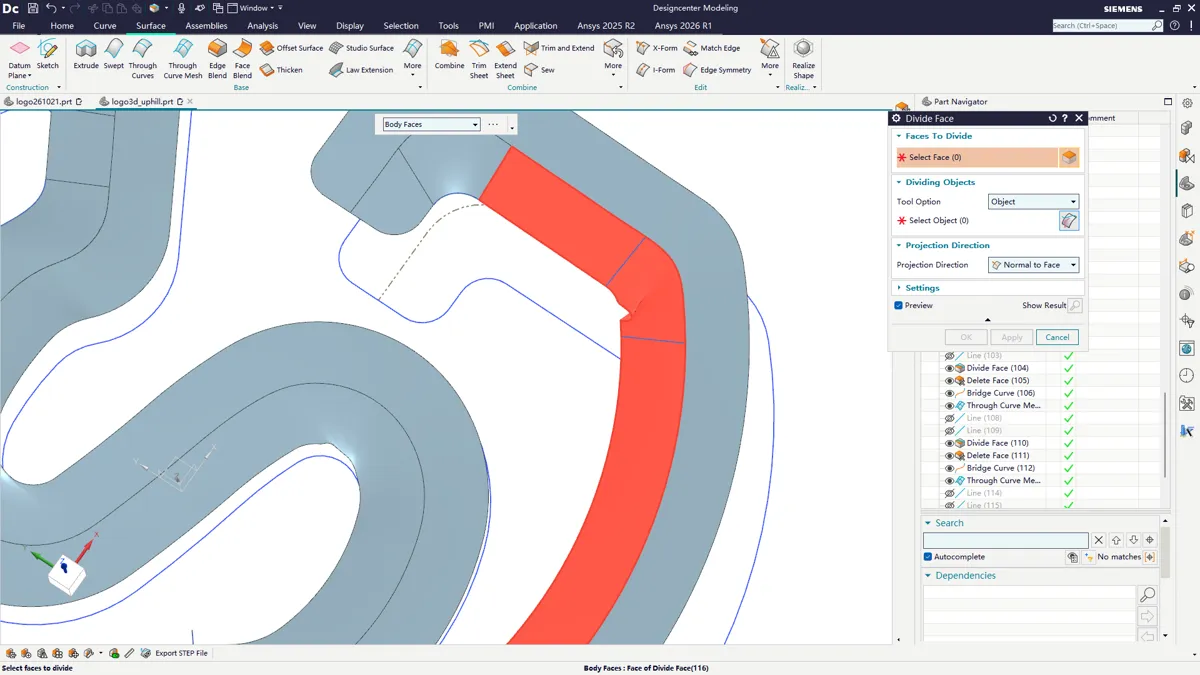
截屏坐标(副屏):1037,465 窗口:Divide Face
步骤 252:在「分割面」对话框点击「确定」,在曲面上切出分割线
Section titled “步骤 252:在「分割面」对话框点击「确定」,在曲面上切出分割线”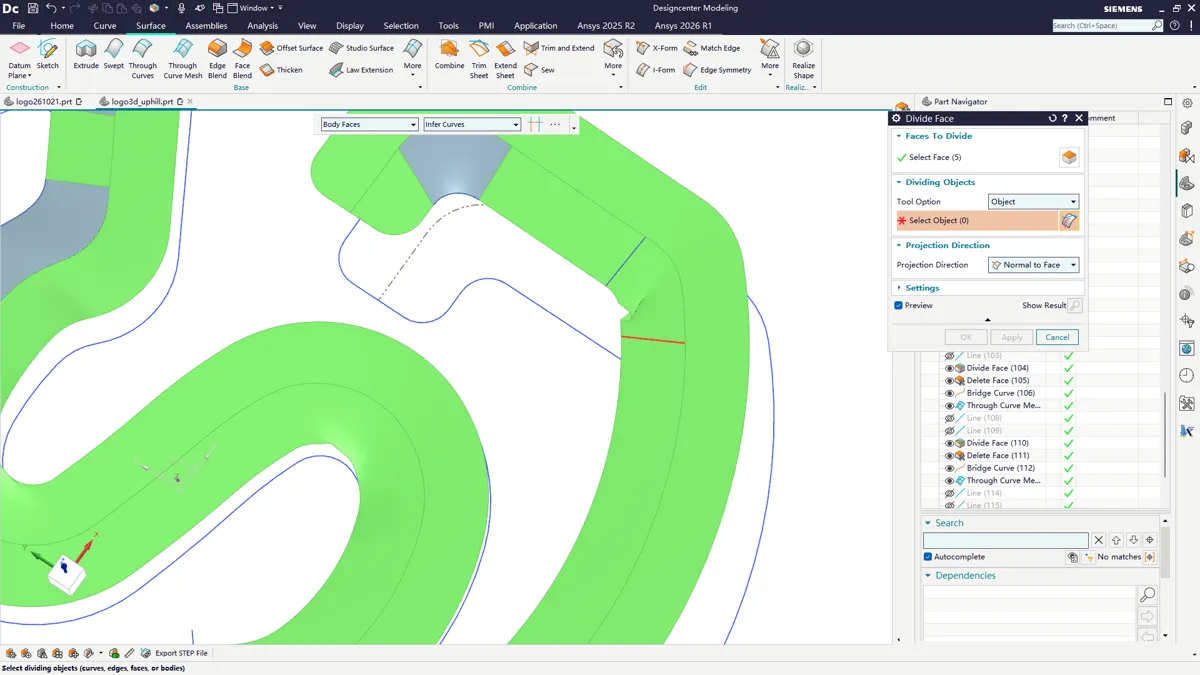
截屏坐标(副屏):1039,547 窗口:Divide Face
步骤 253:在「分割面」对话框点击「确定」,在曲面上切出分割线
Section titled “步骤 253:在「分割面」对话框点击「确定」,在曲面上切出分割线”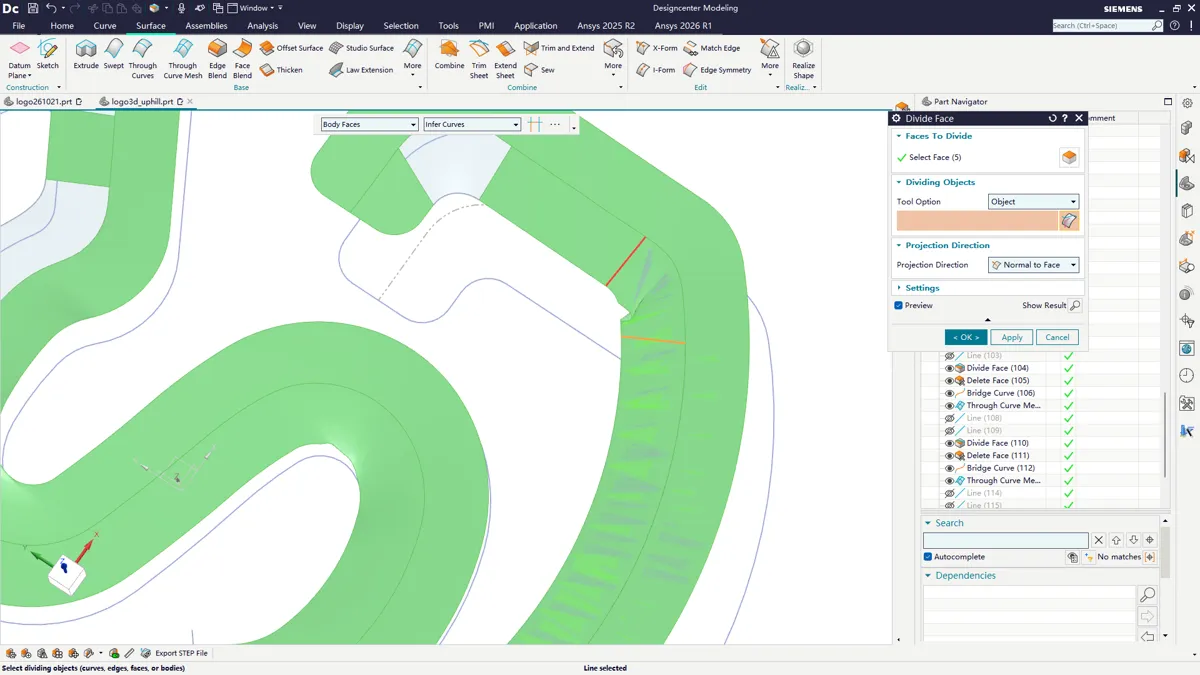
截屏坐标(副屏):992,417 窗口:Divide Face
步骤 254:在 NX 建模窗口点击,定位或选中下一步要操作的对象/命令
Section titled “步骤 254:在 NX 建模窗口点击,定位或选中下一步要操作的对象/命令”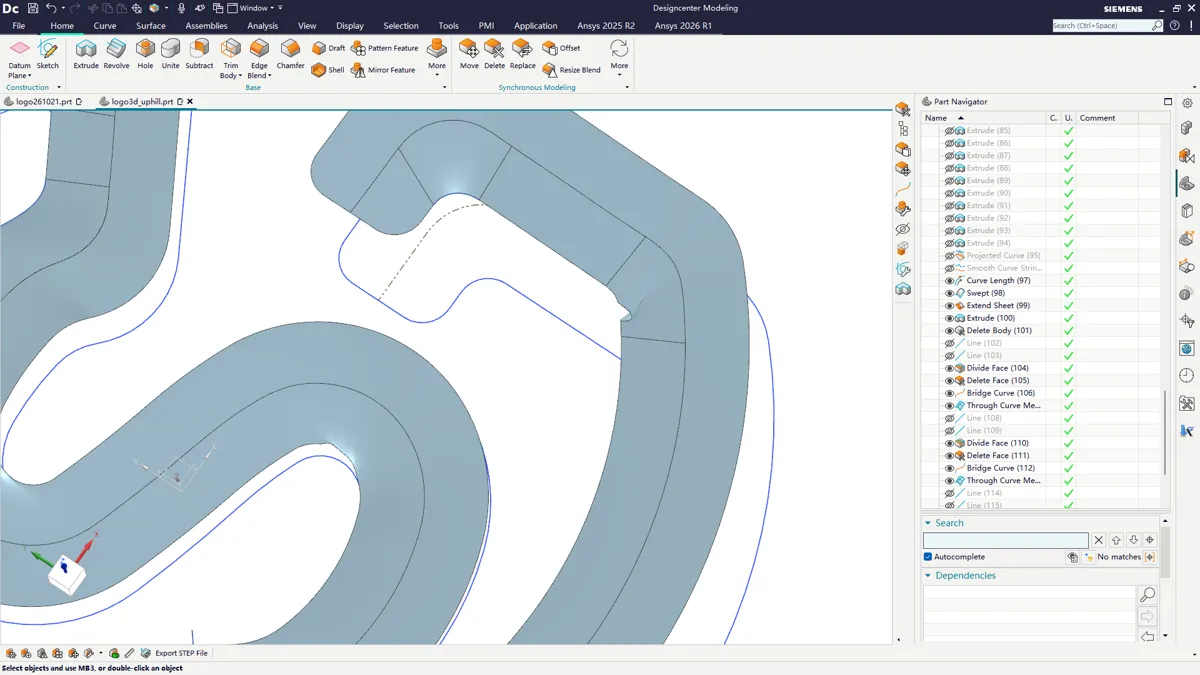
截屏坐标(副屏):97,37 窗口:Designcenter Modeling
步骤 255:在「删除面」对话框点击「确定」,删掉不需要的面
Section titled “步骤 255:在「删除面」对话框点击「确定」,删掉不需要的面”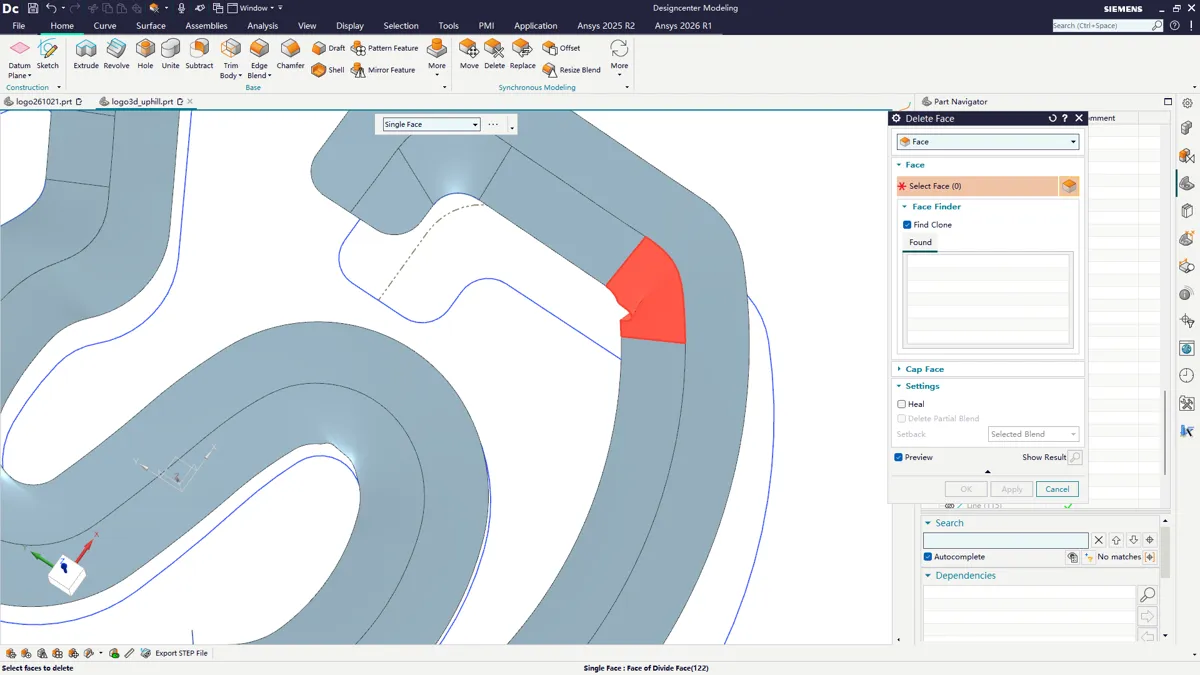
截屏坐标(副屏):1017,475 窗口:Delete Face
步骤 256:在「桥接曲线」对话框点击「确定」,桥接两段曲线补缺口
Section titled “步骤 256:在「桥接曲线」对话框点击「确定」,桥接两段曲线补缺口”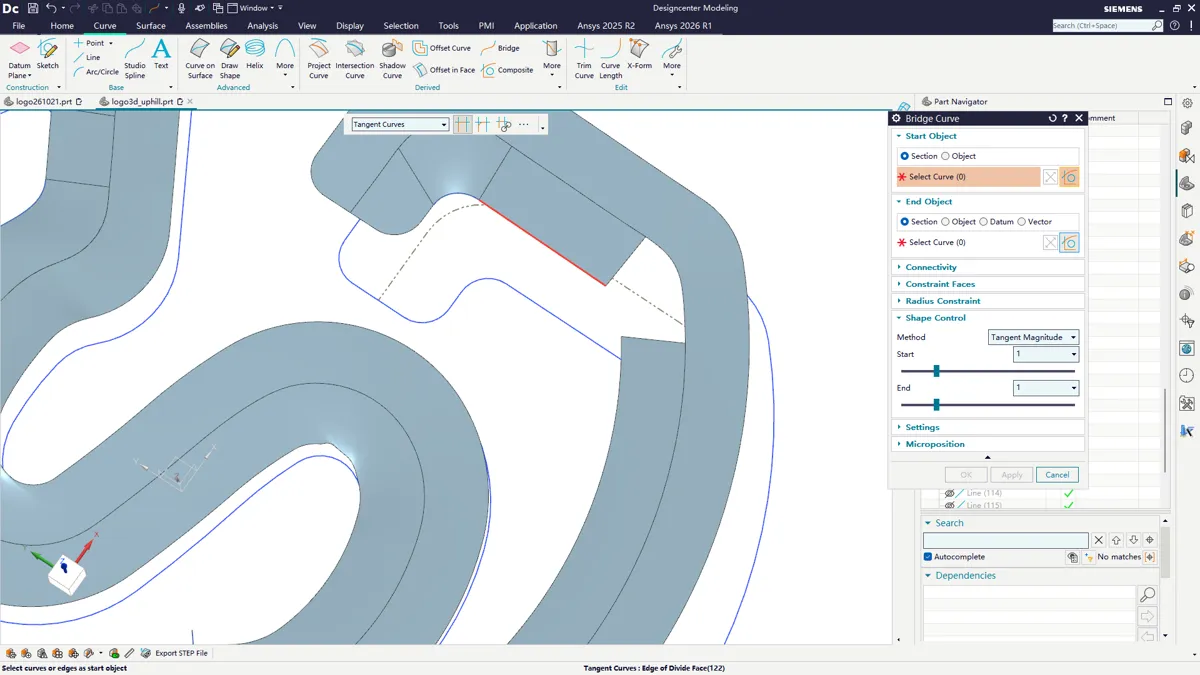
截屏坐标(副屏):957,449 窗口:Bridge Curve
步骤 257:在 NX 建模窗口点击,定位或选中下一步要操作的对象/命令
Section titled “步骤 257:在 NX 建模窗口点击,定位或选中下一步要操作的对象/命令”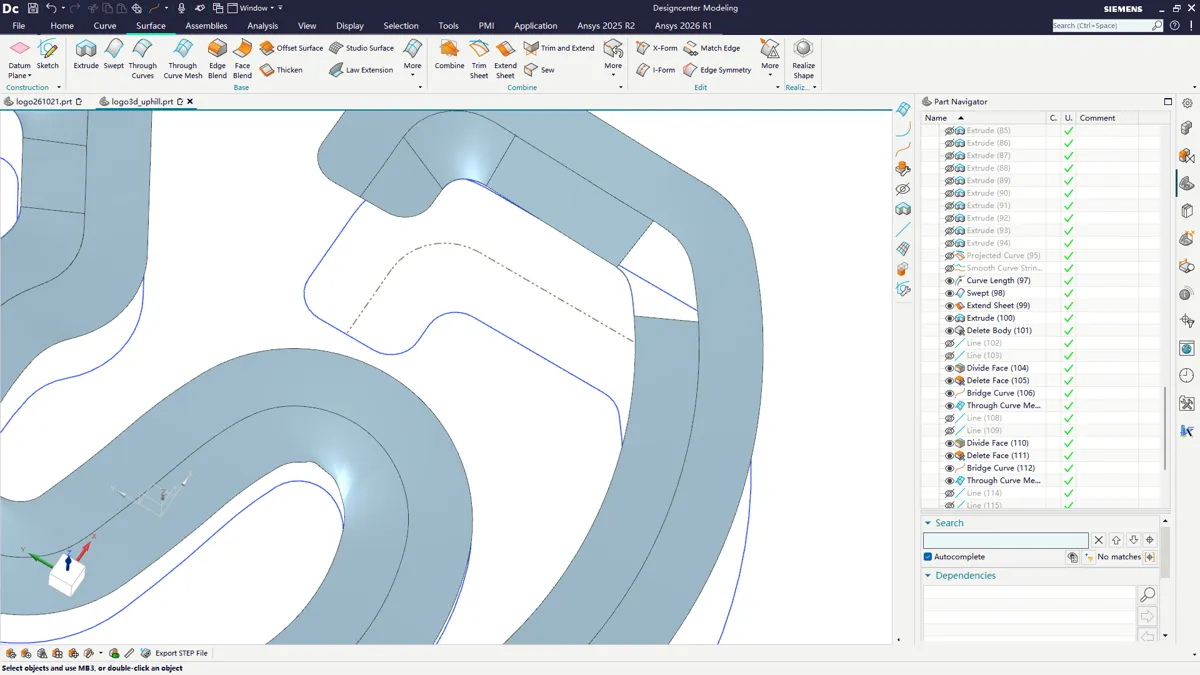
截屏坐标(副屏):257,38 窗口:Designcenter Modeling
步骤 258:在「通过曲线网格」对话框点击「确定」,用主/交叉曲线织出网格曲面
Section titled “步骤 258:在「通过曲线网格」对话框点击「确定」,用主/交叉曲线织出网格曲面”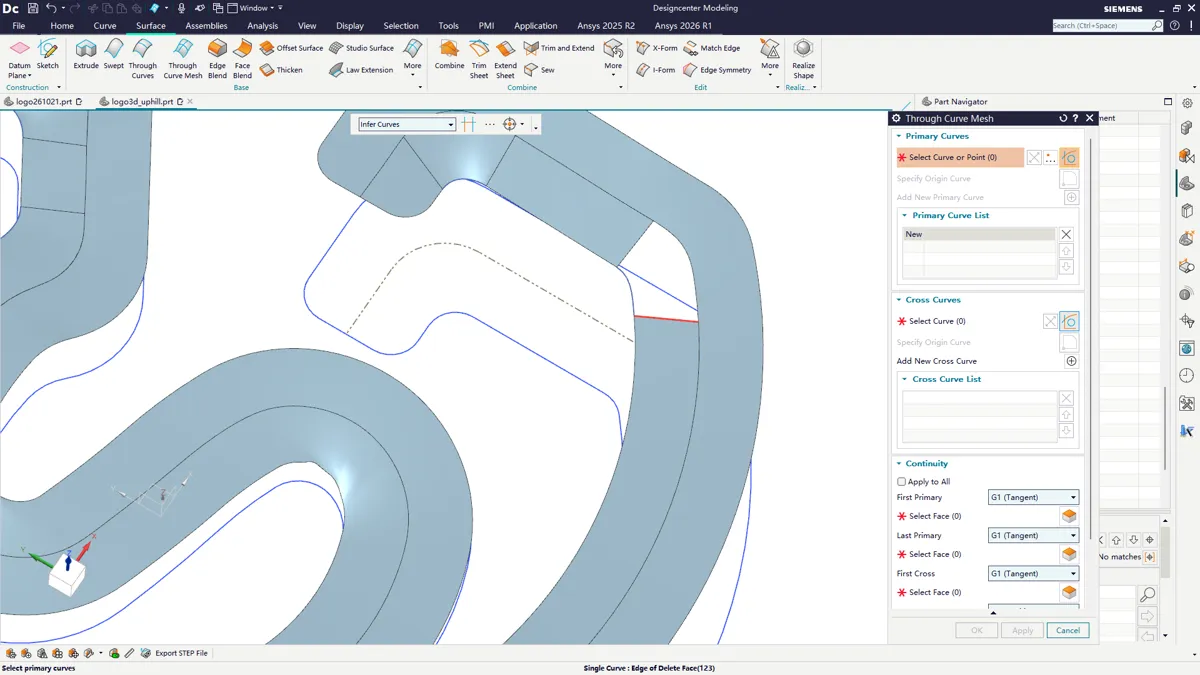
截屏坐标(副屏):1039,508 窗口:Through Curve Mesh
步骤 259:在「通过曲线网格」对话框点击「确定」,用主/交叉曲线织出网格曲面
Section titled “步骤 259:在「通过曲线网格」对话框点击「确定」,用主/交叉曲线织出网格曲面”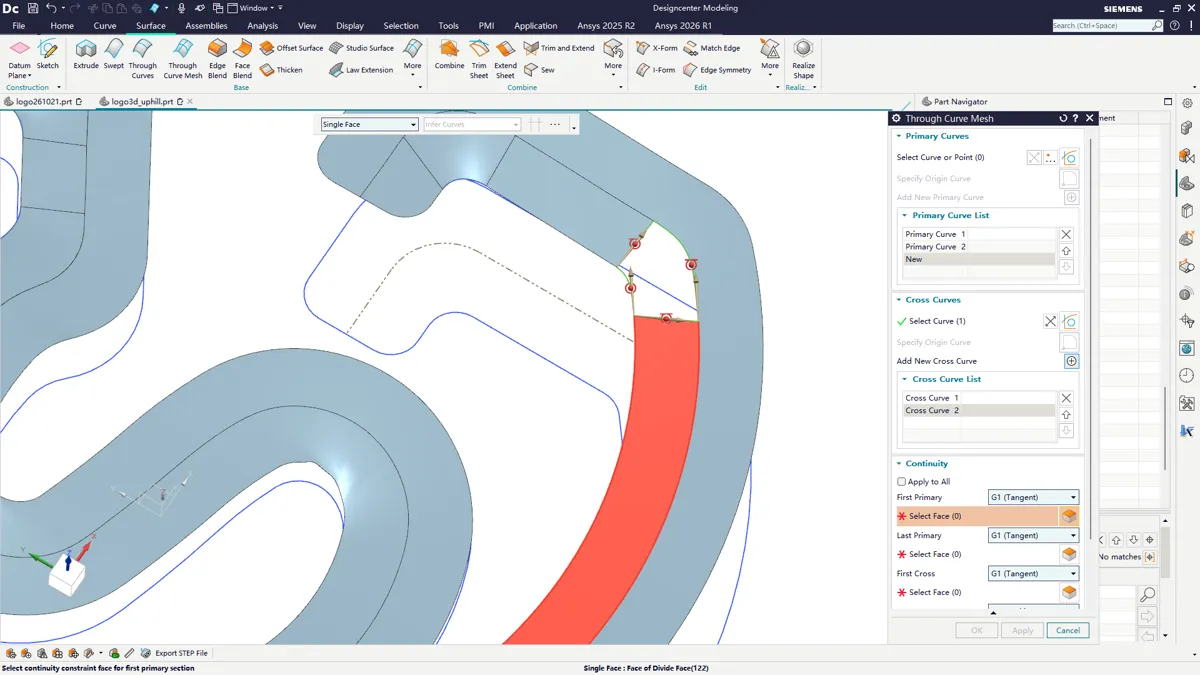
截屏坐标(副屏):1088,586 窗口:Through Curve Mesh
步骤 260:在「通过曲线网格」对话框点击「确定」,用主/交叉曲线织出网格曲面
Section titled “步骤 260:在「通过曲线网格」对话框点击「确定」,用主/交叉曲线织出网格曲面”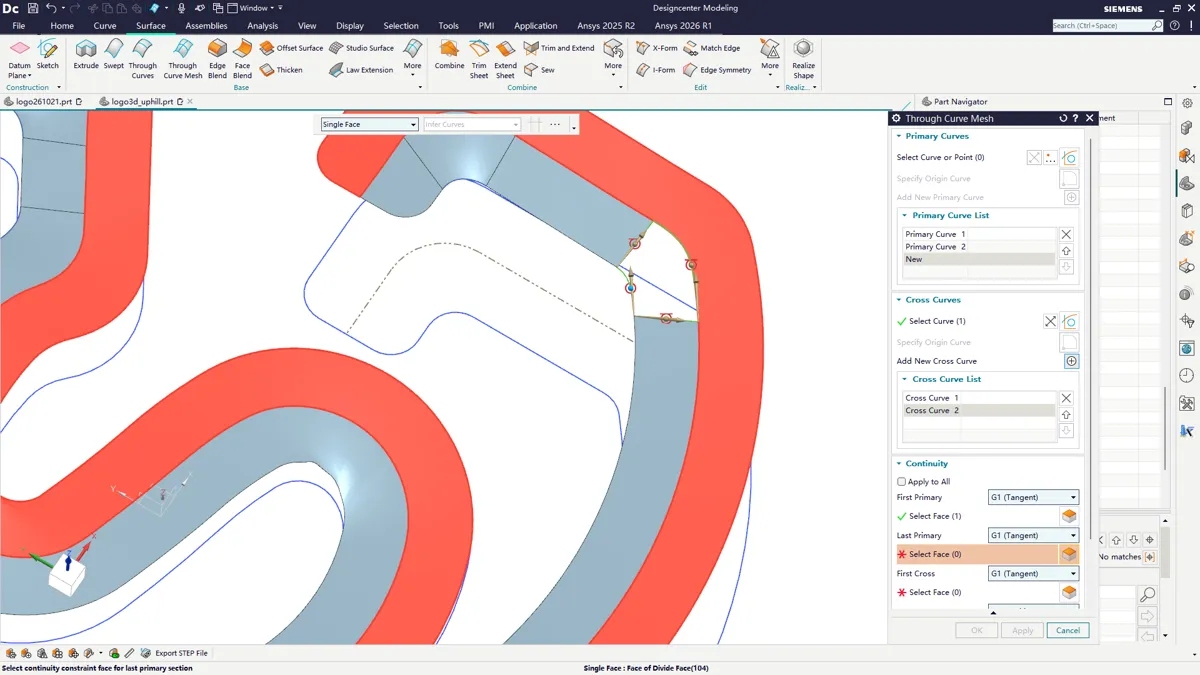
截屏坐标(副屏):1138,498 窗口:Through Curve Mesh
步骤 261:在「通过曲线网格」对话框点击「确定」,用主/交叉曲线织出网格曲面
Section titled “步骤 261:在「通过曲线网格」对话框点击「确定」,用主/交叉曲线织出网格曲面”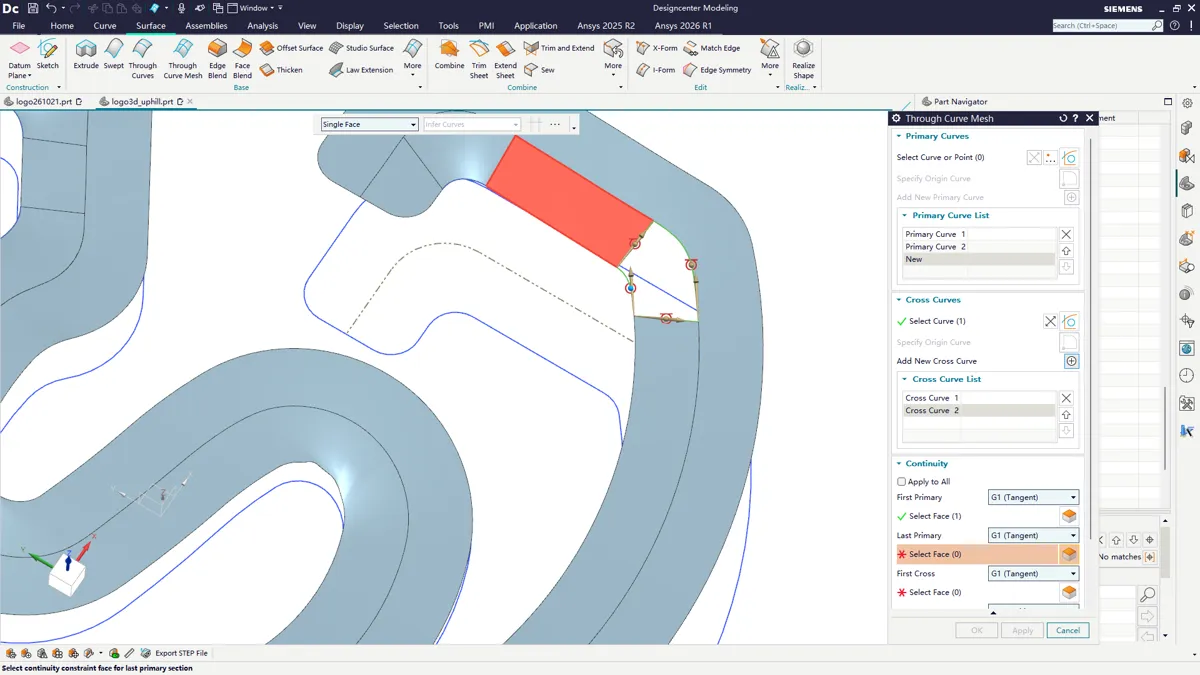
截屏坐标(副屏):949,366 窗口:Through Curve Mesh
步骤 262:在「通过曲线网格」对话框点击「确定」,用主/交叉曲线织出网格曲面
Section titled “步骤 262:在「通过曲线网格」对话框点击「确定」,用主/交叉曲线织出网格曲面”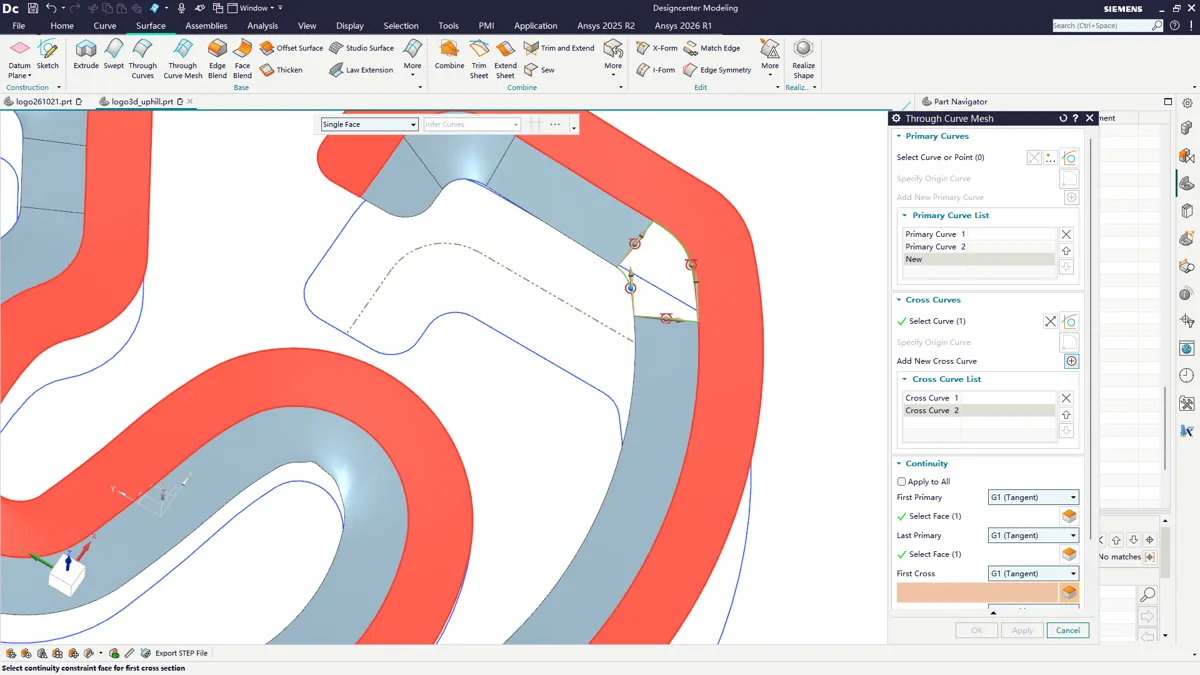
截屏坐标(副屏):1171,442 窗口:Through Curve Mesh
步骤 263:在 NX 建模窗口点击,定位或选中下一步要操作的对象/命令
Section titled “步骤 263:在 NX 建模窗口点击,定位或选中下一步要操作的对象/命令”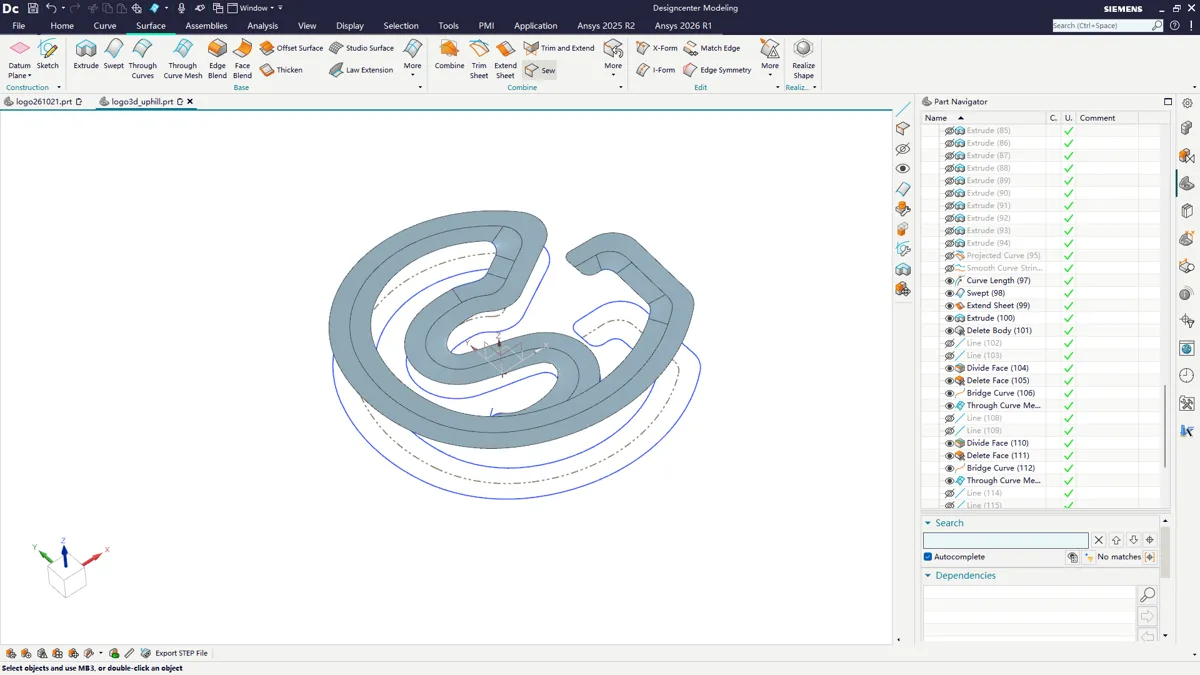
截屏坐标(副屏):851,107 窗口:Designcenter Modeling
步骤 264:在「缝合」对话框点击「确定」,把曲面片缝合为一张
Section titled “步骤 264:在「缝合」对话框点击「确定」,把曲面片缝合为一张”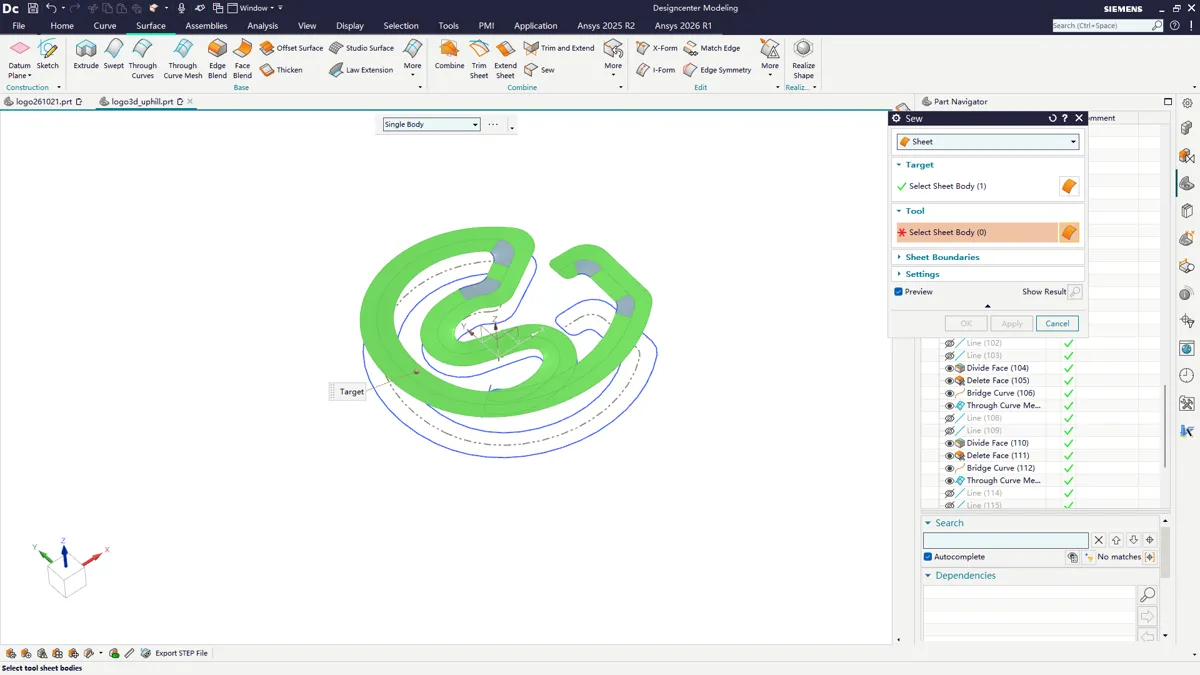
截屏坐标(副屏):477,314 窗口:Sew
10 · 加厚成实体
Section titled “10 · 加厚成实体”曲面有了,【加厚】给它一个厚度,爬坡路径从「皮」变成「体」。这一段在加厚对话框里反复调方向、填厚度,再回建模窗口确认。
步骤 265:在 NX 建模窗口在名称/输入栏填入「t」并确认
Section titled “步骤 265:在 NX 建模窗口在名称/输入栏填入「t」并确认”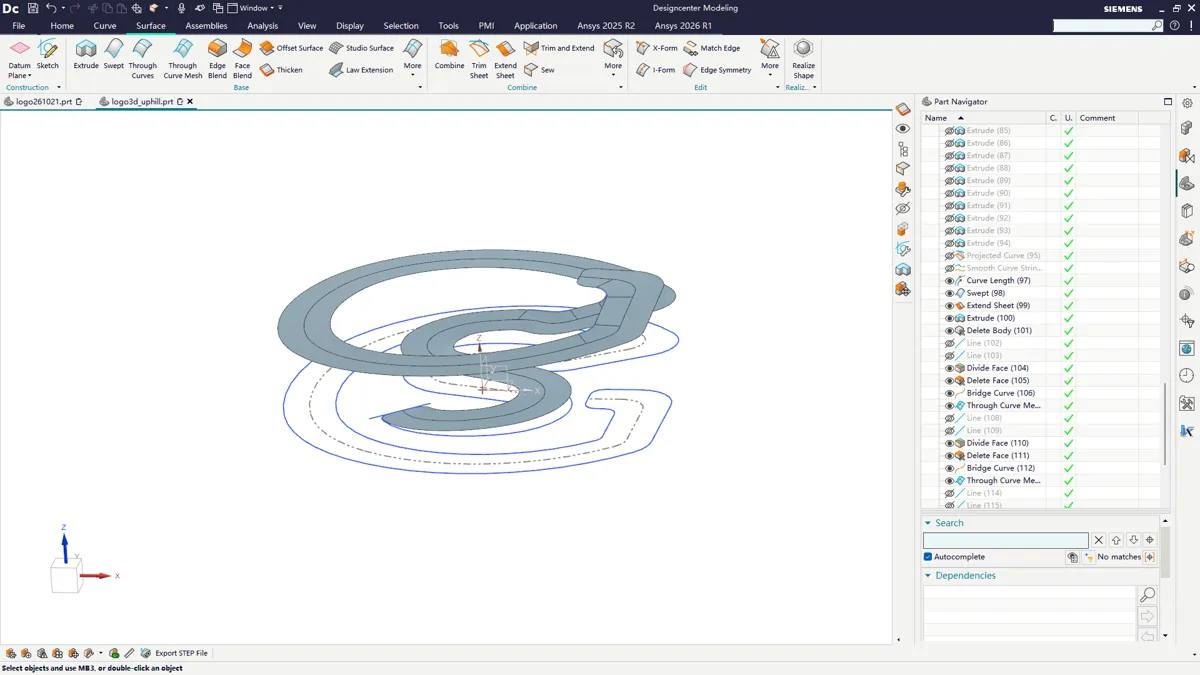
截屏坐标(副屏):1764,36 窗口:Designcenter Modeling
步骤 266:在「加厚」对话框点击「确定」,给曲面加厚度
Section titled “步骤 266:在「加厚」对话框点击「确定」,给曲面加厚度”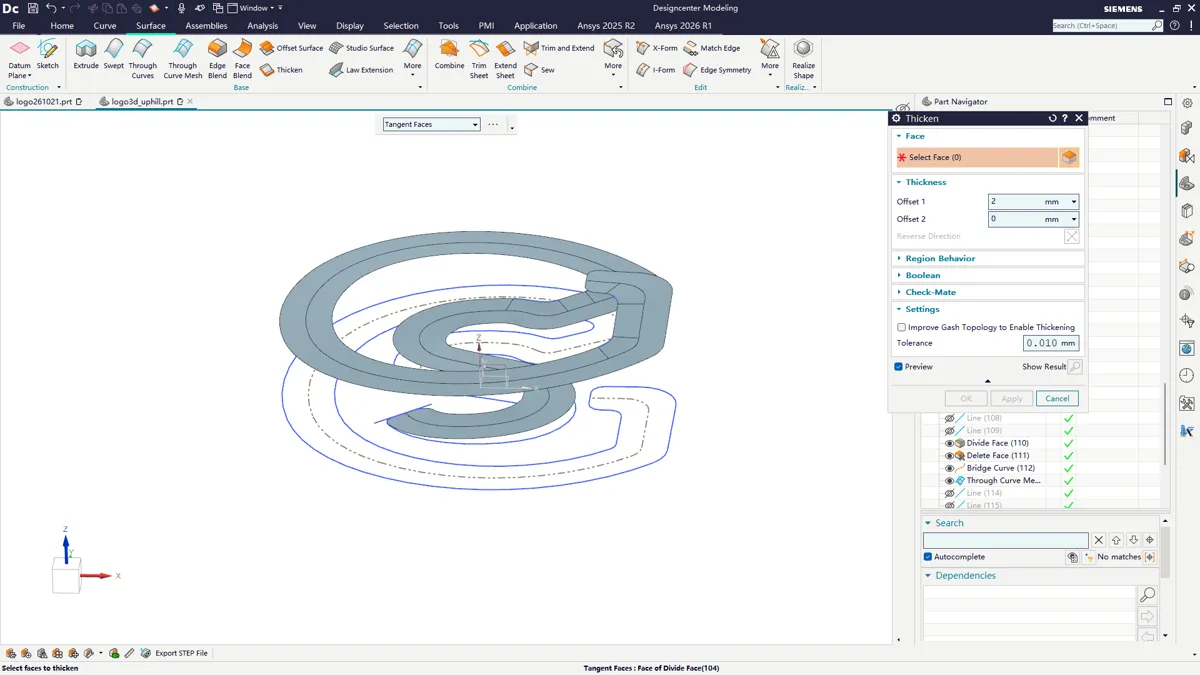
截屏坐标(副屏):994,578 窗口:Thicken
步骤 267:在「加厚」对话框点击「确定」,给曲面加厚度
Section titled “步骤 267:在「加厚」对话框点击「确定」,给曲面加厚度”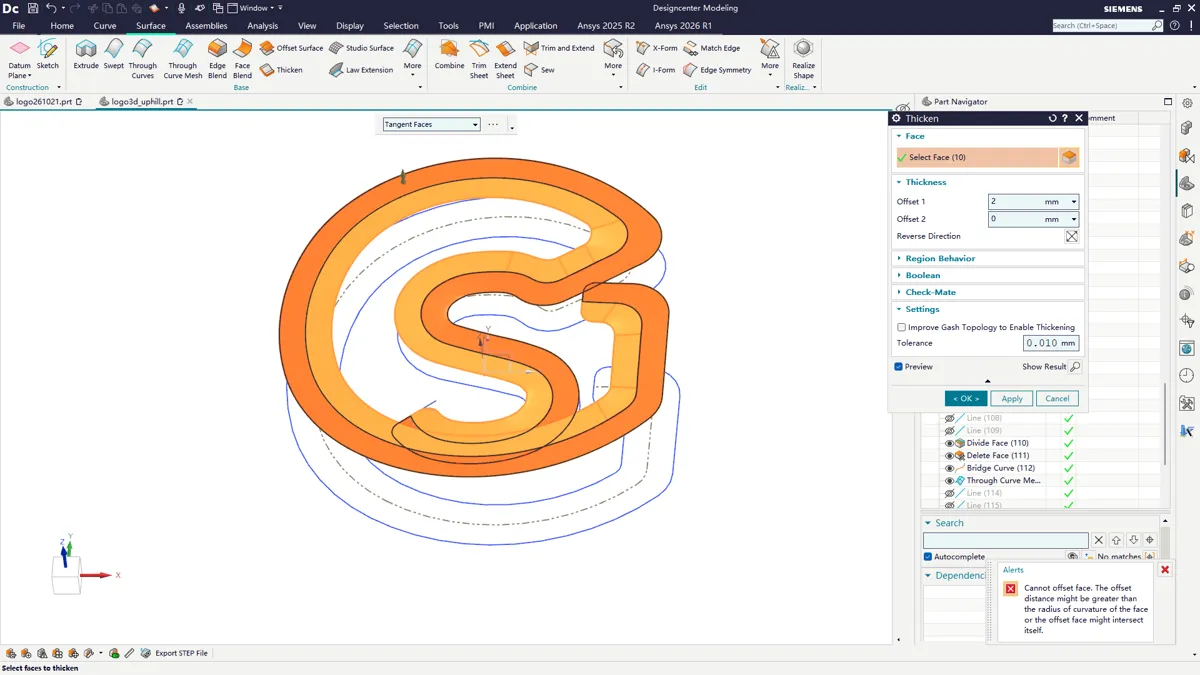
截屏坐标(副屏):1501,254 窗口:Thicken
步骤 268:在「加厚」对话框点击「确定」,给曲面加厚度
Section titled “步骤 268:在「加厚」对话框点击「确定」,给曲面加厚度”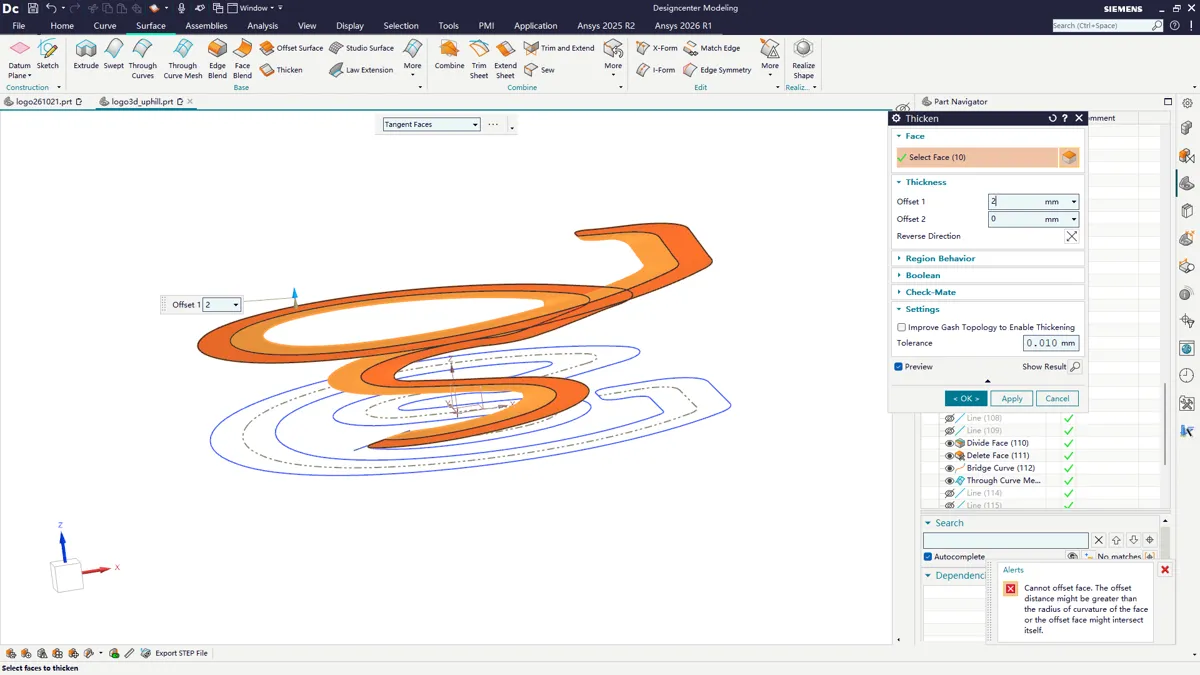
截屏坐标(副屏):1610,325 窗口:Thicken
步骤 269:在「加厚」对话框点击「确定」,给曲面加厚度
Section titled “步骤 269:在「加厚」对话框点击「确定」,给曲面加厚度”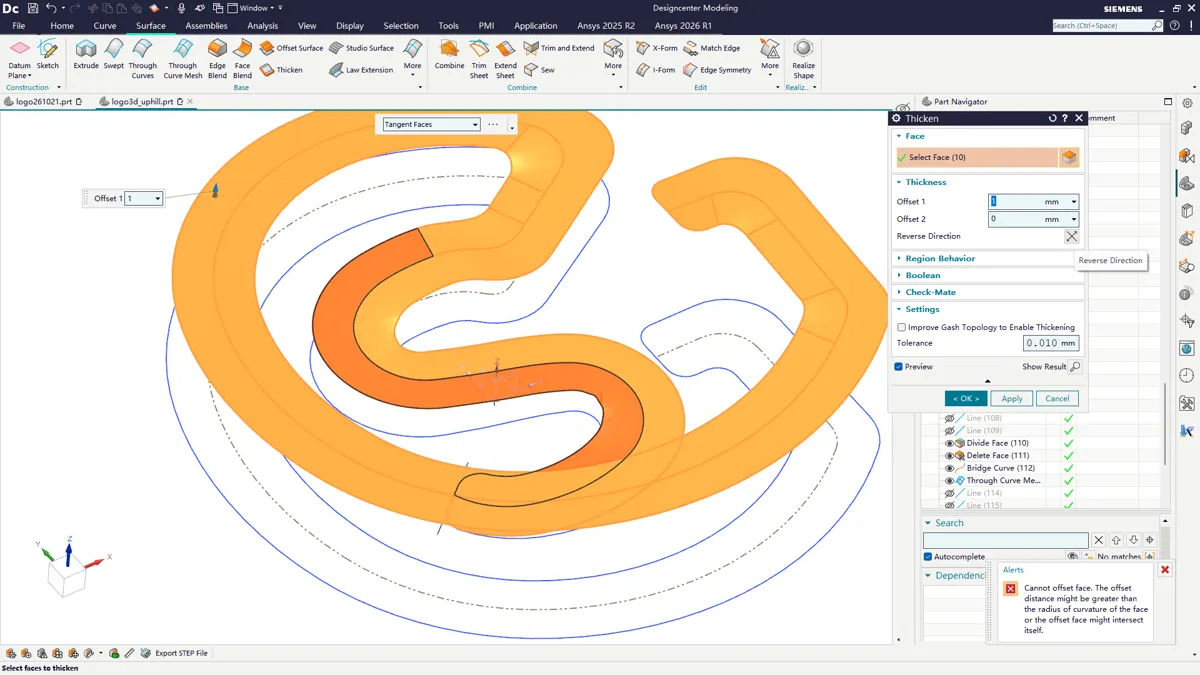
截屏坐标(副屏):1715,372 窗口:Thicken
步骤 270:在 NX 建模窗口点击,定位或选中下一步要操作的对象/命令
Section titled “步骤 270:在 NX 建模窗口点击,定位或选中下一步要操作的对象/命令”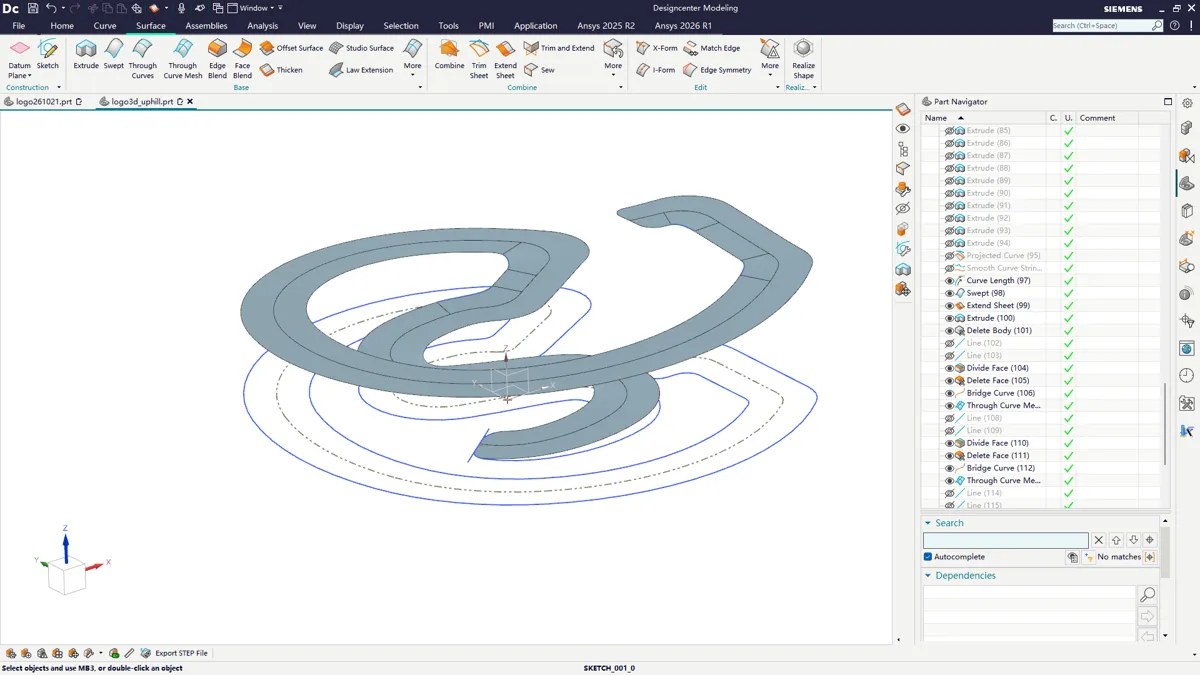
截屏坐标(副屏):967,764 窗口:Designcenter Modeling
步骤 271:在 NX 建模窗口点击,定位或选中下一步要操作的对象/命令
Section titled “步骤 271:在 NX 建模窗口点击,定位或选中下一步要操作的对象/命令”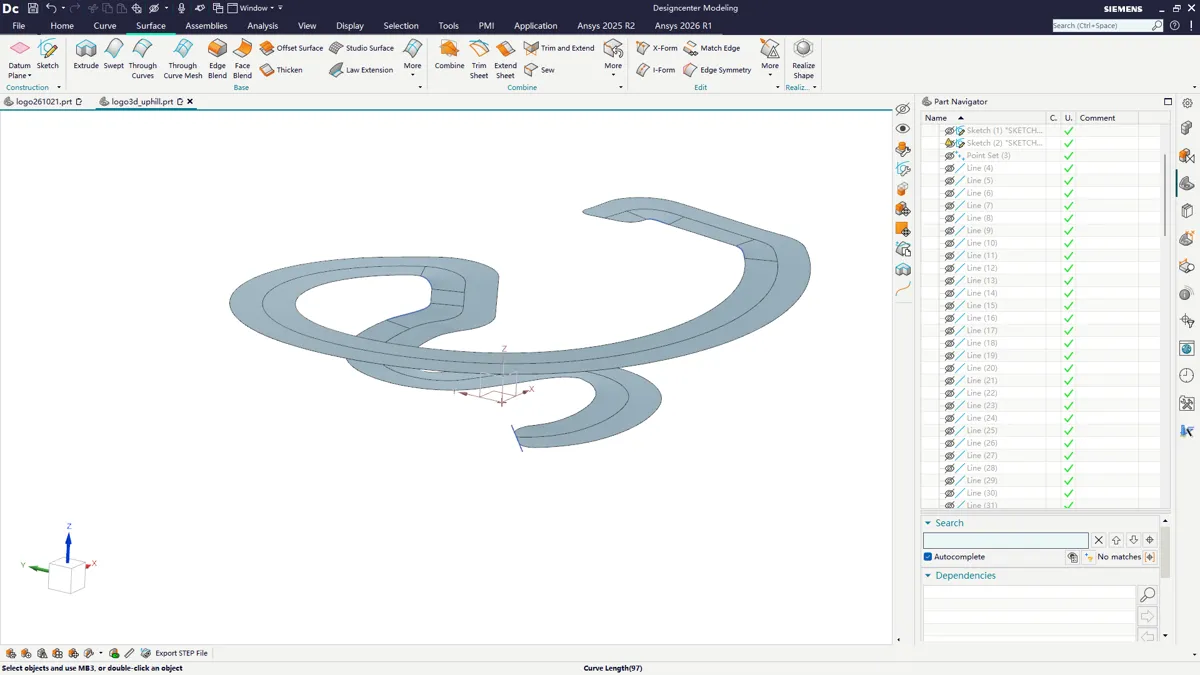
截屏坐标(副屏):836,727 窗口:Designcenter Modeling
步骤 272:在 NX 建模窗口点击,定位或选中下一步要操作的对象/命令
Section titled “步骤 272:在 NX 建模窗口点击,定位或选中下一步要操作的对象/命令”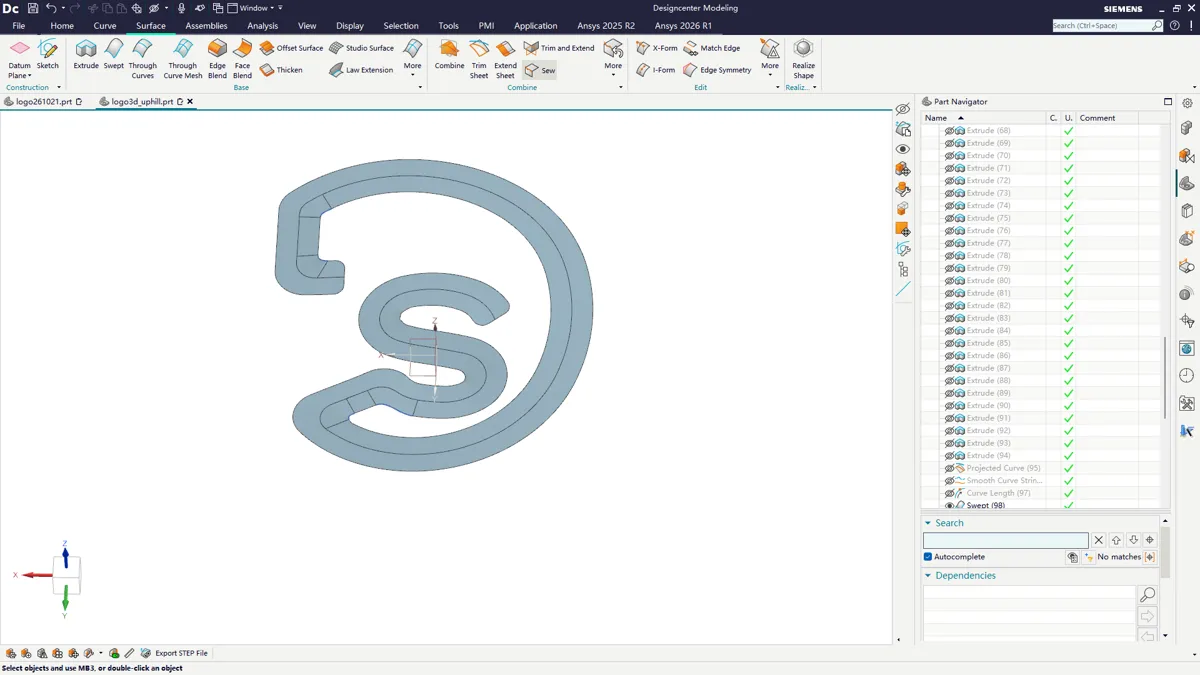
截屏坐标(副屏):871,110 窗口:Designcenter Modeling
步骤 273:在 NX 建模窗口点击,定位或选中下一步要操作的对象/命令
Section titled “步骤 273:在 NX 建模窗口点击,定位或选中下一步要操作的对象/命令”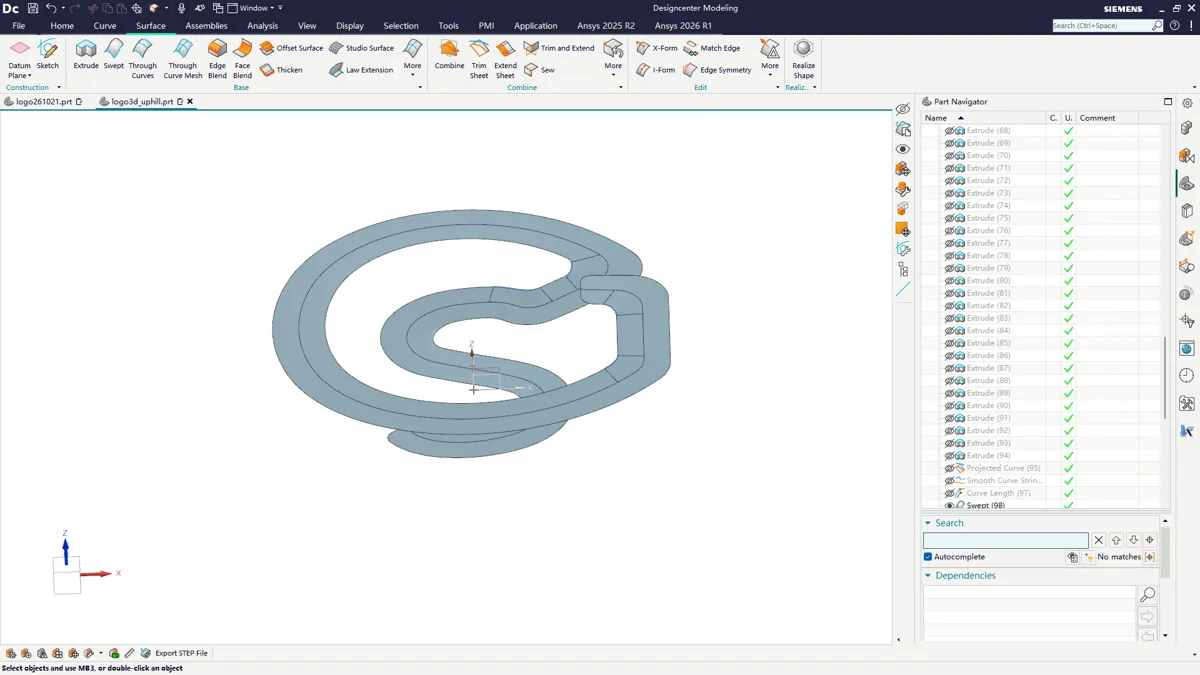
截屏坐标(副屏):873,839 窗口:Designcenter Modeling
步骤 274:在「偏置曲线」对话框点击「确定」,把曲线按距离偏置
Section titled “步骤 274:在「偏置曲线」对话框点击「确定」,把曲线按距离偏置”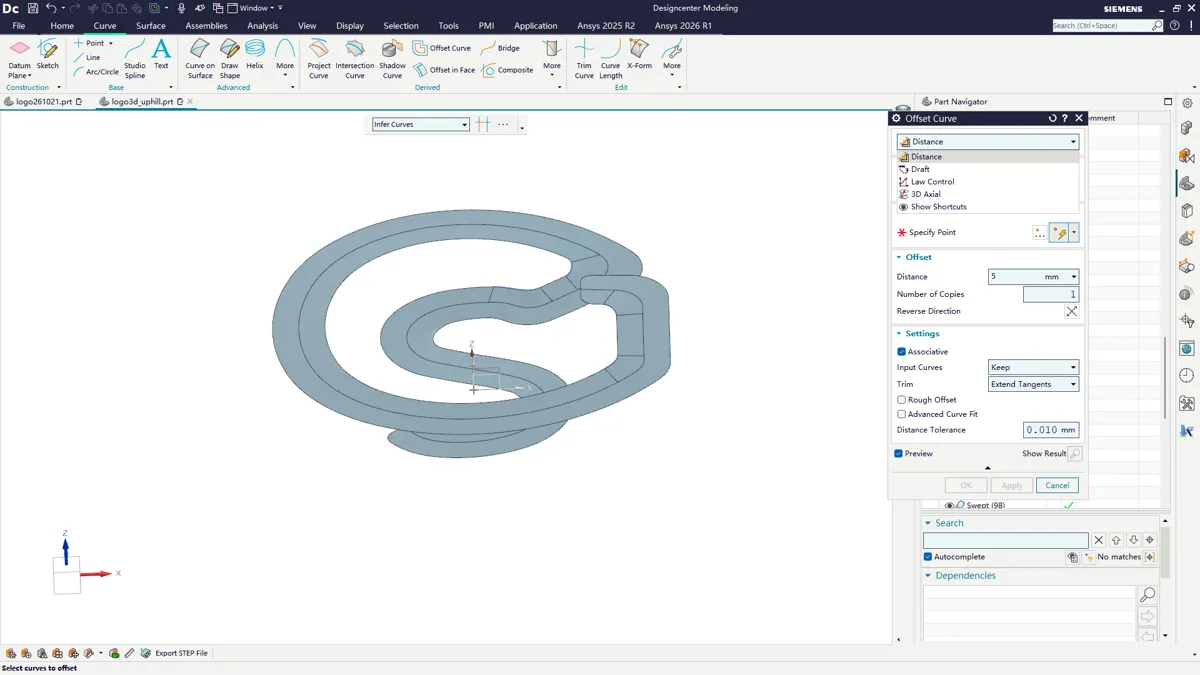
截屏坐标(副屏):1524,230 窗口:Offset Curve
步骤 275:在「偏置曲线」对话框点击「确定」,把曲线按距离偏置
Section titled “步骤 275:在「偏置曲线」对话框点击「确定」,把曲线按距离偏置”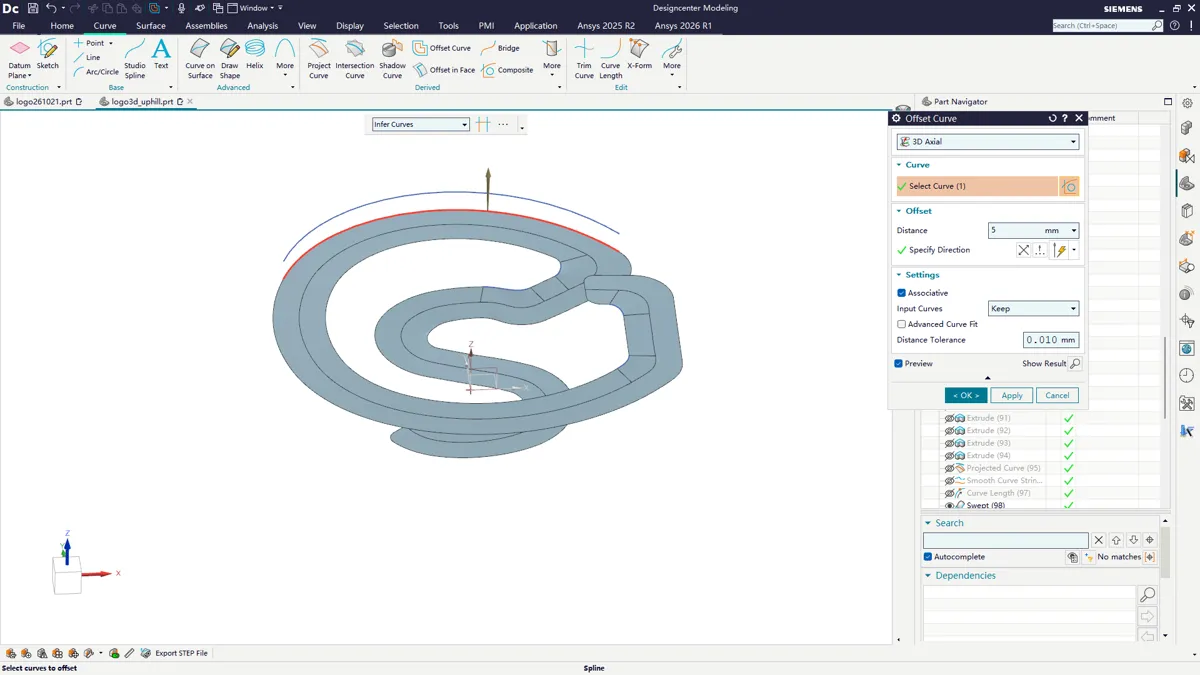
截屏坐标(副屏):700,331 窗口:Offset Curve
步骤 276:在「偏置曲线」对话框点击「确定」,把曲线按距离偏置
Section titled “步骤 276:在「偏置曲线」对话框点击「确定」,把曲线按距离偏置”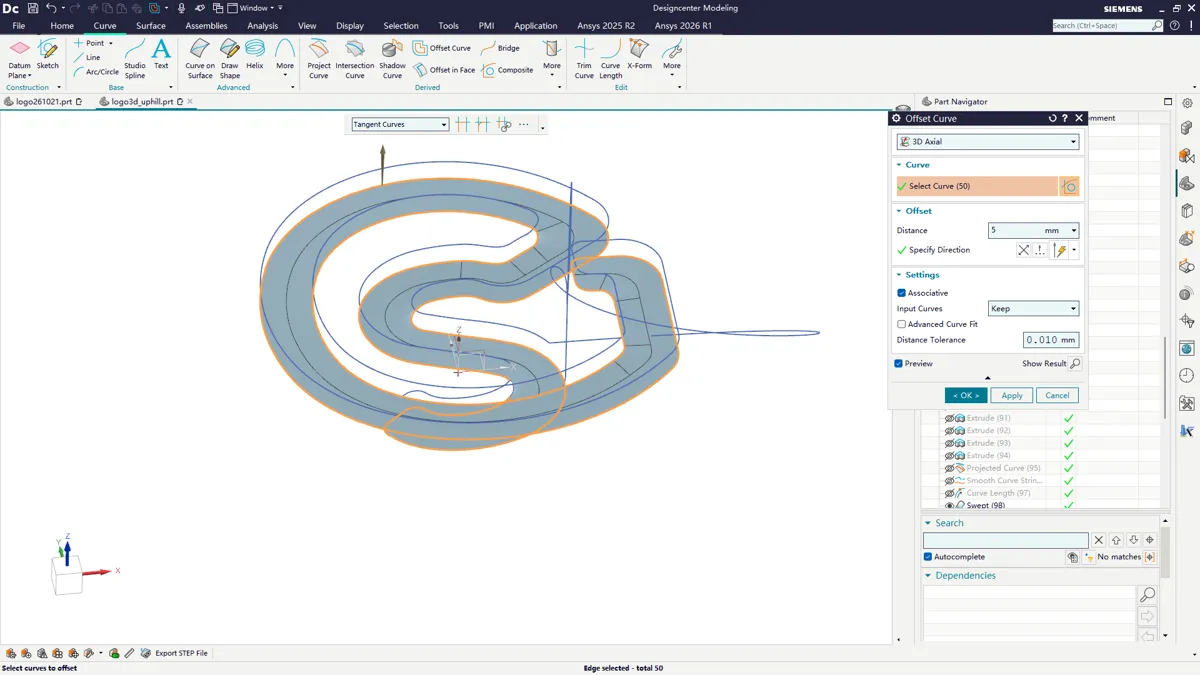
截屏坐标(副屏):1009,385 窗口:Offset Curve
步骤 277:在「偏置曲线」对话框点击「确定」,把曲线按距离偏置
Section titled “步骤 277:在「偏置曲线」对话框点击「确定」,把曲线按距离偏置”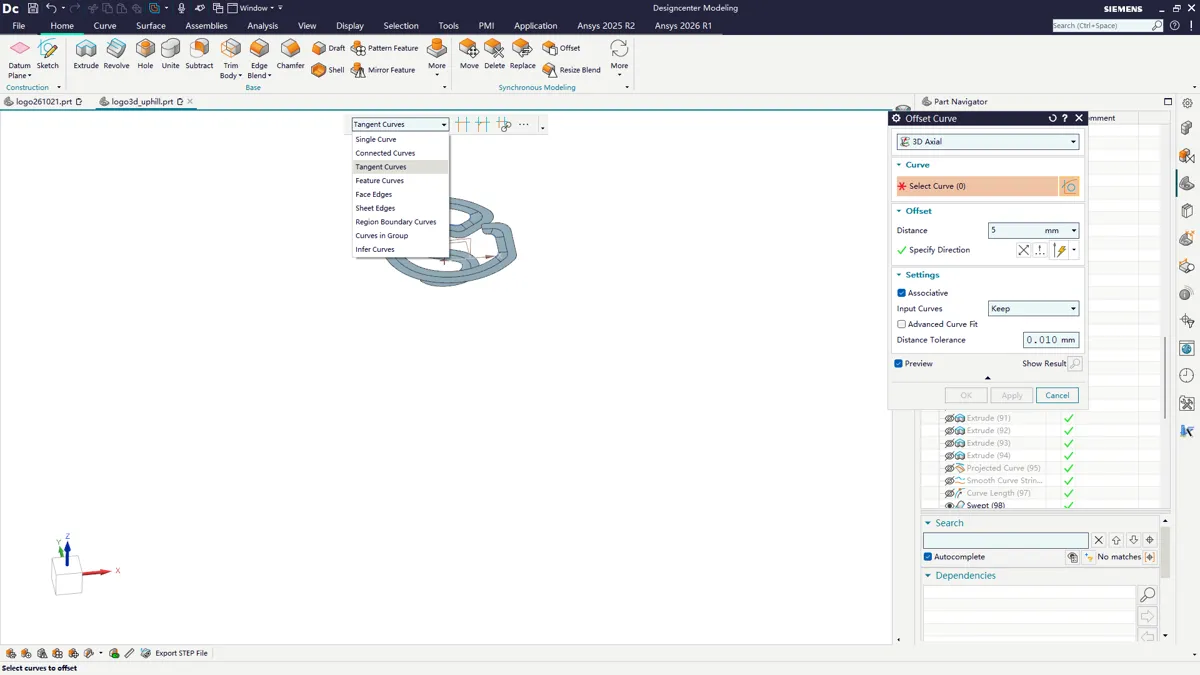
截屏坐标(副屏):632,197 窗口:Offset Curve
11 · 偏置曲线、补高度线、收尾修整
Section titled “11 · 偏置曲线、补高度线、收尾修整”最后做边界处理:用【偏置曲线】把边缘线往外推,补几条落下的高度线,再用【分割面 / 删除面 / 通过曲线网格 / 拉伸】把衔接处修平。这一段是「查漏补缺」,哪里不顺就改哪里。
步骤 278:在 NX 建模窗口点击,定位或选中下一步要操作的对象/命令
Section titled “步骤 278:在 NX 建模窗口点击,定位或选中下一步要操作的对象/命令”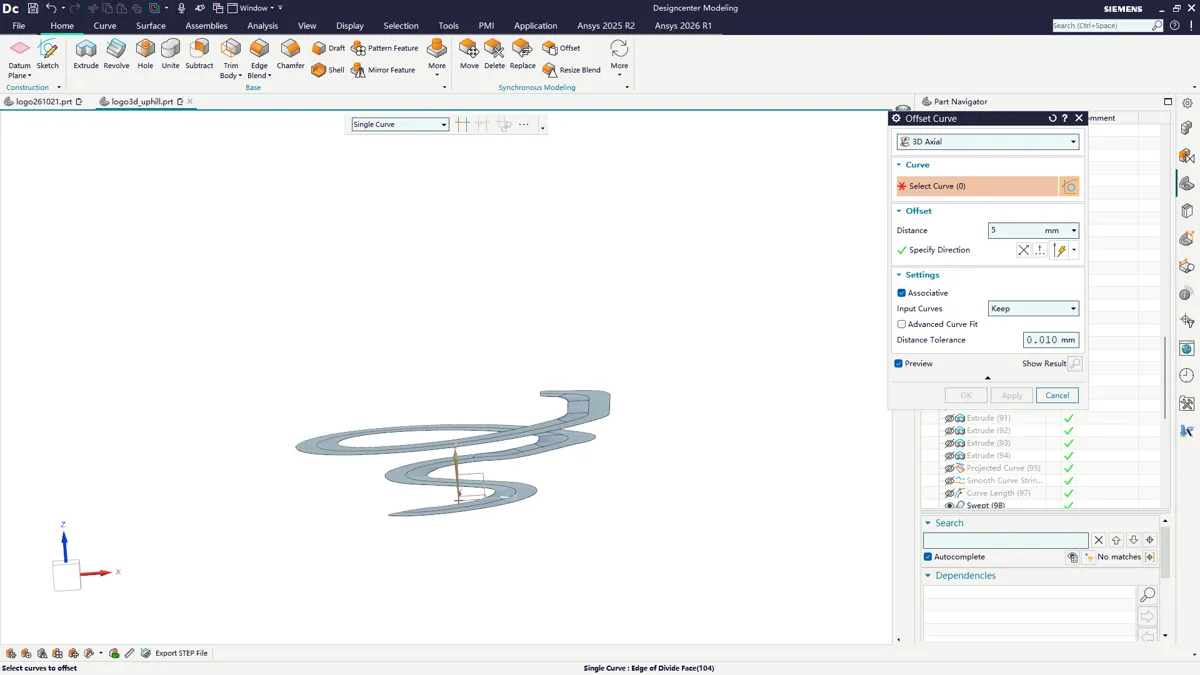
截屏坐标(副屏):982,650 窗口:Designcenter Modeling
步骤 279:在「偏置曲线」对话框点击「确定」,把曲线按距离偏置
Section titled “步骤 279:在「偏置曲线」对话框点击「确定」,把曲线按距离偏置”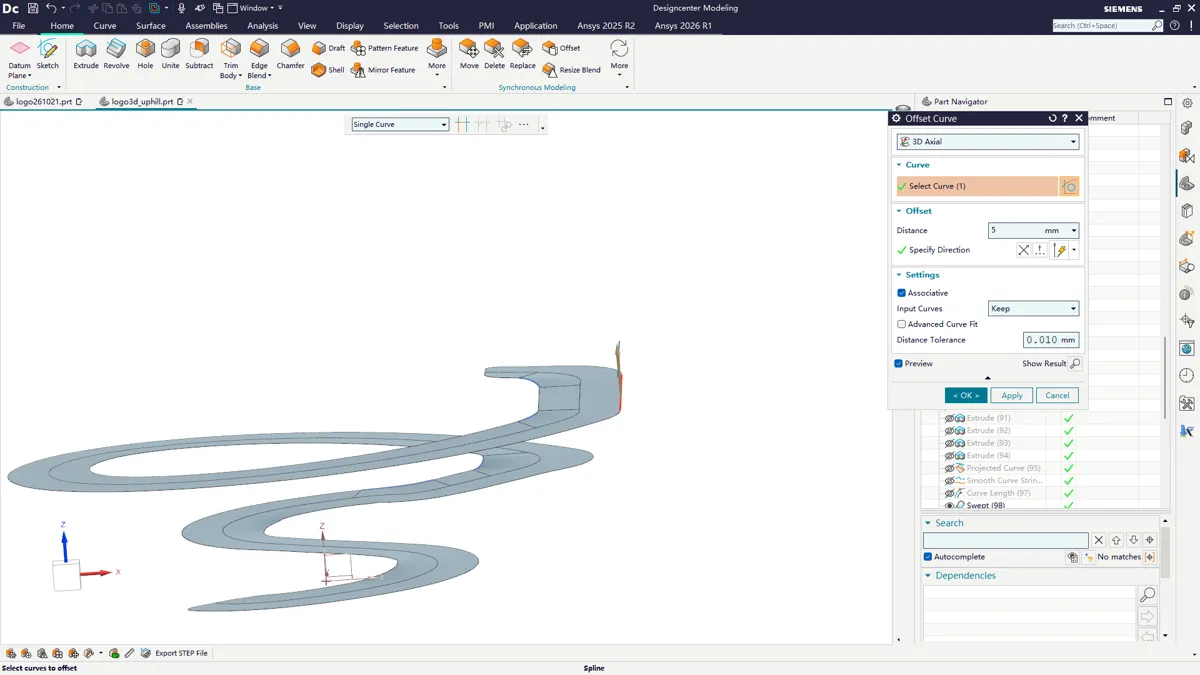
截屏坐标(副屏):999,645 窗口:Offset Curve
步骤 280:在「偏置曲线」对话框点击「确定」,把曲线按距离偏置
Section titled “步骤 280:在「偏置曲线」对话框点击「确定」,把曲线按距离偏置”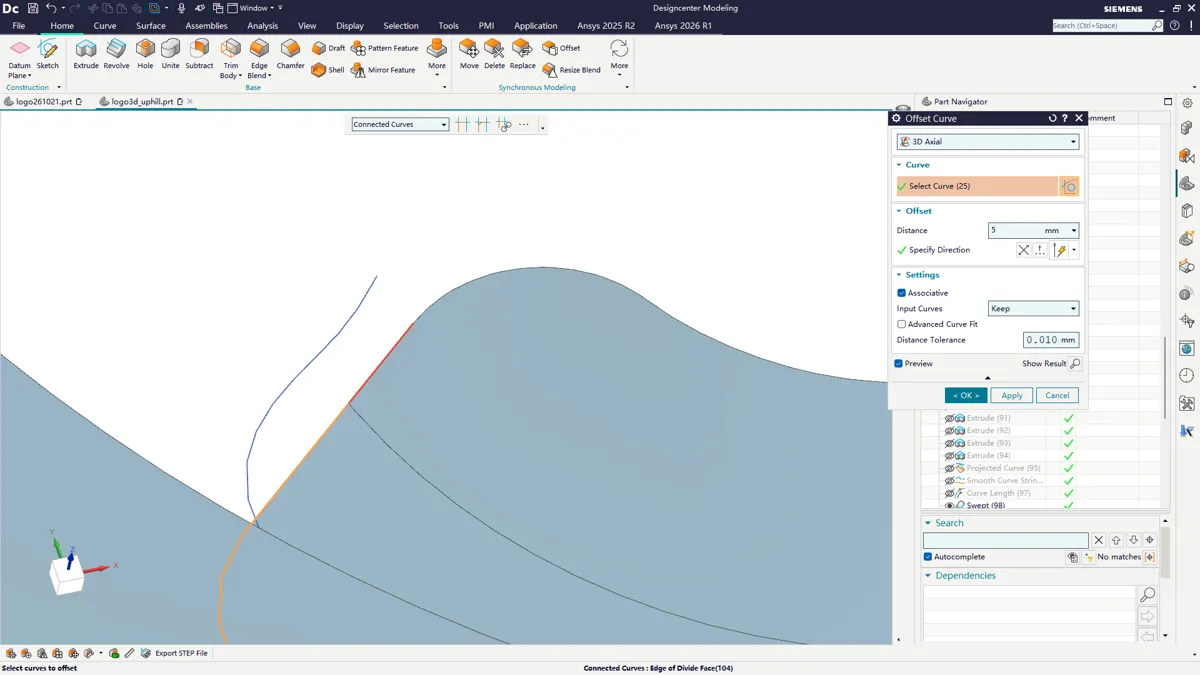
截屏坐标(副屏):598,590 窗口:Offset Curve
步骤 281:在「偏置曲线」对话框点击「确定」,把曲线按距离偏置
Section titled “步骤 281:在「偏置曲线」对话框点击「确定」,把曲线按距离偏置”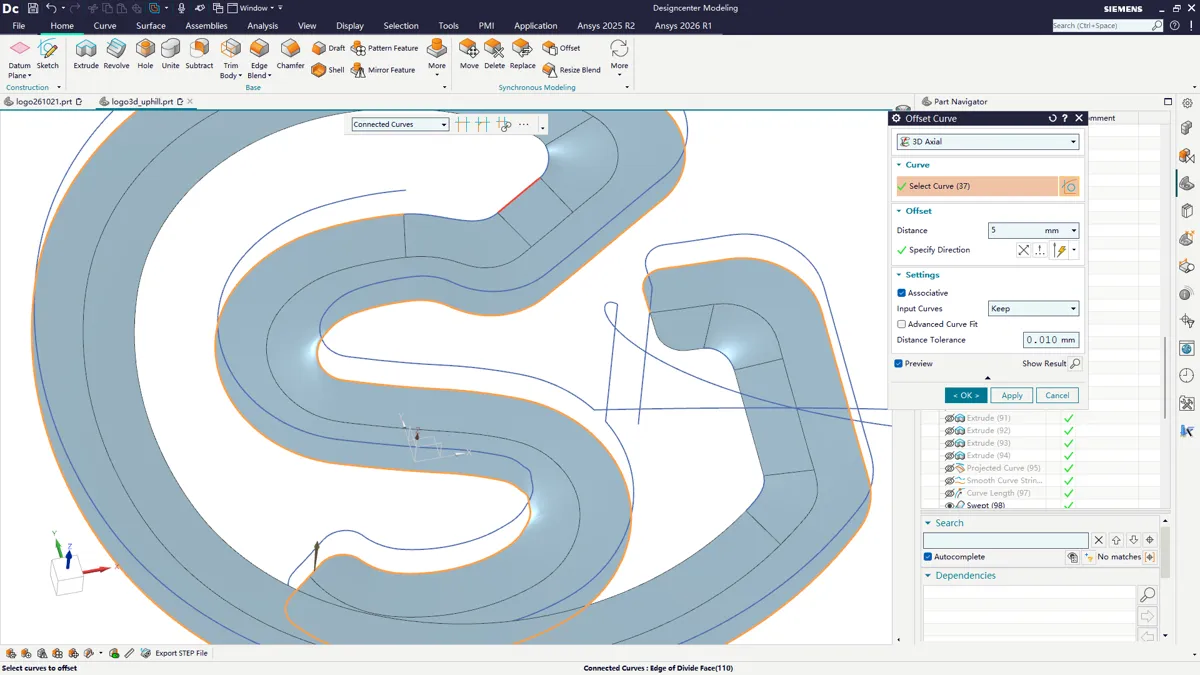
截屏坐标(副屏):826,315 窗口:Offset Curve
步骤 282:在「偏置曲线」对话框点击「确定」,把曲线按距离偏置
Section titled “步骤 282:在「偏置曲线」对话框点击「确定」,把曲线按距离偏置”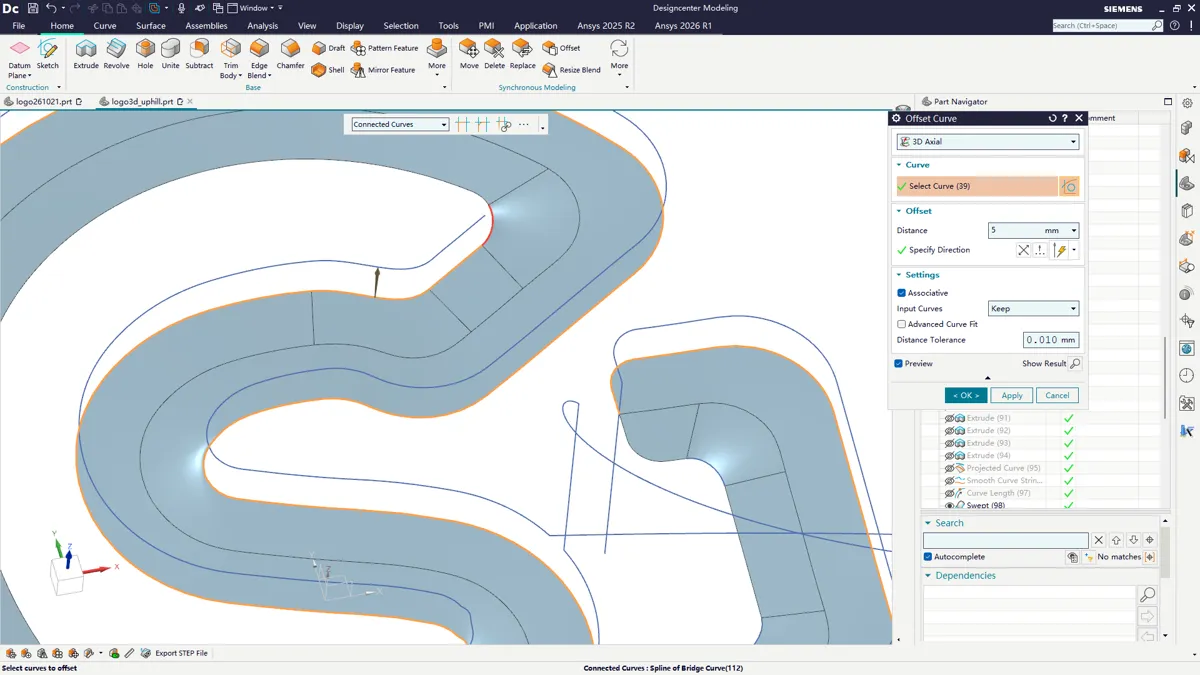
截屏坐标(副屏):794,363 窗口:Offset Curve
步骤 283:在「偏置曲线」对话框点击「确定」,把曲线按距离偏置
Section titled “步骤 283:在「偏置曲线」对话框点击「确定」,把曲线按距离偏置”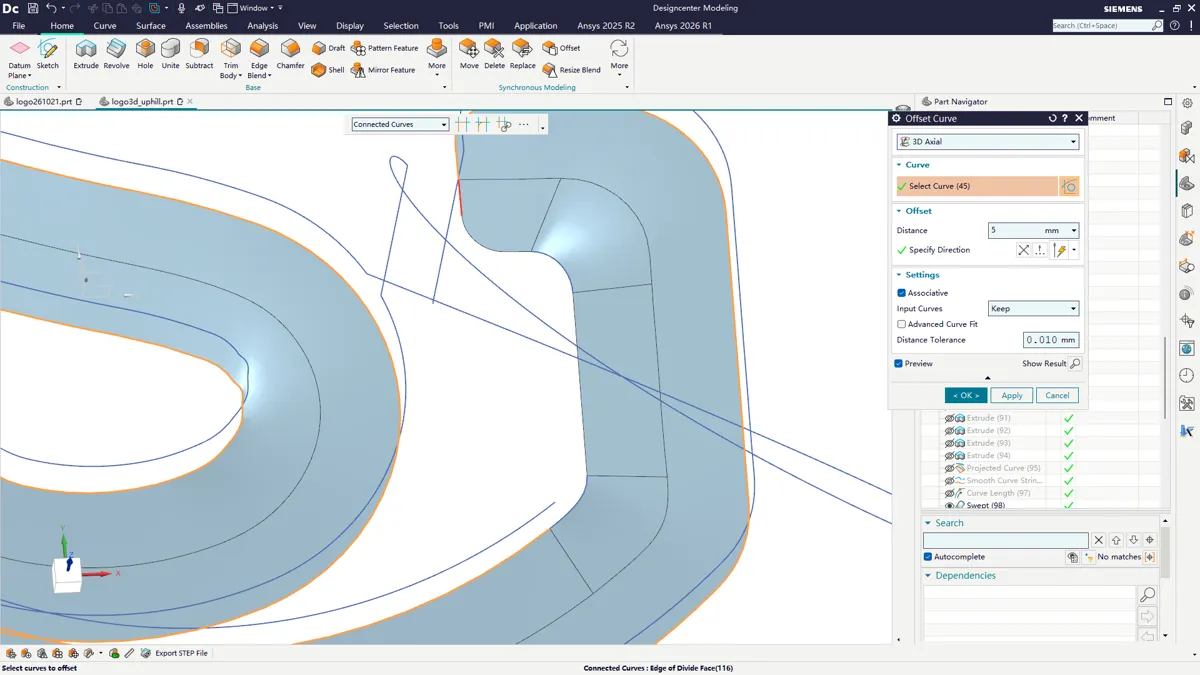
截屏坐标(副屏):740,335 窗口:Offset Curve
步骤 284:在「偏置曲线」对话框点击「确定」,把曲线按距离偏置
Section titled “步骤 284:在「偏置曲线」对话框点击「确定」,把曲线按距离偏置”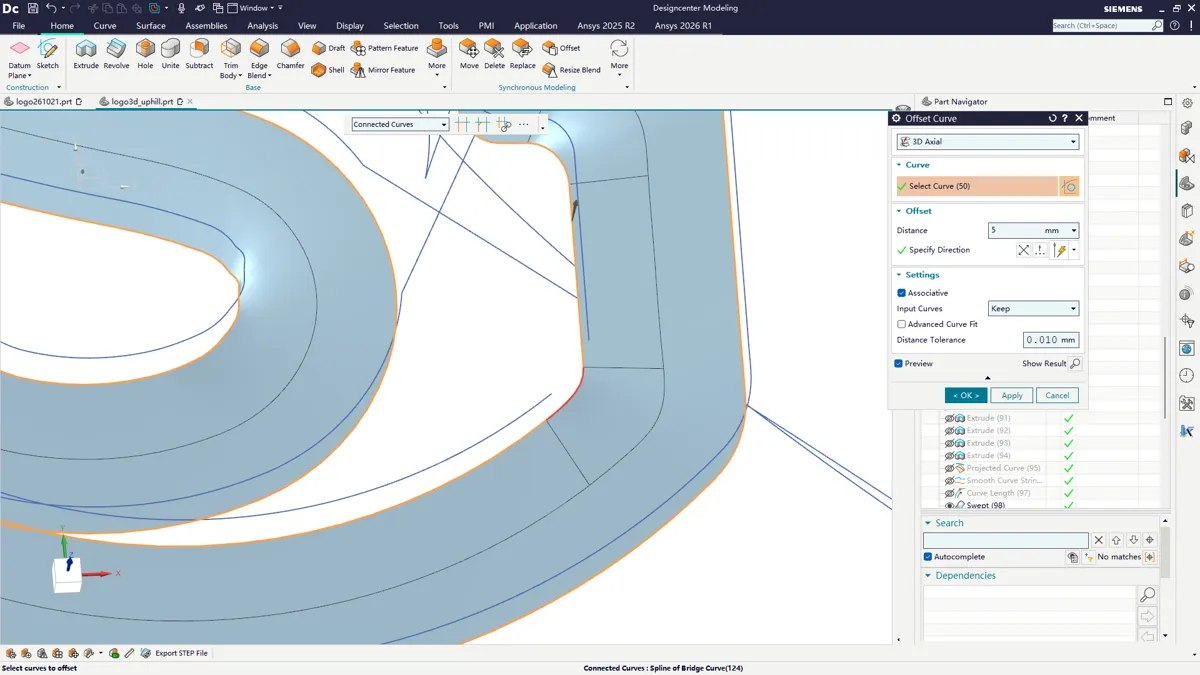
截屏坐标(副屏):896,650 窗口:Offset Curve
步骤 285:在 NX 建模窗口点击,定位或选中下一步要操作的对象/命令
Section titled “步骤 285:在 NX 建模窗口点击,定位或选中下一步要操作的对象/命令”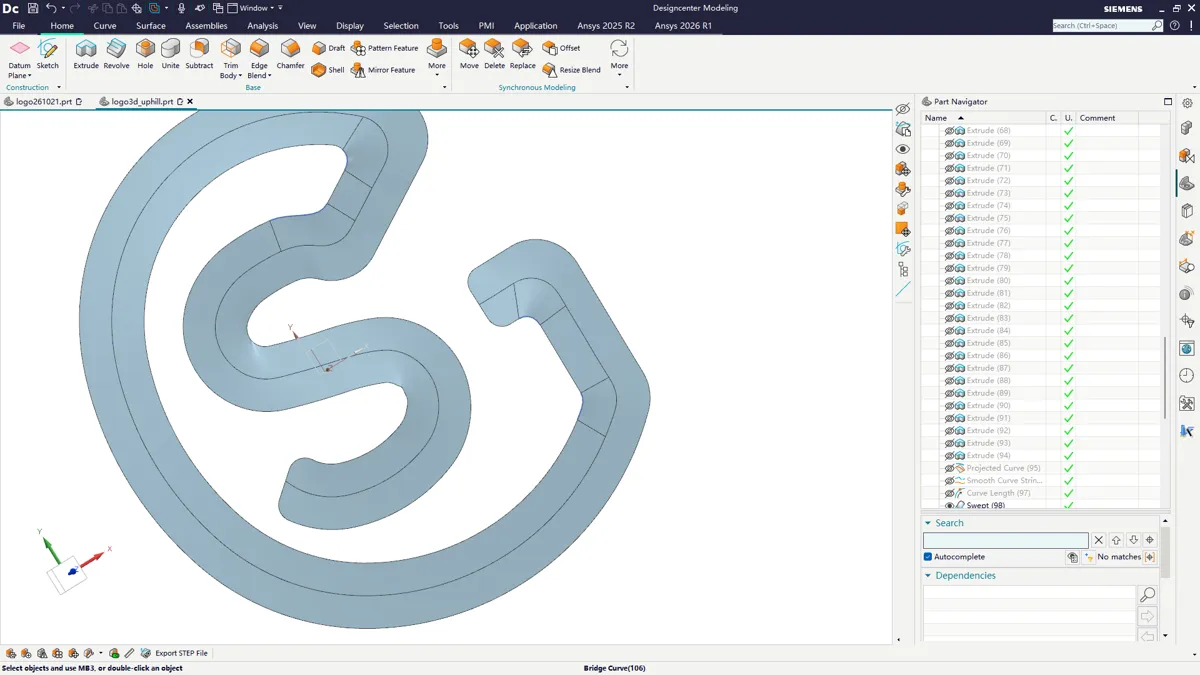
截屏坐标(副屏):488,343 窗口:Designcenter Modeling
步骤 286:在 NX 建模窗口点击,定位或选中下一步要操作的对象/命令
Section titled “步骤 286:在 NX 建模窗口点击,定位或选中下一步要操作的对象/命令”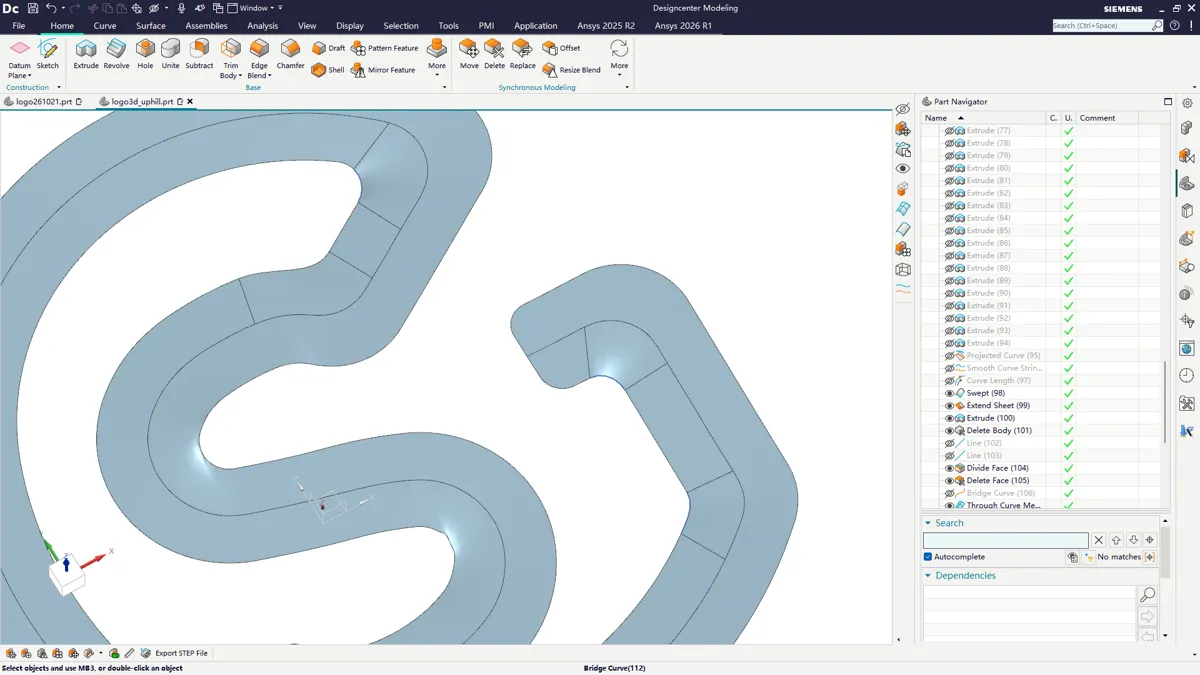
截屏坐标(副屏):568,285 窗口:Designcenter Modeling
步骤 287:在 NX 建模窗口点击,定位或选中下一步要操作的对象/命令
Section titled “步骤 287:在 NX 建模窗口点击,定位或选中下一步要操作的对象/命令”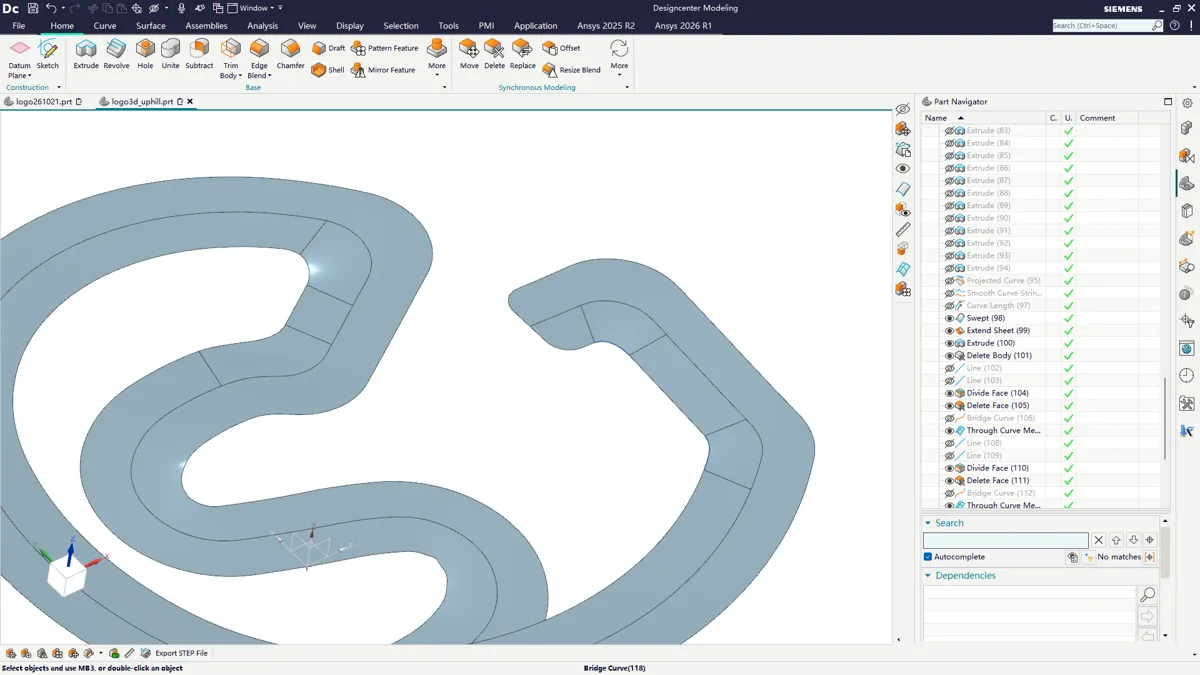
截屏坐标(副屏):978,553 窗口:Designcenter Modeling
步骤 288:在 NX 建模窗口点击,定位或选中下一步要操作的对象/命令
Section titled “步骤 288:在 NX 建模窗口点击,定位或选中下一步要操作的对象/命令”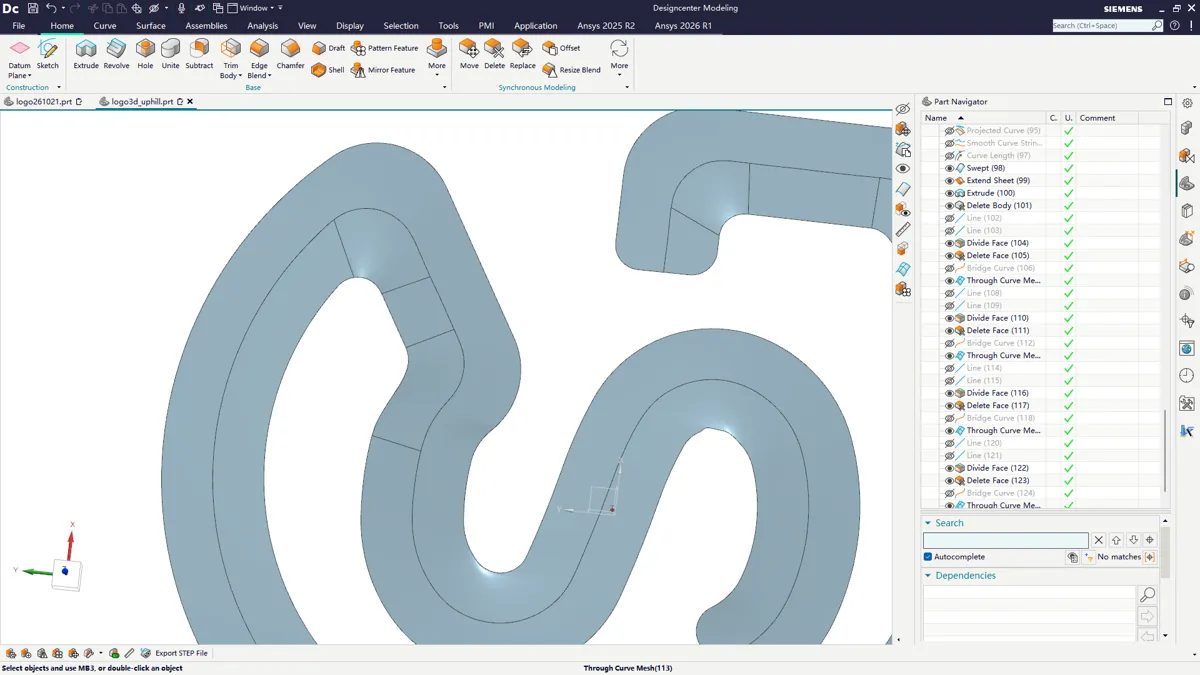
截屏坐标(副屏):596,403 窗口:Designcenter Modeling
步骤 289:在 NX 建模窗口点击,定位或选中下一步要操作的对象/命令
Section titled “步骤 289:在 NX 建模窗口点击,定位或选中下一步要操作的对象/命令”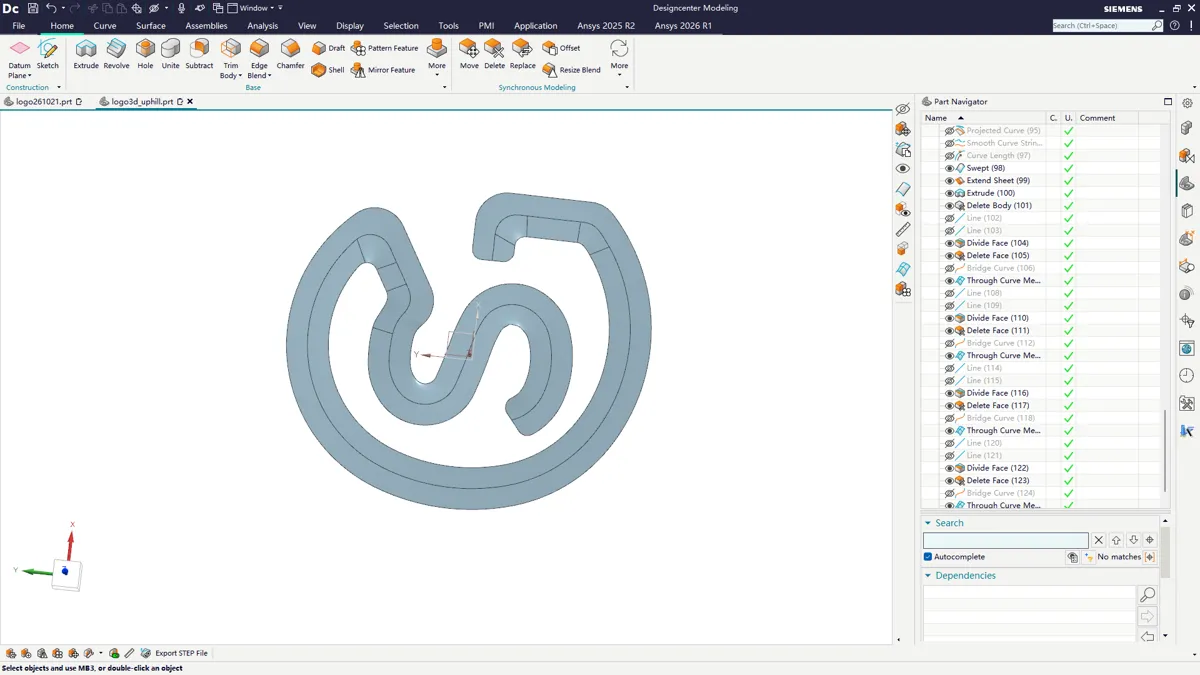
截屏坐标(副屏):594,395 窗口:Designcenter Modeling
步骤 290:点【直线】命令,在路径上点出一条竖直高度线的两个端点
Section titled “步骤 290:点【直线】命令,在路径上点出一条竖直高度线的两个端点”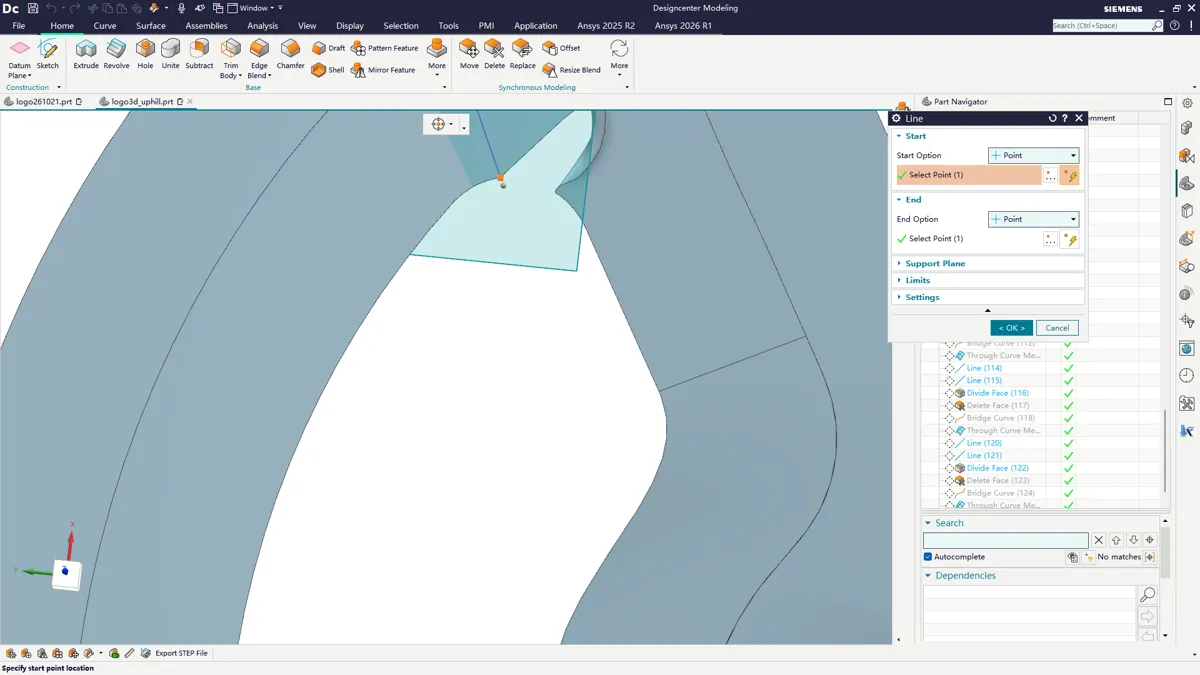
截屏坐标(副屏):673,383 窗口:Line
步骤 291:点【直线】命令,在路径上点出一条竖直高度线的两个端点
Section titled “步骤 291:点【直线】命令,在路径上点出一条竖直高度线的两个端点”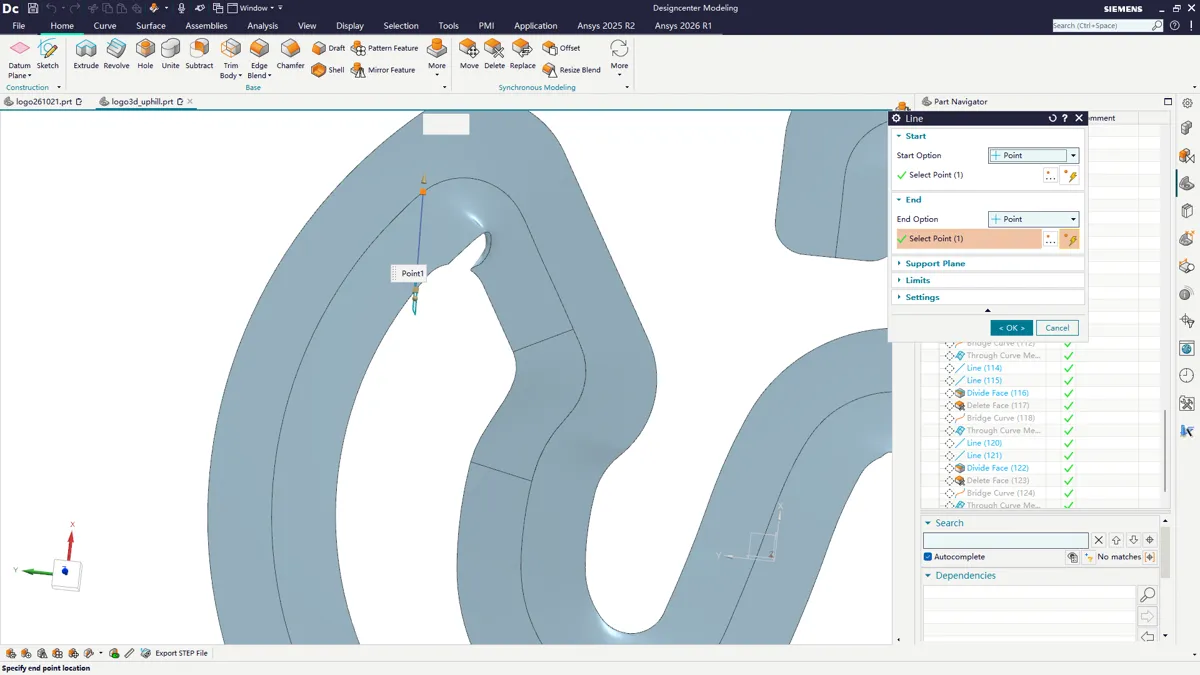
截屏坐标(副屏):1487,376 窗口:Line
步骤 292:点【直线】命令,在路径上点出一条竖直高度线的两个端点
Section titled “步骤 292:点【直线】命令,在路径上点出一条竖直高度线的两个端点”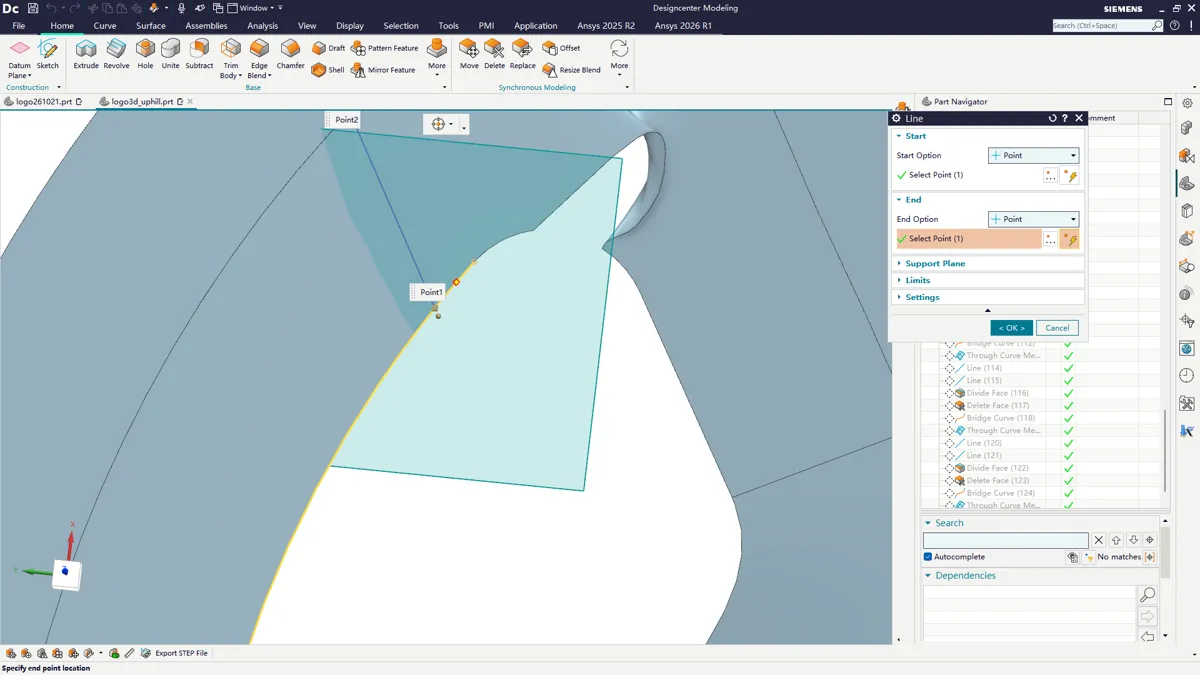
截屏坐标(副屏):732,453 窗口:Line
步骤 293:点【直线】命令,在路径上点出一条竖直高度线的两个端点
Section titled “步骤 293:点【直线】命令,在路径上点出一条竖直高度线的两个端点”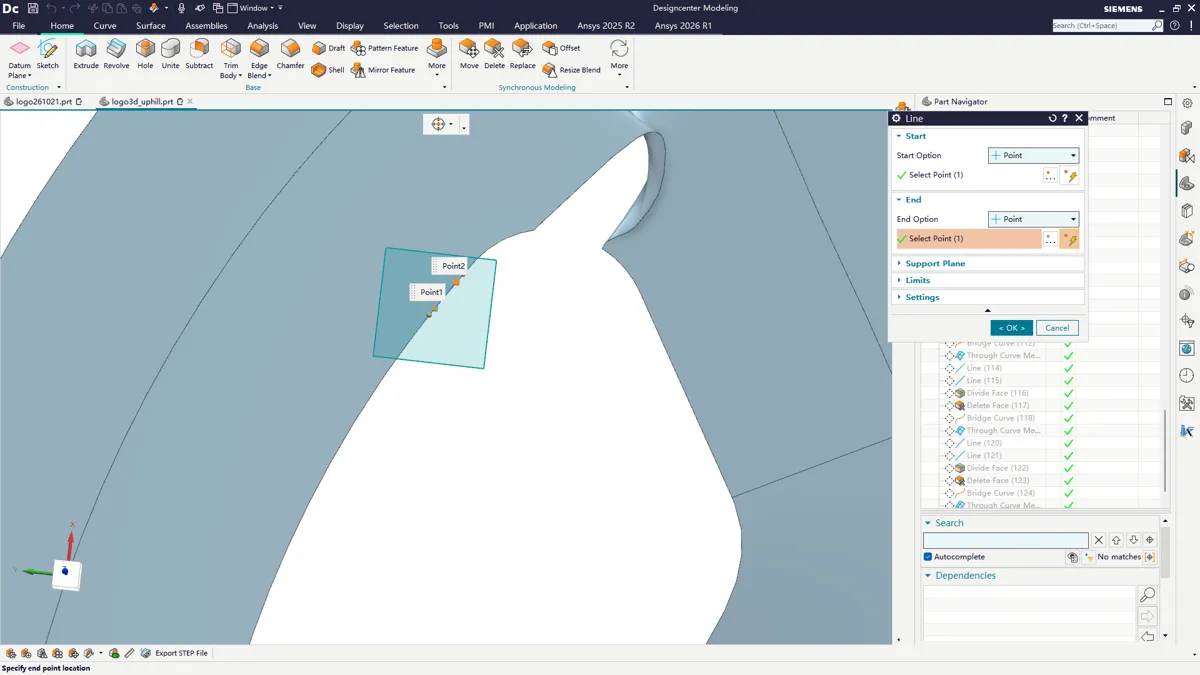
截屏坐标(副屏):537,210 窗口:Line
步骤 294:点【直线】命令,在路径上点出一条竖直高度线的两个端点
Section titled “步骤 294:点【直线】命令,在路径上点出一条竖直高度线的两个端点”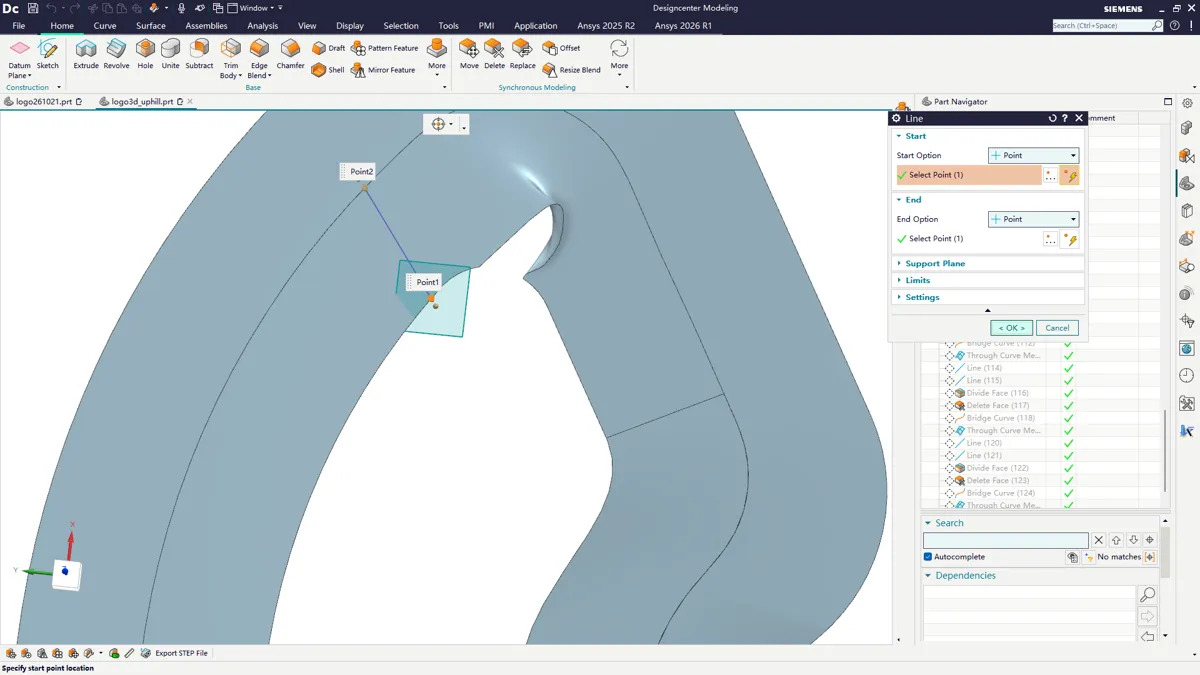
截屏坐标(副屏):1618,522 窗口:Line
步骤 295:在 NX 建模窗口点击,定位或选中下一步要操作的对象/命令
Section titled “步骤 295:在 NX 建模窗口点击,定位或选中下一步要操作的对象/命令”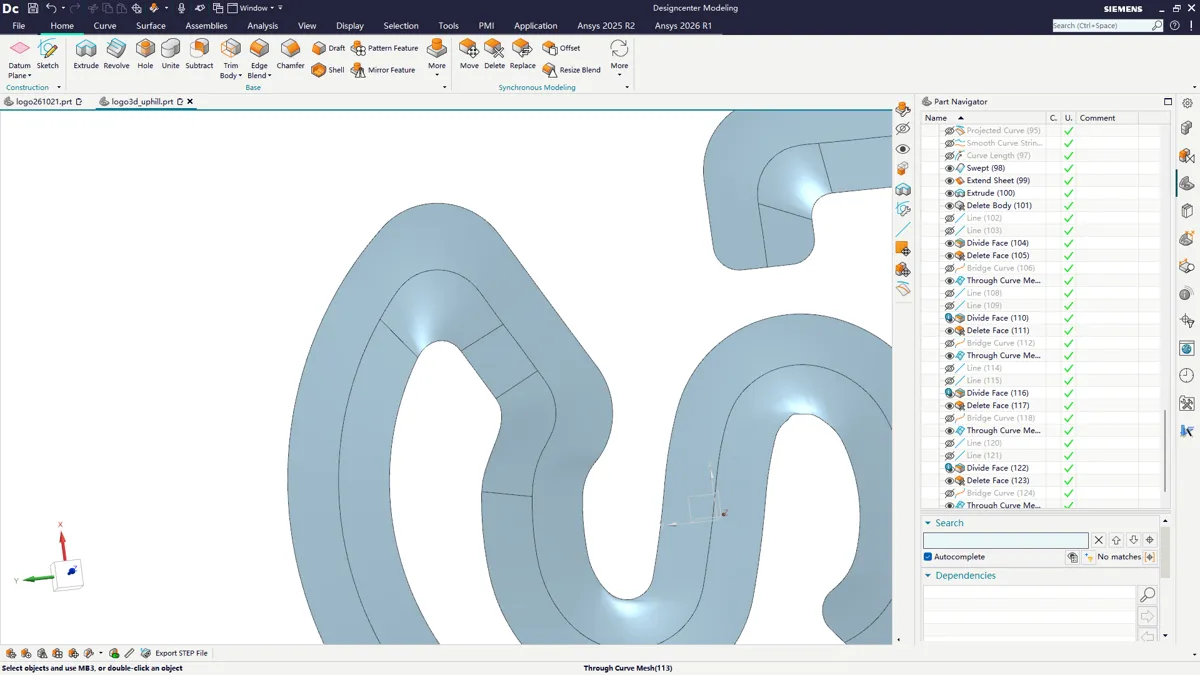
截屏坐标(副屏):649,523 窗口:Designcenter Modeling
步骤 296:点【直线】命令,在路径上点出一条竖直高度线的两个端点
Section titled “步骤 296:点【直线】命令,在路径上点出一条竖直高度线的两个端点”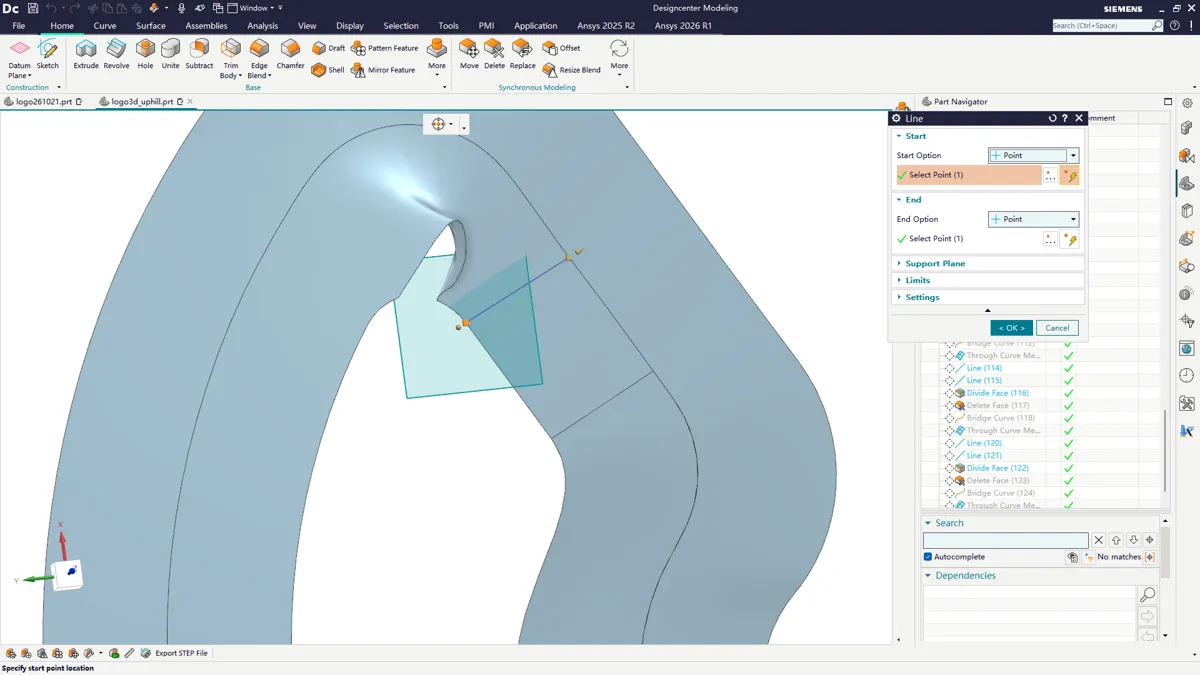
截屏坐标(副屏):1508,275 窗口:Line
步骤 297:在 NX 建模窗口点击,定位或选中下一步要操作的对象/命令
Section titled “步骤 297:在 NX 建模窗口点击,定位或选中下一步要操作的对象/命令”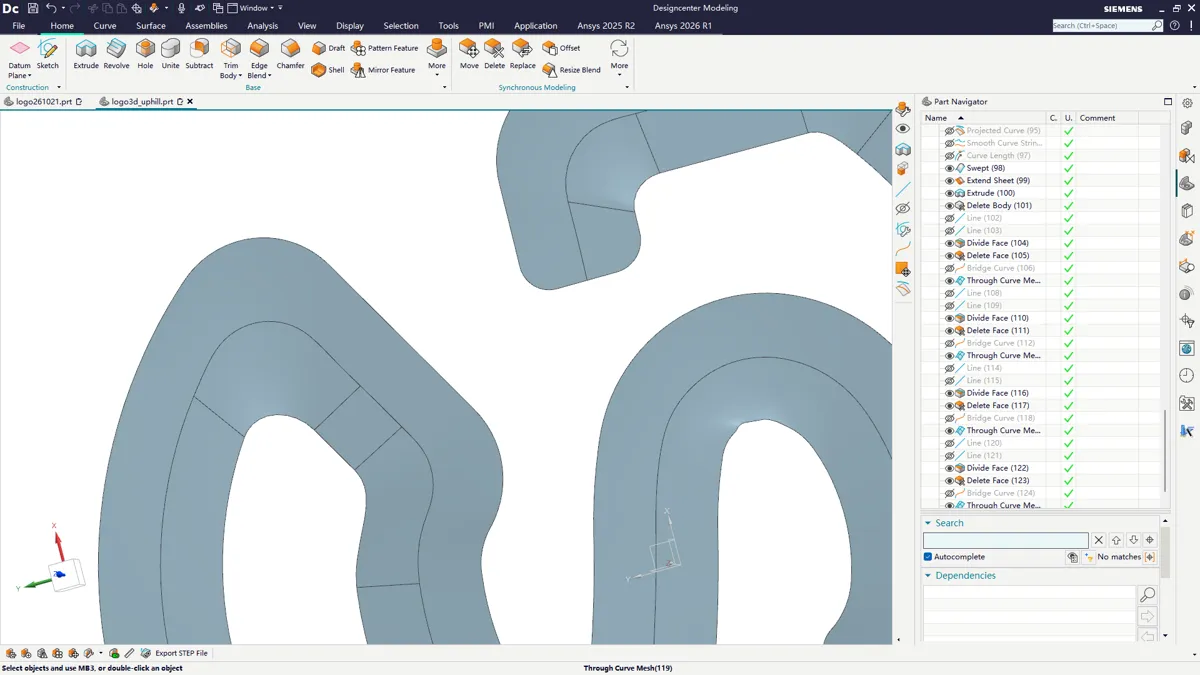
截屏坐标(副屏):955,297 窗口:Designcenter Modeling
步骤 298:在「通过曲线网格」对话框点击「确定」,用主/交叉曲线织出网格曲面
Section titled “步骤 298:在「通过曲线网格」对话框点击「确定」,用主/交叉曲线织出网格曲面”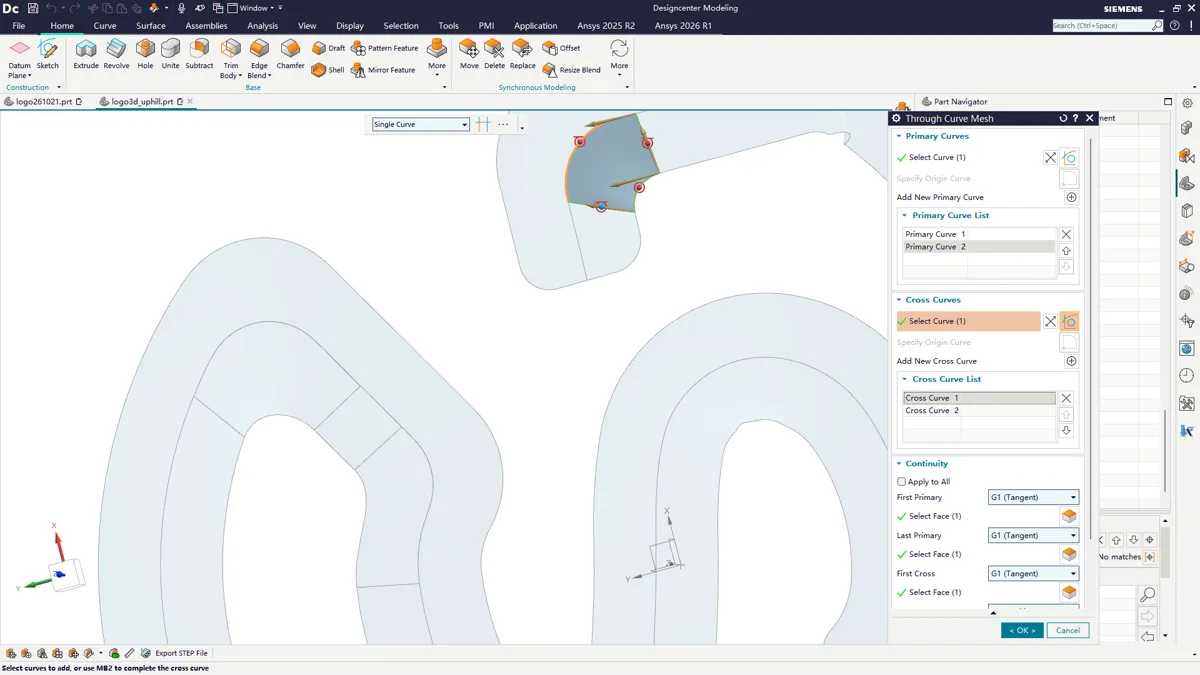
截屏坐标(副屏):1495,638 窗口:Through Curve Mesh
步骤 299:在 NX 建模窗口点击,定位或选中下一步要操作的对象/命令
Section titled “步骤 299:在 NX 建模窗口点击,定位或选中下一步要操作的对象/命令”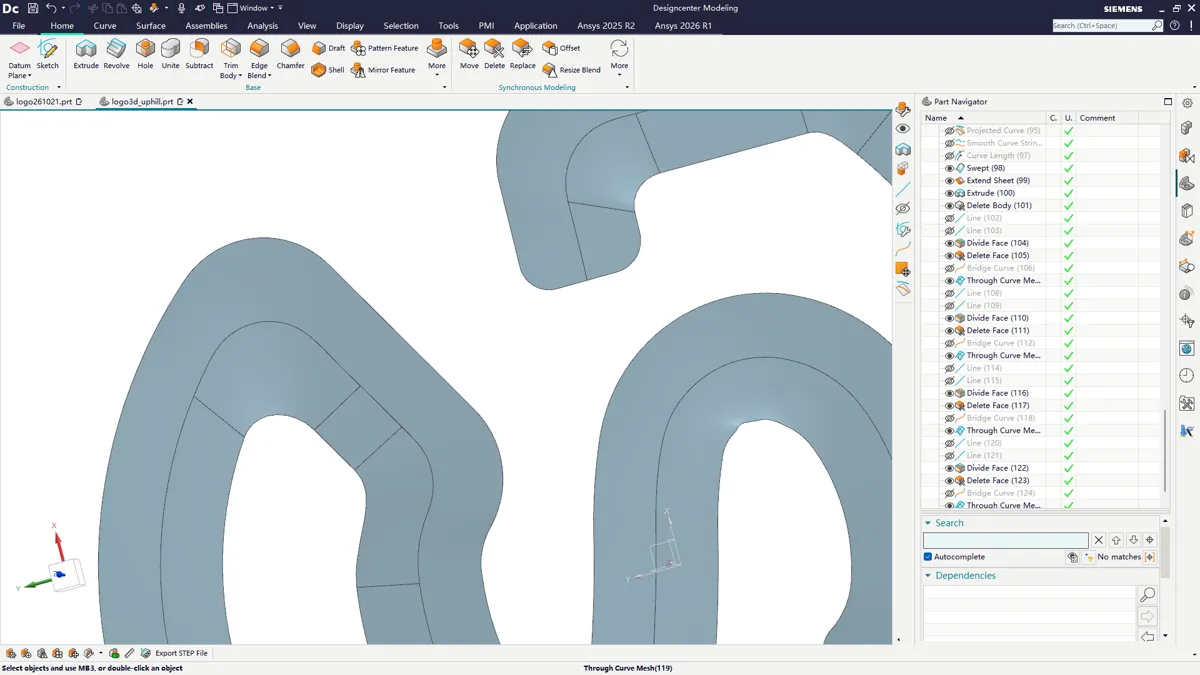
截屏坐标(副屏):972,301 窗口:Designcenter Modeling
步骤 300:点【直线】命令,在路径上点出一条竖直高度线的两个端点
Section titled “步骤 300:点【直线】命令,在路径上点出一条竖直高度线的两个端点”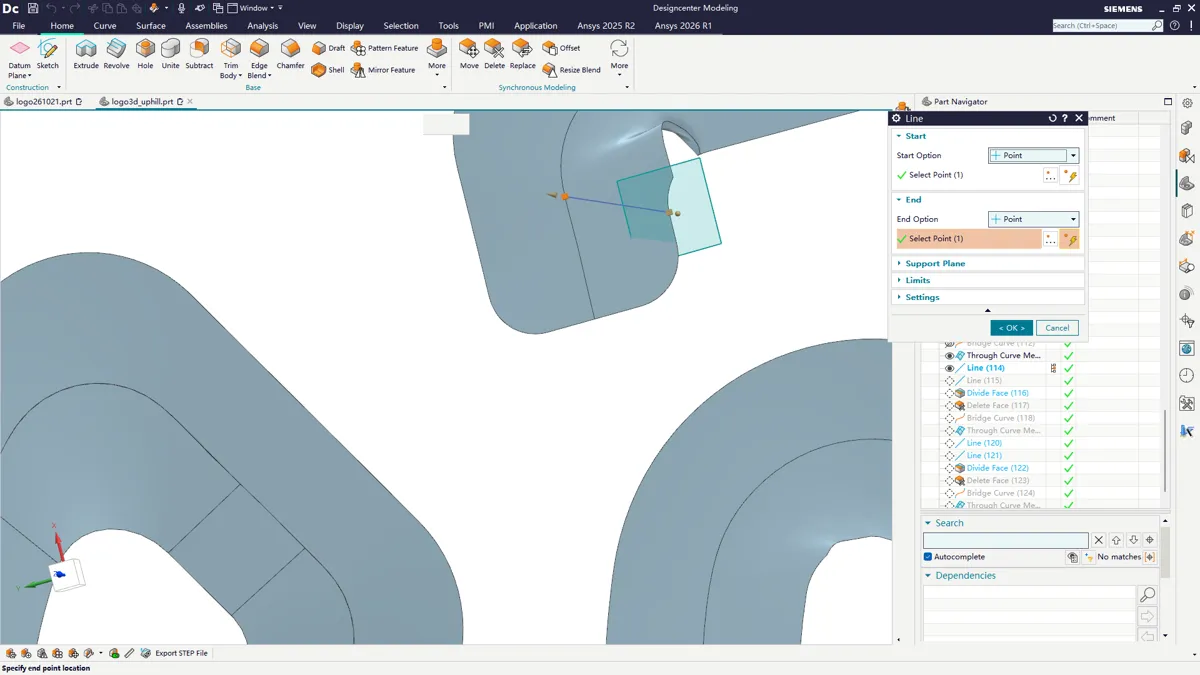
截屏坐标(副屏):1501,383 窗口:Line
步骤 301:点【直线】命令,在路径上点出一条竖直高度线的两个端点
Section titled “步骤 301:点【直线】命令,在路径上点出一条竖直高度线的两个端点”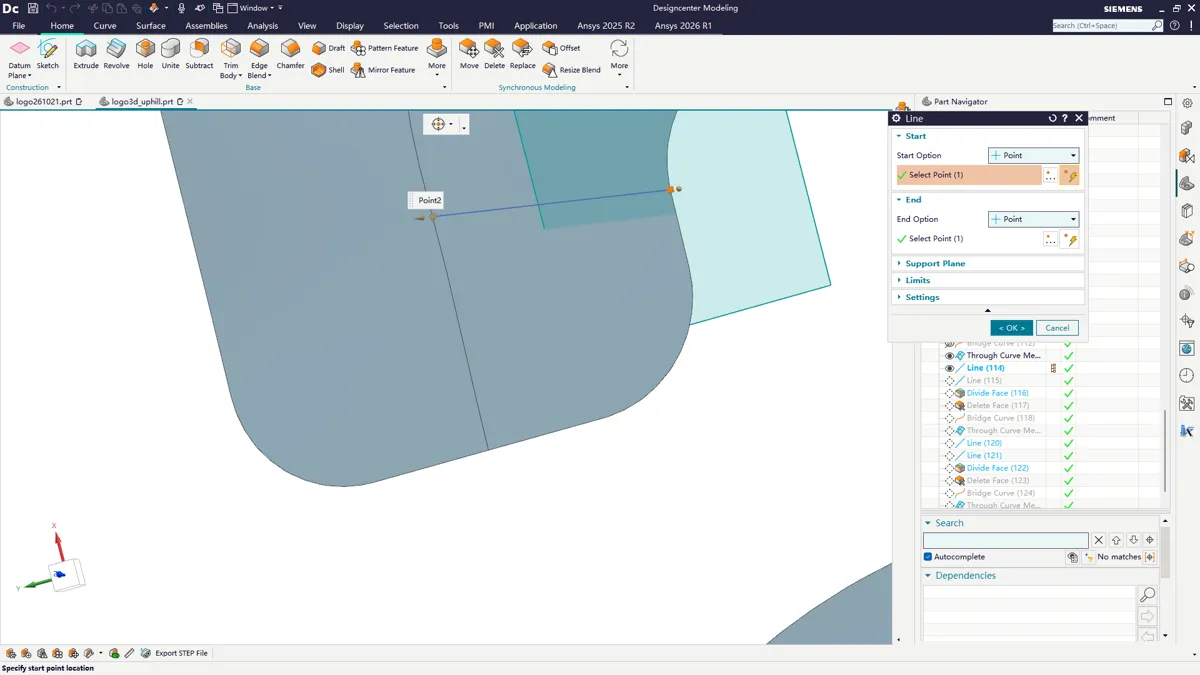
截屏坐标(副屏):1074,333 窗口:Line
步骤 302:点【直线】命令,在路径上点出一条竖直高度线的两个端点
Section titled “步骤 302:点【直线】命令,在路径上点出一条竖直高度线的两个端点”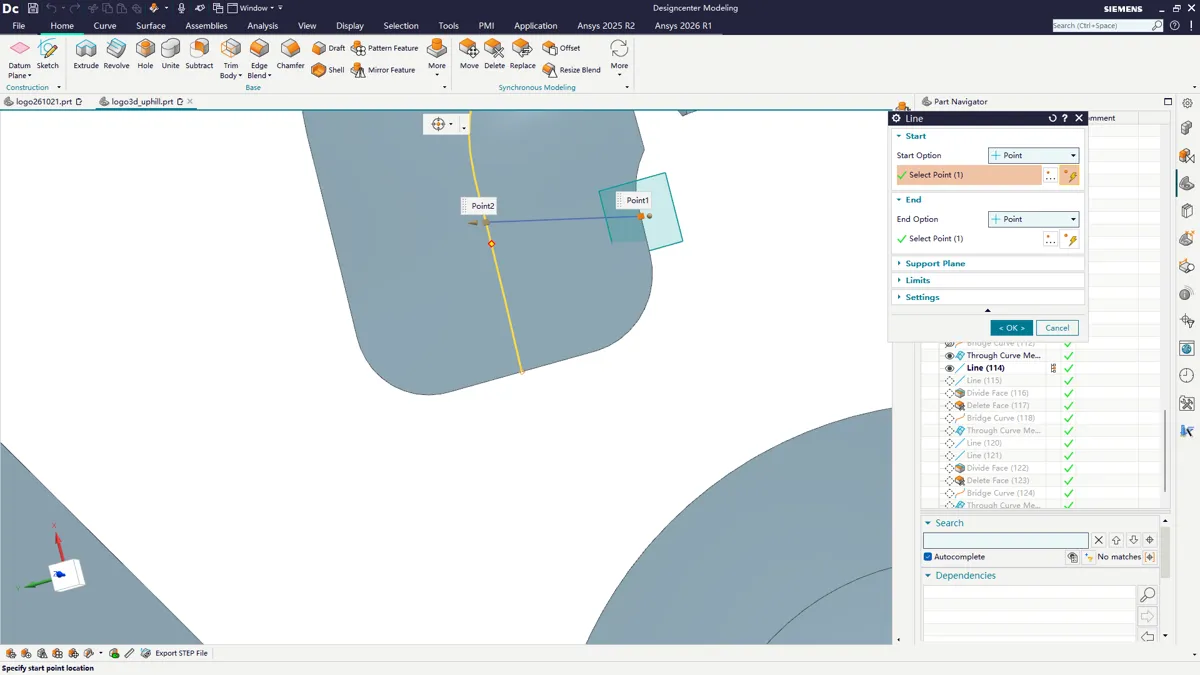
截屏坐标(副屏):783,391 窗口:Line
步骤 303:在 NX 建模窗口点击,定位或选中下一步要操作的对象/命令
Section titled “步骤 303:在 NX 建模窗口点击,定位或选中下一步要操作的对象/命令”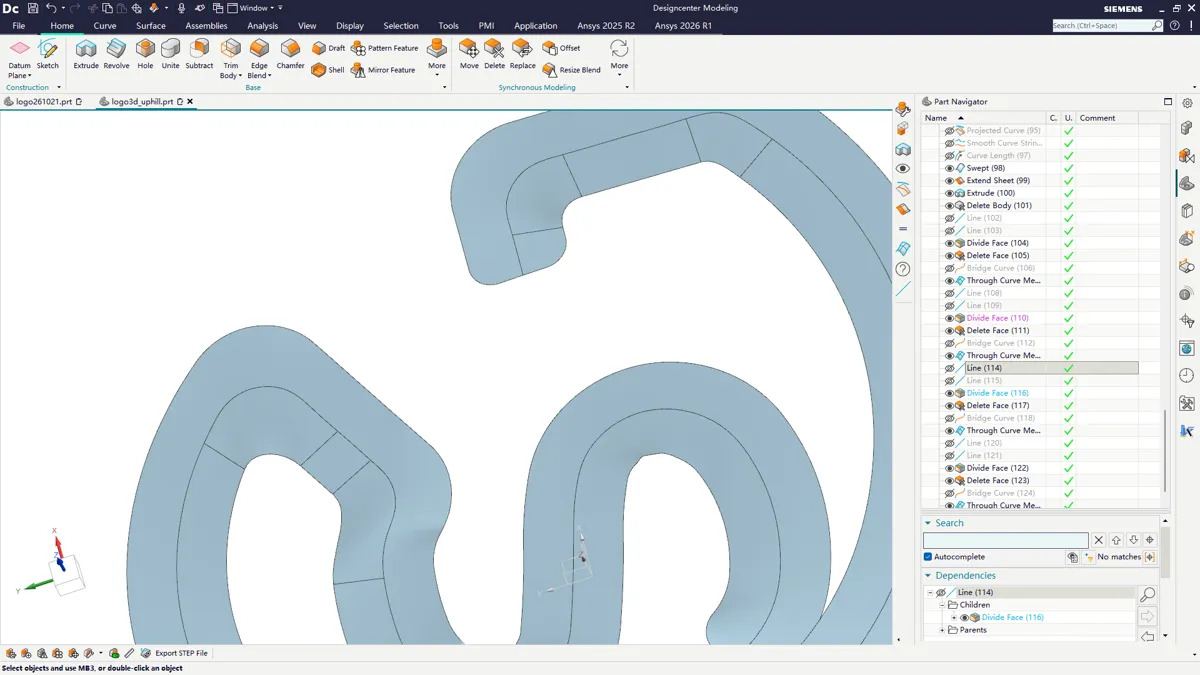
截屏坐标(副屏):1567,585 窗口:Designcenter Modeling
步骤 304:点【直线】命令,在路径上点出一条竖直高度线的两个端点
Section titled “步骤 304:点【直线】命令,在路径上点出一条竖直高度线的两个端点”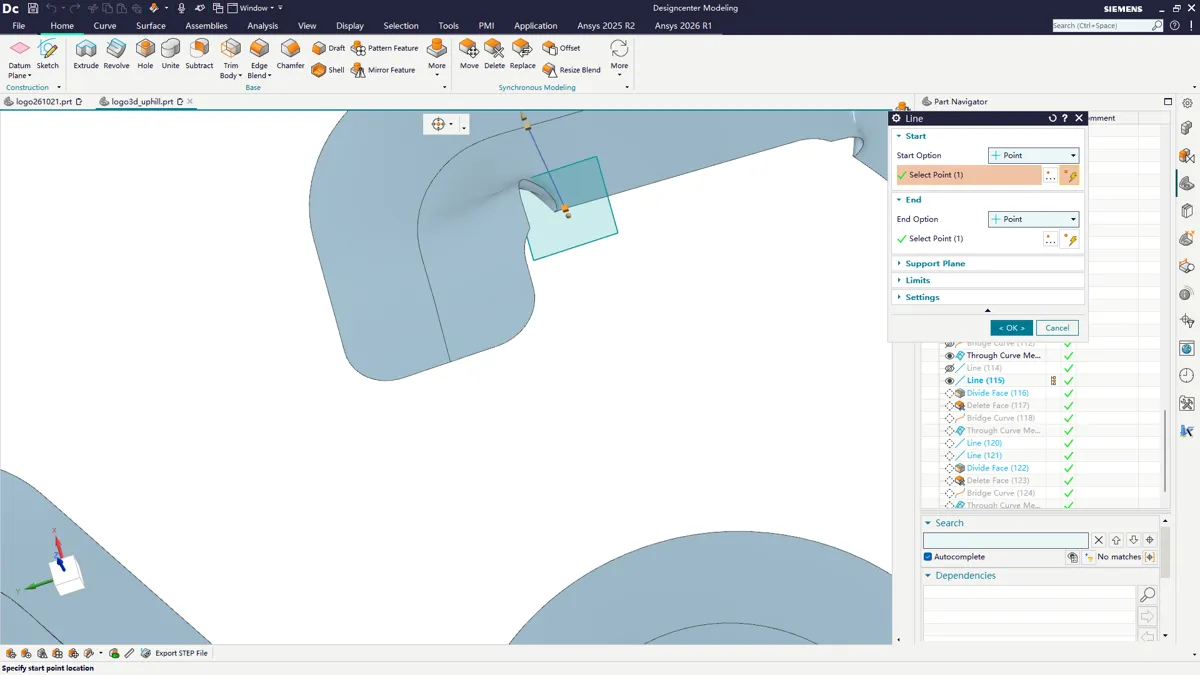
截屏坐标(副屏):944,321 窗口:Line
步骤 305:点【直线】命令,在路径上点出一条竖直高度线的两个端点
Section titled “步骤 305:点【直线】命令,在路径上点出一条竖直高度线的两个端点”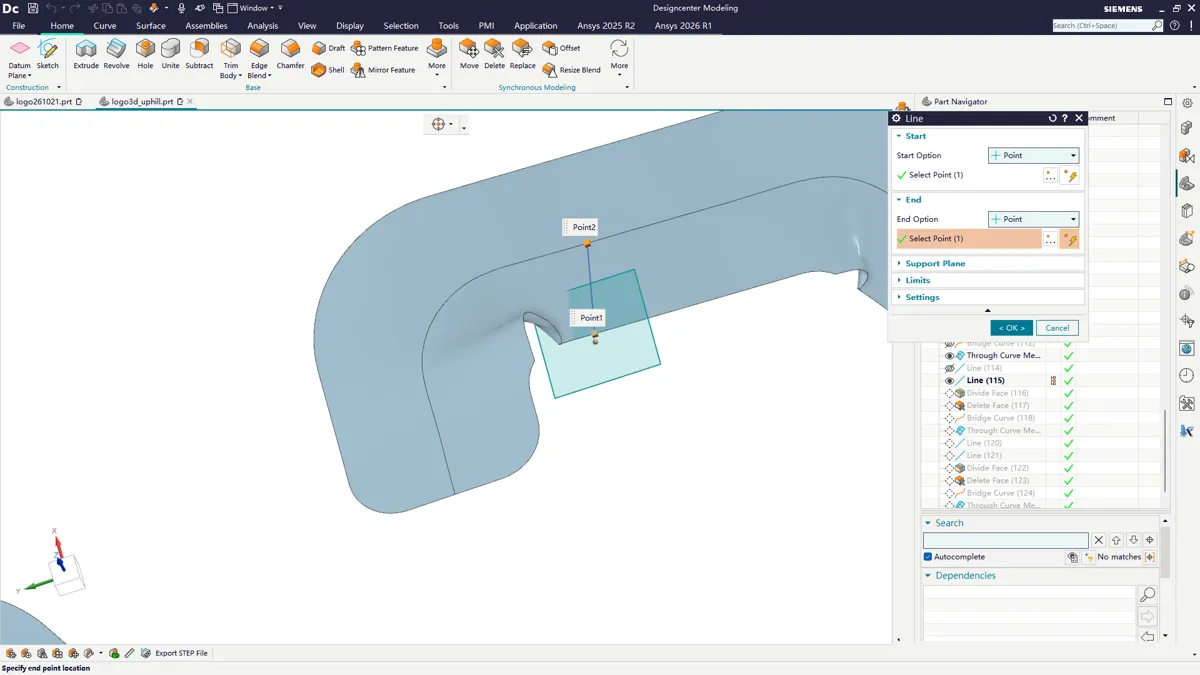
截屏坐标(副屏):901,399 窗口:Line
步骤 306:点【直线】命令,在路径上点出一条竖直高度线的两个端点
Section titled “步骤 306:点【直线】命令,在路径上点出一条竖直高度线的两个端点”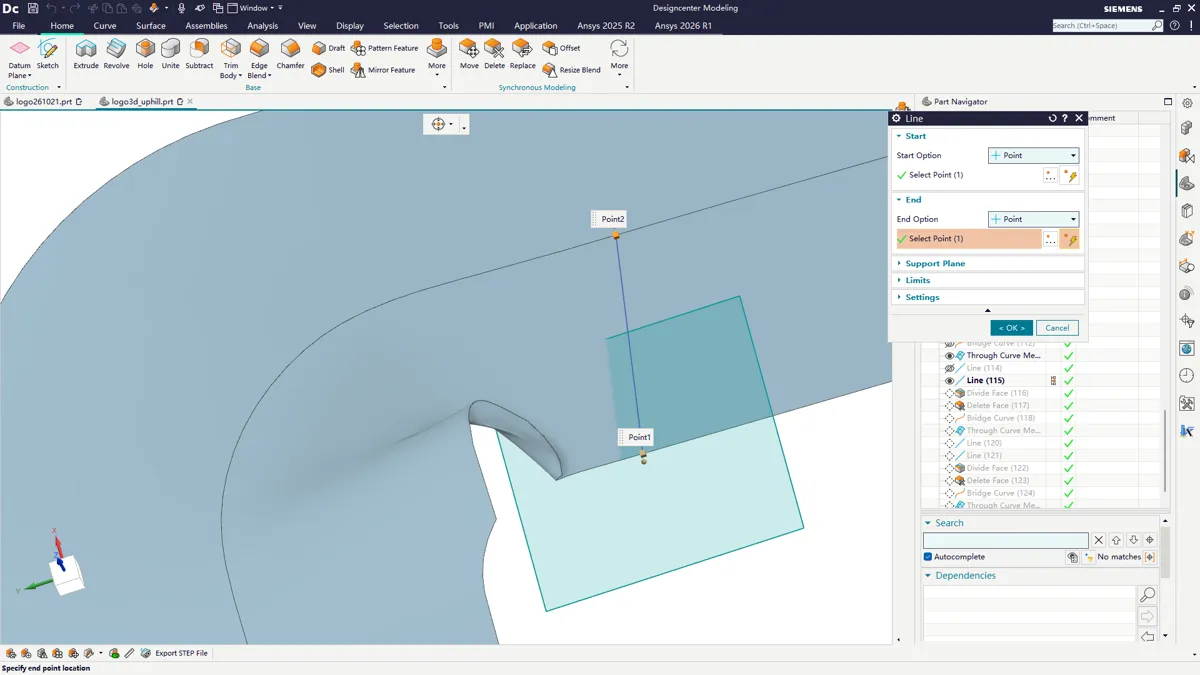
截屏坐标(副屏):865,409 窗口:Line
步骤 307:在 NX 建模窗口点击,定位或选中下一步要操作的对象/命令
Section titled “步骤 307:在 NX 建模窗口点击,定位或选中下一步要操作的对象/命令”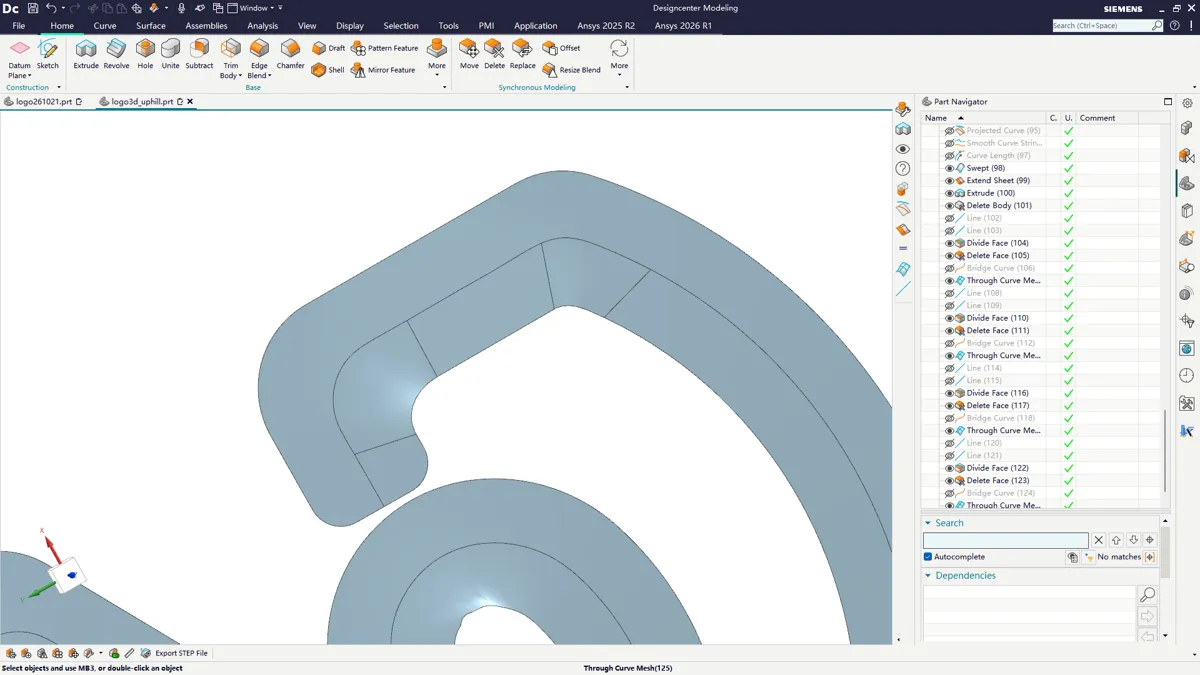
截屏坐标(副屏):976,451 窗口:Designcenter Modeling
步骤 308:点【直线】命令,在路径上点出一条竖直高度线的两个端点
Section titled “步骤 308:点【直线】命令,在路径上点出一条竖直高度线的两个端点”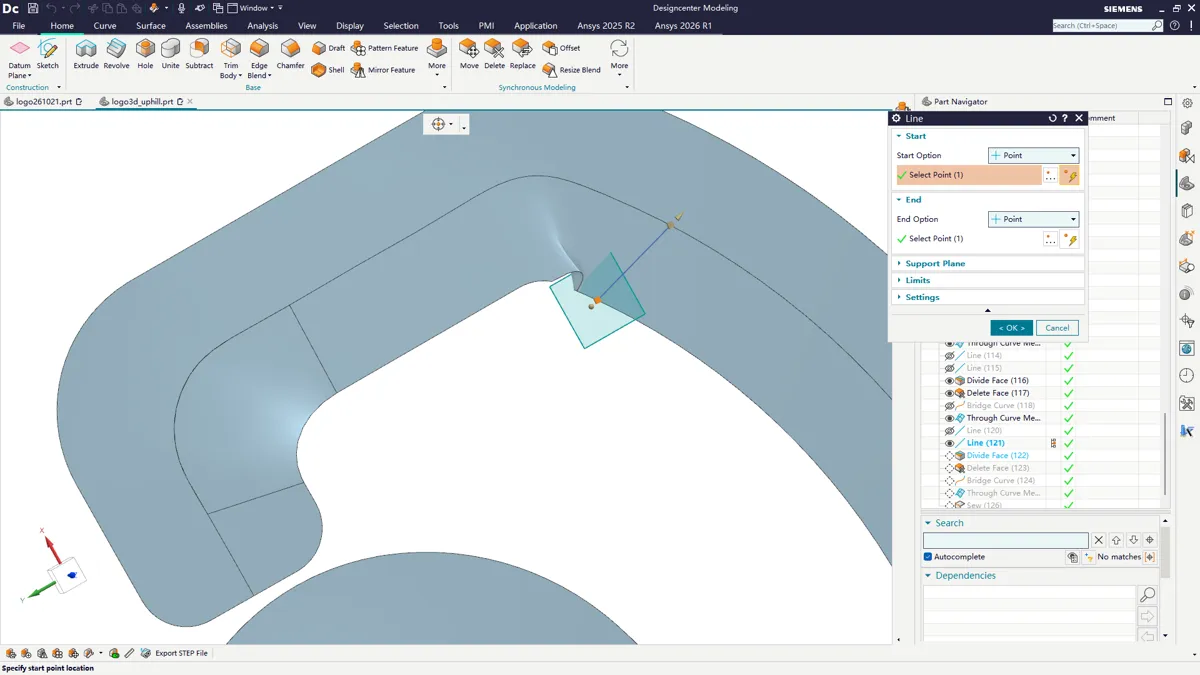
截屏坐标(副屏):1015,511 窗口:Line
步骤 309:在 NX 建模窗口点击,定位或选中下一步要操作的对象/命令
Section titled “步骤 309:在 NX 建模窗口点击,定位或选中下一步要操作的对象/命令”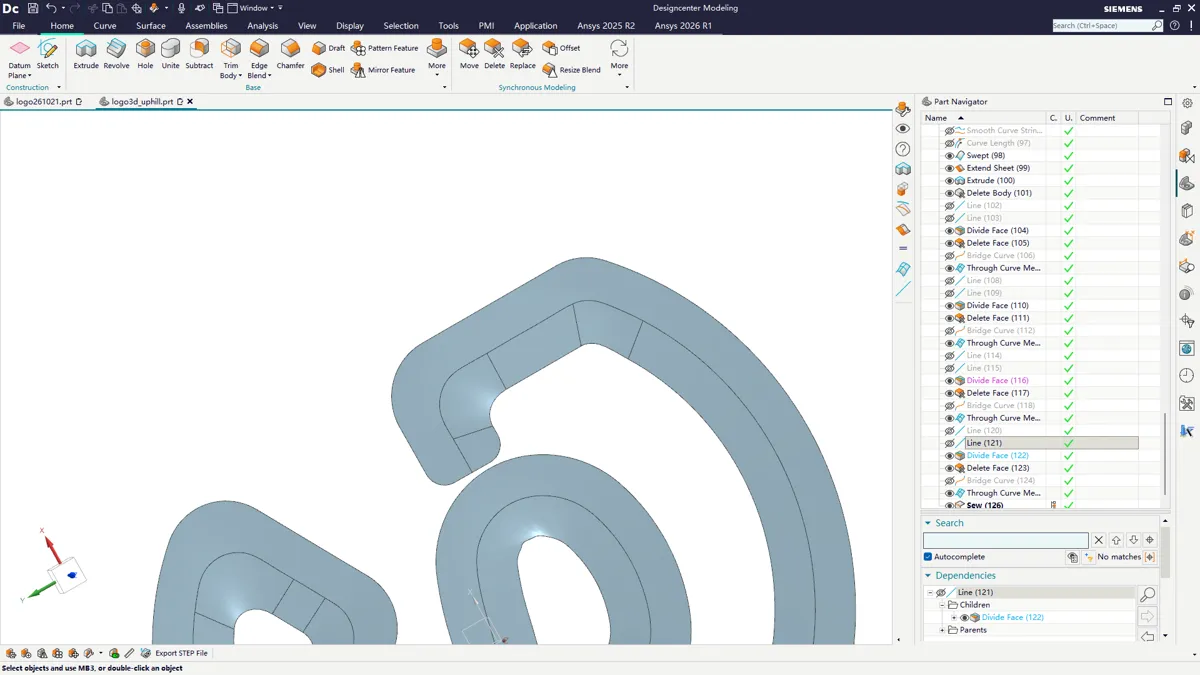
截屏坐标(副屏):1581,706 窗口:Designcenter Modeling
步骤 310:点【直线】命令,在路径上点出一条竖直高度线的两个端点
Section titled “步骤 310:点【直线】命令,在路径上点出一条竖直高度线的两个端点”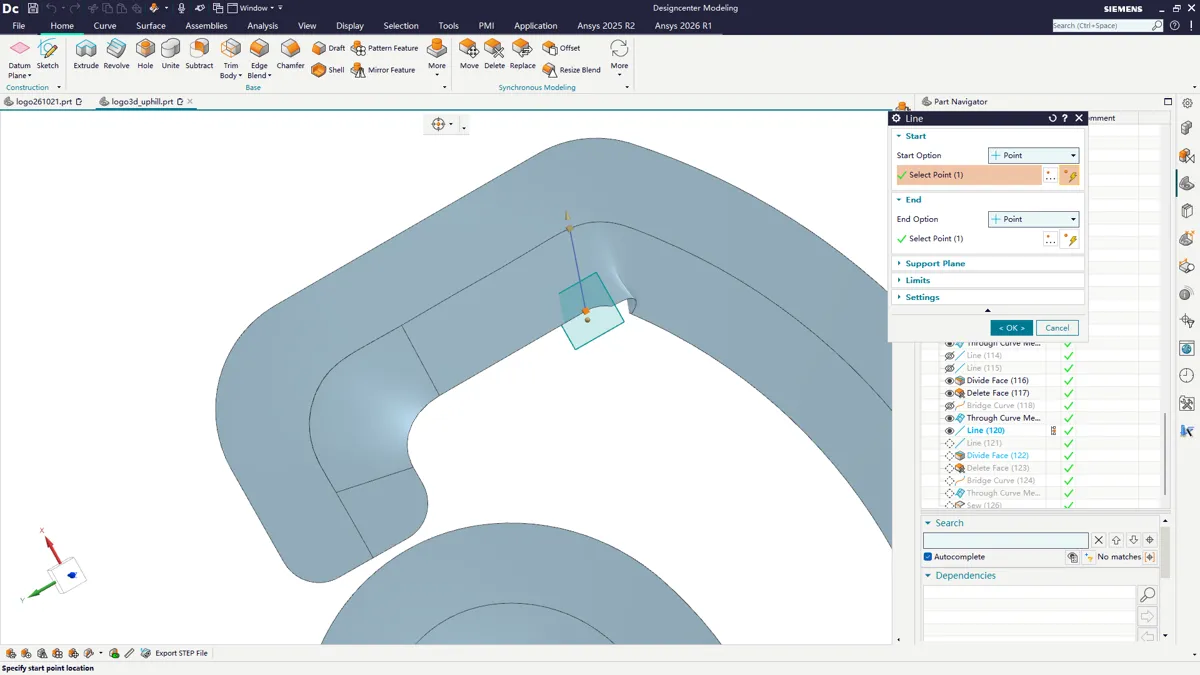
截屏坐标(副屏):855,394 窗口:Line
步骤 311:在 NX 建模窗口点击,定位或选中下一步要操作的对象/命令
Section titled “步骤 311:在 NX 建模窗口点击,定位或选中下一步要操作的对象/命令”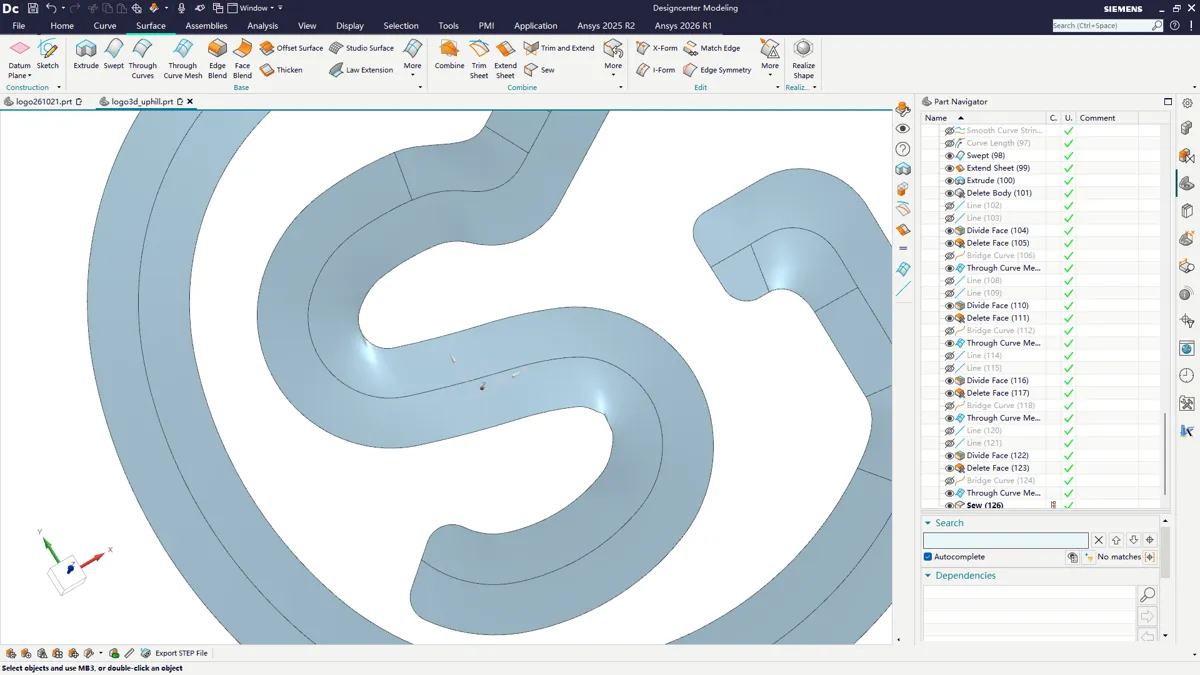
截屏坐标(副屏):235,41 窗口:Designcenter Modeling
步骤 312:在 NX 建模窗口点击,定位或选中下一步要操作的对象/命令
Section titled “步骤 312:在 NX 建模窗口点击,定位或选中下一步要操作的对象/命令”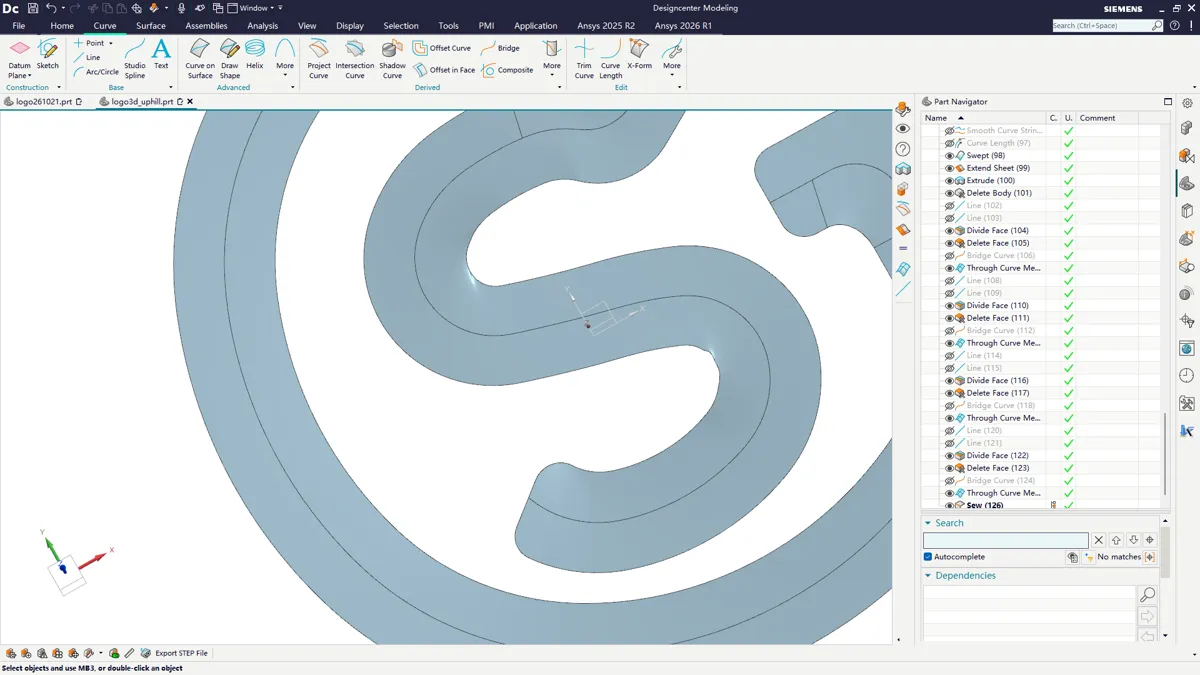
截屏坐标(副屏):171,38 窗口:Designcenter Modeling
步骤 313:在 NX 建模窗口点击,定位或选中下一步要操作的对象/命令
Section titled “步骤 313:在 NX 建模窗口点击,定位或选中下一步要操作的对象/命令”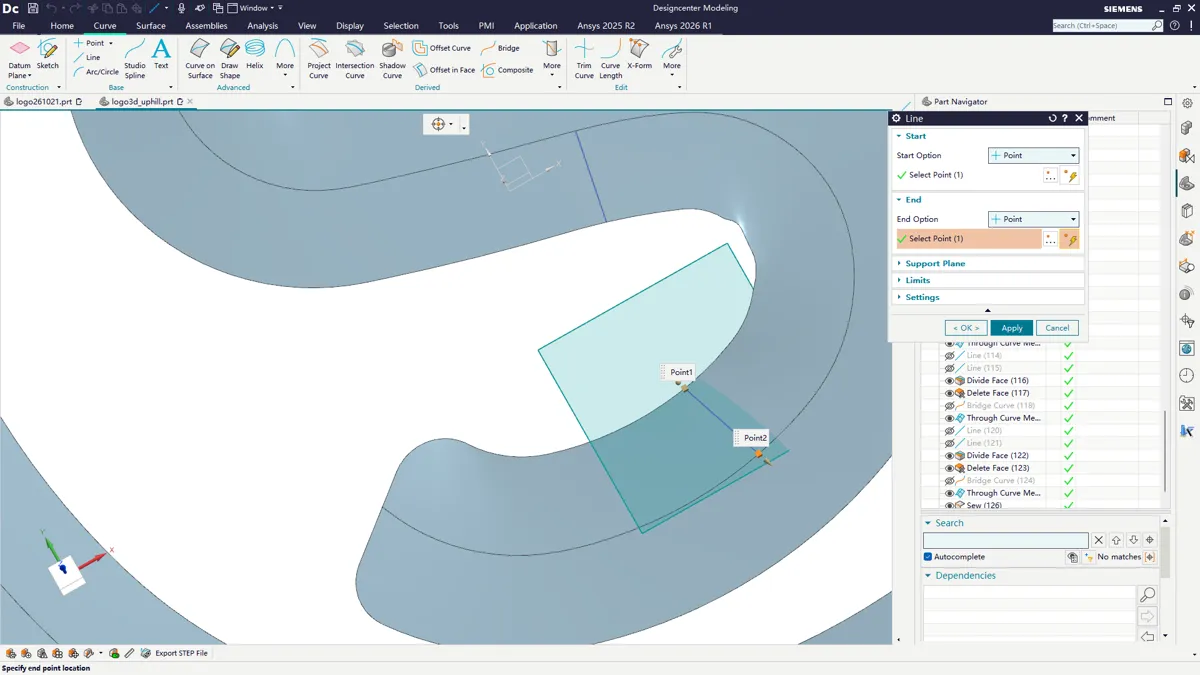
截屏坐标(副屏):1174,760 窗口:Designcenter Modeling
步骤 314:在 NX 建模窗口点击,定位或选中下一步要操作的对象/命令
Section titled “步骤 314:在 NX 建模窗口点击,定位或选中下一步要操作的对象/命令”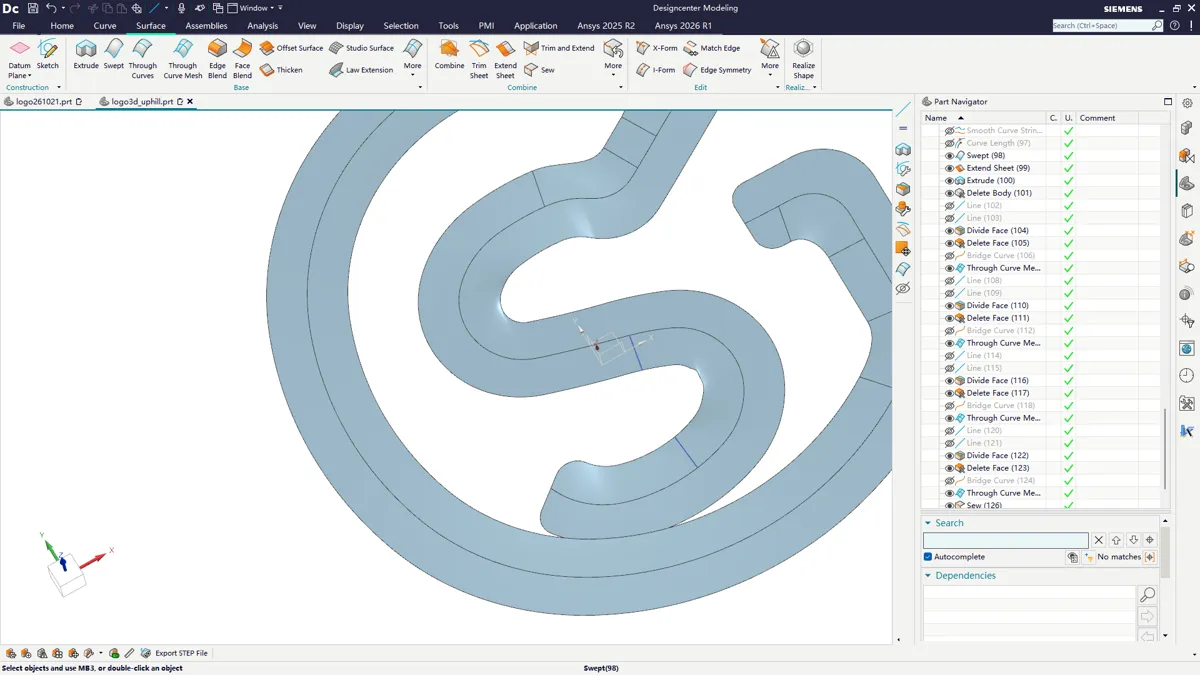
截屏坐标(副屏):231,29 窗口:Designcenter Modeling
步骤 315:在「分割面」对话框点击「确定」,在曲面上切出分割线
Section titled “步骤 315:在「分割面」对话框点击「确定」,在曲面上切出分割线”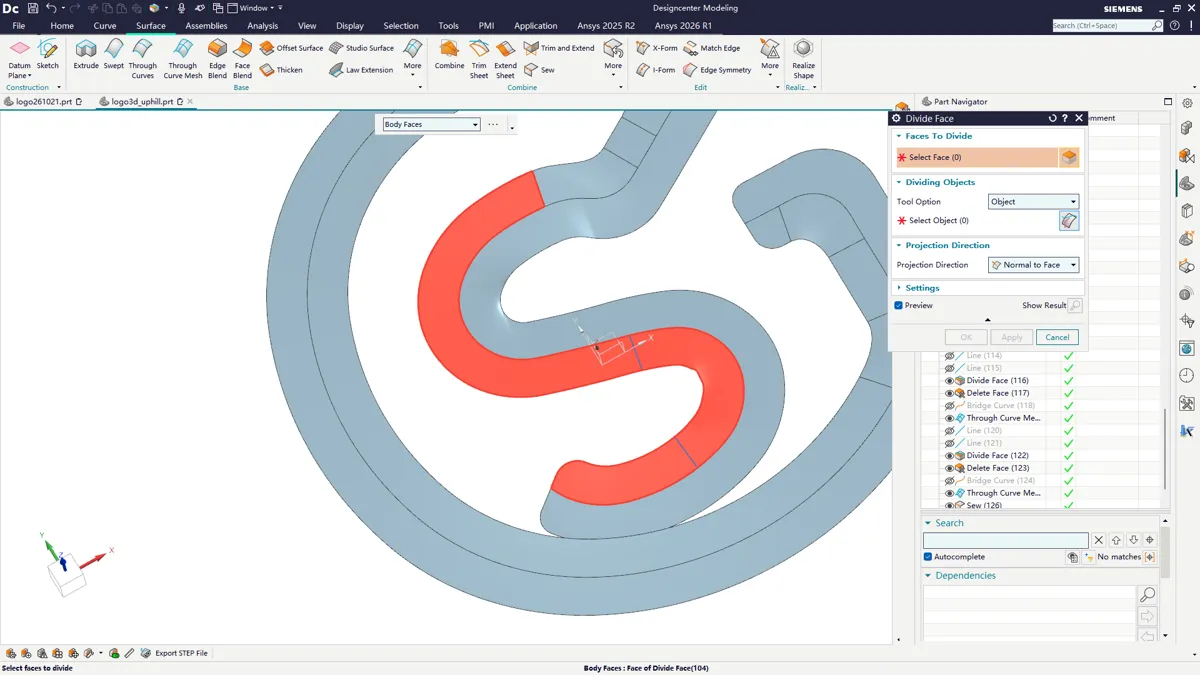
截屏坐标(副屏):1094,549 窗口:Divide Face
步骤 316:在「分割面」对话框点击「确定」,在曲面上切出分割线
Section titled “步骤 316:在「分割面」对话框点击「确定」,在曲面上切出分割线”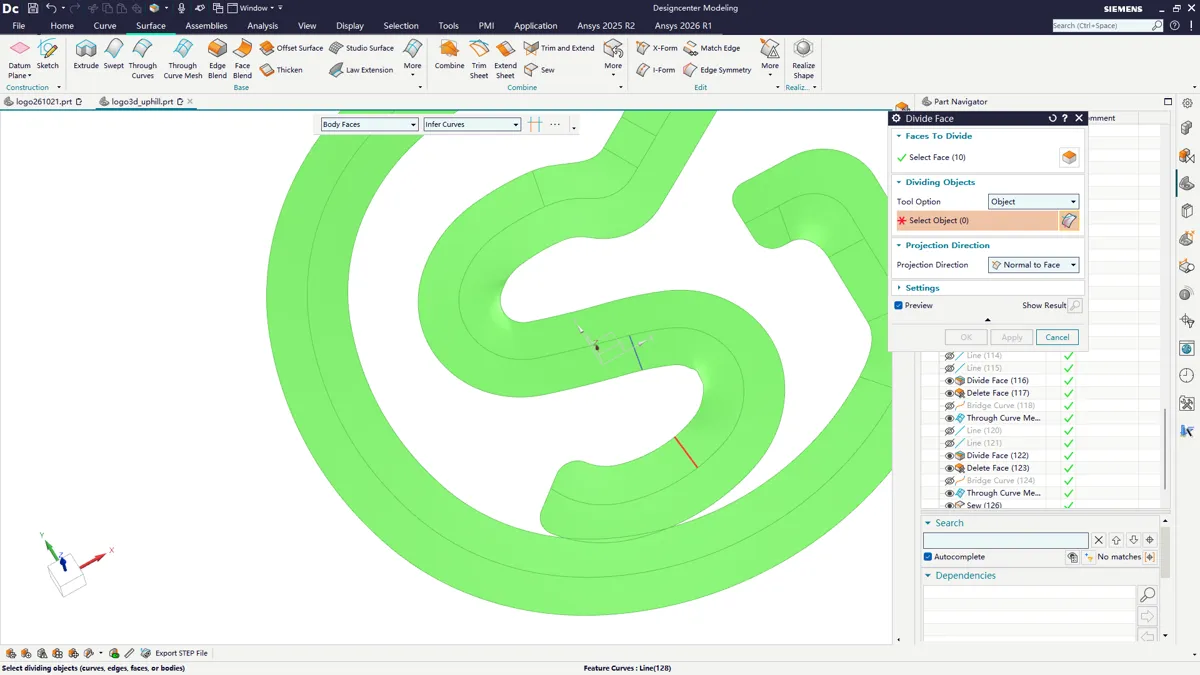
截屏坐标(副屏):1099,731 窗口:Divide Face
步骤 317:在 NX 建模窗口点击,定位或选中下一步要操作的对象/命令
Section titled “步骤 317:在 NX 建模窗口点击,定位或选中下一步要操作的对象/命令”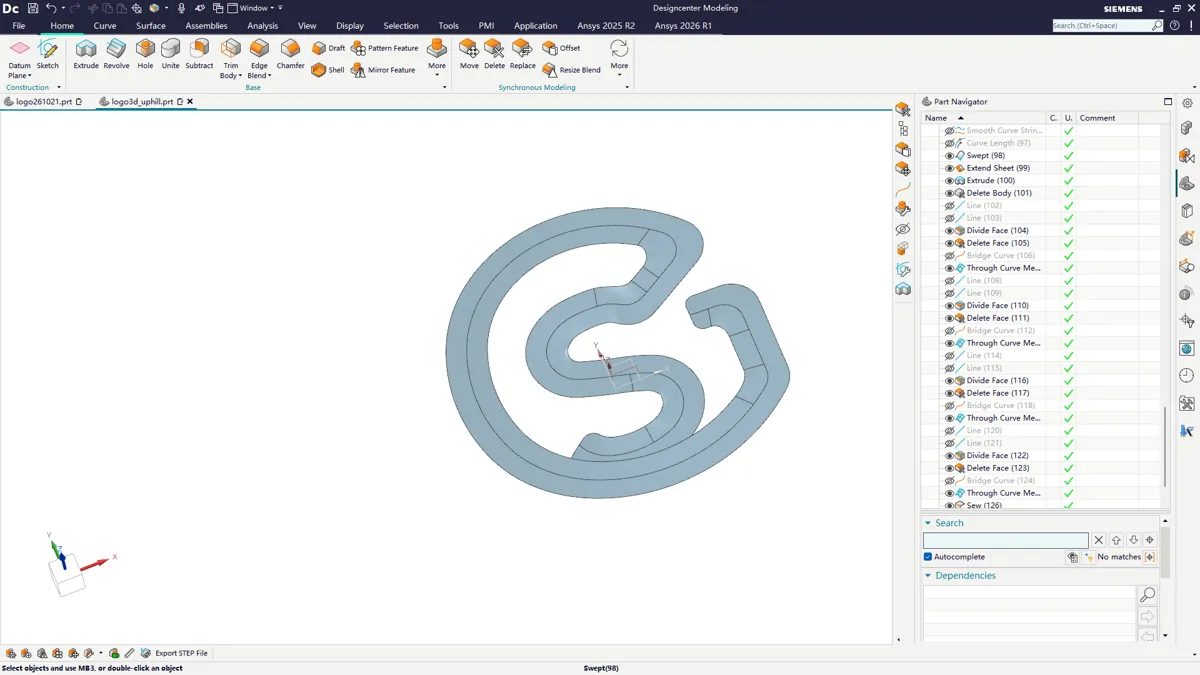
截屏坐标(副屏):82,40 窗口:Designcenter Modeling
步骤 318:在「删除面」对话框点击「确定」,删掉不需要的面
Section titled “步骤 318:在「删除面」对话框点击「确定」,删掉不需要的面”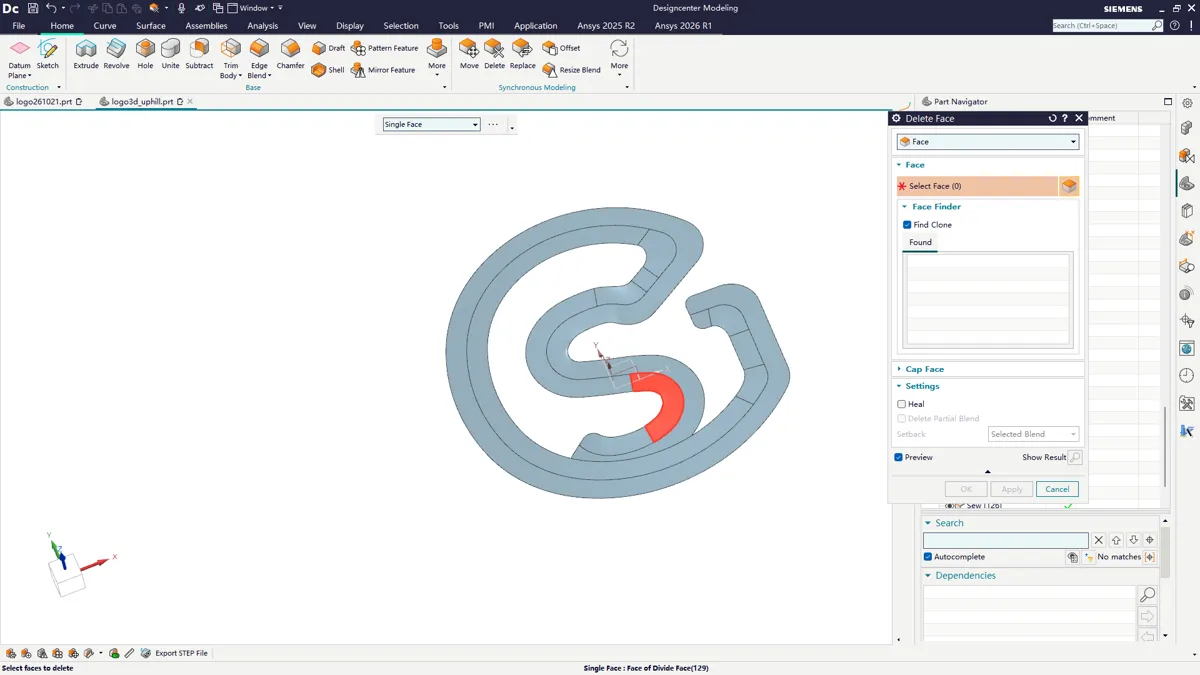
截屏坐标(副屏):1053,627 窗口:Delete Face
步骤 319:在 NX 建模窗口点击,定位或选中下一步要操作的对象/命令
Section titled “步骤 319:在 NX 建模窗口点击,定位或选中下一步要操作的对象/命令”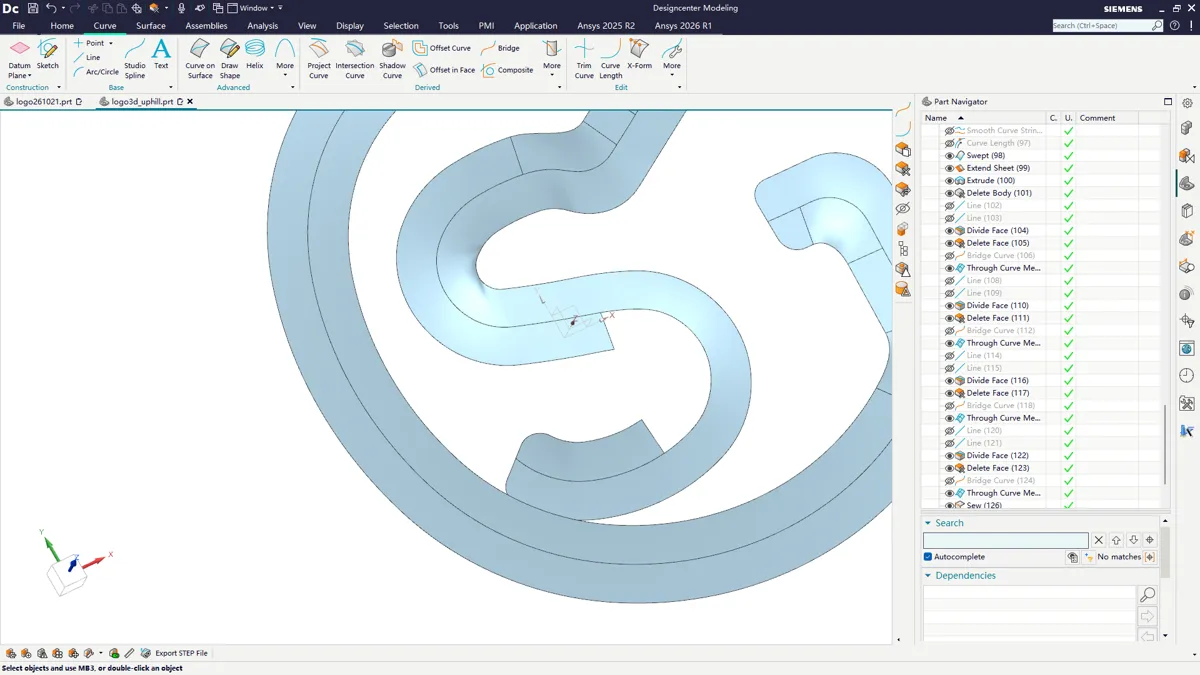
截屏坐标(副屏):183,40 窗口:Designcenter Modeling
步骤 320:在 NX 建模窗口点击,定位或选中下一步要操作的对象/命令
Section titled “步骤 320:在 NX 建模窗口点击,定位或选中下一步要操作的对象/命令”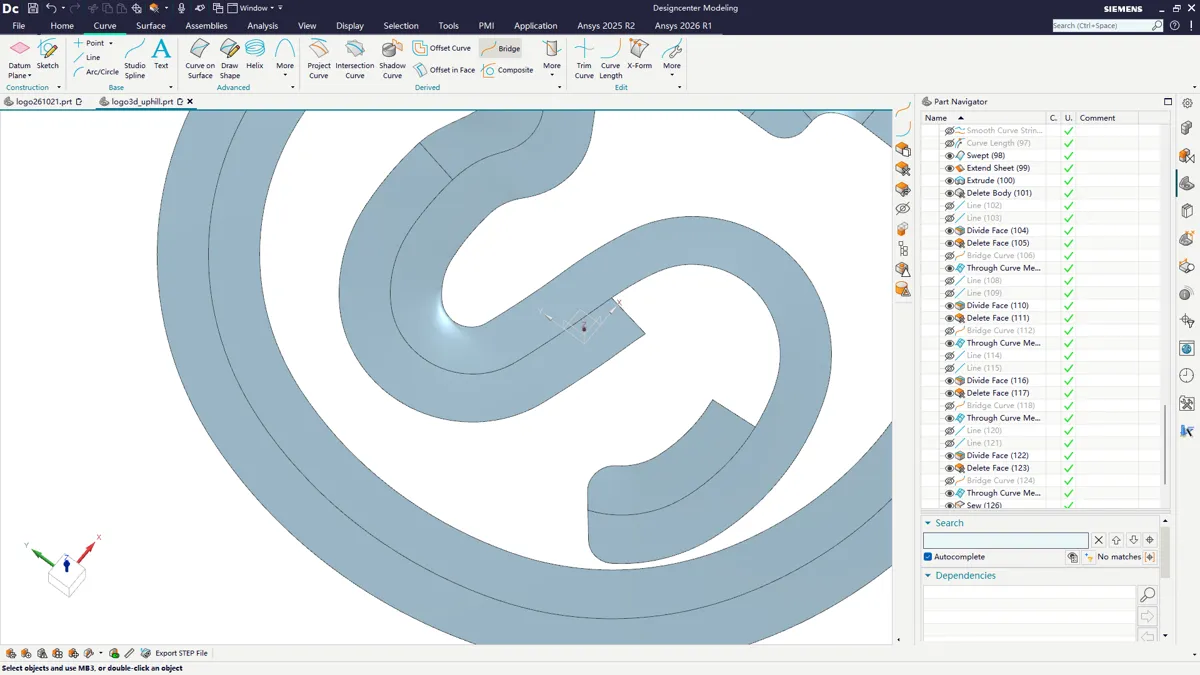
截屏坐标(副屏):786,84 窗口:Designcenter Modeling
步骤 321:在「桥接曲线」对话框点击「确定」,桥接两段曲线补缺口
Section titled “步骤 321:在「桥接曲线」对话框点击「确定」,桥接两段曲线补缺口”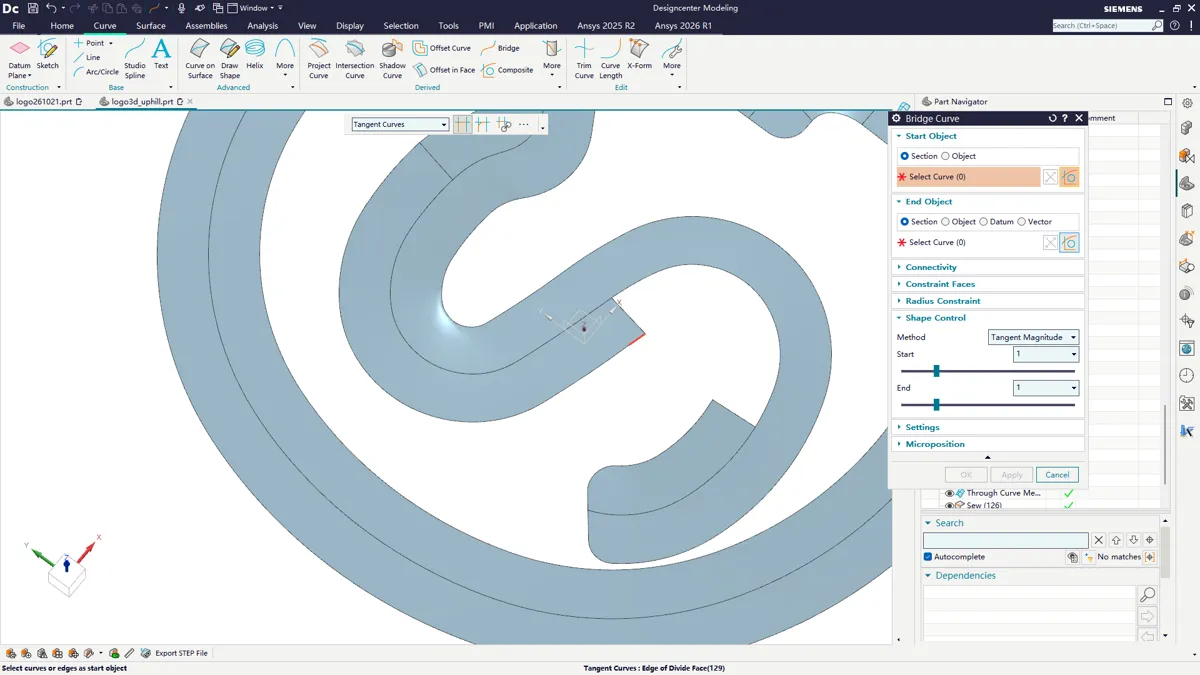
截屏坐标(副屏):1017,550 窗口:Bridge Curve
步骤 322:在「桥接曲线」对话框点击「确定」,桥接两段曲线补缺口
Section titled “步骤 322:在「桥接曲线」对话框点击「确定」,桥接两段曲线补缺口”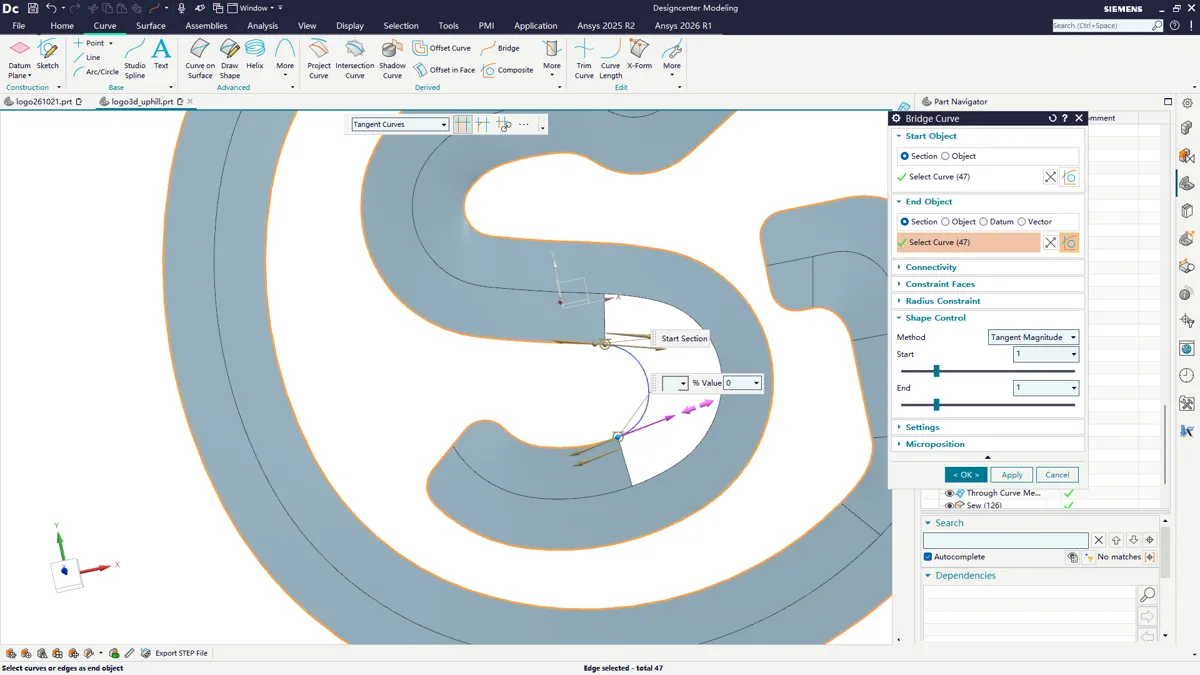
截屏坐标(副屏):1074,671 窗口:Bridge Curve
步骤 323:在「桥接曲线」对话框点击「确定」,桥接两段曲线补缺口
Section titled “步骤 323:在「桥接曲线」对话框点击「确定」,桥接两段曲线补缺口”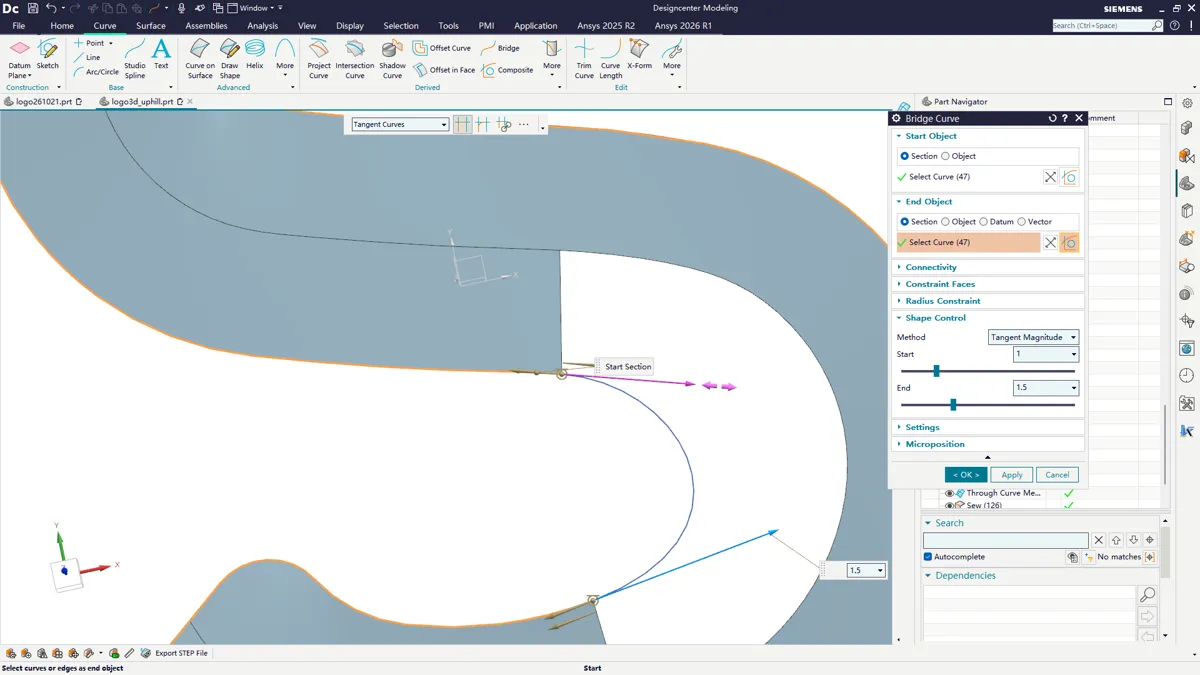
截屏坐标(副屏):1100,613 窗口:Bridge Curve
步骤 324:在「桥接曲线」对话框点击「确定」,桥接两段曲线补缺口
Section titled “步骤 324:在「桥接曲线」对话框点击「确定」,桥接两段曲线补缺口”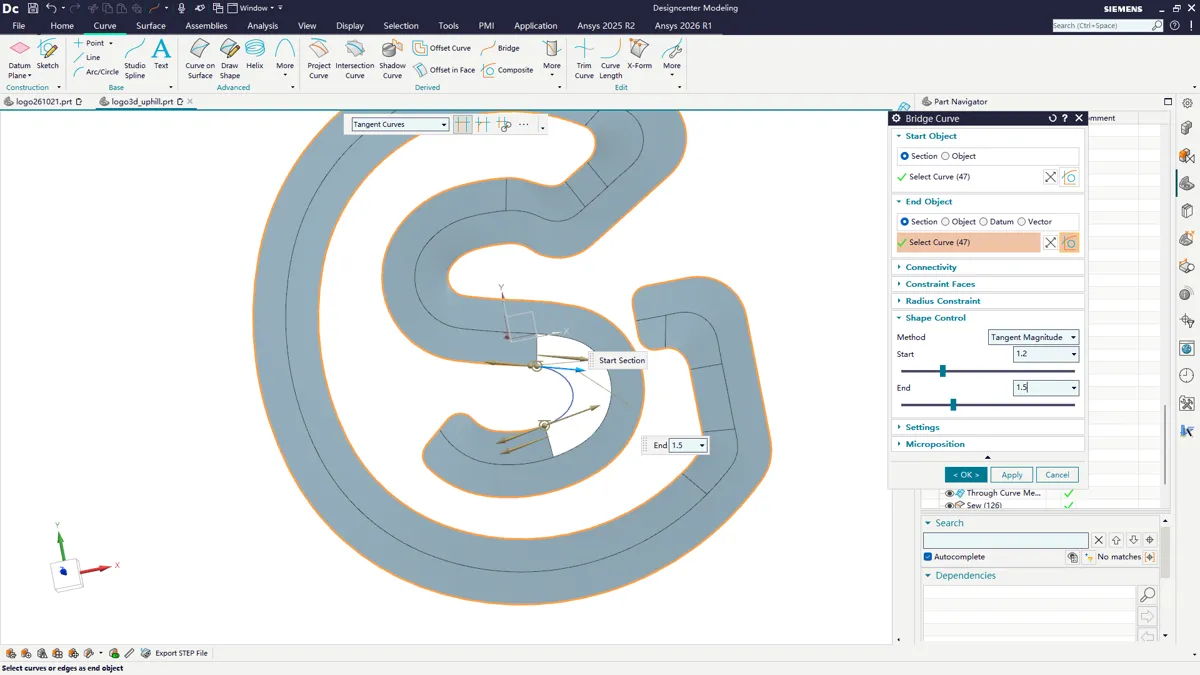
截屏坐标(副屏):1673,621 窗口:Bridge Curve
步骤 325:在 NX 建模窗口点击,定位或选中下一步要操作的对象/命令
Section titled “步骤 325:在 NX 建模窗口点击,定位或选中下一步要操作的对象/命令”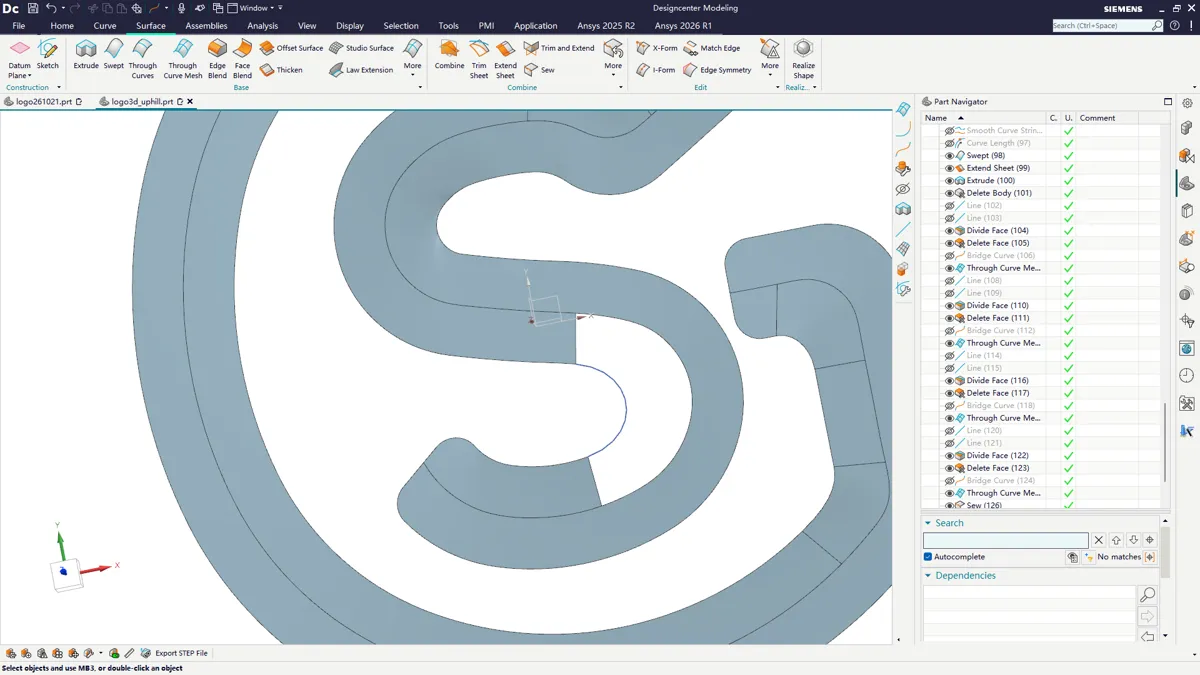
截屏坐标(副屏):248,42 窗口:Designcenter Modeling
步骤 326:在「通过曲线网格」对话框点击「确定」,用主/交叉曲线织出网格曲面
Section titled “步骤 326:在「通过曲线网格」对话框点击「确定」,用主/交叉曲线织出网格曲面”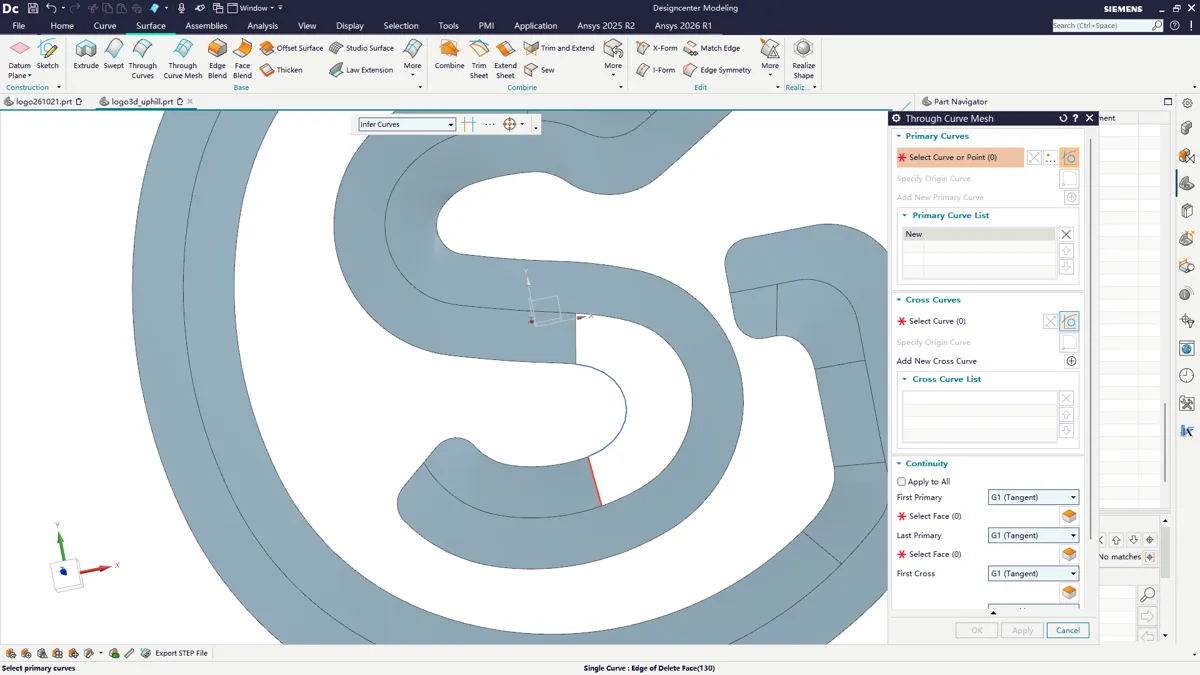
截屏坐标(副屏):952,792 窗口:Through Curve Mesh
步骤 327:在「通过曲线网格」对话框点击「确定」,用主/交叉曲线织出网格曲面
Section titled “步骤 327:在「通过曲线网格」对话框点击「确定」,用主/交叉曲线织出网格曲面”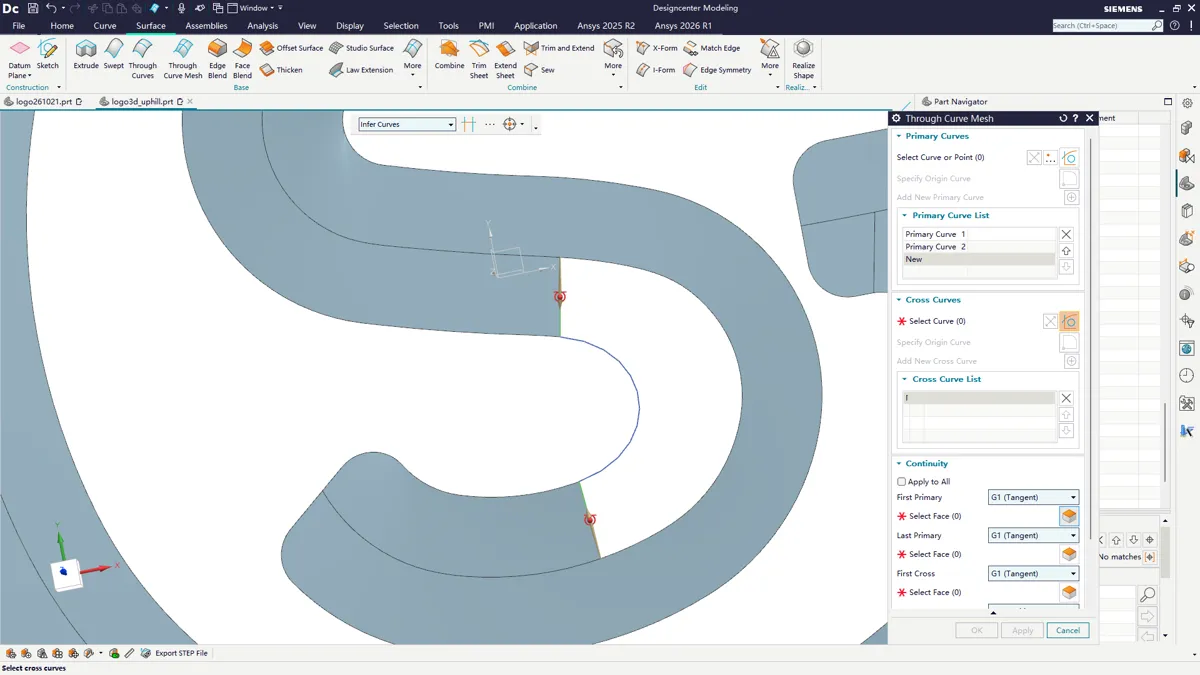
截屏坐标(副屏):1498,519 窗口:Through Curve Mesh
步骤 328:在「通过曲线网格」对话框点击「确定」,用主/交叉曲线织出网格曲面
Section titled “步骤 328:在「通过曲线网格」对话框点击「确定」,用主/交叉曲线织出网格曲面”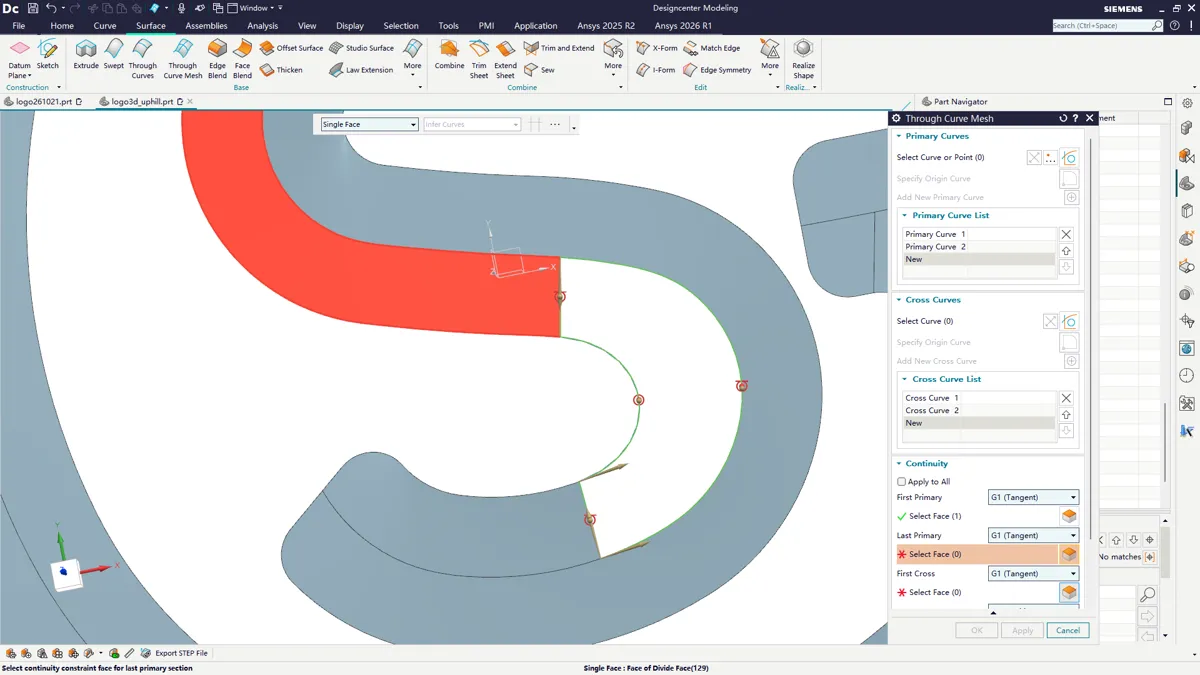
截屏坐标(副屏):829,472 窗口:Through Curve Mesh
步骤 329:在「通过曲线网格」对话框点击「确定」,用主/交叉曲线织出网格曲面
Section titled “步骤 329:在「通过曲线网格」对话框点击「确定」,用主/交叉曲线织出网格曲面”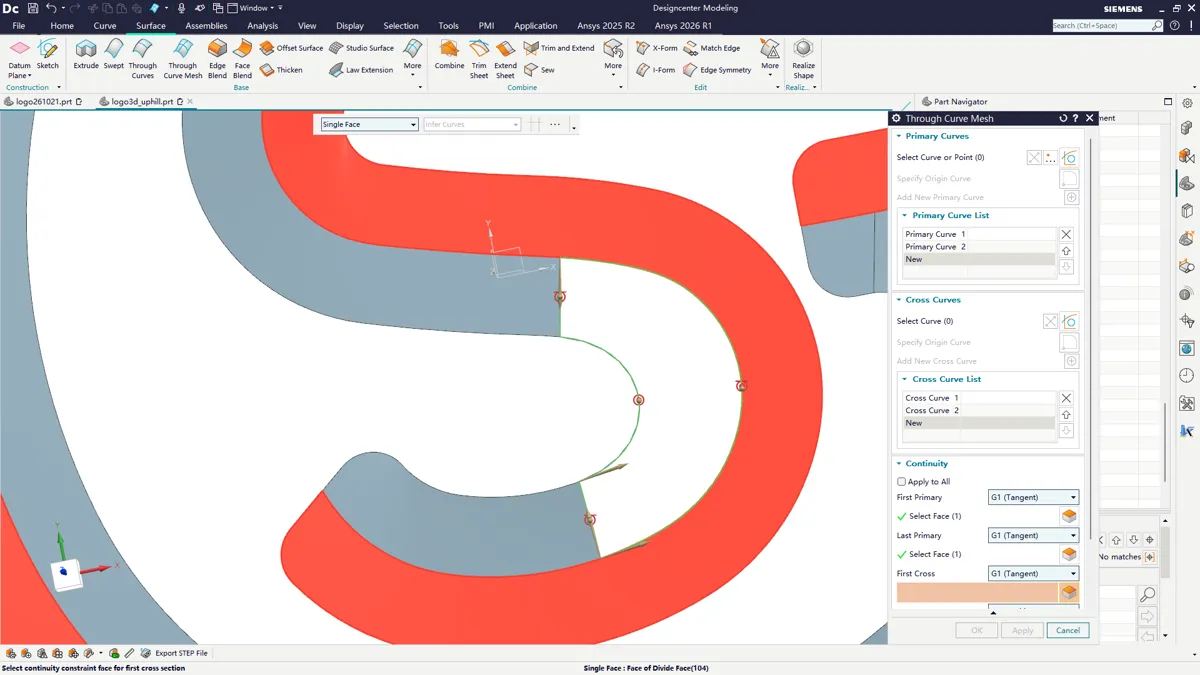
截屏坐标(副屏):1174,784 窗口:Through Curve Mesh
步骤 330:在 NX 建模窗口点击,定位或选中下一步要操作的对象/命令
Section titled “步骤 330:在 NX 建模窗口点击,定位或选中下一步要操作的对象/命令”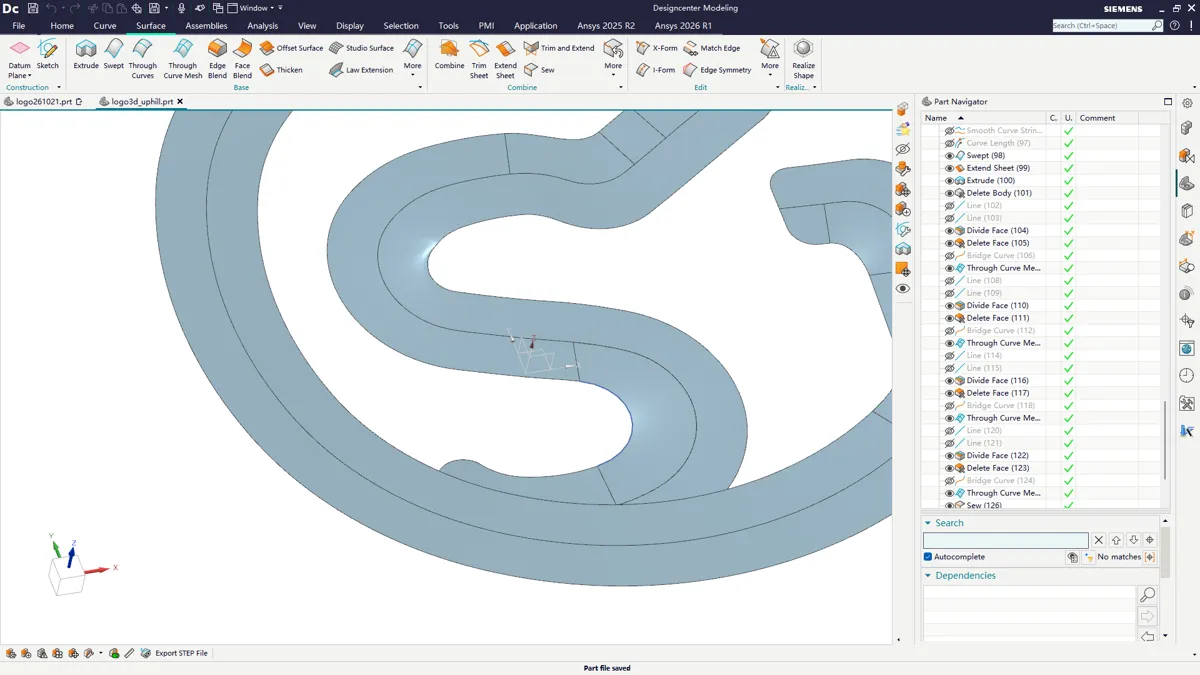
截屏坐标(副屏):879,681 窗口:Designcenter Modeling
步骤 331:在画布点击,定位操作位置
Section titled “步骤 331:在画布点击,定位操作位置”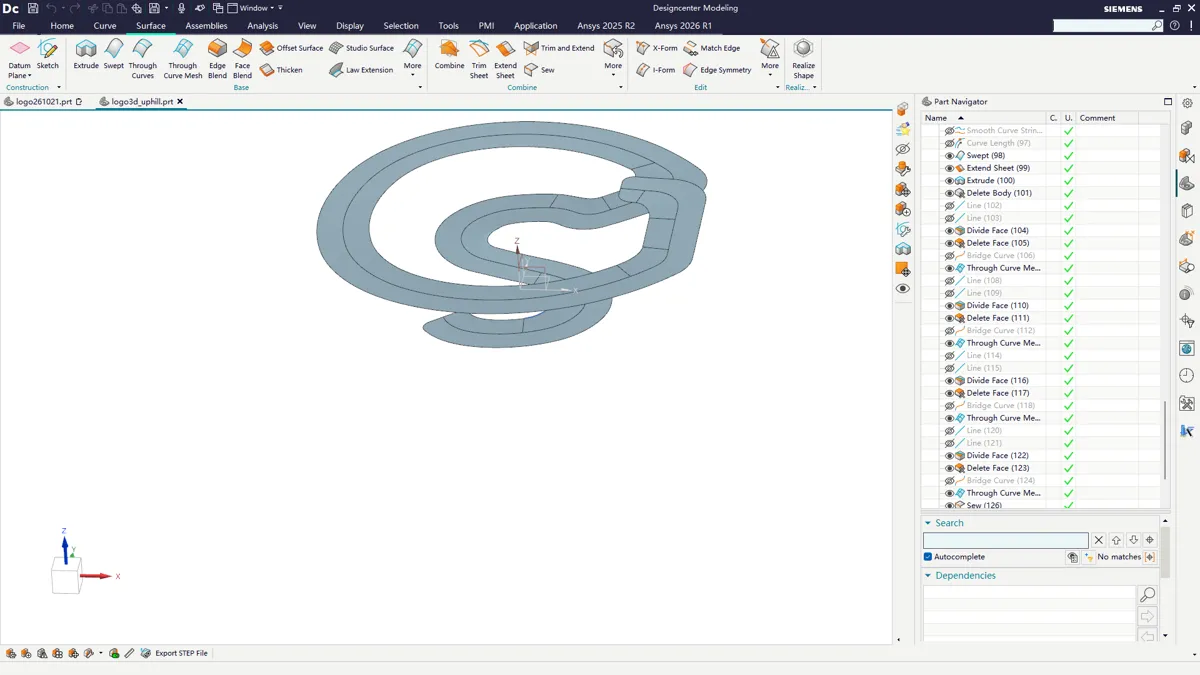
截屏坐标(副屏):1746,40 窗口:画布
步骤 332:在「加厚」对话框点击「确定」,给曲面加厚度
Section titled “步骤 332:在「加厚」对话框点击「确定」,给曲面加厚度”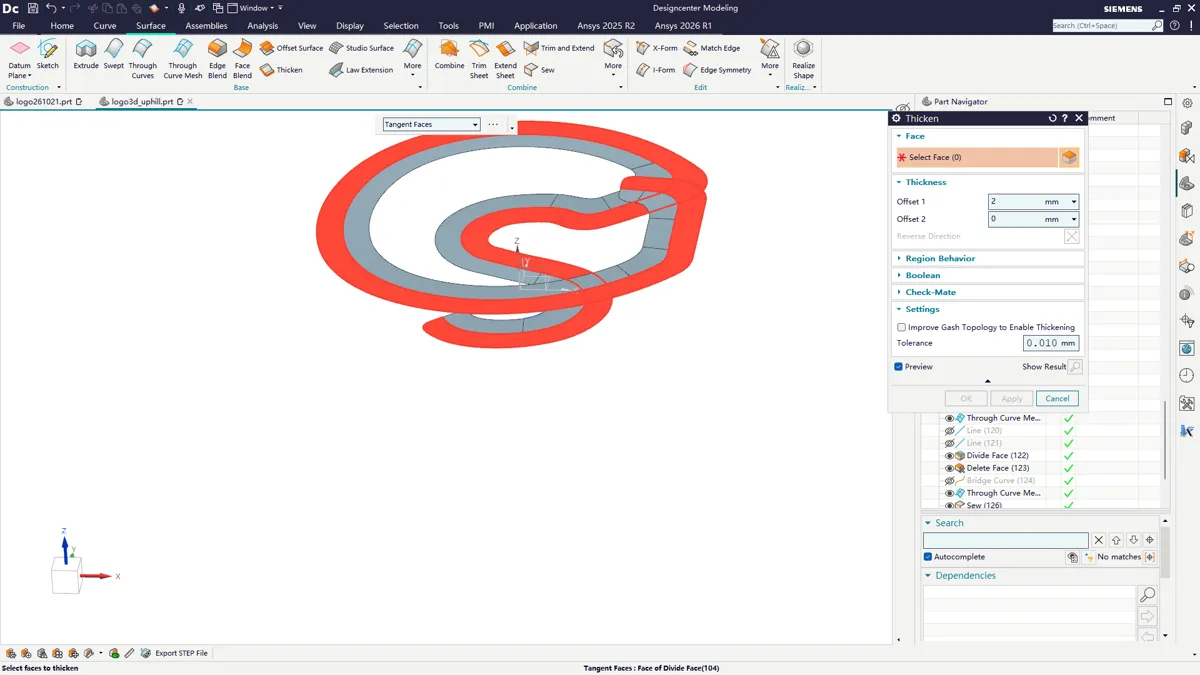
截屏坐标(副屏):1045,431 窗口:Thicken
步骤 333:在「加厚」对话框点击「确定」,给曲面加厚度
Section titled “步骤 333:在「加厚」对话框点击「确定」,给曲面加厚度”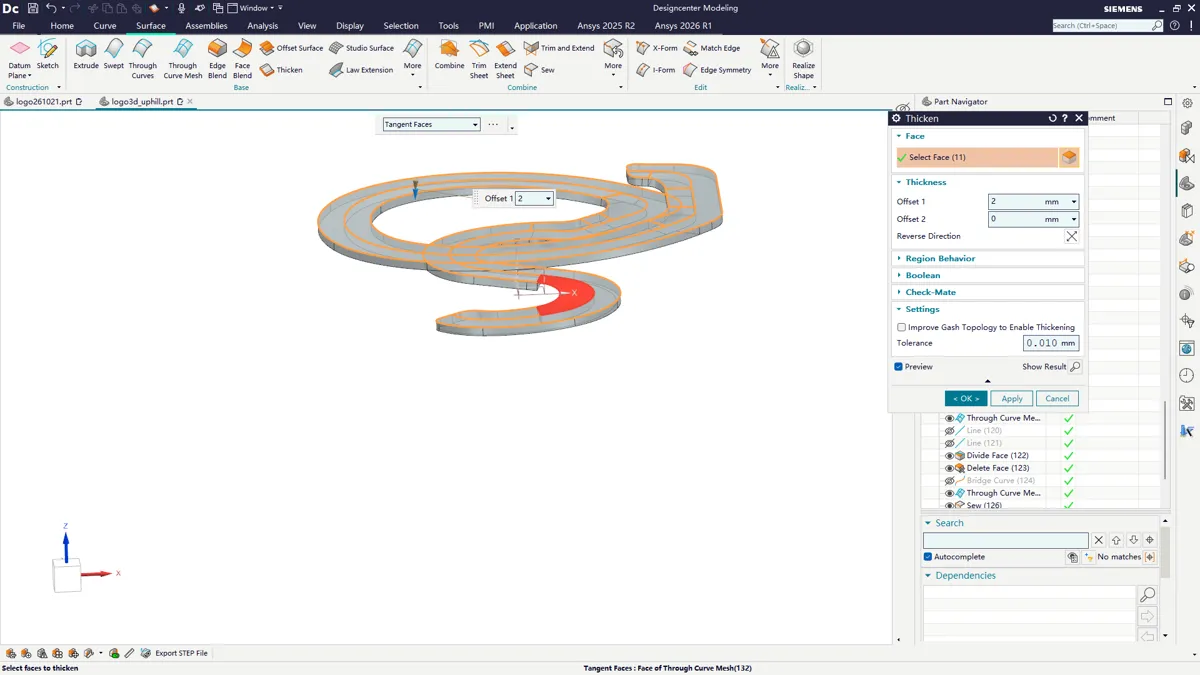
截屏坐标(副屏):891,478 窗口:Thicken
步骤 334:在「类选择」对话框点击「确定/全选」,选出要操作的对象
Section titled “步骤 334:在「类选择」对话框点击「确定/全选」,选出要操作的对象”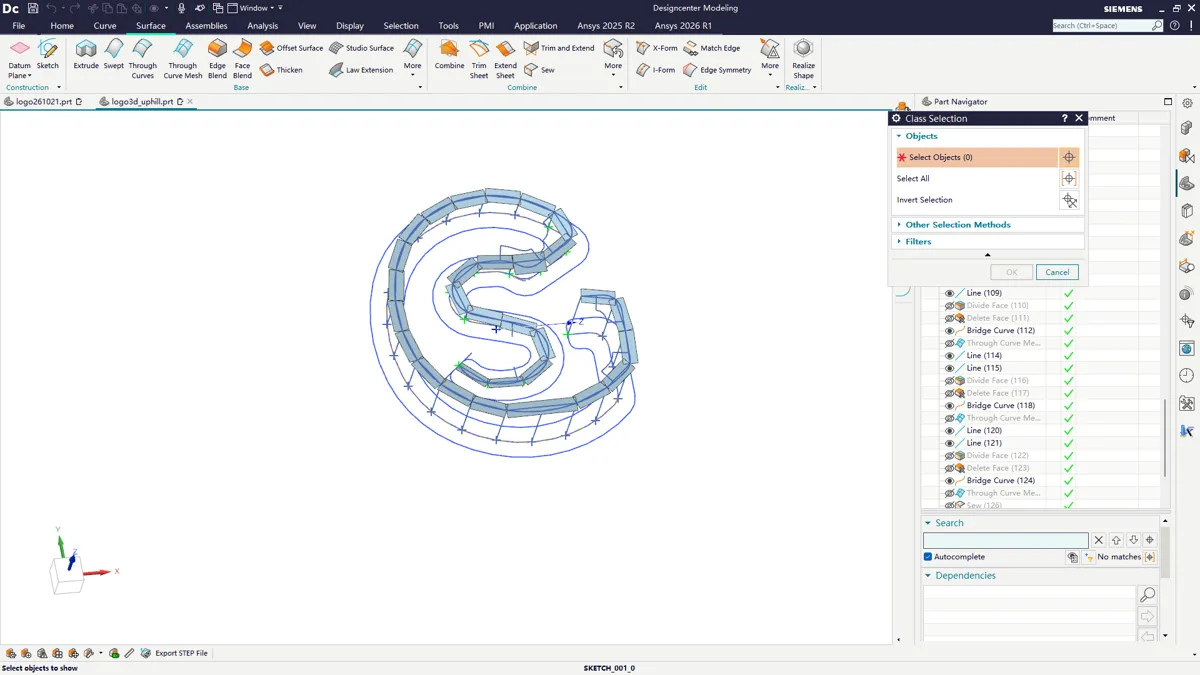
截屏坐标(副屏):899,719 窗口:Class Selection
步骤 335:在 NX 建模窗口在名称/输入栏填入「x」并确认
Section titled “步骤 335:在 NX 建模窗口在名称/输入栏填入「x」并确认”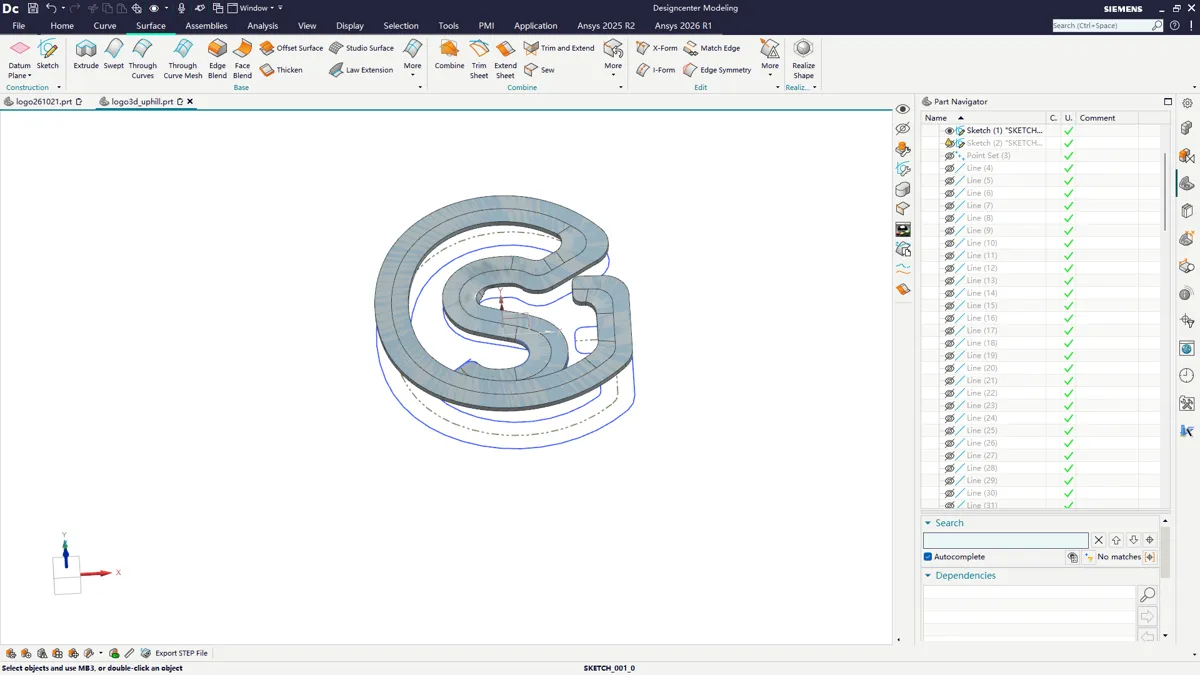
截屏坐标(副屏):979,672 窗口:Designcenter Modeling
步骤 336:在「拉伸」对话框点击「确定」,把选中的高度线拉伸成面
Section titled “步骤 336:在「拉伸」对话框点击「确定」,把选中的高度线拉伸成面”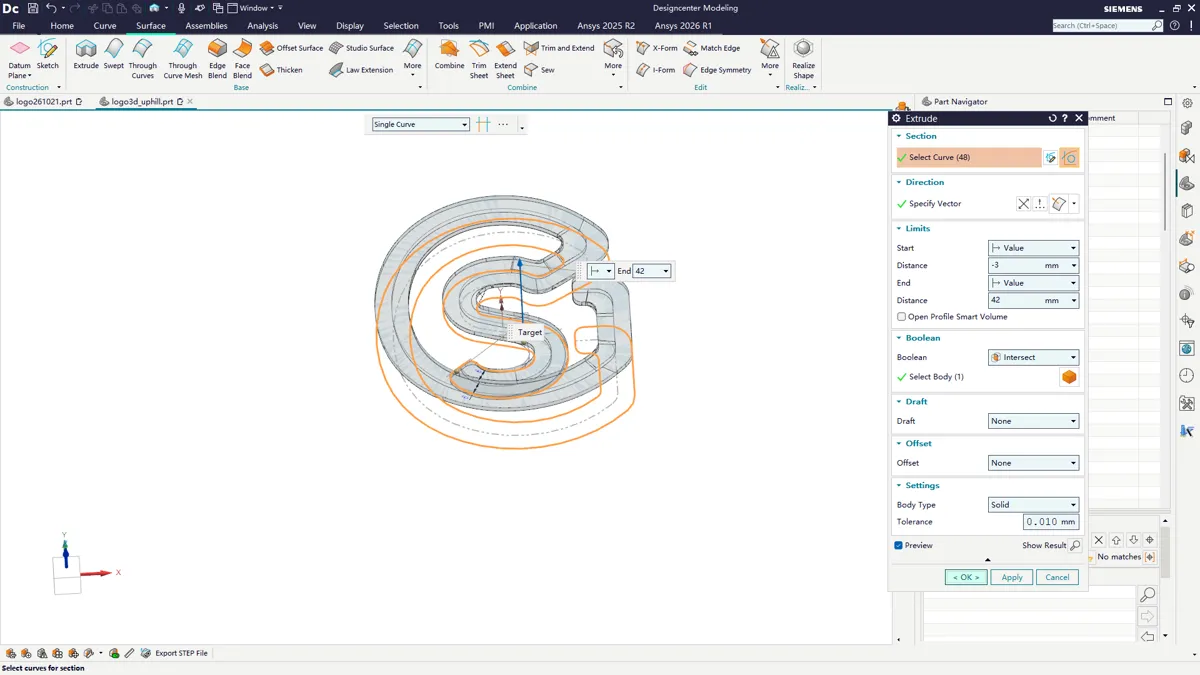
截屏坐标(副屏):1533,928 窗口:Extrude
步骤 337:在 NX 建模窗口点击,定位或选中下一步要操作的对象/命令
Section titled “步骤 337:在 NX 建模窗口点击,定位或选中下一步要操作的对象/命令”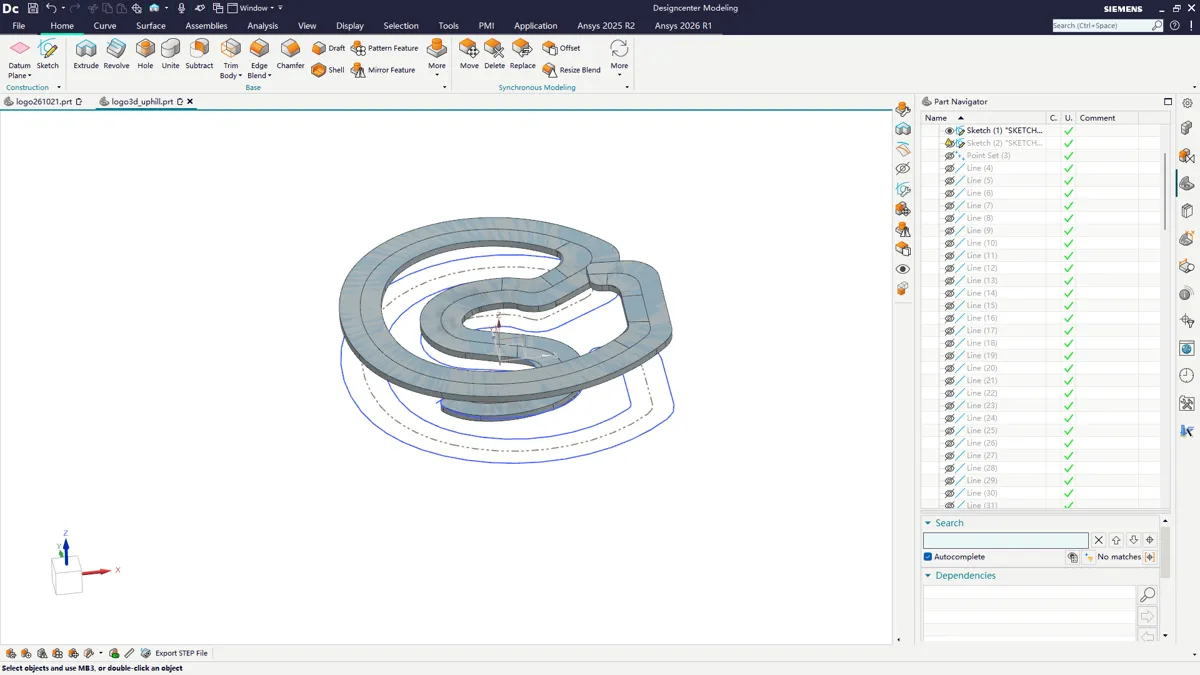
截屏坐标(副屏):98,39 窗口:Designcenter Modeling
步骤 338:在 NX 建模窗口点击,定位或选中下一步要操作的对象/命令
Section titled “步骤 338:在 NX 建模窗口点击,定位或选中下一步要操作的对象/命令”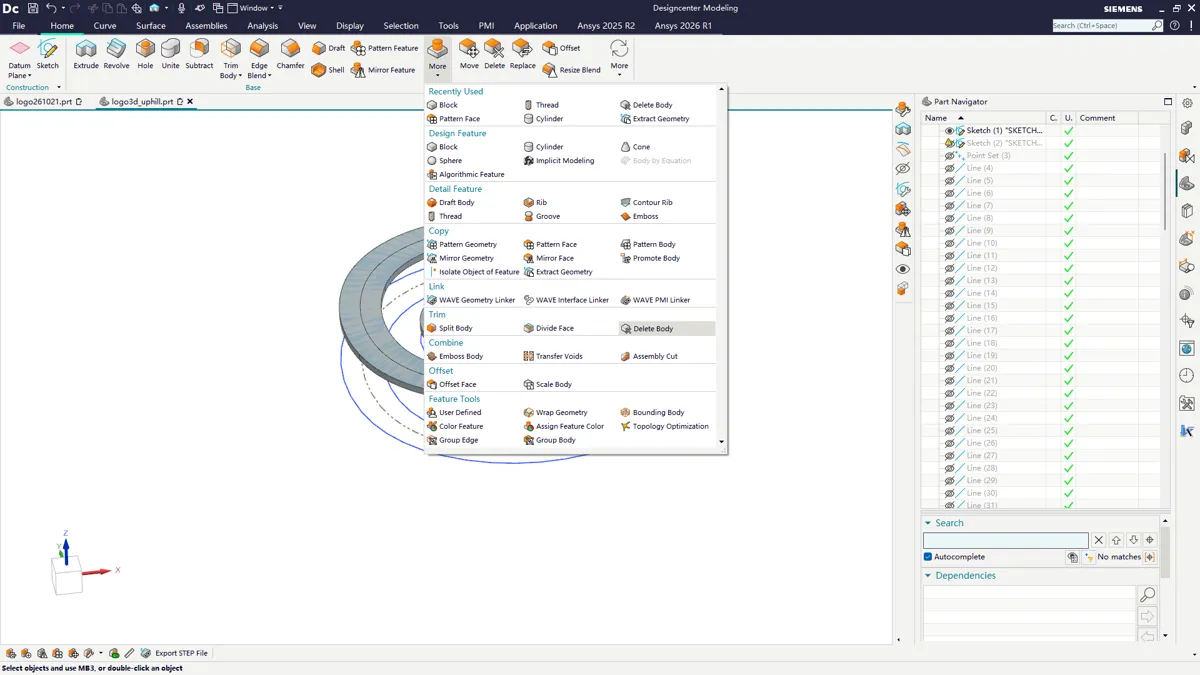
截屏坐标(副屏):1041,526 窗口:Designcenter Modeling
12 · 清理删除体
Section titled “12 · 清理删除体”收尾:把试错留下的多余体【删除体】,建模窗口里确认清爽,整个爬坡路径实体完成。
步骤 339:在「删除体」对话框点击「确定」,删掉多余的体
Section titled “步骤 339:在「删除体」对话框点击「确定」,删掉多余的体”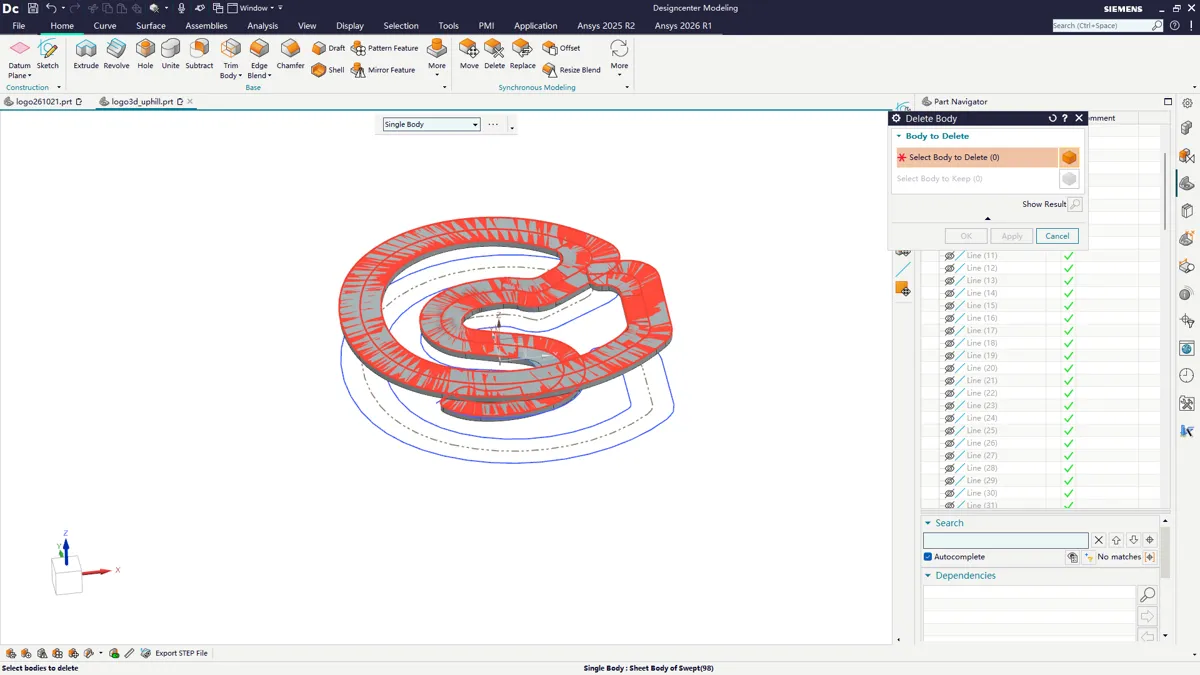
截屏坐标(副屏):698,379 窗口:Delete Body
步骤 340:在 NX 建模窗口点击,定位或选中下一步要操作的对象/命令
Section titled “步骤 340:在 NX 建模窗口点击,定位或选中下一步要操作的对象/命令”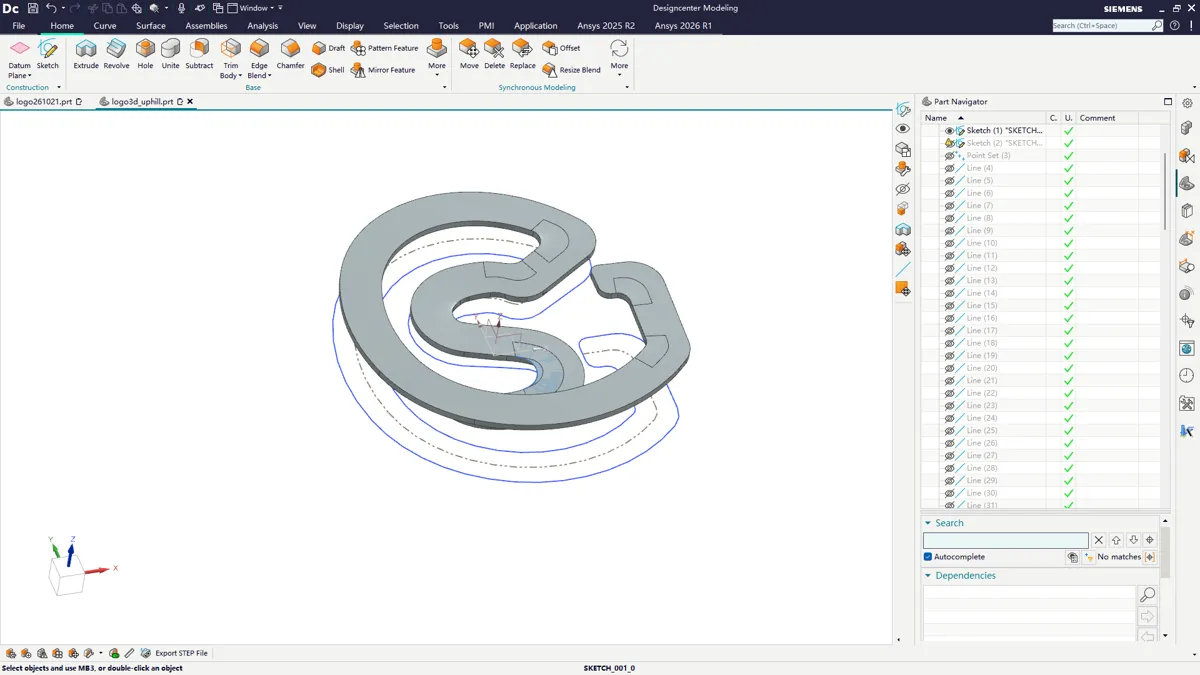
截屏坐标(副屏):996,735 窗口:Designcenter Modeling
步骤 341:在 NX 建模窗口点击,定位或选中下一步要操作的对象/命令
Section titled “步骤 341:在 NX 建模窗口点击,定位或选中下一步要操作的对象/命令”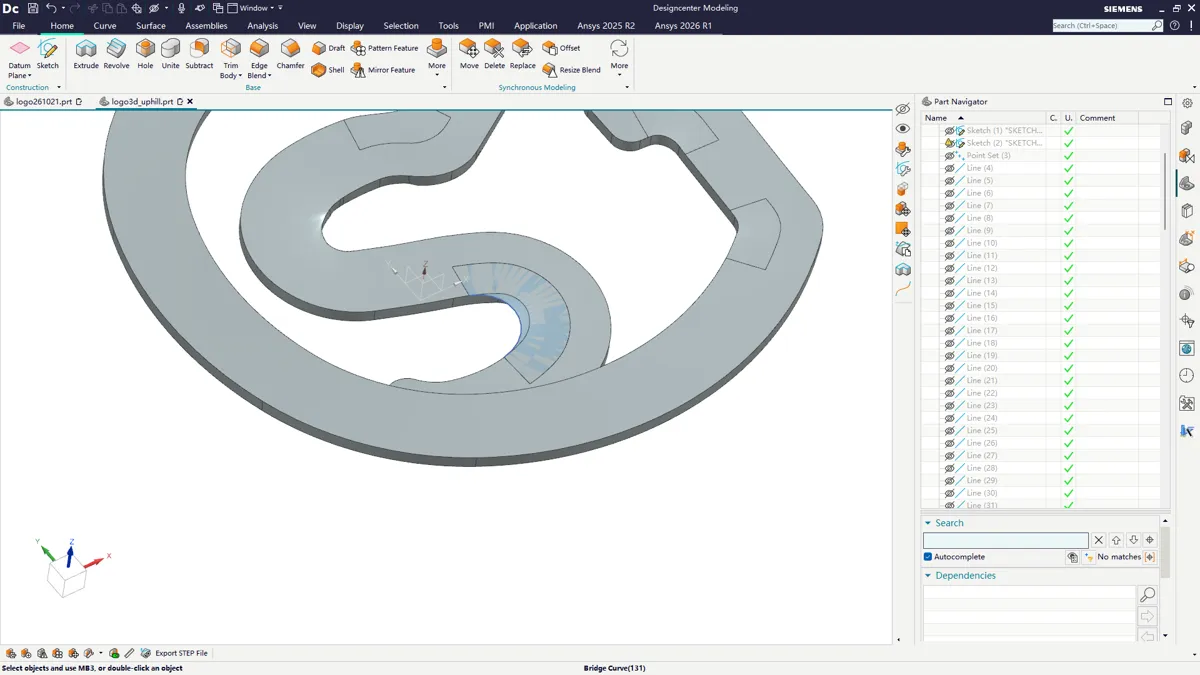
截屏坐标(副屏):831,494 窗口:Designcenter Modeling
步骤 342:在 NX 建模窗口点击,定位或选中下一步要操作的对象/命令
Section titled “步骤 342:在 NX 建模窗口点击,定位或选中下一步要操作的对象/命令”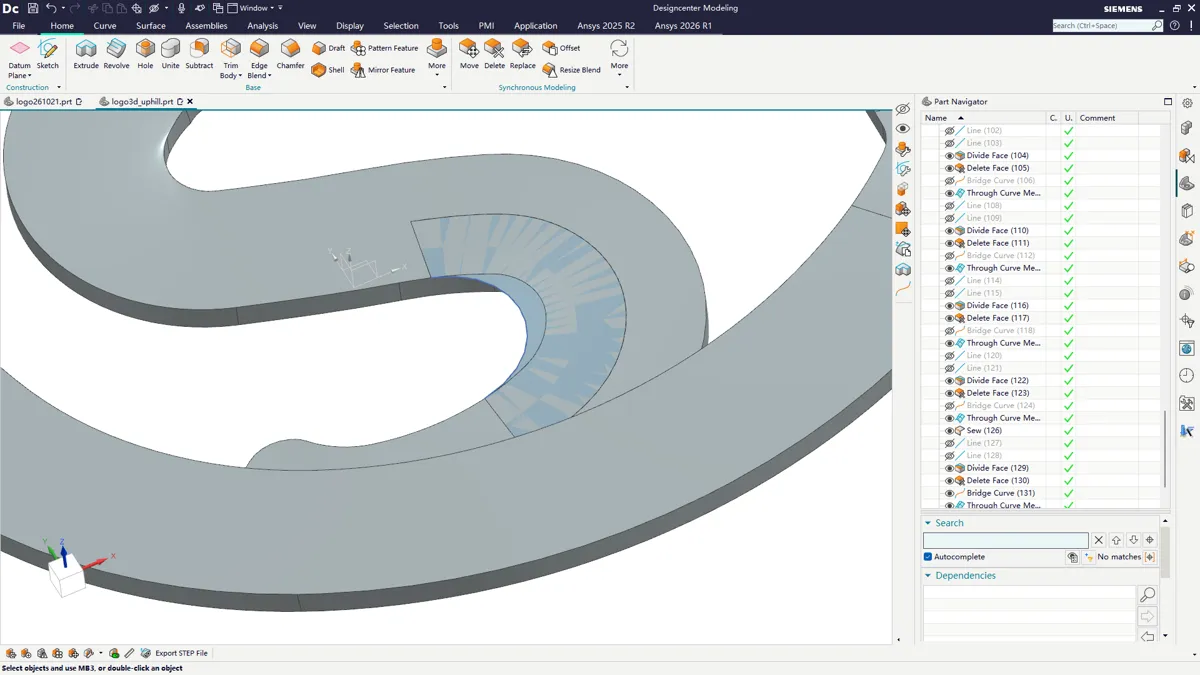
截屏坐标(副屏):850,484 窗口:Designcenter Modeling
步骤 343:在 NX 建模窗口点击,定位或选中下一步要操作的对象/命令
Section titled “步骤 343:在 NX 建模窗口点击,定位或选中下一步要操作的对象/命令”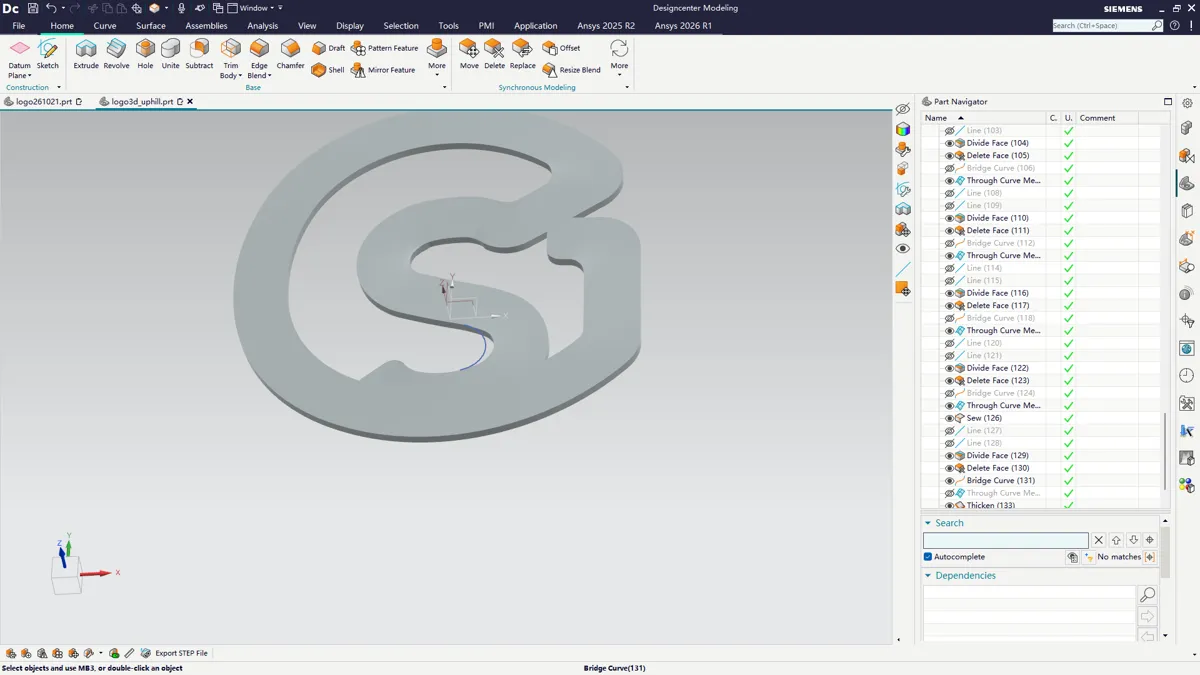
截屏坐标(副屏):770,555 窗口:Designcenter Modeling
知识地图进度(截至 Day 6)
Section titled “知识地图进度(截至 Day 6)”下图是「守民通识导图」截至本篇(Day 6)已经长出来的部分。后面几天才会补的节点这里不画出来——每篇只展示到当篇更新到的位置。
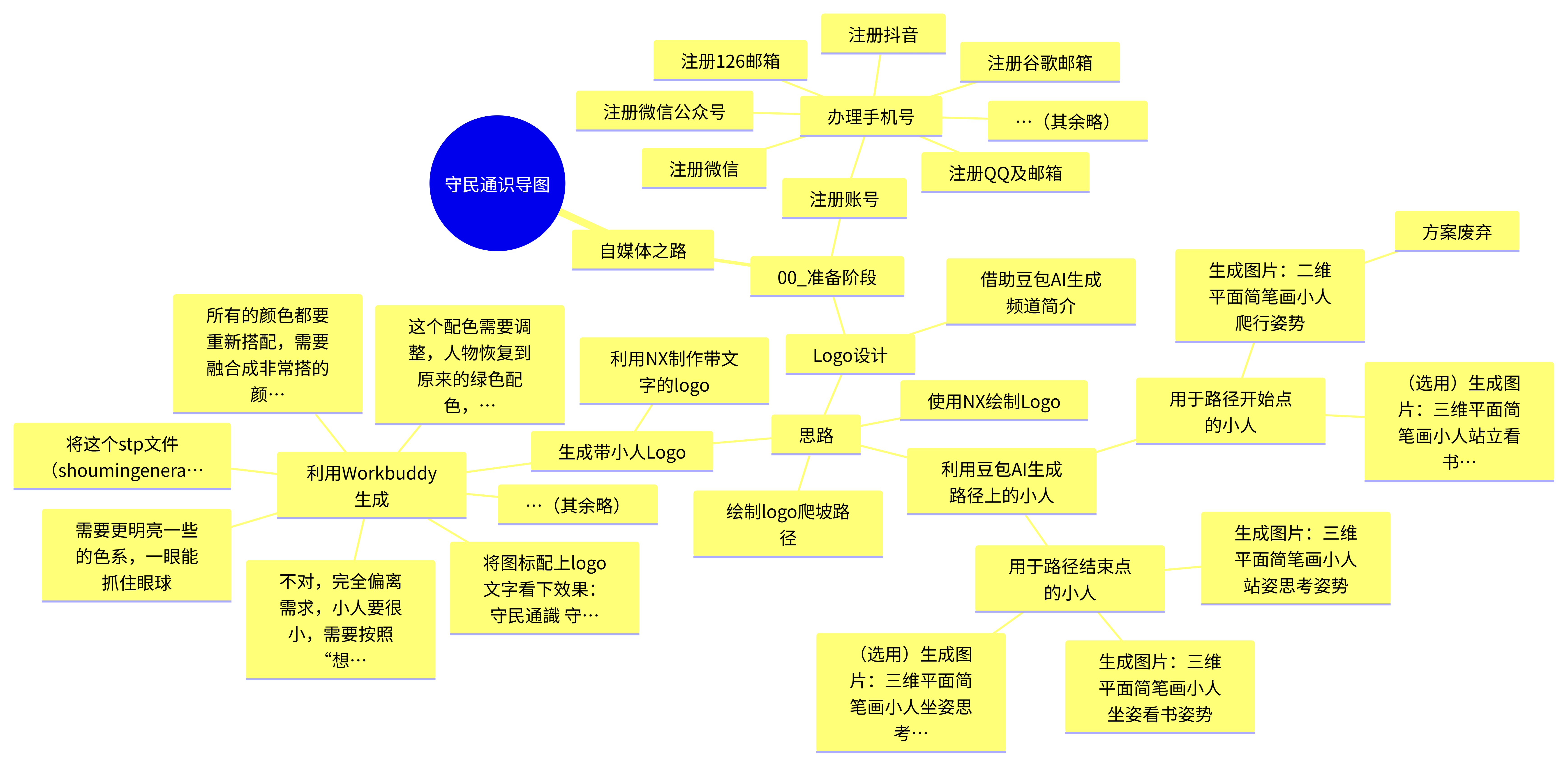
(点击图片可放大查看;滚轮缩放、按住拖拽平移,双击复位;点击空白处、右上角 × 或按 Esc 关闭)
这一节没有画一个新的造型,全是往路径上「加」:加节点、加高度线、加面、加厚度、加网格。每一次点击都对应截图里光标落下的那一刻——回看任意一步,都能在图里指出来当时点在哪。
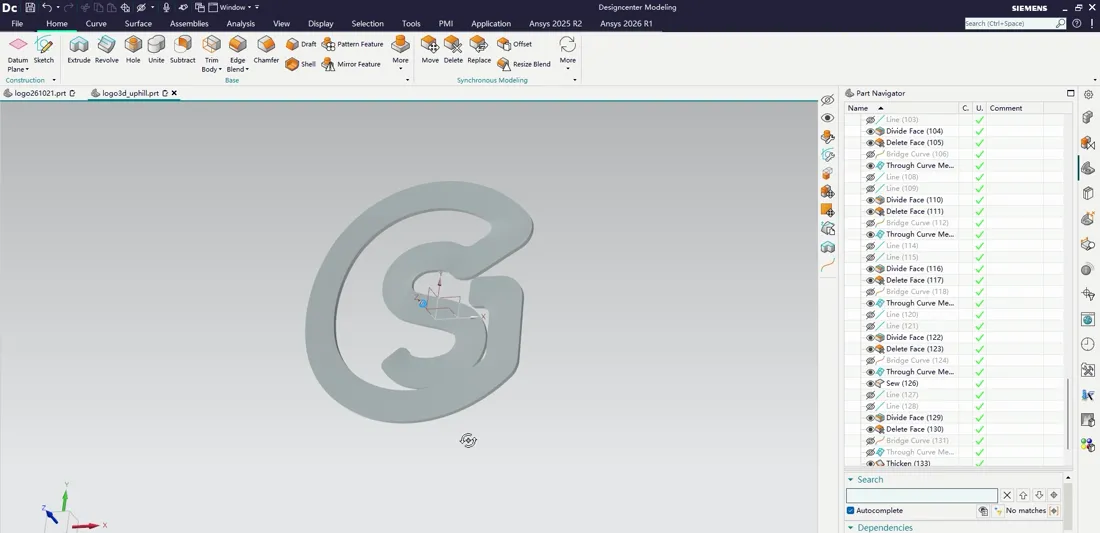
本节完 ·