Day7:知识地图及声音处理软件推荐
- 今日抖音发布:从零开始做自媒体_第七天:知识地图及声音处理软件推荐
- 今日B站发布:从零开始自媒体之路_Day7知识地图及文字转配音软件推荐
- 今日Youtube发布:Day7 自媒体之路 知识地图及声音处理软件推荐
- 今日微信公众号发布:自媒体之路 Day 7|178 步,全是接线:六天的活儿挂上一张图
- 今日CSDN发布:做自媒体·第 7 天:MindManager 挂链接与 Voicebox 声线——178 步的完整操作记录
- 今日头条发布:Day7 知识地图及声音处理软件推荐(上):搭建知识地图骨架)
- 今日头条发布:Day7 知识地图及声音处理软件推荐(中):补全 Day2–Day6 并关联)
- 今日头条发布:Day7 知识地图及声音处理软件推荐(下):免费配音工具 Voicebox)
- 今日博客园发布:自媒体起步笔记(七):节点只写名字没用,得挂到能打开的资料上
2026-11-01 · 守民通识 · 自媒体之路
知识地图及声音处理软件推荐:把前六天串成一张图,再挑一个配音工具
Section titled “知识地图及声音处理软件推荐:把前六天串成一张图,再挑一个配音工具”本节在知识地图上扩的是「把前六天串成一张图,并接上配音工具」这个点:Day1 注册、Day2 头像与 Logo、Day3 带子、Day4 两个人、Day5 字、Day6 爬坡,这一节用一张知识地图把它们串起来——每个节点挂上对应的工程资料夹和发布链接,用边界命令关联、用关系线连接同日并行的事件;第二部分给自己挑一个免费开源的配音工具 Voicebox,从官网查到下载地址、安装并启动。
本节数据:12 节 · 178 个步骤 · 178 张图 · MindManager / Voicebox
本页内容索引
Section titled “本页内容索引”- 回到导图,先确认整张知识地图的脉络
- 在抖音确认 Day1 已经发布的账号内容
- 导图补出「Day1」节点
- 定位工程资料夹,用「添加链接」把 Day1 工程挂到节点上
- 浏览网站知识库:本地站点与守民通识
- 第二天分支:建「Day2」节点并挂资料
- 第三天:建「Day3」节点并挂资料
- 第四天:建「Day4」节点
- 给同日事件加关系线、用边界命令整理关联
- 第五天、第六天:补出「Day5」「Day6」节点并挂资料,回看整图
- 声音处理:导图加节点、查 Voicebox 官网、记下载地址
- Voicebox 安装向导、启动与创建声线
- 知识地图进度(截至 Day 7)
- 尾声
回到导图,先确认整张知识地图的脉络
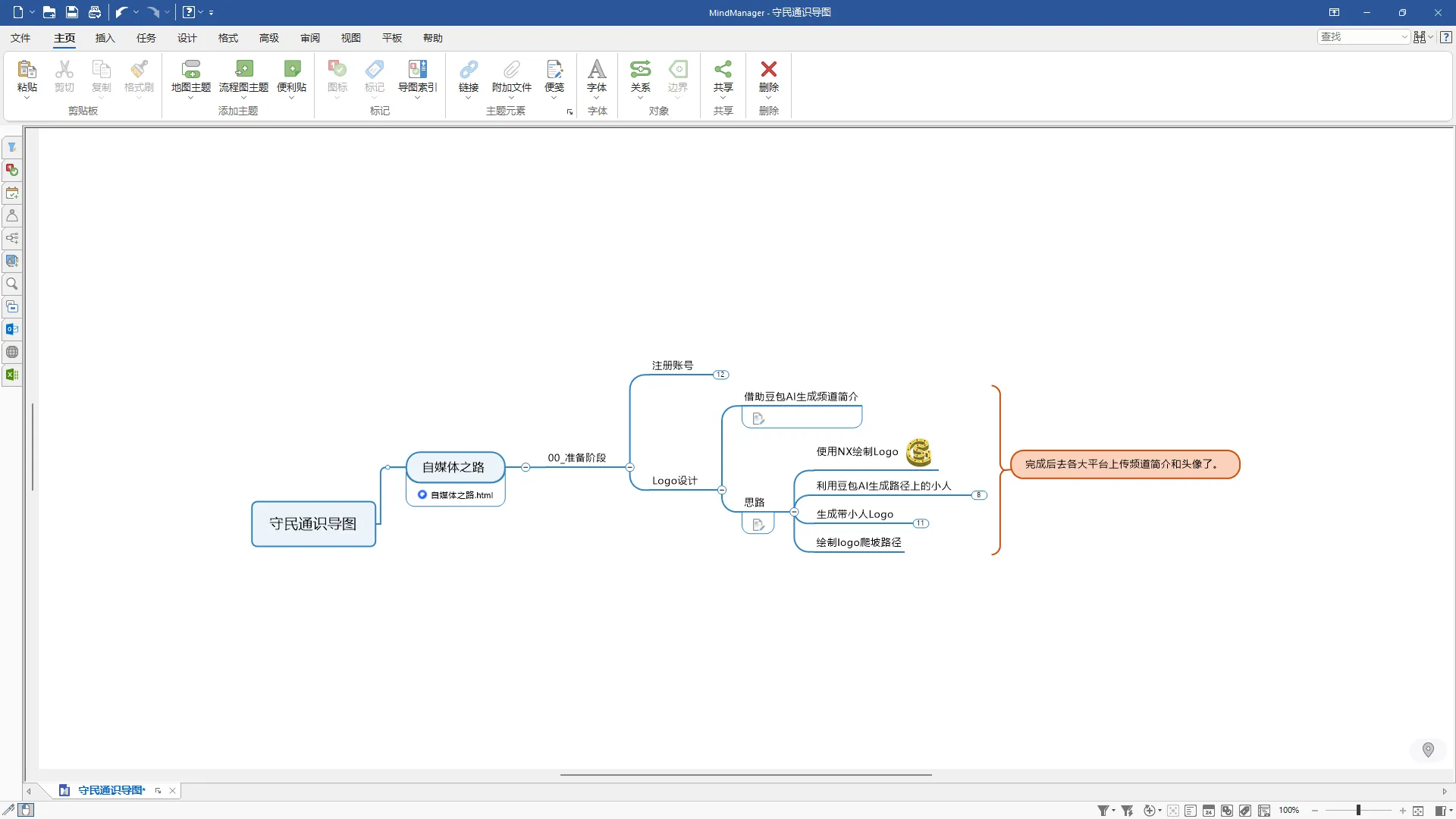
Section titled “回到导图,先确认整张知识地图的脉络”先不急着加东西,回到 MindManager 把整张导图看一遍:最上面是筹备阶段,往下是每天的 Logo 设计,右侧子节点记着每天的关键步骤。这一段 2 次点击,就是确认总览、找准要从哪一天接着补。
旁白:这节课我们回到 MindManager,总结一下前面学习的内容。
步骤 1:在思维导图里点击,定位或选中相关的节点。
Section titled “步骤 1:在思维导图里点击,定位或选中相关的节点。”
窗口:MindManager
步骤 2:在思维导图里点击,定位或选中相关的节点。
Section titled “步骤 2:在思维导图里点击,定位或选中相关的节点。”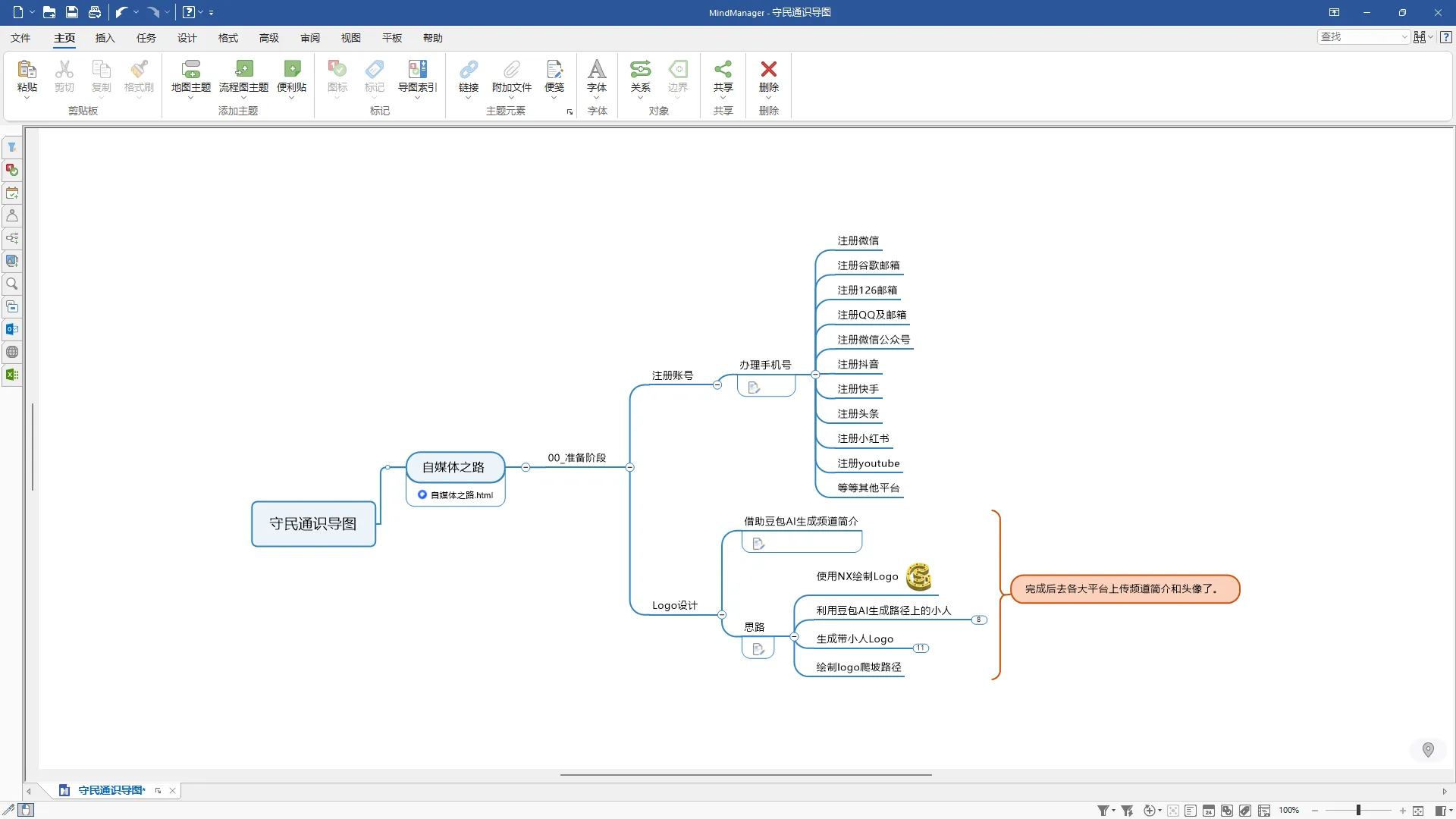
窗口:MindManager
在抖音确认 Day1 已经发布的账号内容
Section titled “在抖音确认 Day1 已经发布的账号内容”第一天注册完账号,内容都发到哪些平台了?这一段在抖音里翻自己的主页和作品,确认 Day1 的账号与作品已经发布。反复在抖音各页面之间点:主页、精选电脑版、创作者中心。
旁白:我们继续往下,重点看抖音这一块。每期抖音发布的链接可以从这里找到。
步骤 3:打开浏览器新标签页,准备访问知识库或官网。
Section titled “步骤 3:打开浏览器新标签页,准备访问知识库或官网。”
窗口:浏览器
步骤 4:在抖音打开自己的主页 / 作品,确认 Day1 已发布的内容。
Section titled “步骤 4:在抖音打开自己的主页 / 作品,确认 Day1 已发布的内容。”
窗口:浏览器
步骤 5:在抖音打开自己的主页 / 作品,确认 Day1 已发布的内容。
Section titled “步骤 5:在抖音打开自己的主页 / 作品,确认 Day1 已发布的内容。”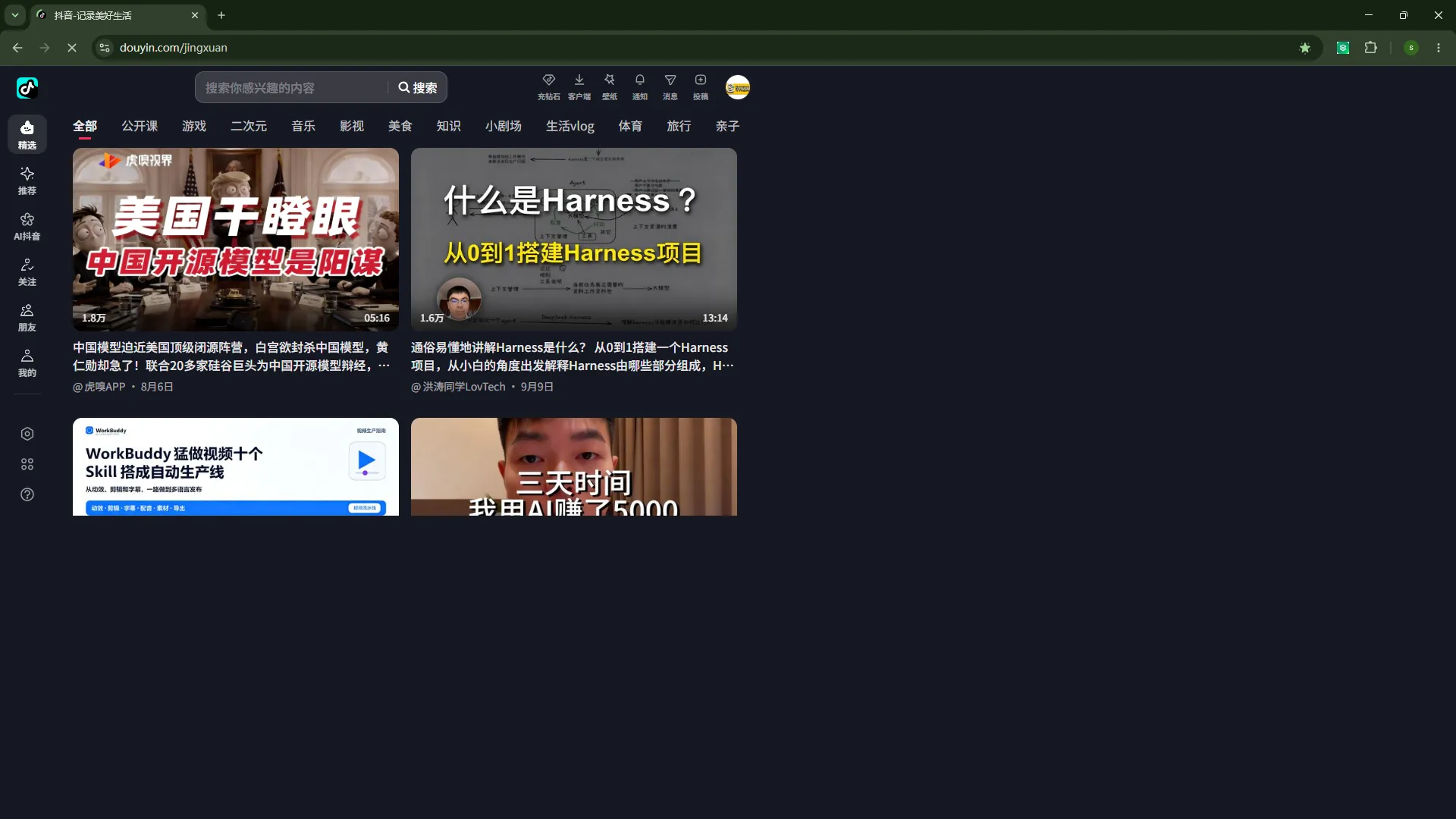
窗口:浏览器
步骤 6:在抖音打开自己的主页 / 作品,确认 Day1 已发布的内容。
Section titled “步骤 6:在抖音打开自己的主页 / 作品,确认 Day1 已发布的内容。”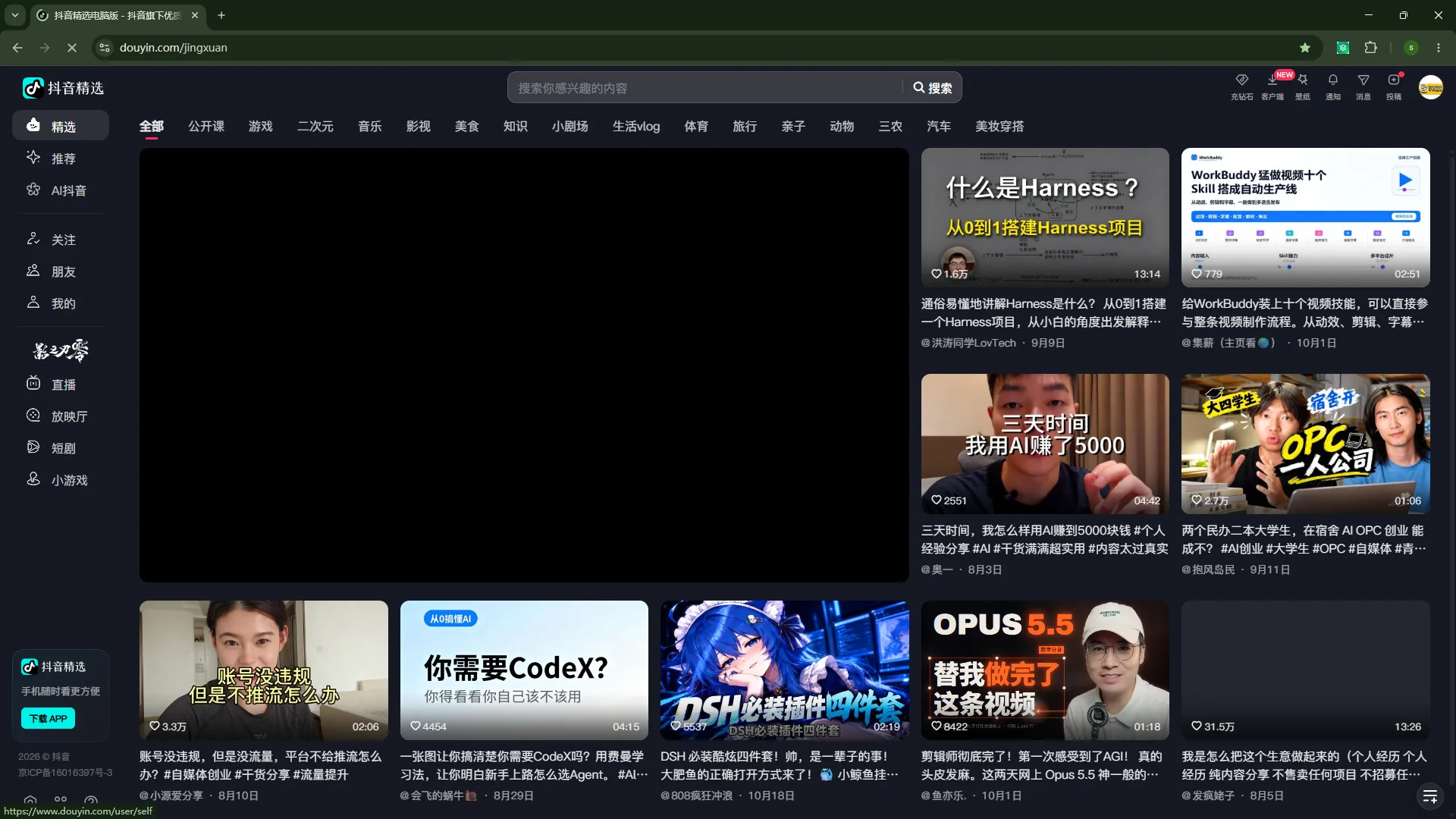
窗口:浏览器
步骤 7:在抖音打开自己的主页 / 作品,确认 Day1 已发布的内容。
Section titled “步骤 7:在抖音打开自己的主页 / 作品,确认 Day1 已发布的内容。”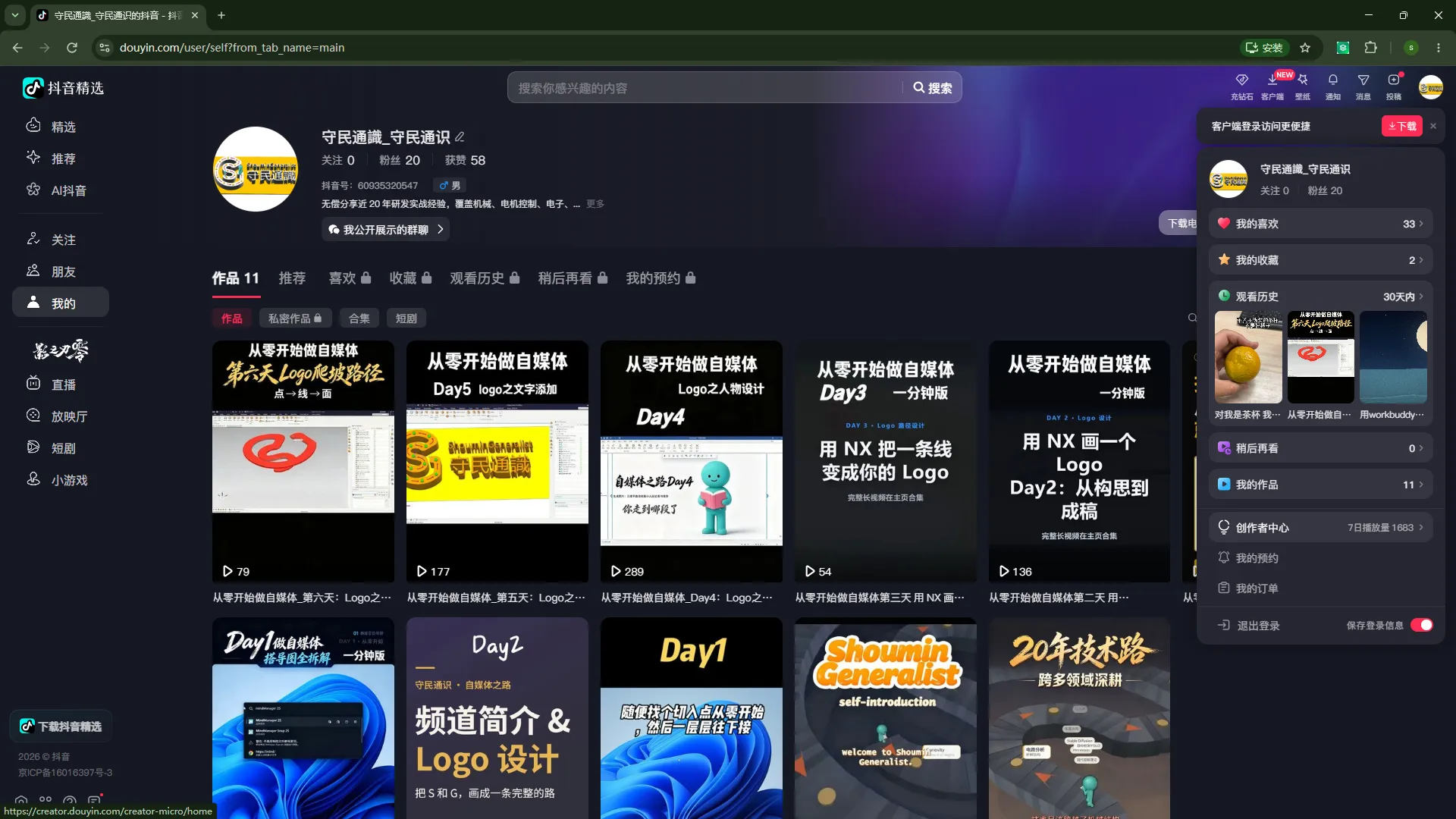
窗口:浏览器
步骤 8:在抖音打开自己的主页 / 作品,确认 Day1 已发布的内容。
Section titled “步骤 8:在抖音打开自己的主页 / 作品,确认 Day1 已发布的内容。”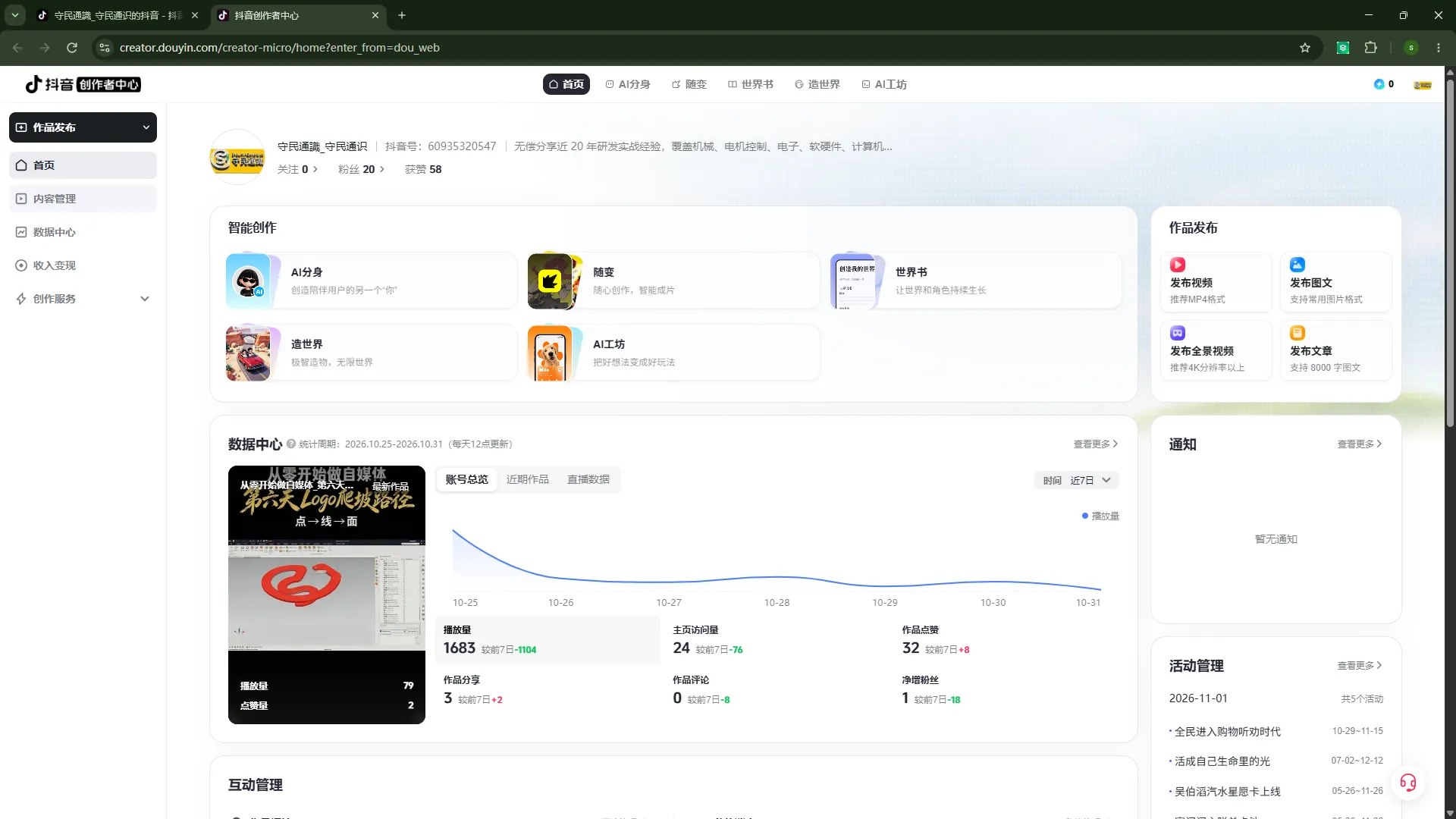
窗口:浏览器
步骤 9:在抖音打开自己的主页 / 作品,确认 Day1 已发布的内容。
Section titled “步骤 9:在抖音打开自己的主页 / 作品,确认 Day1 已发布的内容。”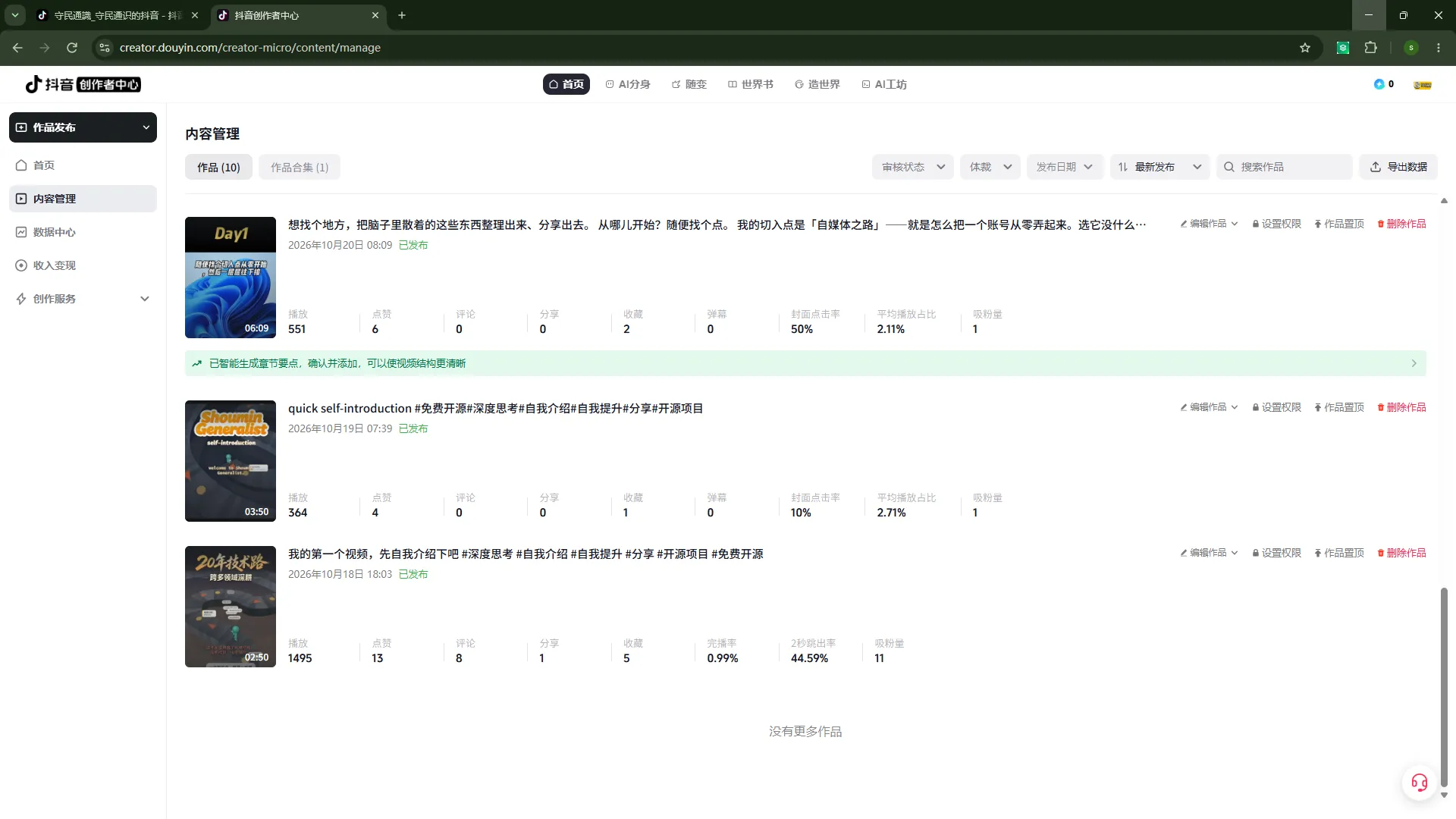
窗口:浏览器
导图补出「Day1」节点
Section titled “导图补出「Day1」节点”确认完,回到导图把第一天这一支立起来:新建子节点、输入「Day1」文字。这一段是点击 + 输入,把第一天正式写进知识地图。
旁白:我们先定位到第一天,看看频道简介是在哪填的。
步骤 10:在当前窗口(副屏)点击目标位置,继续的操作。
Section titled “步骤 10:在当前窗口(副屏)点击目标位置,继续的操作。”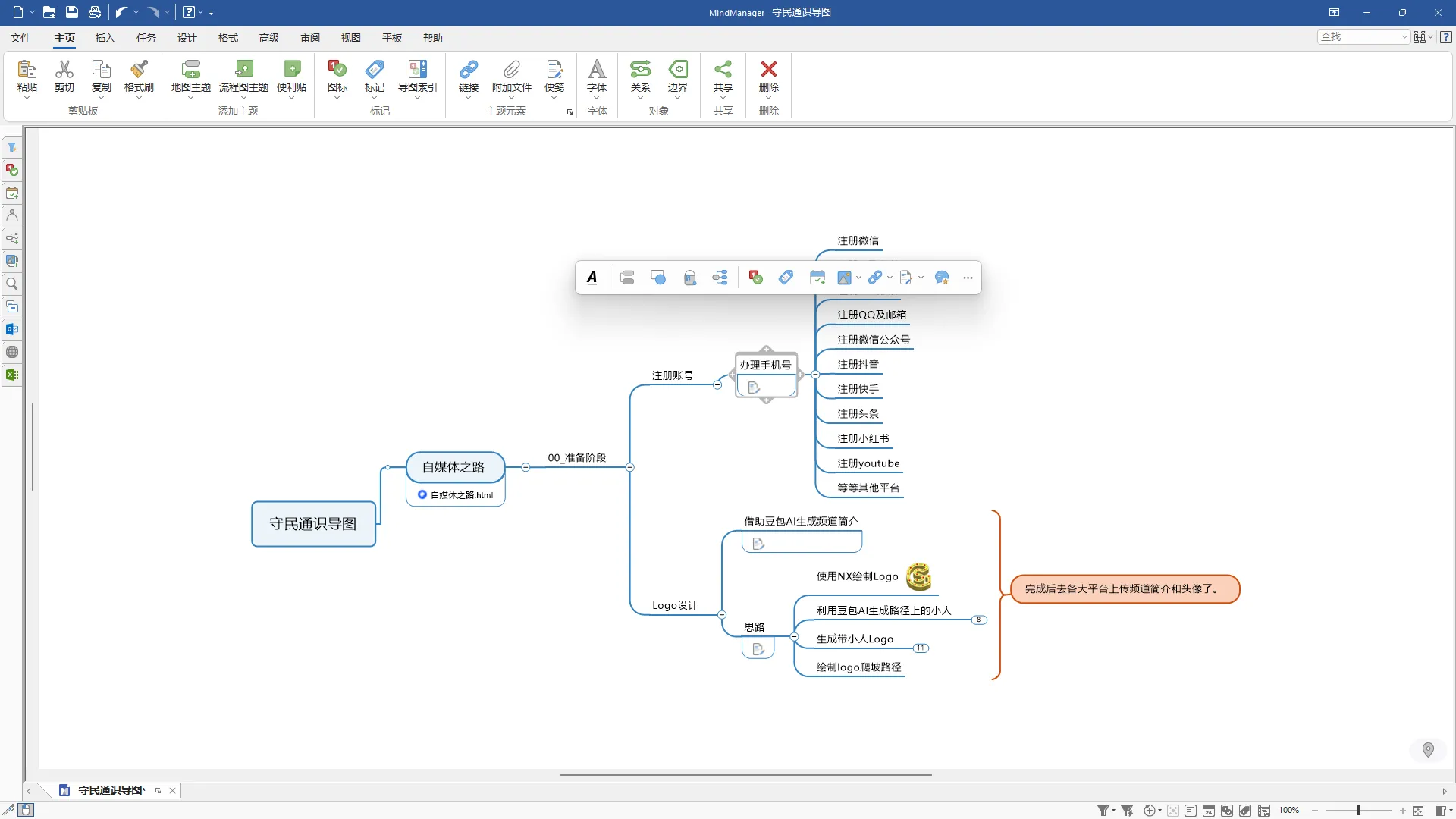
窗口:副屏当前窗口
步骤 11:在思维导图里点击,定位或选中相关的节点。
Section titled “步骤 11:在思维导图里点击,定位或选中相关的节点。”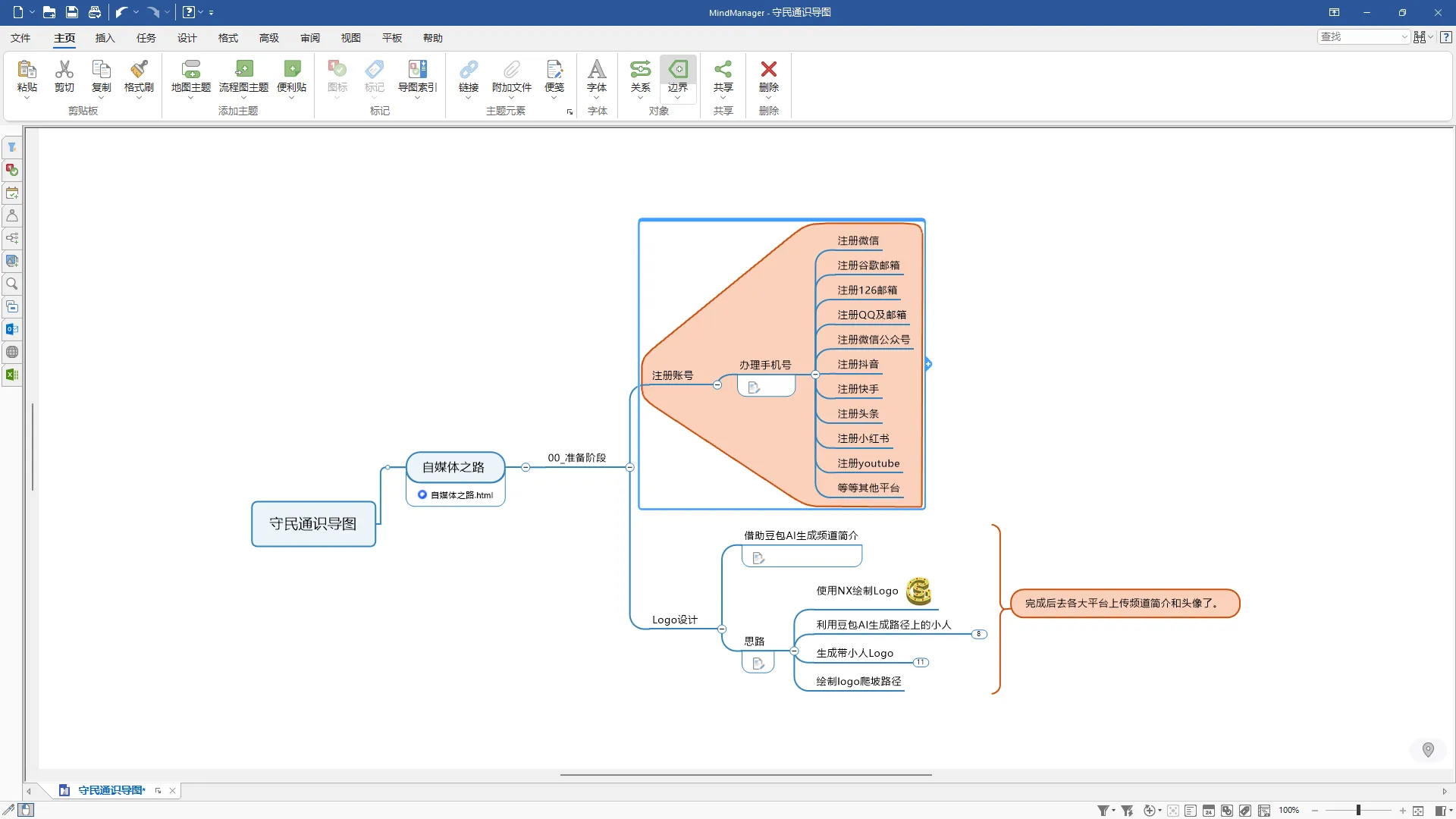
窗口:MindManager
步骤 12:在思维导图里点击,定位或选中相关的节点。
Section titled “步骤 12:在思维导图里点击,定位或选中相关的节点。”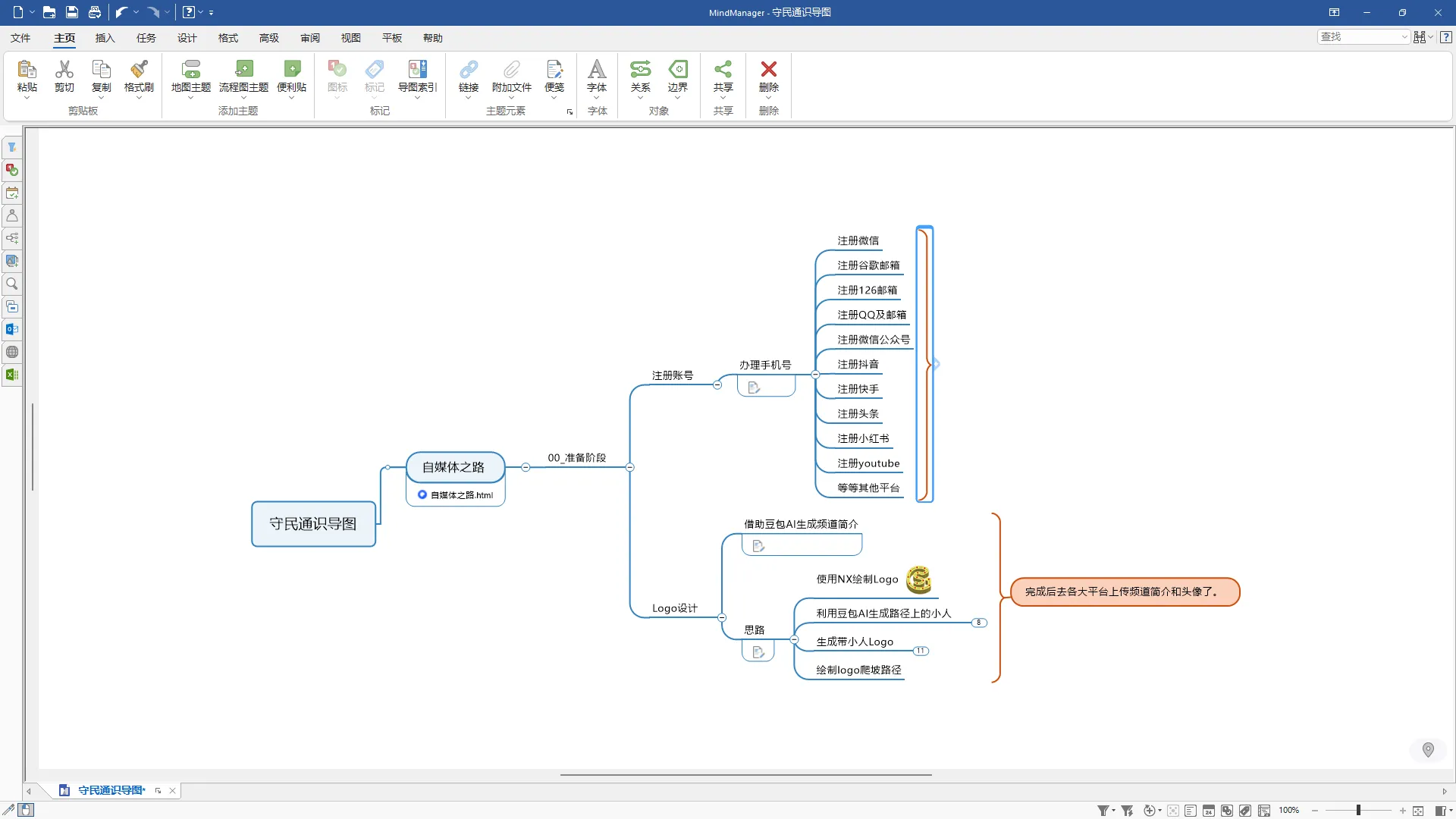
窗口:MindManager
步骤 13:在思维导图里新建子节点,输入文字「Day1」并确认。
Section titled “步骤 13:在思维导图里新建子节点,输入文字「Day1」并确认。”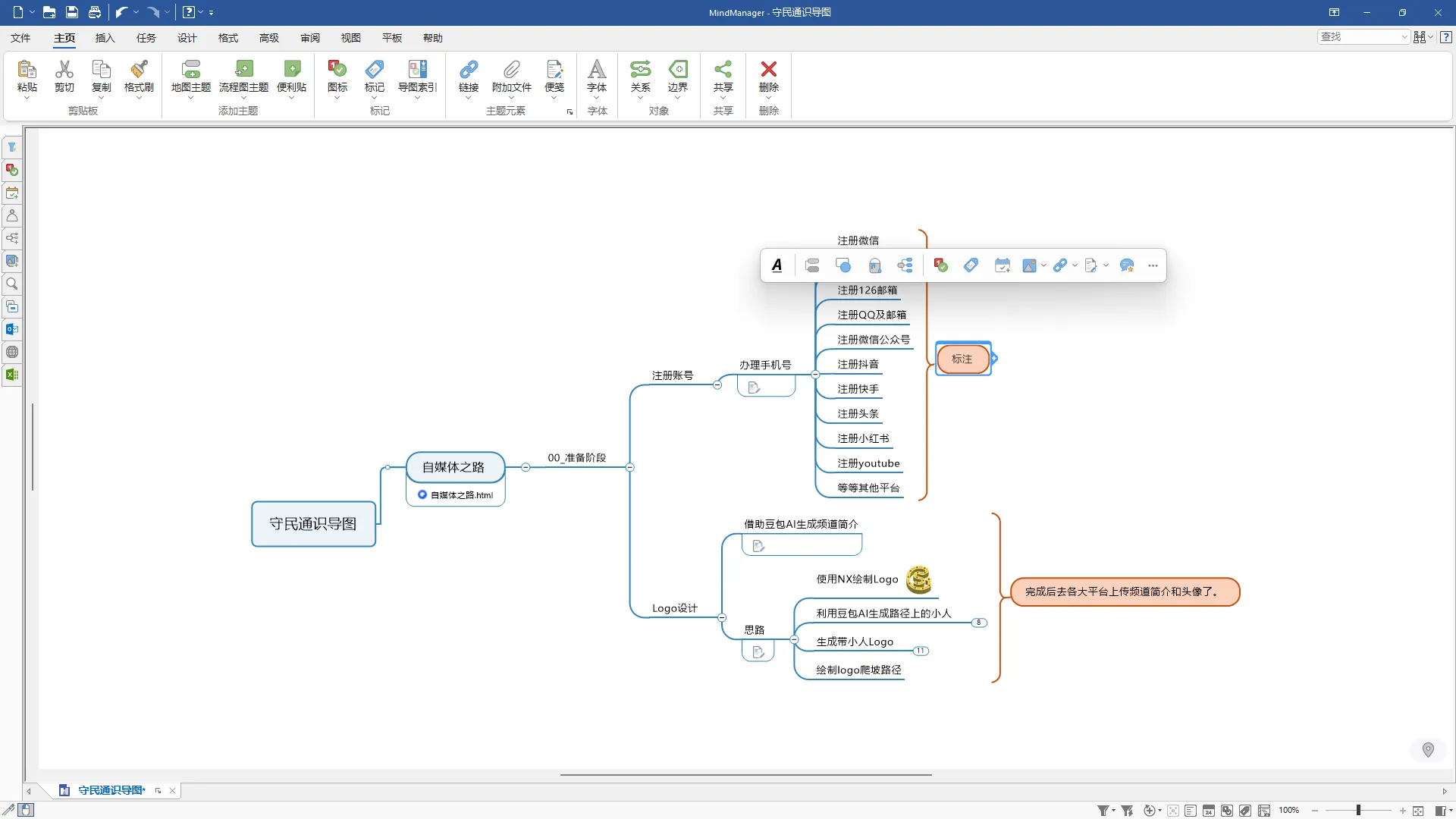
窗口:MindManager
定位工程资料夹,用「添加链接」把 Day1 工程挂到节点上
Section titled “定位工程资料夹,用「添加链接」把 Day1 工程挂到节点上”节点不能只挂个名,得能一键跳到素材。这一段在文件资源管理器里打开「自媒体之路 / 261019_注册账号 / 工程」等资料夹,然后用 MindManager 的「添加链接 → 浏览文件夹」把工程资料夹挂到 Day1 节点上。反复的点:进文件夹、开添加链接、选浏览文件夹、确认。
旁白:每一项后面都挂着对应的工程文件夹链接。用边界命令,把节点和它的资料夹关联起来。
步骤 14:在文件资源管理器里打开「发抖音」文件夹,定位这一天的资料。
Section titled “步骤 14:在文件资源管理器里打开「发抖音」文件夹,定位这一天的资料。”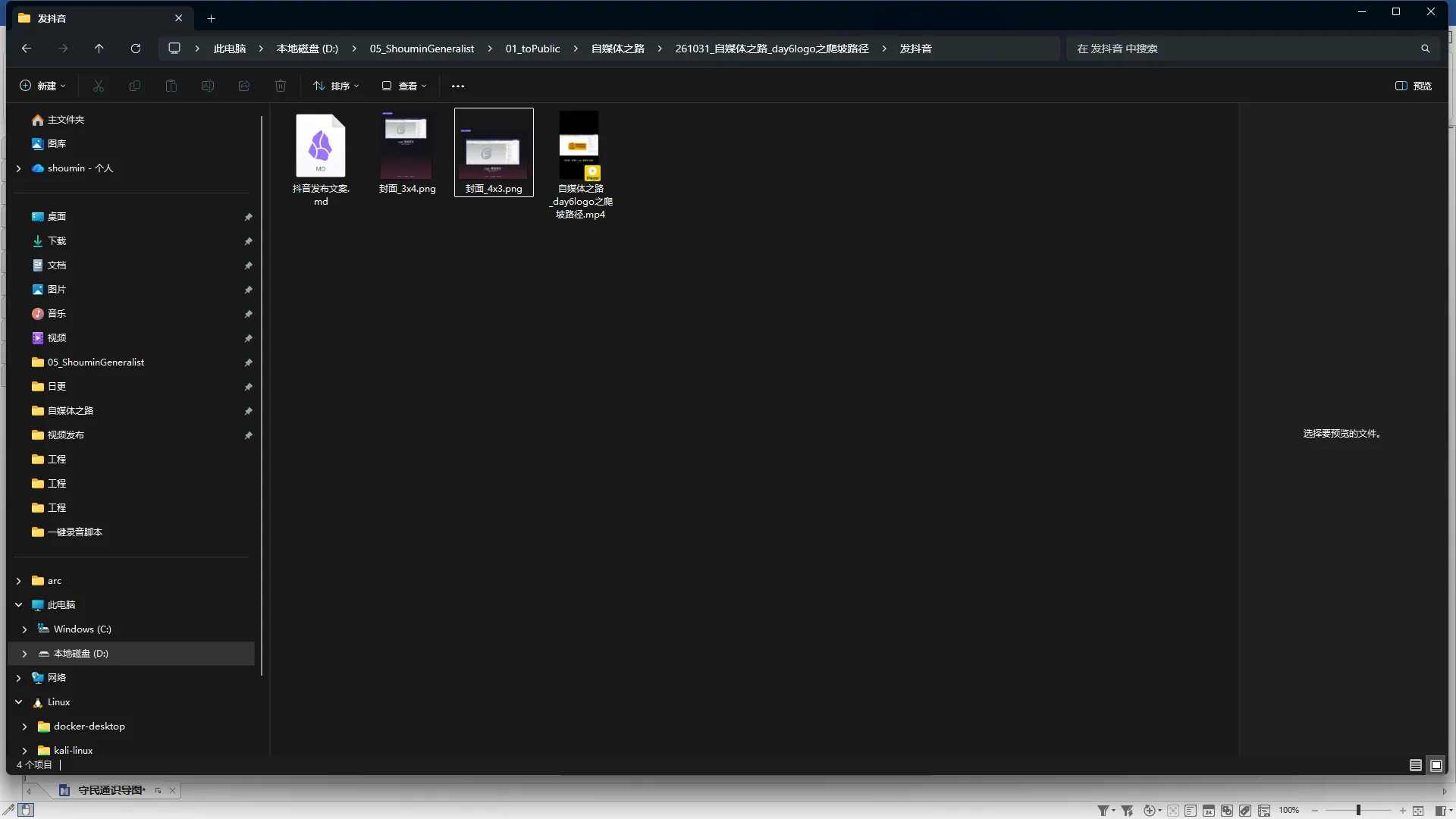
窗口:文件资源管理器
步骤 15:在文件资源管理器里打开「自媒体之路」文件夹,定位这一天的资料。
Section titled “步骤 15:在文件资源管理器里打开「自媒体之路」文件夹,定位这一天的资料。”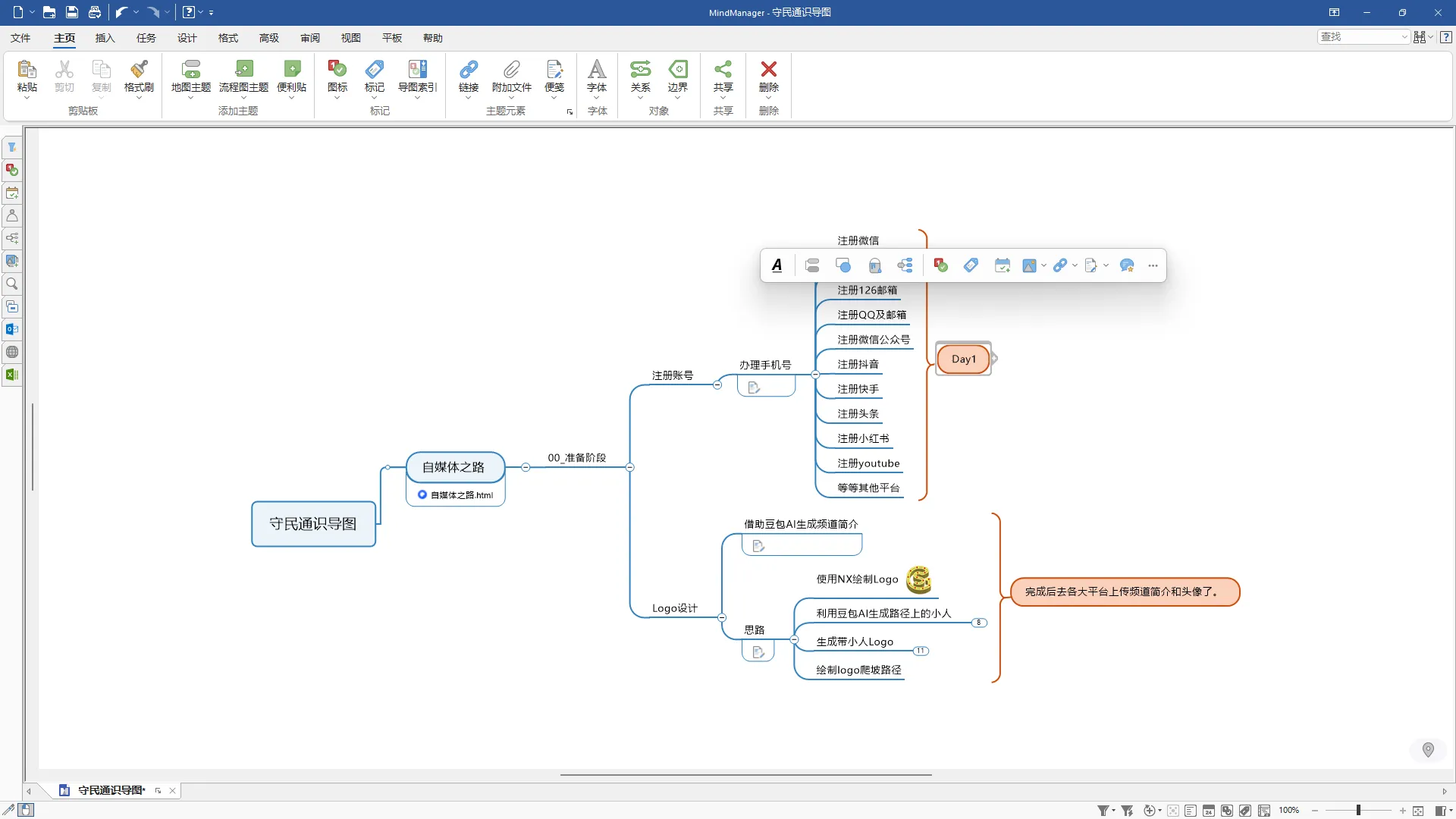
窗口:文件资源管理器
步骤 16:在「添加链接」对话框,准备把链接目标指向本地工程文件夹。
Section titled “步骤 16:在「添加链接」对话框,准备把链接目标指向本地工程文件夹。”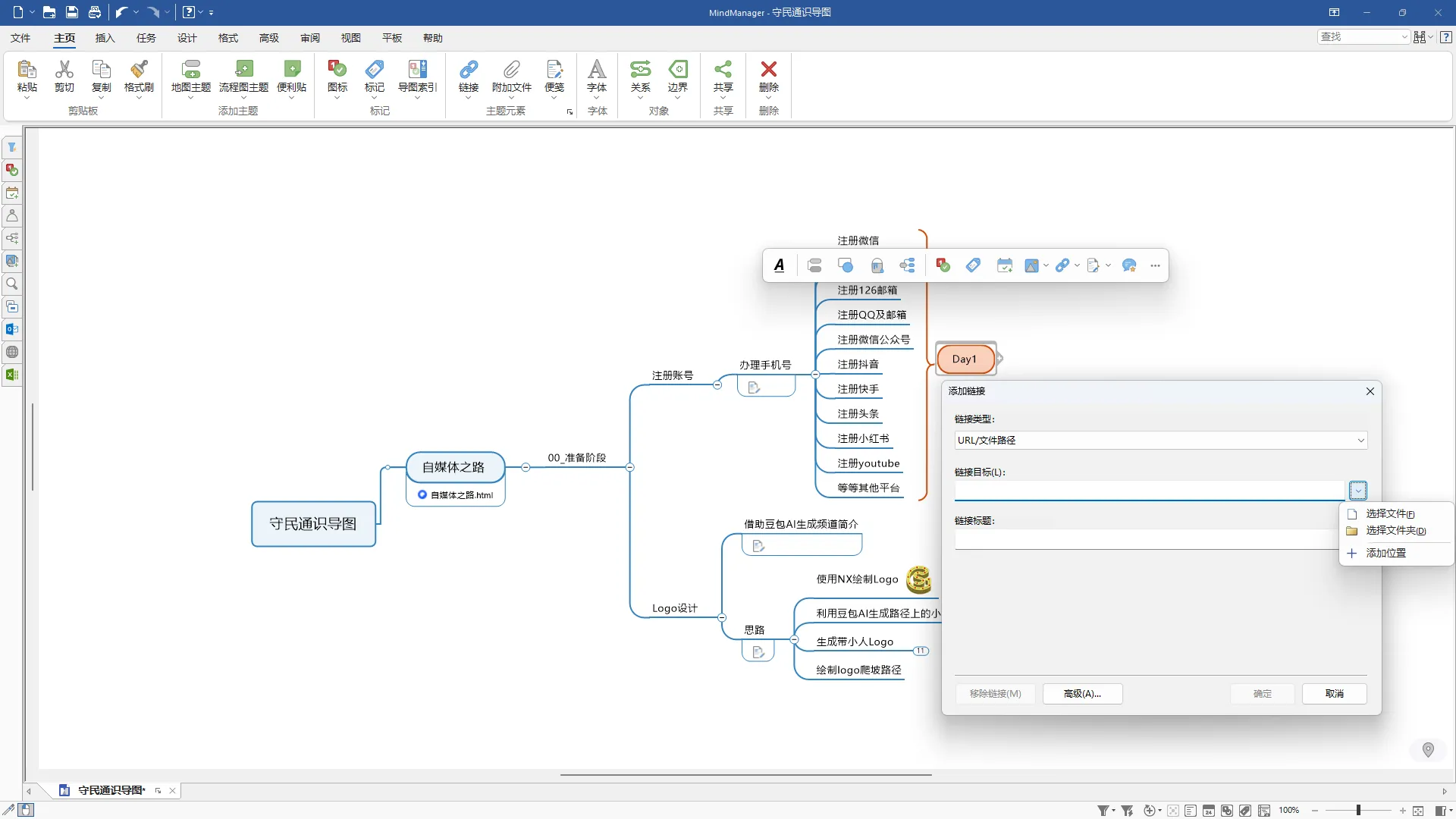
窗口:添加链接
步骤 17:在「浏览文件夹」对话框,定位到对应的工程资料夹并选中。
Section titled “步骤 17:在「浏览文件夹」对话框,定位到对应的工程资料夹并选中。”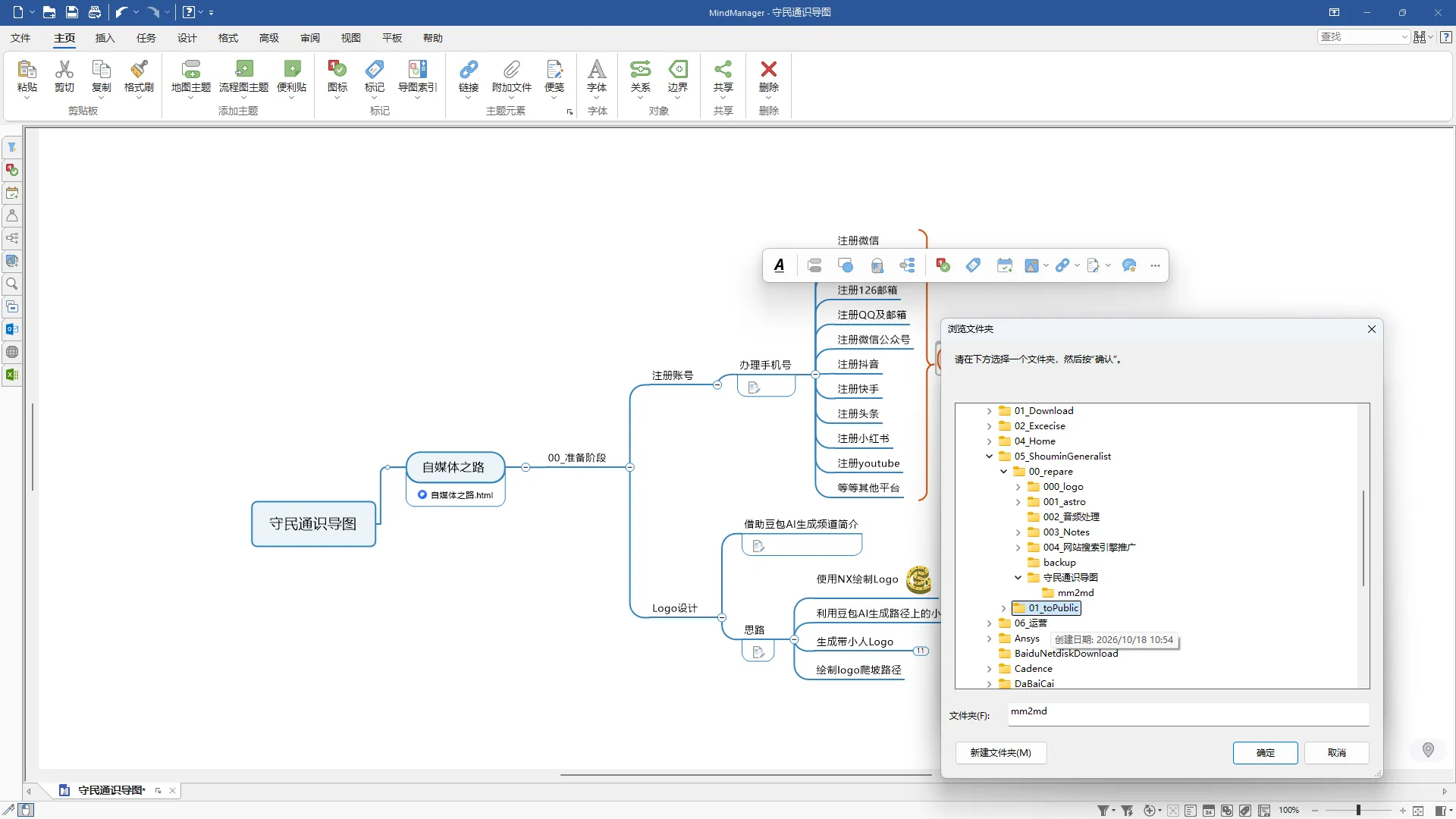
窗口:浏览文件夹
步骤 18:在「添加链接」对话框,把网页或资料地址填进去挂到当前节点。
Section titled “步骤 18:在「添加链接」对话框,把网页或资料地址填进去挂到当前节点。”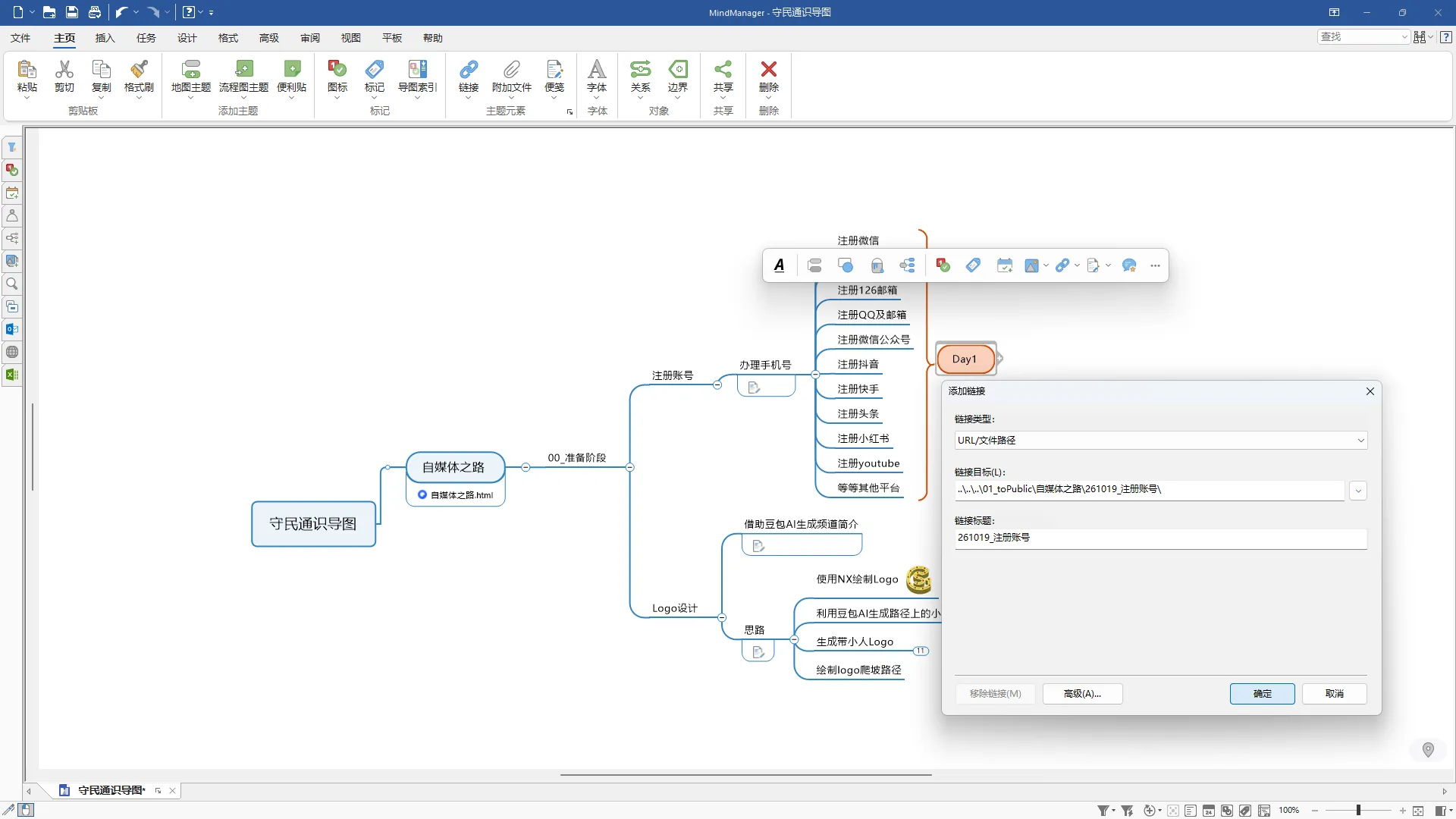
窗口:添加链接
步骤 19:在思维导图里点击,定位或选中相关的节点。
Section titled “步骤 19:在思维导图里点击,定位或选中相关的节点。”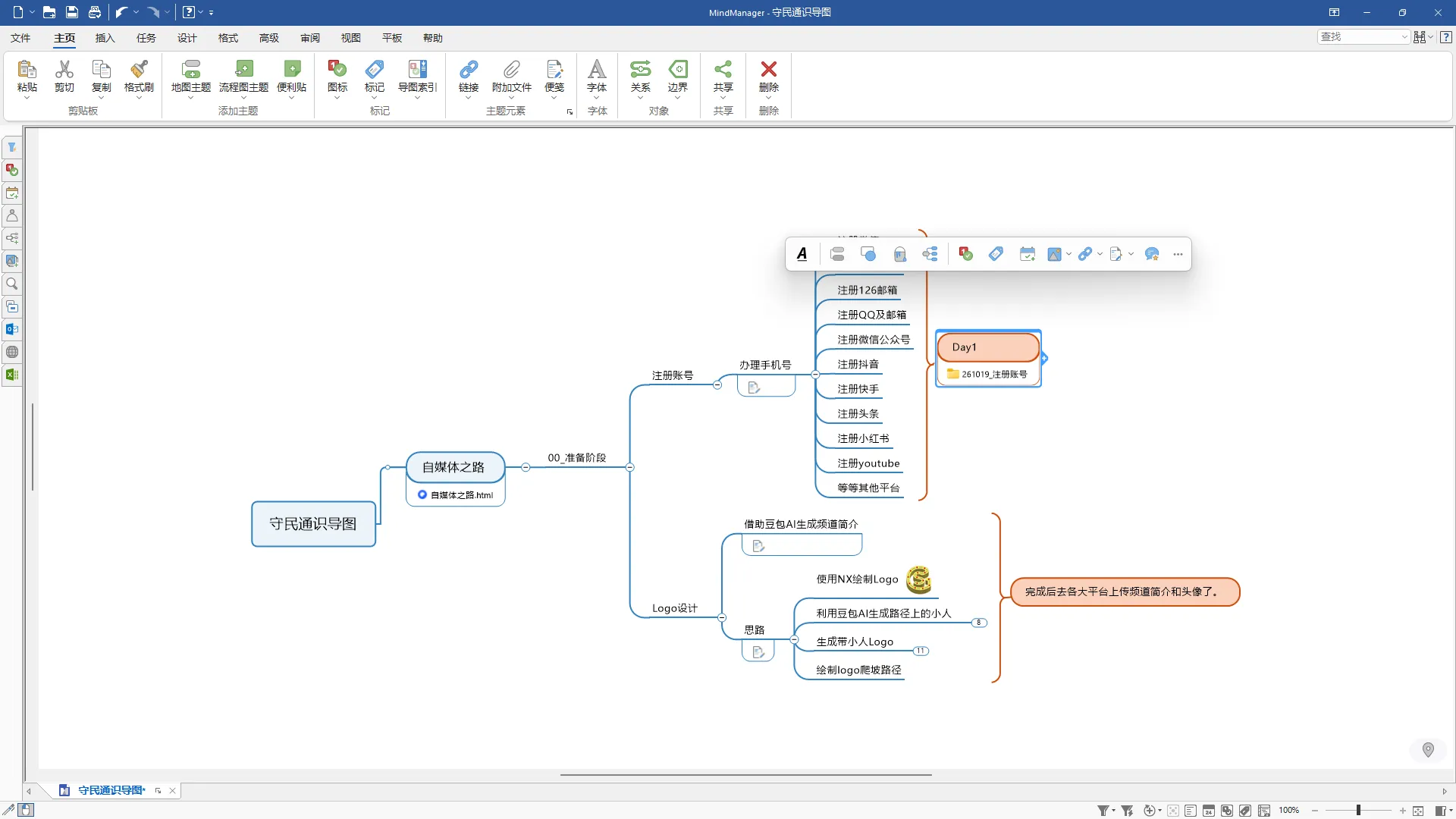
窗口:MindManager
步骤 20:在文件资源管理器里打开「261019_注册账号」文件夹,定位这一天的资料。
Section titled “步骤 20:在文件资源管理器里打开「261019_注册账号」文件夹,定位这一天的资料。”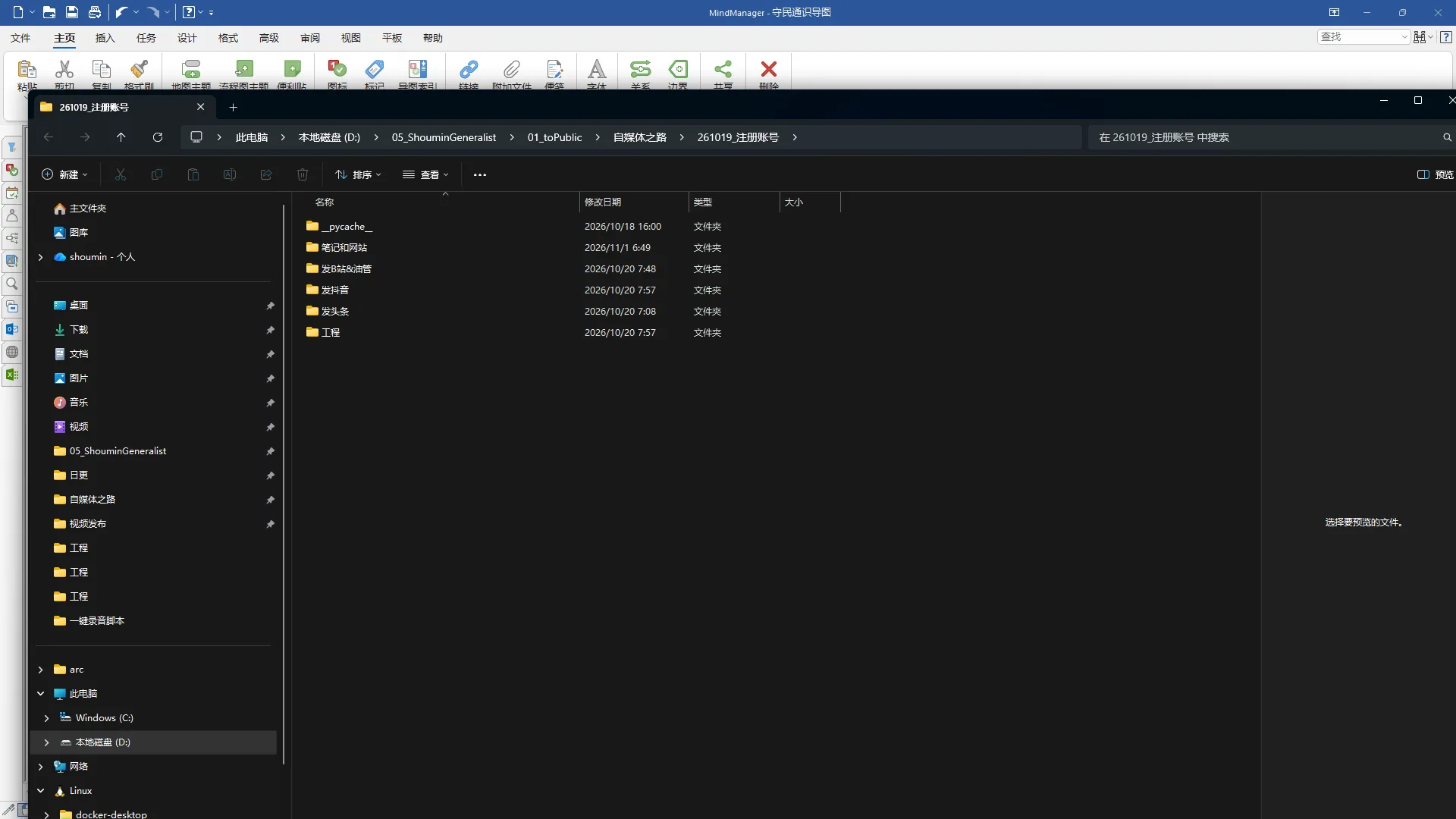
窗口:文件资源管理器
步骤 21:在文件资源管理器里打开「261019_注册账号」文件夹,定位这一天的资料。
Section titled “步骤 21:在文件资源管理器里打开「261019_注册账号」文件夹,定位这一天的资料。”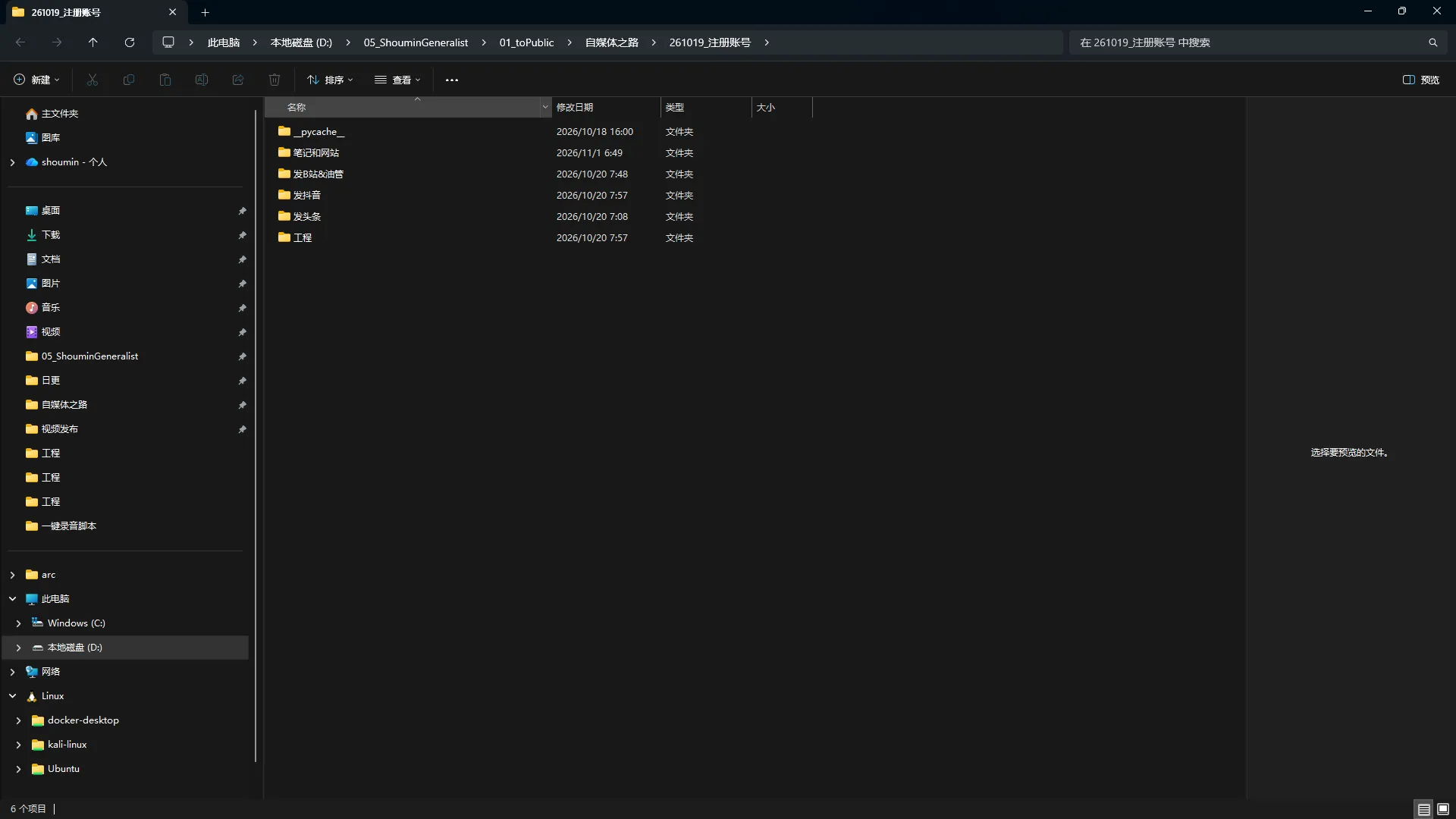
窗口:文件资源管理器
步骤 22:在文件资源管理器里打开「工程」文件夹,定位这一天的资料。
Section titled “步骤 22:在文件资源管理器里打开「工程」文件夹,定位这一天的资料。”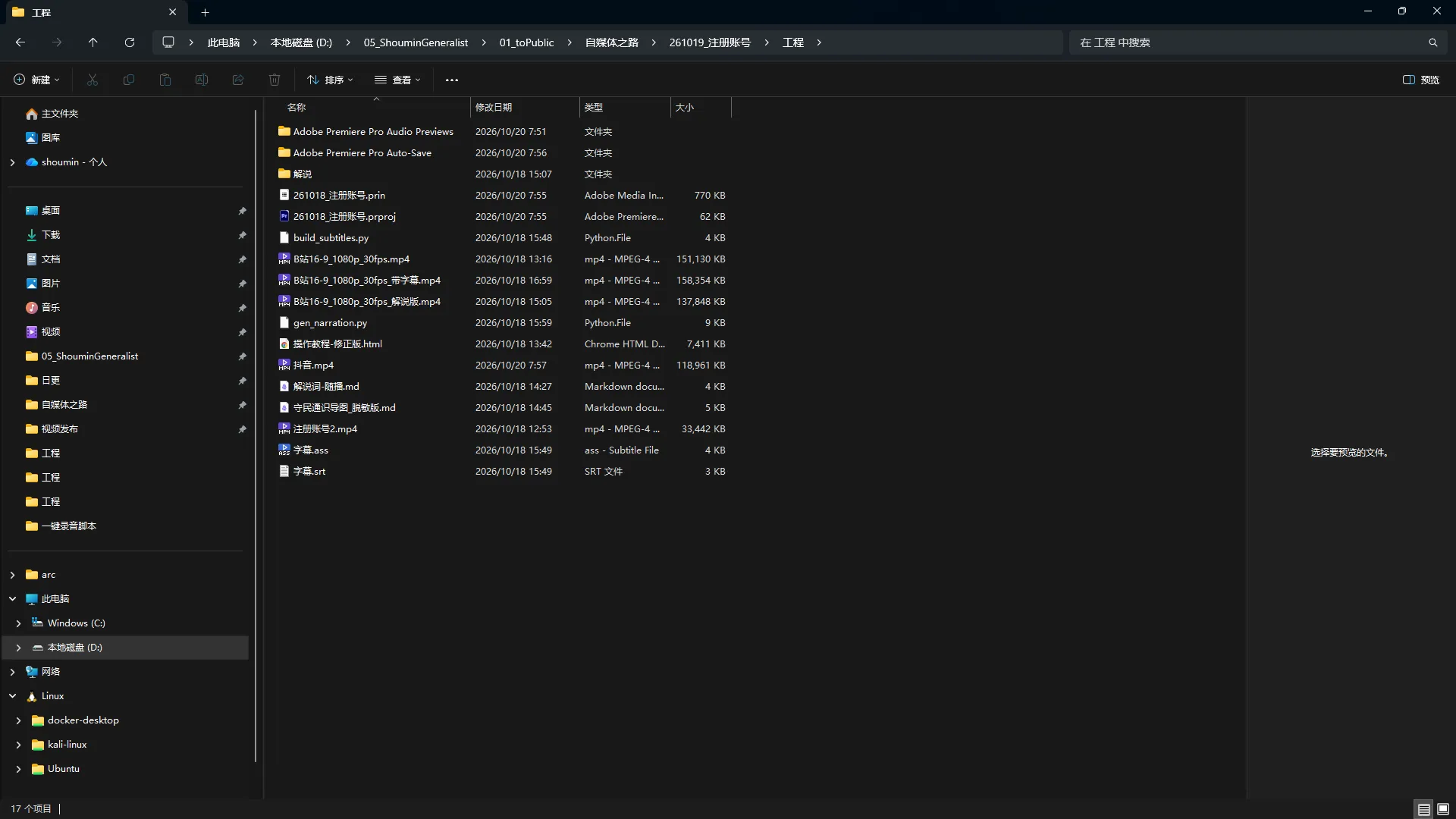
窗口:文件资源管理器
步骤 23:在文件资源管理器里打开「261019_注册账号」文件夹,定位这一天的资料。
Section titled “步骤 23:在文件资源管理器里打开「261019_注册账号」文件夹,定位这一天的资料。”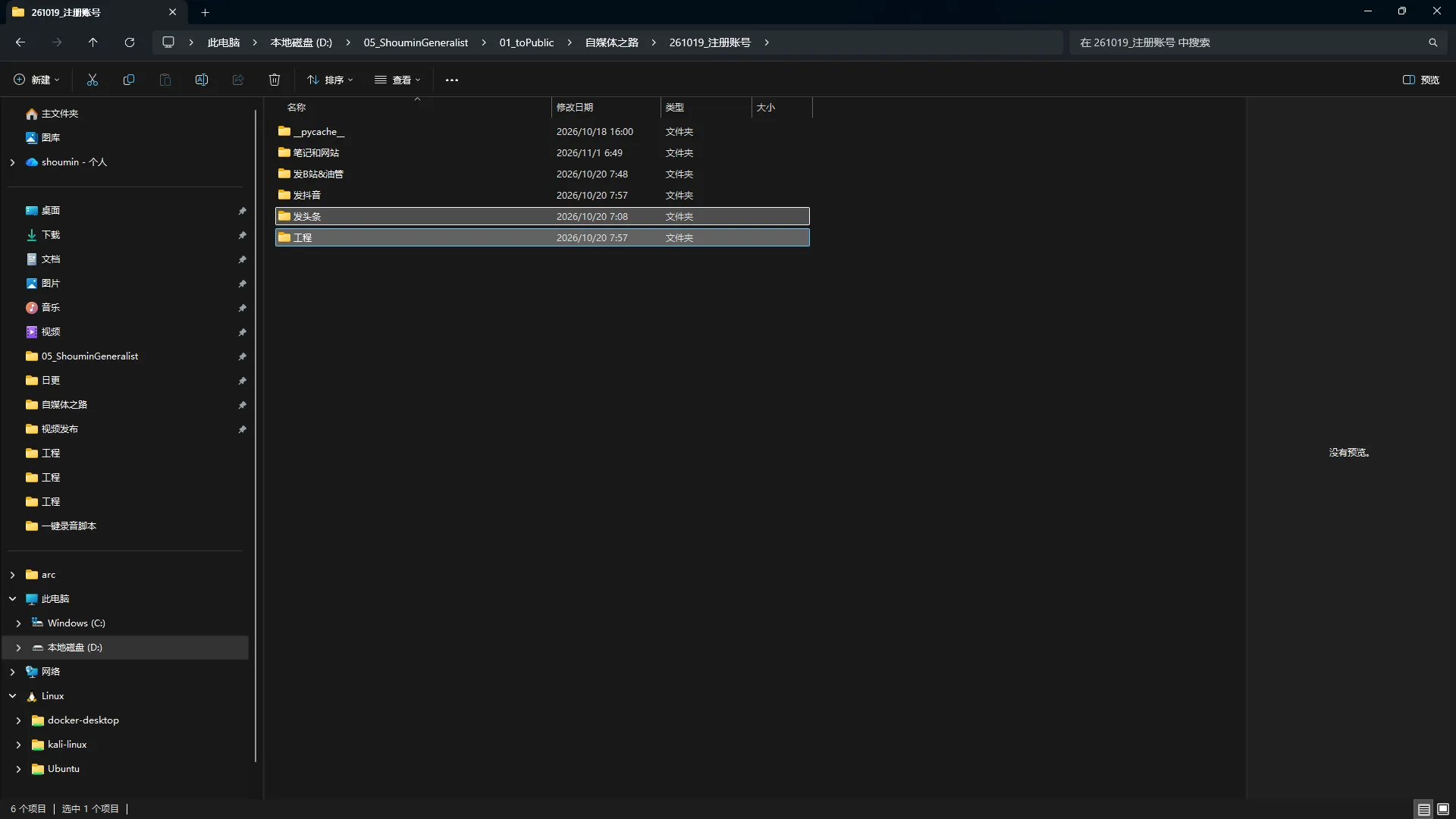
窗口:文件资源管理器
步骤 24:在文件资源管理器里打开「261019_注册账号」文件夹,定位这一天的资料。
Section titled “步骤 24:在文件资源管理器里打开「261019_注册账号」文件夹,定位这一天的资料。”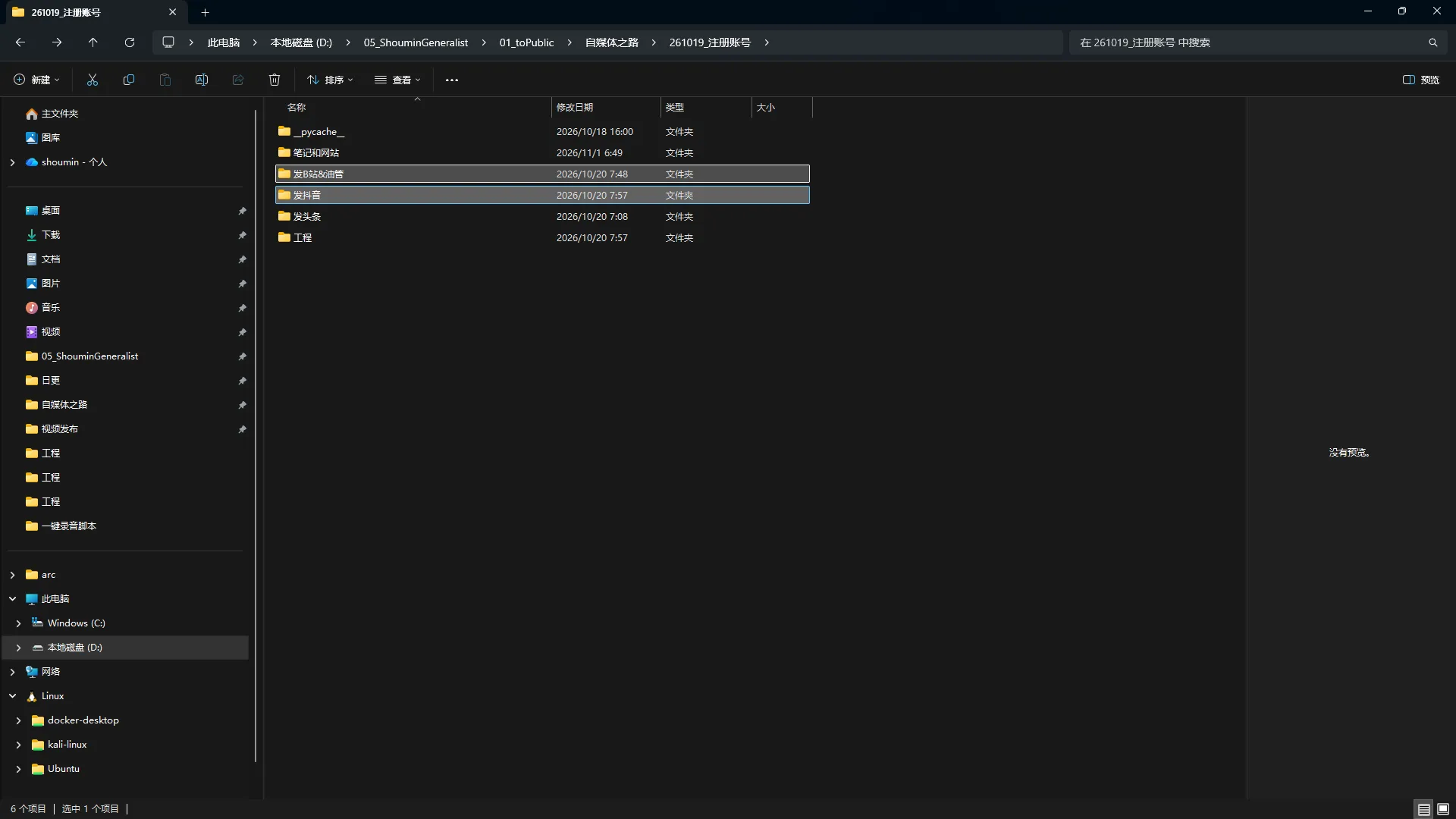
窗口:文件资源管理器
步骤 25:在文件资源管理器里打开「笔记和网站」文件夹,定位这一天的资料。
Section titled “步骤 25:在文件资源管理器里打开「笔记和网站」文件夹,定位这一天的资料。”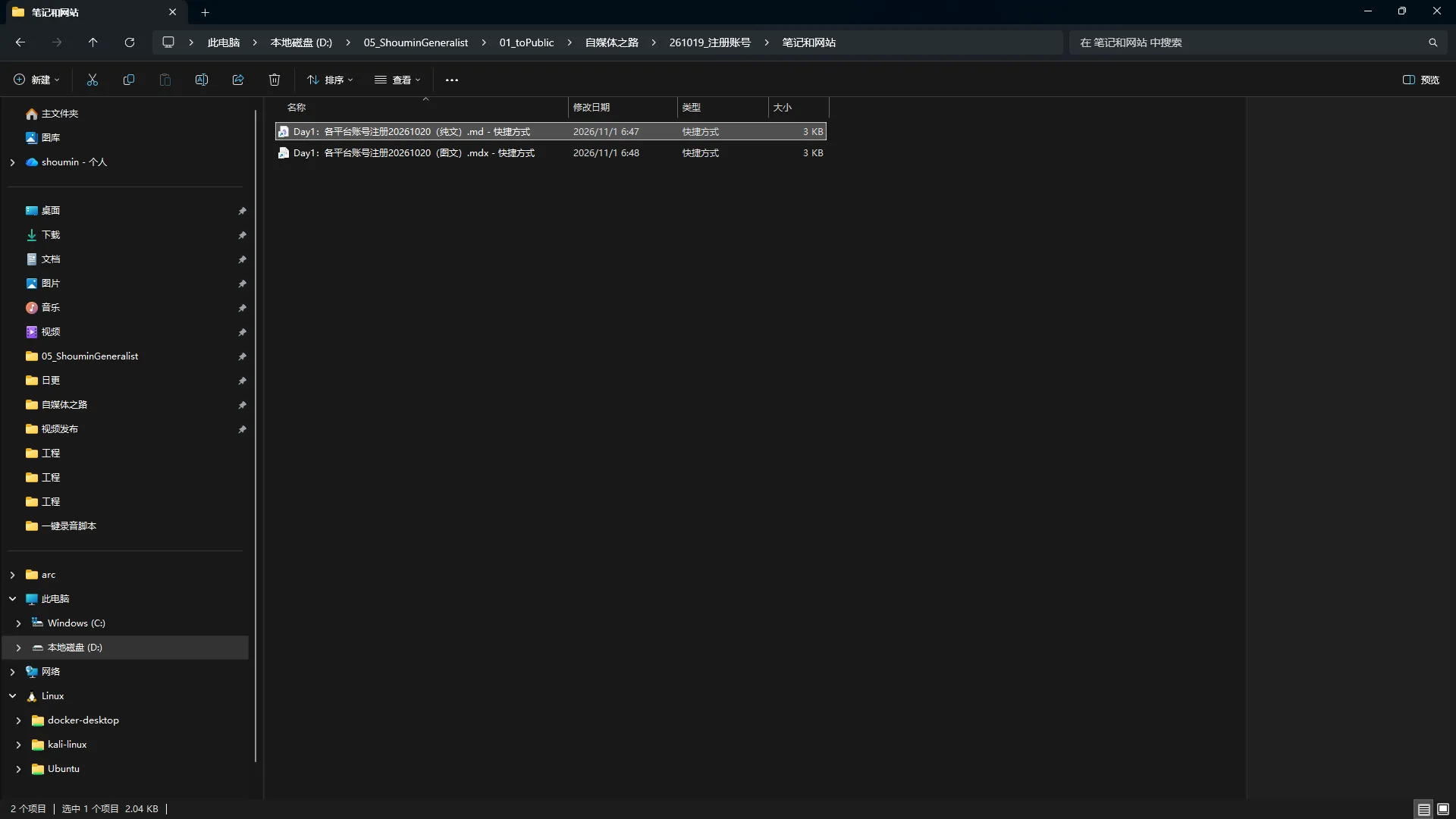
窗口:文件资源管理器
浏览网站知识库:本地站点与守民通识
Section titled “浏览网站知识库:本地站点与守民通识”除了本地工程,还有一个把所有资料汇总成可浏览知识库的网站。这一段在浏览器打开本地站点(localhost:4321)和「守民通识」站,看首页大纲、目录索引,点开 Day1 看各个平台的发布入口(今日头条、B站、YouTube);也在 Obsidian 里核对纯文笔记。点来点去都是在确认“每一期的资料都在站点里能找到”。
旁白:网站把所有资料汇总成了一个可浏览的知识库。首页这里有一张内容大纲,把每一期做了什么列得清清楚楚。
步骤 26:打开浏览器新标签页,准备访问知识库或官网。
Section titled “步骤 26:打开浏览器新标签页,准备访问知识库或官网。”
窗口:浏览器
步骤 27:打开浏览器新标签页,准备访问知识库或官网。
Section titled “步骤 27:打开浏览器新标签页,准备访问知识库或官网。”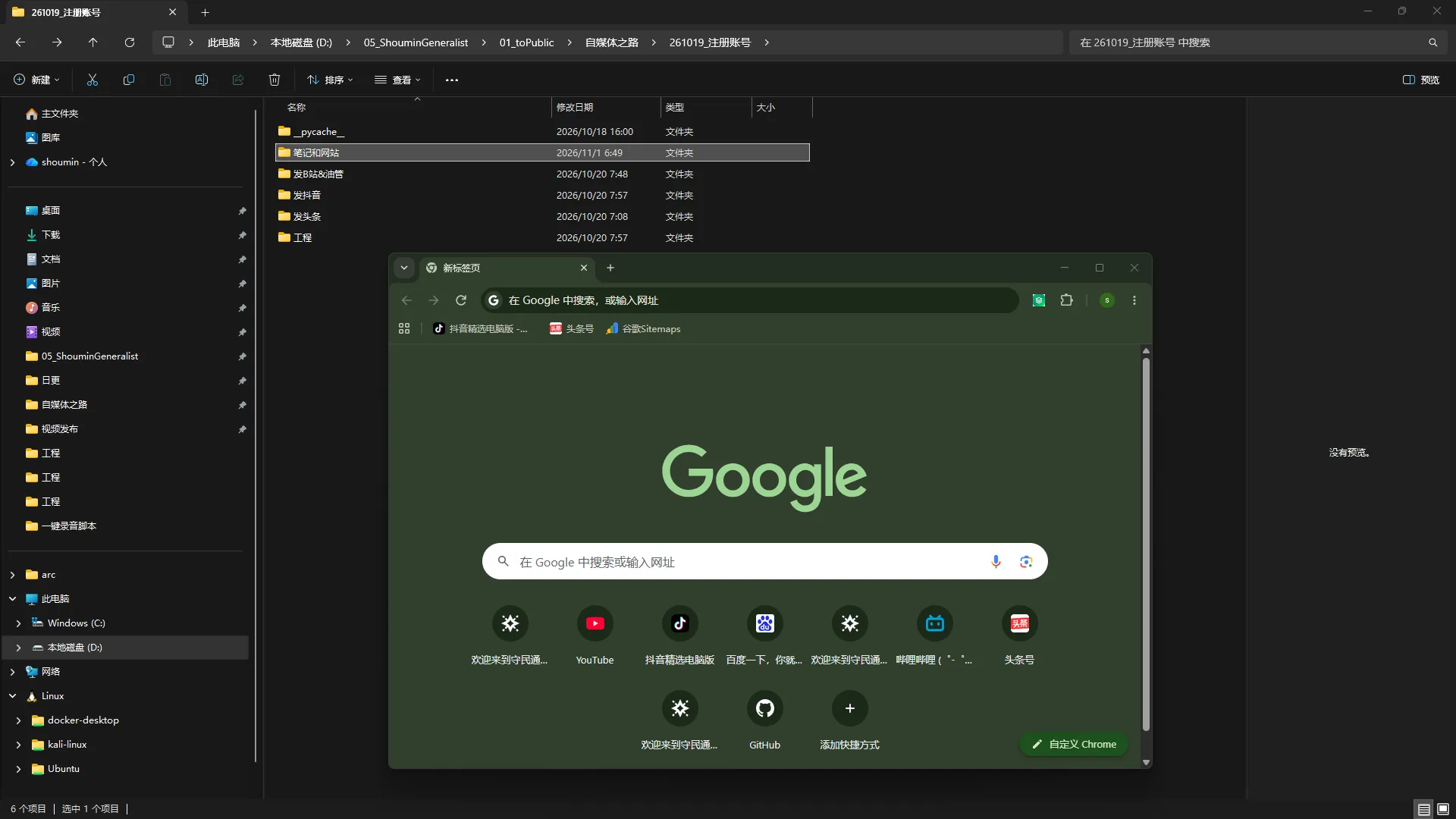
窗口:浏览器
步骤 28:在文件资源管理器里打开「261019_注册账号」文件夹,定位这一天的资料。
Section titled “步骤 28:在文件资源管理器里打开「261019_注册账号」文件夹,定位这一天的资料。”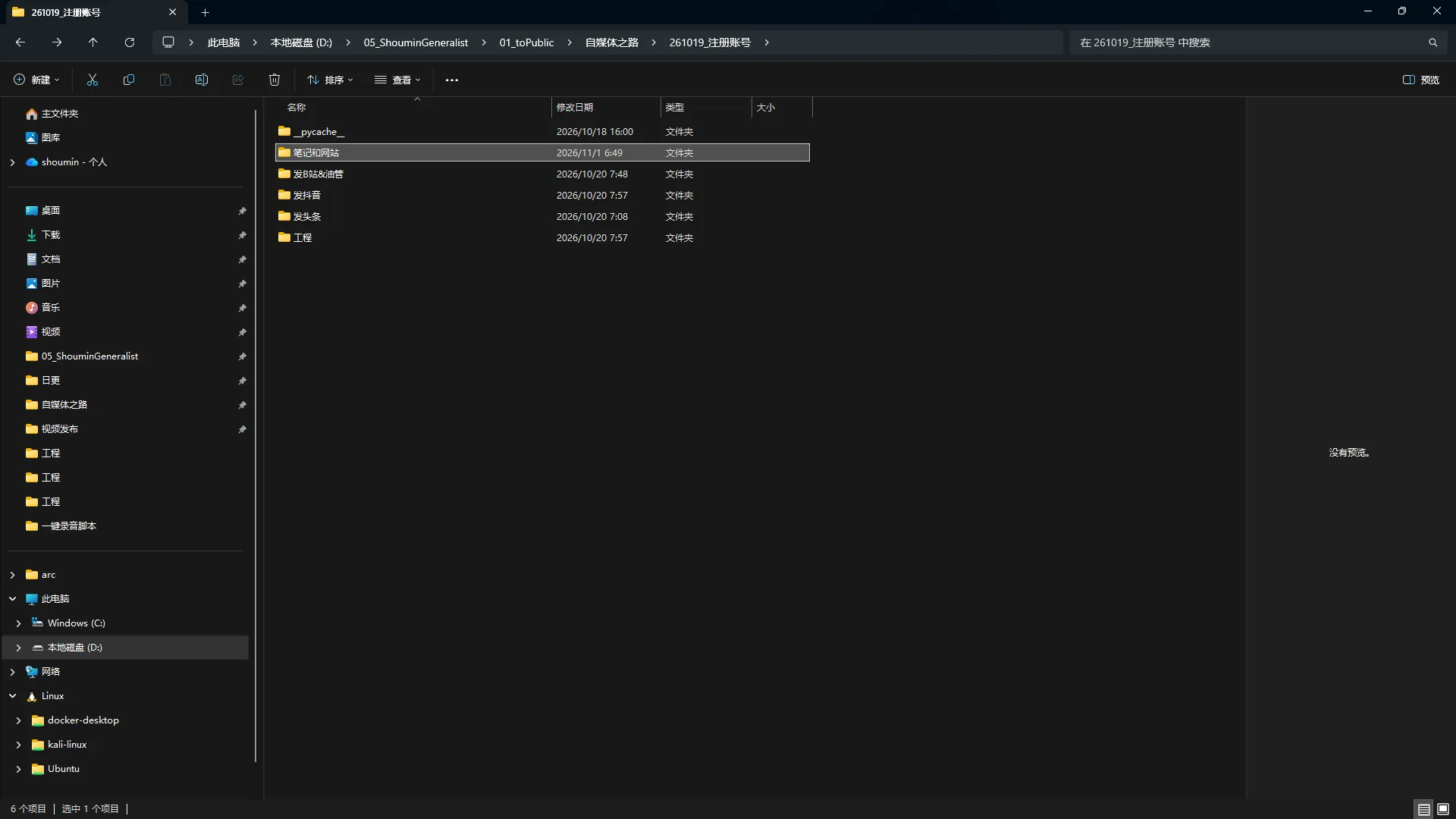
窗口:文件资源管理器
步骤 29:在 Obsidian 里打开对应的纯文/图文笔记,核对这一期的内容。
Section titled “步骤 29:在 Obsidian 里打开对应的纯文/图文笔记,核对这一期的内容。”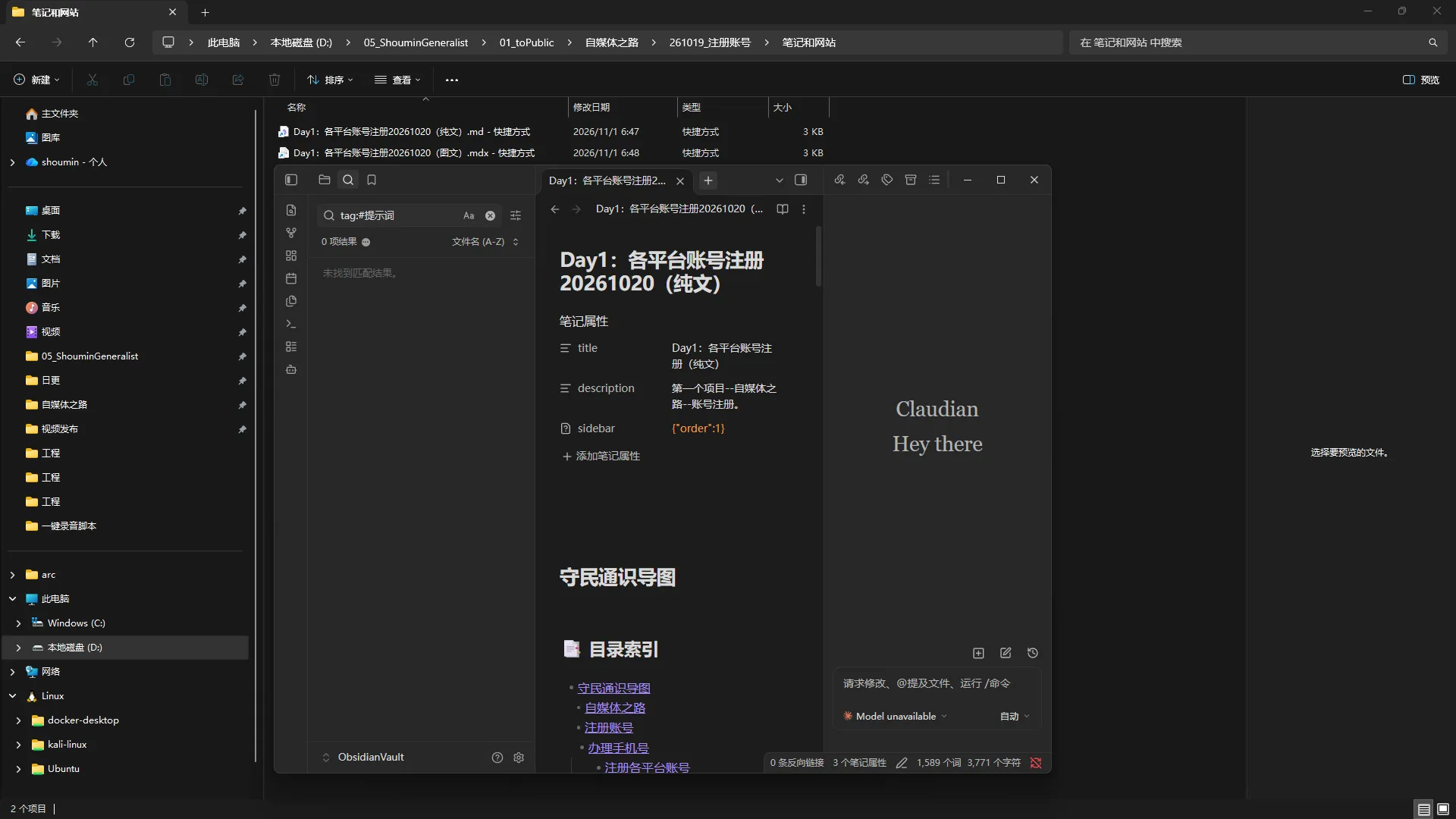
窗口:Obsidian
步骤 30:在 Obsidian 里打开对应的纯文/图文笔记,核对这一期的内容。
Section titled “步骤 30:在 Obsidian 里打开对应的纯文/图文笔记,核对这一期的内容。”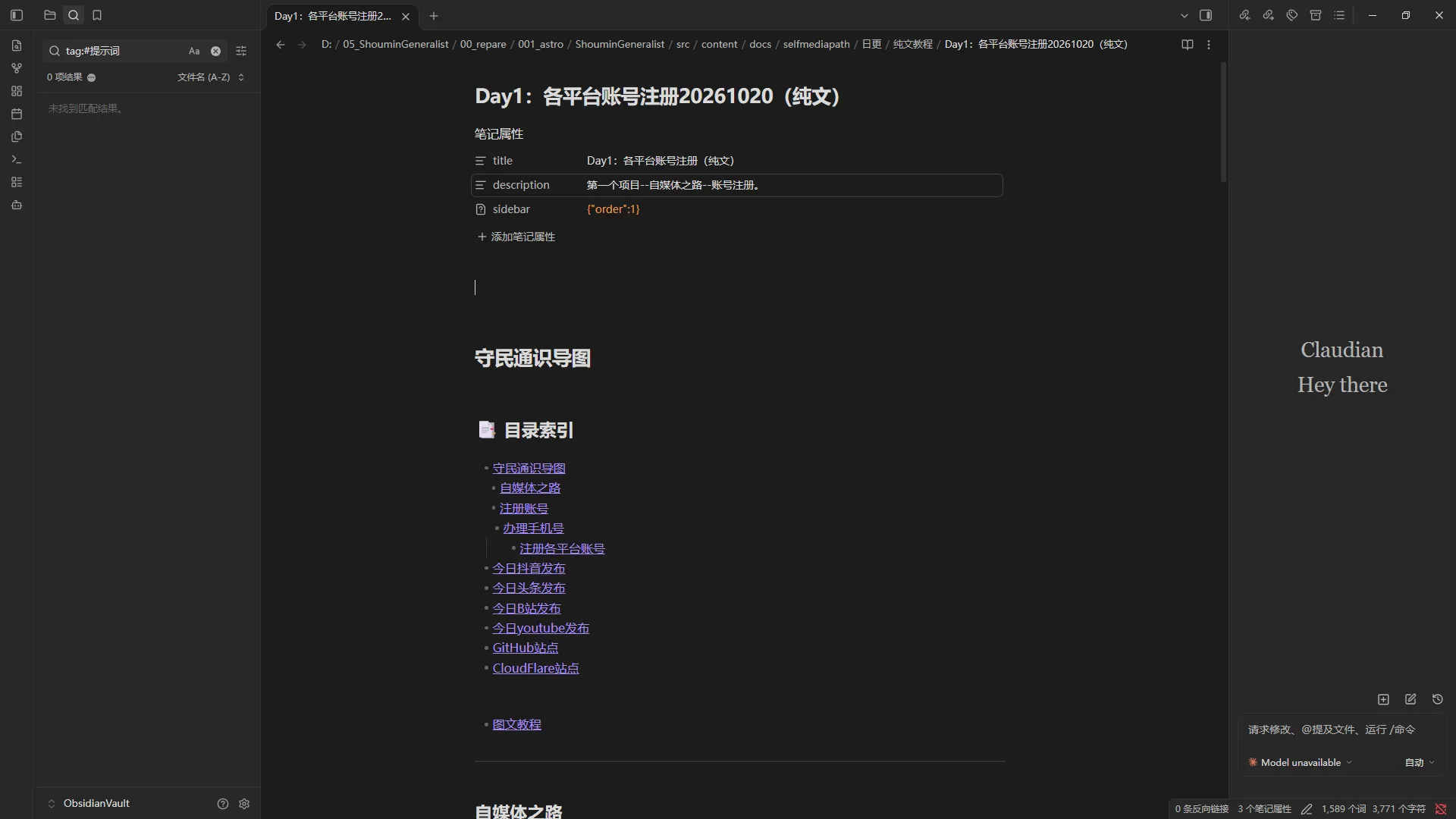
窗口:Obsidian
步骤 31:在 Obsidian 里打开对应的纯文/图文笔记,核对这一期的内容。
Section titled “步骤 31:在 Obsidian 里打开对应的纯文/图文笔记,核对这一期的内容。”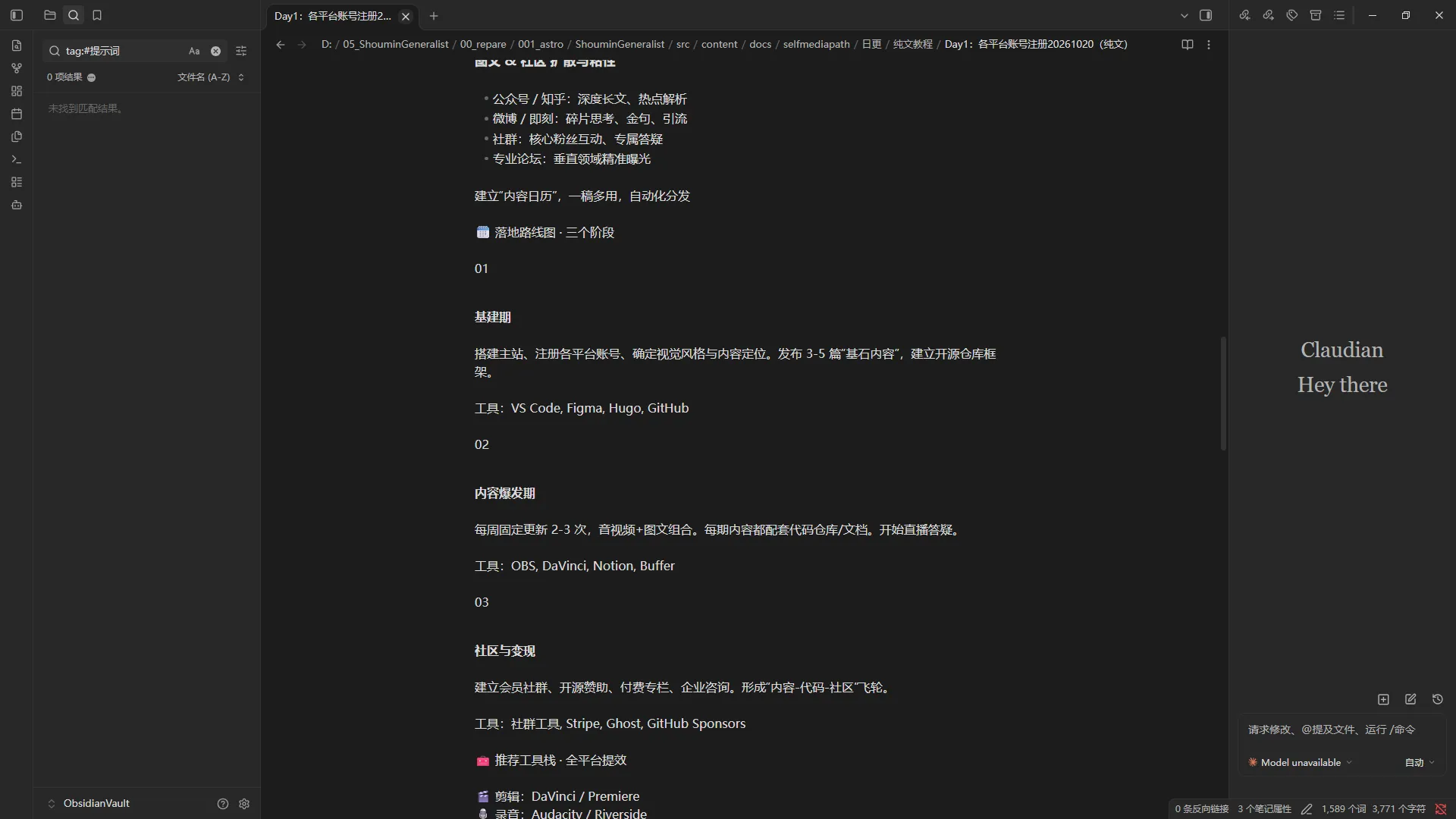
窗口:Obsidian
步骤 32:在 Obsidian 里打开对应的纯文/图文笔记,核对这一期的内容。
Section titled “步骤 32:在 Obsidian 里打开对应的纯文/图文笔记,核对这一期的内容。”
窗口:Obsidian
步骤 33:在文件资源管理器里打开「笔记和网站」文件夹,定位这一天的资料。
Section titled “步骤 33:在文件资源管理器里打开「笔记和网站」文件夹,定位这一天的资料。”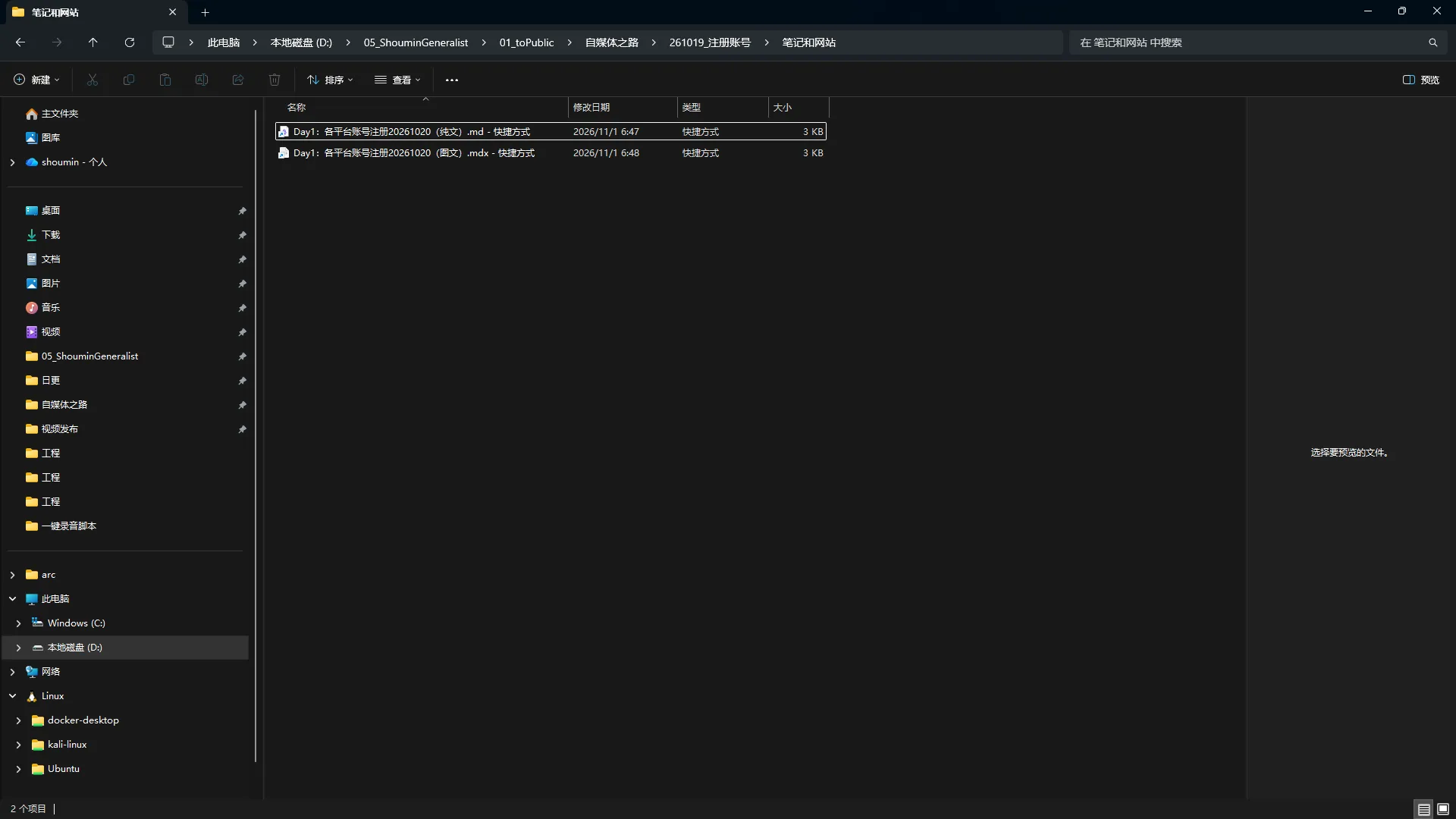
窗口:文件资源管理器
步骤 34:在浏览器打开「守民通识」知识库站点,浏览本站汇总的内容。
Section titled “步骤 34:在浏览器打开「守民通识」知识库站点,浏览本站汇总的内容。”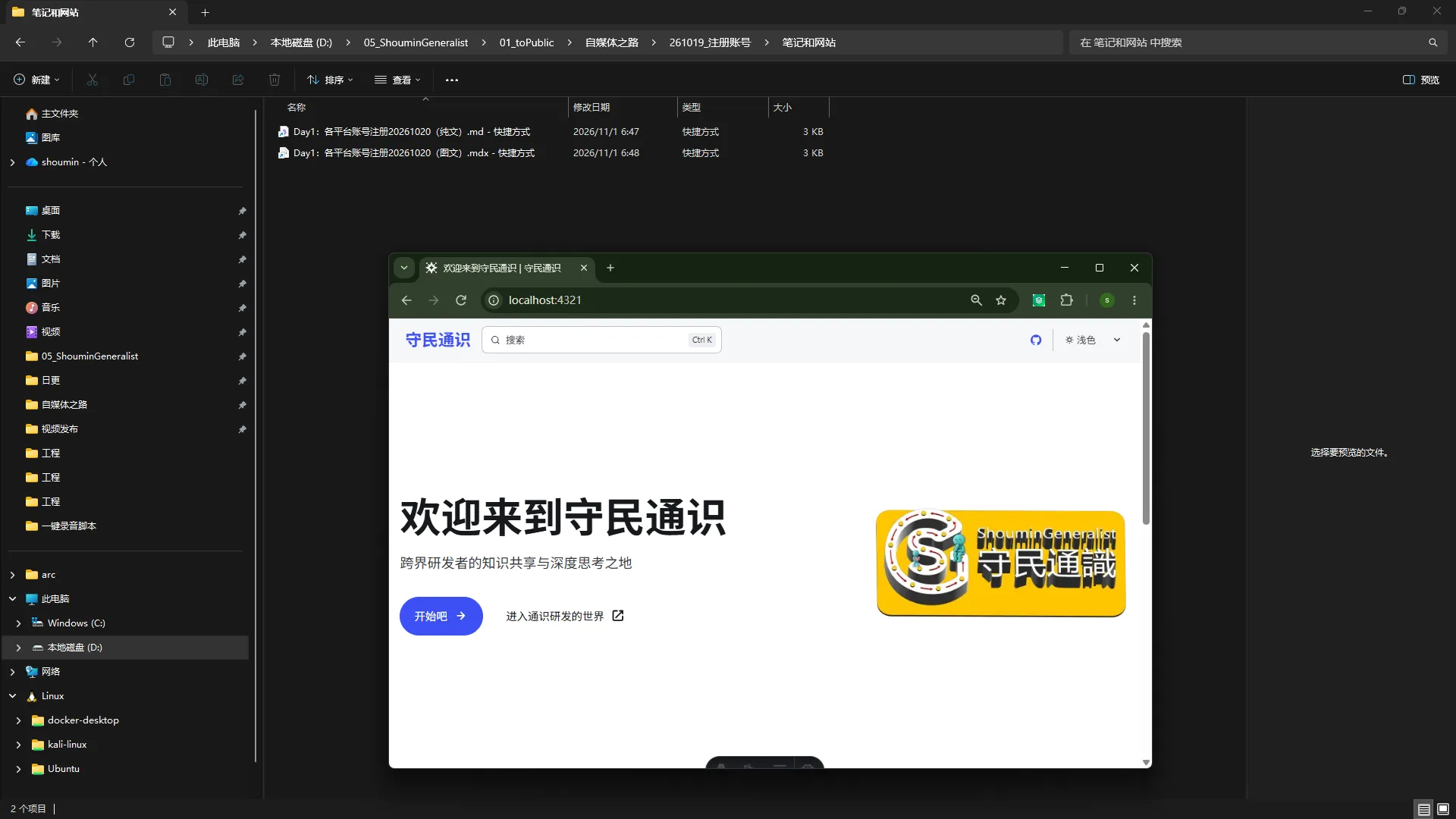
窗口:浏览器
步骤 35:在浏览器打开「守民通识」知识库站点,浏览本站汇总的内容。
Section titled “步骤 35:在浏览器打开「守民通识」知识库站点,浏览本站汇总的内容。”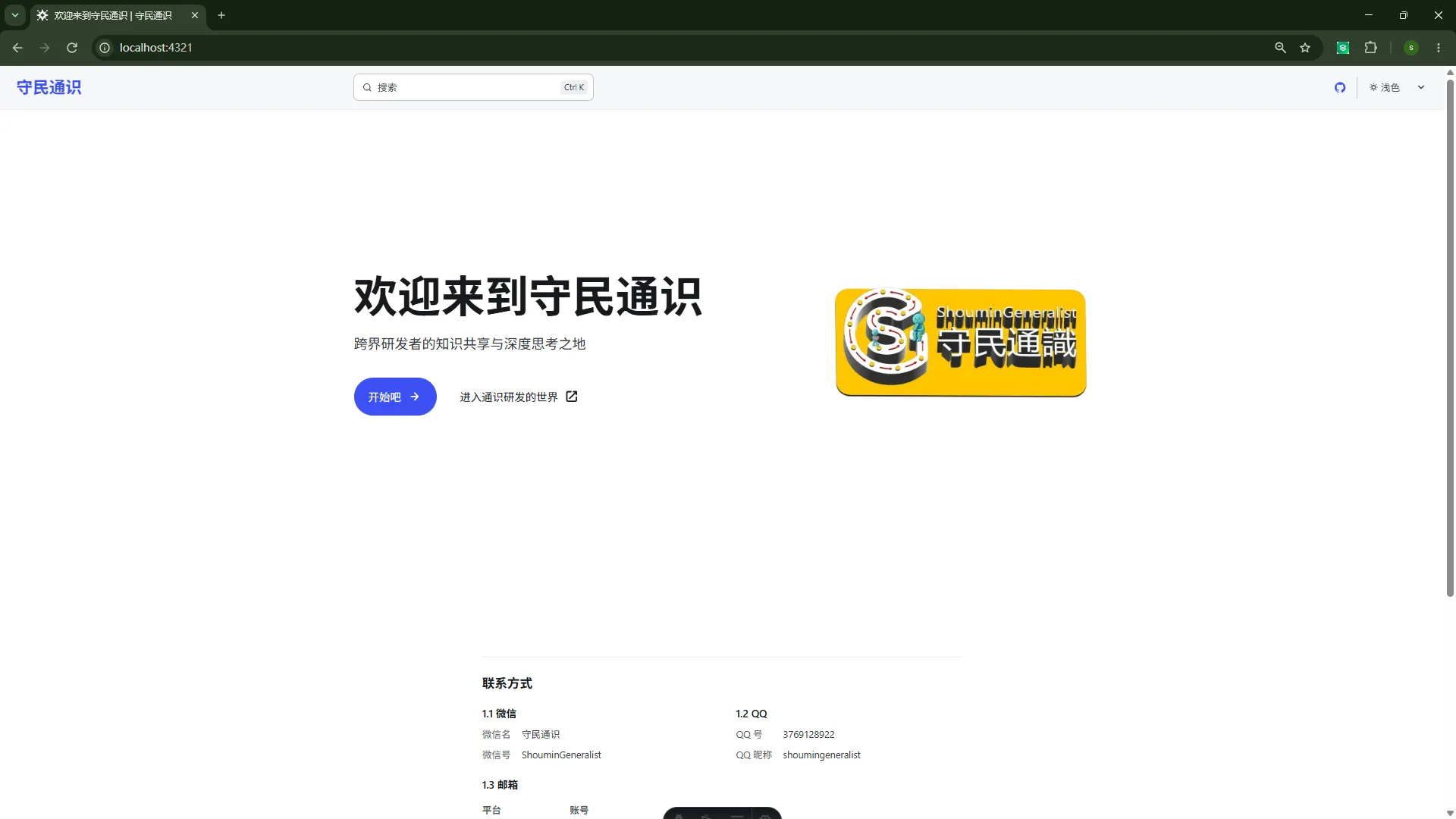
窗口:浏览器
步骤 36:在「守民通识」站点打开「关于本站」,看站点说明。
Section titled “步骤 36:在「守民通识」站点打开「关于本站」,看站点说明。”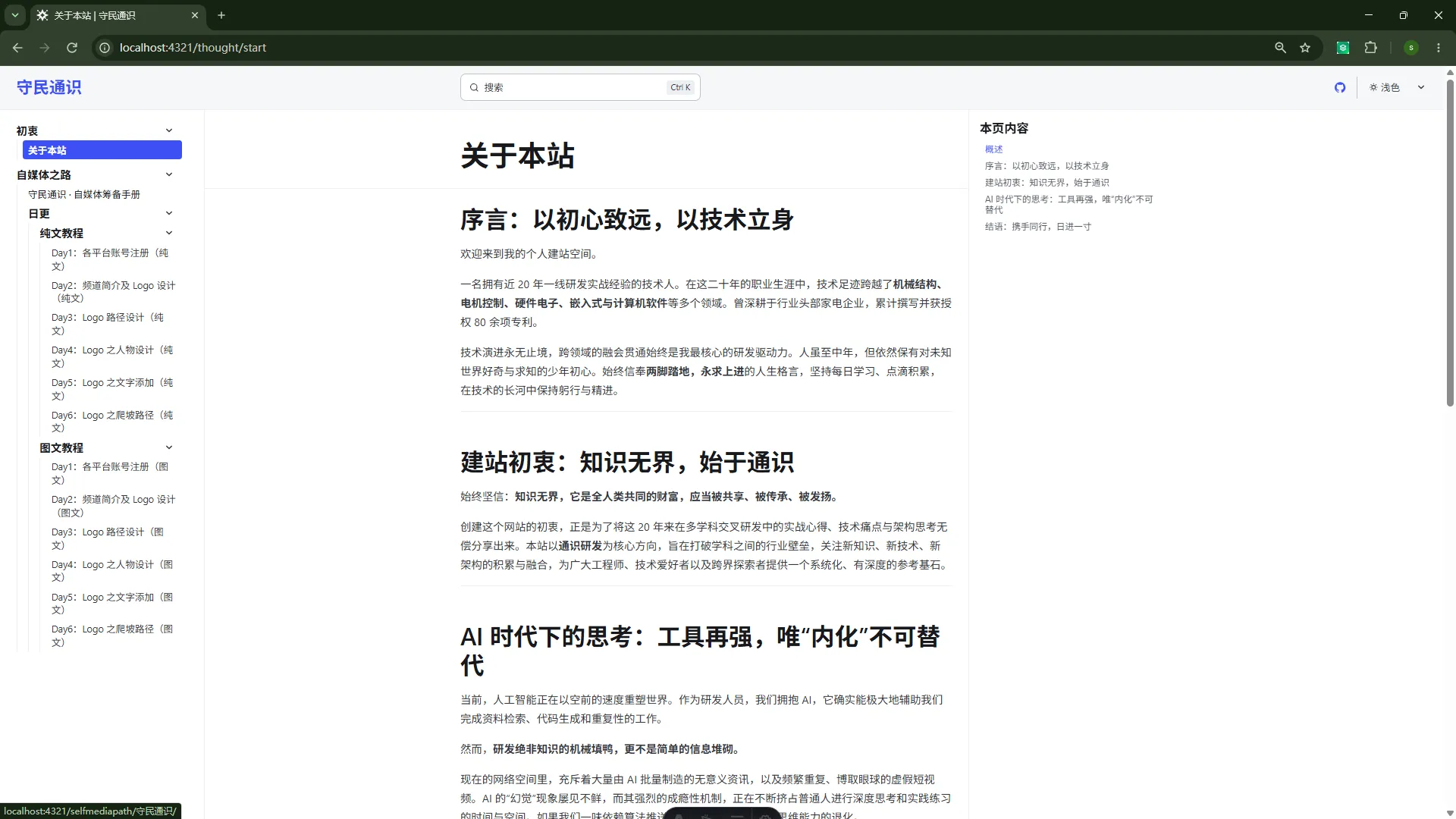
窗口:浏览器
步骤 37:在「守民通识」站点打开「自媒体筹备手册」,看整体大纲。
Section titled “步骤 37:在「守民通识」站点打开「自媒体筹备手册」,看整体大纲。”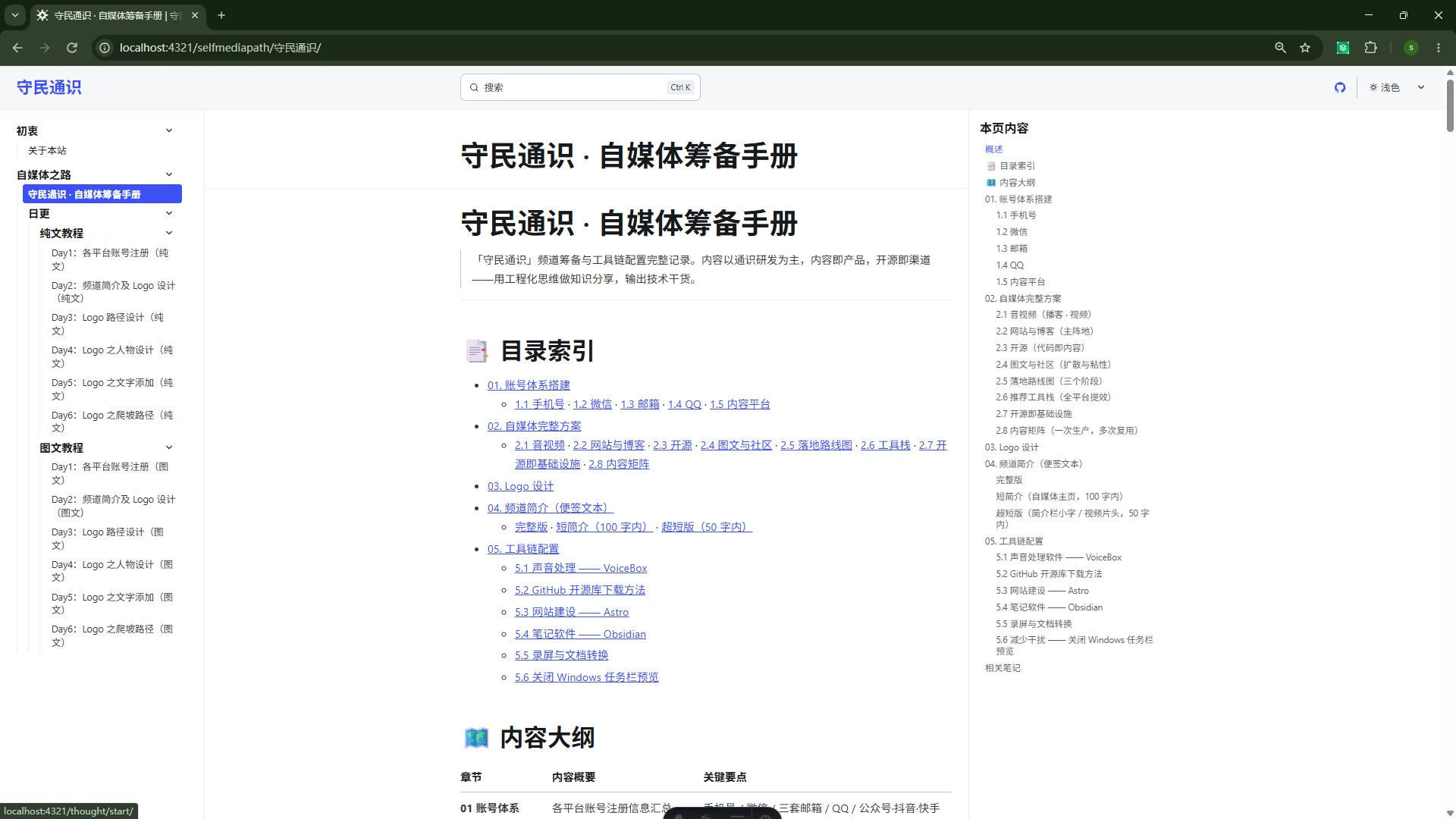
窗口:浏览器
步骤 38:在「守民通识」站点打开「关于本站」,看站点说明。
Section titled “步骤 38:在「守民通识」站点打开「关于本站」,看站点说明。”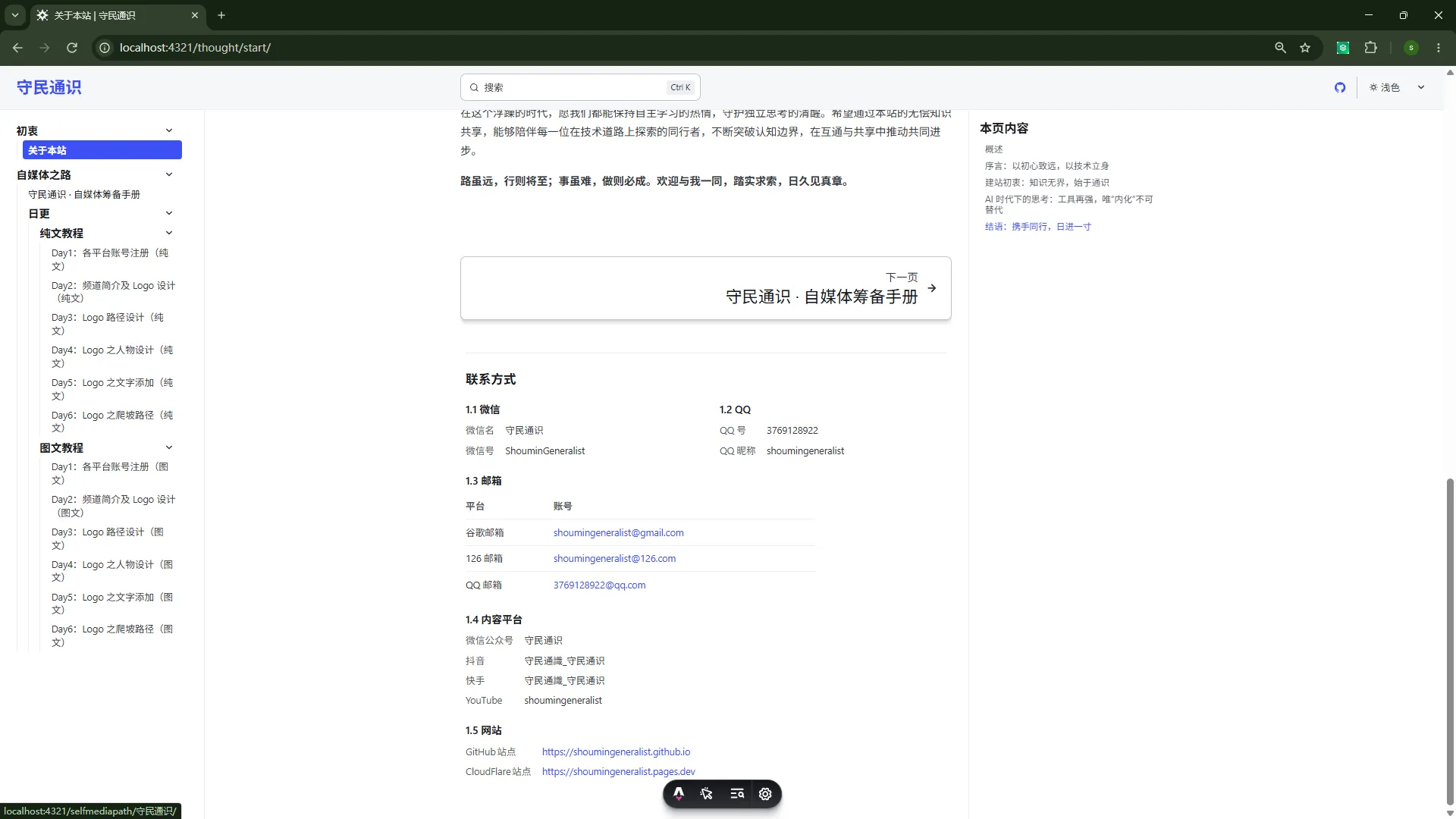
窗口:浏览器
步骤 39:在「守民通识」站点打开「自媒体筹备手册」,看整体大纲。
Section titled “步骤 39:在「守民通识」站点打开「自媒体筹备手册」,看整体大纲。”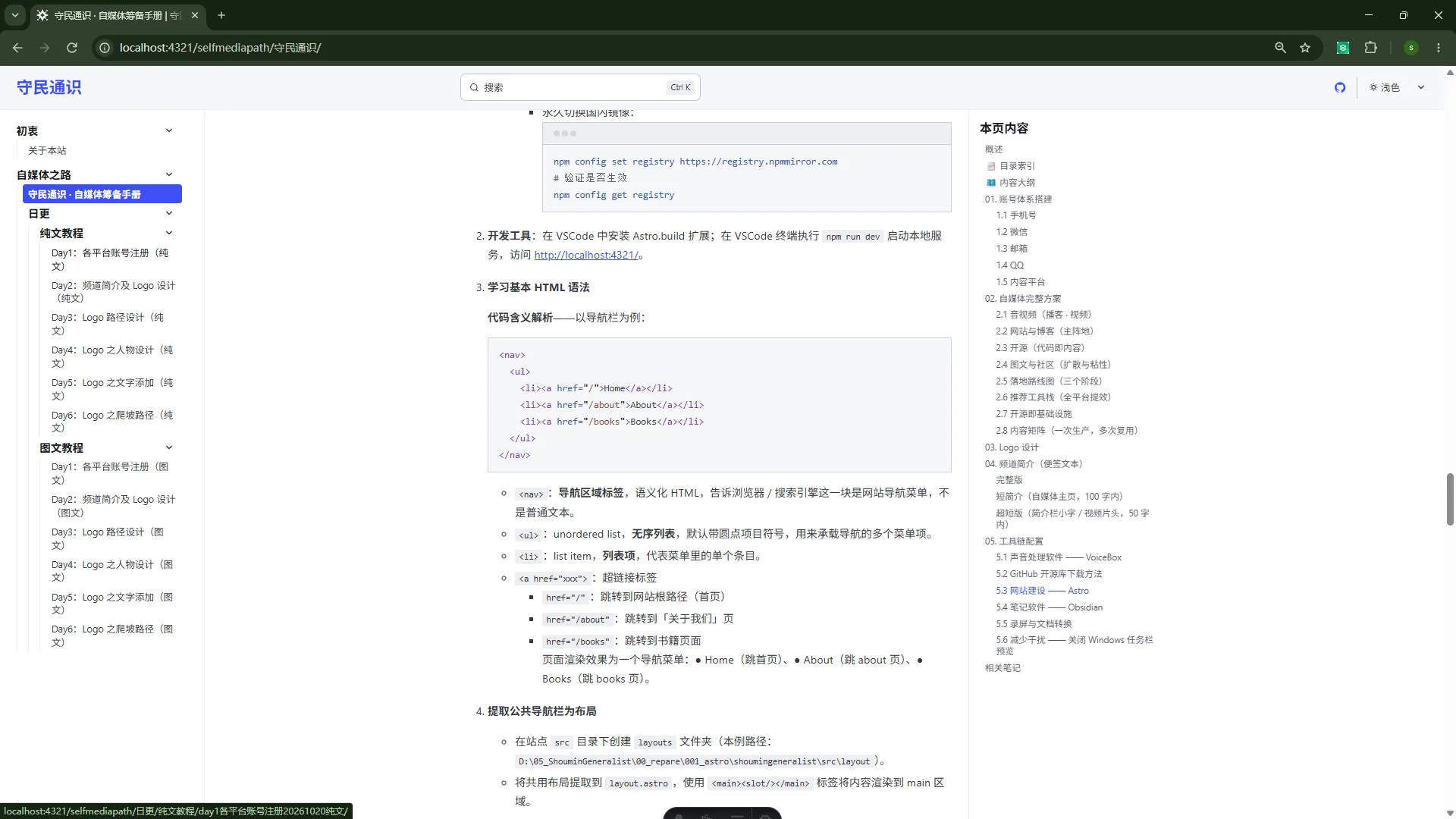
窗口:浏览器
步骤 40:在浏览器打开「守民通识」知识库站点,浏览本站汇总的内容。
Section titled “步骤 40:在浏览器打开「守民通识」知识库站点,浏览本站汇总的内容。”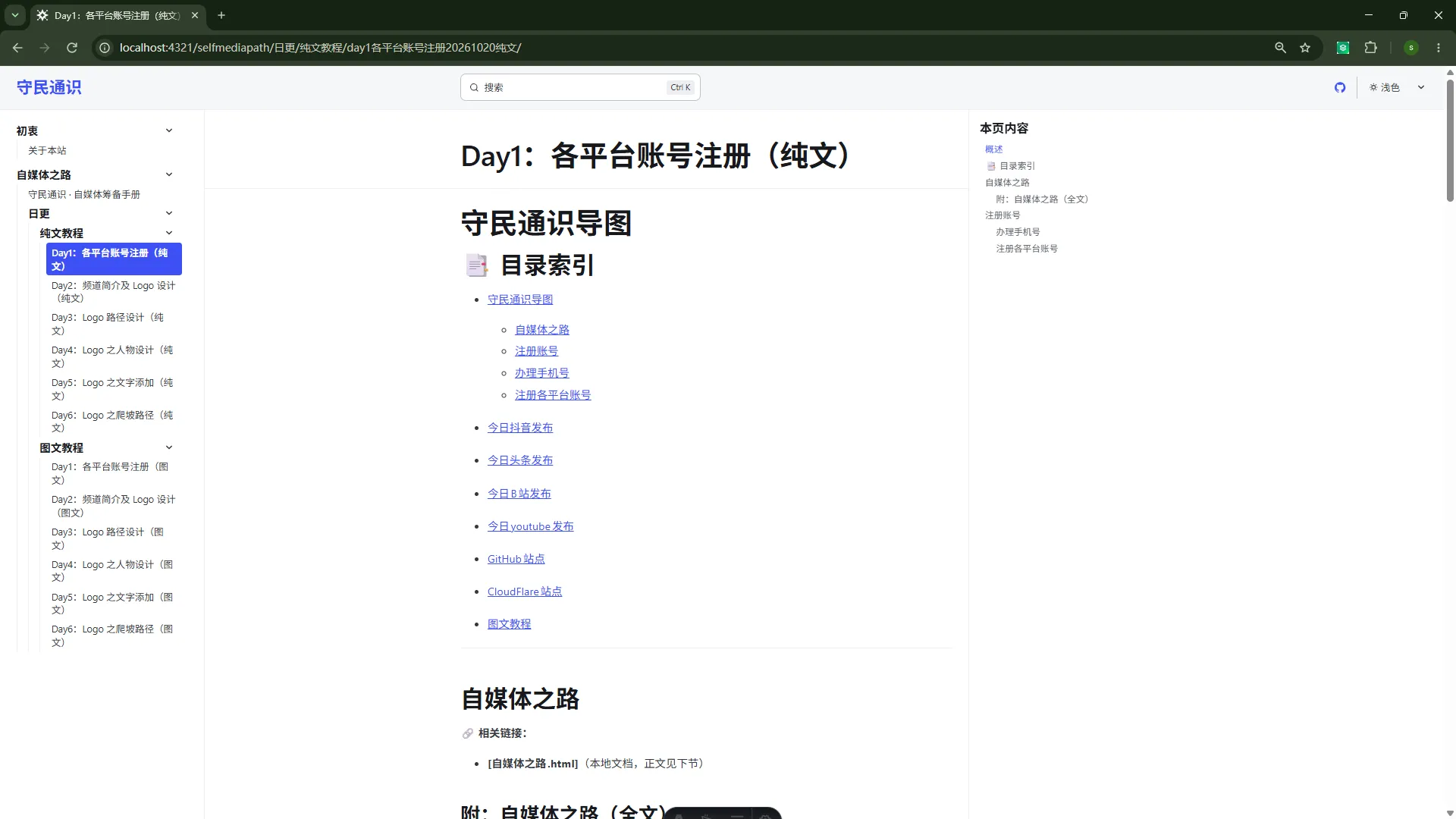
窗口:浏览器
步骤 41:在浏览器打开「守民通识」知识库站点,浏览本站汇总的内容。
Section titled “步骤 41:在浏览器打开「守民通识」知识库站点,浏览本站汇总的内容。”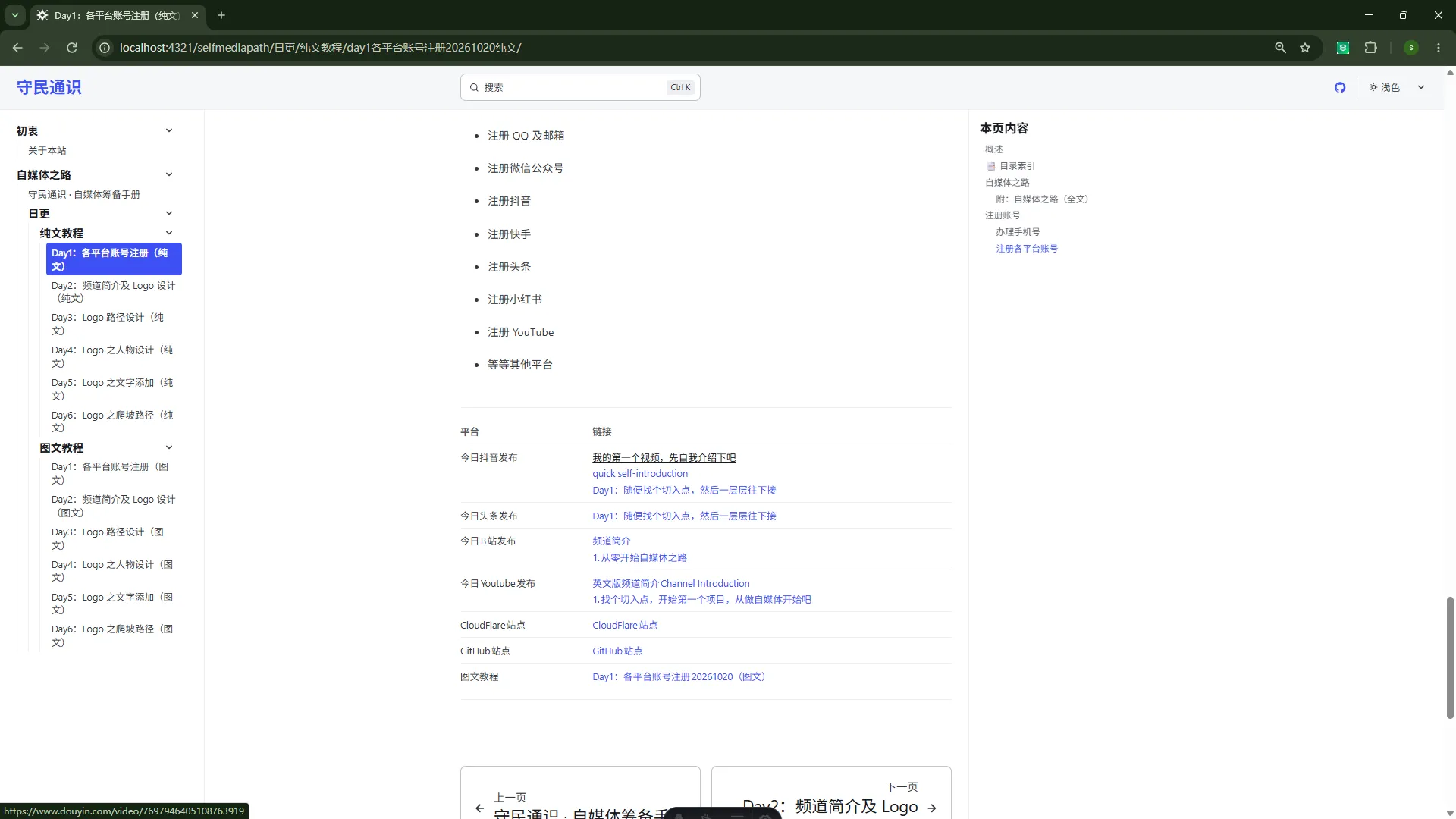
窗口:浏览器
步骤 42:在抖音打开自己的主页 / 作品,确认 Day1 已发布的内容。
Section titled “步骤 42:在抖音打开自己的主页 / 作品,确认 Day1 已发布的内容。”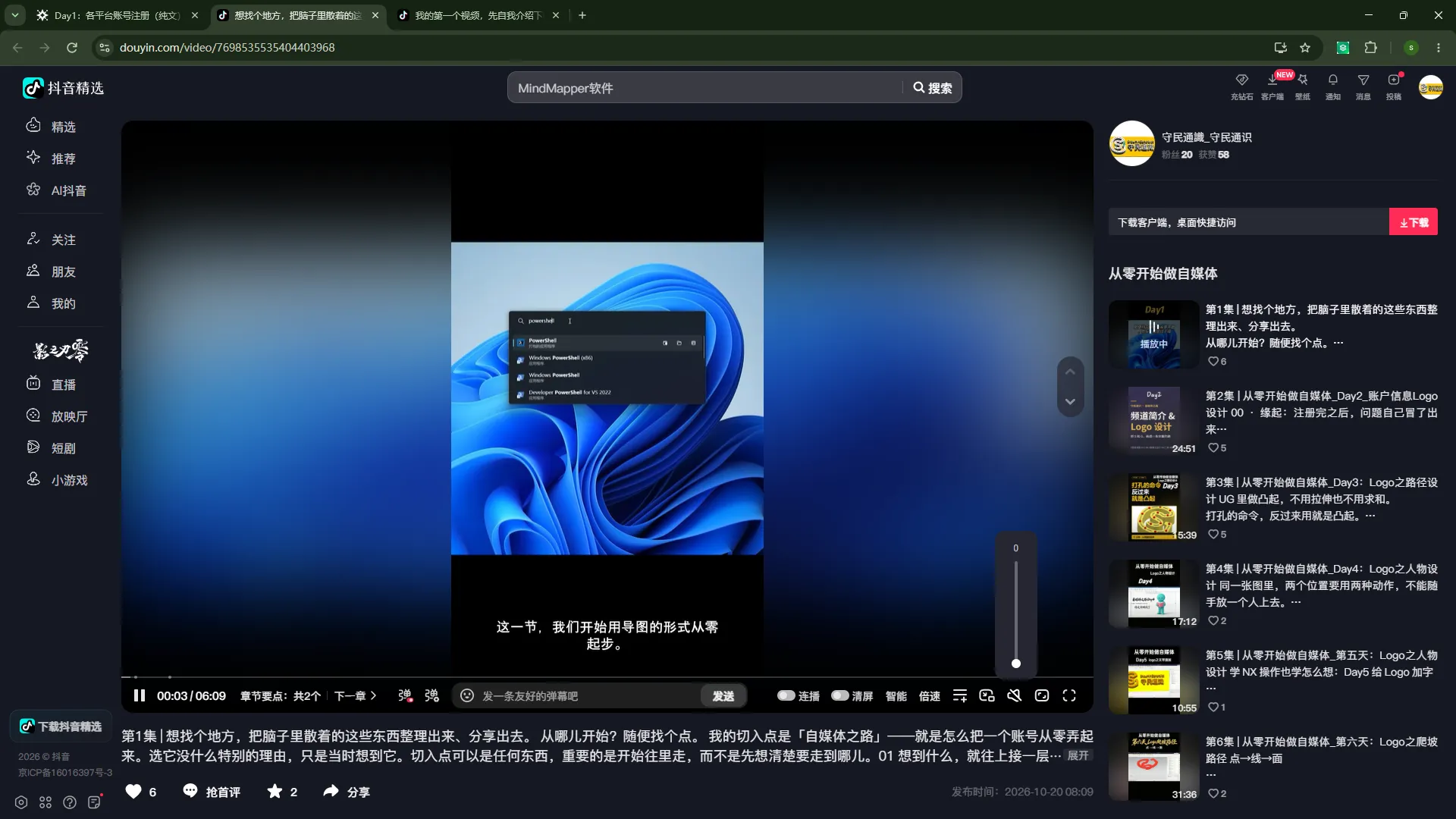
窗口:浏览器
步骤 43:在抖音打开自己的主页 / 作品,确认 Day1 已发布的内容。
Section titled “步骤 43:在抖音打开自己的主页 / 作品,确认 Day1 已发布的内容。”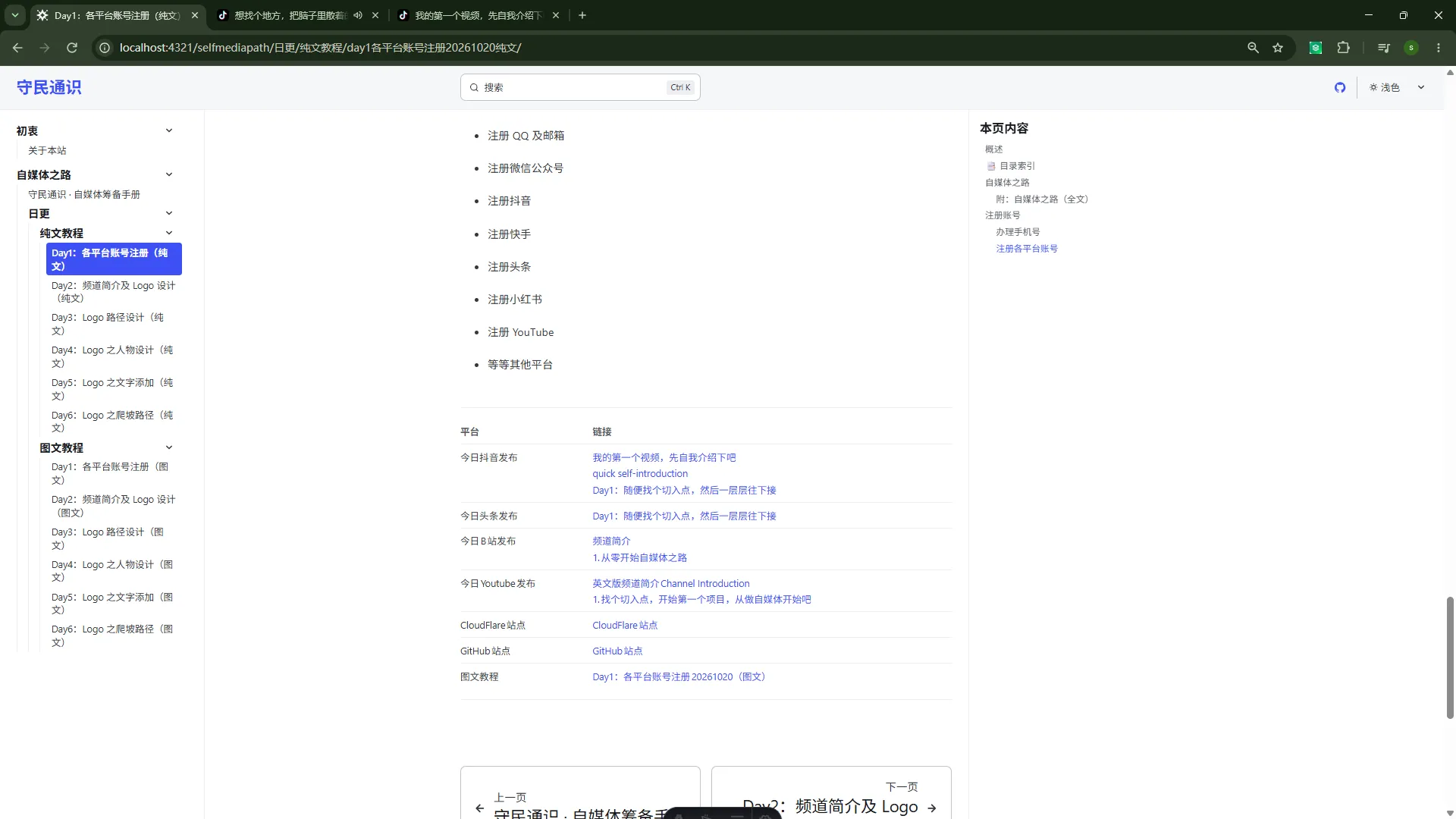
窗口:浏览器
步骤 44:在 B 站打开频道简介页,确认发布入口。
Section titled “步骤 44:在 B 站打开频道简介页,确认发布入口。”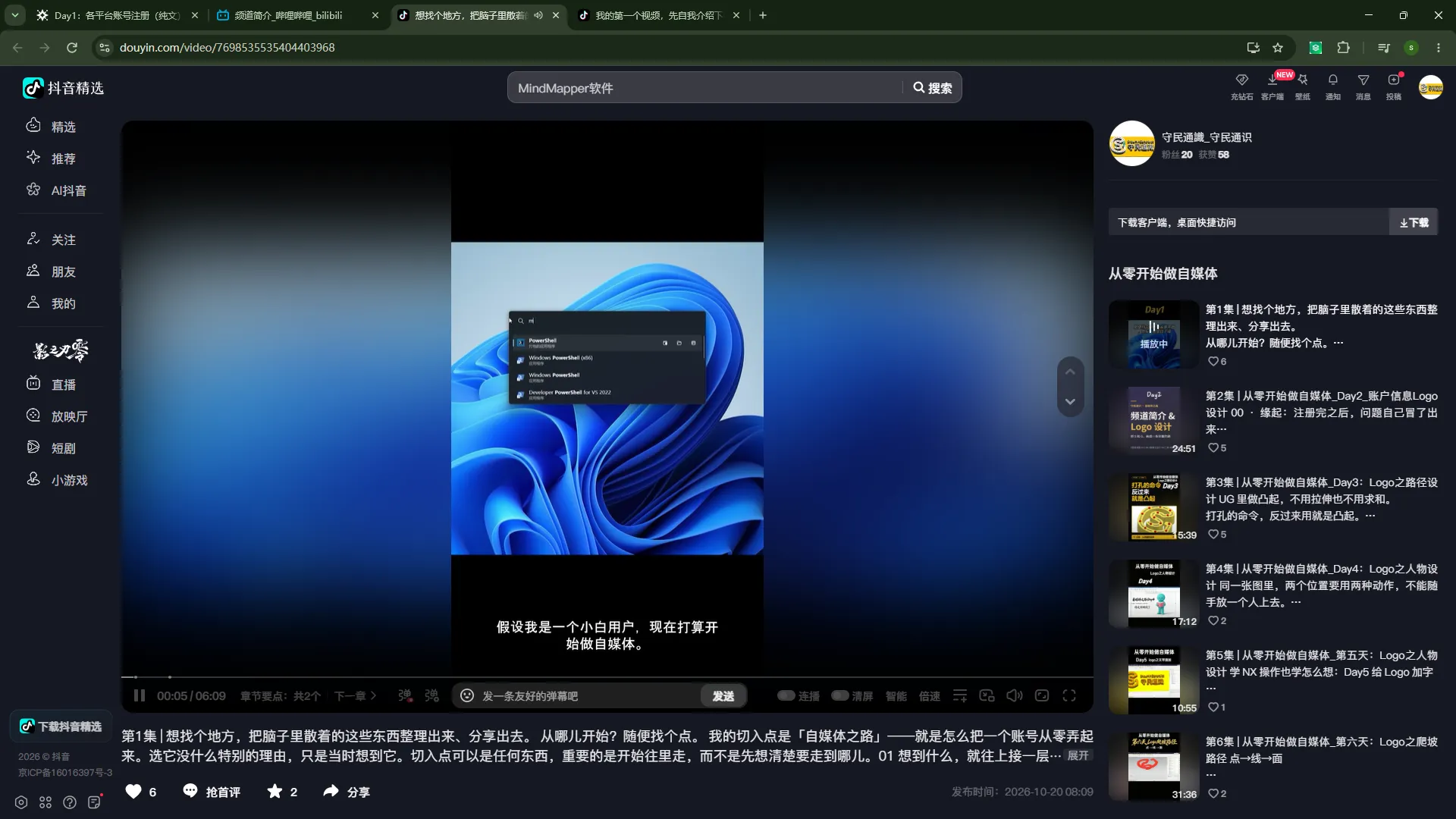
窗口:浏览器
步骤 45:在抖音打开自己的主页 / 作品,确认 Day1 已发布的内容。
Section titled “步骤 45:在抖音打开自己的主页 / 作品,确认 Day1 已发布的内容。”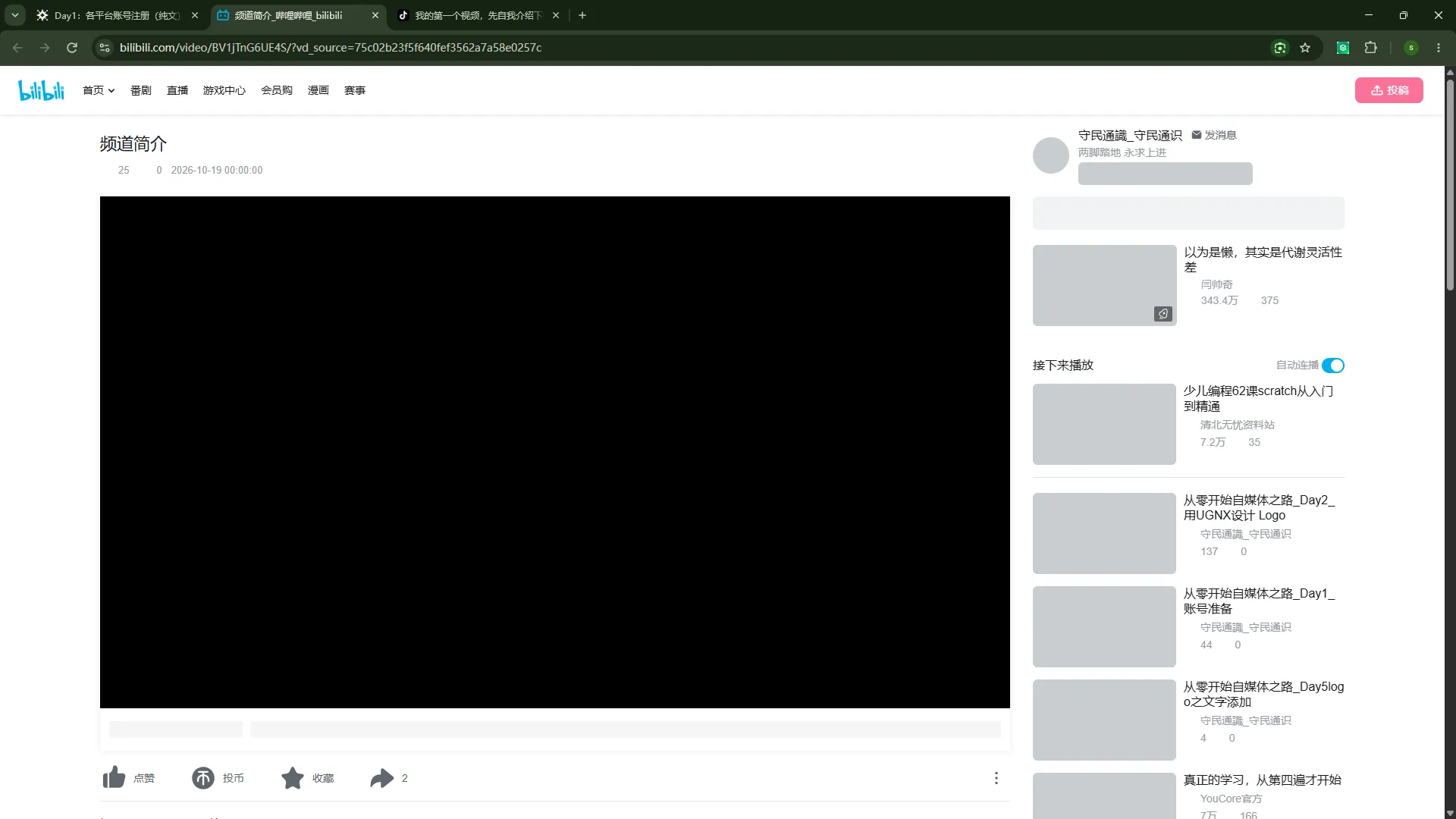
窗口:浏览器
步骤 46:在 B 站打开频道简介页,确认发布入口。
Section titled “步骤 46:在 B 站打开频道简介页,确认发布入口。”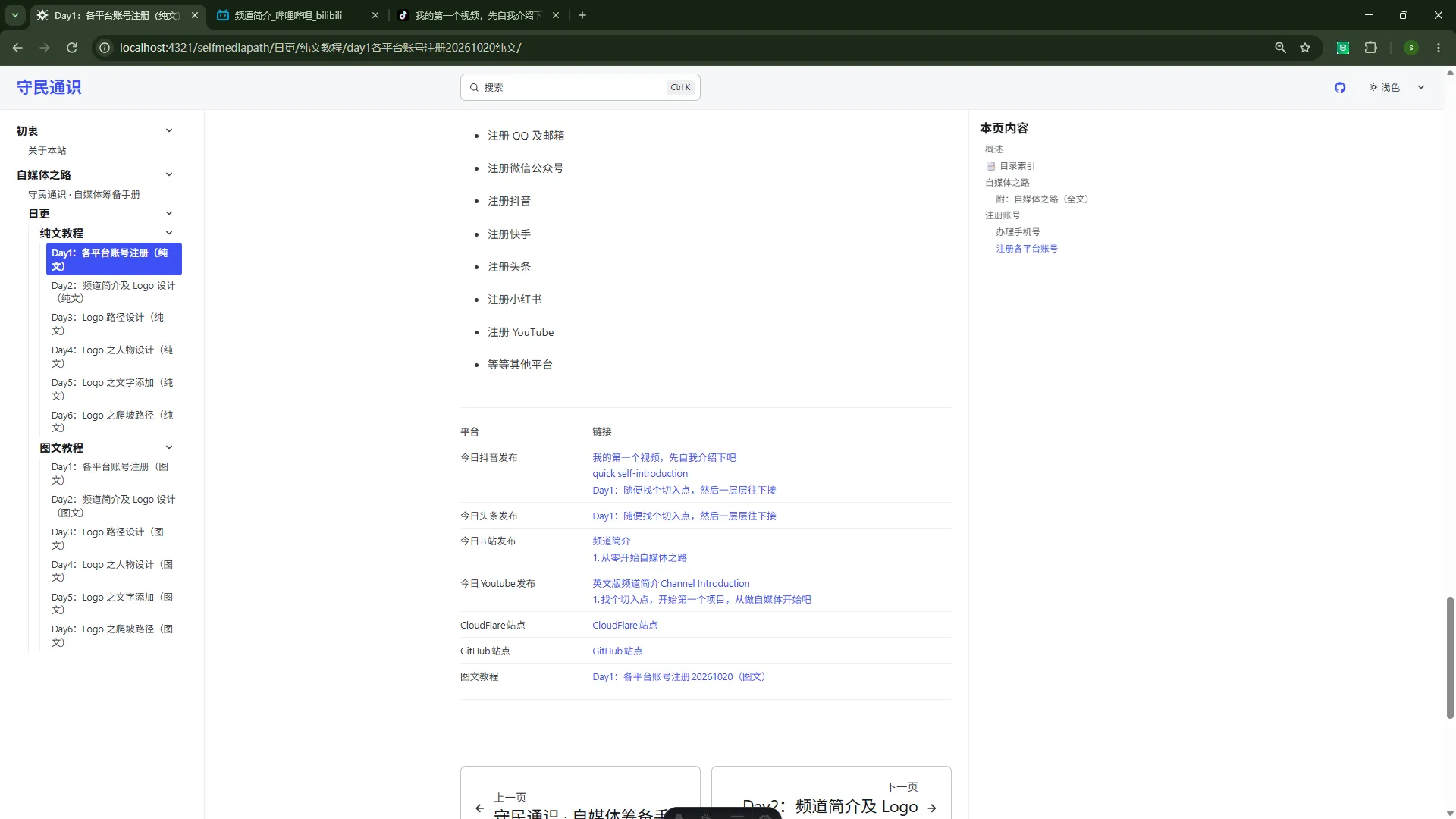
窗口:浏览器
步骤 47:在浏览器打开「守民通识」知识库站点,浏览本站汇总的内容。
Section titled “步骤 47:在浏览器打开「守民通识」知识库站点,浏览本站汇总的内容。”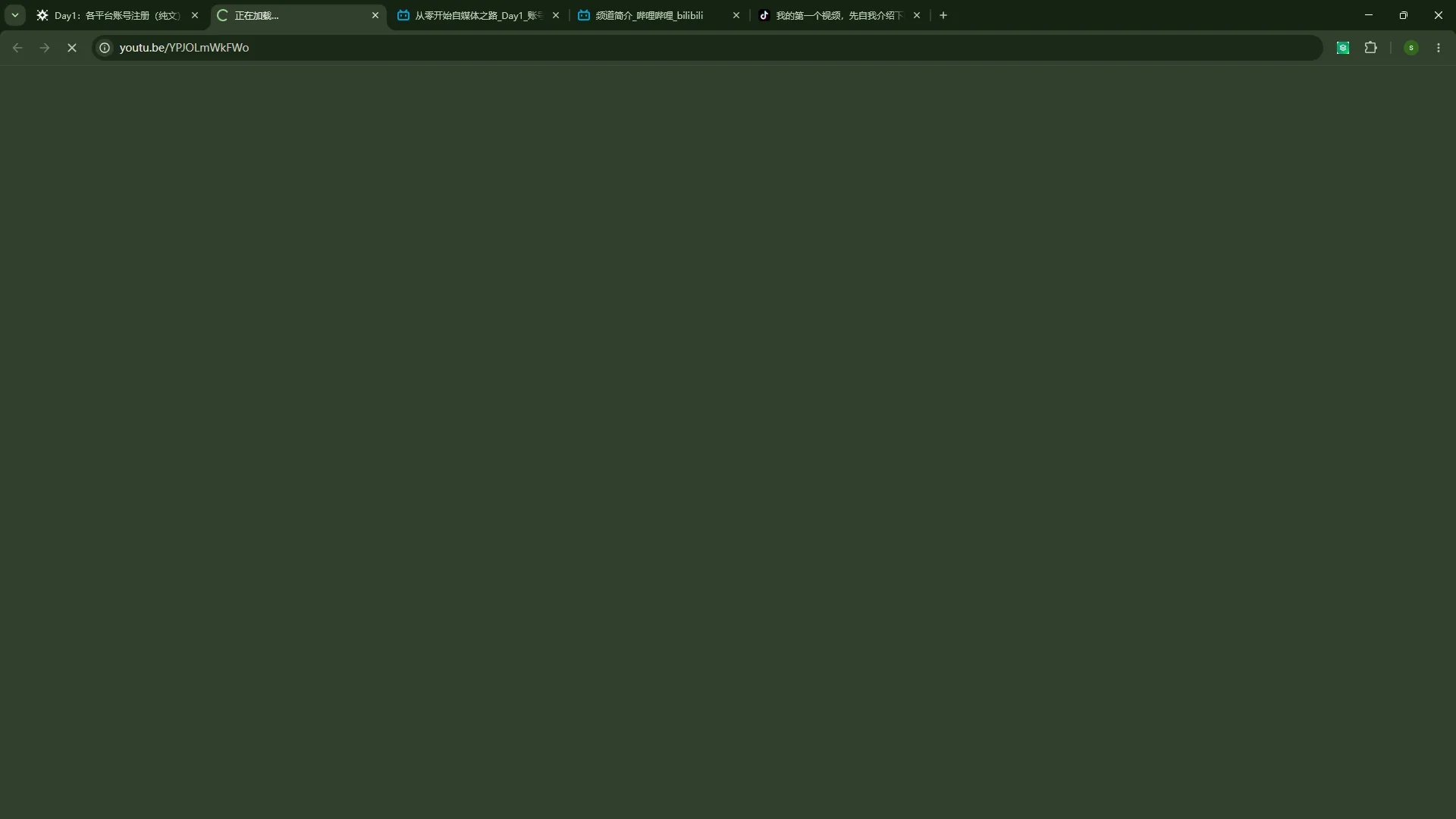
窗口:浏览器
步骤 48:打开浏览器新标签页,准备访问知识库或官网。
Section titled “步骤 48:打开浏览器新标签页,准备访问知识库或官网。”
窗口:浏览器
步骤 49:在浏览器打开「守民通识」知识库站点,浏览本站汇总的内容。
Section titled “步骤 49:在浏览器打开「守民通识」知识库站点,浏览本站汇总的内容。”
窗口:浏览器
步骤 50:打开浏览器新标签页,准备访问知识库或官网。
Section titled “步骤 50:打开浏览器新标签页,准备访问知识库或官网。”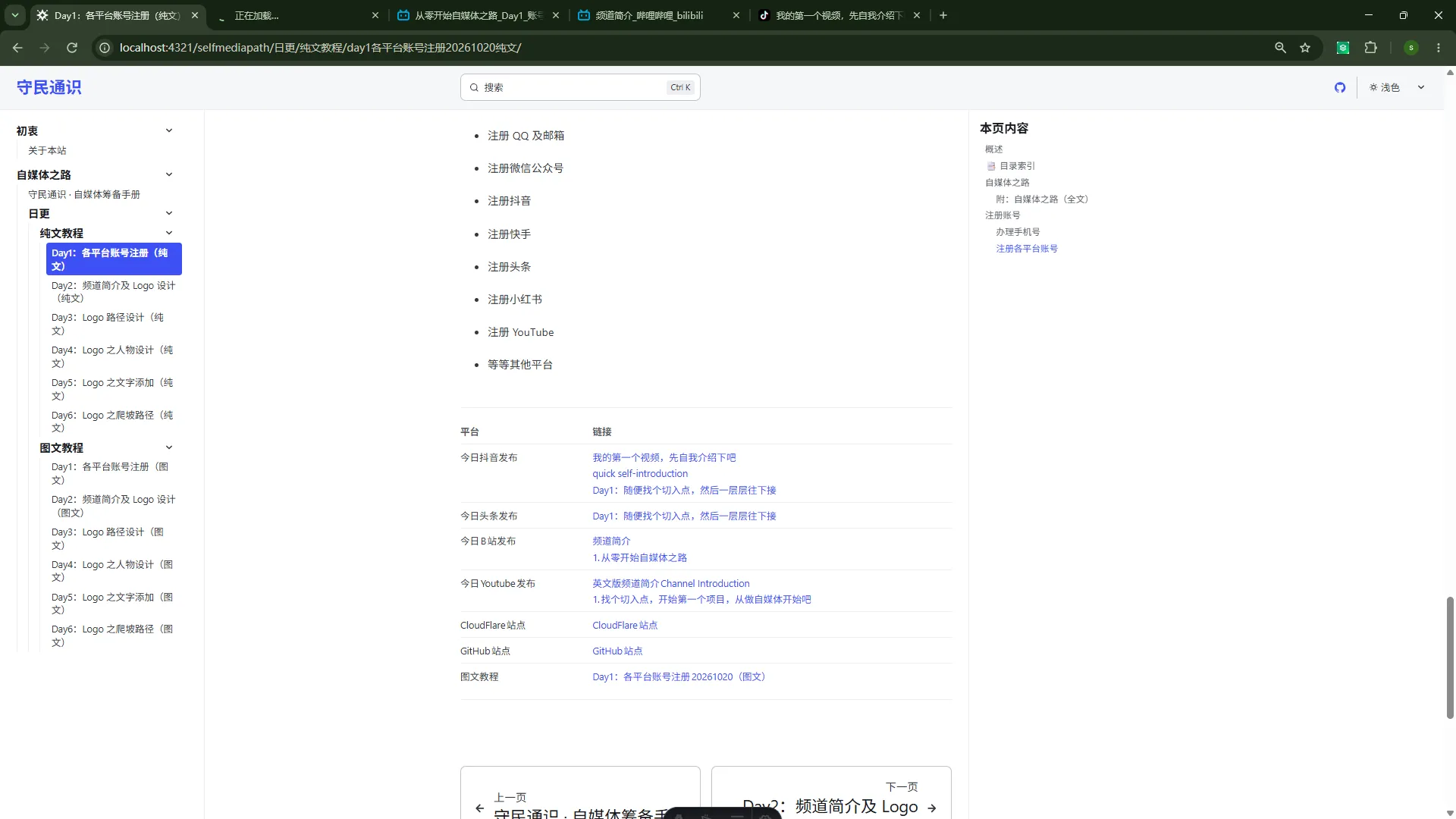
窗口:浏览器
步骤 51:在浏览器打开「守民通识」知识库站点,浏览本站汇总的内容。
Section titled “步骤 51:在浏览器打开「守民通识」知识库站点,浏览本站汇总的内容。”
窗口:浏览器
步骤 52:在 YouTube 打开频道介绍视频,确认海外发布入口。
Section titled “步骤 52:在 YouTube 打开频道介绍视频,确认海外发布入口。”
窗口:浏览器
步骤 53:在浏览器查看本期视频 / 页面的说明信息。
Section titled “步骤 53:在浏览器查看本期视频 / 页面的说明信息。”
窗口:浏览器
步骤 54:在浏览器查看本期视频 / 页面的说明信息。
Section titled “步骤 54:在浏览器查看本期视频 / 页面的说明信息。”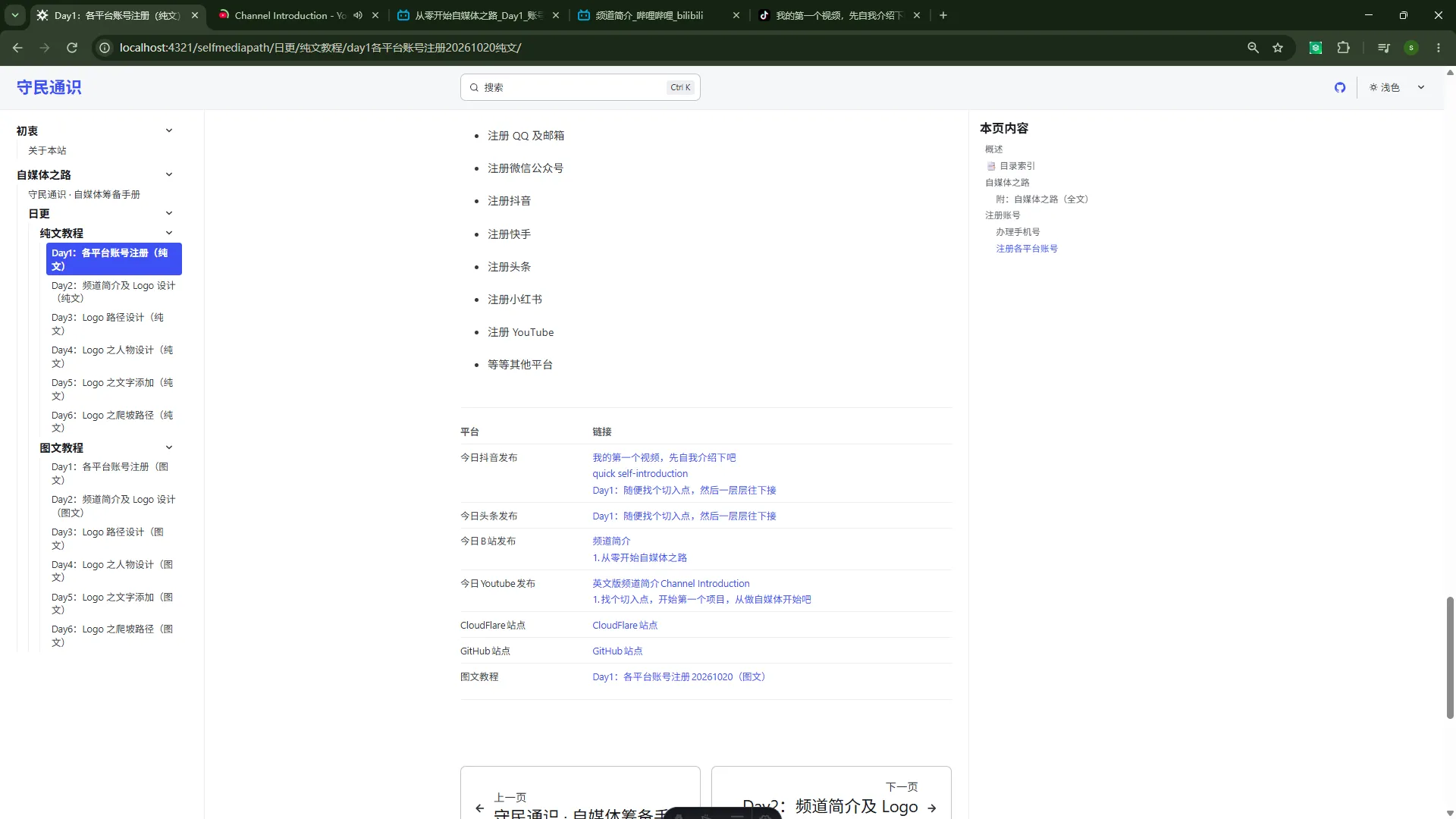
窗口:浏览器
步骤 55:在浏览器打开「守民通识」知识库站点,浏览本站汇总的内容。
Section titled “步骤 55:在浏览器打开「守民通识」知识库站点,浏览本站汇总的内容。”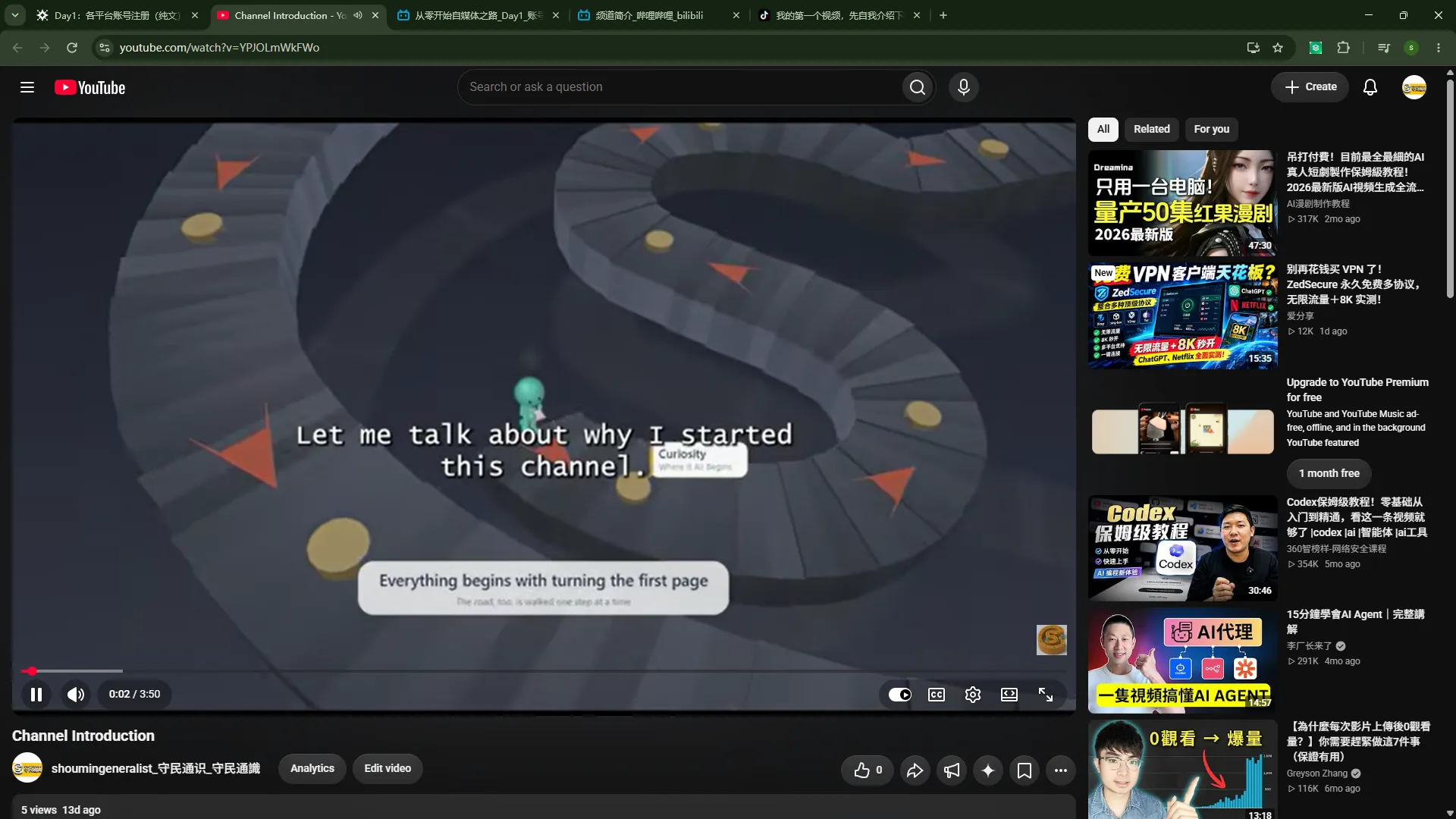
窗口:浏览器
步骤 56:在浏览器查看本期视频 / 页面的说明信息。
Section titled “步骤 56:在浏览器查看本期视频 / 页面的说明信息。”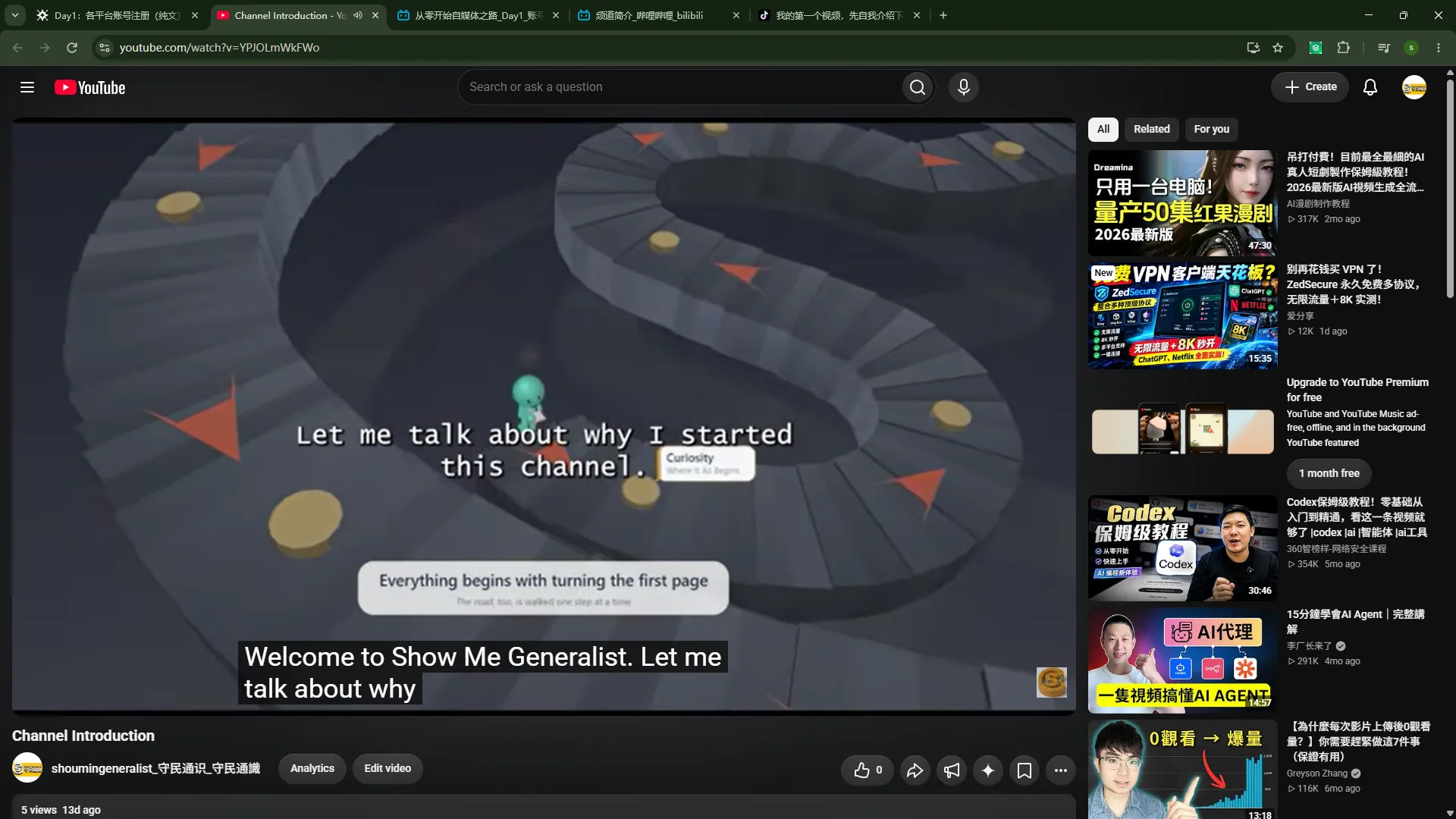
窗口:浏览器
步骤 57:在浏览器查看本期视频 / 页面的说明信息。
Section titled “步骤 57:在浏览器查看本期视频 / 页面的说明信息。”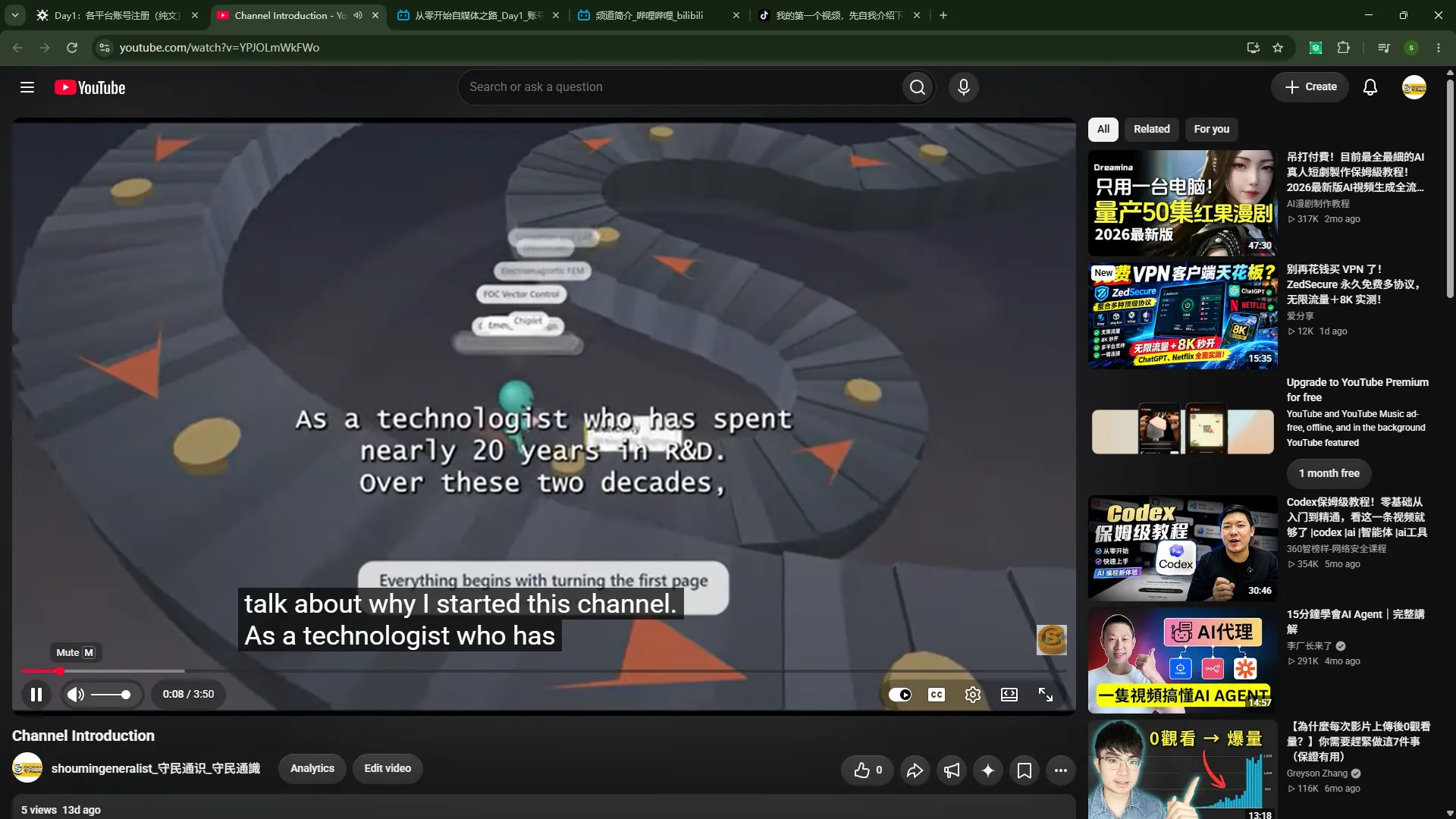
窗口:浏览器
步骤 58:在浏览器查看本期视频 / 页面的说明信息。
Section titled “步骤 58:在浏览器查看本期视频 / 页面的说明信息。”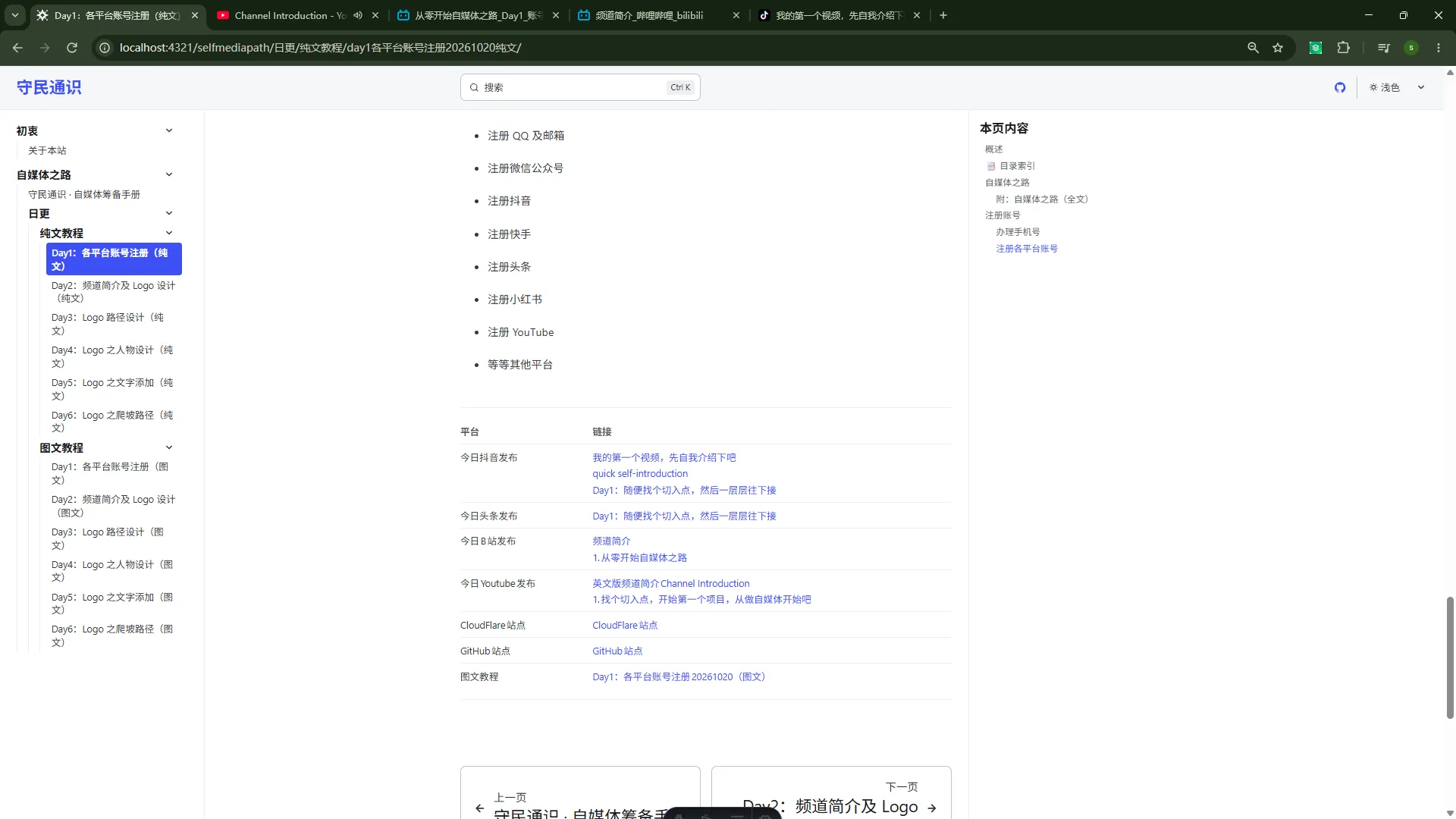
窗口:浏览器
步骤 59:在浏览器查看本期视频 / 页面的说明信息。
Section titled “步骤 59:在浏览器查看本期视频 / 页面的说明信息。”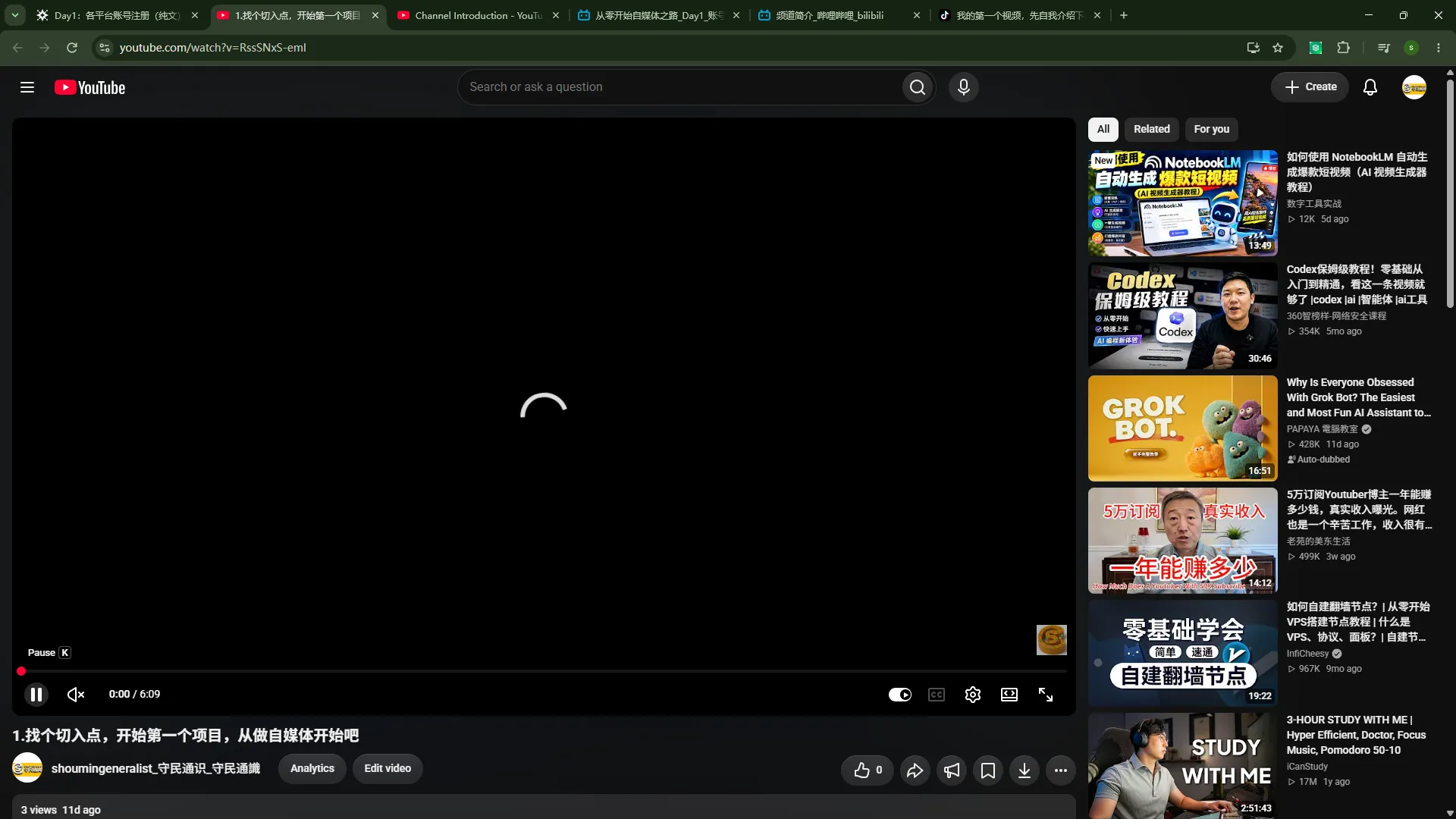
窗口:浏览器
步骤 60:在浏览器查看本期视频 / 页面的说明信息。
Section titled “步骤 60:在浏览器查看本期视频 / 页面的说明信息。”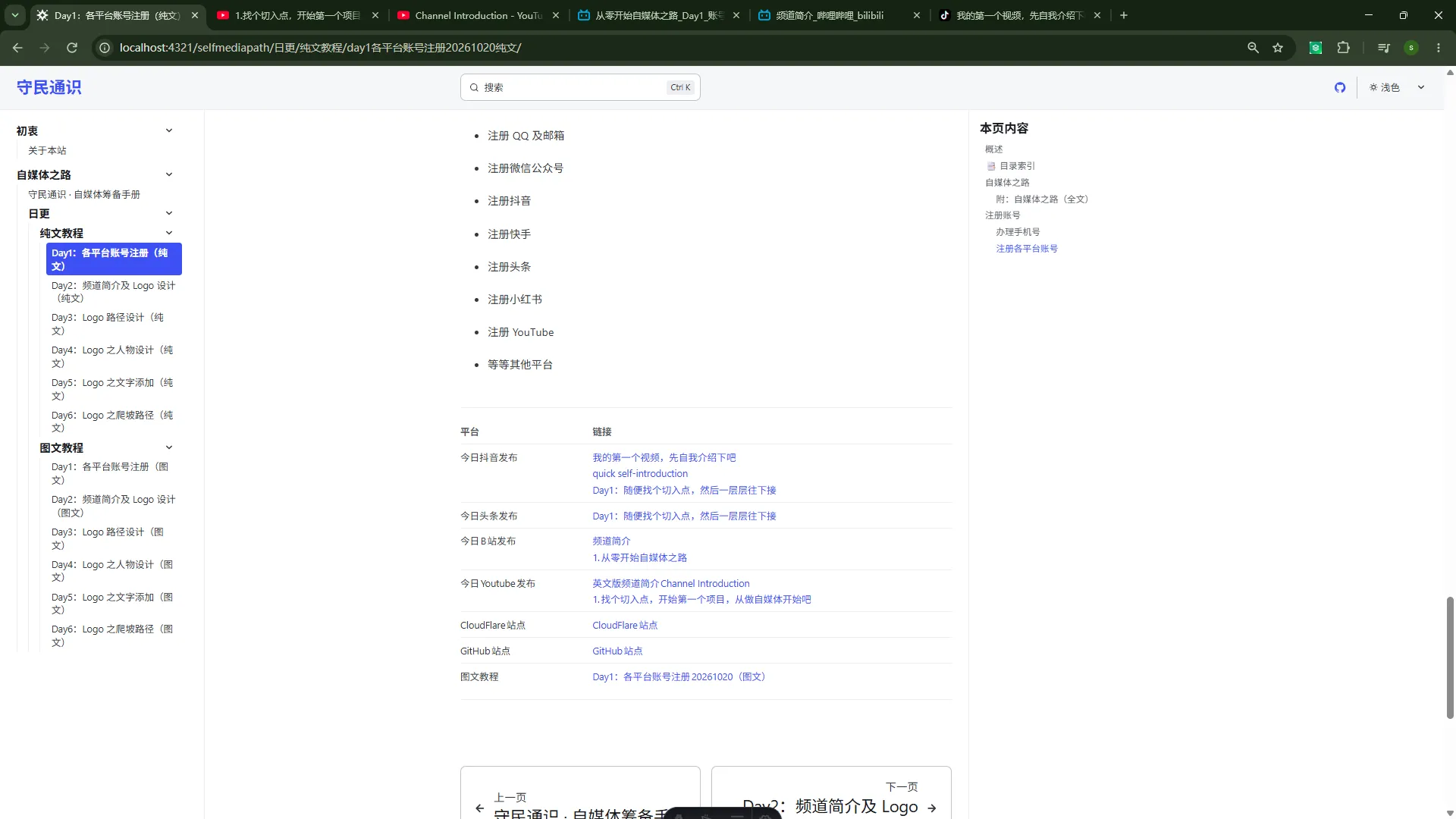
窗口:浏览器
步骤 61:打开浏览器新标签页,准备访问知识库或官网。
Section titled “步骤 61:打开浏览器新标签页,准备访问知识库或官网。”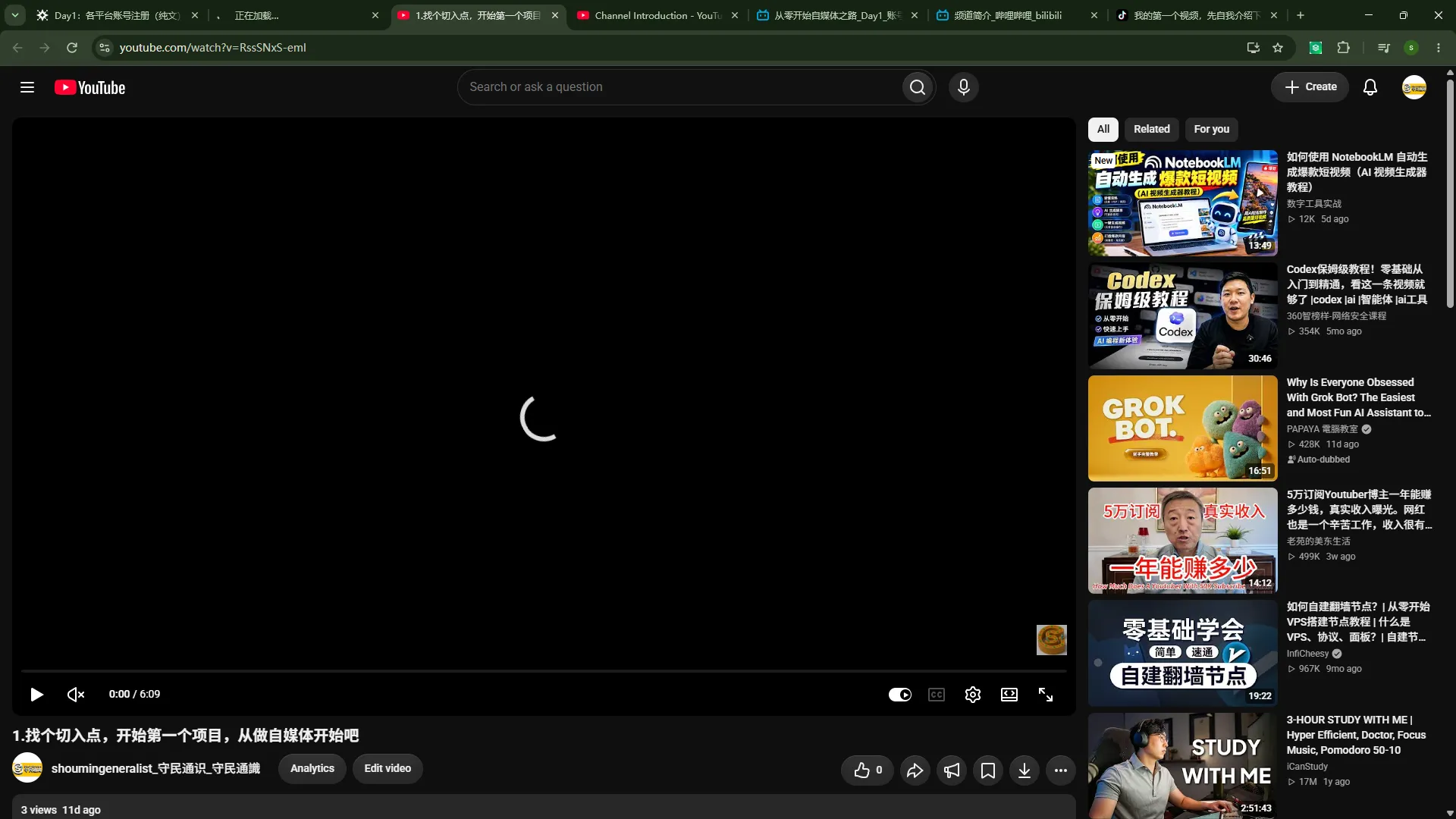
窗口:浏览器
步骤 62:在浏览器查看本期视频 / 页面的说明信息。
Section titled “步骤 62:在浏览器查看本期视频 / 页面的说明信息。”
窗口:浏览器
步骤 63:在浏览器查看本期视频 / 页面的说明信息。
Section titled “步骤 63:在浏览器查看本期视频 / 页面的说明信息。”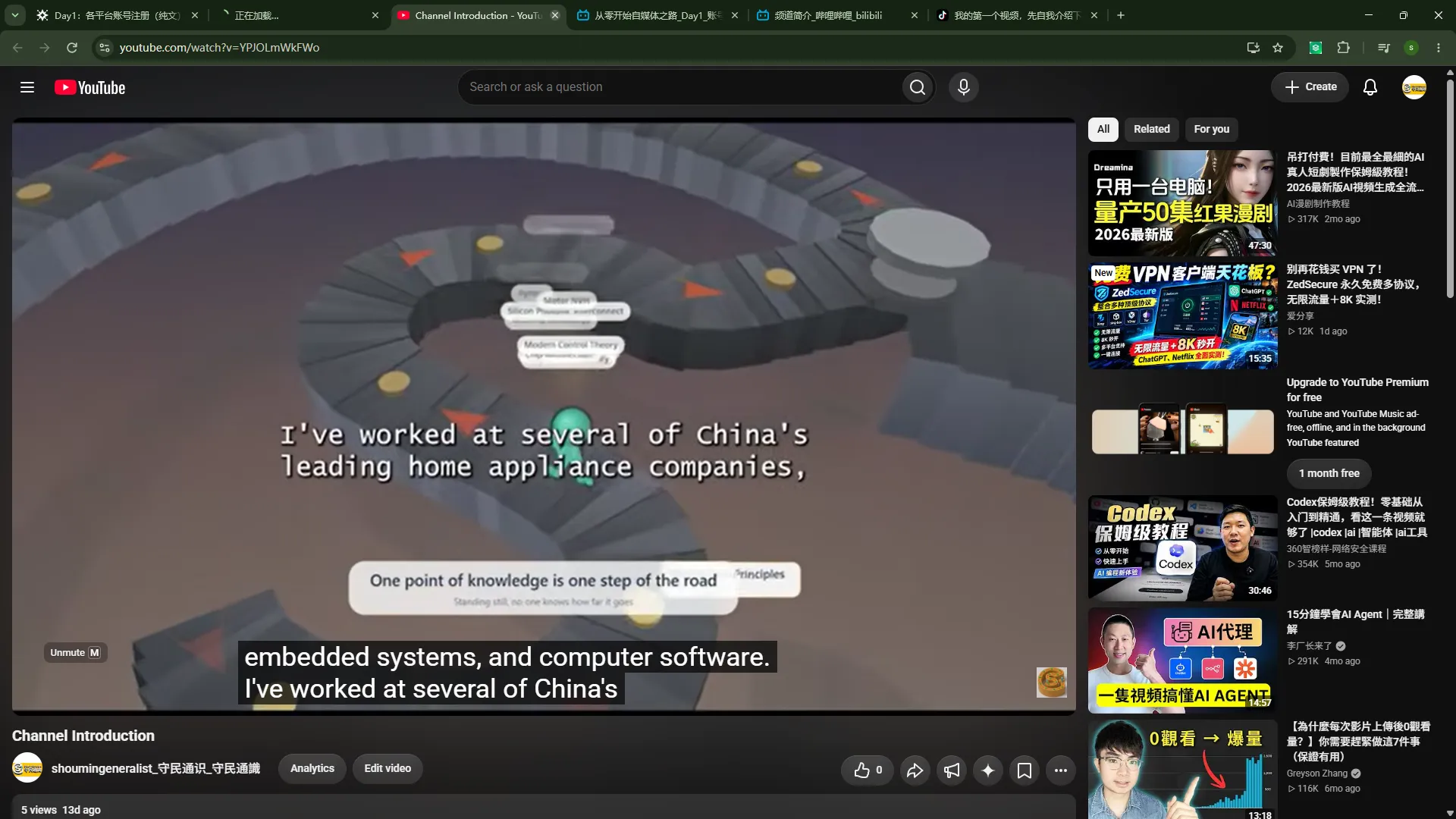
窗口:浏览器
步骤 64:在 B 站打开频道简介页,确认发布入口。
Section titled “步骤 64:在 B 站打开频道简介页,确认发布入口。”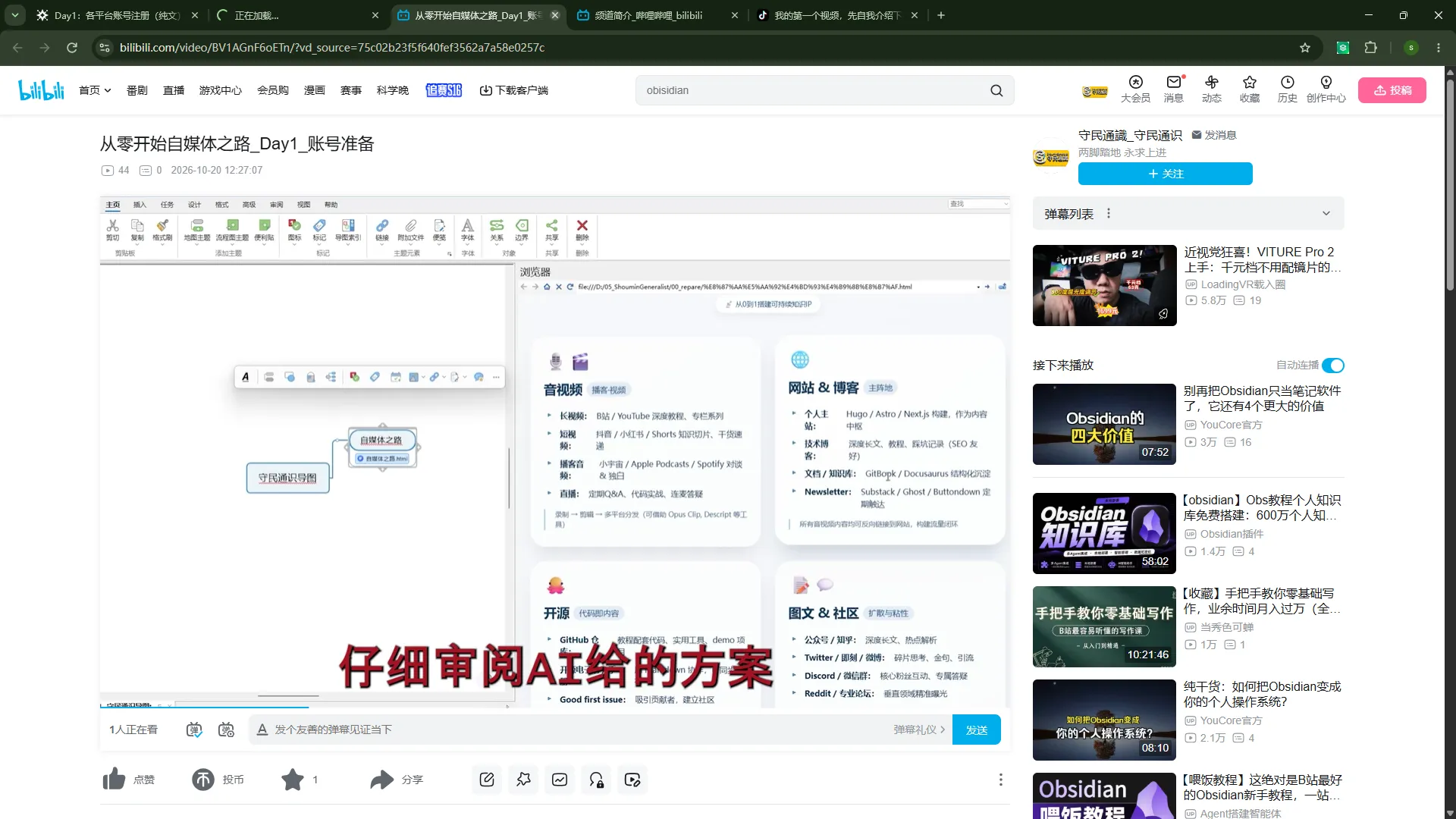
窗口:浏览器
步骤 65:在 B 站打开频道简介页,确认发布入口。
Section titled “步骤 65:在 B 站打开频道简介页,确认发布入口。”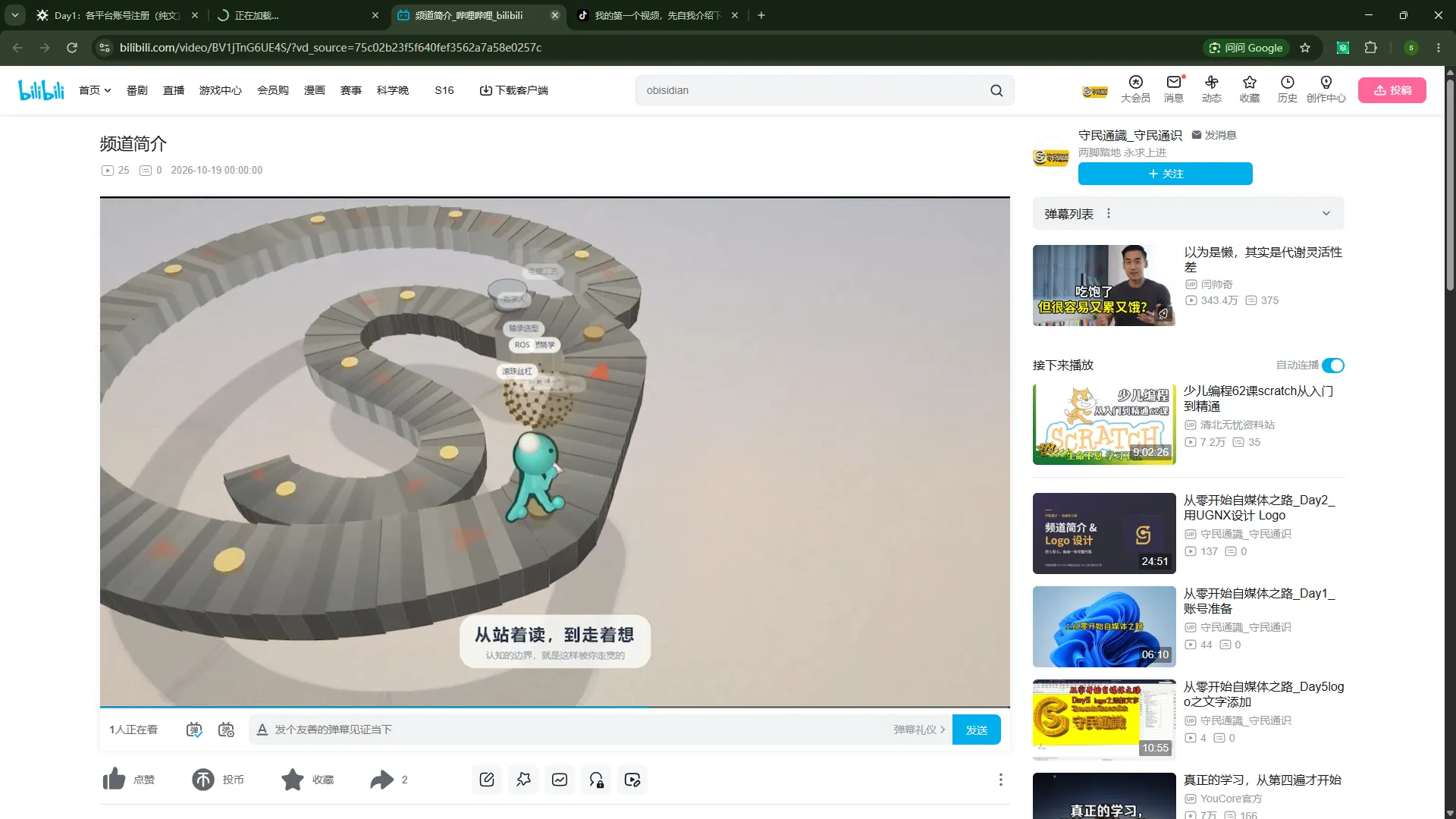
窗口:浏览器
步骤 66:在抖音打开自己的主页 / 作品,确认 Day1 已发布的内容。
Section titled “步骤 66:在抖音打开自己的主页 / 作品,确认 Day1 已发布的内容。”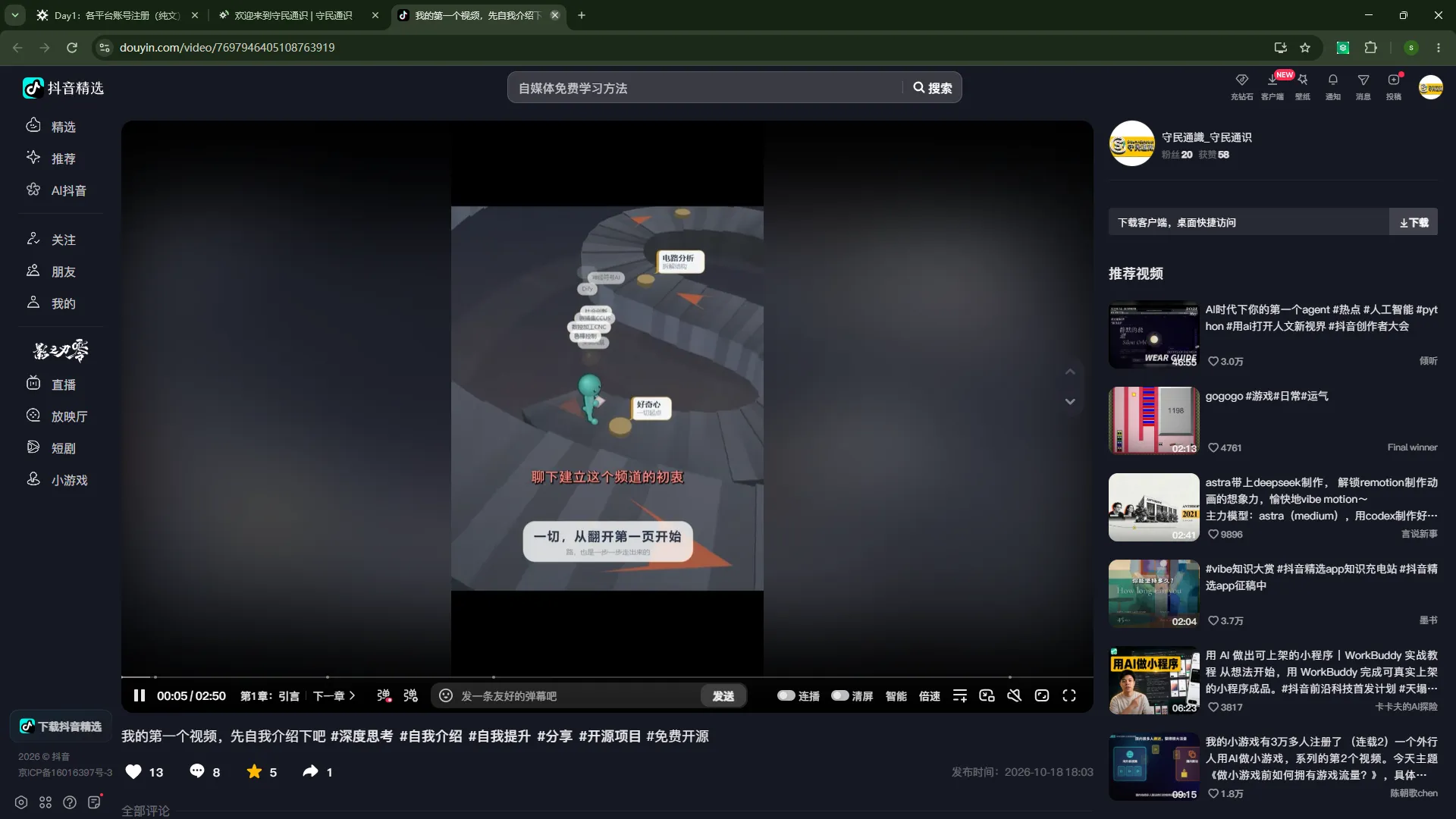
窗口:浏览器
步骤 67:在浏览器打开「守民通识」知识库站点,浏览本站汇总的内容。
Section titled “步骤 67:在浏览器打开「守民通识」知识库站点,浏览本站汇总的内容。”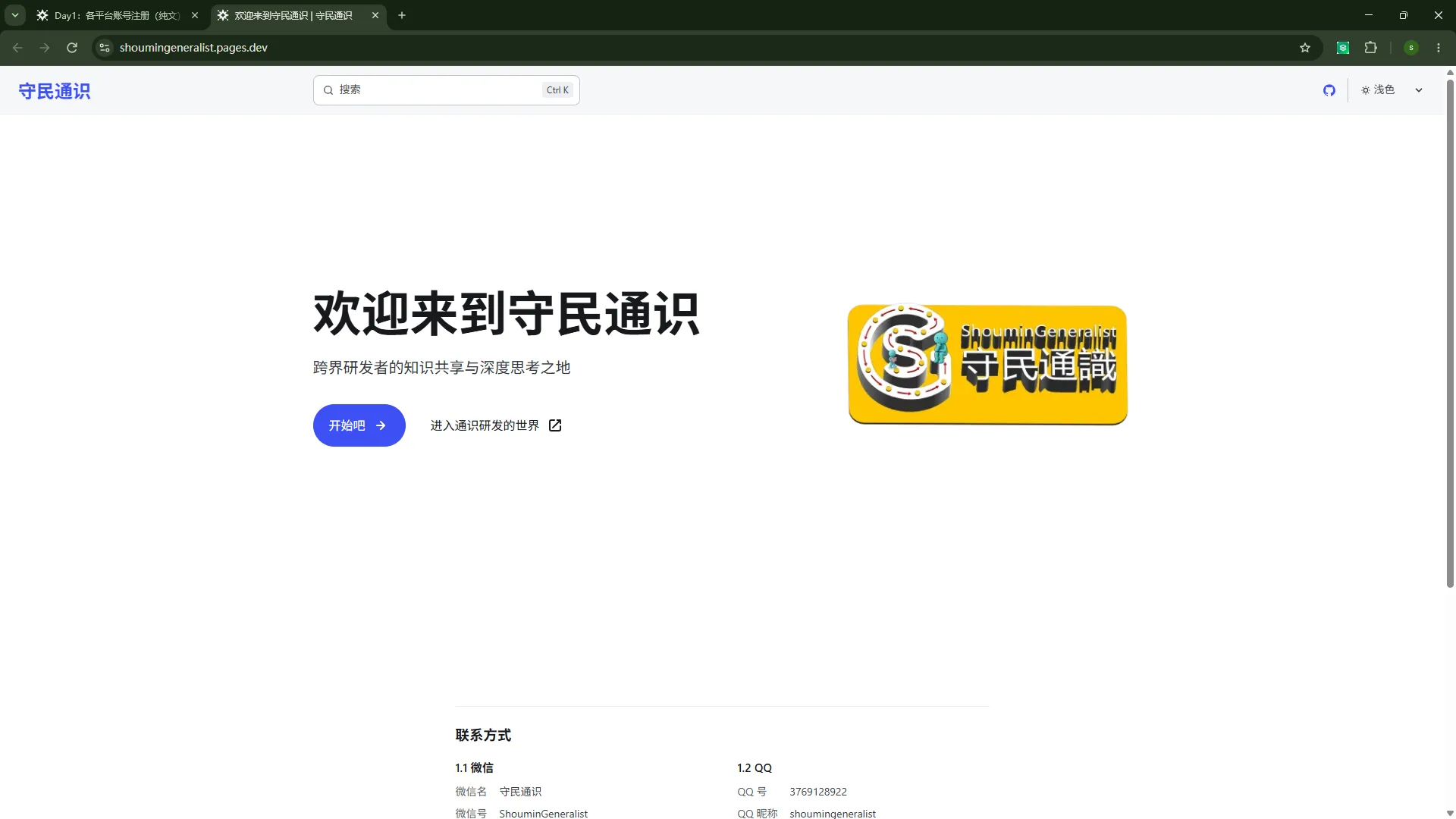
窗口:浏览器
步骤 68:在浏览器打开「守民通识」知识库站点,浏览本站汇总的内容。
Section titled “步骤 68:在浏览器打开「守民通识」知识库站点,浏览本站汇总的内容。”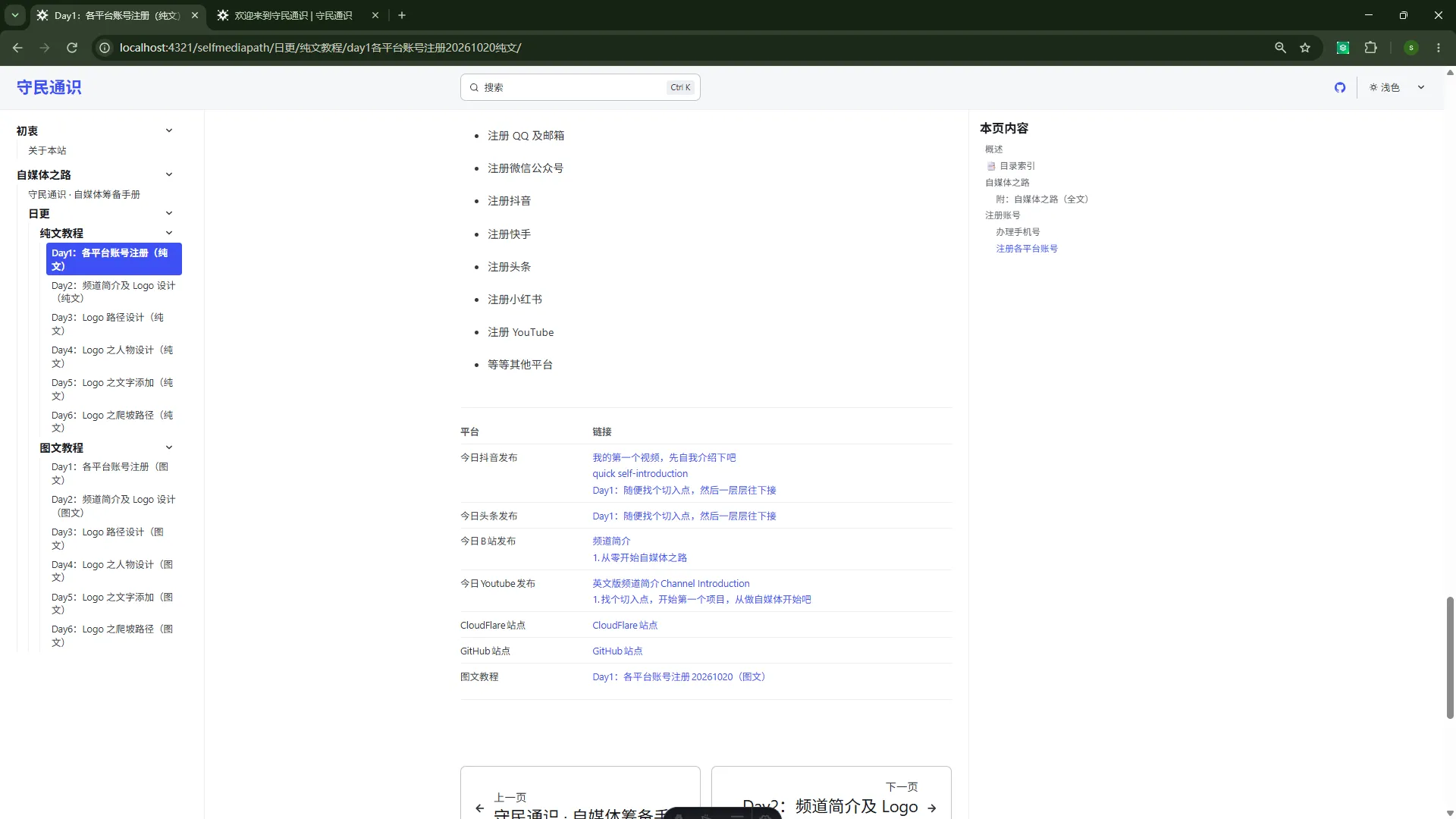
窗口:浏览器
步骤 69:打开浏览器新标签页,准备访问知识库或官网。
Section titled “步骤 69:打开浏览器新标签页,准备访问知识库或官网。”
窗口:浏览器
步骤 70:在浏览器打开「守民通识」知识库站点,浏览本站汇总的内容。
Section titled “步骤 70:在浏览器打开「守民通识」知识库站点,浏览本站汇总的内容。”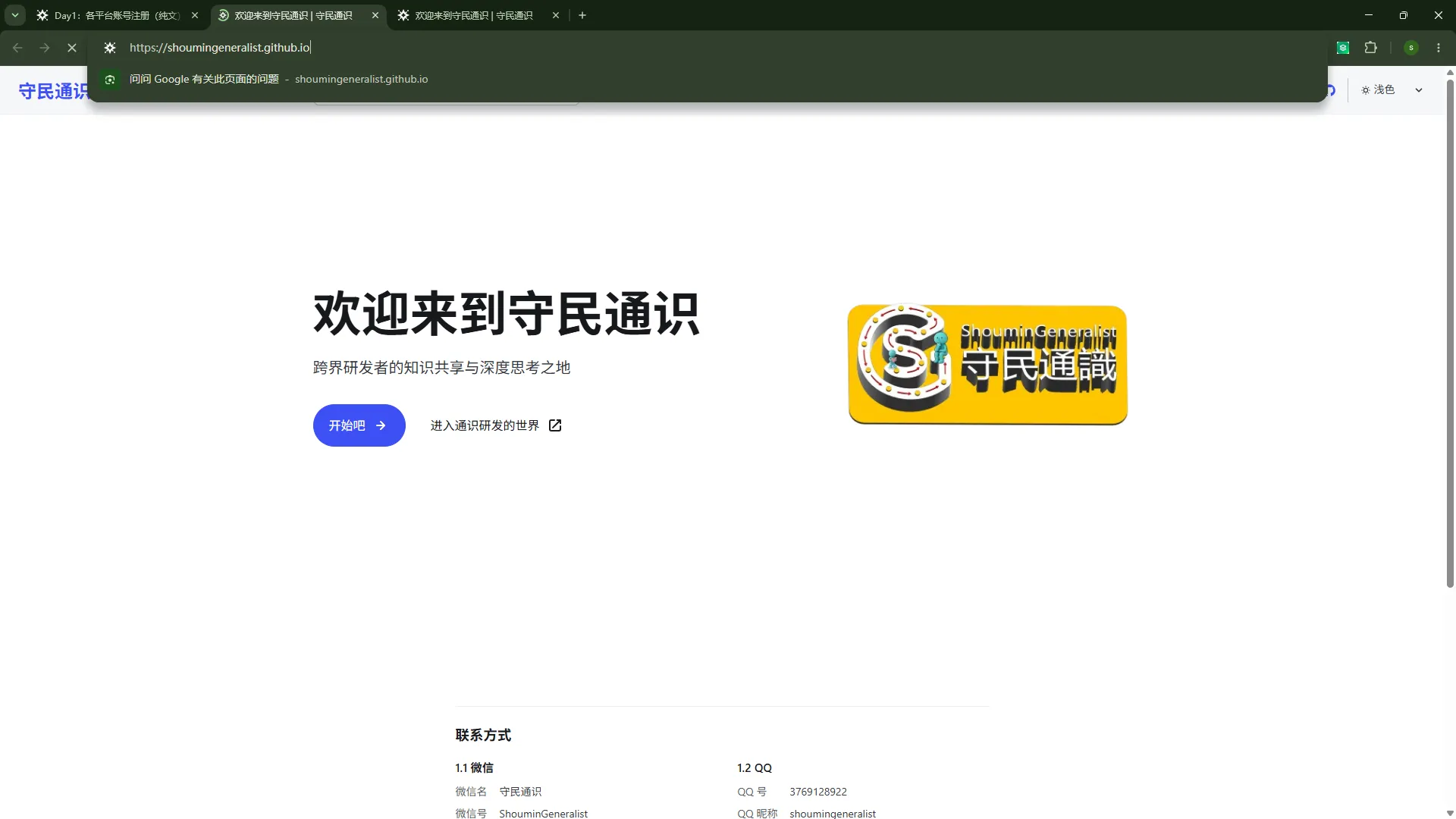
窗口:浏览器
步骤 71:在浏览器打开「守民通识」知识库站点,浏览本站汇总的内容。
Section titled “步骤 71:在浏览器打开「守民通识」知识库站点,浏览本站汇总的内容。”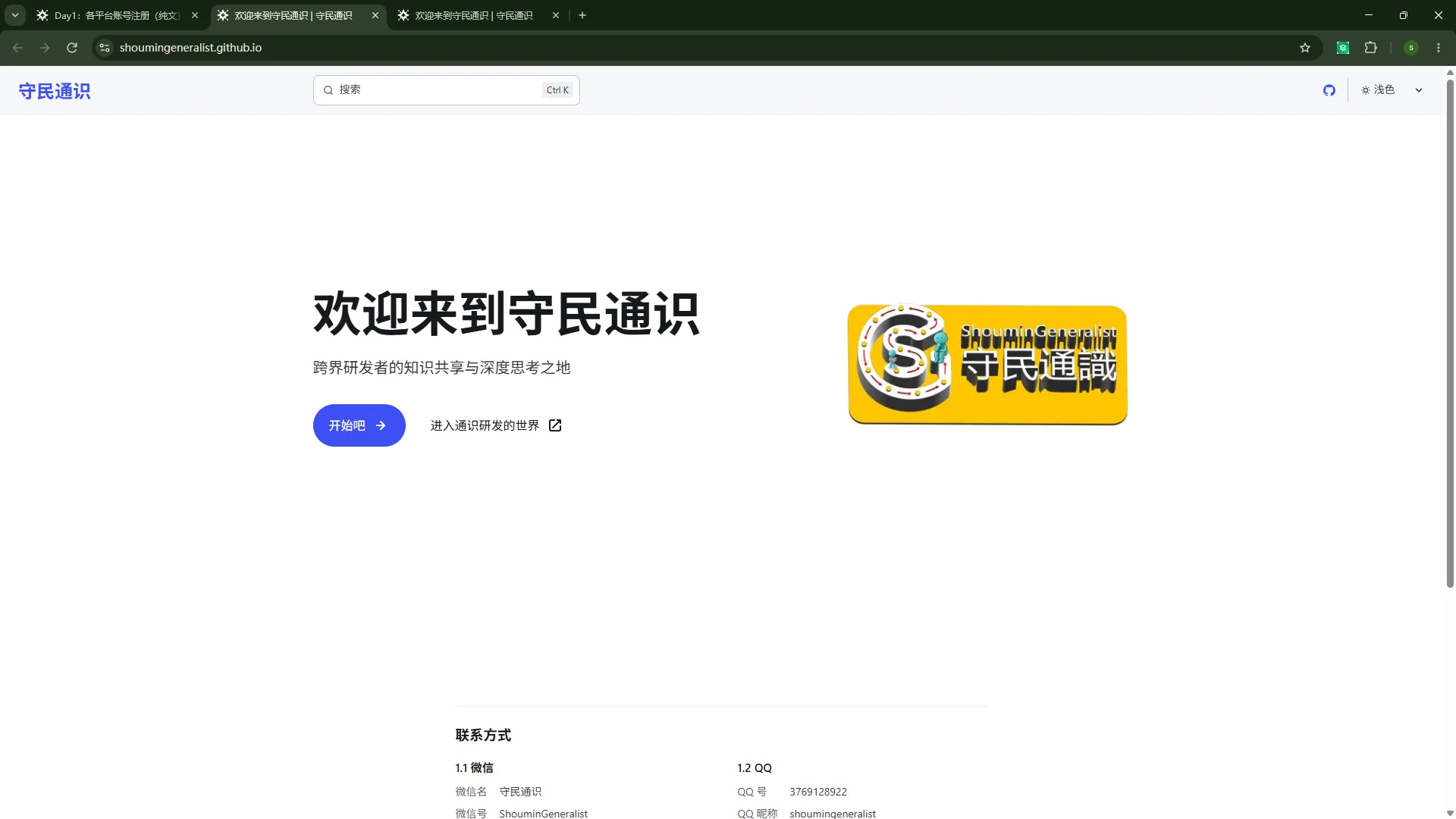
窗口:浏览器
步骤 72:在「守民通识」站点打开「关于本站」,看站点说明。
Section titled “步骤 72:在「守民通识」站点打开「关于本站」,看站点说明。”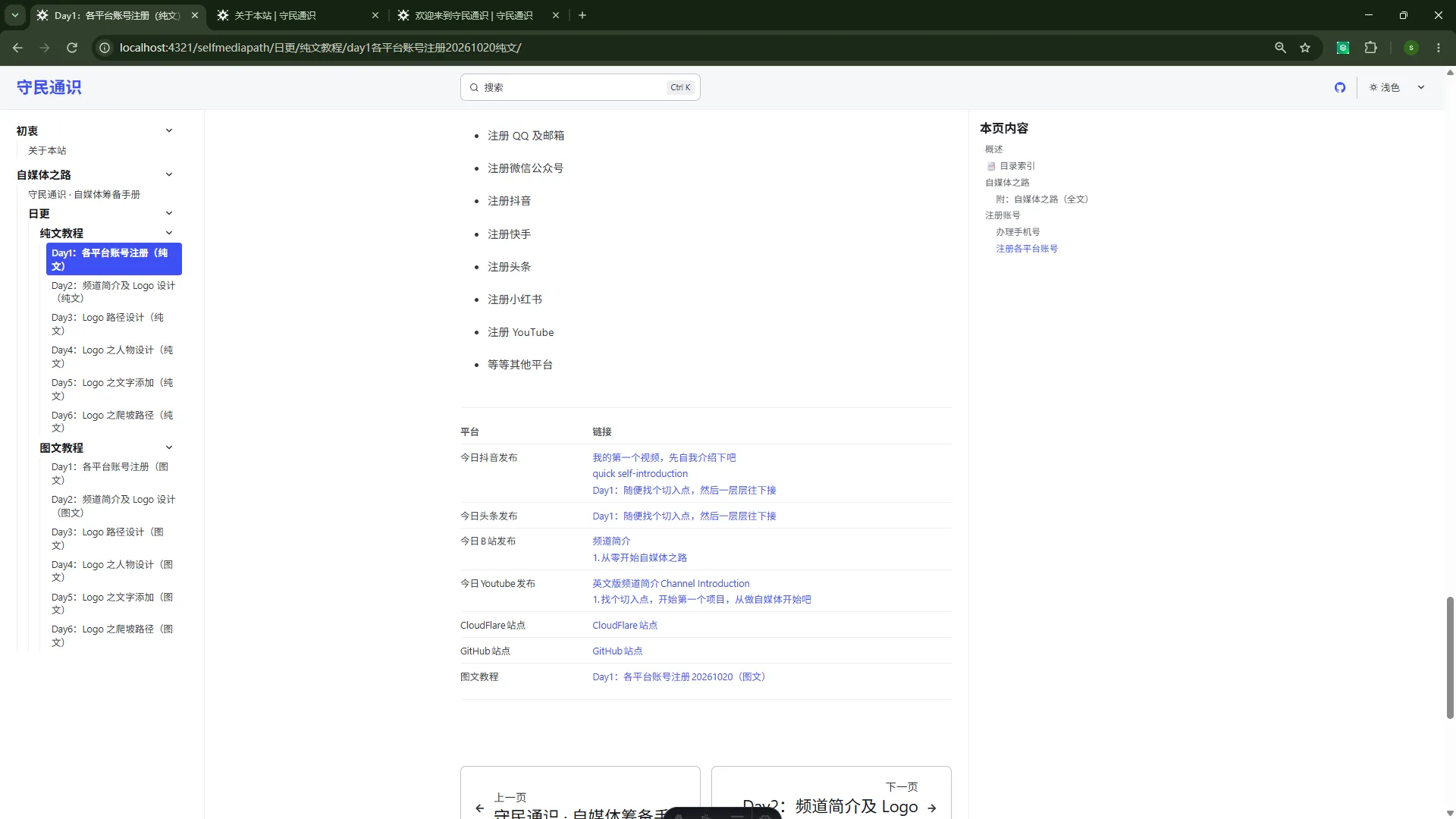
窗口:浏览器
步骤 73:在浏览器打开「守民通识」知识库站点,浏览本站汇总的内容。
Section titled “步骤 73:在浏览器打开「守民通识」知识库站点,浏览本站汇总的内容。”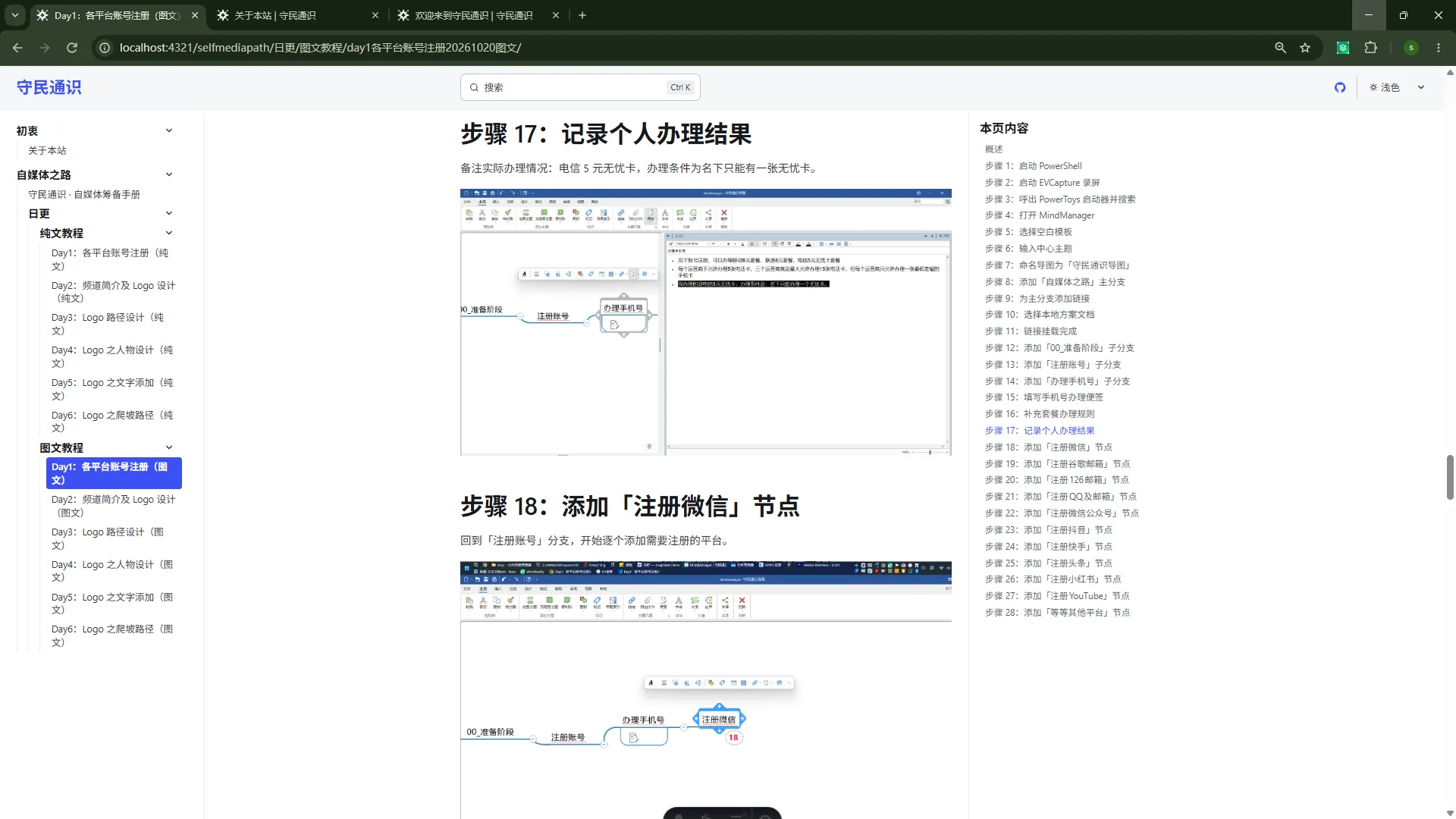
窗口:浏览器
第二天分支:建「Day2」节点并挂资料
Section titled “第二天分支:建「Day2」节点并挂资料”顺着时间线往后,第二天重点在 Logo 绘制。这一段在导图里补出「Day2」节点,并在文件资源管理器定位资料夹、用「添加链接 / 浏览文件夹」把第二天工程挂上去;中间顺手用「边界」命令把这组节点关联起来。
旁白:第二天,重点就是 Logo 的绘制。
步骤 74:在思维导图里点击,定位或选中相关的节点。
Section titled “步骤 74:在思维导图里点击,定位或选中相关的节点。”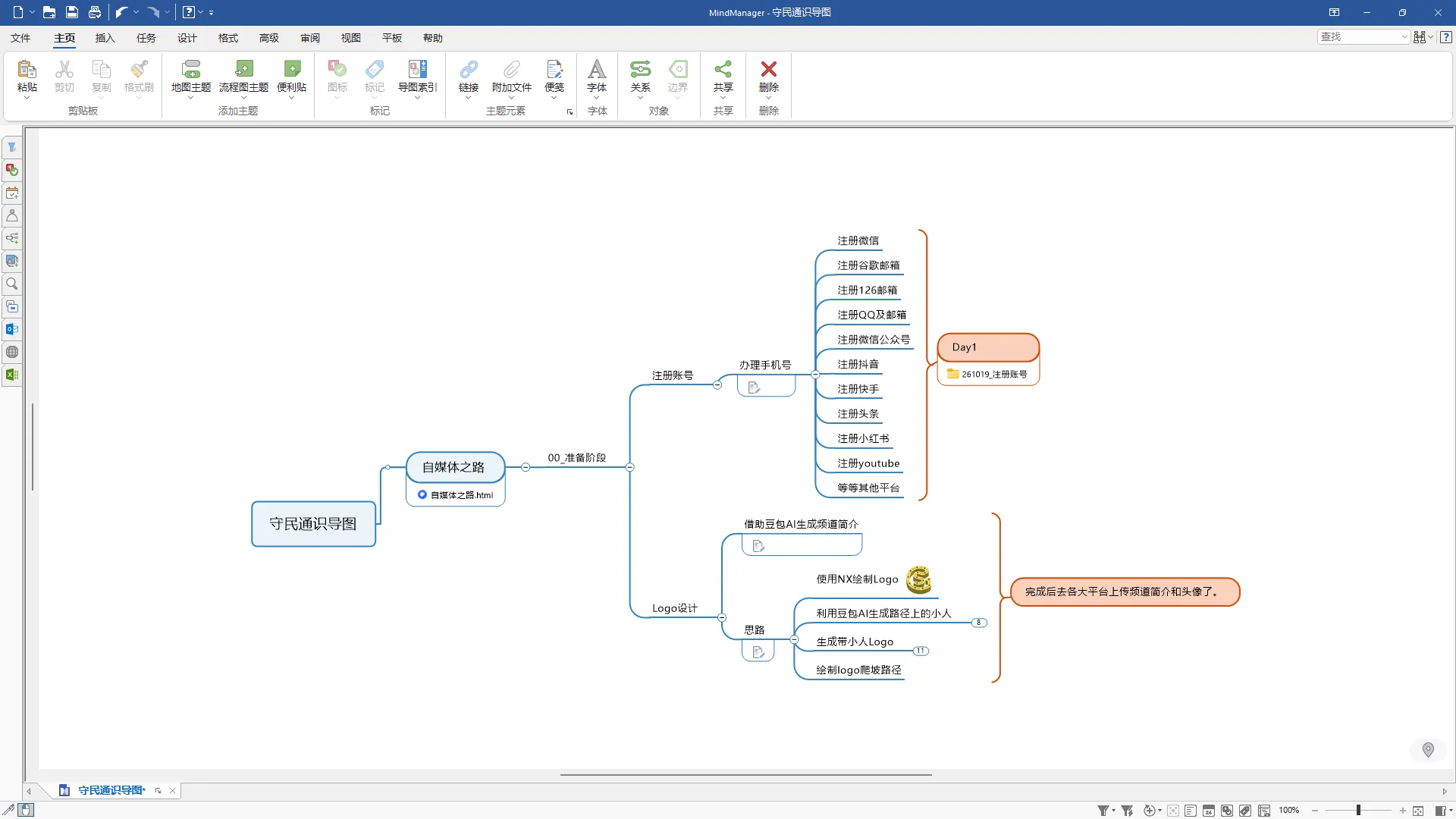
窗口:MindManager
步骤 75:在文件资源管理器里打开「笔记和网站」文件夹,定位这一天的资料。
Section titled “步骤 75:在文件资源管理器里打开「笔记和网站」文件夹,定位这一天的资料。”
窗口:文件资源管理器
步骤 76:在文件资源管理器里打开「自媒体之路」文件夹,定位这一天的资料。
Section titled “步骤 76:在文件资源管理器里打开「自媒体之路」文件夹,定位这一天的资料。”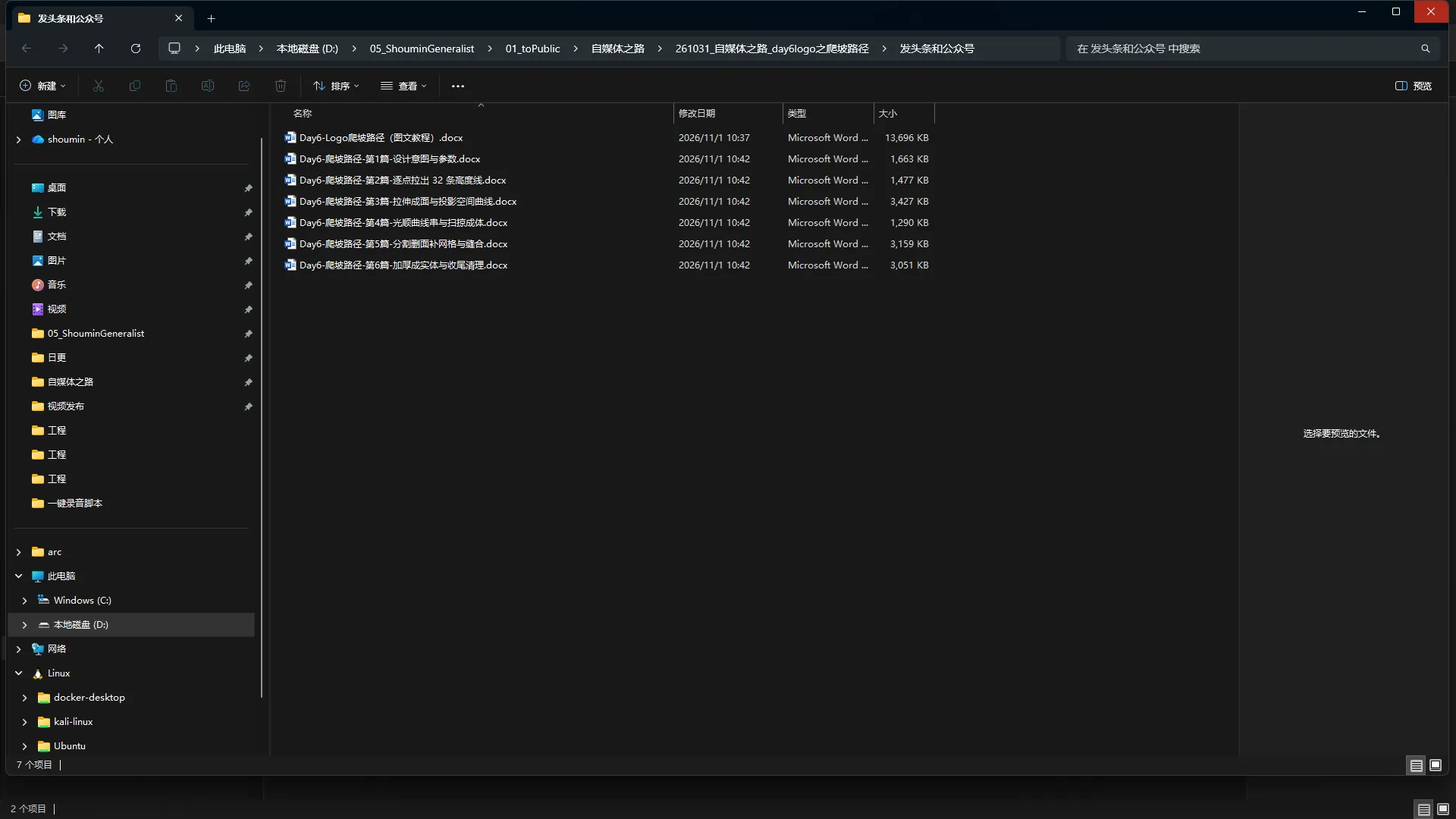
窗口:文件资源管理器
步骤 77:在文件资源管理器里打开「output」文件夹,定位这一天的资料。
Section titled “步骤 77:在文件资源管理器里打开「output」文件夹,定位这一天的资料。”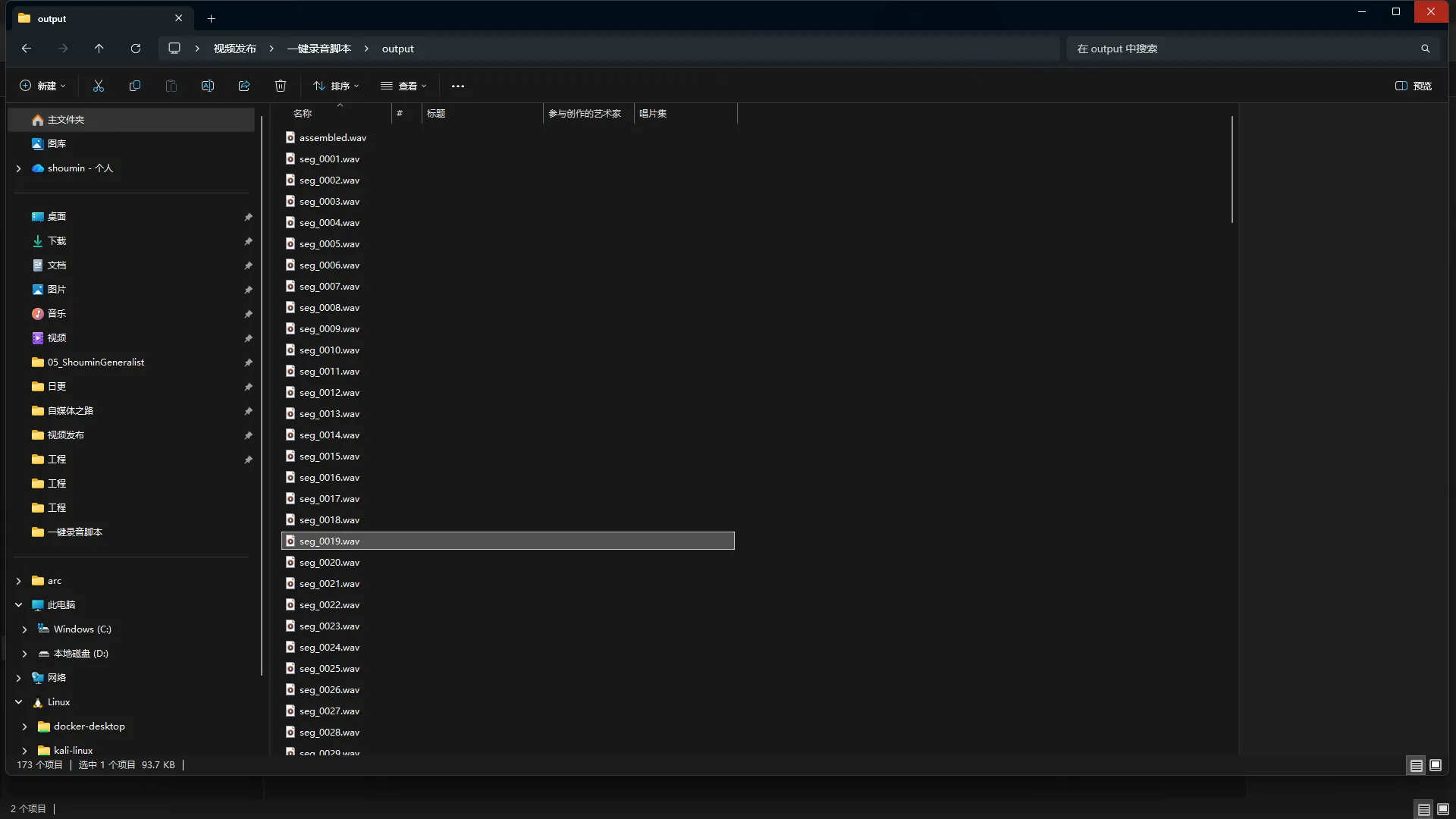
窗口:文件资源管理器
步骤 78:在文件资源管理器里打开「自媒体之路」文件夹,定位这一天的资料。
Section titled “步骤 78:在文件资源管理器里打开「自媒体之路」文件夹,定位这一天的资料。”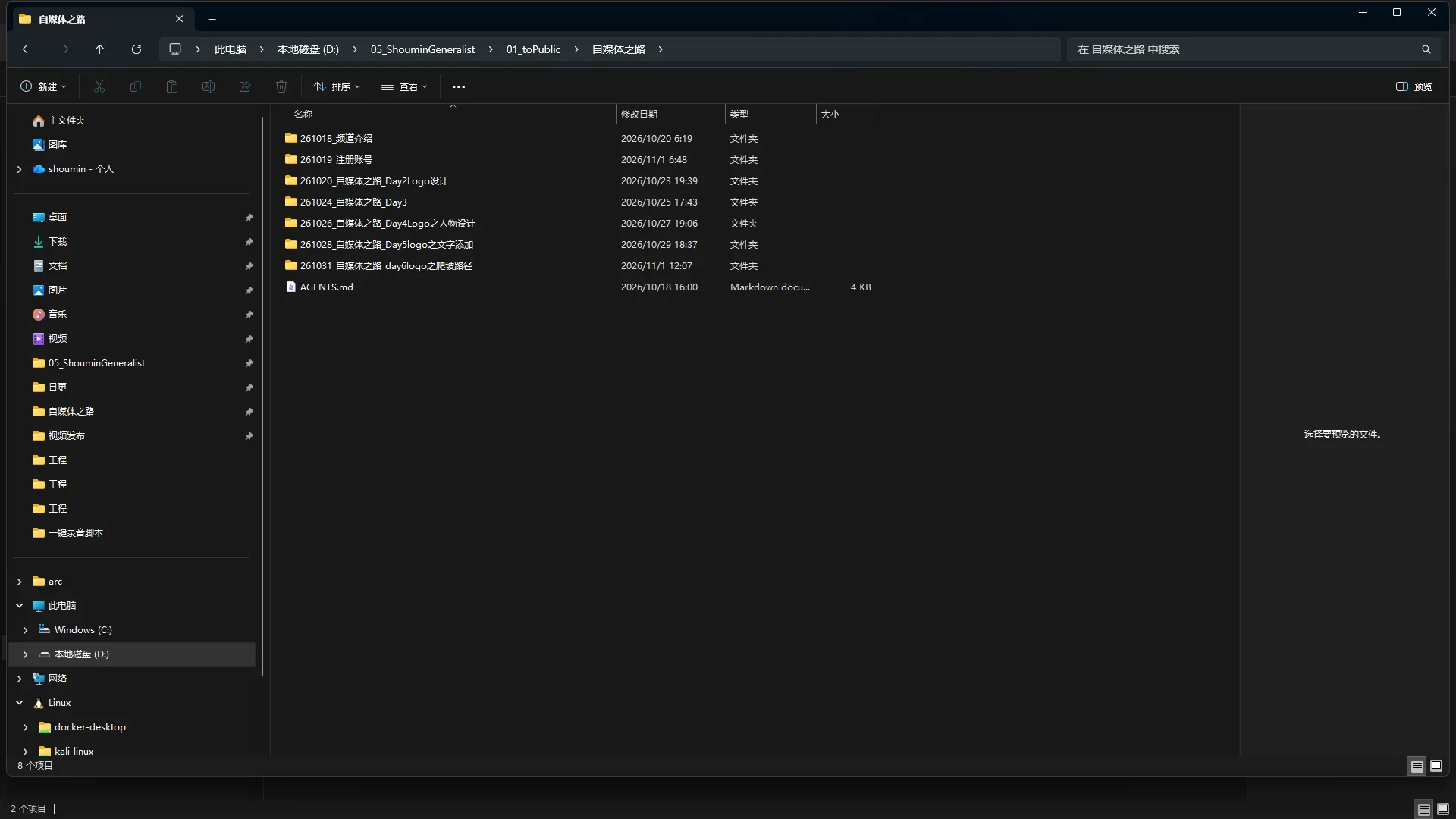
窗口:文件资源管理器
步骤 79:在文件资源管理器里打开「自媒体之路」文件夹,定位这一天的资料。
Section titled “步骤 79:在文件资源管理器里打开「自媒体之路」文件夹,定位这一天的资料。”
窗口:文件资源管理器
步骤 80:在文件资源管理器里打开「自媒体之路」文件夹,定位这一天的资料。
Section titled “步骤 80:在文件资源管理器里打开「自媒体之路」文件夹,定位这一天的资料。”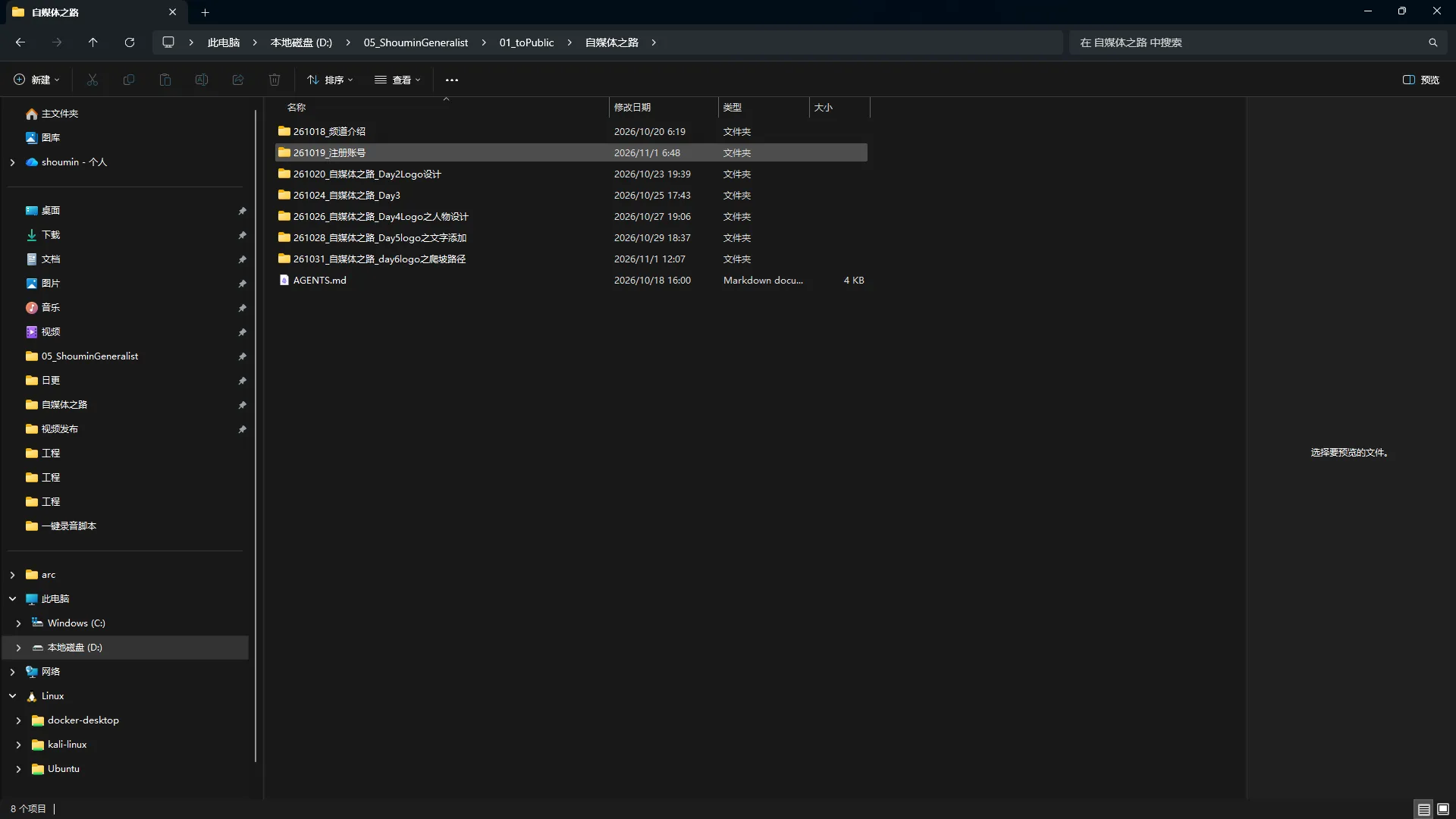
窗口:文件资源管理器
步骤 81:在思维导图里点击,定位或选中相关的节点。
Section titled “步骤 81:在思维导图里点击,定位或选中相关的节点。”
窗口:MindManager
步骤 82:在思维导图里用「边界」命令,把一组节点和它的资料夹框在一起关联起来(边界格式对话框)。
Section titled “步骤 82:在思维导图里用「边界」命令,把一组节点和它的资料夹框在一起关联起来(边界格式对话框)。”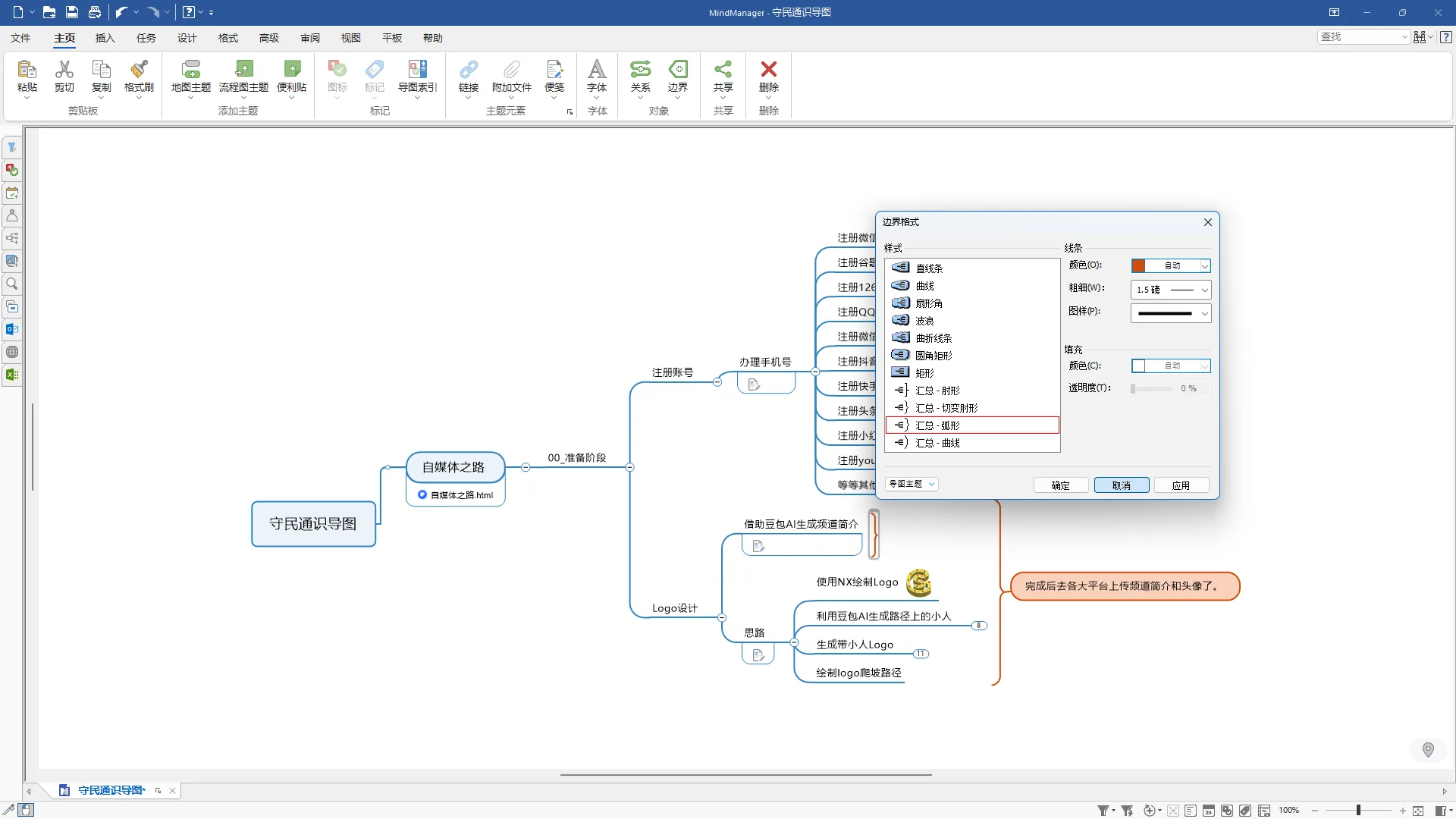
窗口:MindManager 边界
步骤 83:在思维导图里新建子节点,输入文字「Day1」并确认。
Section titled “步骤 83:在思维导图里新建子节点,输入文字「Day1」并确认。”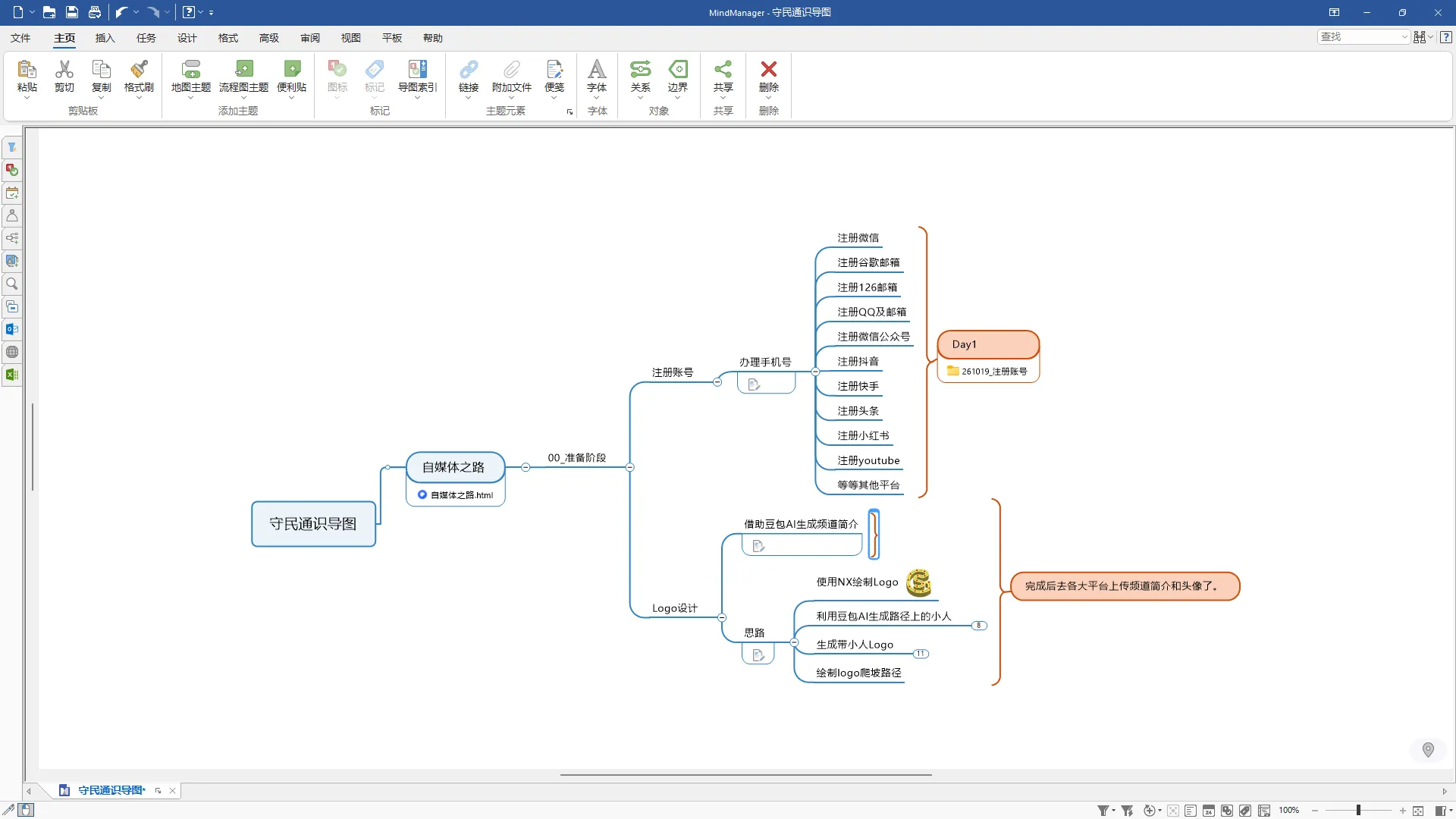
窗口:MindManager
步骤 84:在「添加链接」对话框,准备把链接目标指向本地工程文件夹。
Section titled “步骤 84:在「添加链接」对话框,准备把链接目标指向本地工程文件夹。”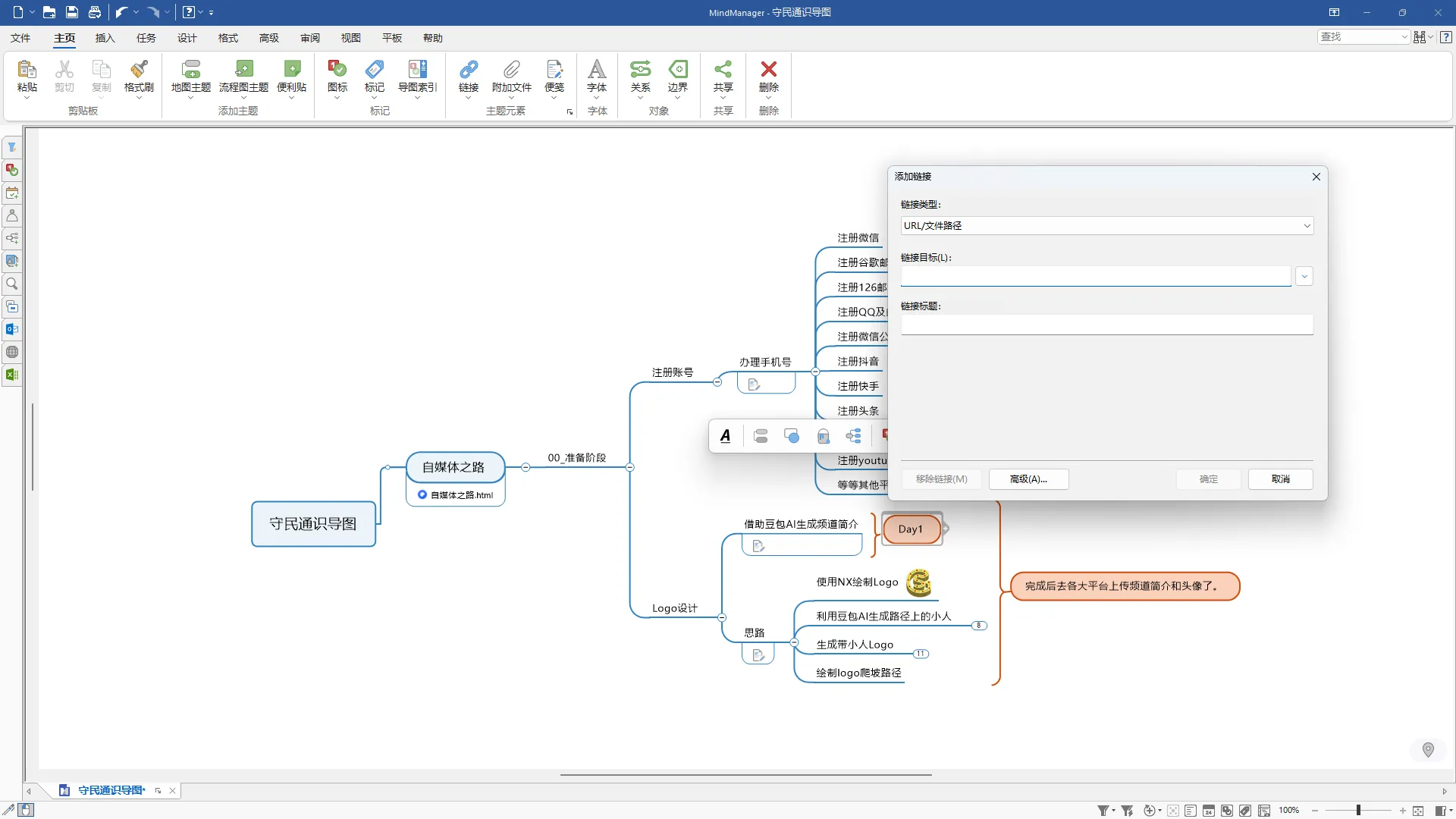
窗口:添加链接
步骤 85:在「浏览文件夹」对话框,定位到对应的工程资料夹并选中。
Section titled “步骤 85:在「浏览文件夹」对话框,定位到对应的工程资料夹并选中。”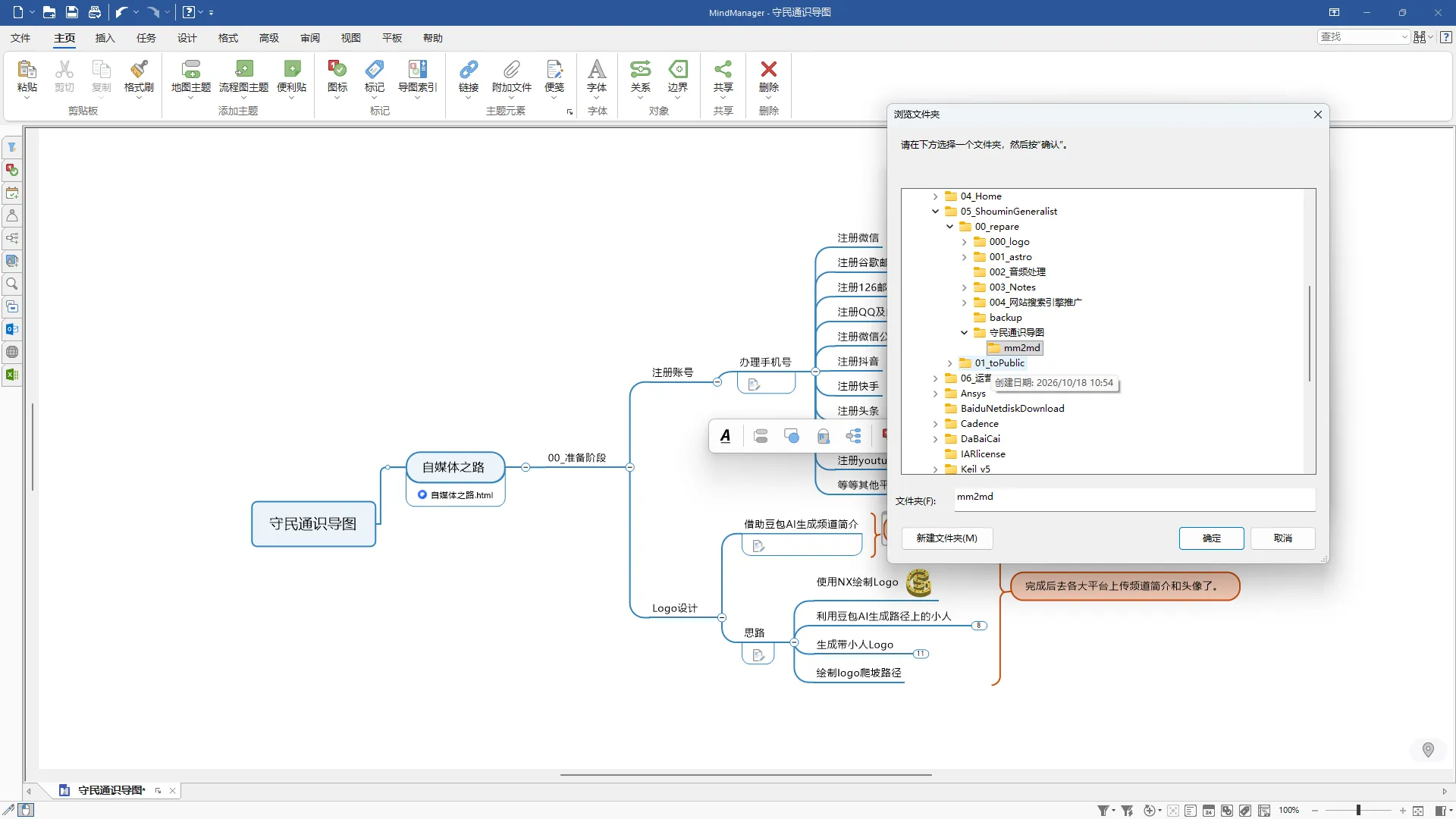
窗口:浏览文件夹
步骤 86:在「添加链接」对话框,把网页或资料地址填进去挂到当前节点。
Section titled “步骤 86:在「添加链接」对话框,把网页或资料地址填进去挂到当前节点。”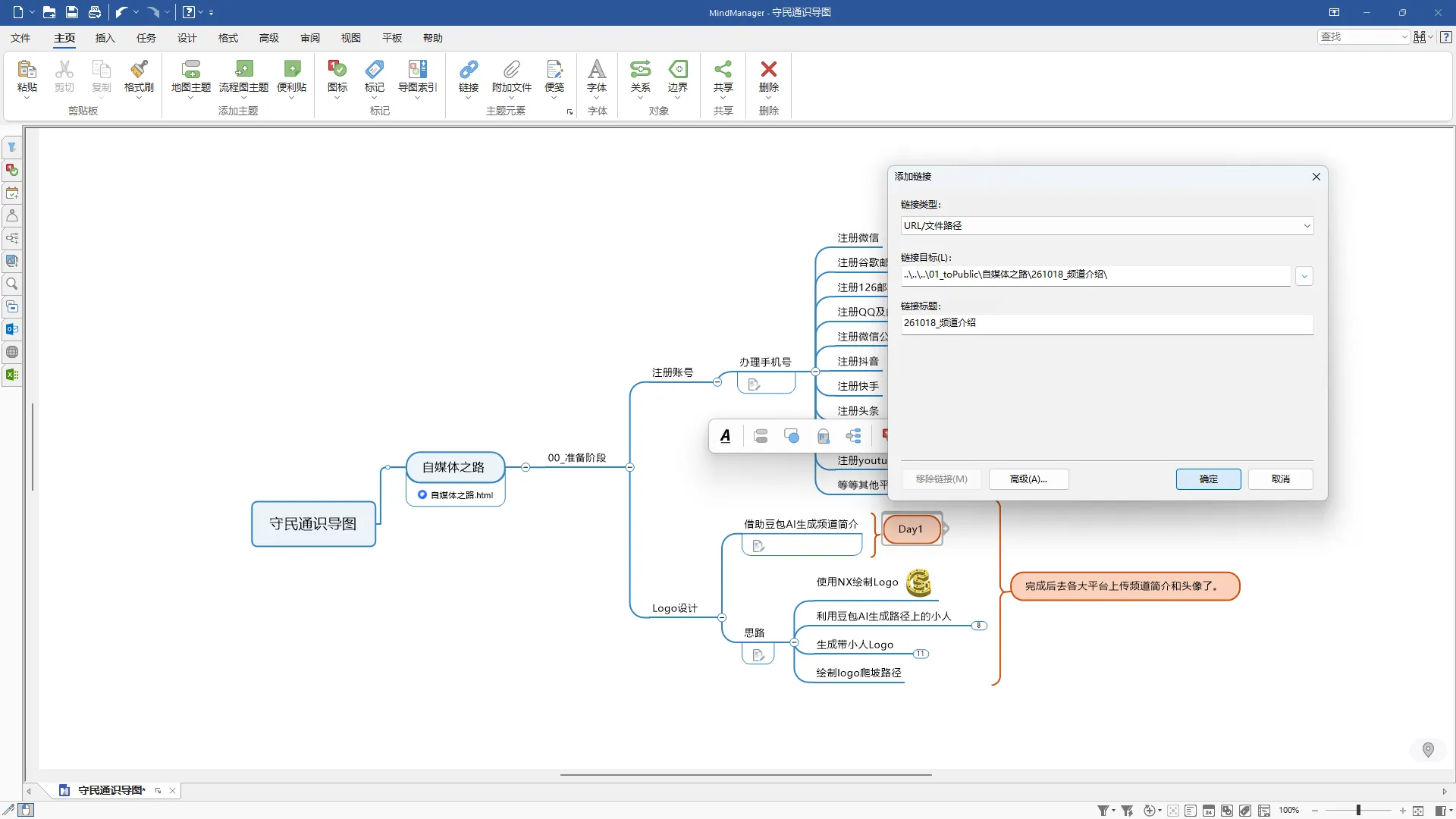
窗口:添加链接
步骤 87:在思维导图里点击,定位或选中相关的节点。
Section titled “步骤 87:在思维导图里点击,定位或选中相关的节点。”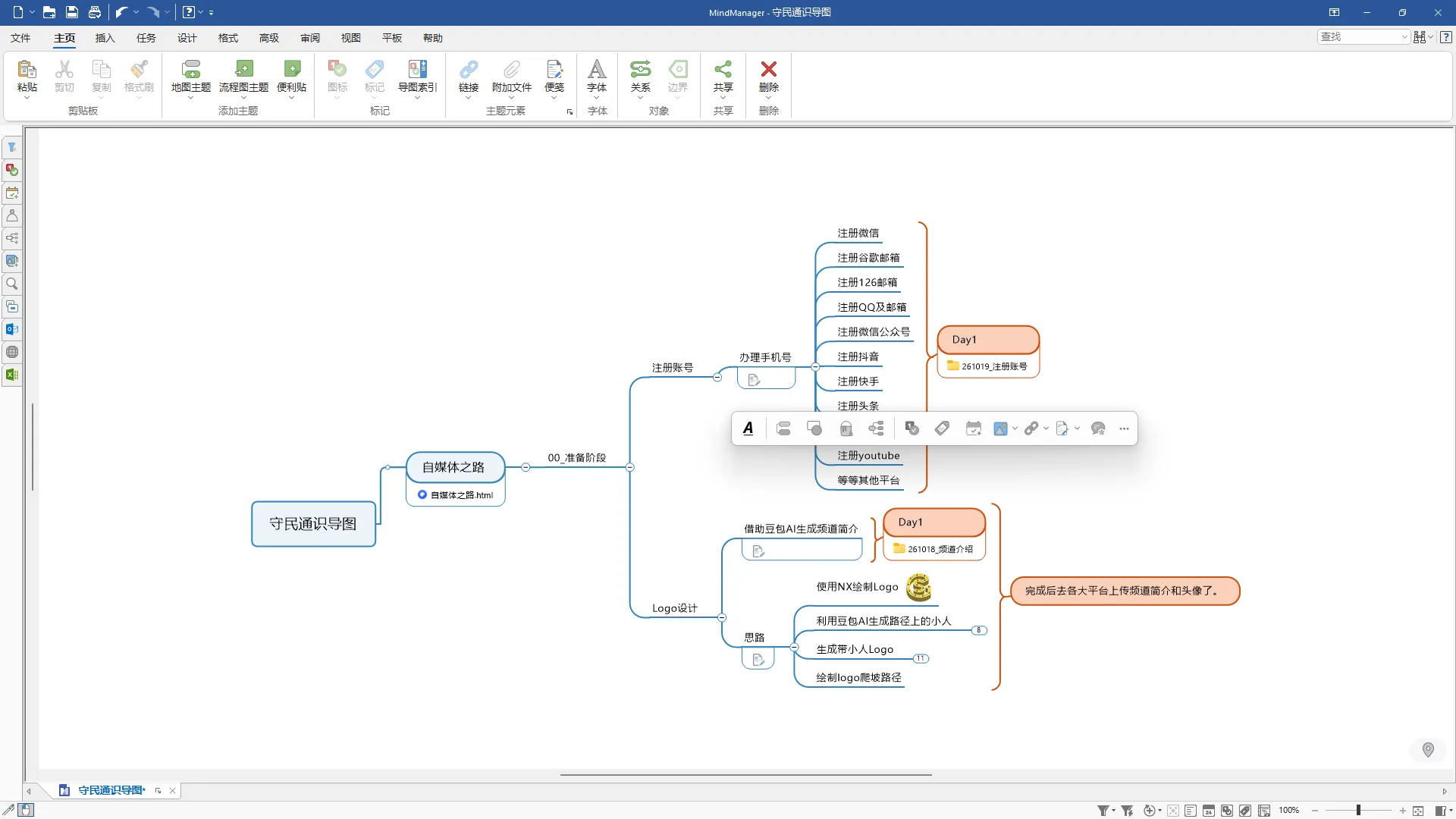
窗口:MindManager
步骤 88:在文件资源管理器里打开「自媒体之路」文件夹,定位这一天的资料。
Section titled “步骤 88:在文件资源管理器里打开「自媒体之路」文件夹,定位这一天的资料。”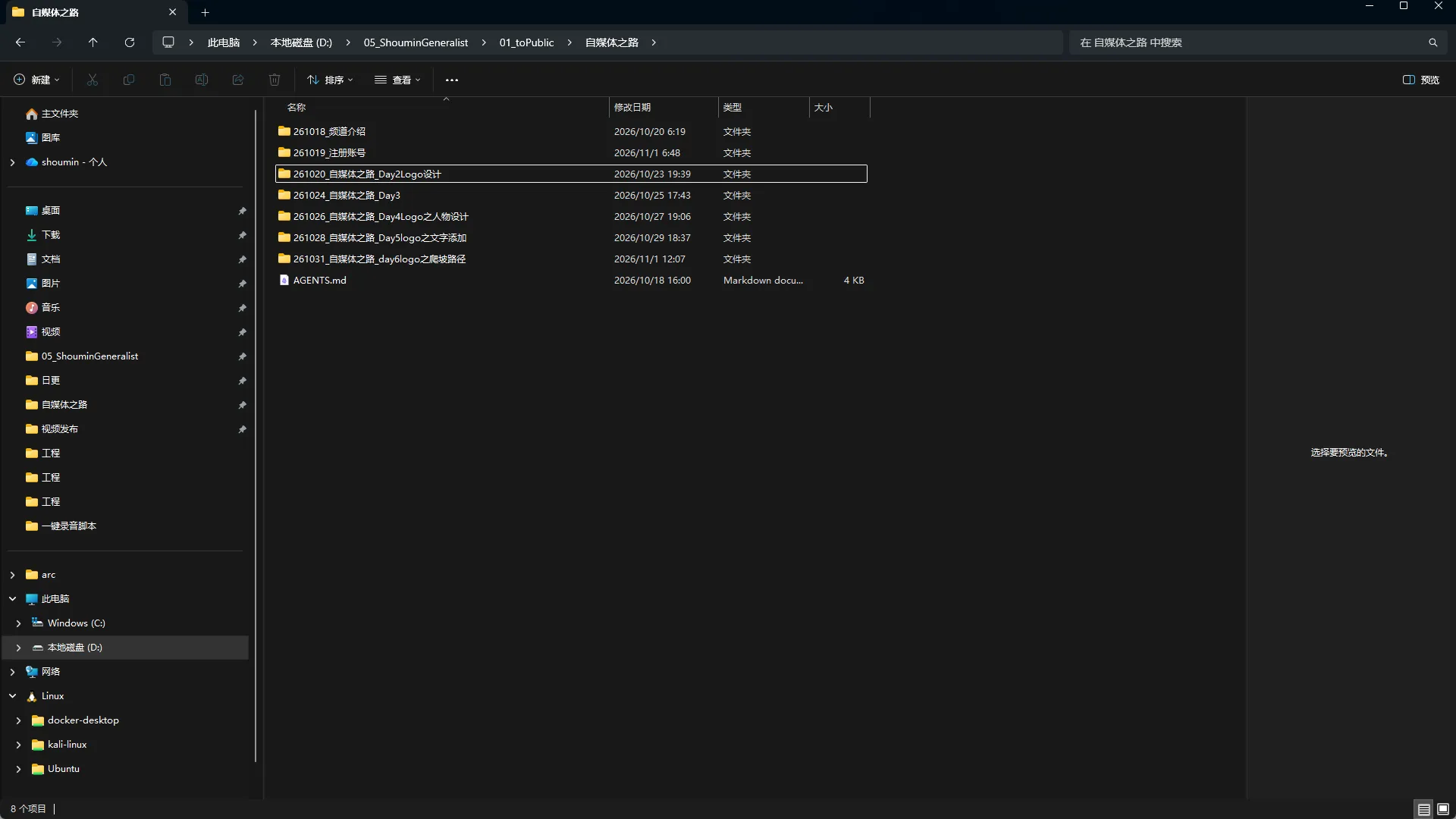
窗口:文件资源管理器
步骤 89:在文件资源管理器里打开「自媒体之路」文件夹,定位这一天的资料。
Section titled “步骤 89:在文件资源管理器里打开「自媒体之路」文件夹,定位这一天的资料。”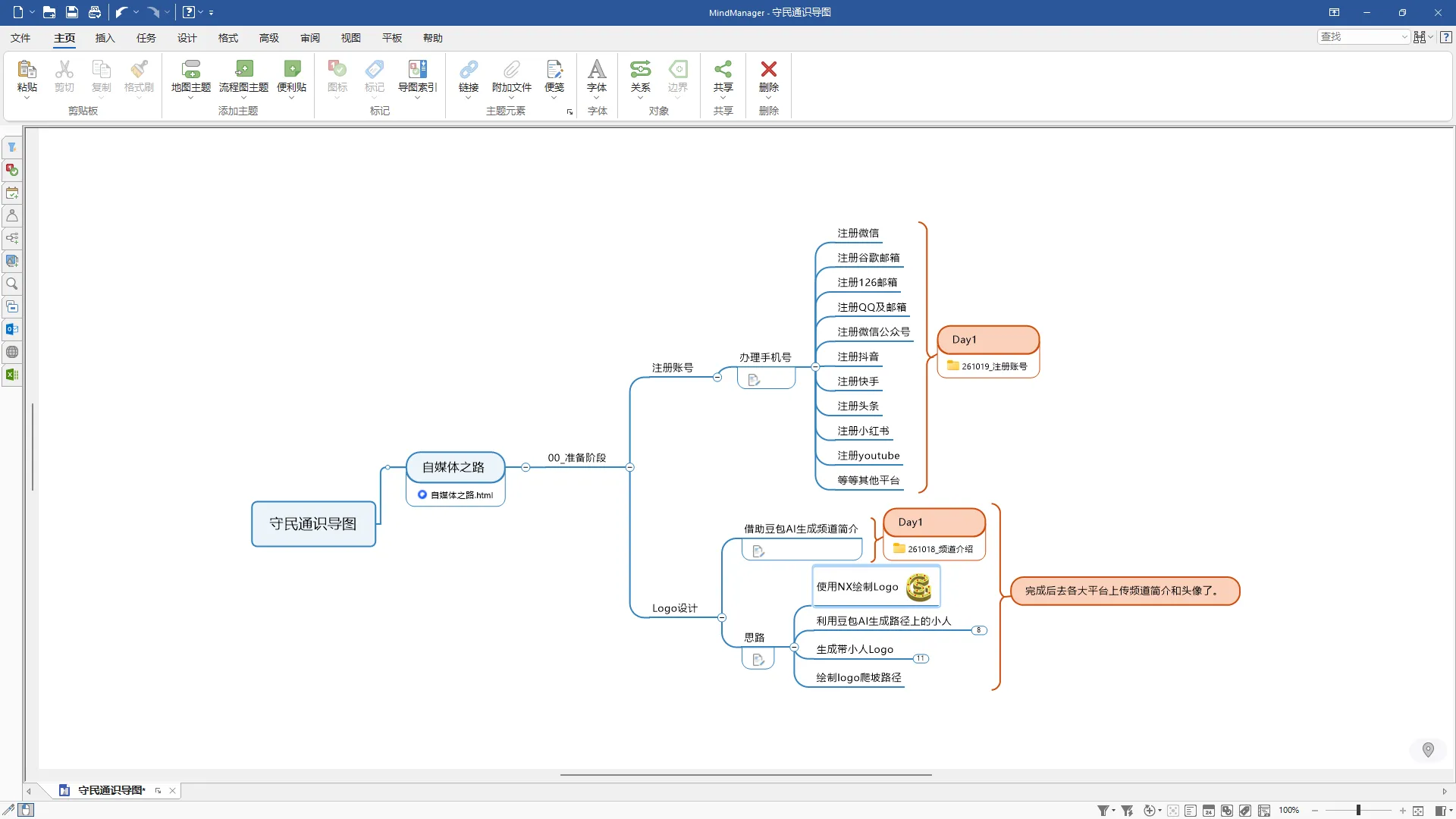
窗口:文件资源管理器
步骤 90:在思维导图里新建子节点,输入文字「Day2」并确认。
Section titled “步骤 90:在思维导图里新建子节点,输入文字「Day2」并确认。”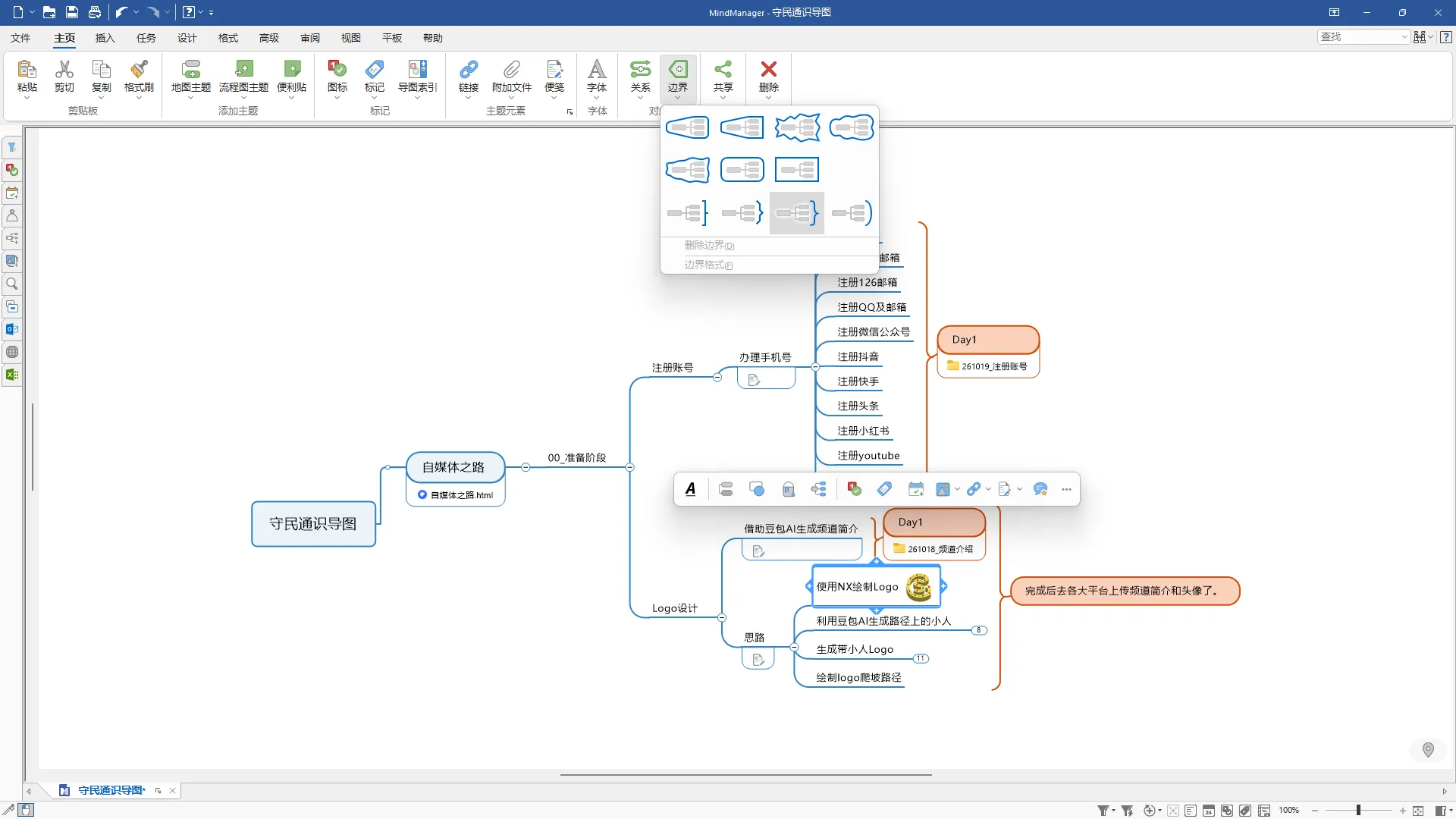
窗口:MindManager
步骤 91:在「添加链接」对话框,准备把链接目标指向本地工程文件夹。
Section titled “步骤 91:在「添加链接」对话框,准备把链接目标指向本地工程文件夹。”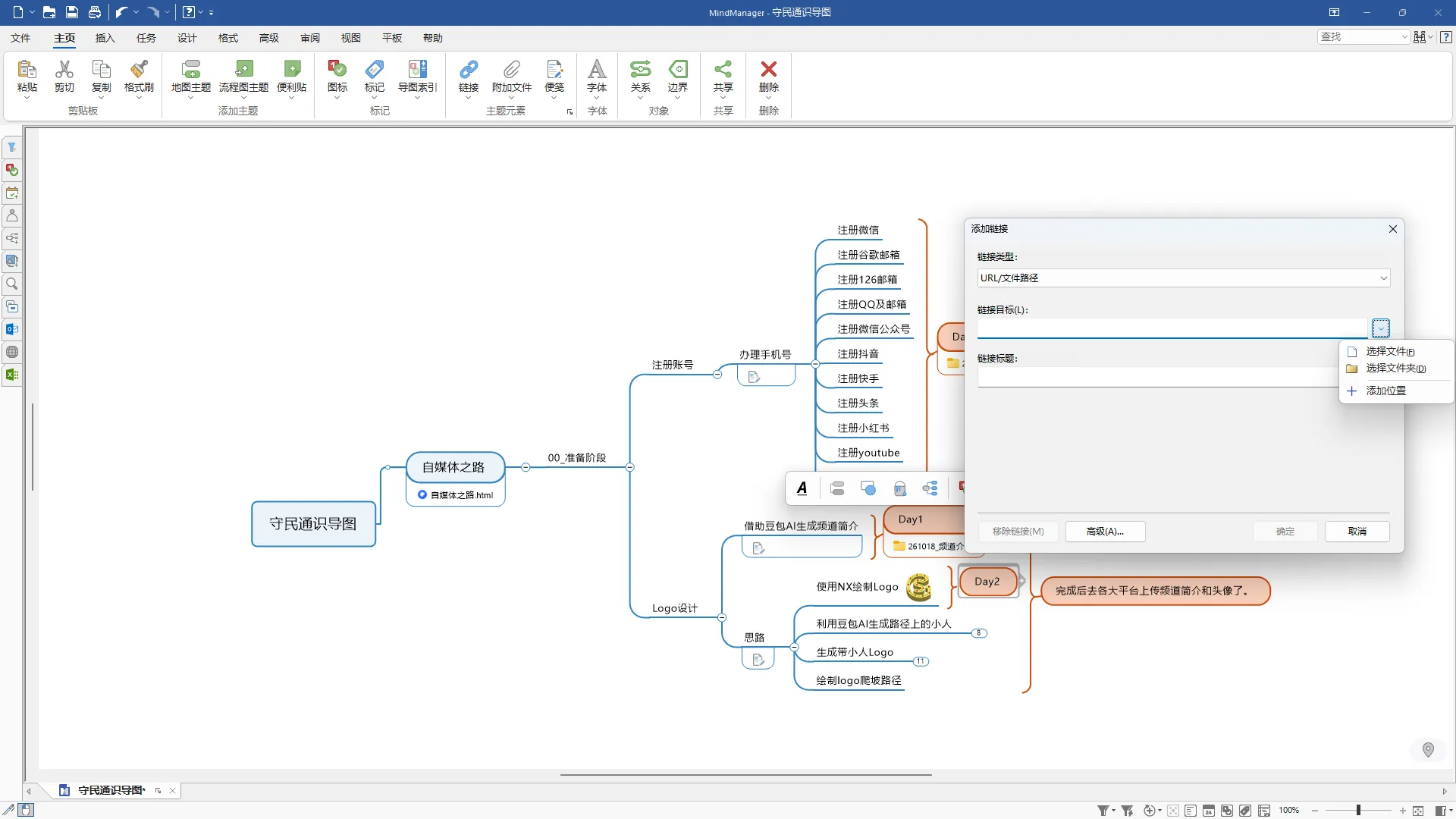
窗口:添加链接
步骤 92:在「浏览文件夹」对话框,定位到对应的工程资料夹并选中。
Section titled “步骤 92:在「浏览文件夹」对话框,定位到对应的工程资料夹并选中。”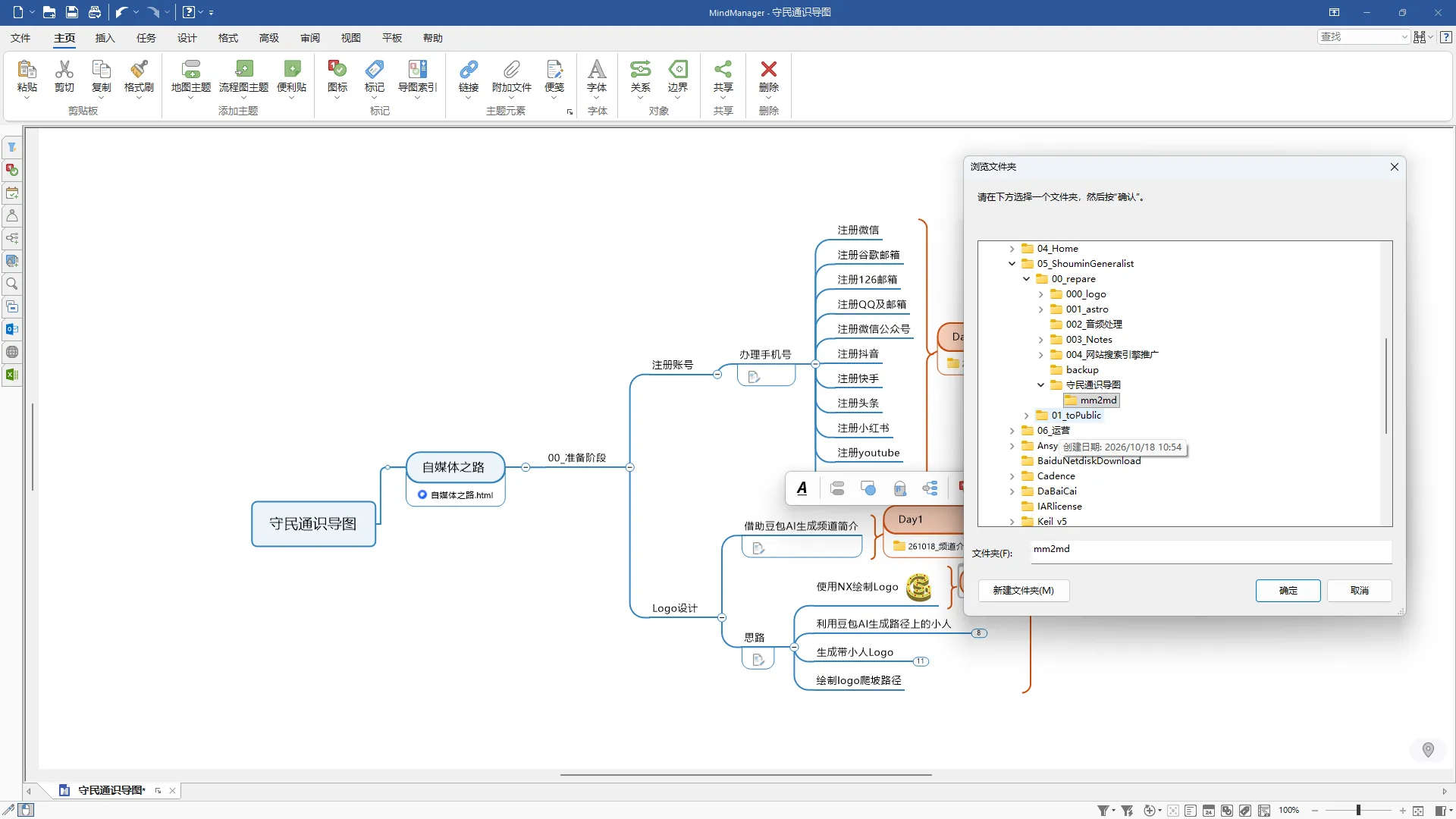
窗口:浏览文件夹
步骤 93:在「添加链接」对话框,把网页或资料地址填进去挂到当前节点。
Section titled “步骤 93:在「添加链接」对话框,把网页或资料地址填进去挂到当前节点。”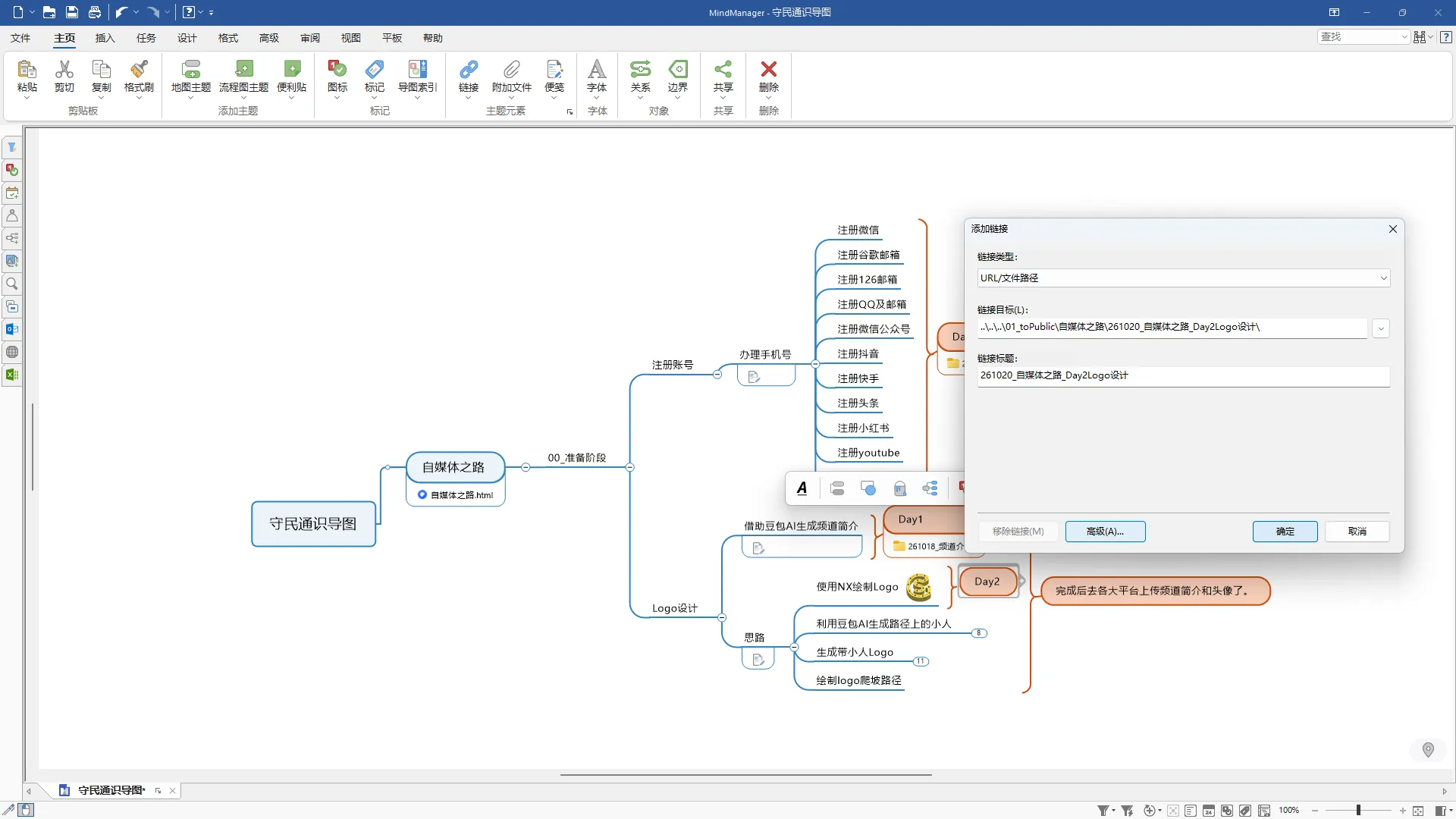
窗口:添加链接
步骤 94:在思维导图里点击,定位或选中相关的节点。
Section titled “步骤 94:在思维导图里点击,定位或选中相关的节点。”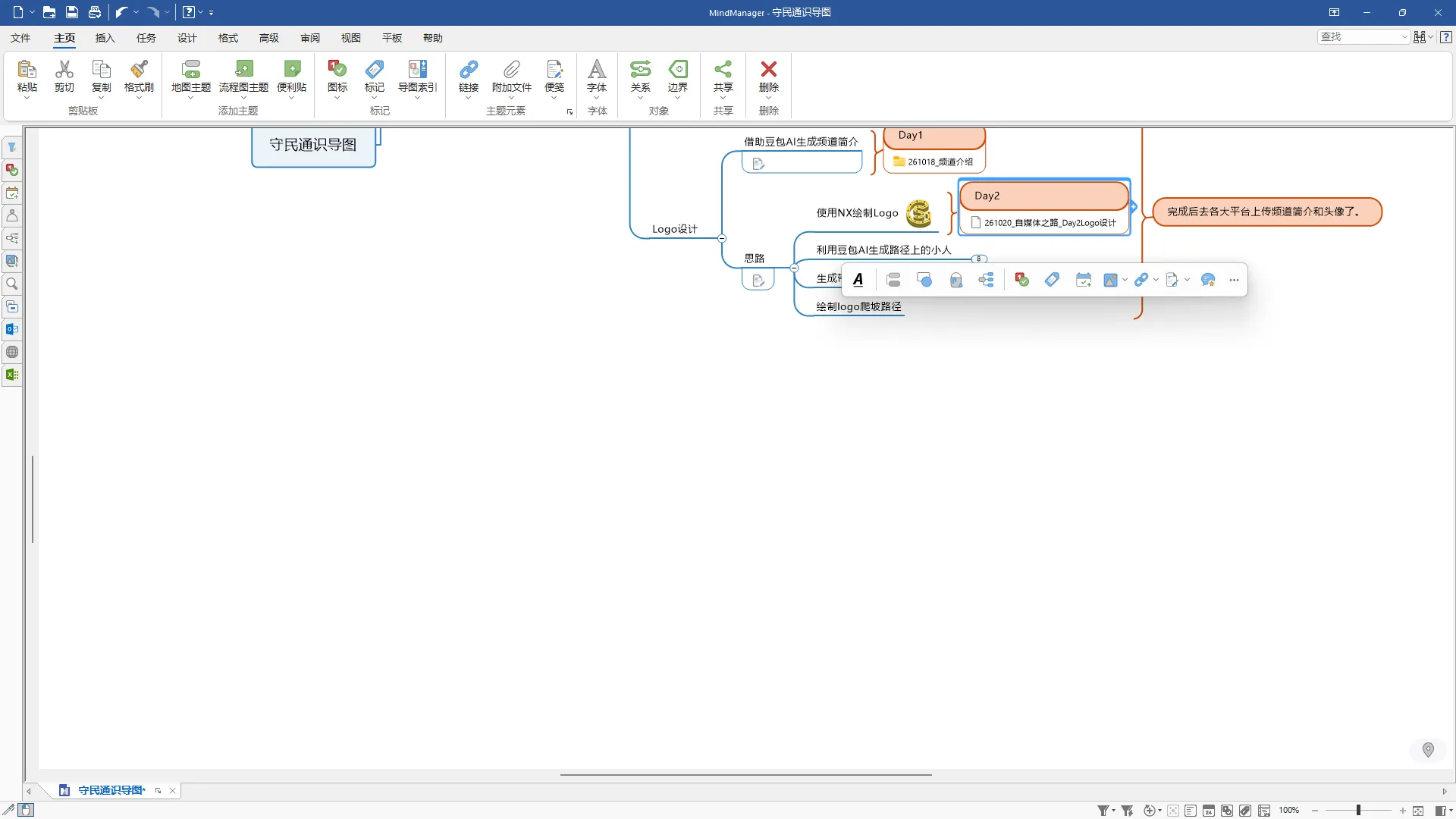
窗口:MindManager
第三天:建「Day3」节点并挂资料
Section titled “第三天:建「Day3」节点并挂资料”第三天做的是 Logo 的路径。这一段在导图补出「Day3」节点,并把它对应的工程资料夹用「添加链接 / 浏览文件夹」挂上。
旁白:然后切到第三天,第三天做的是 logo 的路径。
步骤 95:在思维导图里点击,定位或选中相关的节点。
Section titled “步骤 95:在思维导图里点击,定位或选中相关的节点。”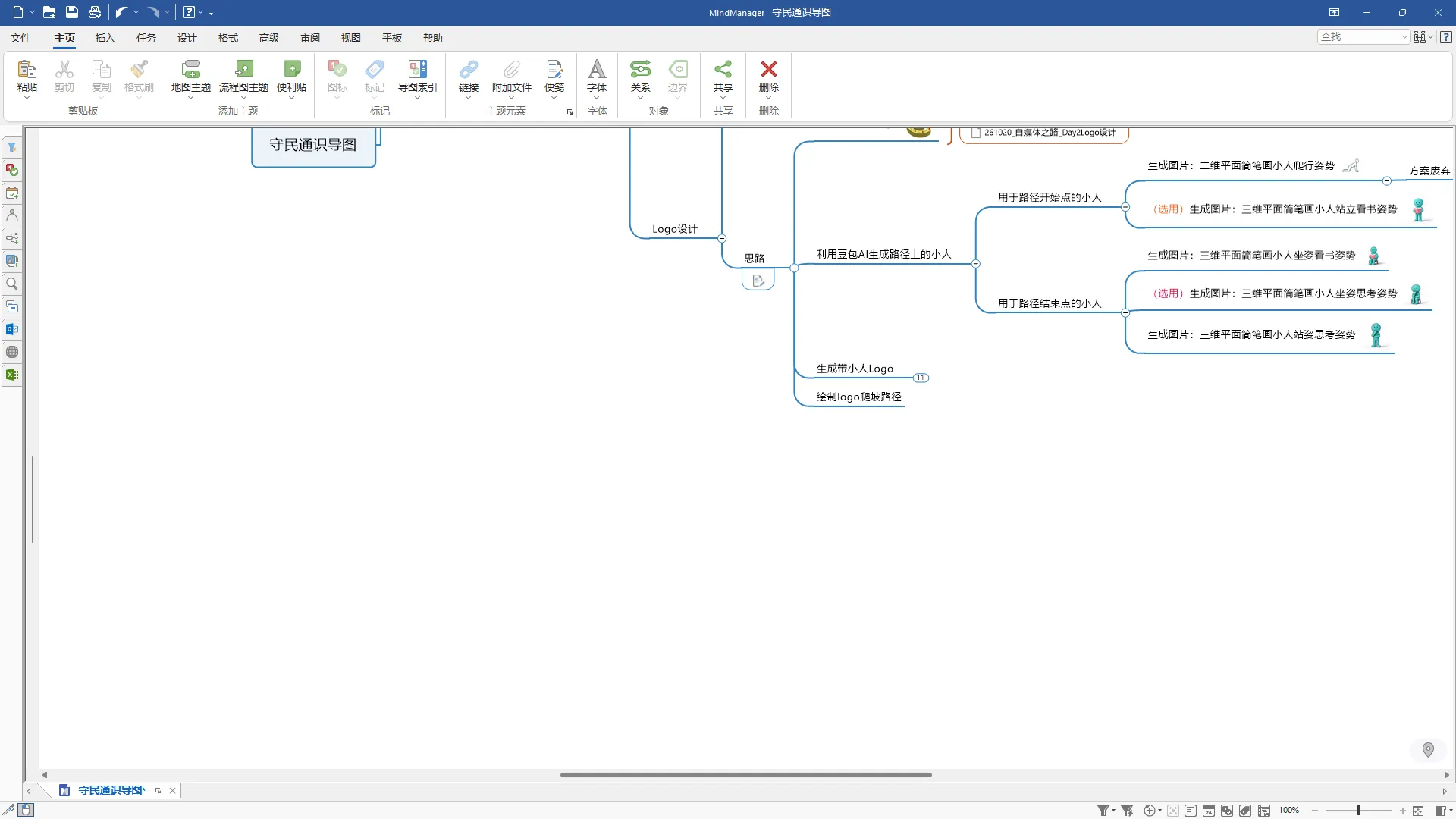
窗口:MindManager
步骤 96:在文件资源管理器里打开「自媒体之路」文件夹,定位这一天的资料。
Section titled “步骤 96:在文件资源管理器里打开「自媒体之路」文件夹,定位这一天的资料。”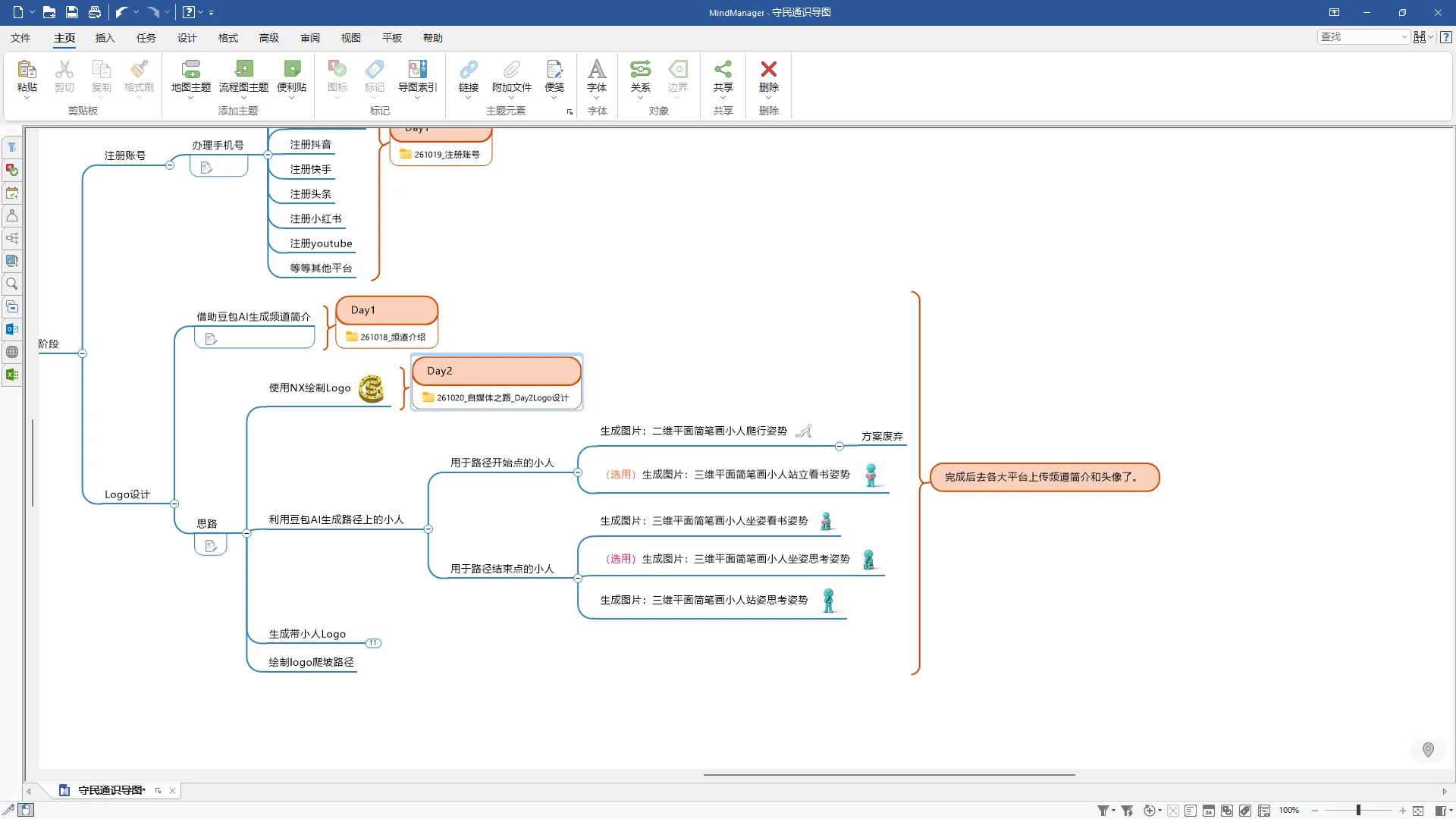
窗口:文件资源管理器
步骤 97:在思维导图里点击,定位或选中相关的节点。
Section titled “步骤 97:在思维导图里点击,定位或选中相关的节点。”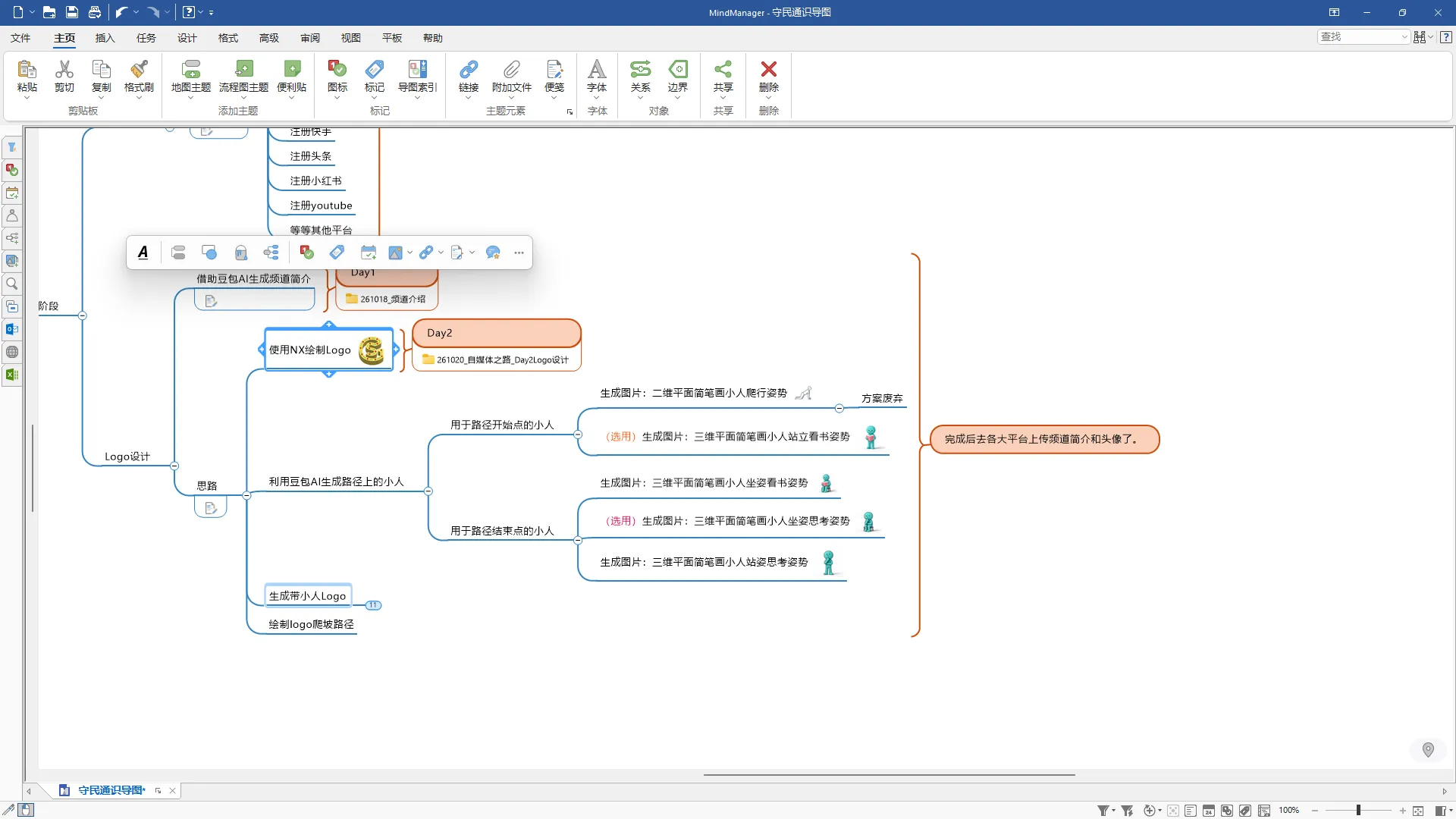
窗口:MindManager
步骤 98:在思维导图里点击,定位或选中相关的节点。
Section titled “步骤 98:在思维导图里点击,定位或选中相关的节点。”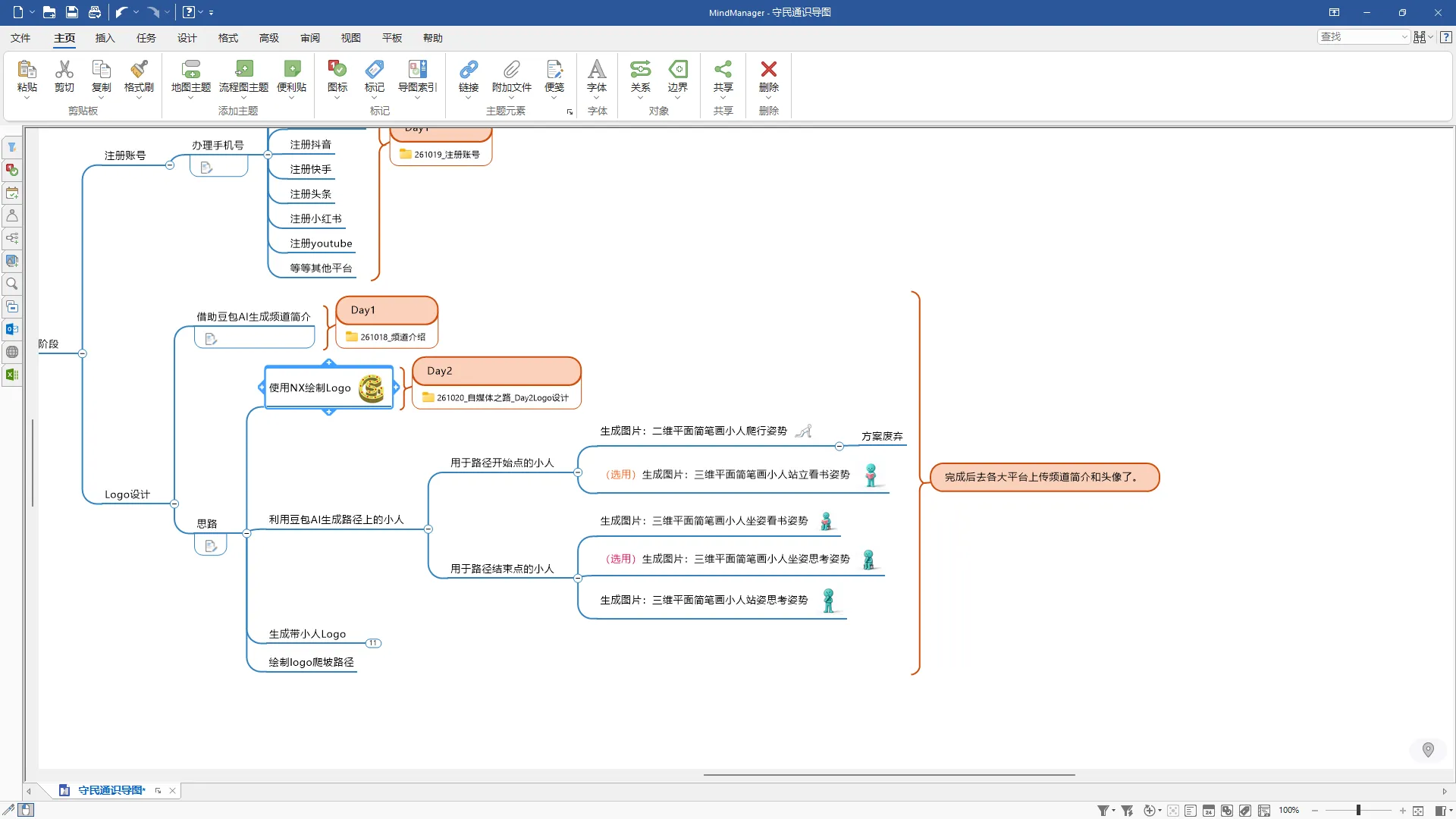
窗口:MindManager
步骤 99:在思维导图里点击,定位或选中相关的节点。
Section titled “步骤 99:在思维导图里点击,定位或选中相关的节点。”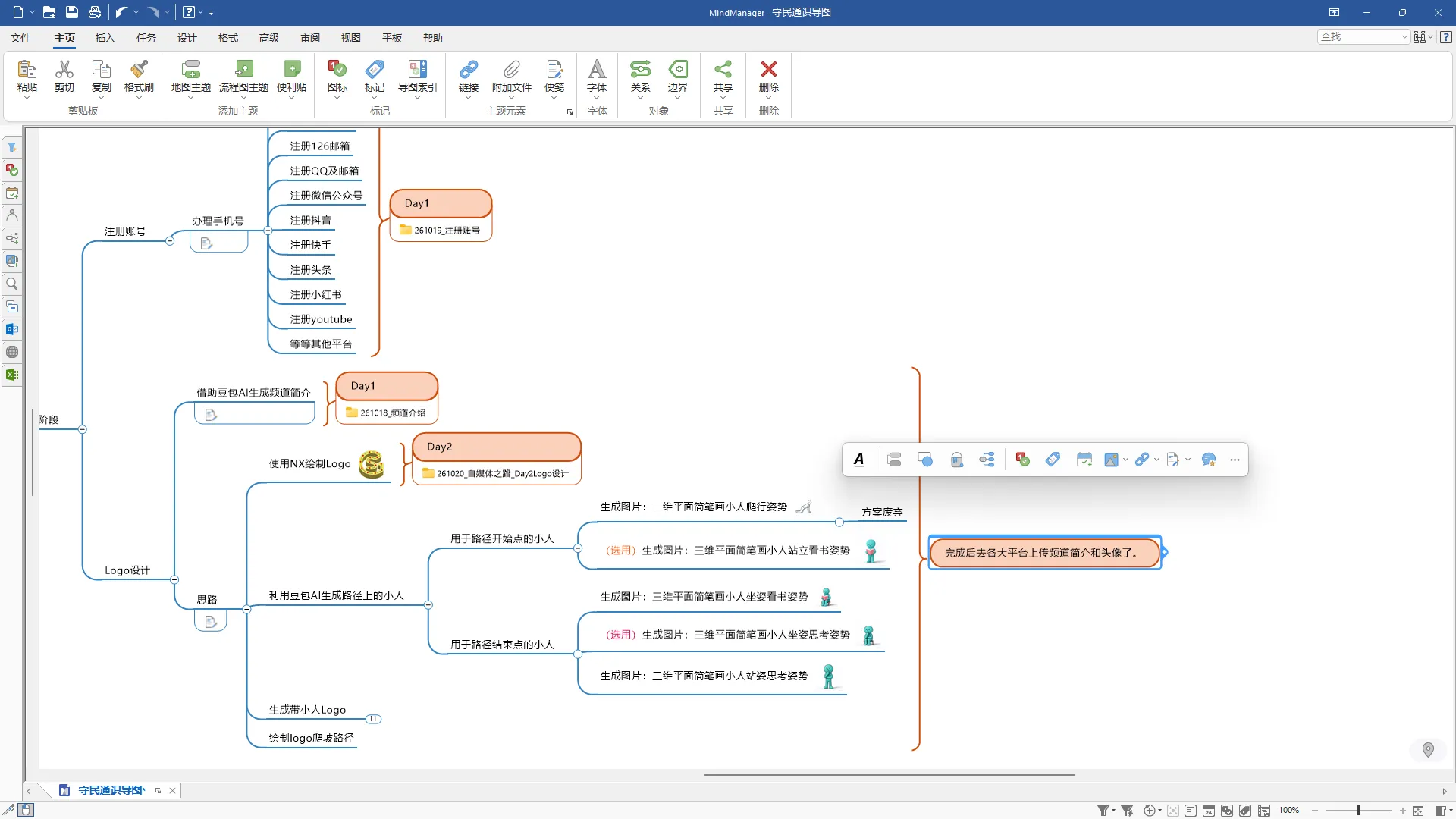
窗口:MindManager
步骤 100:在思维导图里点击,定位或选中相关的节点。
Section titled “步骤 100:在思维导图里点击,定位或选中相关的节点。”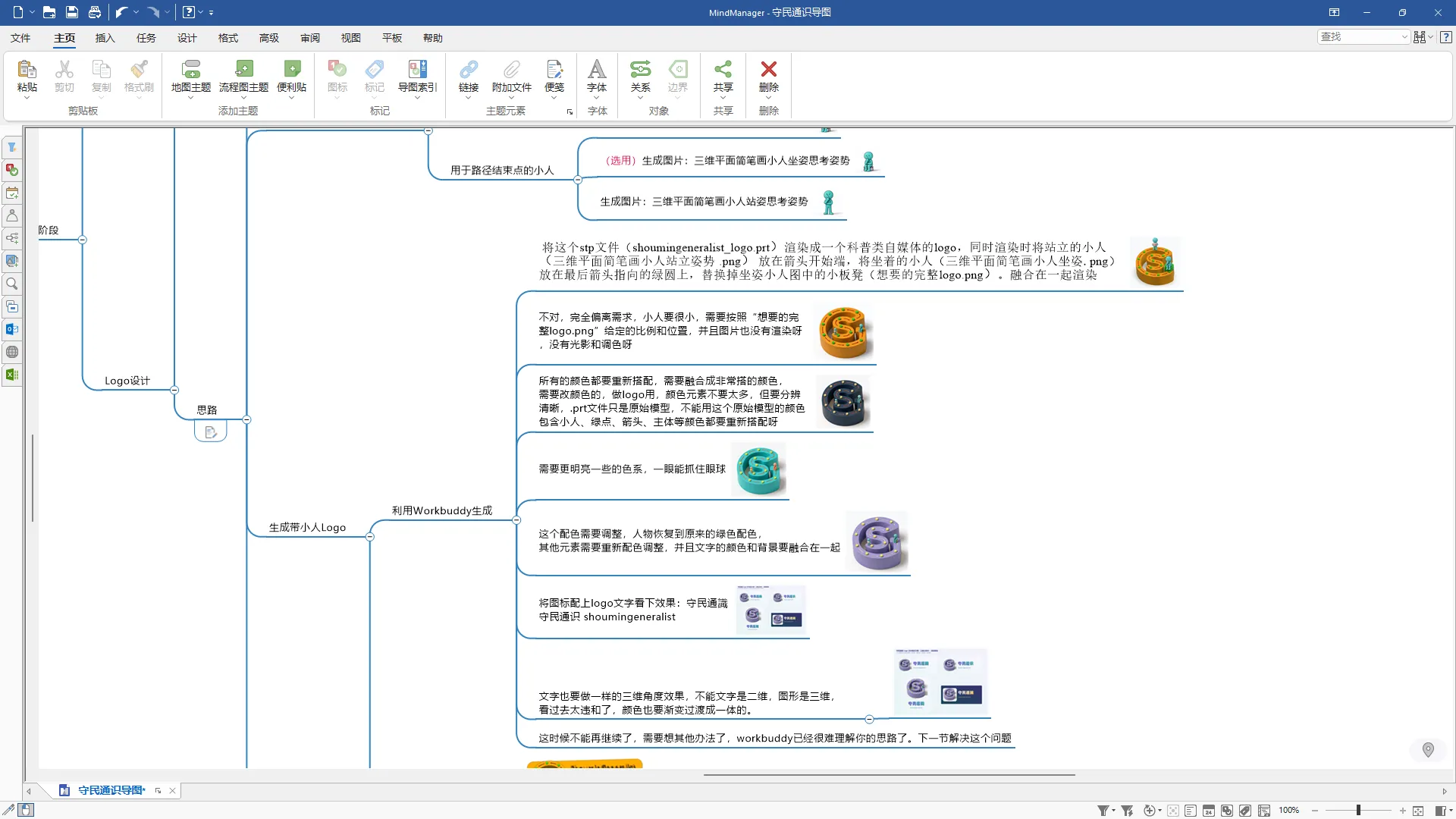
窗口:MindManager
步骤 101:在思维导图里点击,定位或选中相关的节点。
Section titled “步骤 101:在思维导图里点击,定位或选中相关的节点。”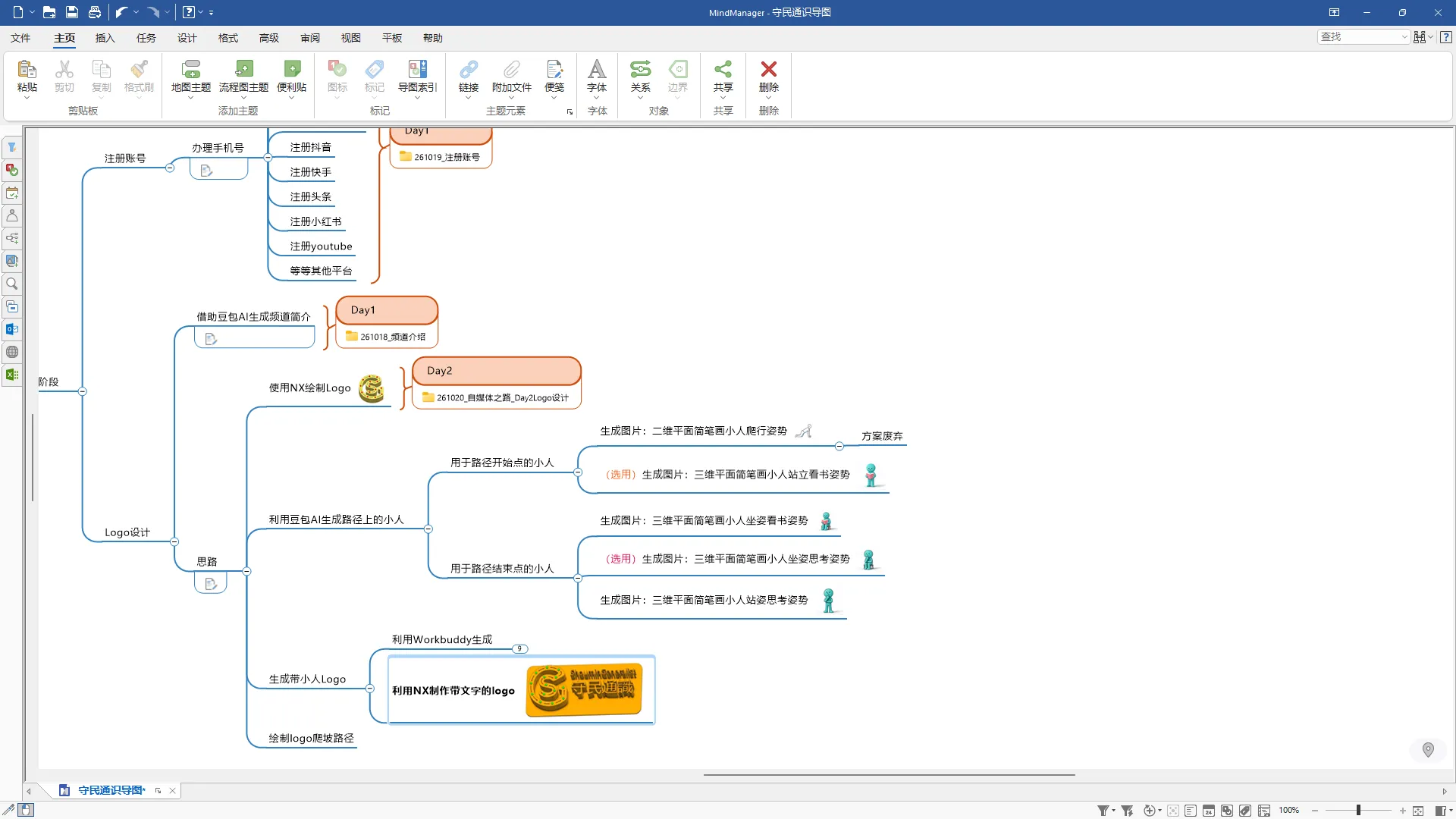
窗口:MindManager
步骤 102:在文件资源管理器里打开「发抖音」文件夹,定位这一天的资料。
Section titled “步骤 102:在文件资源管理器里打开「发抖音」文件夹,定位这一天的资料。”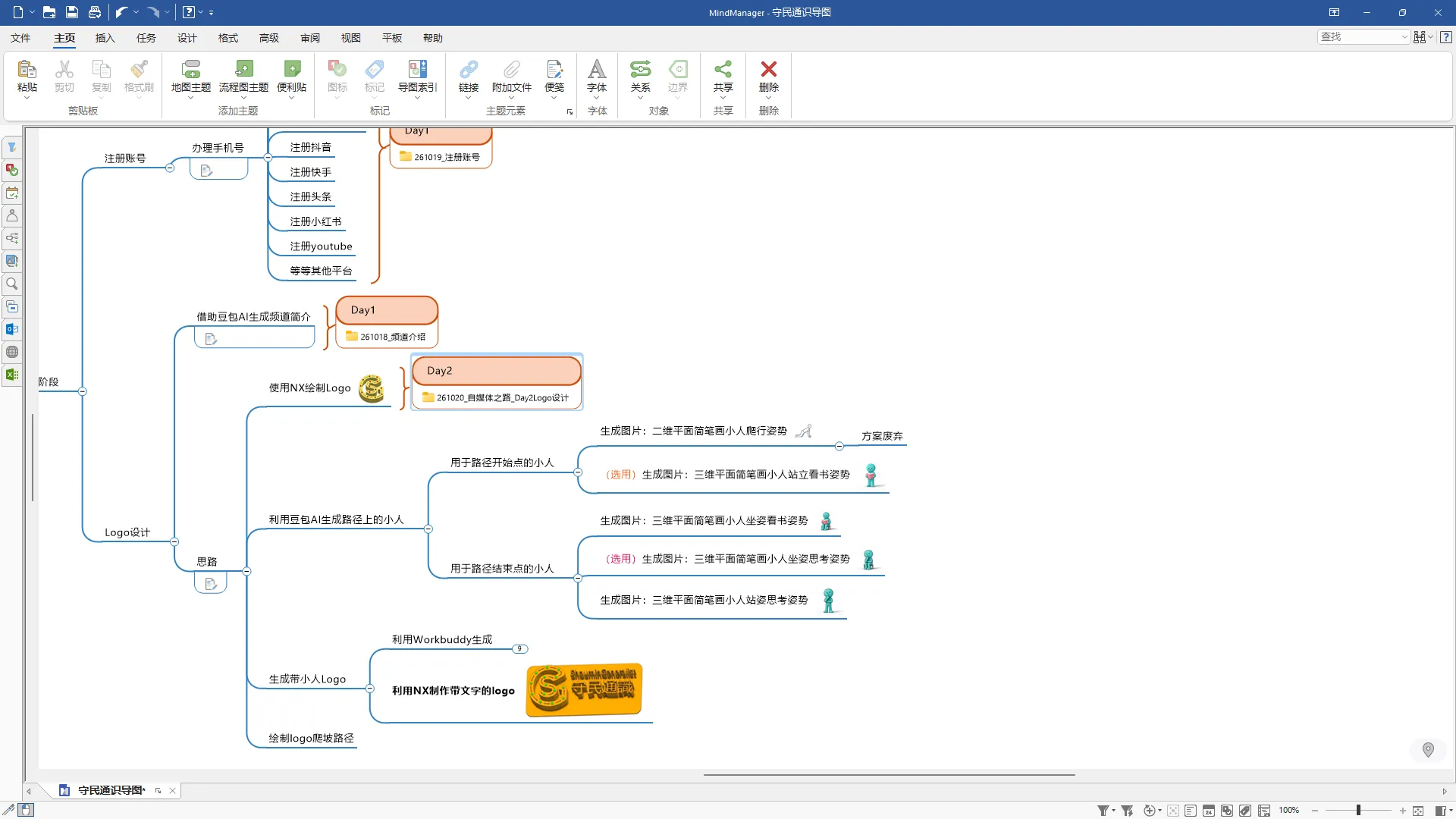
窗口:文件资源管理器
步骤 103:在思维导图里新建子节点,输入文字「Day3」并确认。
Section titled “步骤 103:在思维导图里新建子节点,输入文字「Day3」并确认。”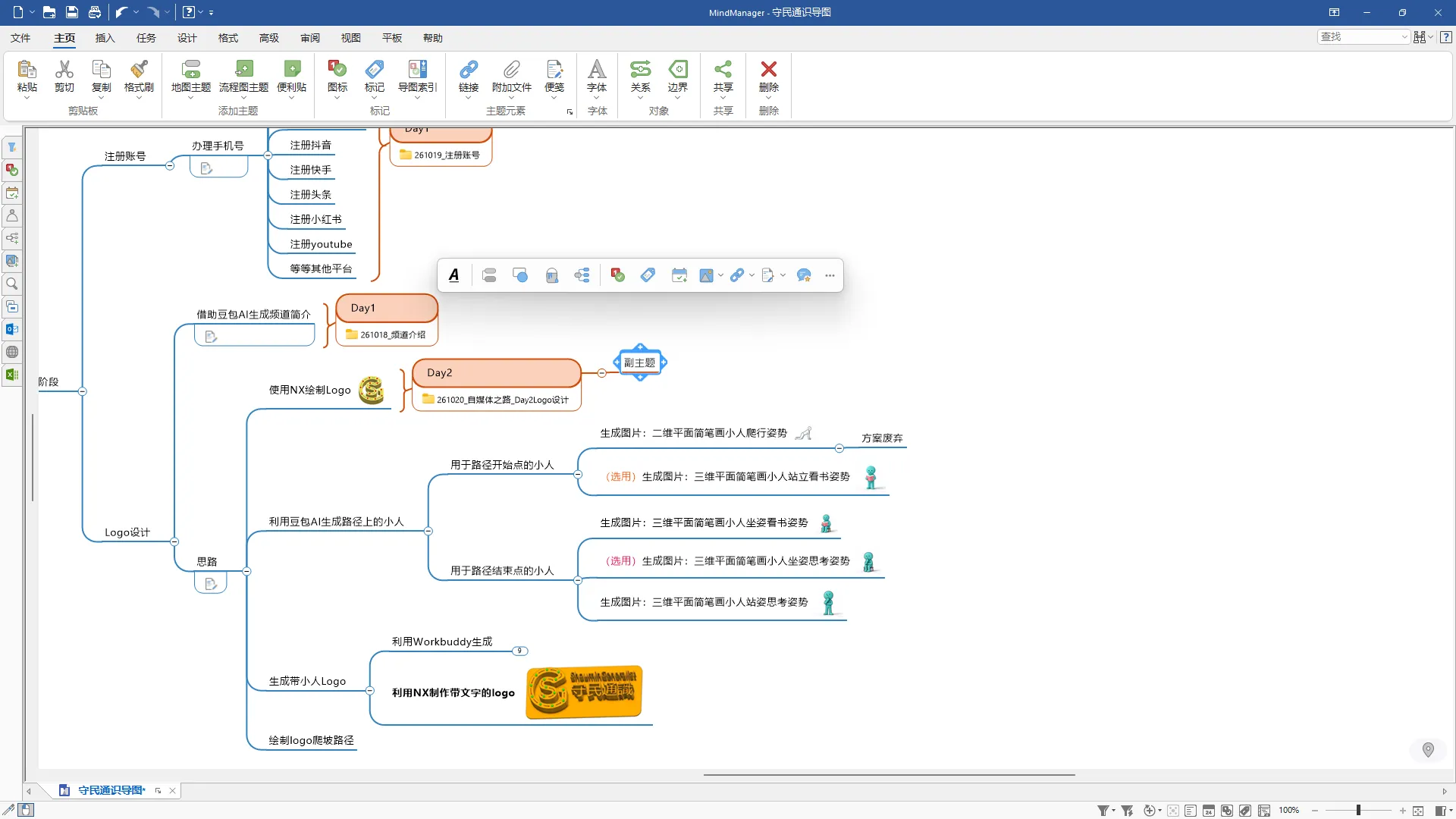
窗口:MindManager
步骤 104:在「添加链接」对话框,准备把链接目标指向本地工程文件夹。
Section titled “步骤 104:在「添加链接」对话框,准备把链接目标指向本地工程文件夹。”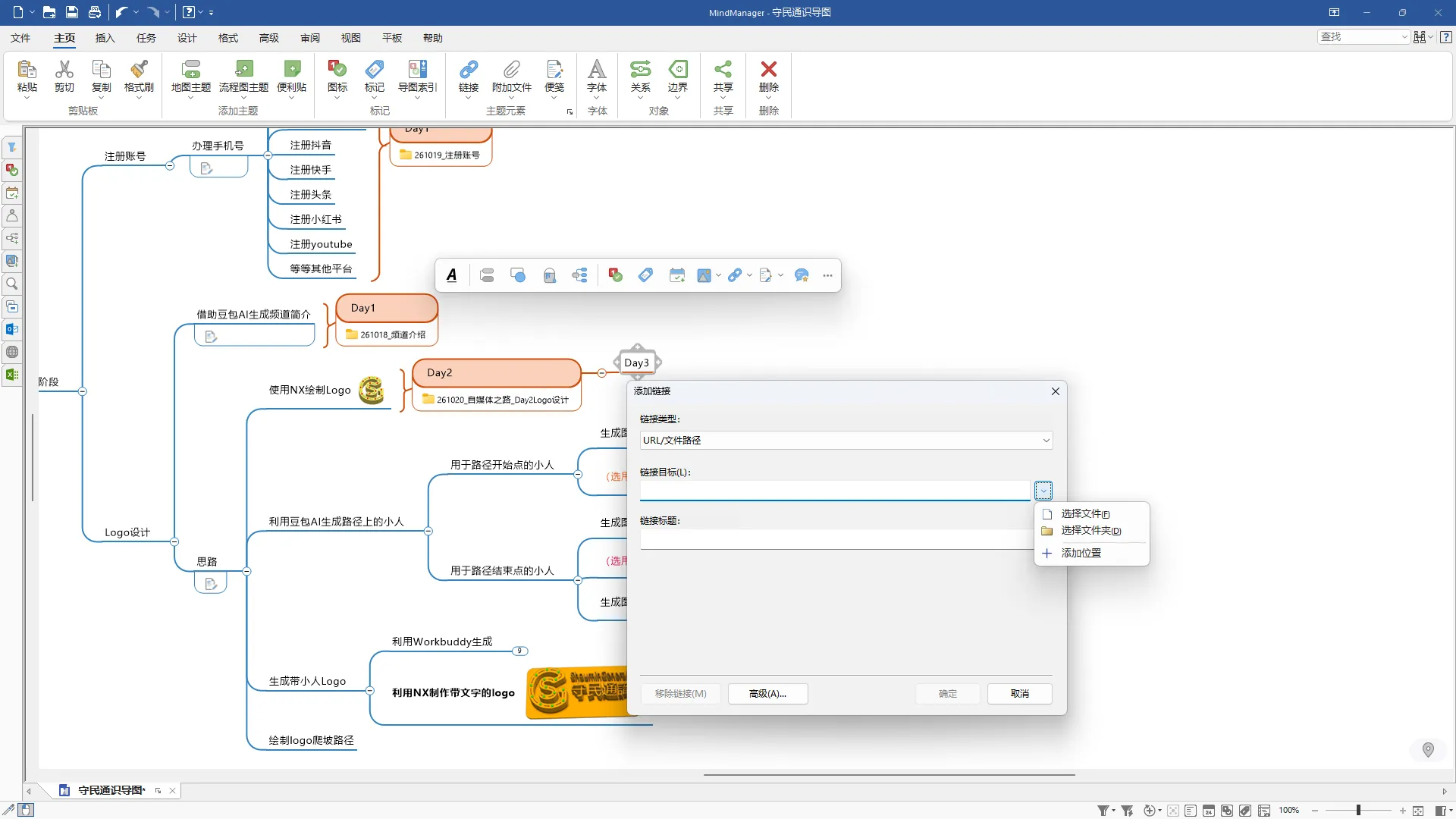
窗口:添加链接
步骤 105:在「浏览文件夹」对话框,定位到对应的工程资料夹并选中。
Section titled “步骤 105:在「浏览文件夹」对话框,定位到对应的工程资料夹并选中。”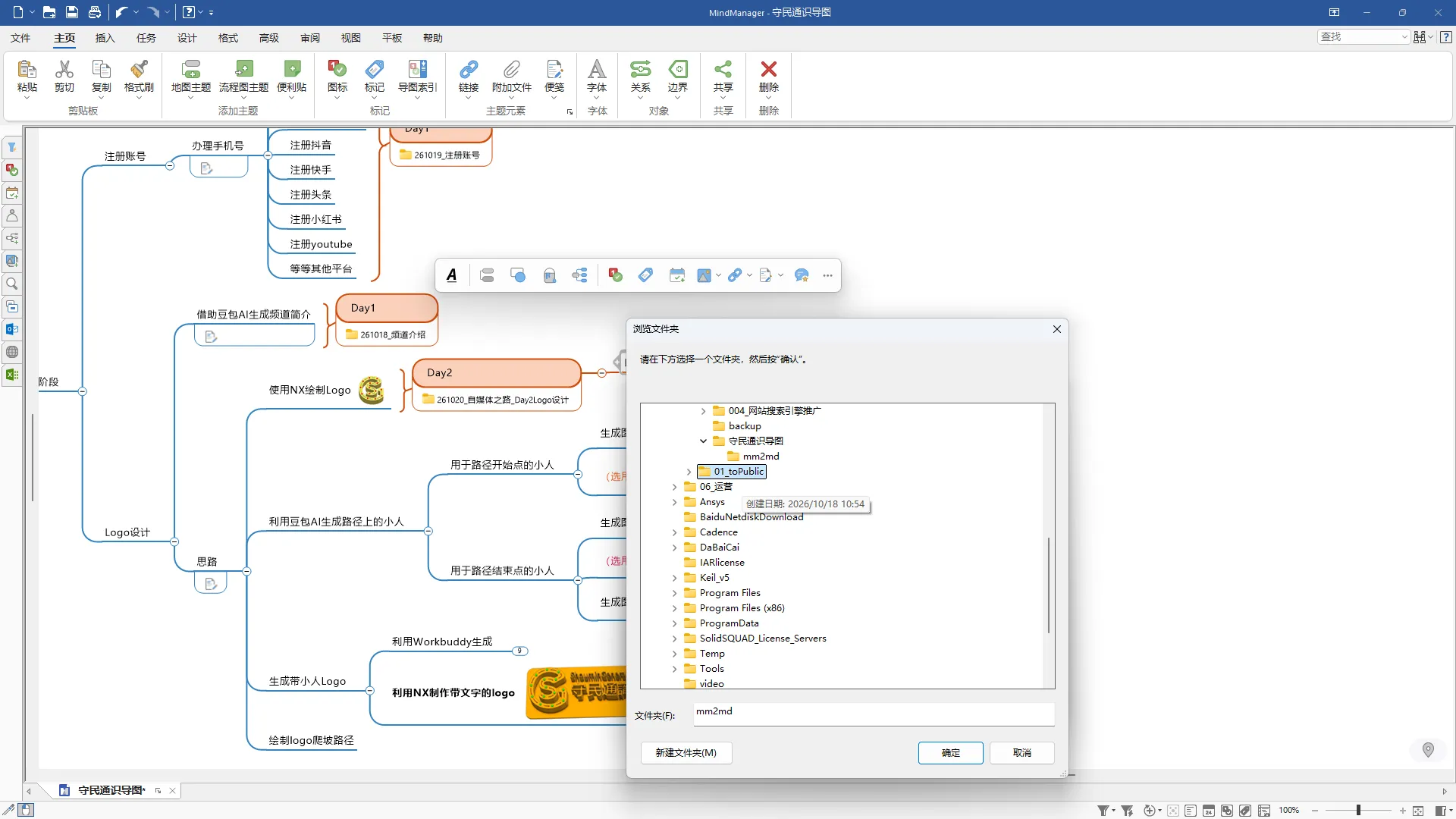
窗口:浏览文件夹
步骤 106:在「添加链接」对话框,把网页或资料地址填进去挂到当前节点。
Section titled “步骤 106:在「添加链接」对话框,把网页或资料地址填进去挂到当前节点。”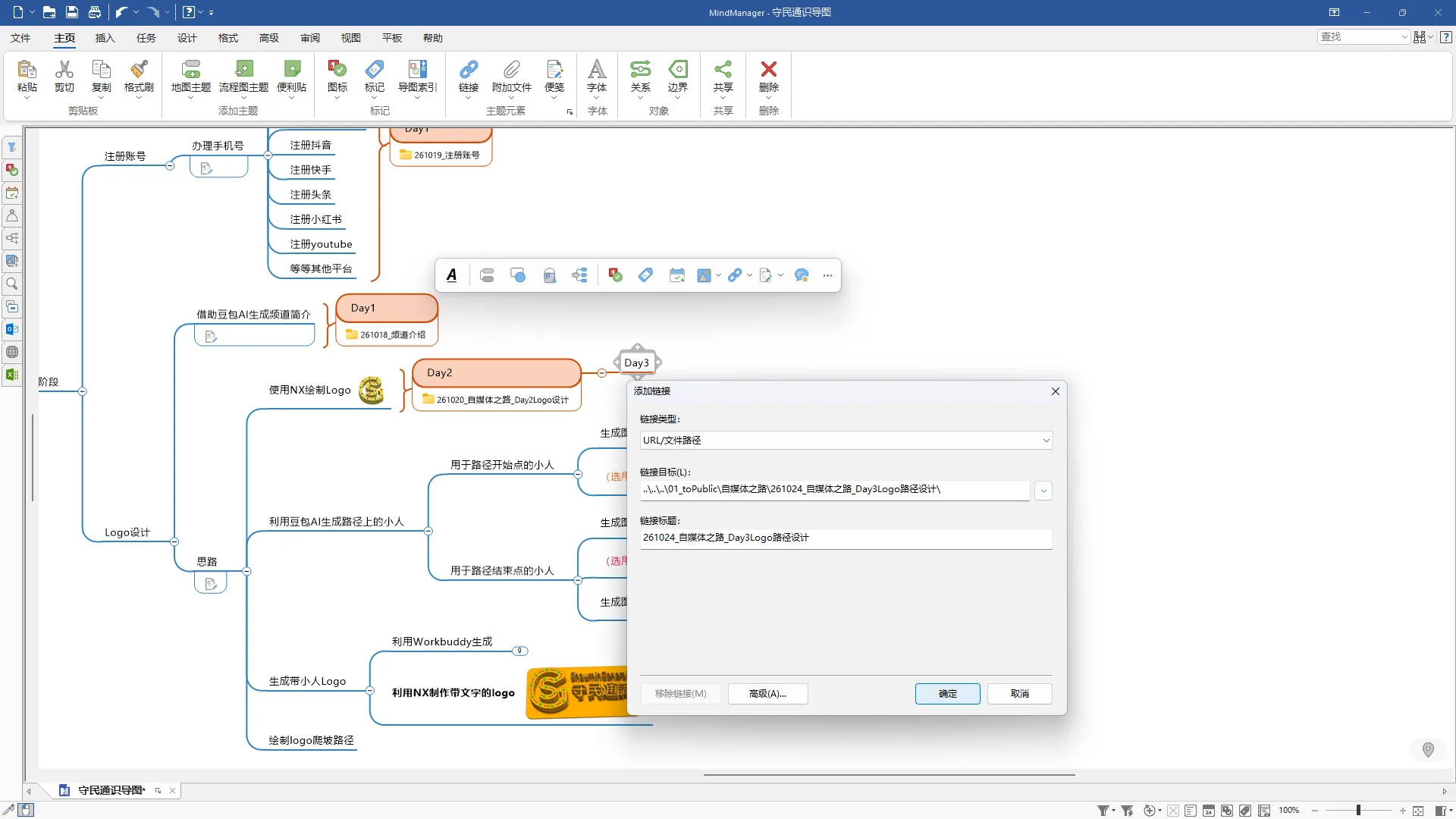
窗口:添加链接
第四天:建「Day4」节点
Section titled “第四天:建「Day4」节点”第四天重点转向小人形象的设计,而且做了两条线(豆包出小人、WorkBuddy 把小人合进 Logo)。这一段在导图补出「Day4」节点(出现两次,对应两条支线),并把工程资料夹挂上。
旁白:到了第四天,重点转向小人形象的设计。第四天其实做了两条线,一条用豆包,一条用 WorkBuddy。
步骤 107:在思维导图里点击,定位或选中相关的节点。
Section titled “步骤 107:在思维导图里点击,定位或选中相关的节点。”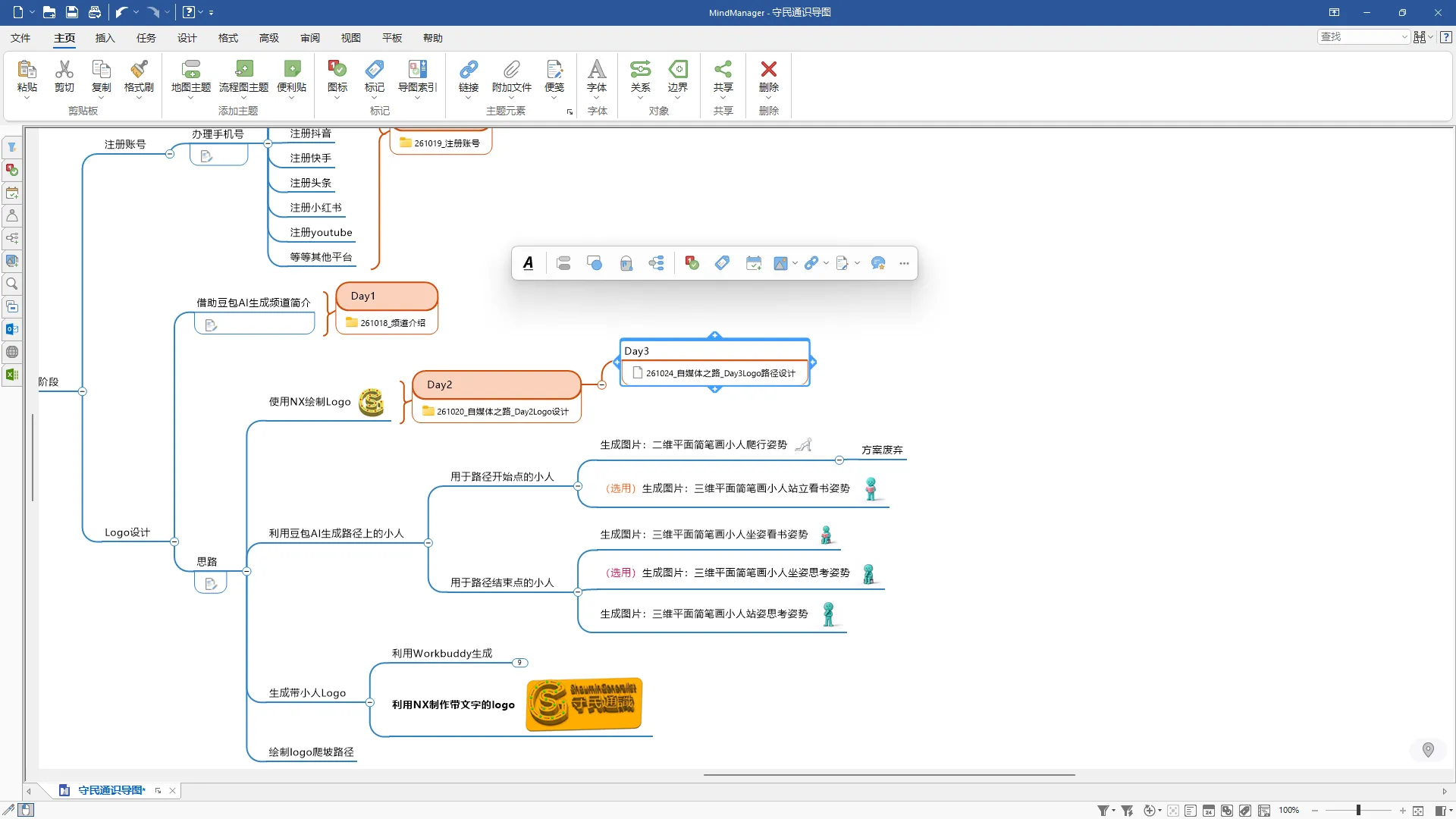
窗口:MindManager
步骤 108:在思维导图里点击,定位或选中相关的节点。
Section titled “步骤 108:在思维导图里点击,定位或选中相关的节点。”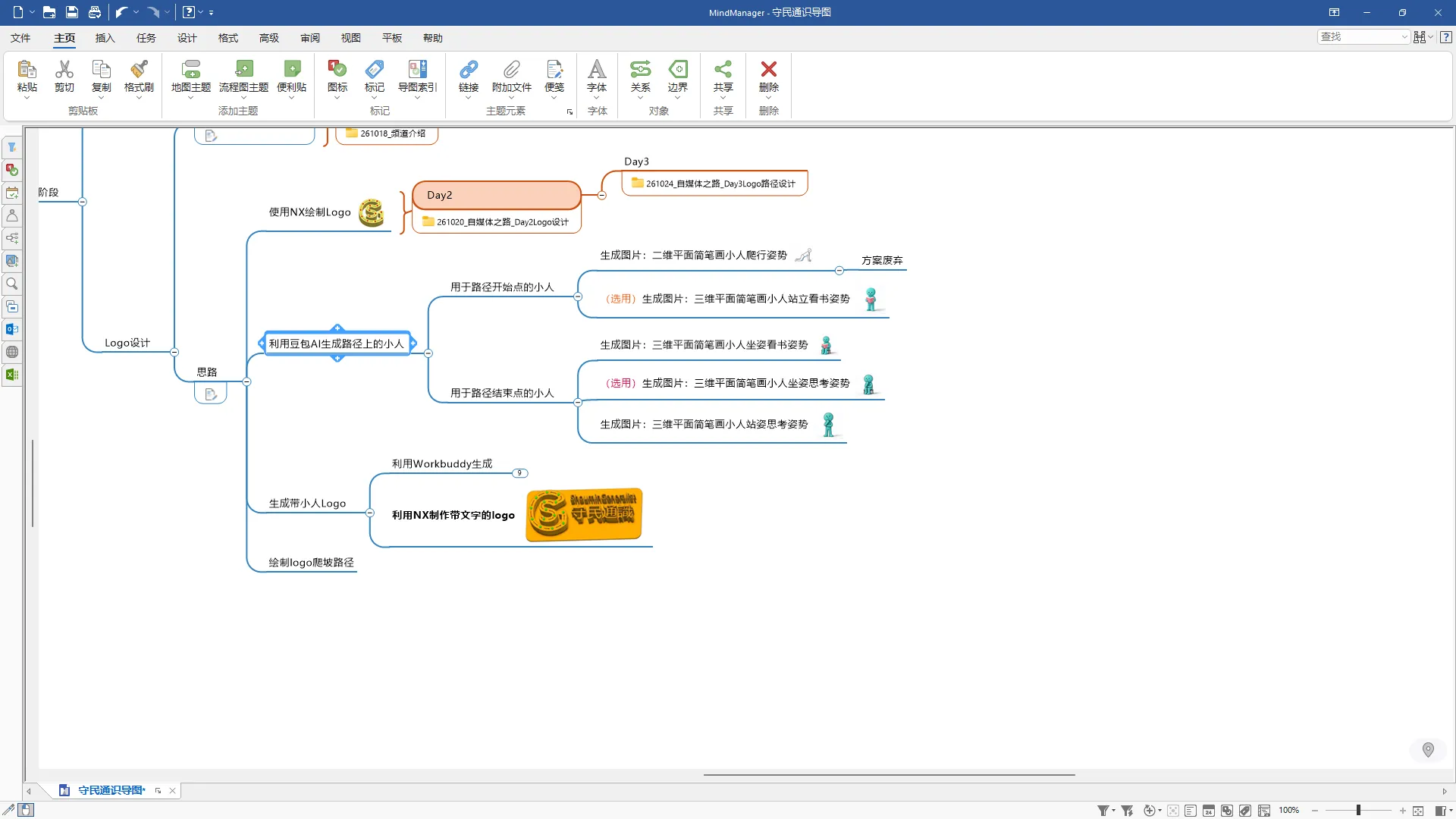
窗口:MindManager
步骤 109:在文件资源管理器里打开「自媒体之路」文件夹,定位这一天的资料。
Section titled “步骤 109:在文件资源管理器里打开「自媒体之路」文件夹,定位这一天的资料。”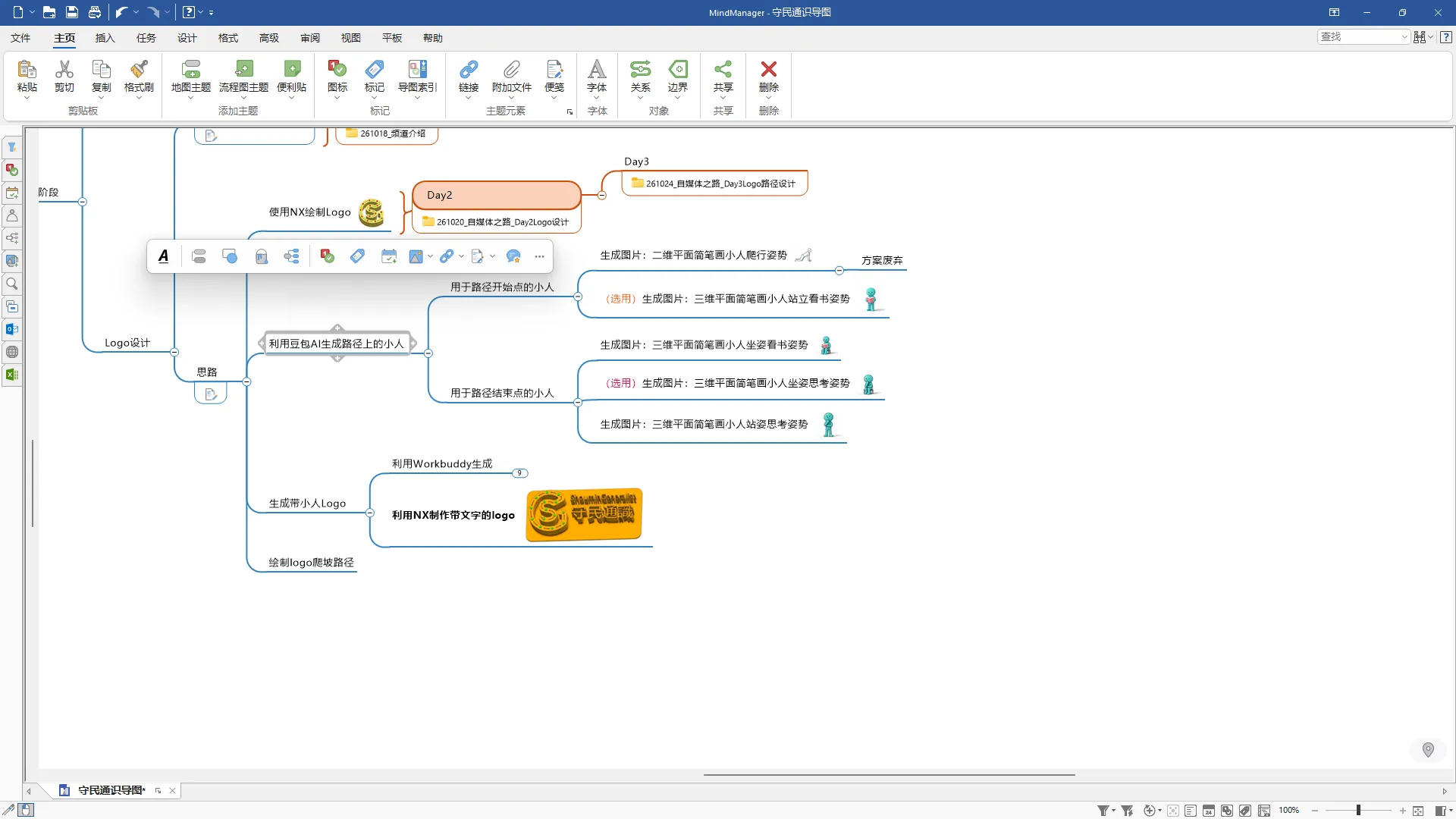
窗口:文件资源管理器
步骤 110:在思维导图里新建子节点,输入文字「Day4」并确认。
Section titled “步骤 110:在思维导图里新建子节点,输入文字「Day4」并确认。”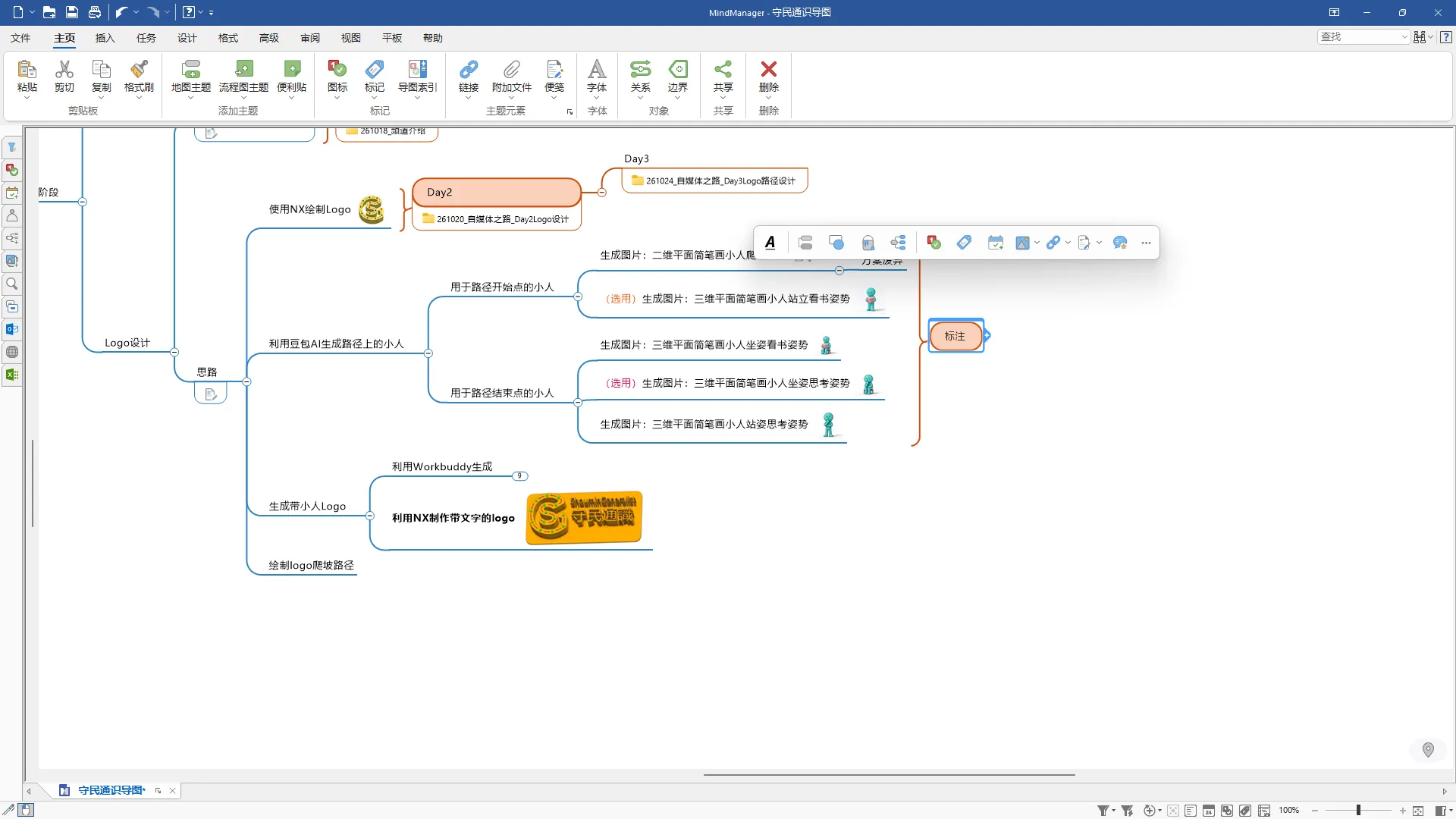
窗口:MindManager
步骤 111:在「添加链接」对话框,准备把链接目标指向本地工程文件夹。
Section titled “步骤 111:在「添加链接」对话框,准备把链接目标指向本地工程文件夹。”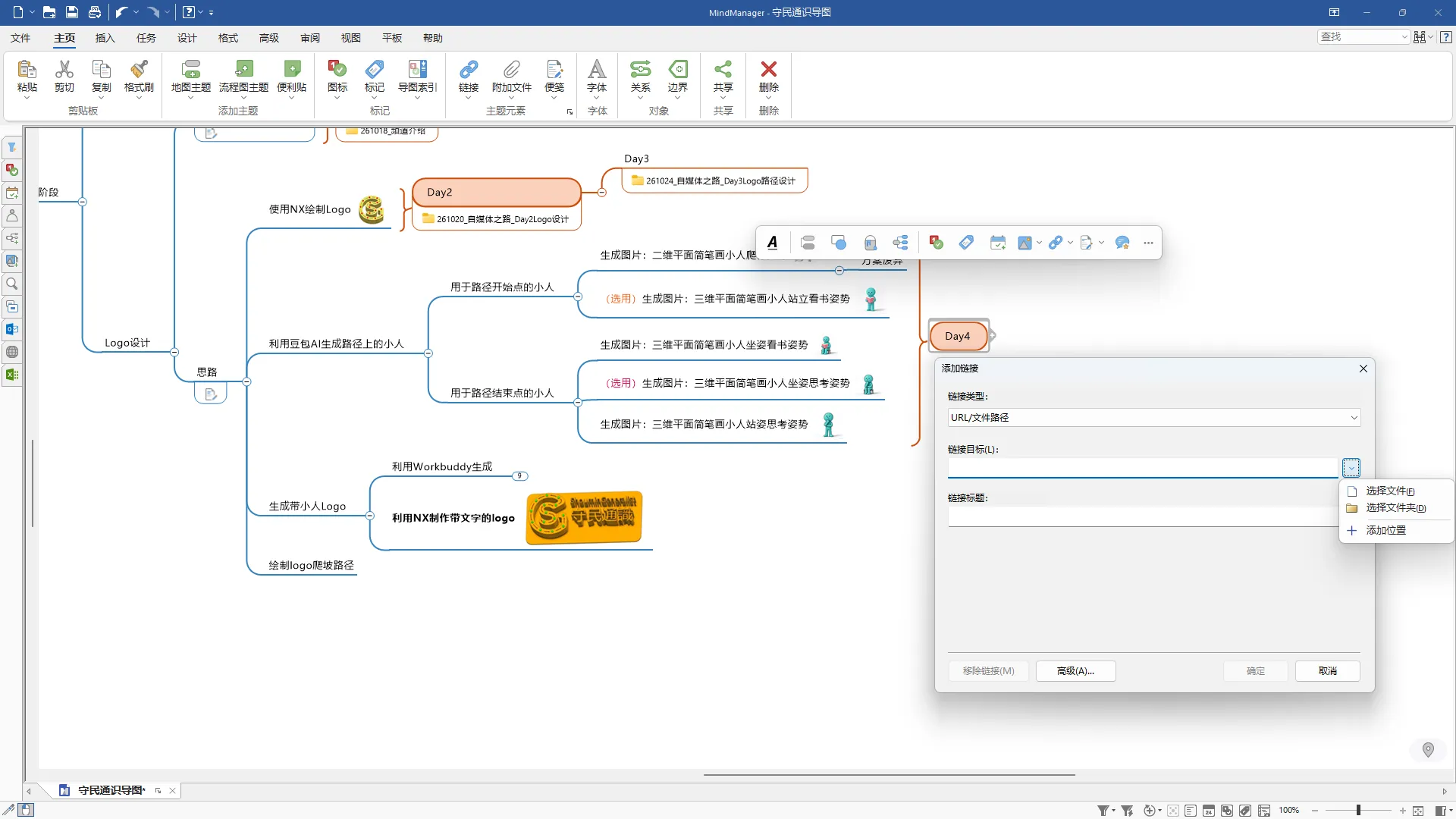
窗口:添加链接
步骤 112:在「浏览文件夹」对话框,定位到对应的工程资料夹并选中。
Section titled “步骤 112:在「浏览文件夹」对话框,定位到对应的工程资料夹并选中。”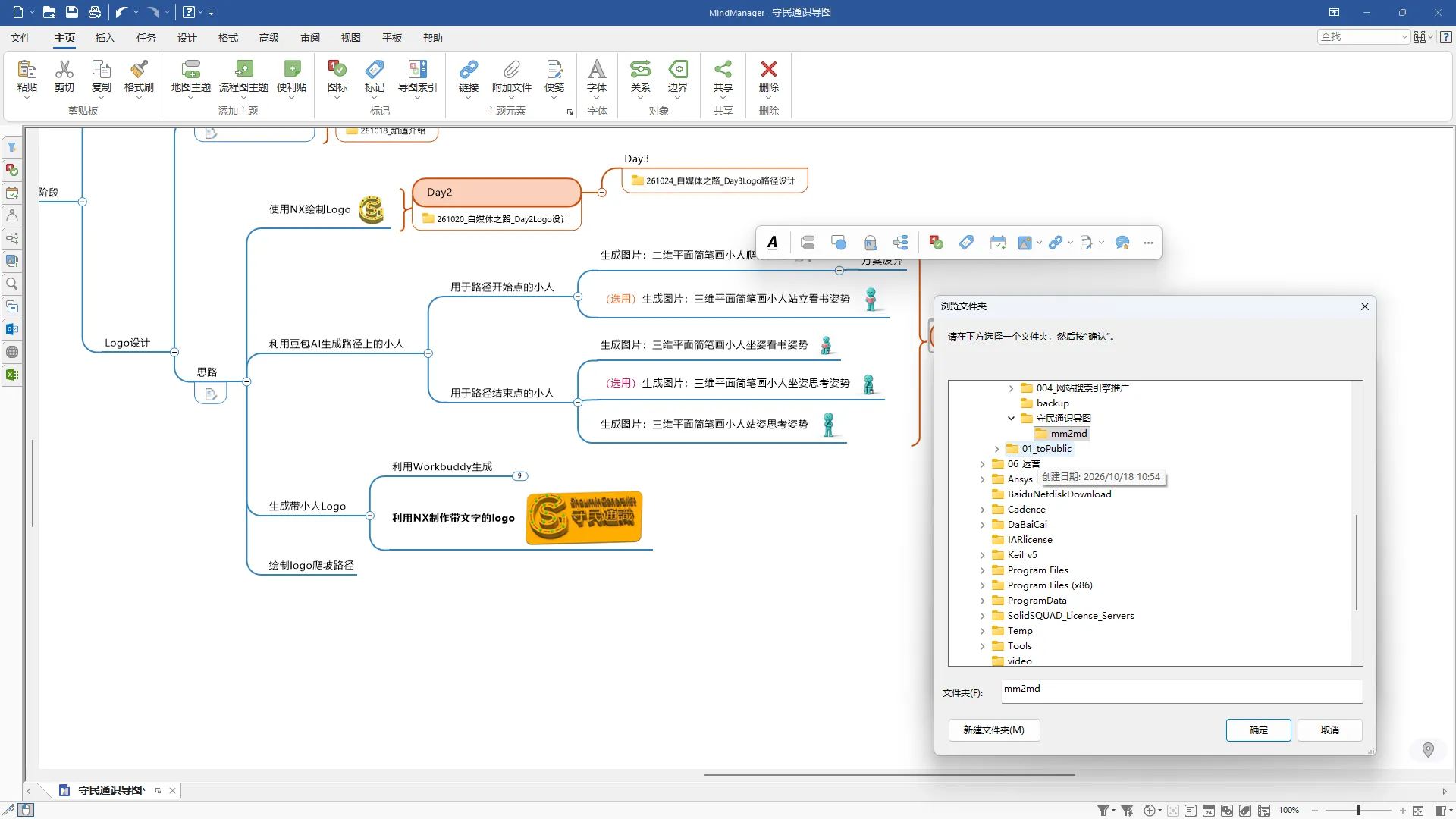
窗口:浏览文件夹
步骤 113:在「浏览文件夹」对话框,定位到对应的工程资料夹并选中。
Section titled “步骤 113:在「浏览文件夹」对话框,定位到对应的工程资料夹并选中。”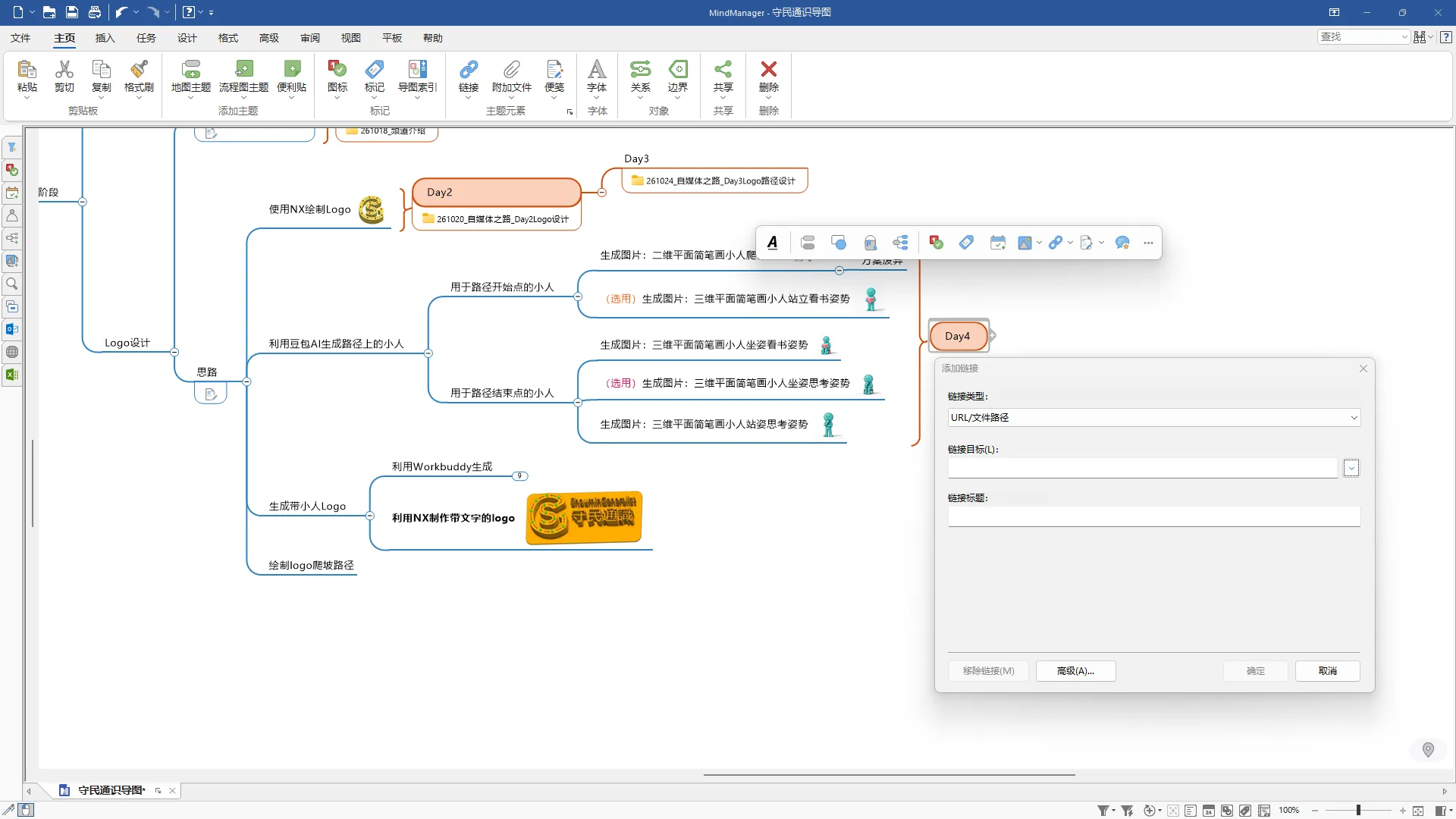
窗口:浏览文件夹
步骤 114:在思维导图里点击,定位或选中相关的节点。
Section titled “步骤 114:在思维导图里点击,定位或选中相关的节点。”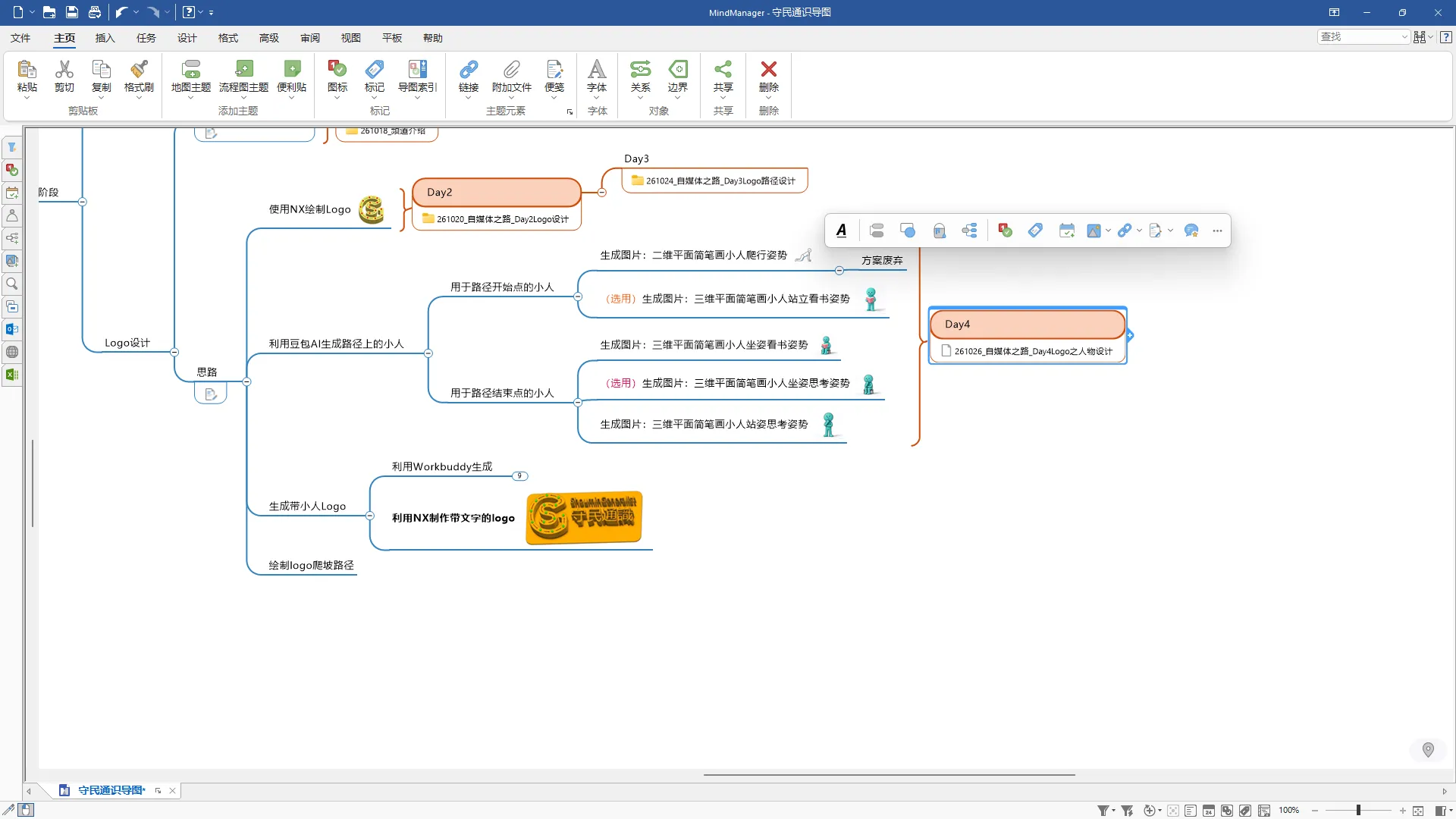
窗口:MindManager
步骤 115:在思维导图里点击,定位或选中相关的节点。
Section titled “步骤 115:在思维导图里点击,定位或选中相关的节点。”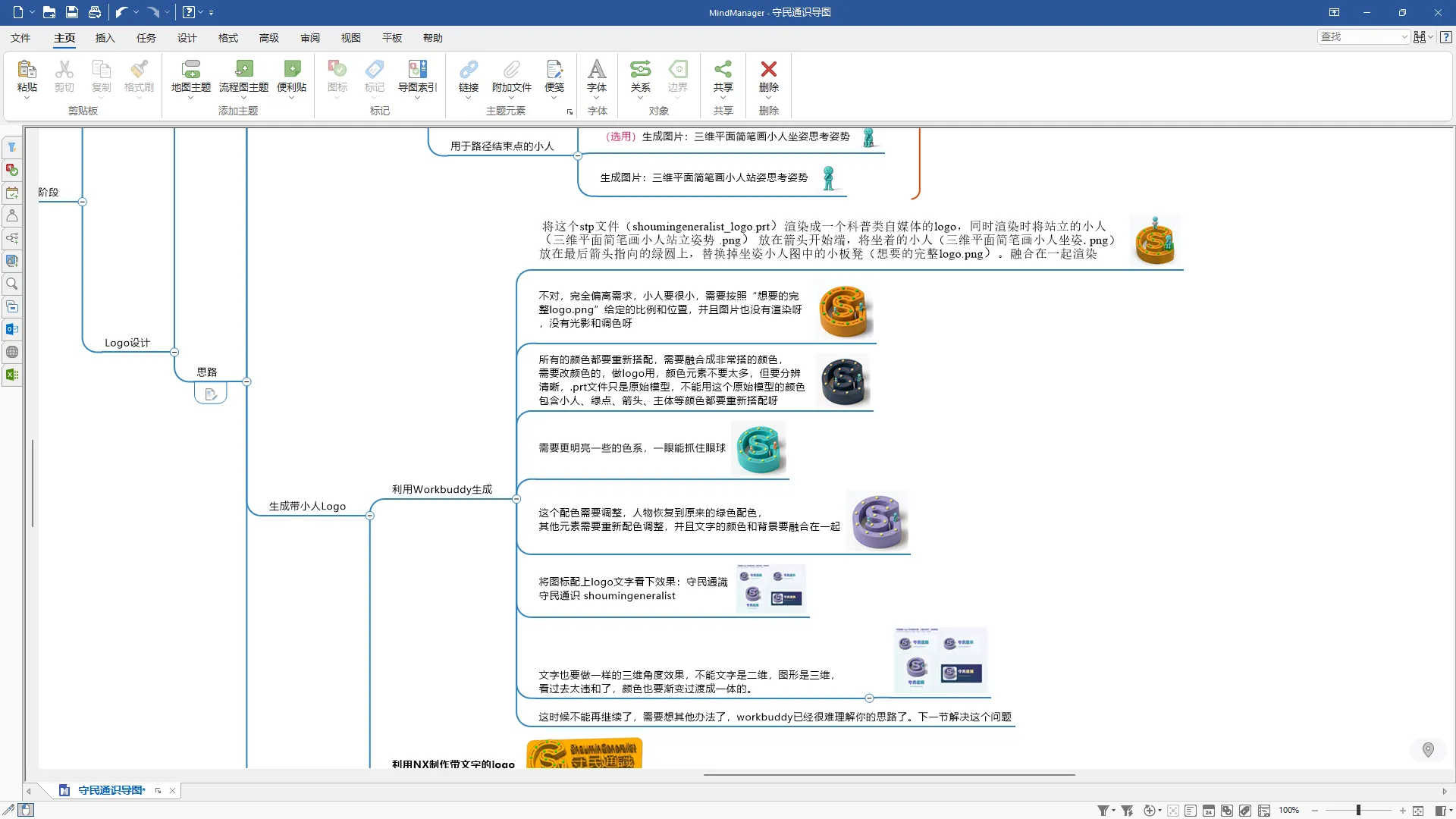
窗口:MindManager
步骤 116:在思维导图里点击,定位或选中相关的节点。
Section titled “步骤 116:在思维导图里点击,定位或选中相关的节点。”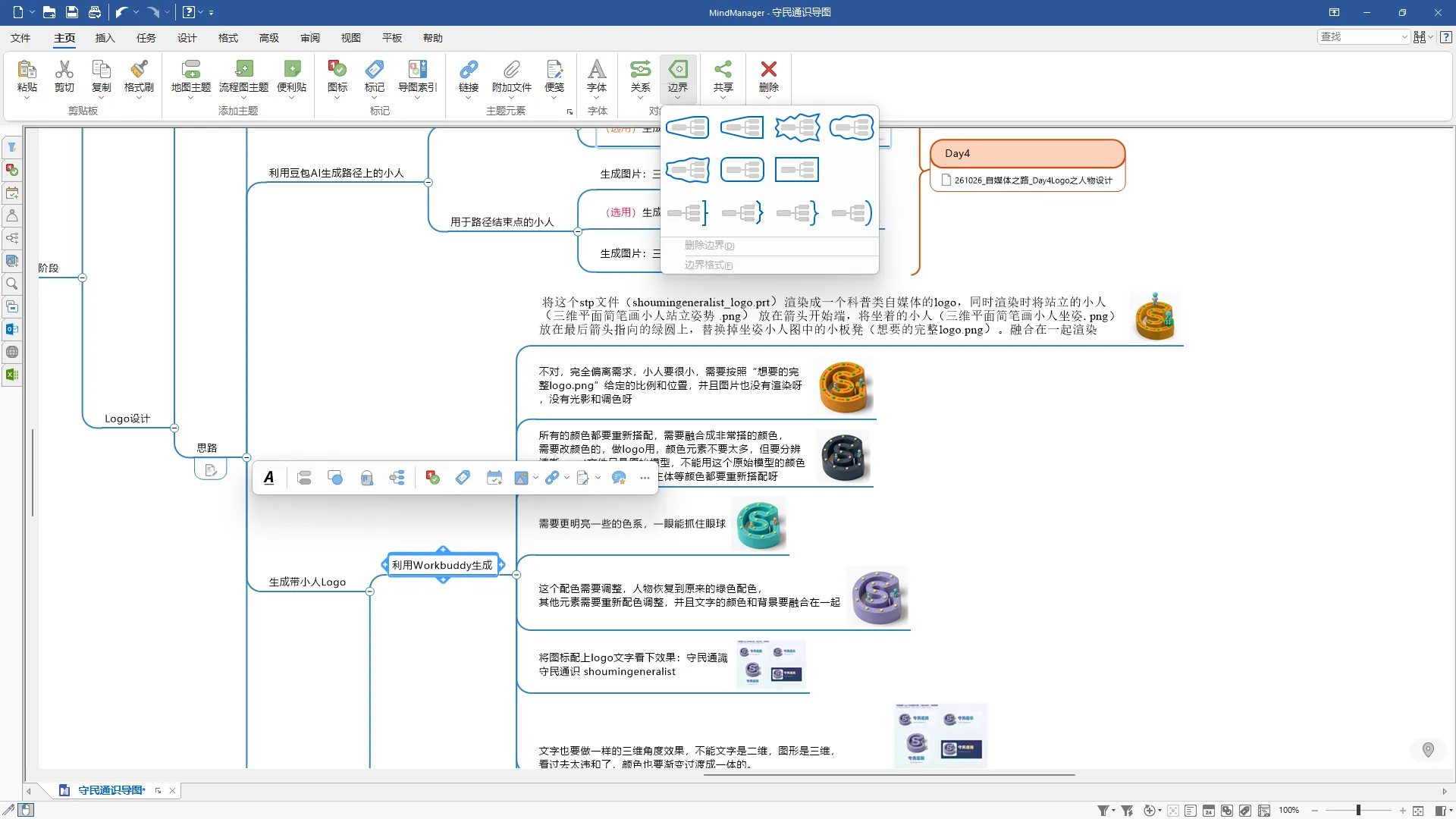
窗口:MindManager
步骤 117:在思维导图里点击,定位或选中相关的节点。
Section titled “步骤 117:在思维导图里点击,定位或选中相关的节点。”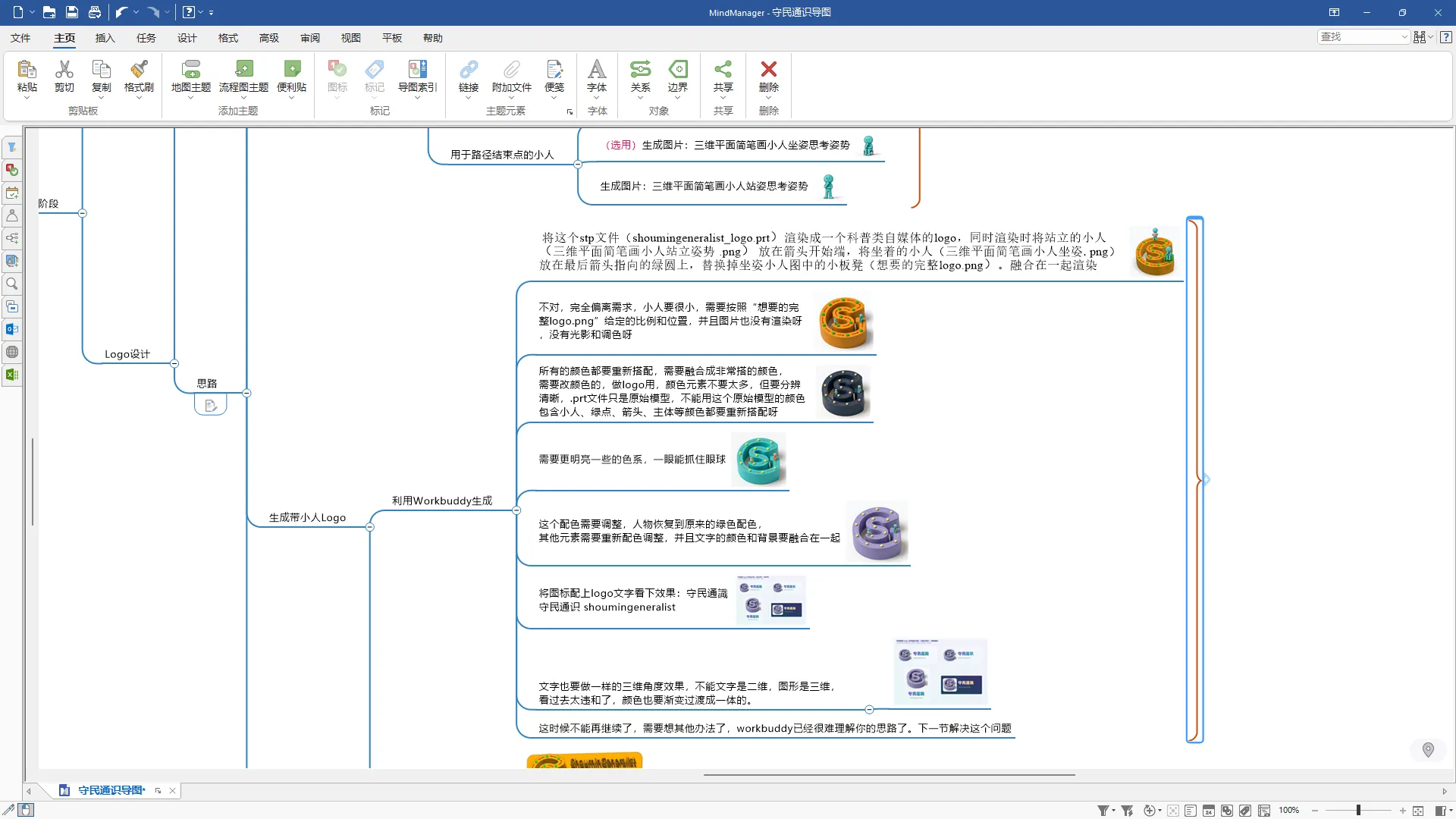
窗口:MindManager
步骤 118:在思维导图里新建子节点,输入文字「Day4」并确认。
Section titled “步骤 118:在思维导图里新建子节点,输入文字「Day4」并确认。”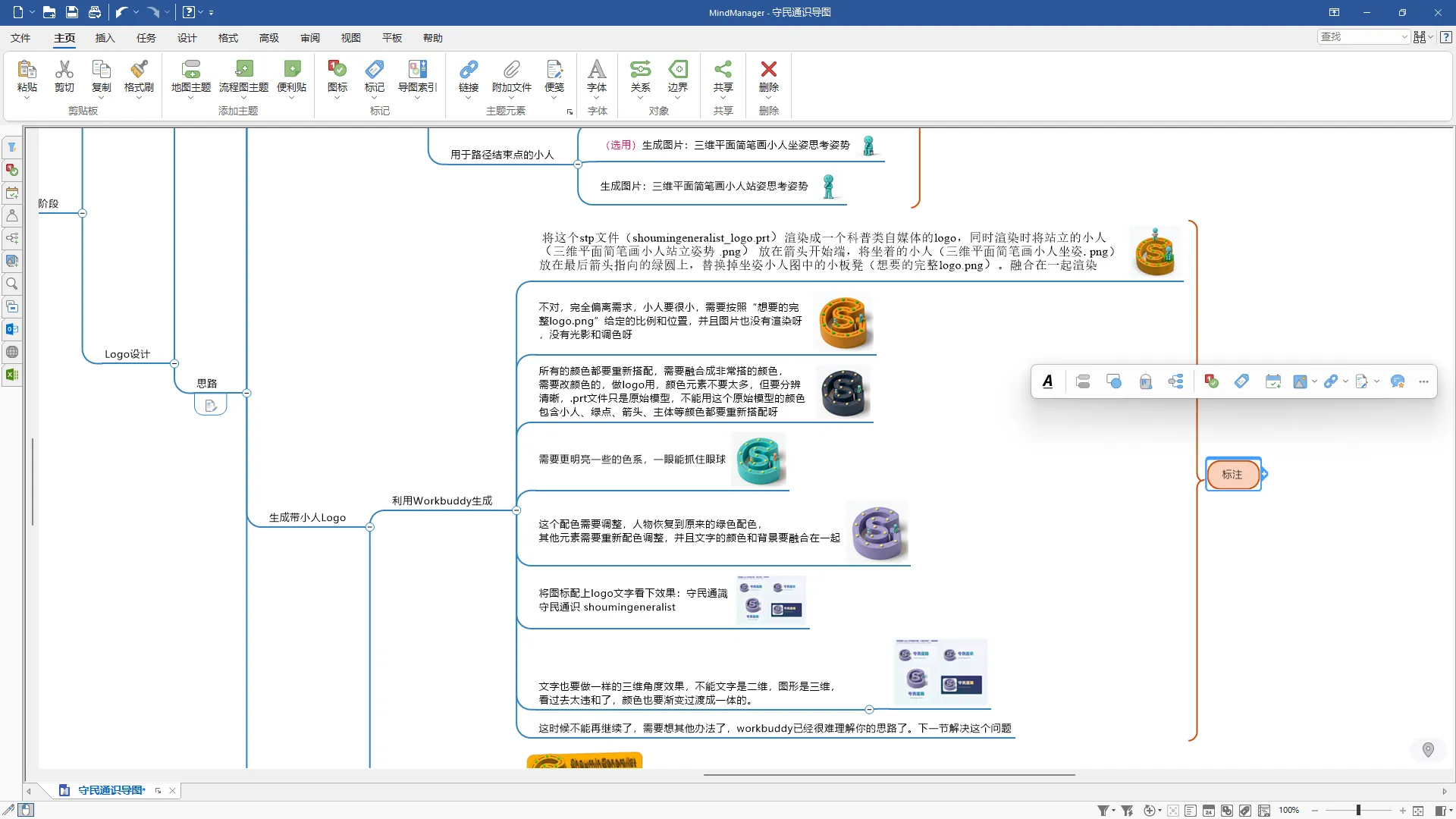
窗口:MindManager
给同日事件加关系线、用边界命令整理关联
Section titled “给同日事件加关系线、用边界命令整理关联”同一天并行做的事,要用 MindManager 的「关系线」连起来,并整理边界关联。这一段在导图里为第四天的豆包 / WorkBuddy 两条支线添加关系、把节点和资料夹的关联收拢。
旁白:给同一天完成的事件添加关系。比如第四天的豆包和 WorkBuddy,就是并行关系。
步骤 119:在思维导图里点击,定位或选中相关的节点。
Section titled “步骤 119:在思维导图里点击,定位或选中相关的节点。”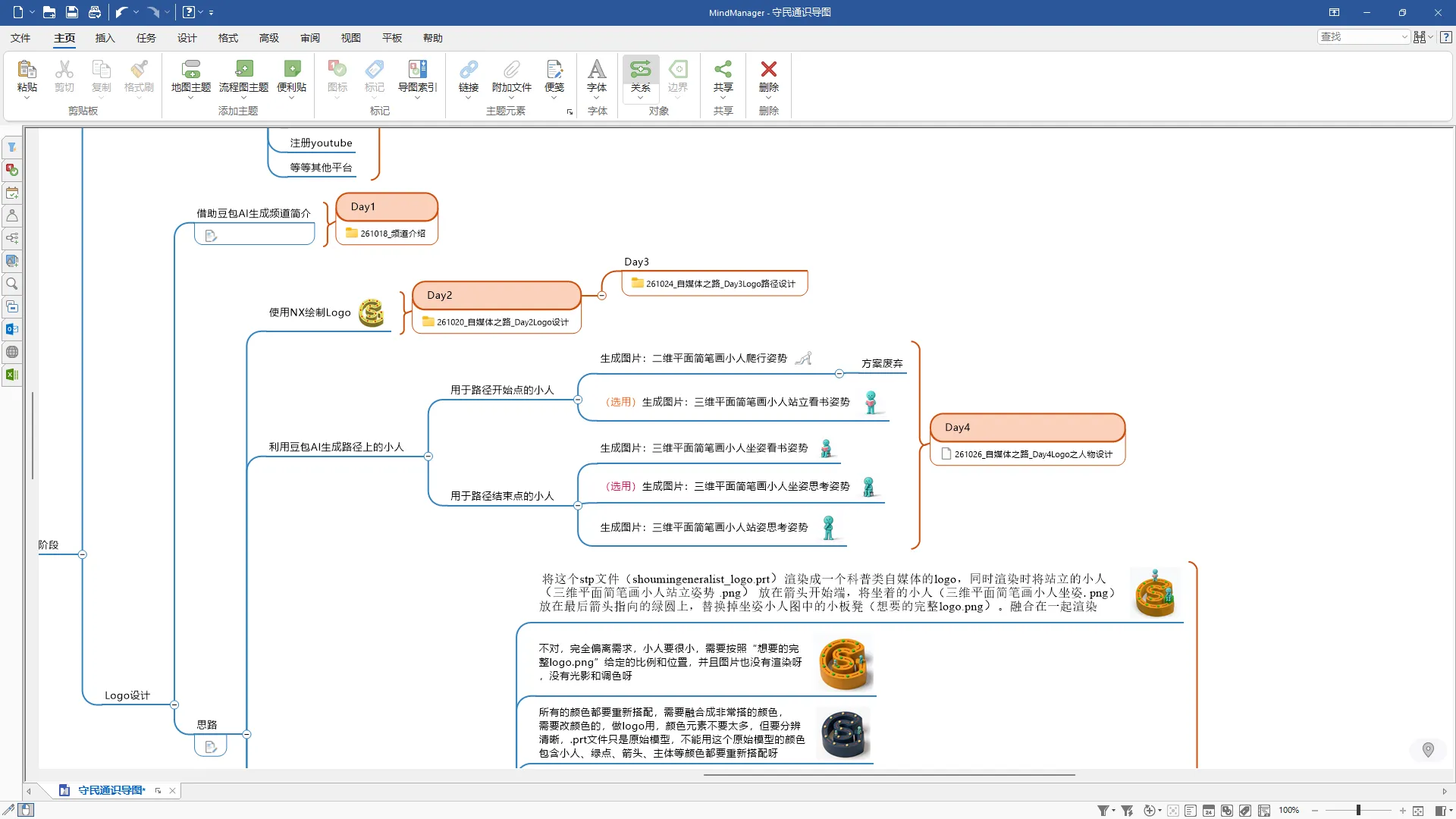
窗口:MindManager
步骤 120:在思维导图里点击,定位或选中相关的节点。
Section titled “步骤 120:在思维导图里点击,定位或选中相关的节点。”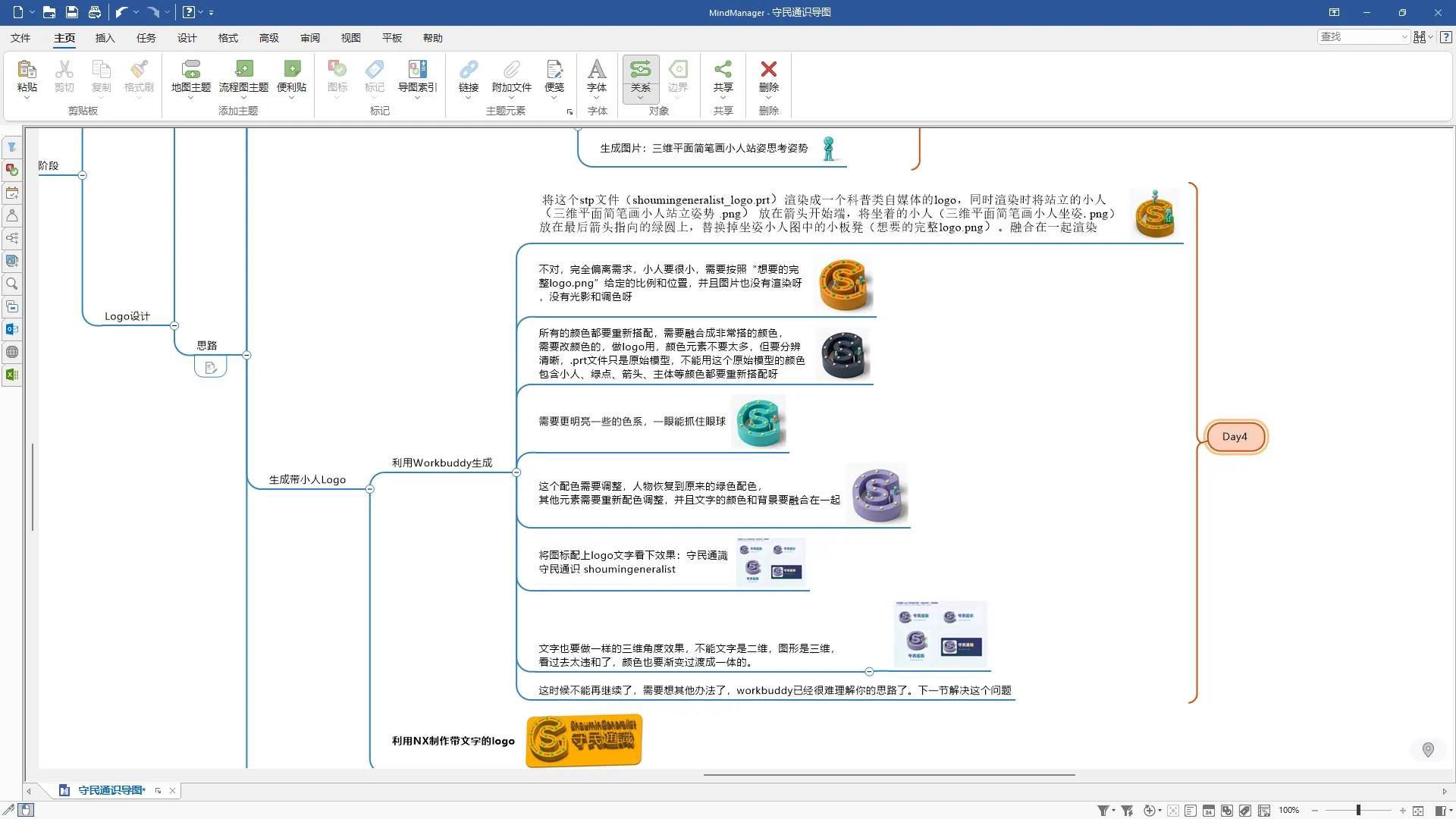
窗口:MindManager
步骤 121:在思维导图里点击,定位或选中相关的节点。
Section titled “步骤 121:在思维导图里点击,定位或选中相关的节点。”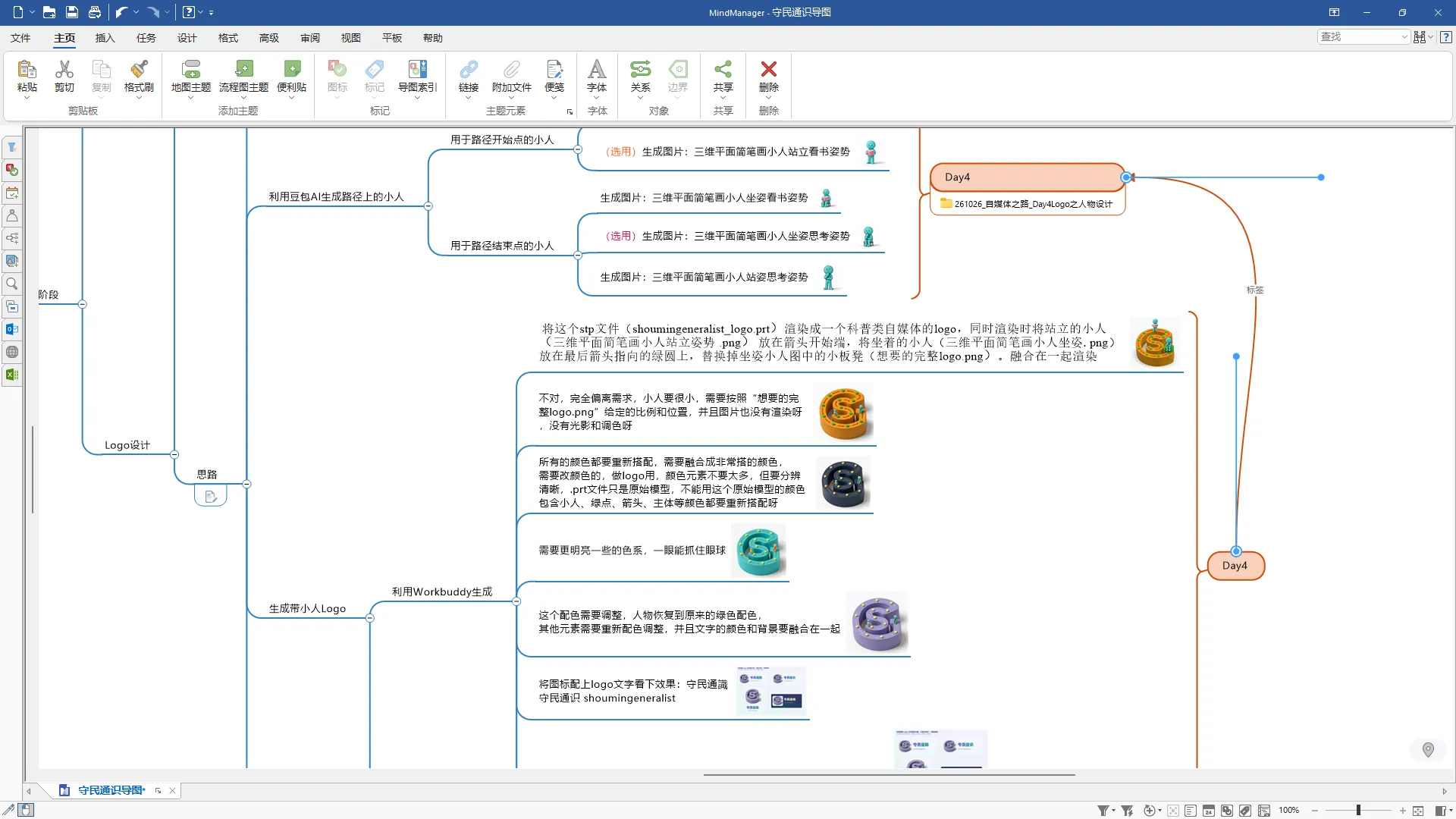
窗口:MindManager
步骤 122:在思维导图里点击,定位或选中相关的节点。
Section titled “步骤 122:在思维导图里点击,定位或选中相关的节点。”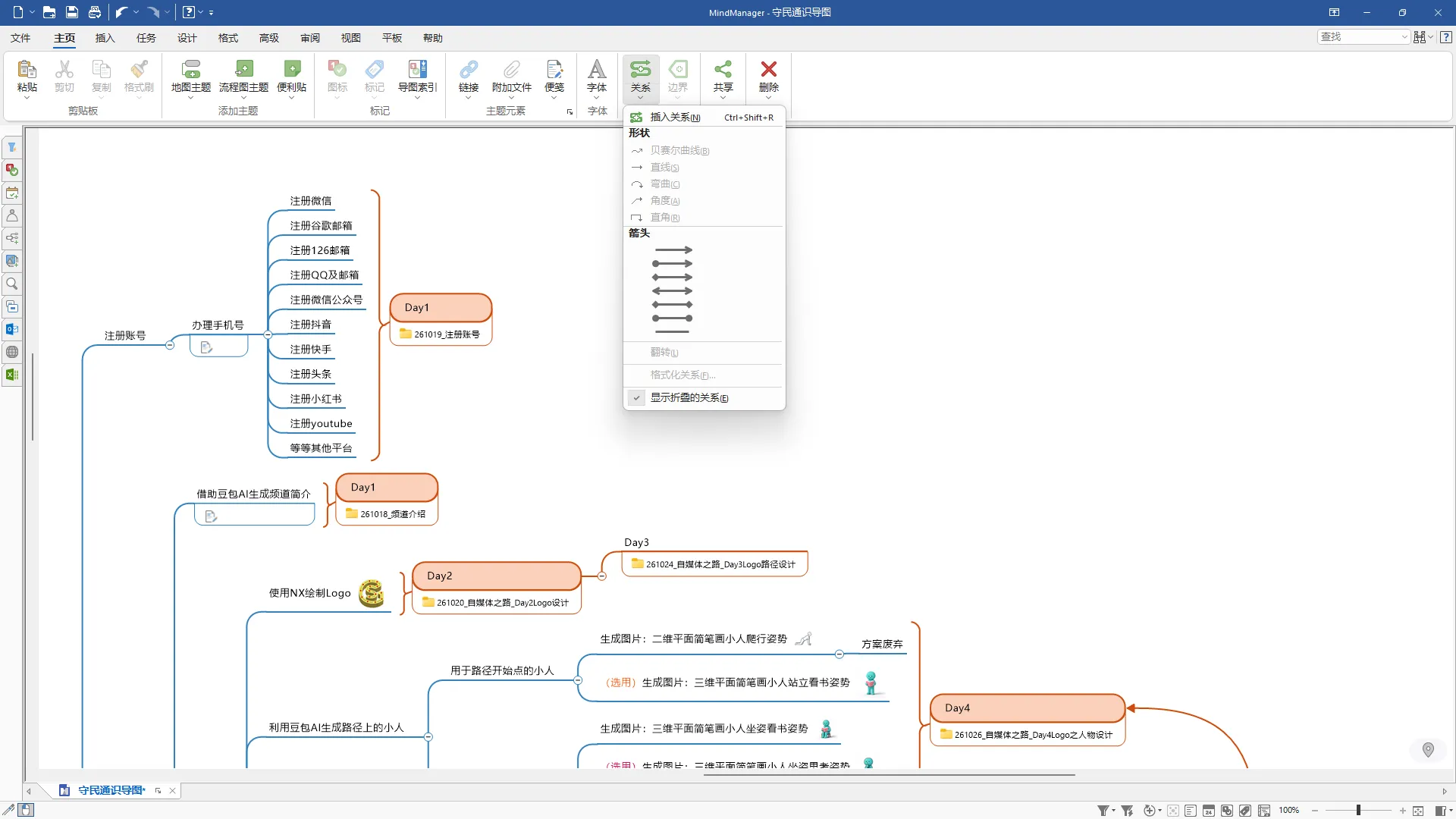
窗口:MindManager
步骤 123:在思维导图里点击,定位或选中相关的节点。
Section titled “步骤 123:在思维导图里点击,定位或选中相关的节点。”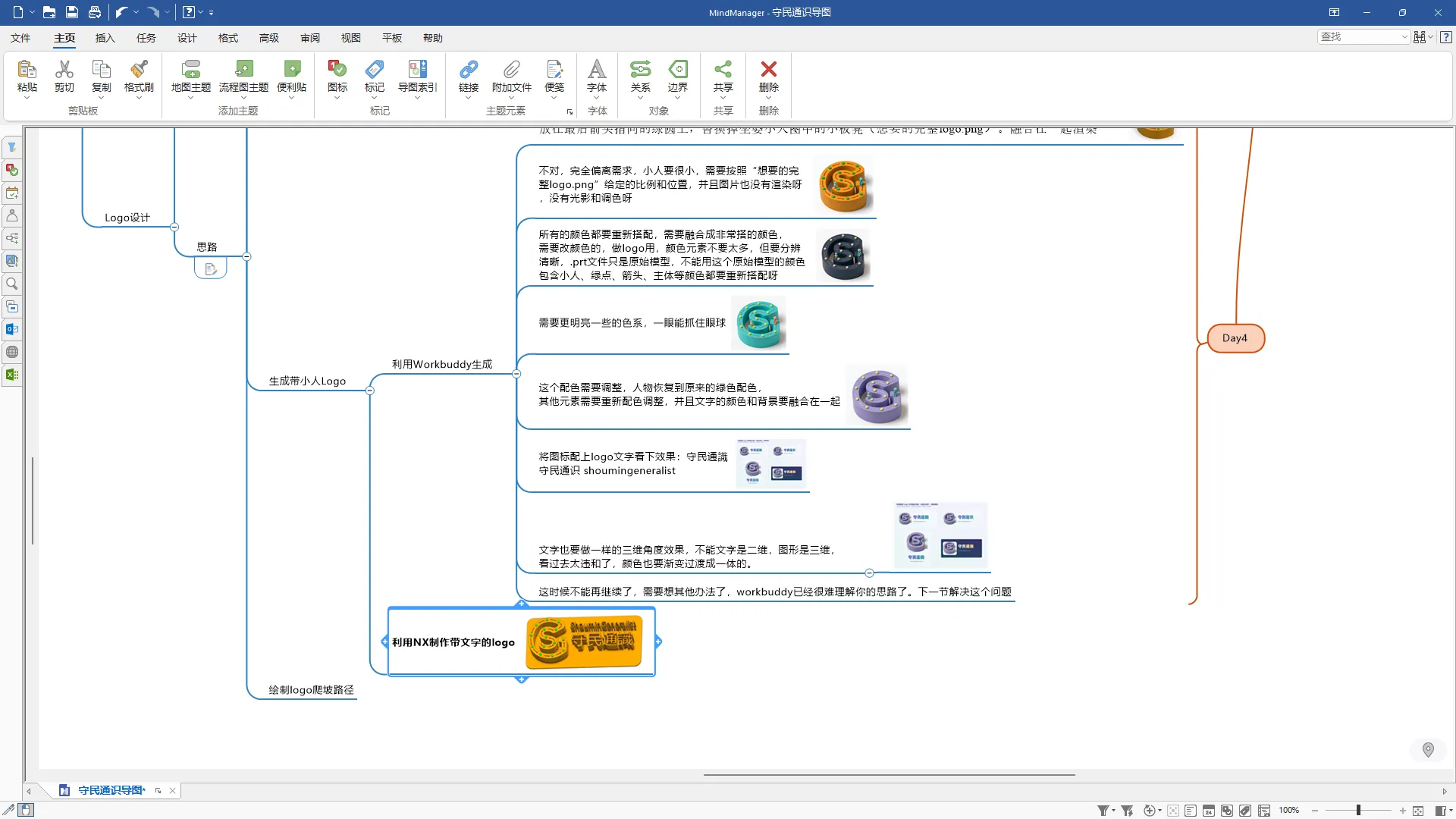
窗口:MindManager
步骤 124:在思维导图里点击,定位或选中相关的节点。
Section titled “步骤 124:在思维导图里点击,定位或选中相关的节点。”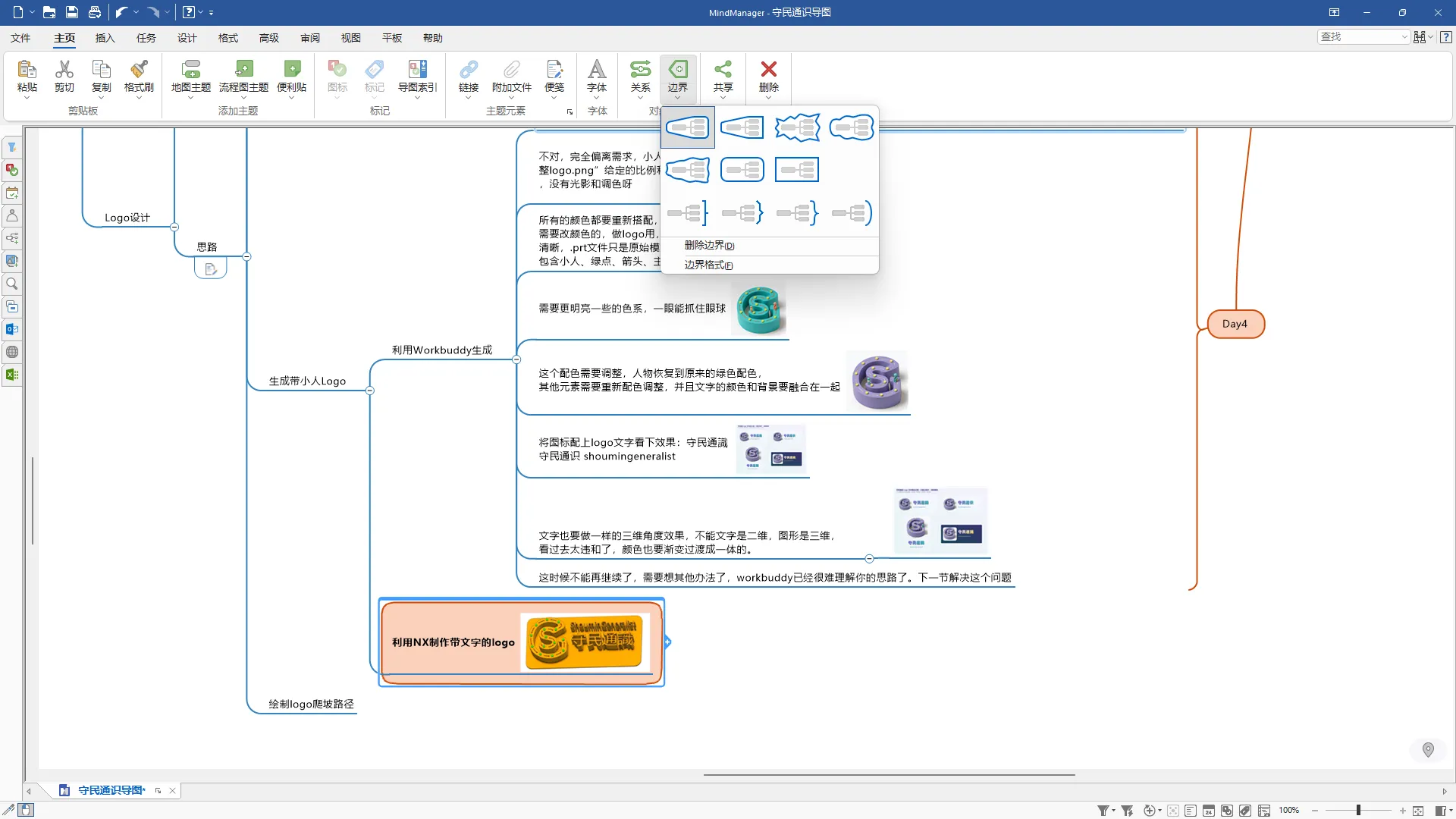
窗口:MindManager
步骤 125:在思维导图里点击,定位或选中相关的节点。
Section titled “步骤 125:在思维导图里点击,定位或选中相关的节点。”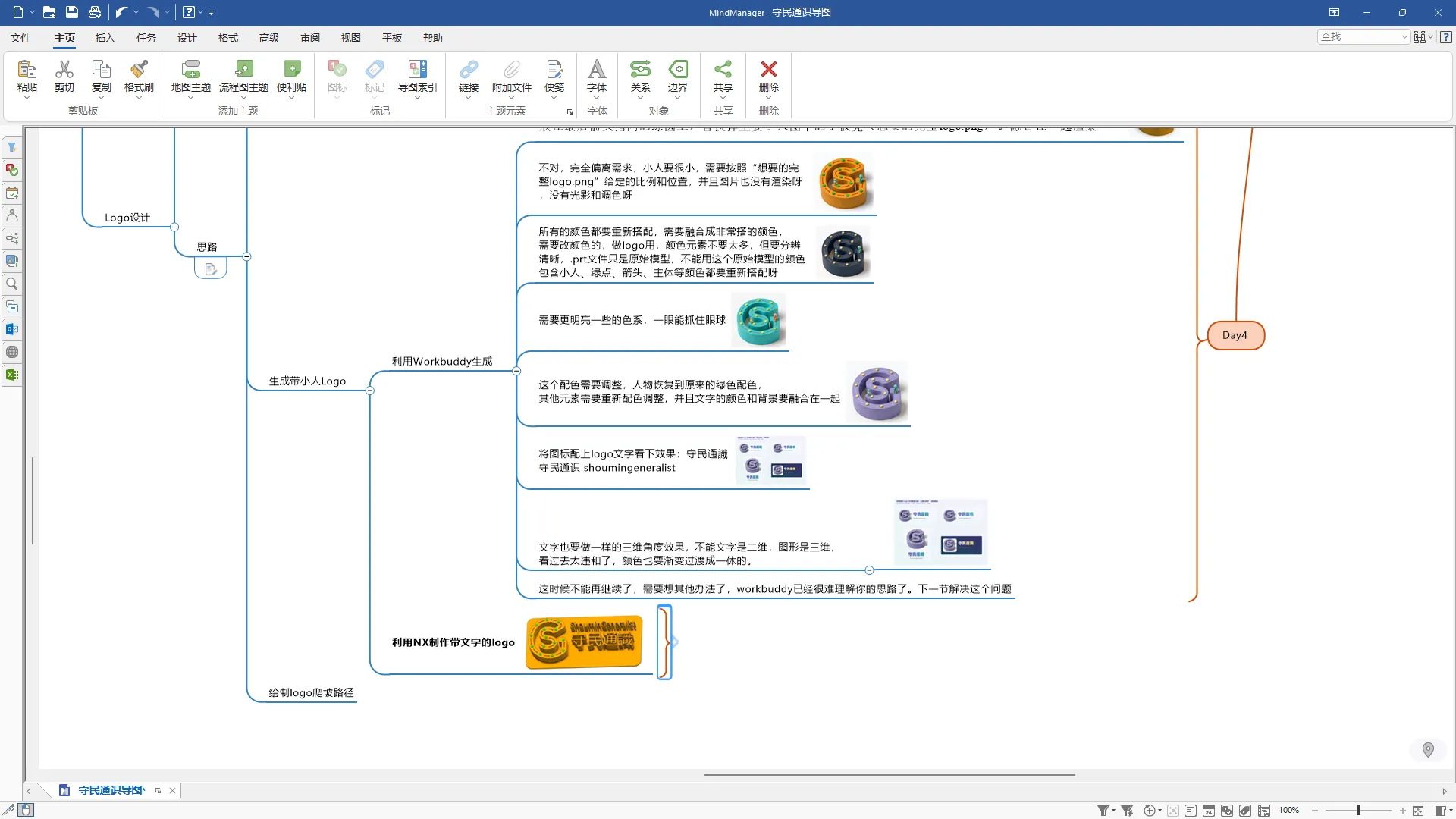
窗口:MindManager
第五天、第六天:补出「Day5」「Day6」节点并挂资料,回看整图
Section titled “第五天、第六天:补出「Day5」「Day6」节点并挂资料,回看整图”第五天用 UG 给 Logo 加文字,第六天画空间爬坡路径。这一段在导图补出「Day5」「Day6」节点,各自把工程资料夹挂上,最后在导图里回看整张图,确认 Day1–Day6 节点都齐全、没有遗漏。
旁白:前面都梳理完,我们继续往后看第五天。第六天画的是 Logo 的空间爬坡路径。
步骤 126:在思维导图里新建子节点,输入文字「Day5」并确认。
Section titled “步骤 126:在思维导图里新建子节点,输入文字「Day5」并确认。”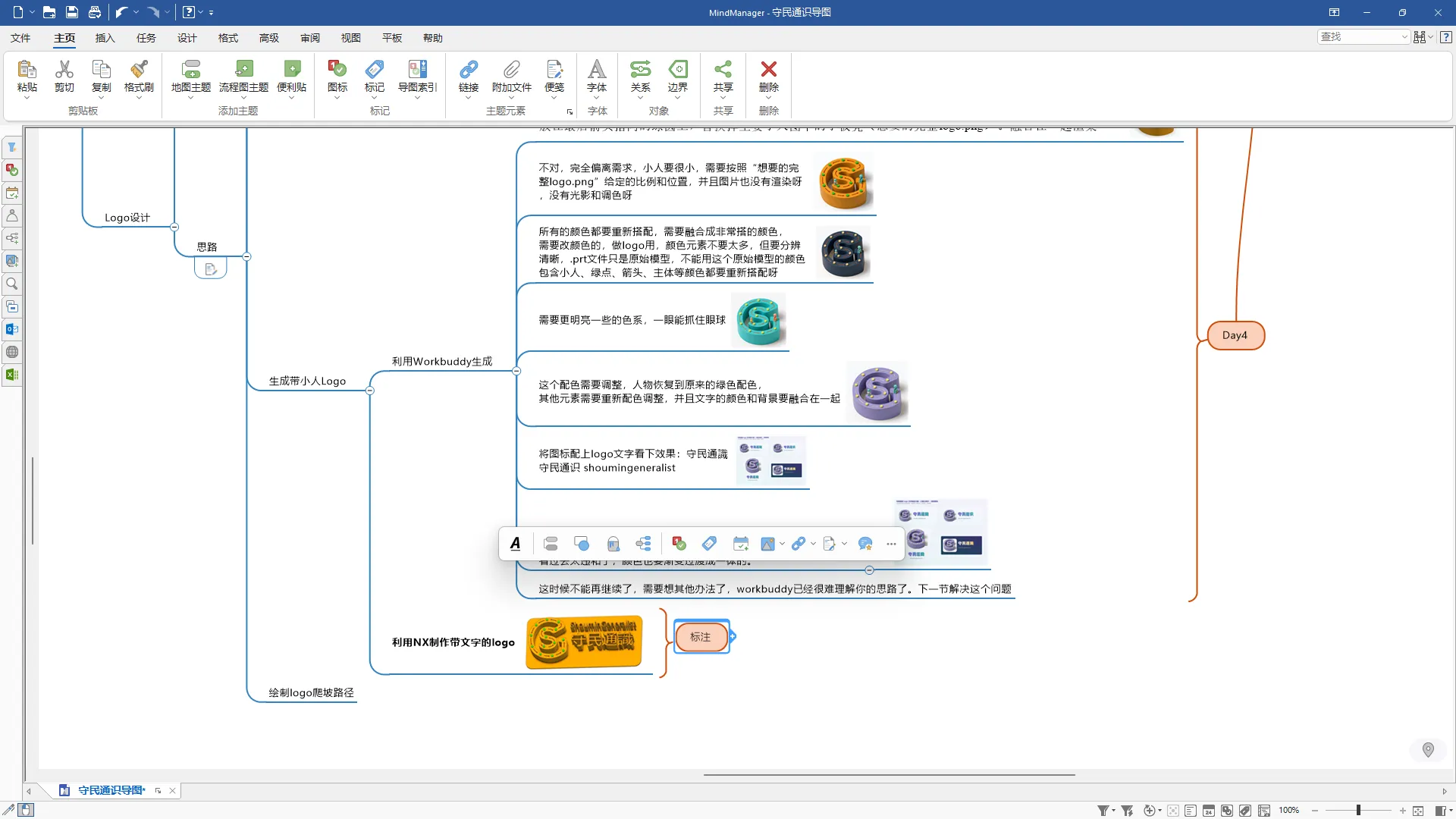
窗口:MindManager
步骤 127:在「添加链接」对话框,准备把链接目标指向本地工程文件夹。
Section titled “步骤 127:在「添加链接」对话框,准备把链接目标指向本地工程文件夹。”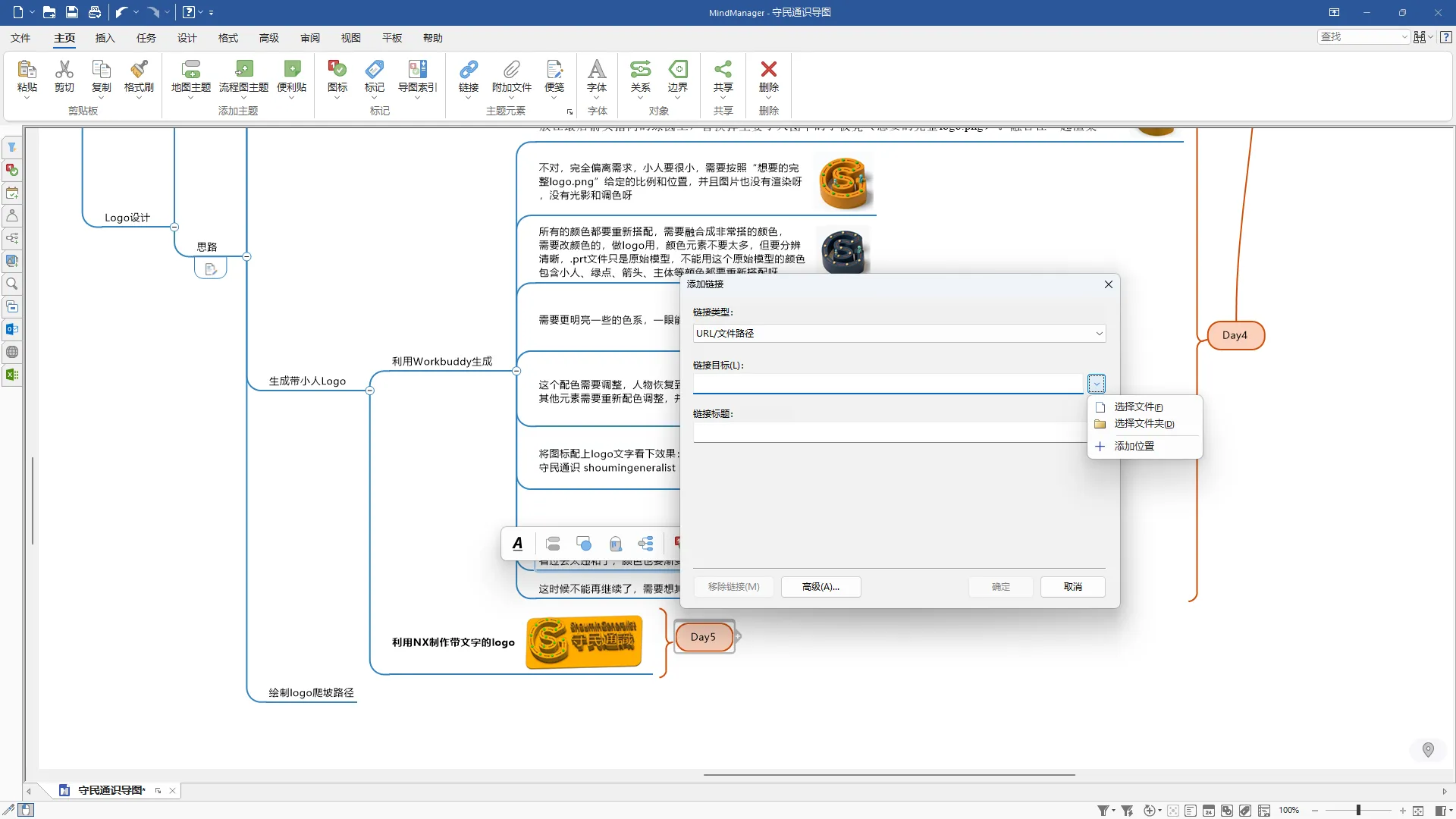
窗口:添加链接
步骤 128:在「浏览文件夹」对话框,定位到对应的工程资料夹并选中。
Section titled “步骤 128:在「浏览文件夹」对话框,定位到对应的工程资料夹并选中。”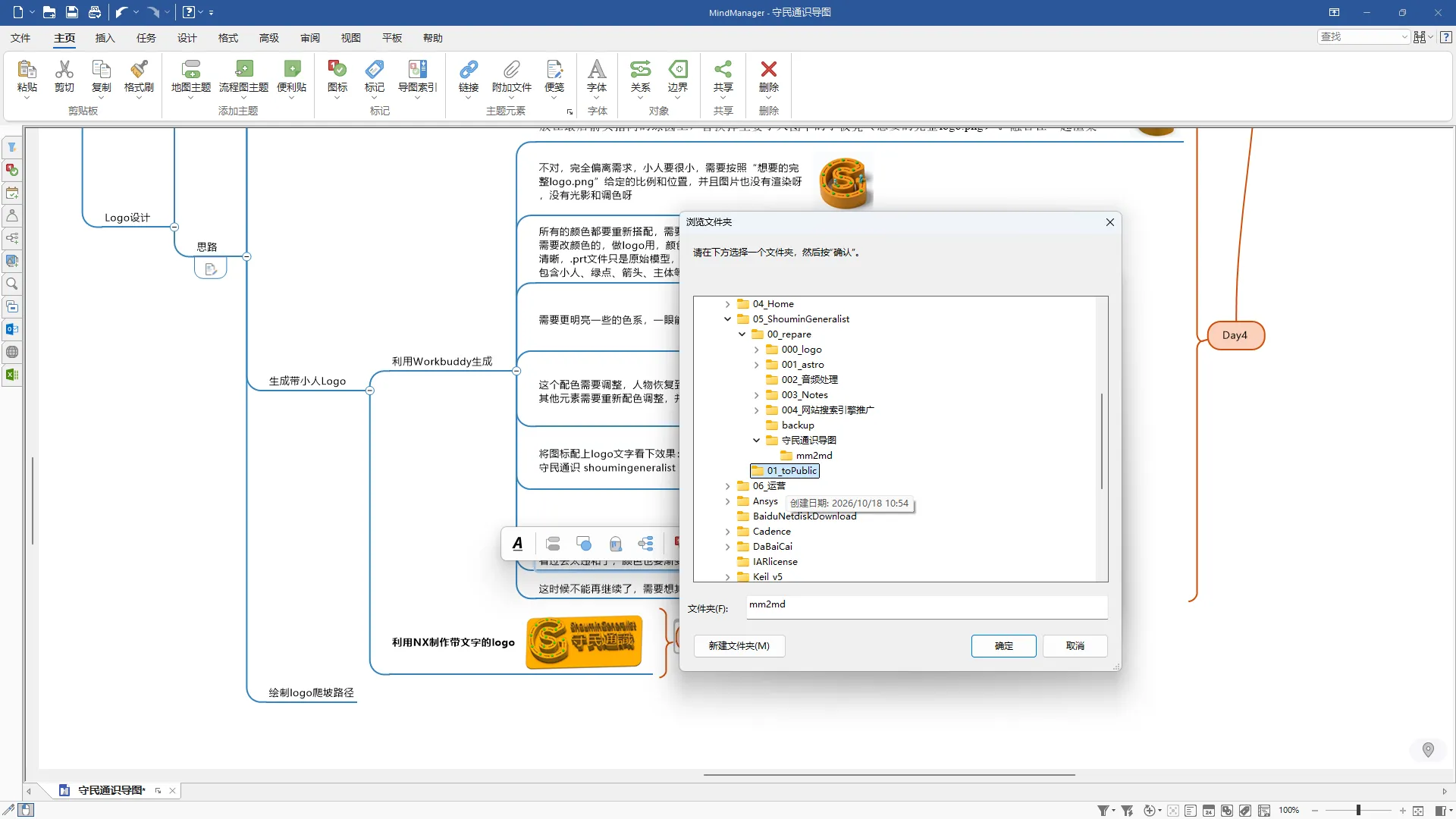
窗口:浏览文件夹
步骤 129:在「添加链接」对话框,把网页或资料地址填进去挂到当前节点。
Section titled “步骤 129:在「添加链接」对话框,把网页或资料地址填进去挂到当前节点。”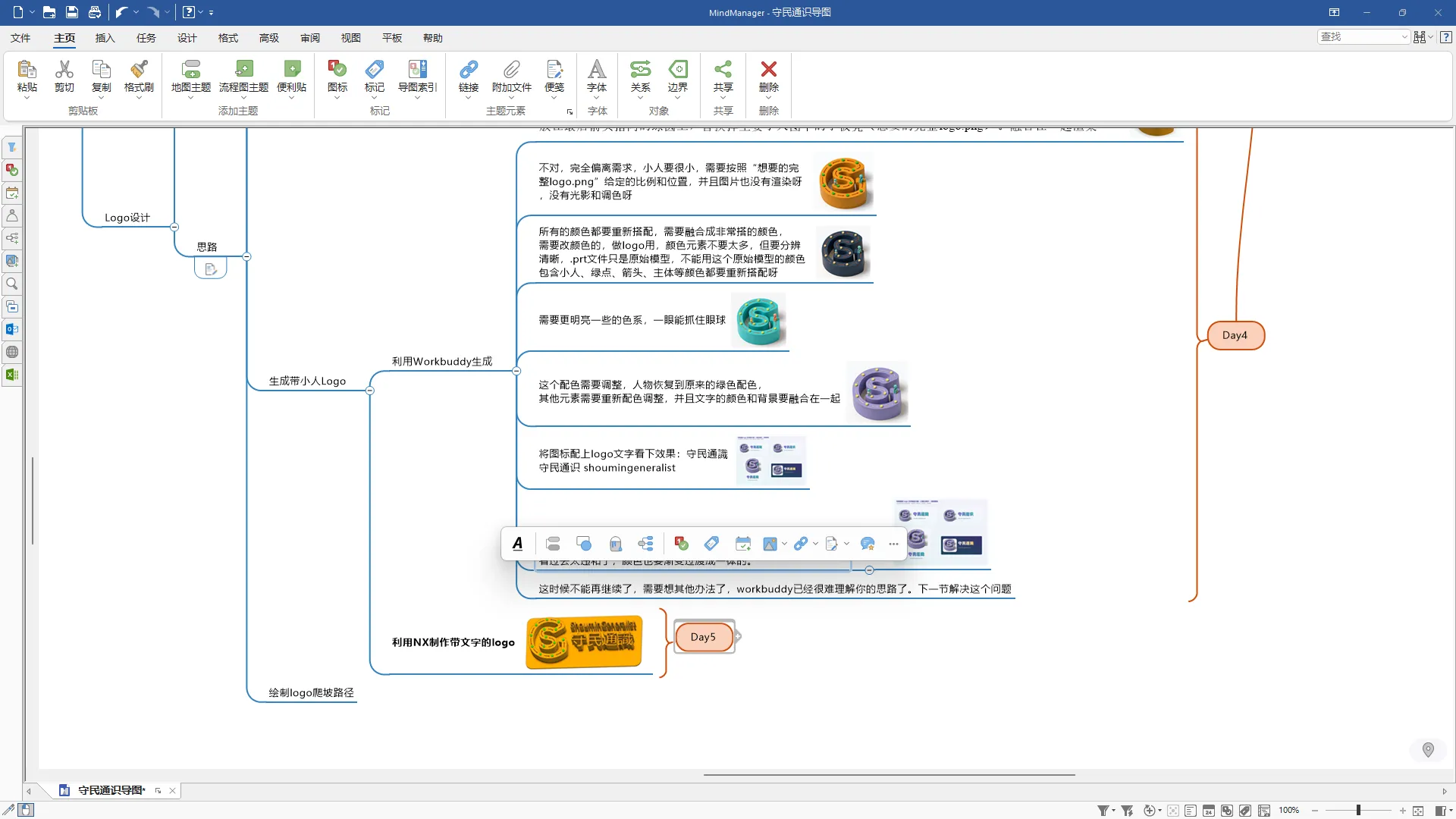
窗口:添加链接
步骤 130:在思维导图里点击,定位或选中相关的节点。
Section titled “步骤 130:在思维导图里点击,定位或选中相关的节点。”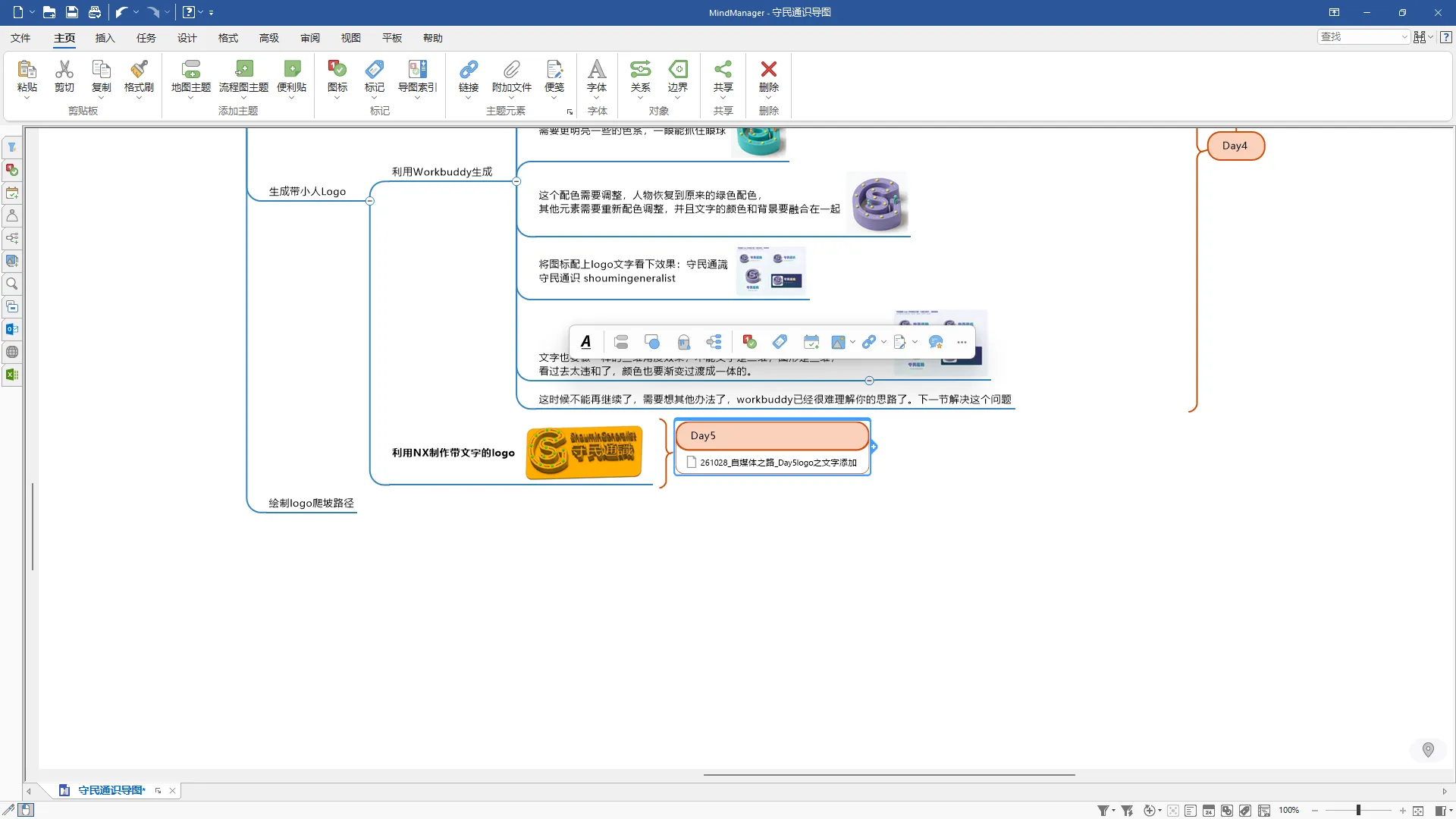
窗口:MindManager
步骤 131:在「添加链接」对话框,准备把链接目标指向本地工程文件夹。
Section titled “步骤 131:在「添加链接」对话框,准备把链接目标指向本地工程文件夹。”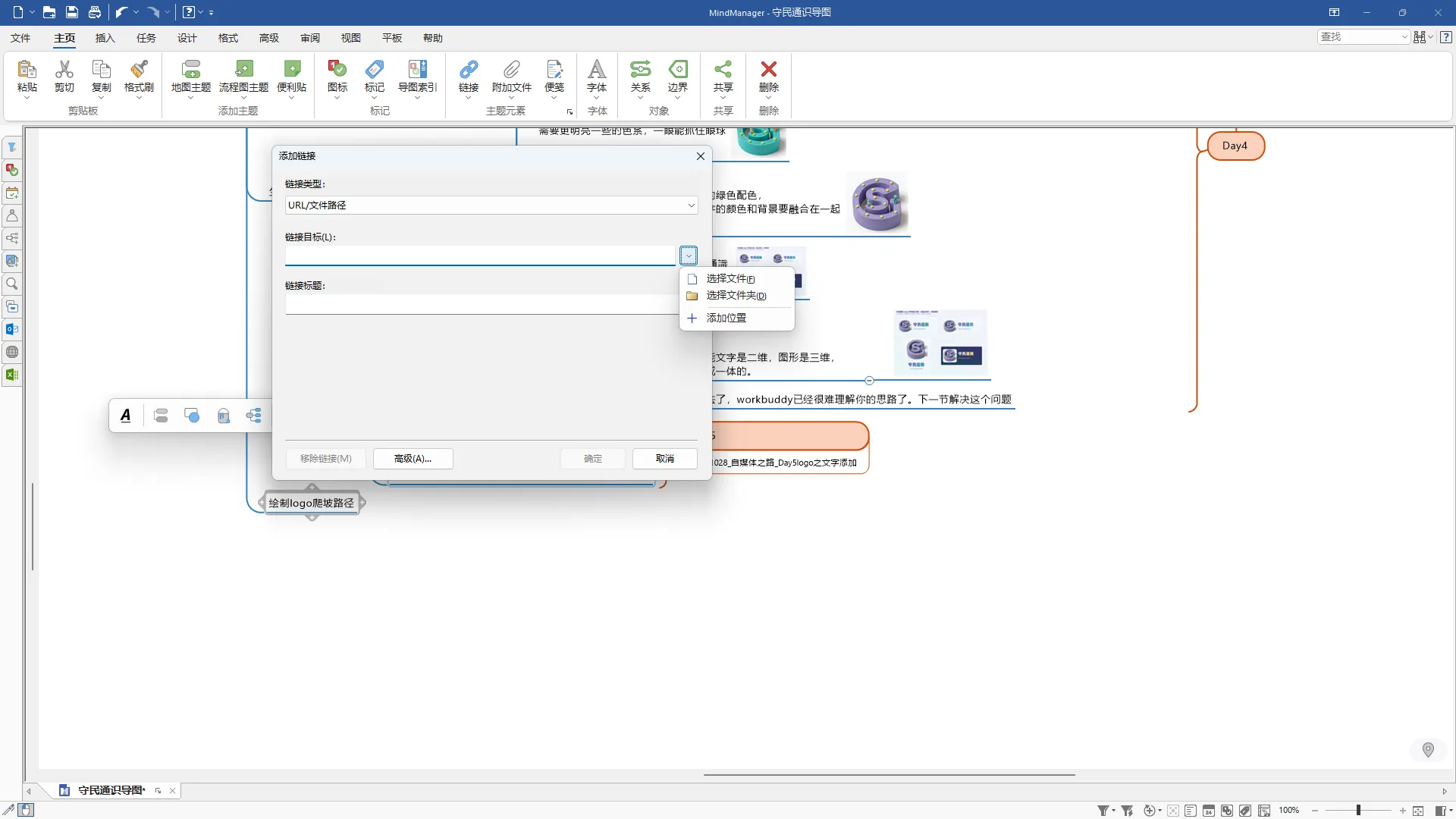
窗口:添加链接
步骤 132:在「浏览文件夹」对话框,定位到对应的工程资料夹并选中。
Section titled “步骤 132:在「浏览文件夹」对话框,定位到对应的工程资料夹并选中。”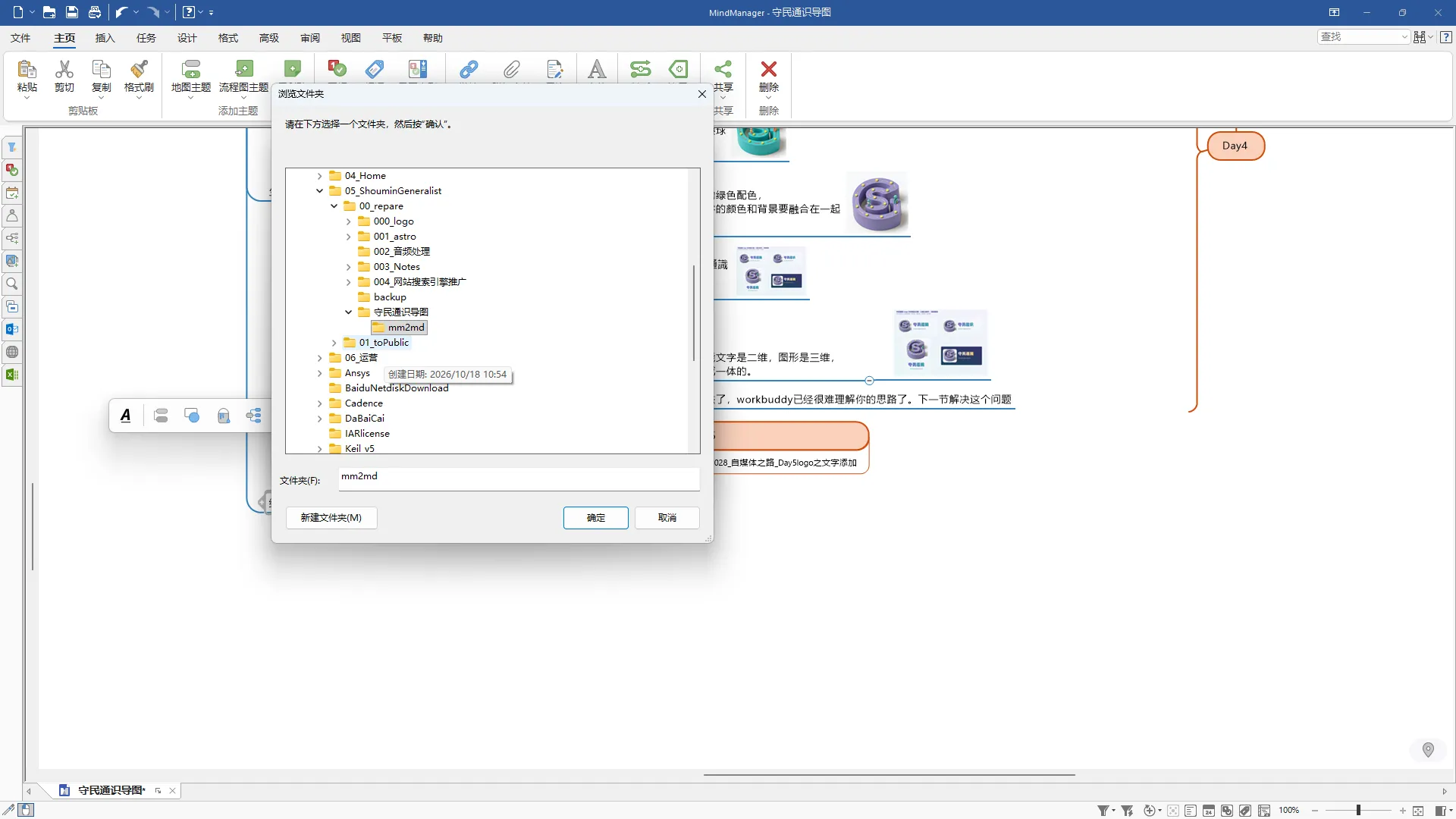
窗口:浏览文件夹
步骤 133:在「添加链接」对话框,把网页或资料地址填进去挂到当前节点。
Section titled “步骤 133:在「添加链接」对话框,把网页或资料地址填进去挂到当前节点。”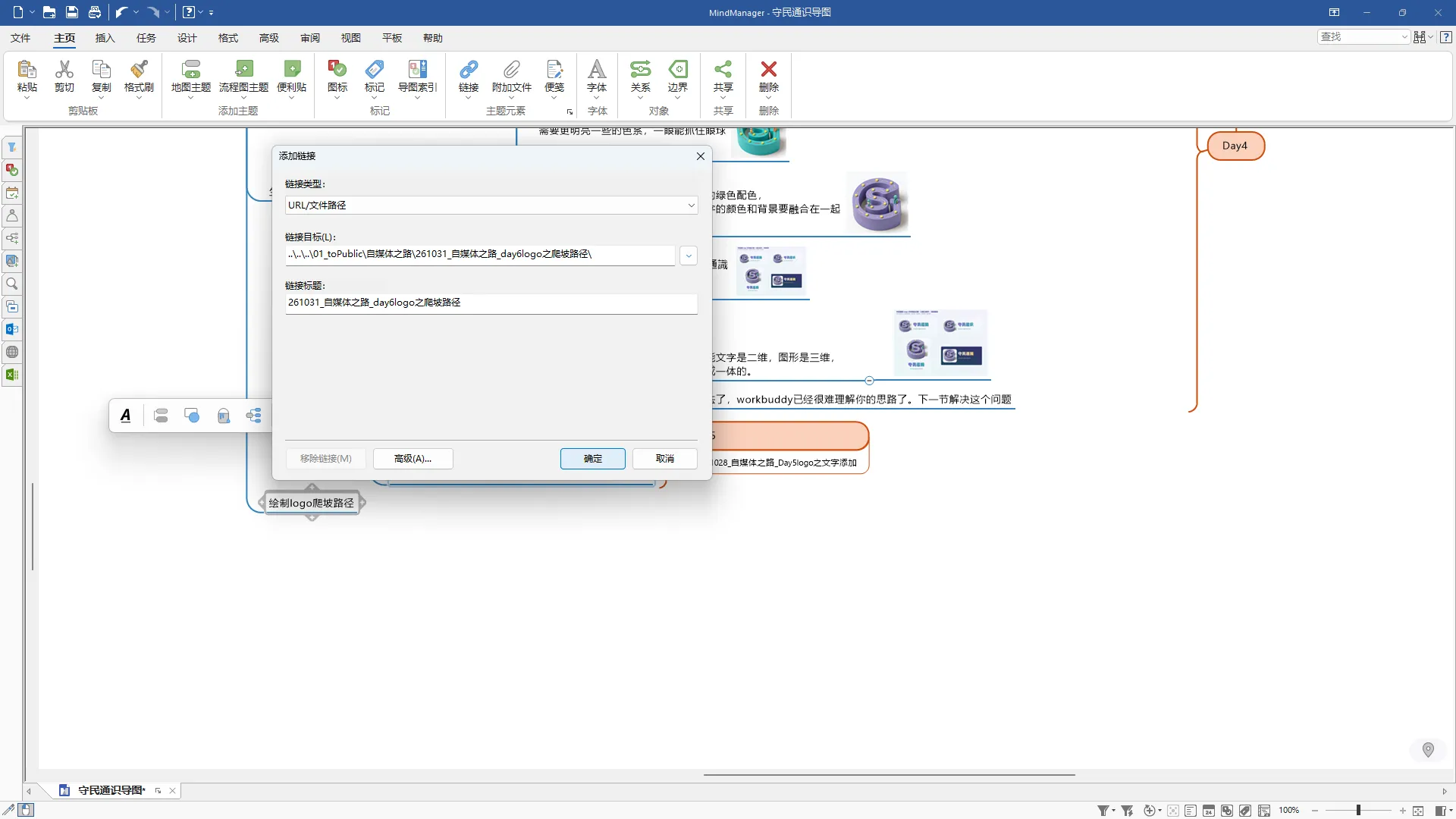
窗口:添加链接
步骤 134:在思维导图里点击,定位或选中相关的节点。
Section titled “步骤 134:在思维导图里点击,定位或选中相关的节点。”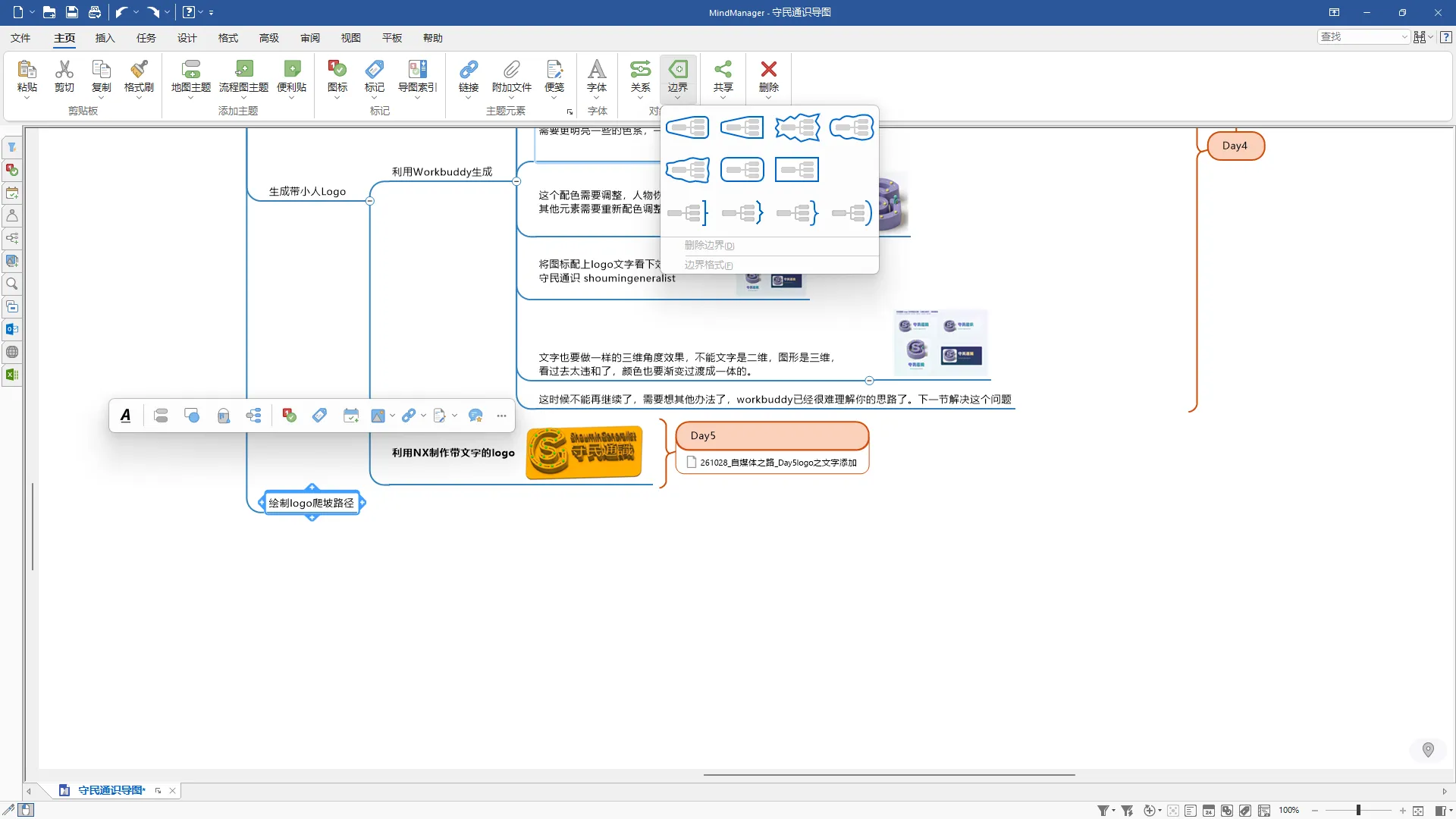
窗口:MindManager
步骤 135:在思维导图里点击,定位或选中相关的节点。
Section titled “步骤 135:在思维导图里点击,定位或选中相关的节点。”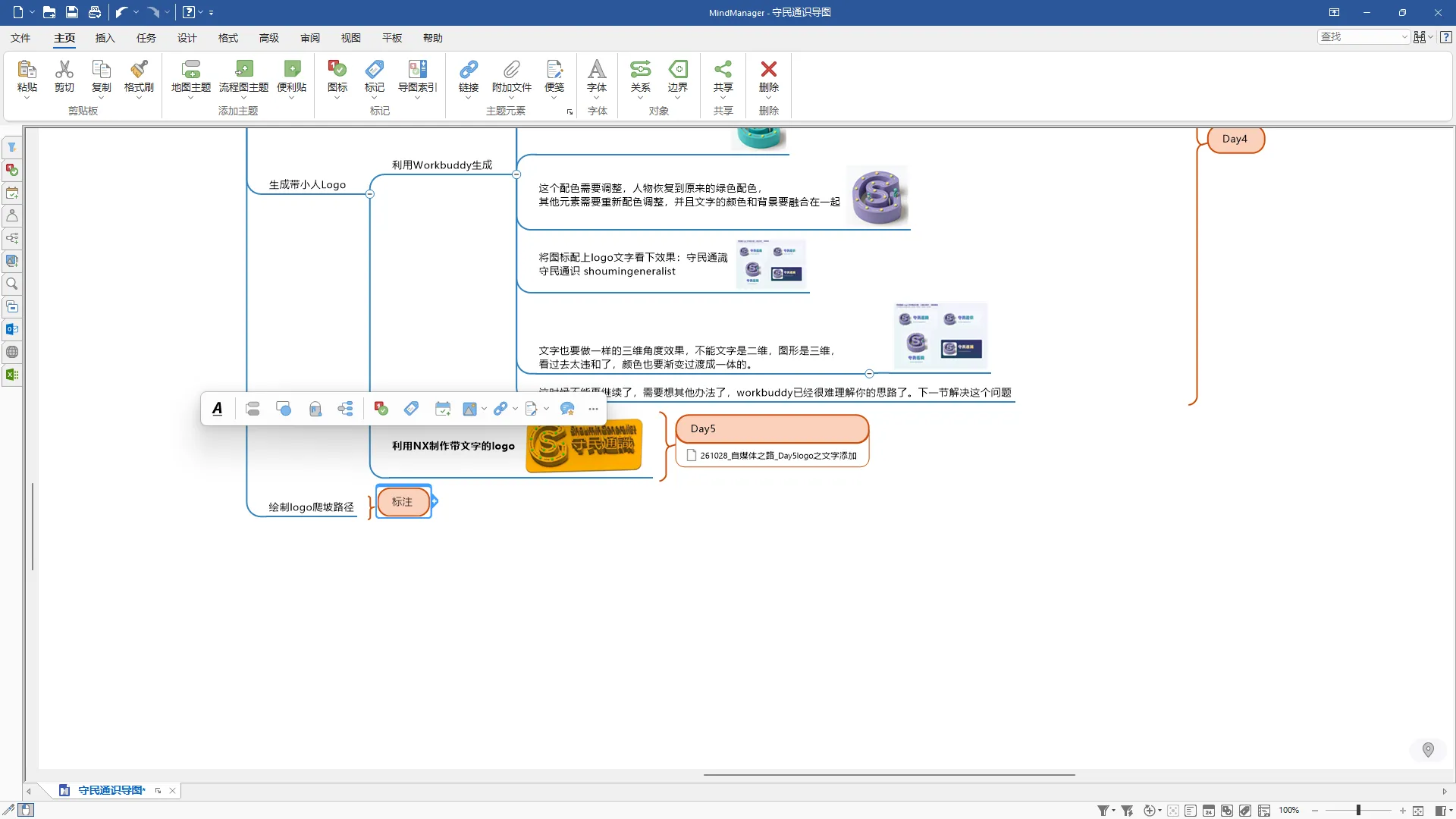
窗口:MindManager
步骤 136:在思维导图里新建子节点,输入文字「Day6」并确认。
Section titled “步骤 136:在思维导图里新建子节点,输入文字「Day6」并确认。”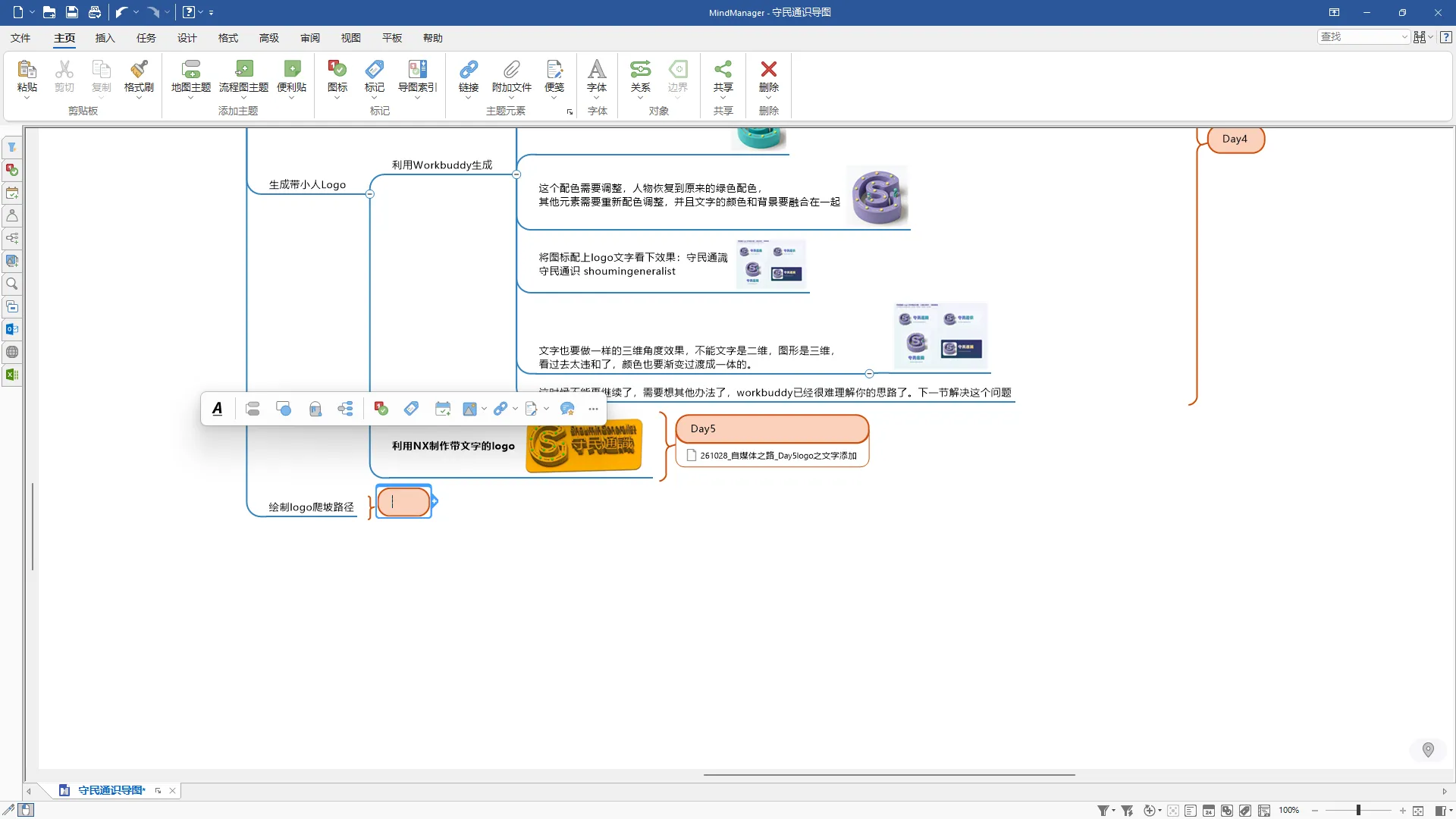
窗口:MindManager
步骤 137:在「添加链接」对话框,准备把链接目标指向本地工程文件夹。
Section titled “步骤 137:在「添加链接」对话框,准备把链接目标指向本地工程文件夹。”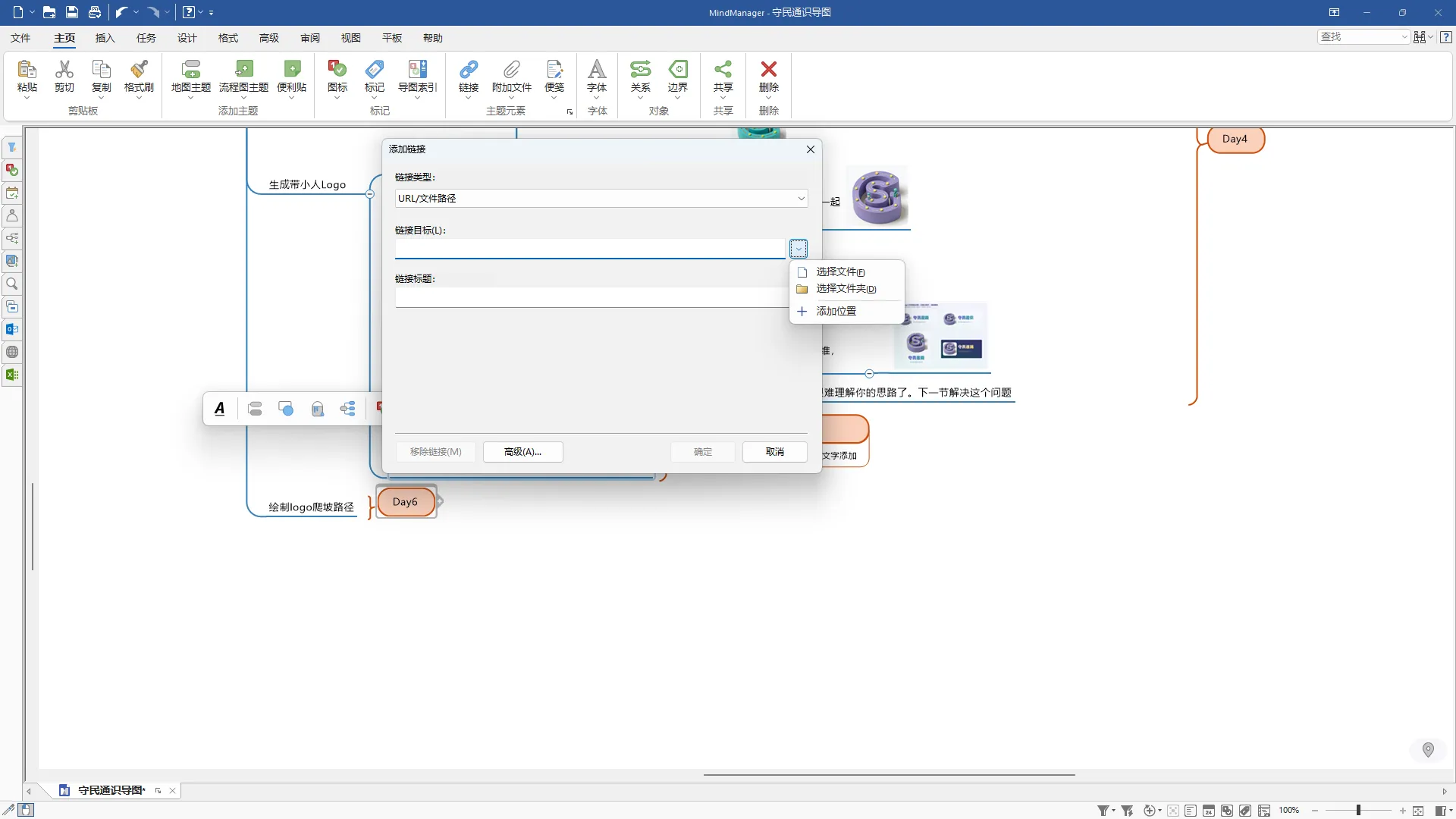
窗口:添加链接
步骤 138:在「浏览文件夹」对话框,定位到对应的工程资料夹并选中。
Section titled “步骤 138:在「浏览文件夹」对话框,定位到对应的工程资料夹并选中。”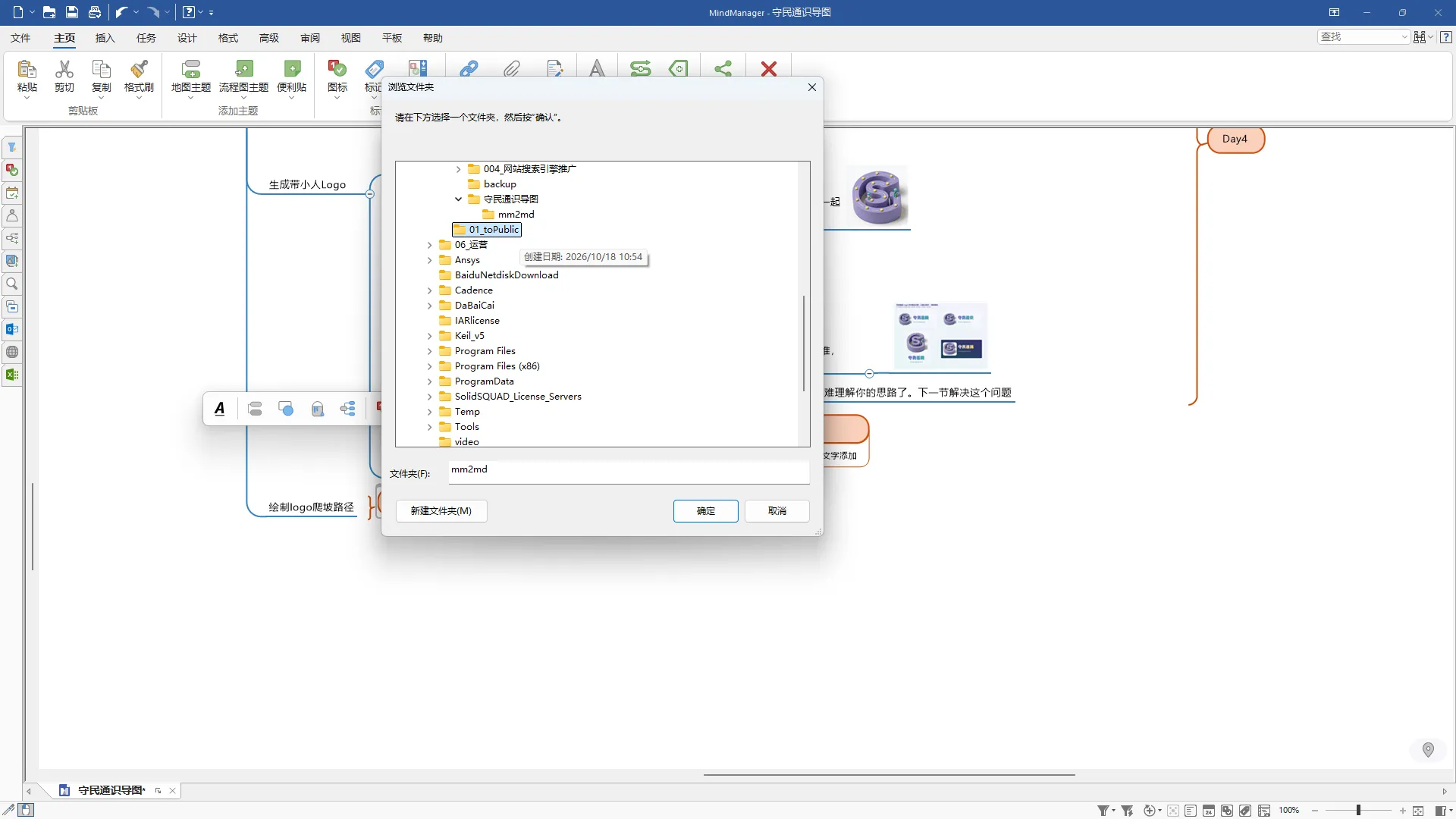
窗口:浏览文件夹
步骤 139:在「添加链接」对话框,把网页或资料地址填进去挂到当前节点。
Section titled “步骤 139:在「添加链接」对话框,把网页或资料地址填进去挂到当前节点。”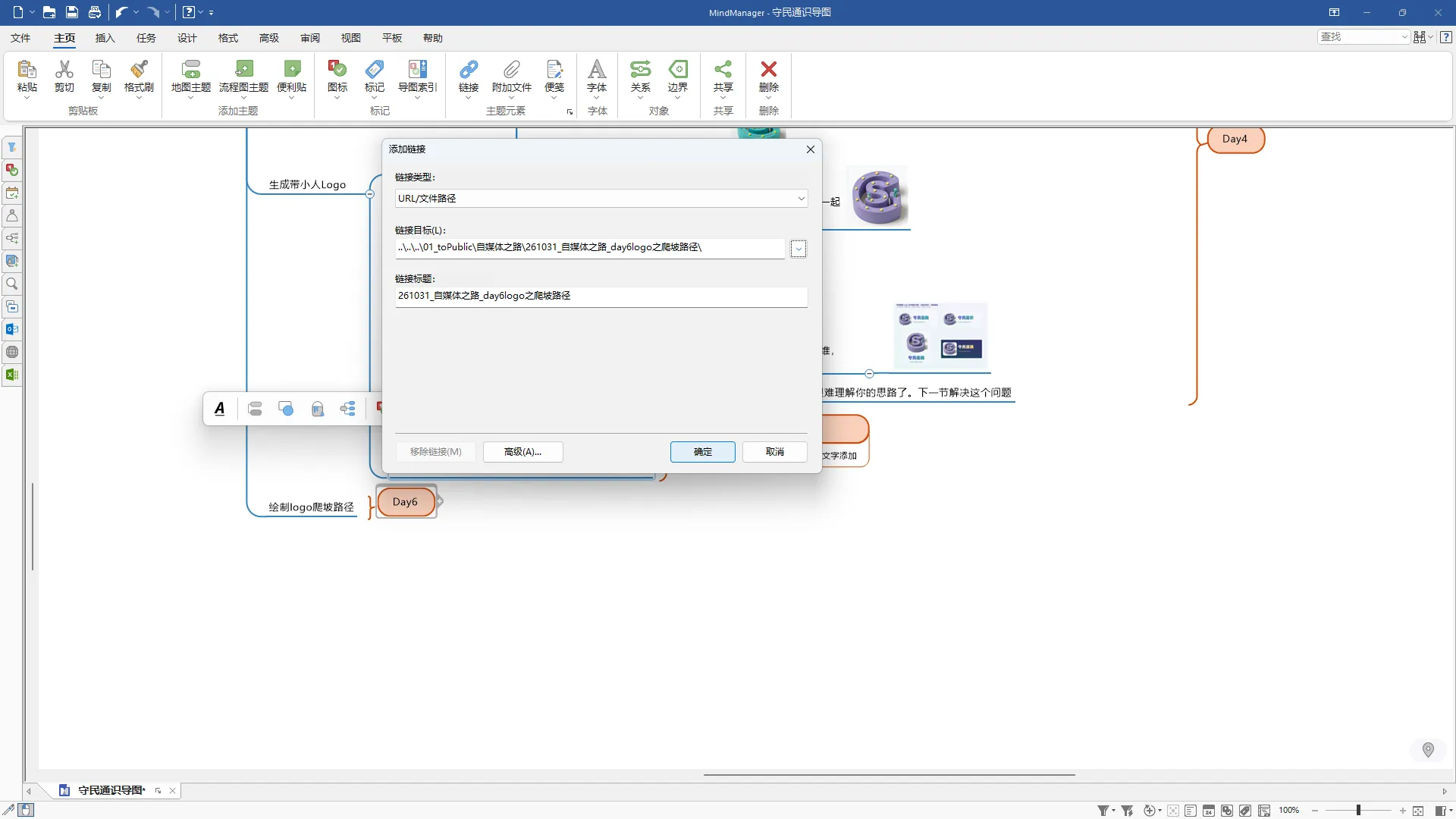
窗口:添加链接
步骤 140:在思维导图里点击,定位或选中相关的节点。
Section titled “步骤 140:在思维导图里点击,定位或选中相关的节点。”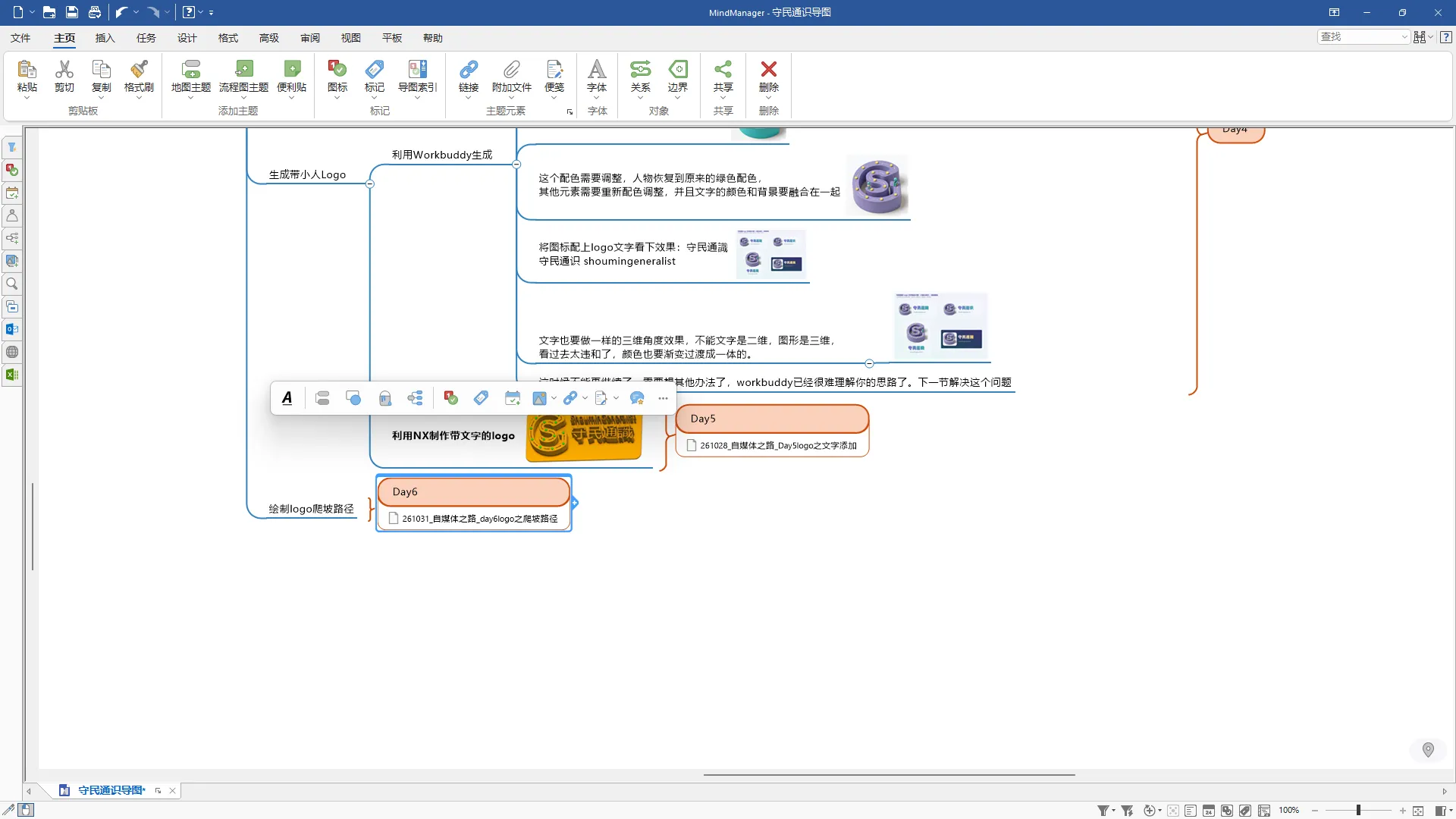
窗口:MindManager
步骤 141:在思维导图里点击,定位或选中相关的节点。
Section titled “步骤 141:在思维导图里点击,定位或选中相关的节点。”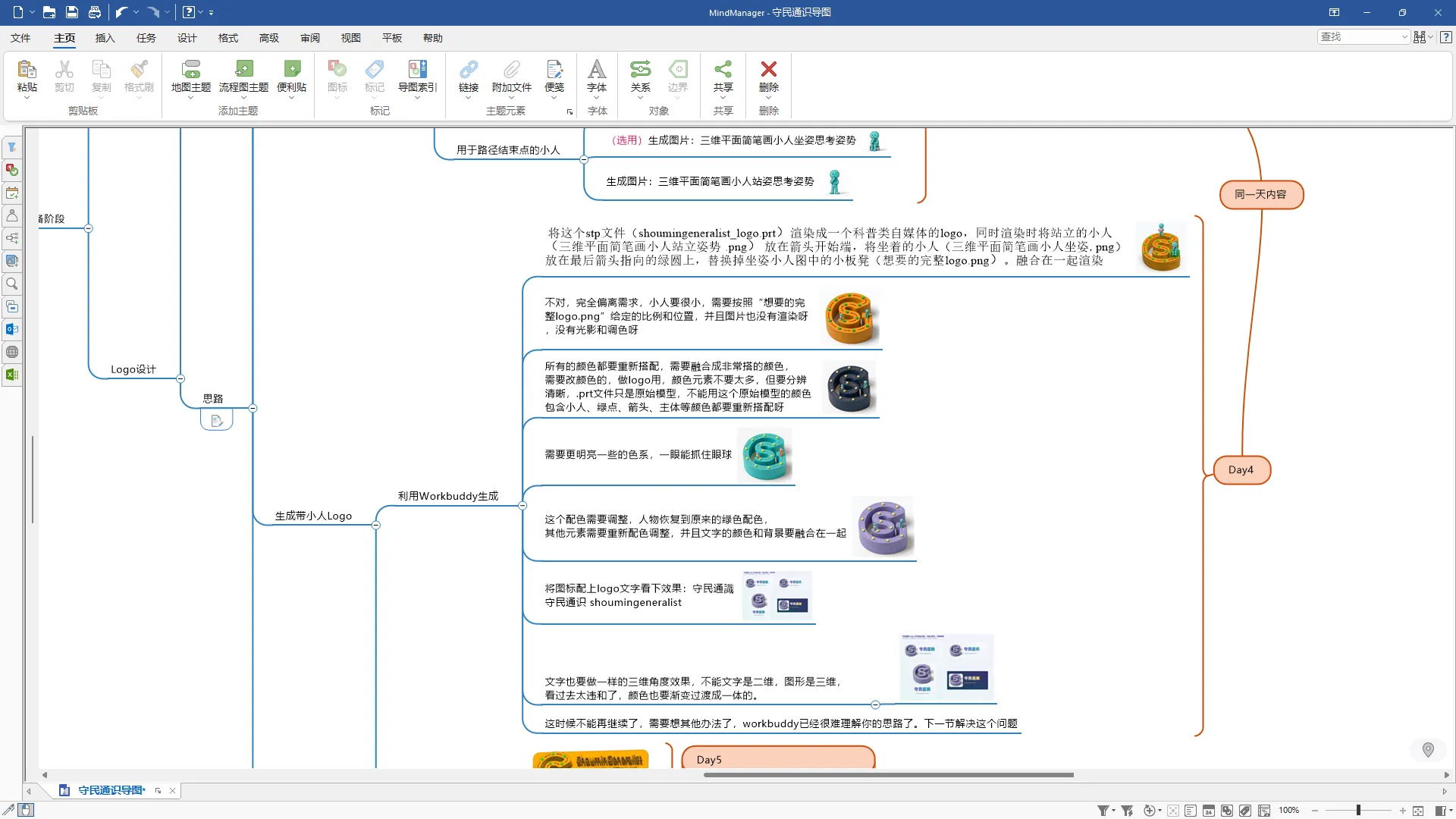
窗口:MindManager
步骤 142:在思维导图里点击,定位或选中相关的节点。
Section titled “步骤 142:在思维导图里点击,定位或选中相关的节点。”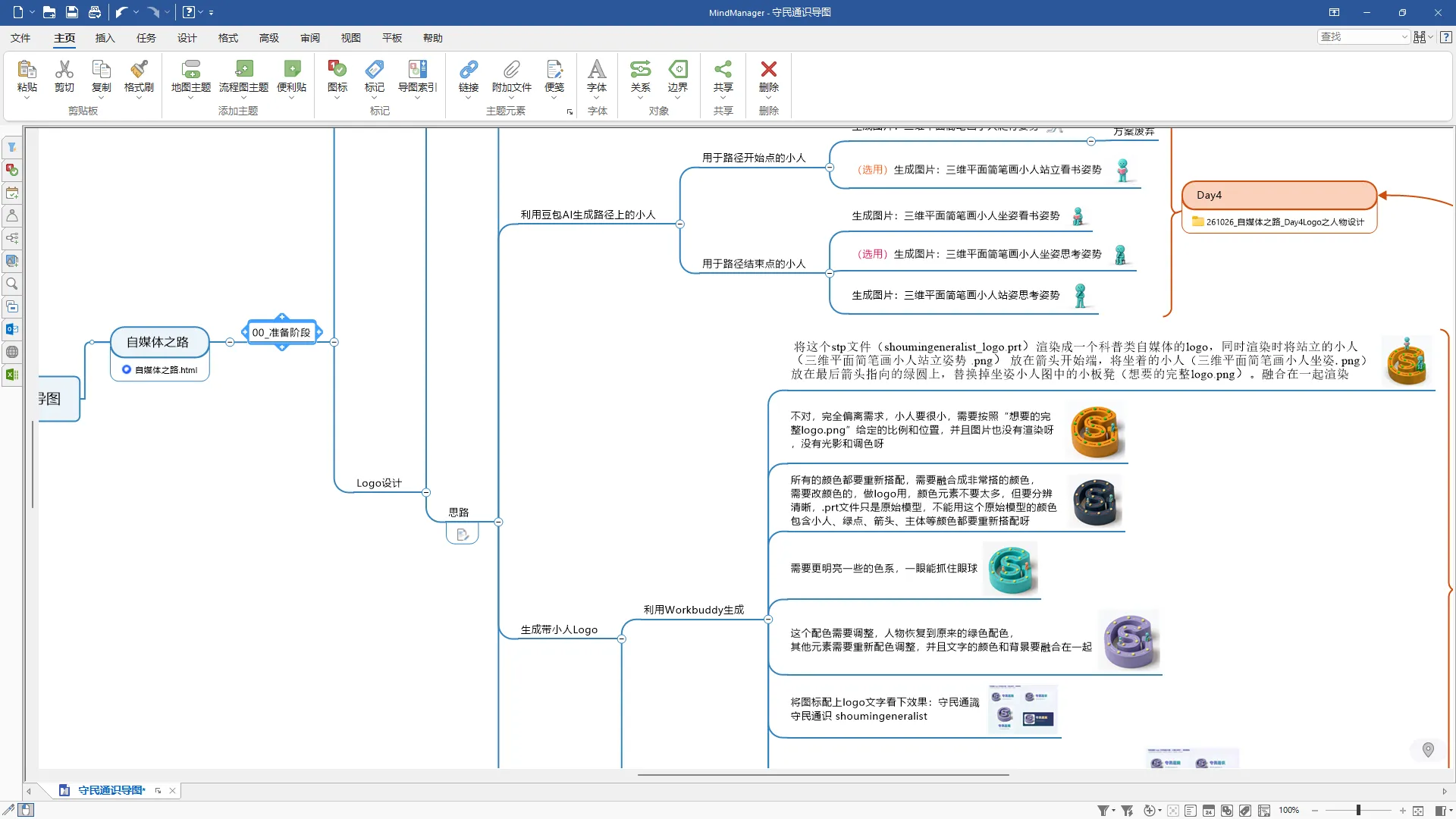
窗口:MindManager
步骤 143:在思维导图里点击,定位或选中相关的节点。
Section titled “步骤 143:在思维导图里点击,定位或选中相关的节点。”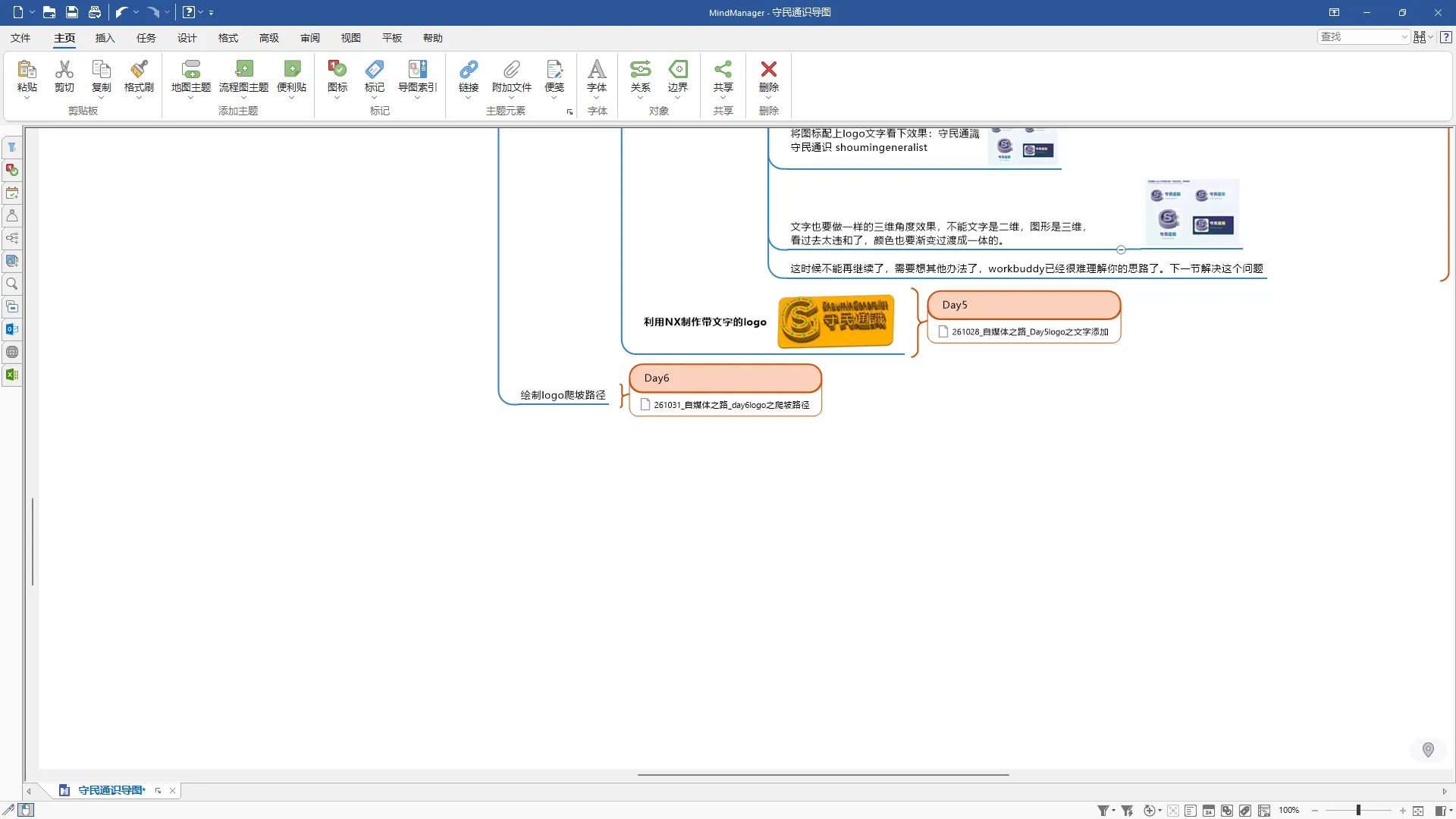
窗口:MindManager
步骤 144:在思维导图里点击,定位或选中相关的节点。
Section titled “步骤 144:在思维导图里点击,定位或选中相关的节点。”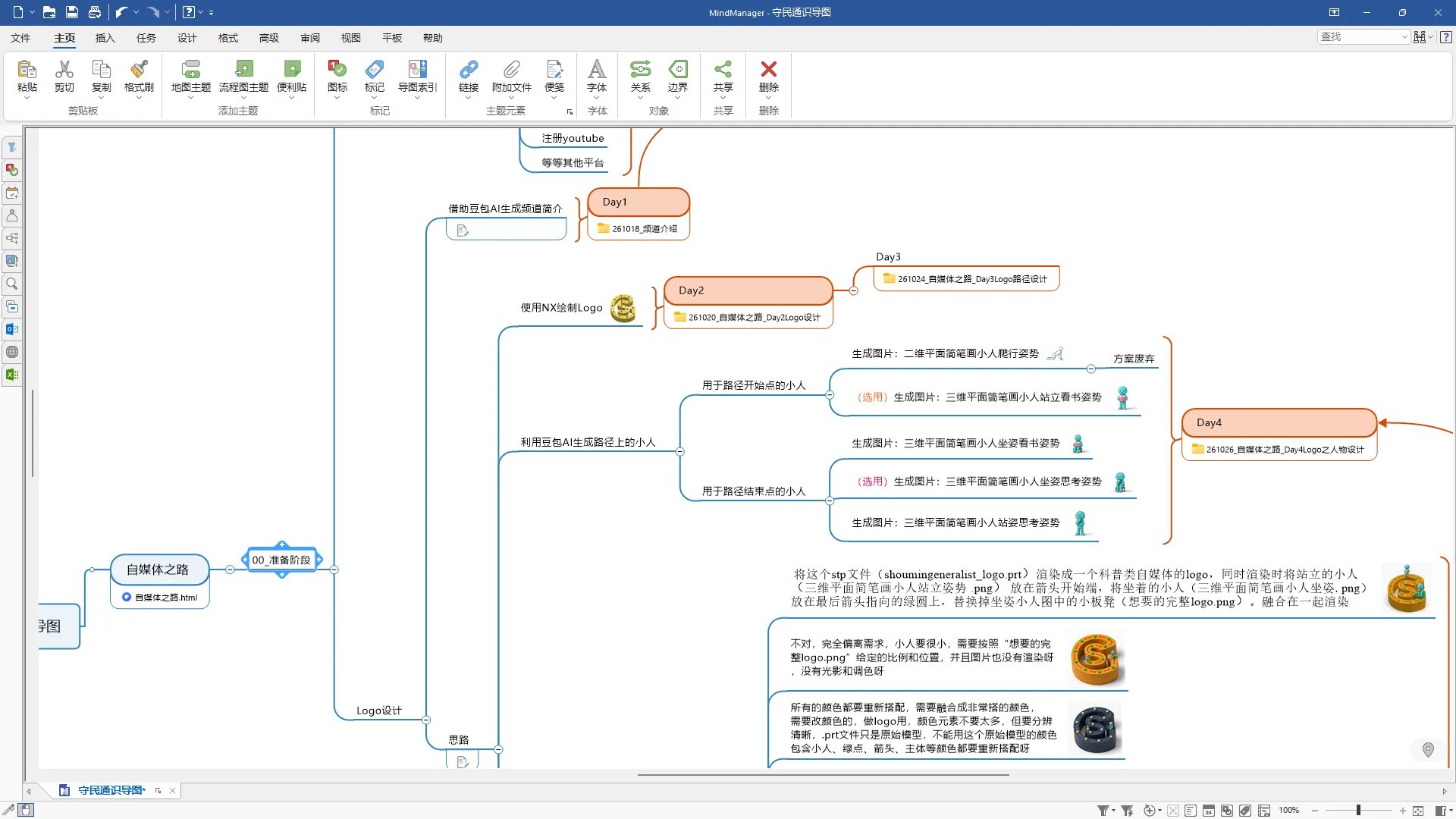
窗口:MindManager
步骤 145:在思维导图里点击,定位或选中相关的节点。
Section titled “步骤 145:在思维导图里点击,定位或选中相关的节点。”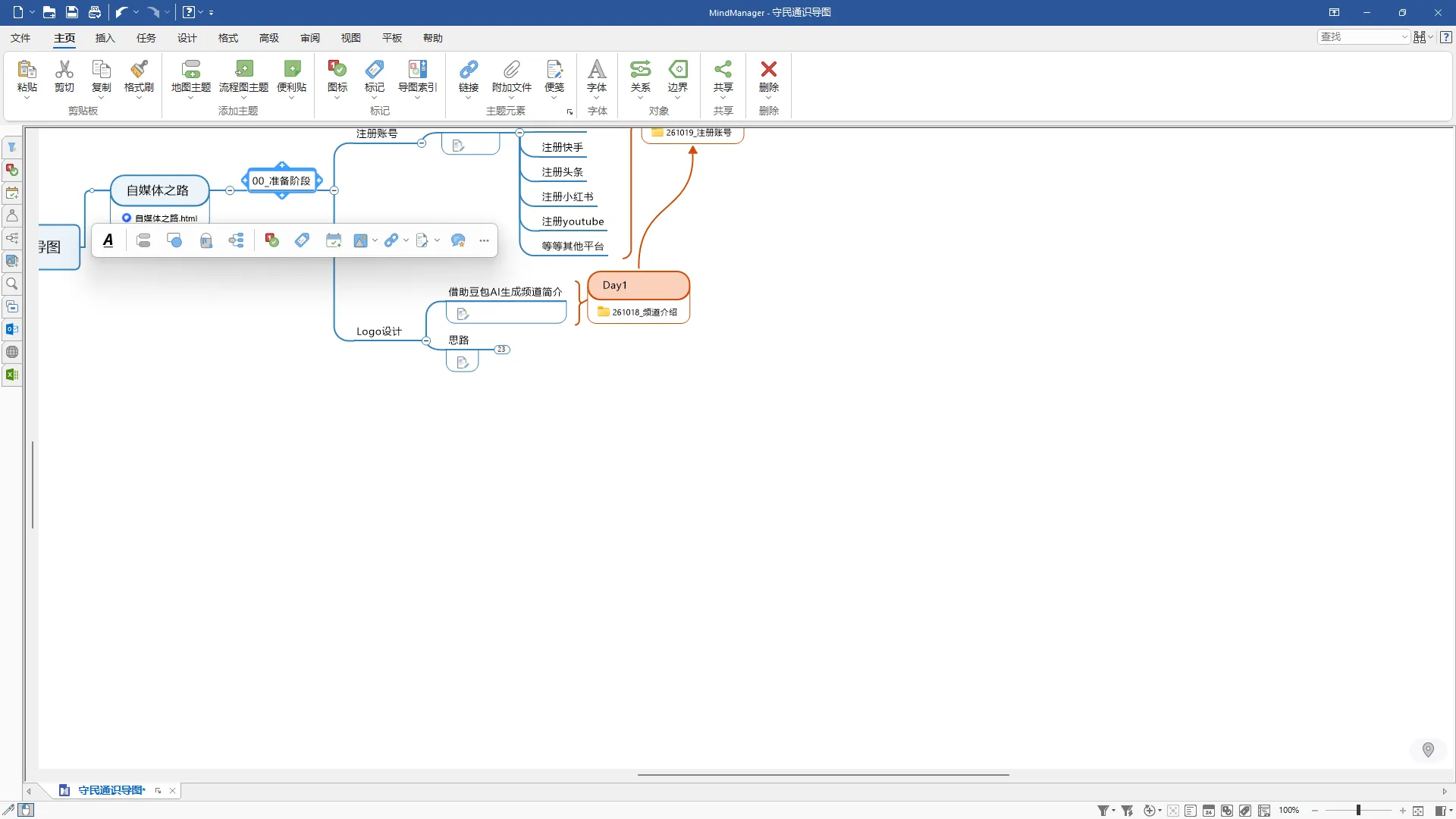
窗口:MindManager
步骤 146:在浏览器里打开参考导图(守民通识.mmap),对照总览。
Section titled “步骤 146:在浏览器里打开参考导图(守民通识.mmap),对照总览。”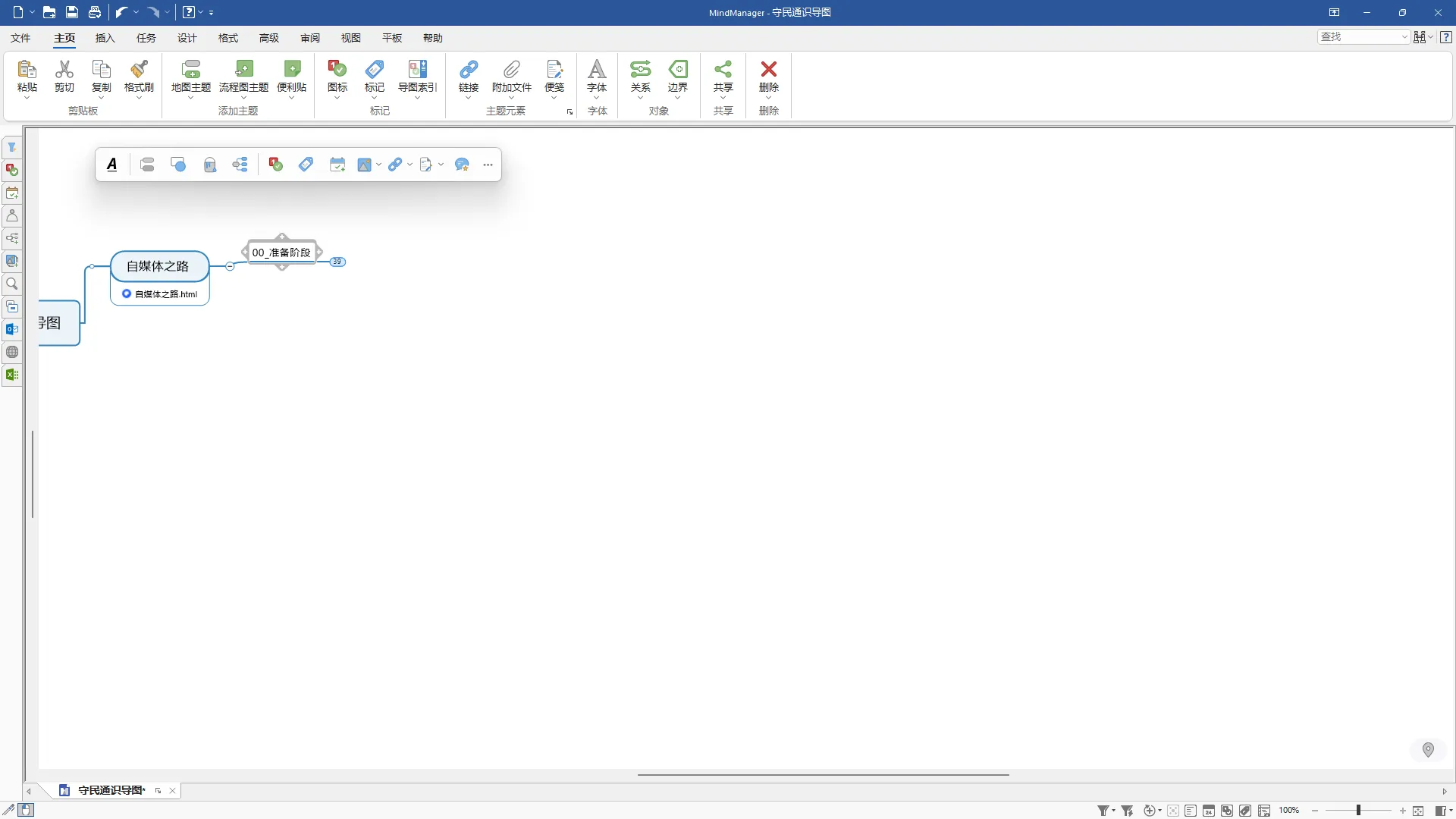
窗口:参考导图
声音处理:导图加节点、查 Voicebox 官网、记下载地址
Section titled “声音处理:导图加节点、查 Voicebox 官网、记下载地址”知识地图收尾后,进入第二部分——给自己挑一个配音工具。先在导图里补出「下一步准备工具」「声音处理软件 Voicebox」节点,再到浏览器打开 Voicebox 官网看下载页,用「添加链接」把官网地址挂到节点上,把下载地址先记好备用。
旁白:先准备一个声音处理软件。推荐一个免费开源的软件 VoiceBox。
步骤 147:在思维导图里点击,定位或选中相关的节点。
Section titled “步骤 147:在思维导图里点击,定位或选中相关的节点。”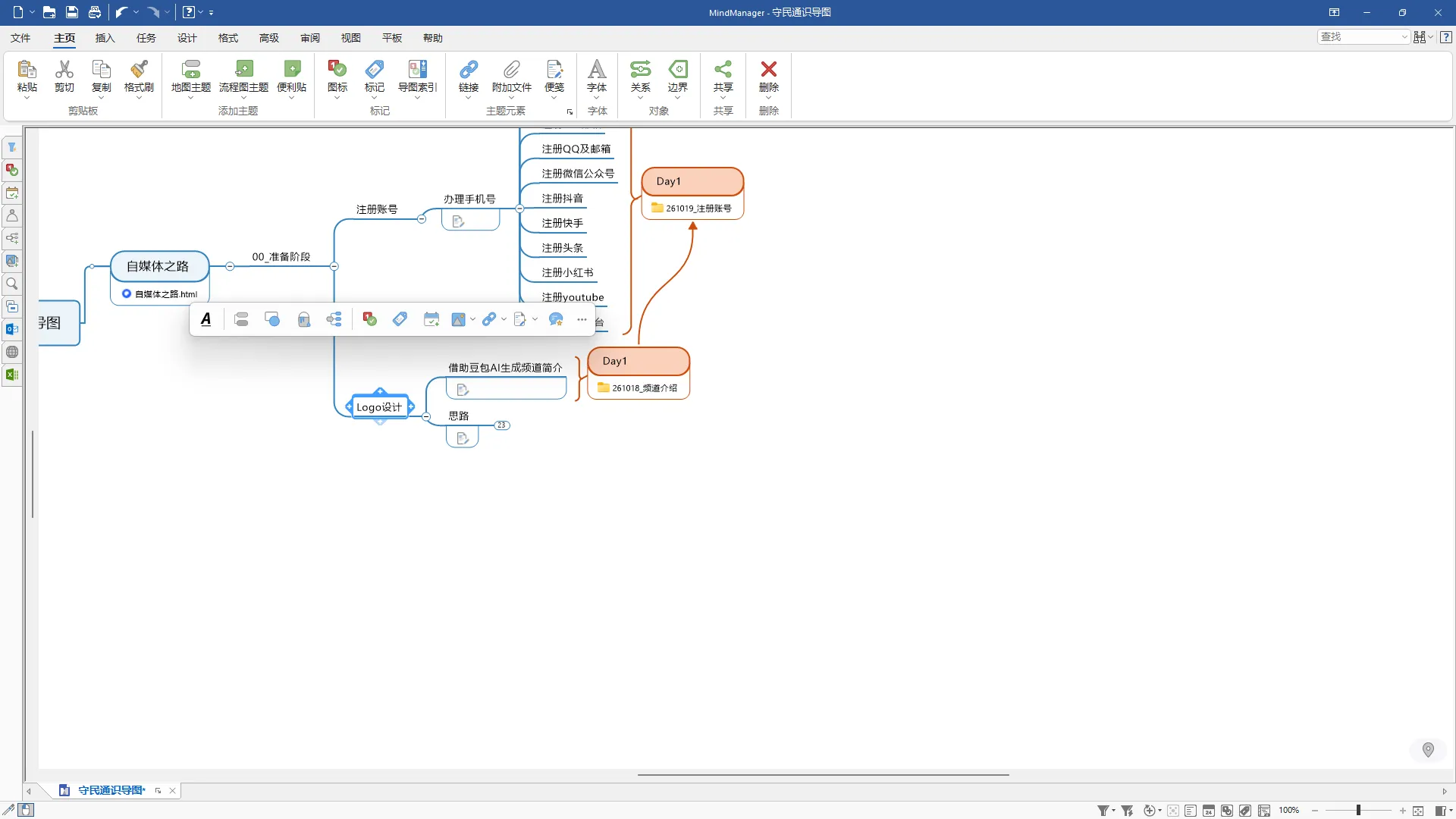
窗口:MindManager
步骤 148:在思维导图里新建子节点,输入文字「下一步准备工具」并确认。
Section titled “步骤 148:在思维导图里新建子节点,输入文字「下一步准备工具」并确认。”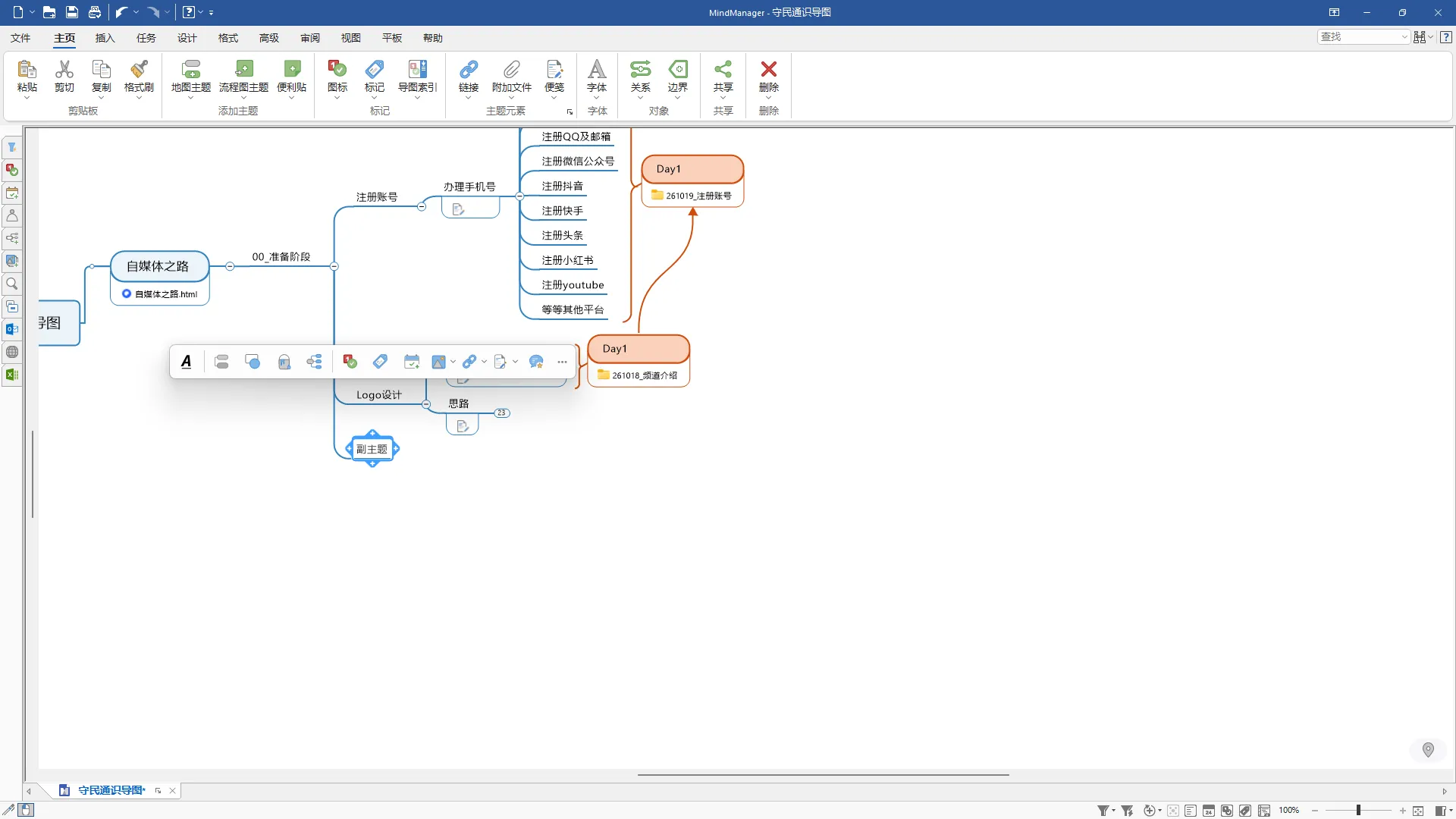
窗口:MindManager
步骤 149:在思维导图里新建子节点,输入文字「声音处理软件 Voicebox」并确认。
Section titled “步骤 149:在思维导图里新建子节点,输入文字「声音处理软件 Voicebox」并确认。”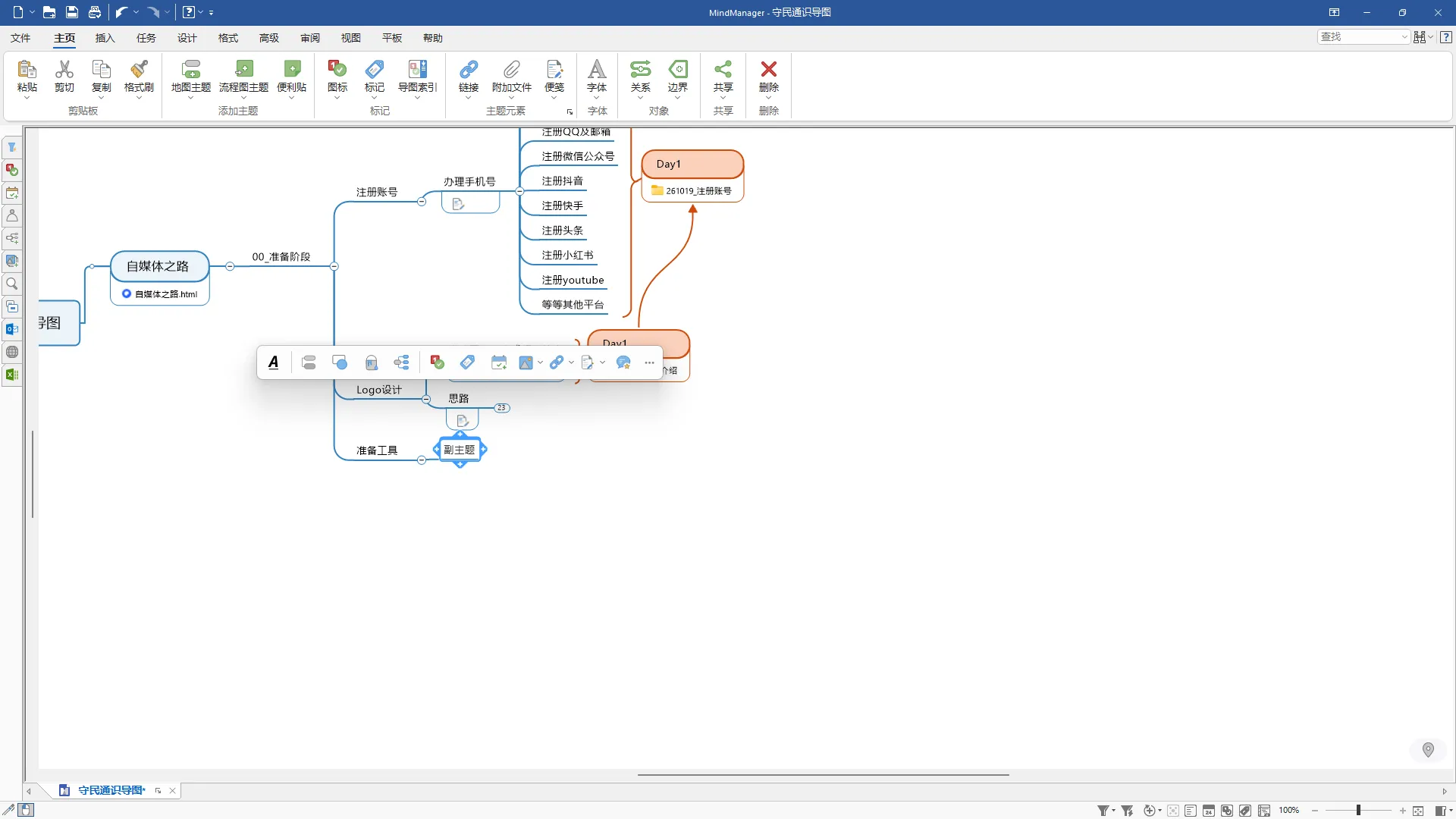
窗口:MindManager
步骤 150:在浏览器打开 Voicebox 官网,查看下载页面与对应系统的安装包。
Section titled “步骤 150:在浏览器打开 Voicebox 官网,查看下载页面与对应系统的安装包。”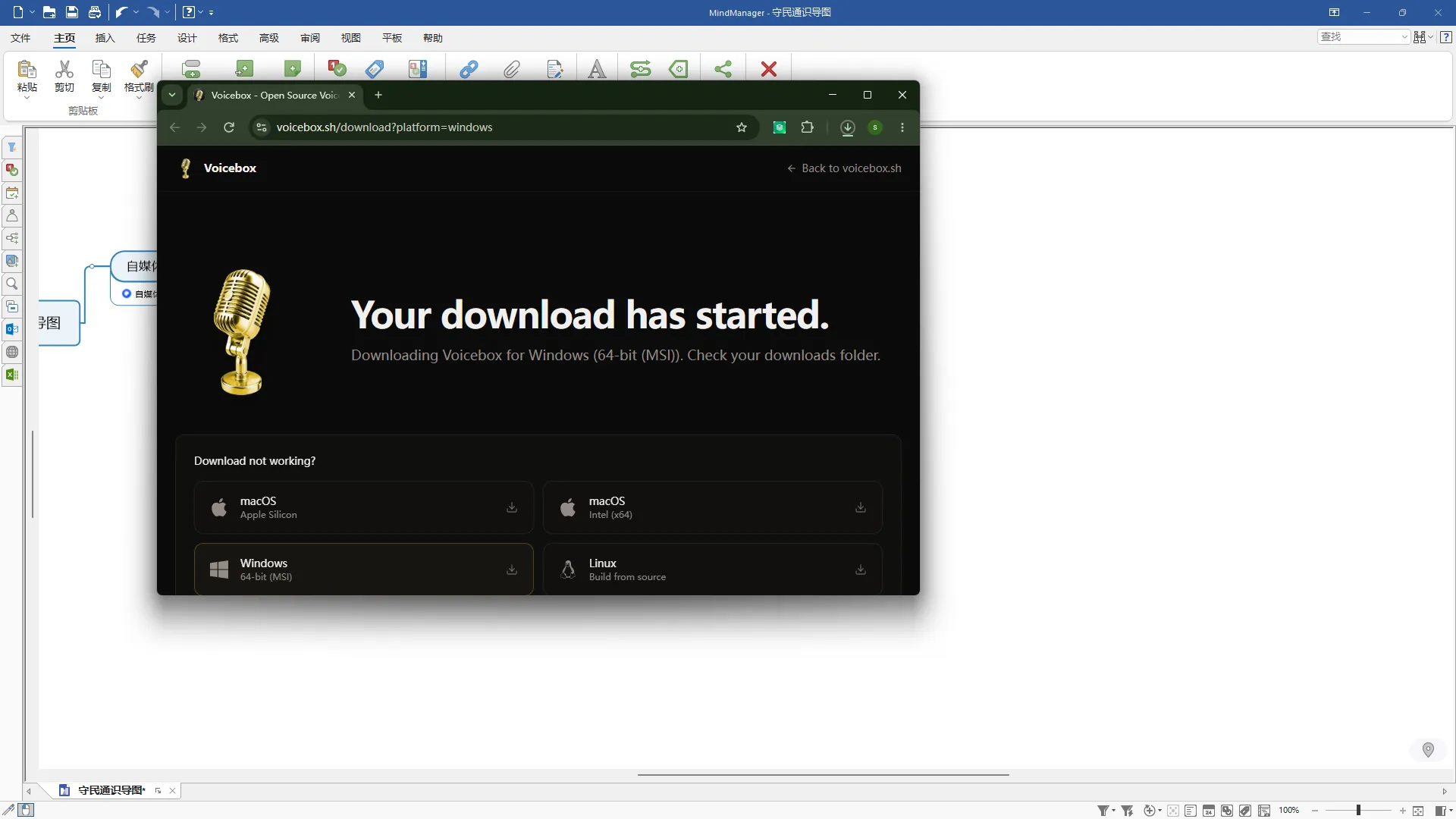
窗口:Voicebox 官网
步骤 151:在浏览器打开 Voicebox 官网,查看下载页面与对应系统的安装包。
Section titled “步骤 151:在浏览器打开 Voicebox 官网,查看下载页面与对应系统的安装包。”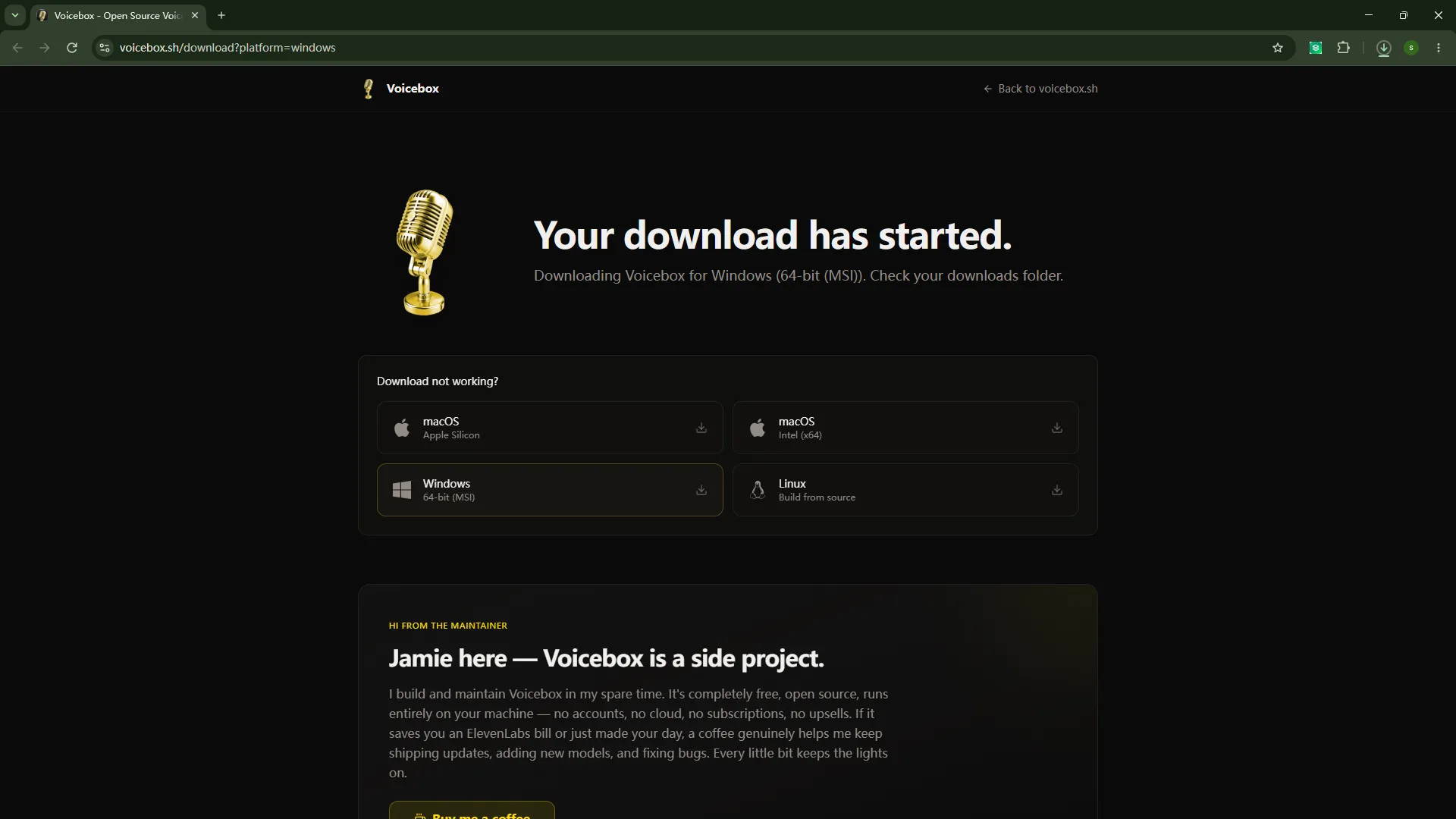
窗口:Voicebox 官网
步骤 152:在当前窗口(副屏)点击目标位置,继续的操作。
Section titled “步骤 152:在当前窗口(副屏)点击目标位置,继续的操作。”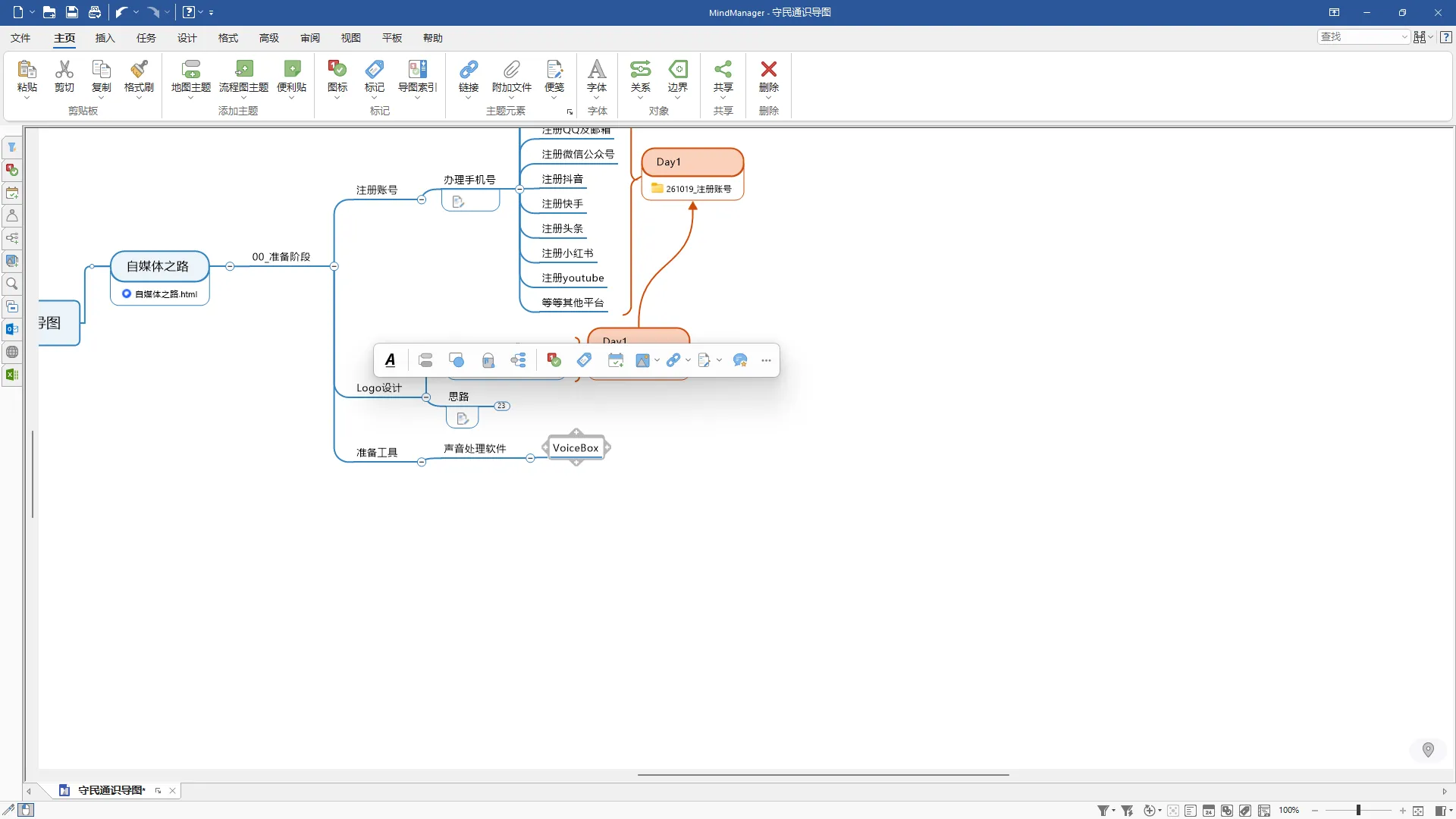
窗口:副屏当前窗口
步骤 153:在「添加链接」对话框,把网页或资料地址填进去挂到当前节点。
Section titled “步骤 153:在「添加链接」对话框,把网页或资料地址填进去挂到当前节点。”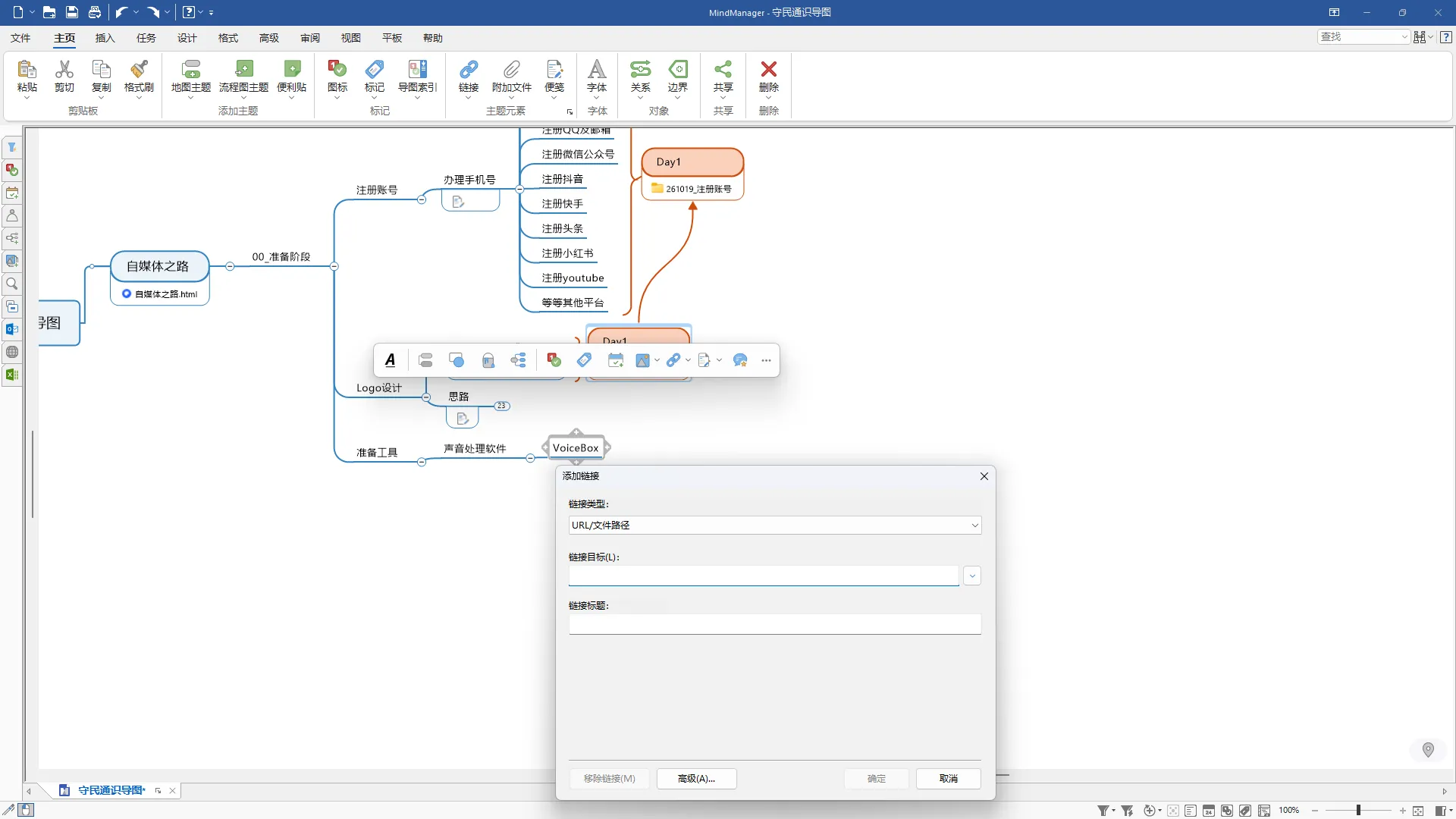
窗口:添加链接
步骤 154:在思维导图里点击,定位或选中相关的节点。
Section titled “步骤 154:在思维导图里点击,定位或选中相关的节点。”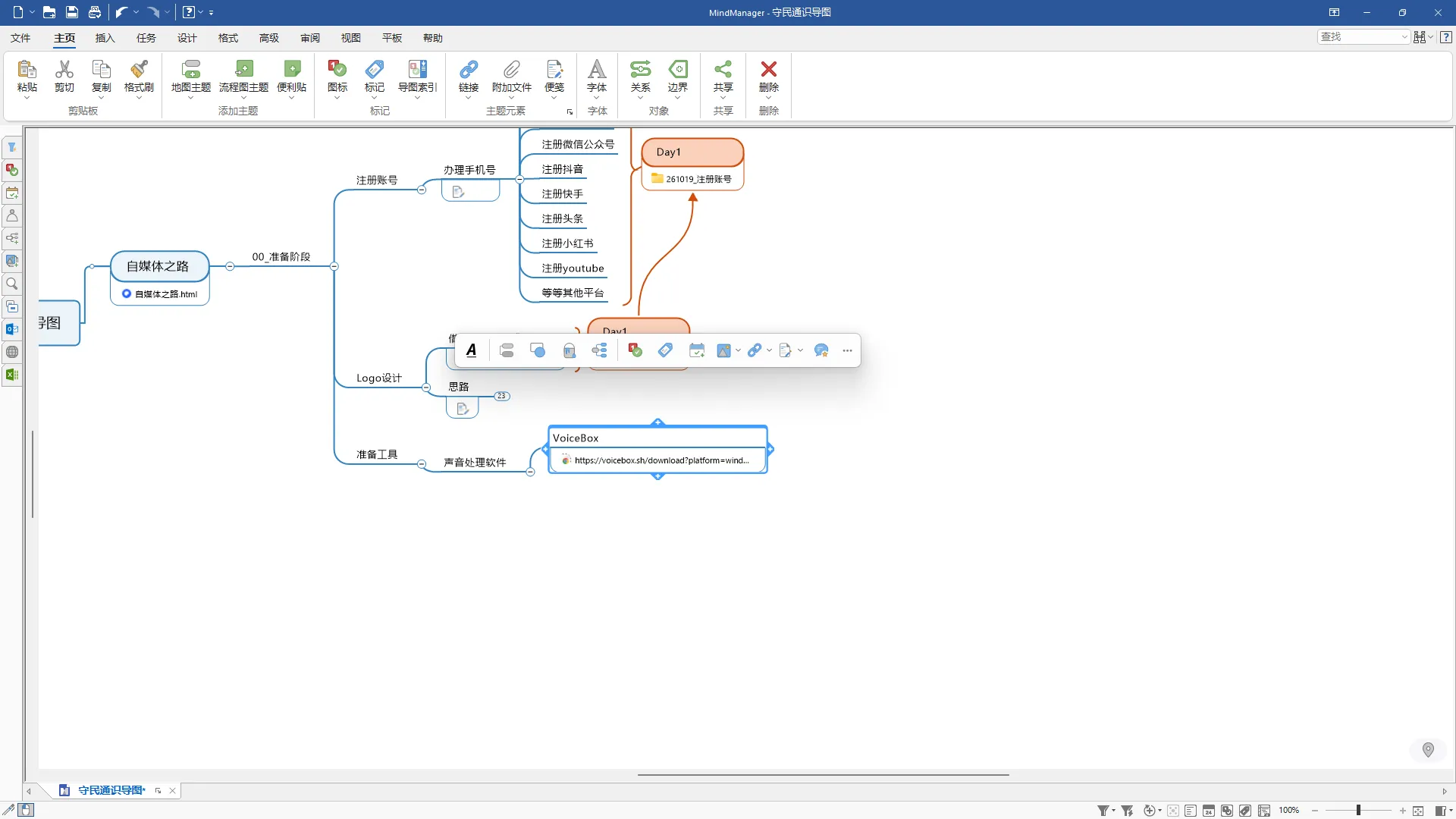
窗口:MindManager
步骤 155:在思维导图里点击,定位或选中相关的节点。
Section titled “步骤 155:在思维导图里点击,定位或选中相关的节点。”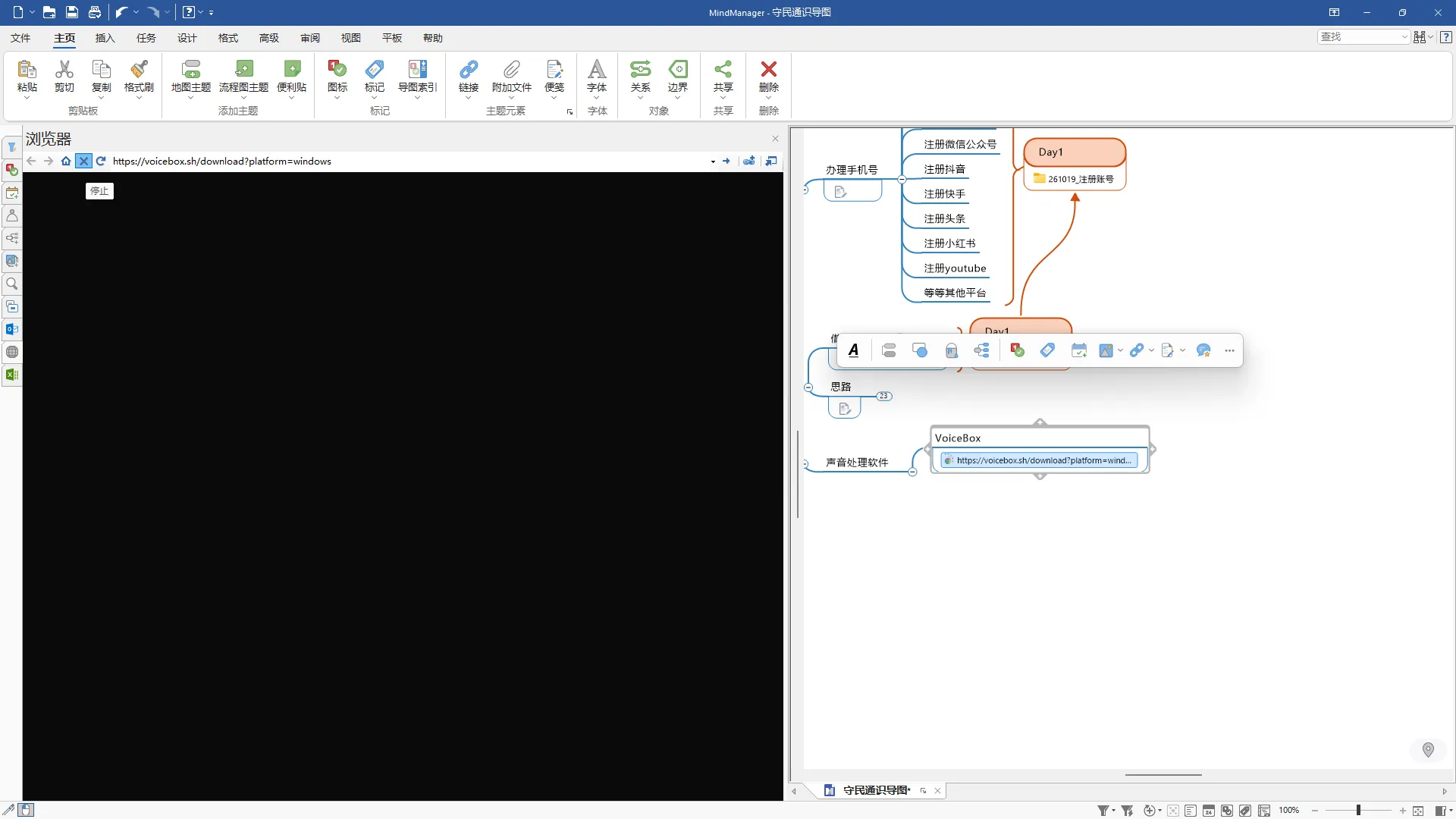
窗口:MindManager
步骤 156:在思维导图里点击,定位或选中相关的节点。
Section titled “步骤 156:在思维导图里点击,定位或选中相关的节点。”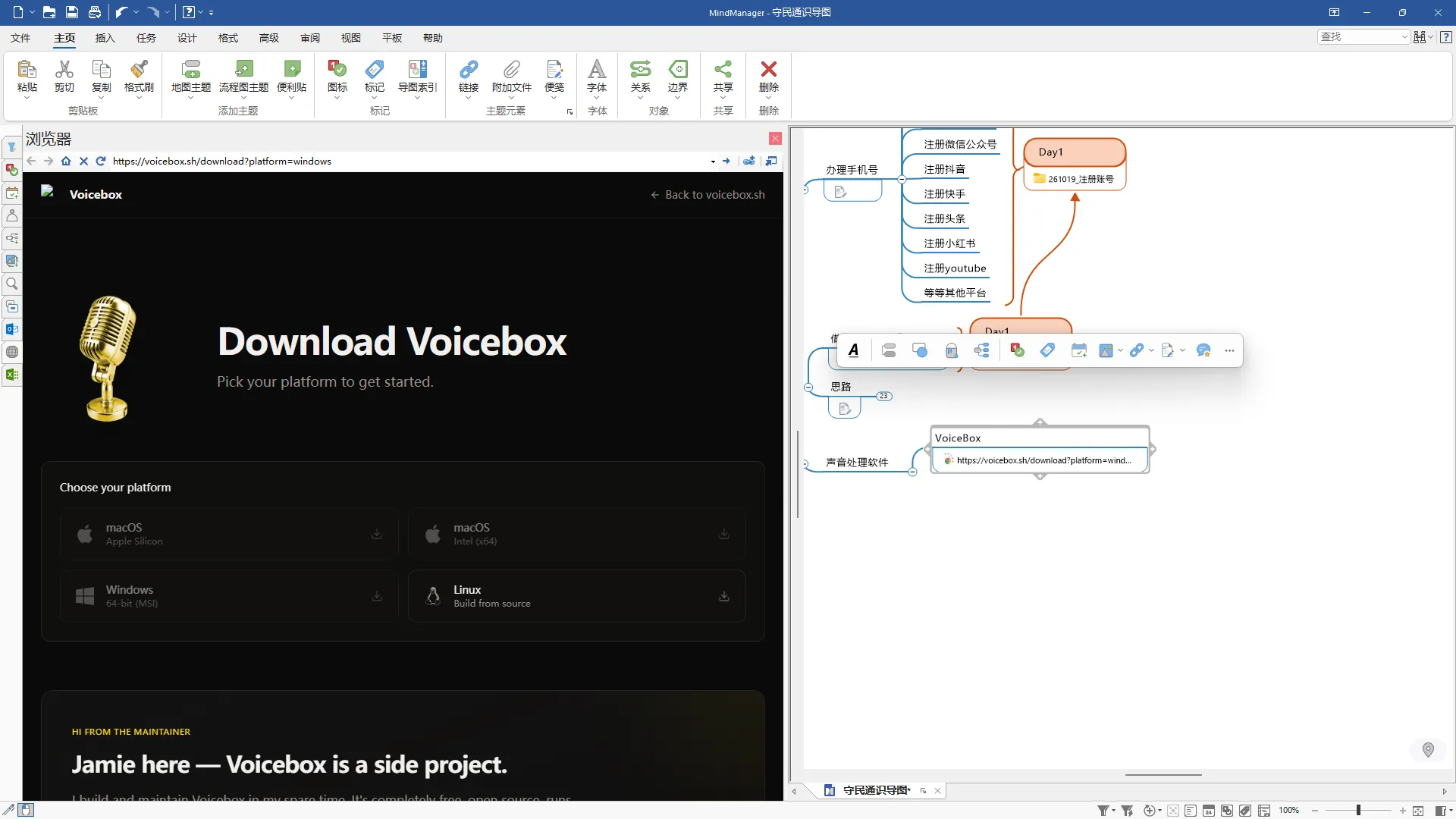
窗口:MindManager
步骤 157:在思维导图里点击,定位或选中相关的节点。
Section titled “步骤 157:在思维导图里点击,定位或选中相关的节点。”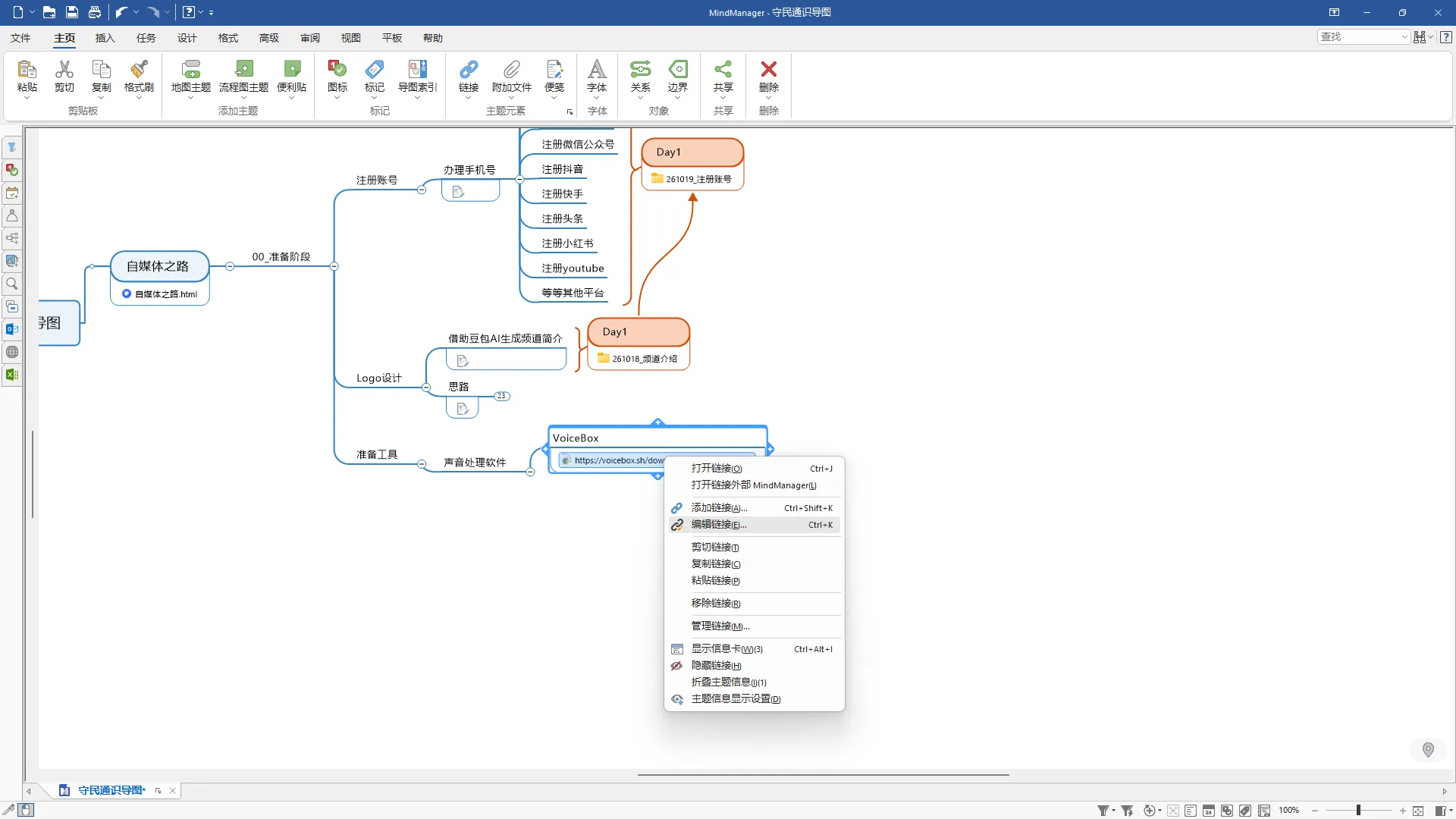
窗口:MindManager
步骤 158:在思维导图里点击,定位或选中相关的节点。
Section titled “步骤 158:在思维导图里点击,定位或选中相关的节点。”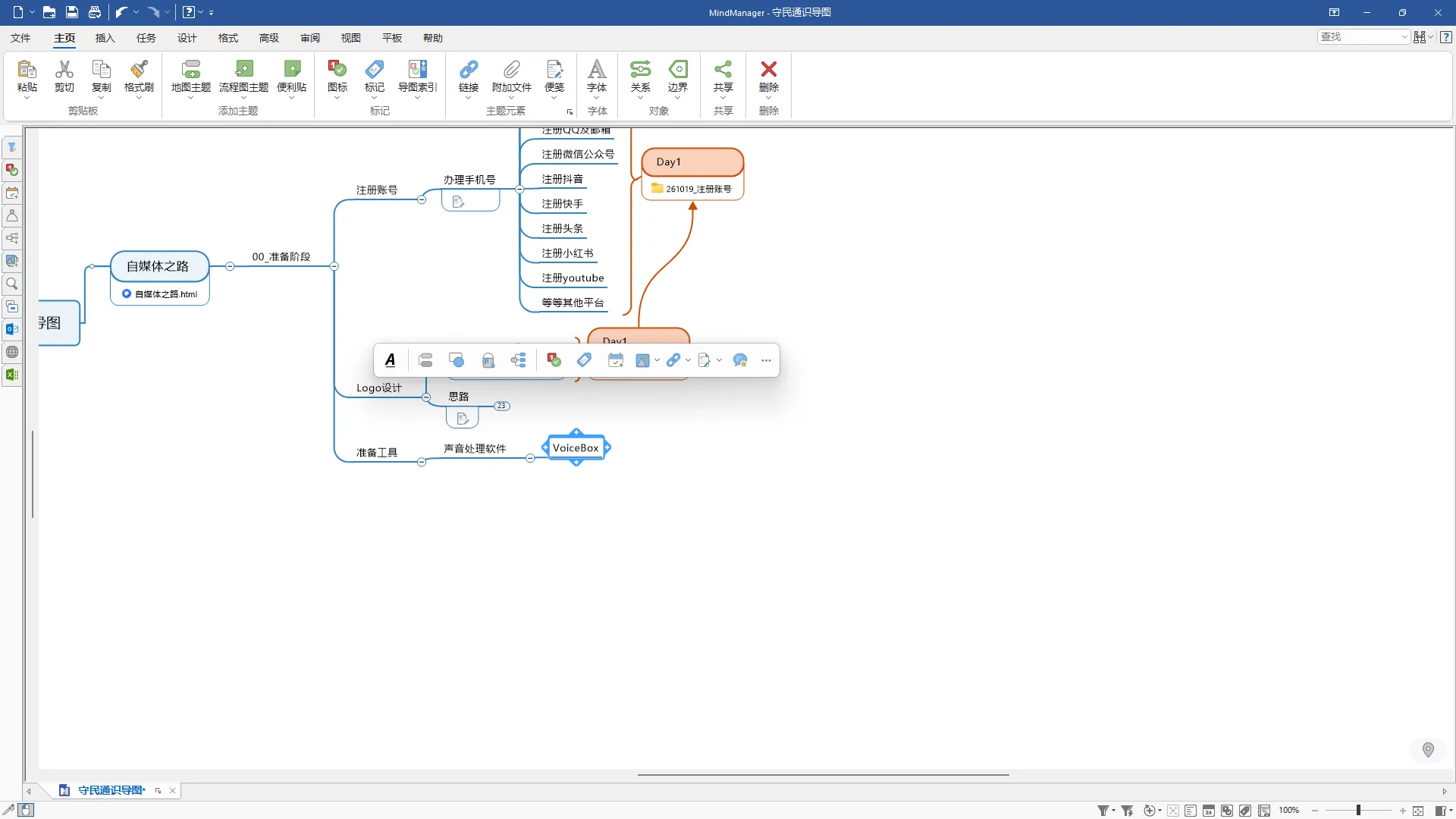
窗口:MindManager
步骤 159:在浏览器打开 Voicebox 官网,查看下载页面与对应系统的安装包。
Section titled “步骤 159:在浏览器打开 Voicebox 官网,查看下载页面与对应系统的安装包。”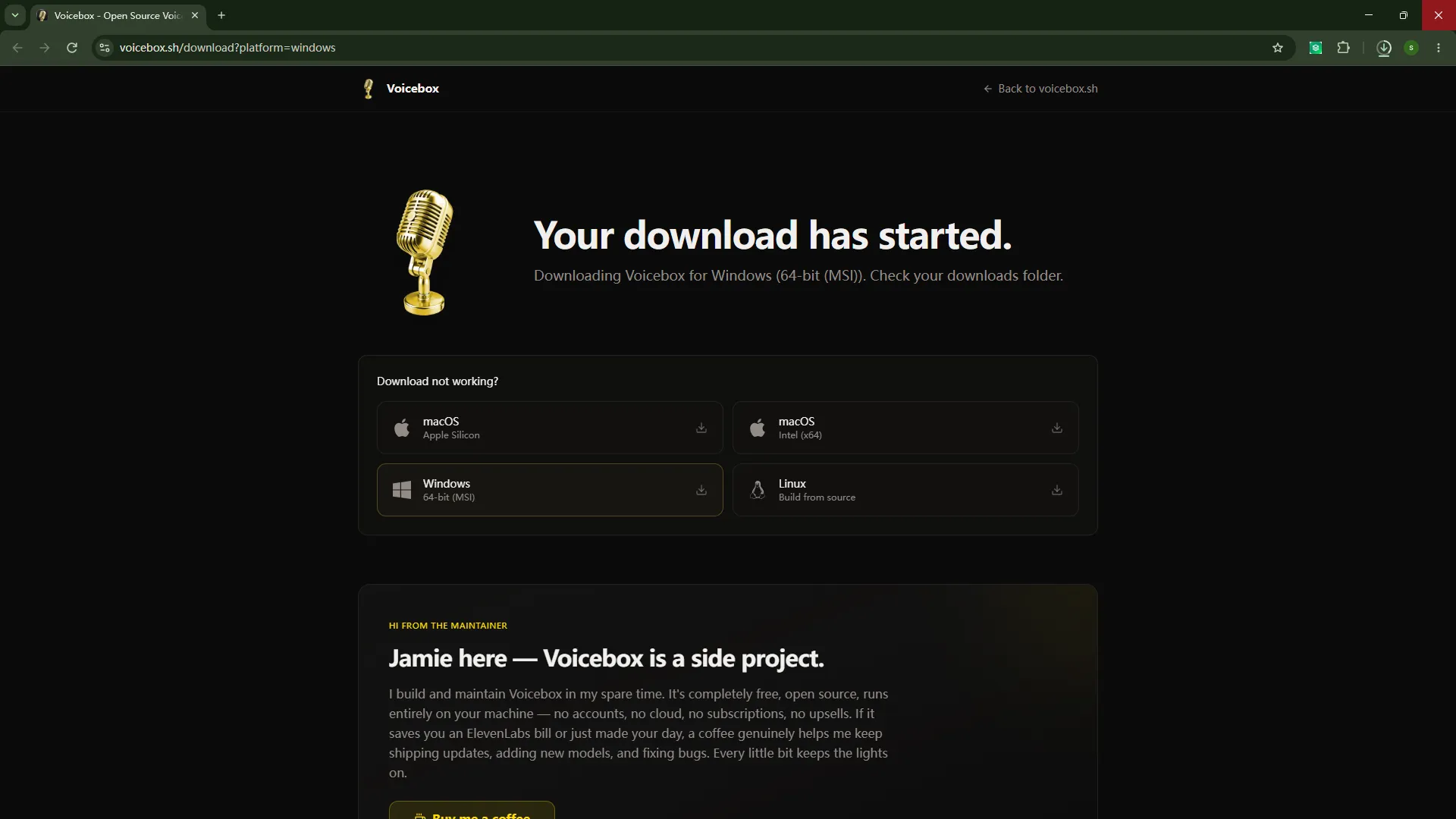
窗口:Voicebox 官网
步骤 160:在当前窗口(副屏)点击目标位置,继续的操作。
Section titled “步骤 160:在当前窗口(副屏)点击目标位置,继续的操作。”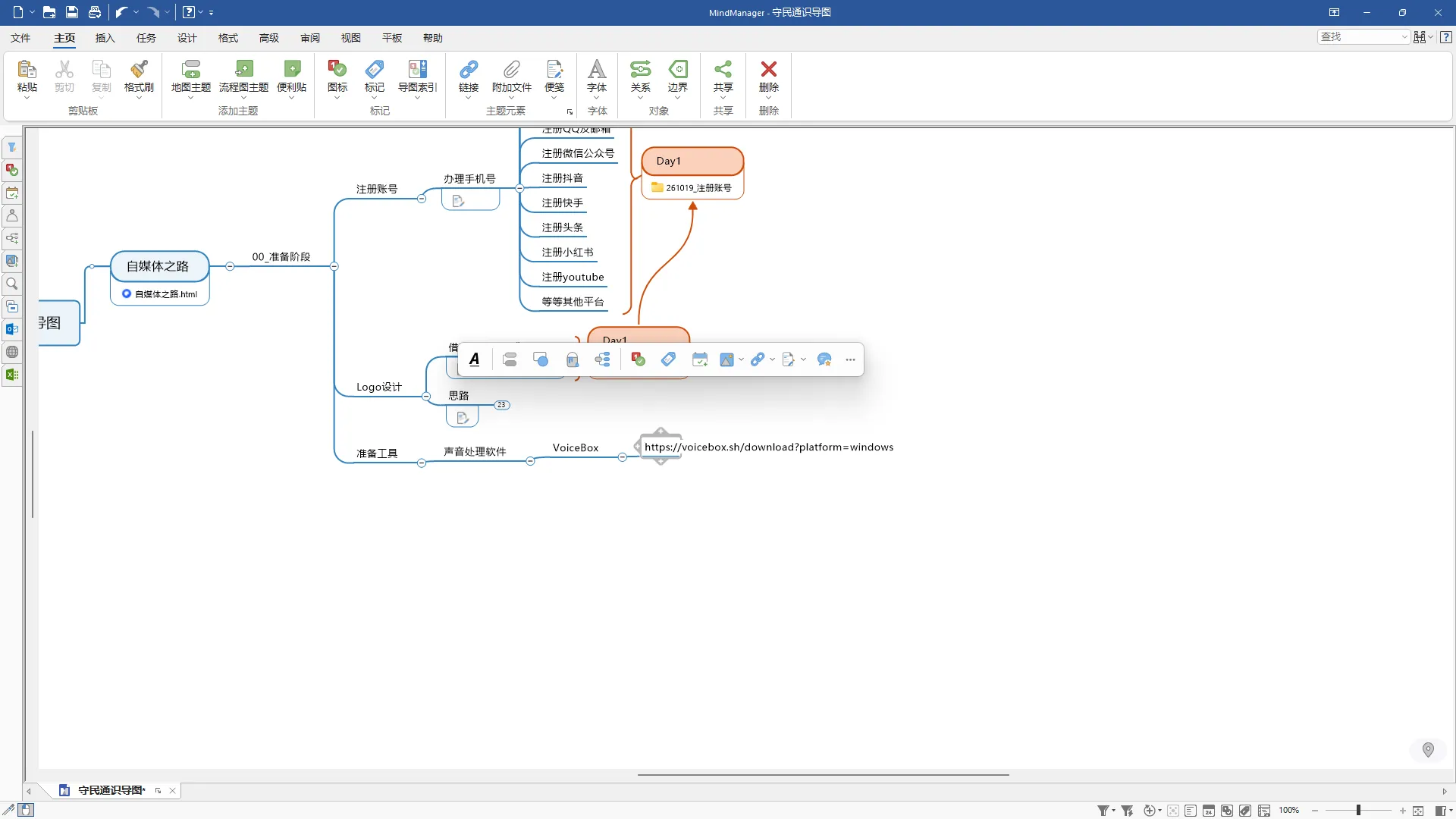
窗口:副屏当前窗口
步骤 161:在浏览器里打开参考导图(守民通识.mmap),对照总览。
Section titled “步骤 161:在浏览器里打开参考导图(守民通识.mmap),对照总览。”
窗口:参考导图
步骤 162:在浏览器里打开参考导图(守民通识.mmap),对照总览。
Section titled “步骤 162:在浏览器里打开参考导图(守民通识.mmap),对照总览。”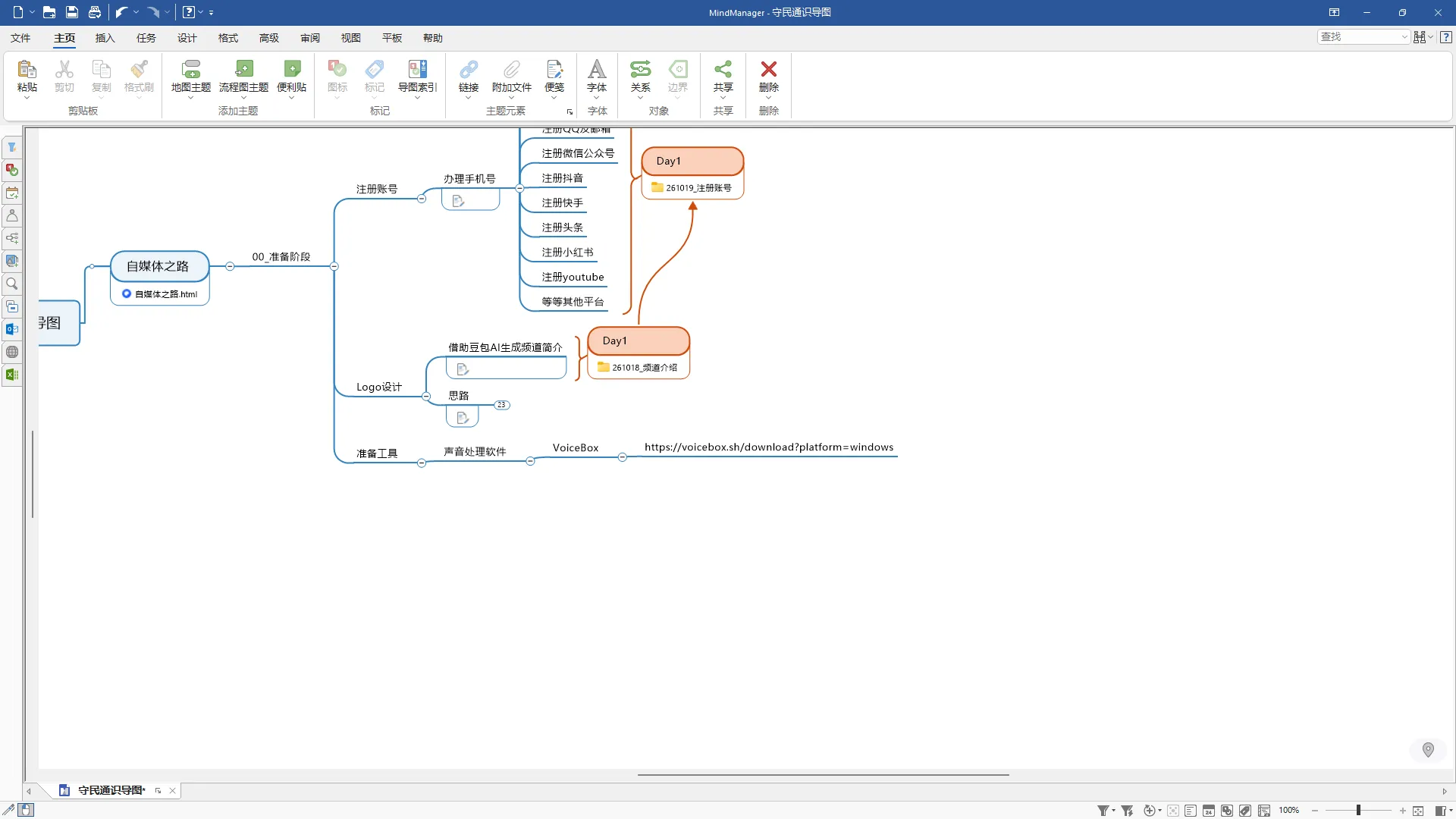
窗口:参考导图
Voicebox 安装向导、启动与创建声线
Section titled “Voicebox 安装向导、启动与创建声线”地址记好后,进入 Voicebox 安装向导,按提示点「下一步 / 安装」直到完成;装好启动,主界面出来后在导图补出「Voicebox」「开源免费」子节点,最后回到整张知识地图确认。启动完成后即可点击「创建声音」录制一小段音频,做出自己的声线模板。
旁白:安装时弹出提示,点击允许就行。启动 VoiceBox。点击创建声音,录制一小段音频,就可以创建你自己的声线模板了。
步骤 163:在当前窗口(副屏)点击目标位置,继续的操作。
Section titled “步骤 163:在当前窗口(副屏)点击目标位置,继续的操作。”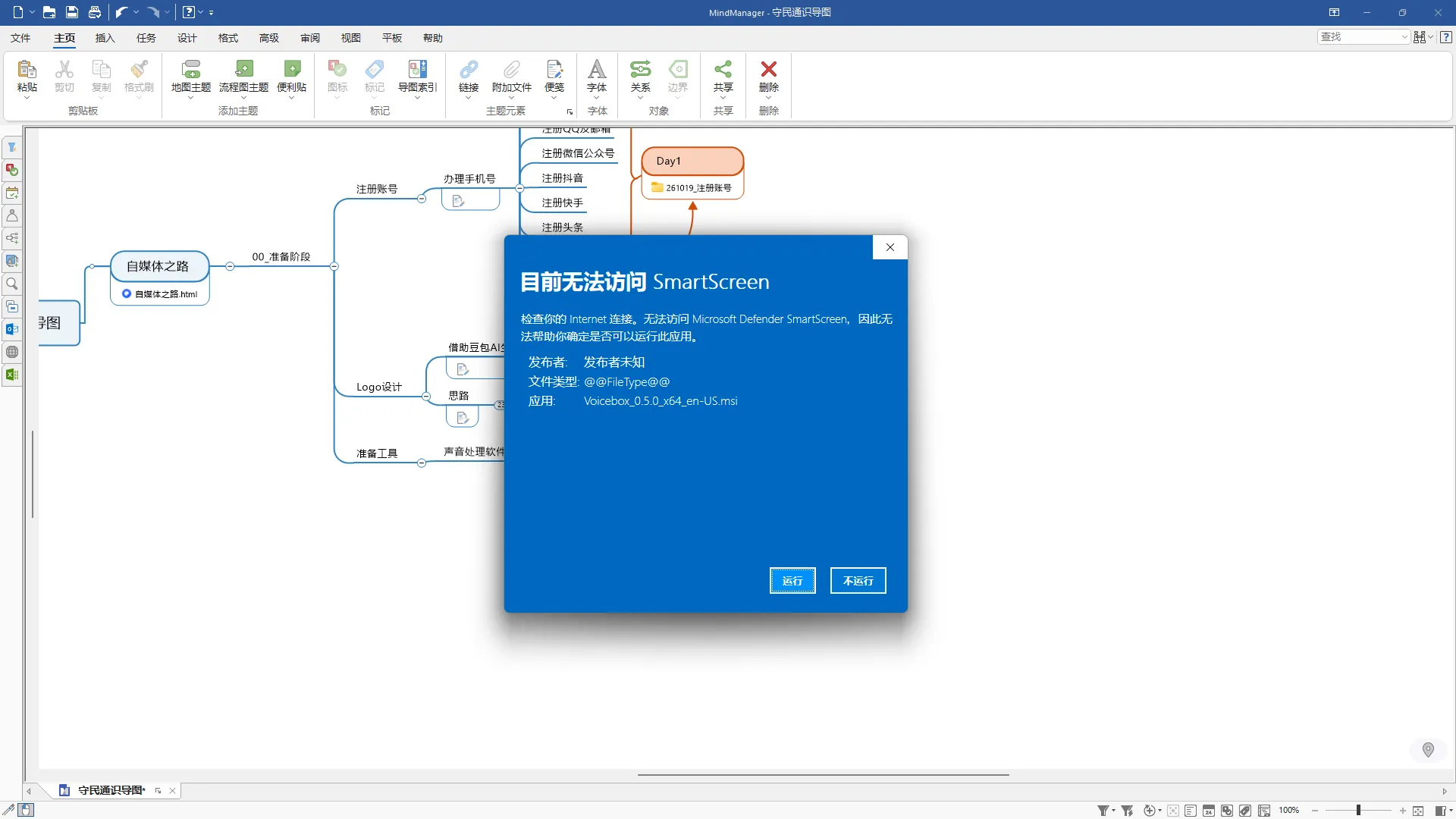
窗口:副屏当前窗口
步骤 164:在 Voicebox 安装向导里点击「下一步 / 安装」,按提示继续。
Section titled “步骤 164:在 Voicebox 安装向导里点击「下一步 / 安装」,按提示继续。”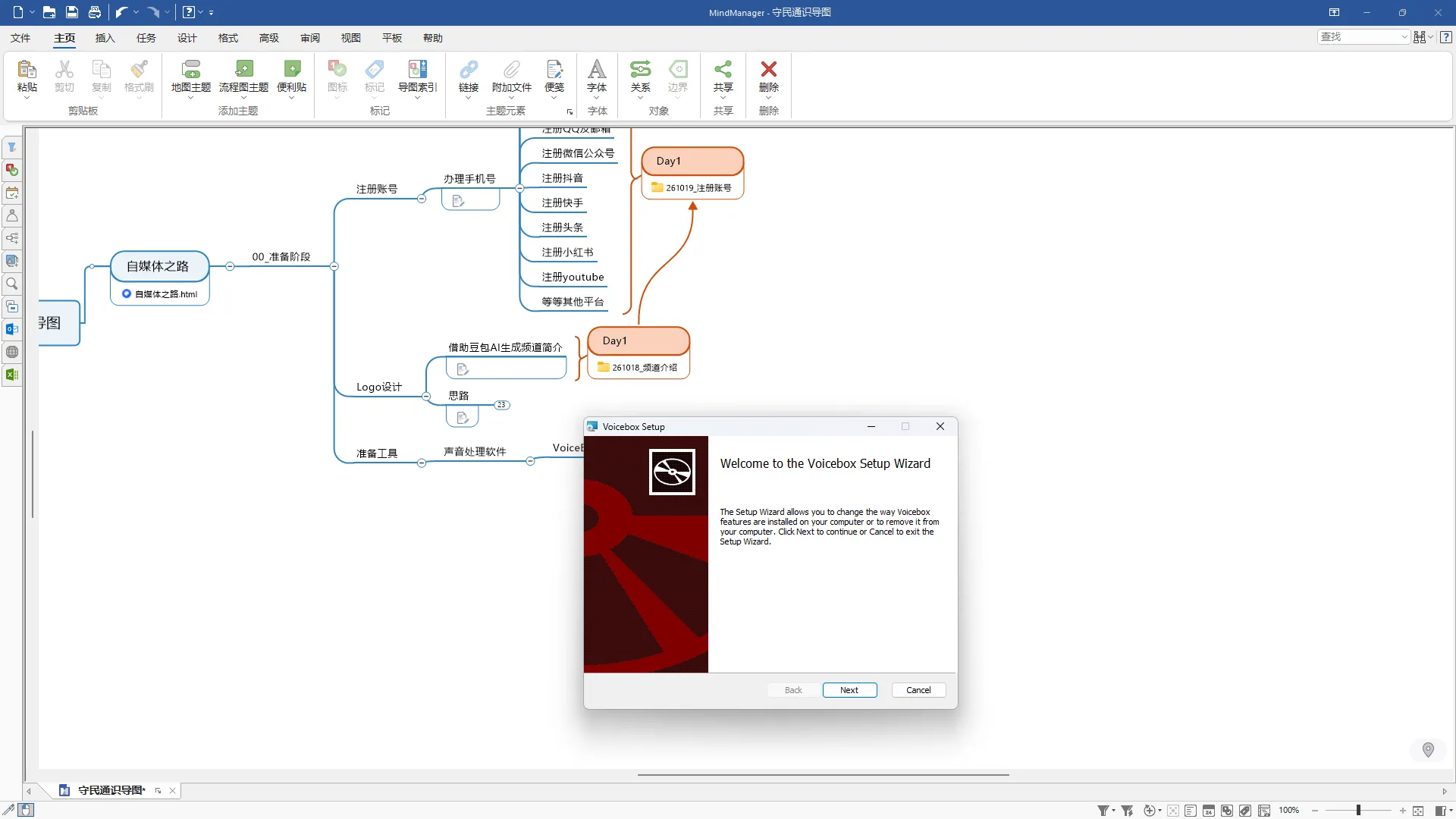
窗口:Voicebox 安装
步骤 165:在 Voicebox 安装向导里点击「下一步 / 安装」,按提示继续。
Section titled “步骤 165:在 Voicebox 安装向导里点击「下一步 / 安装」,按提示继续。”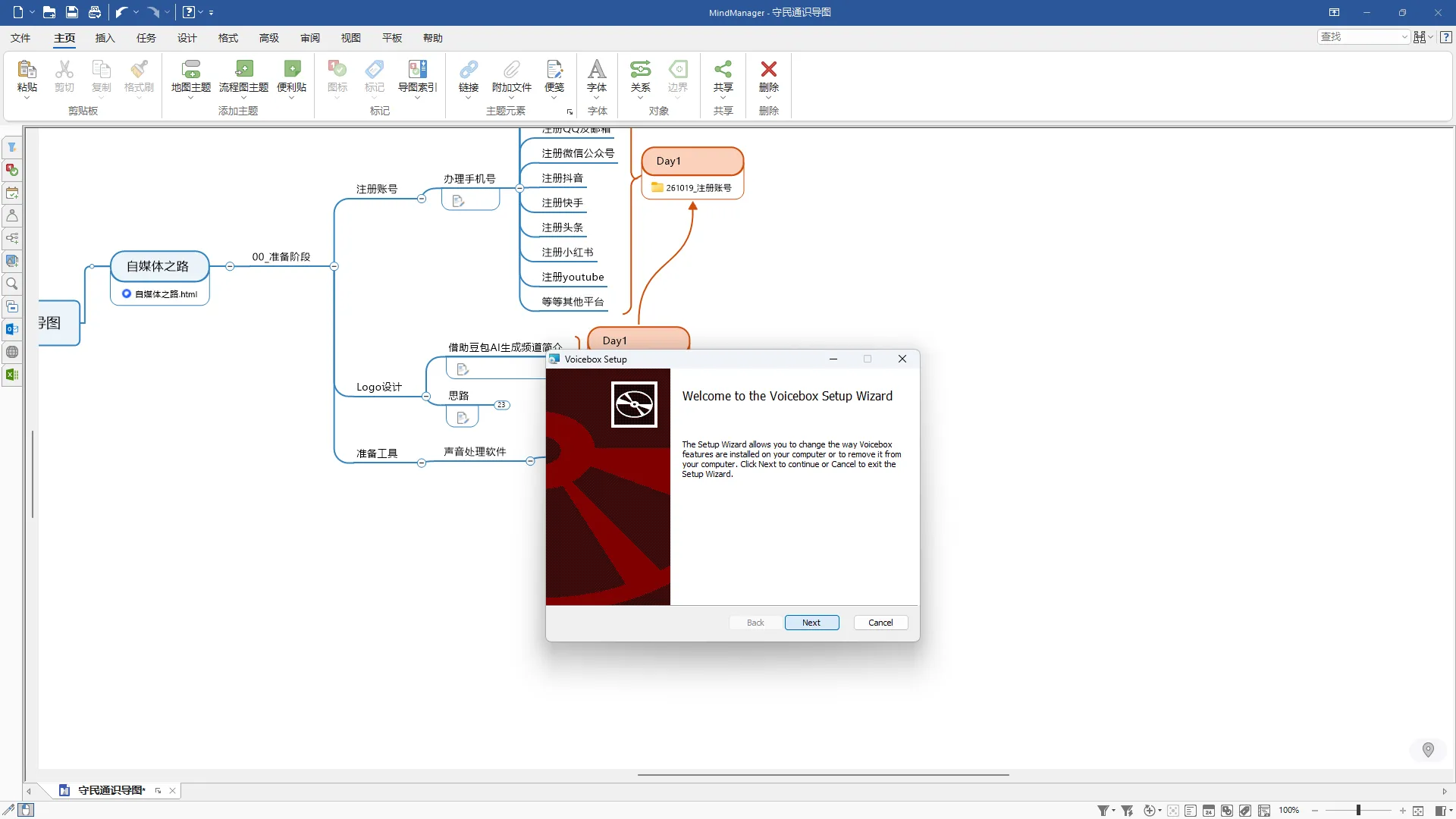
窗口:Voicebox 安装
步骤 166:在 Voicebox 安装向导里点击「下一步 / 安装」,按提示继续。
Section titled “步骤 166:在 Voicebox 安装向导里点击「下一步 / 安装」,按提示继续。”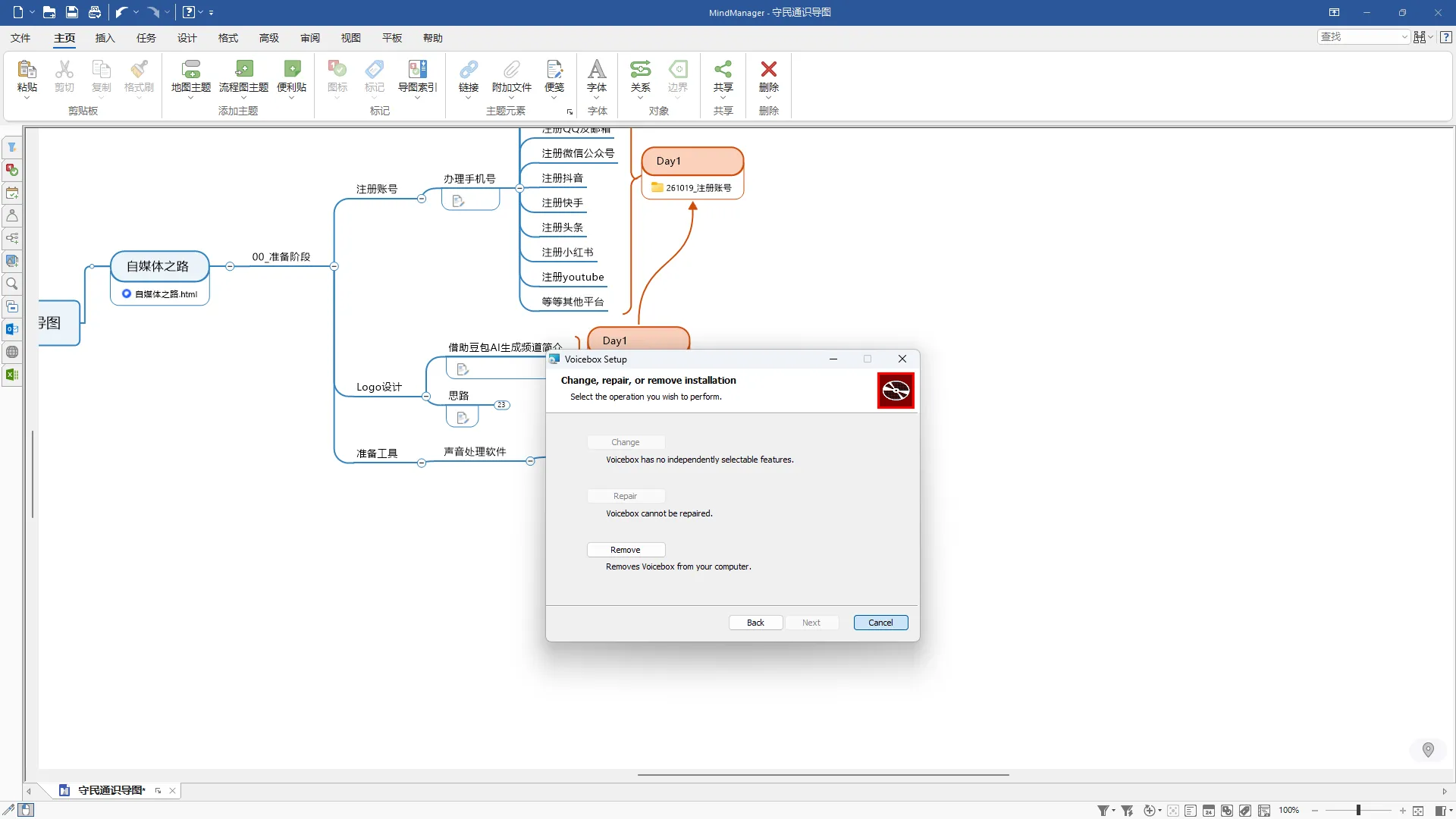
窗口:Voicebox 安装
步骤 167:在 Voicebox 安装向导里点击「下一步 / 安装」,按提示继续。
Section titled “步骤 167:在 Voicebox 安装向导里点击「下一步 / 安装」,按提示继续。”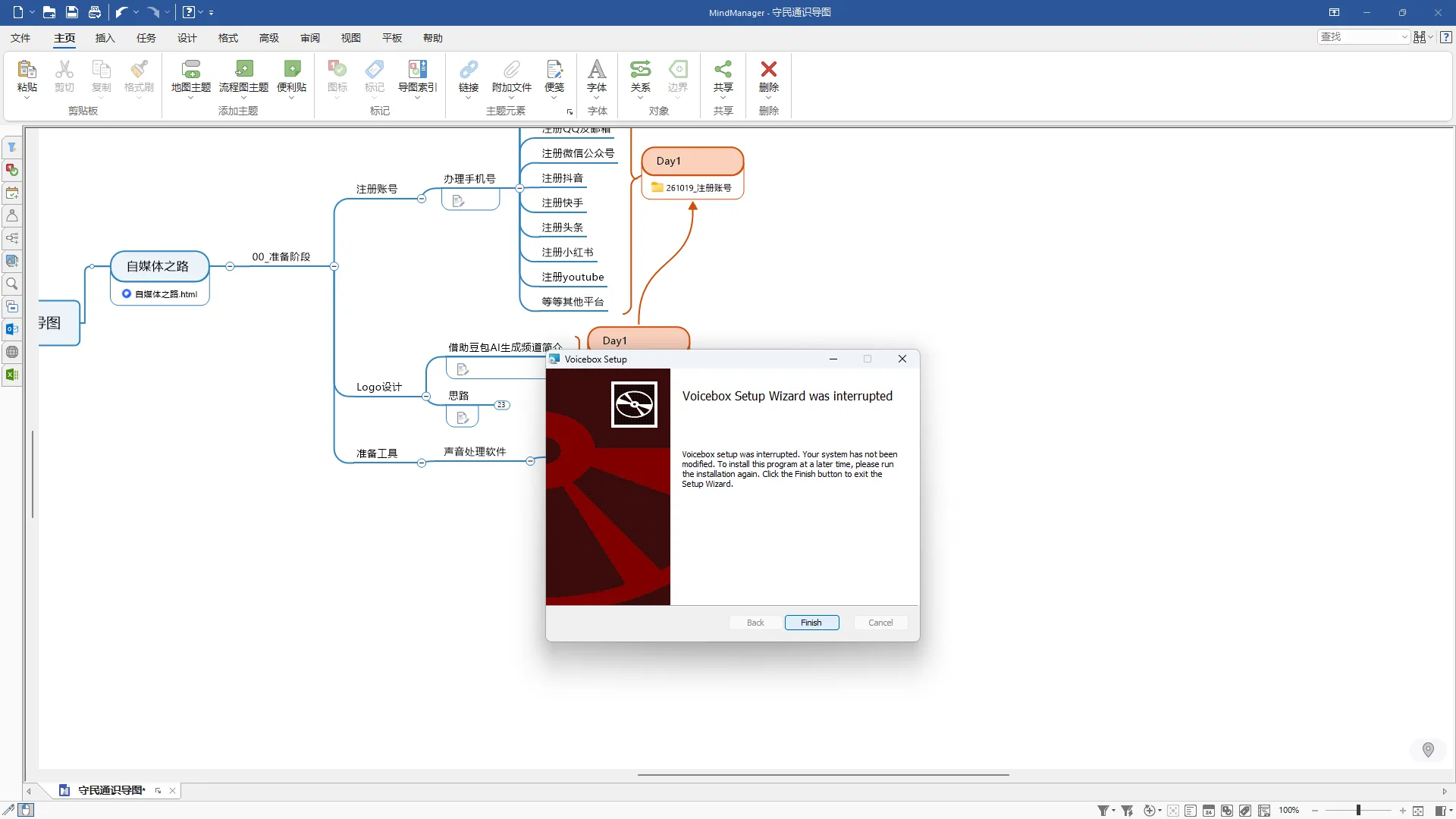
窗口:Voicebox 安装
步骤 168:在 Voicebox 安装向导里点击「下一步 / 安装」,按提示继续。
Section titled “步骤 168:在 Voicebox 安装向导里点击「下一步 / 安装」,按提示继续。”
窗口:Voicebox 安装
步骤 169:在思维导图里新建子节点,输入文字「Voicebox」并确认。
Section titled “步骤 169:在思维导图里新建子节点,输入文字「Voicebox」并确认。”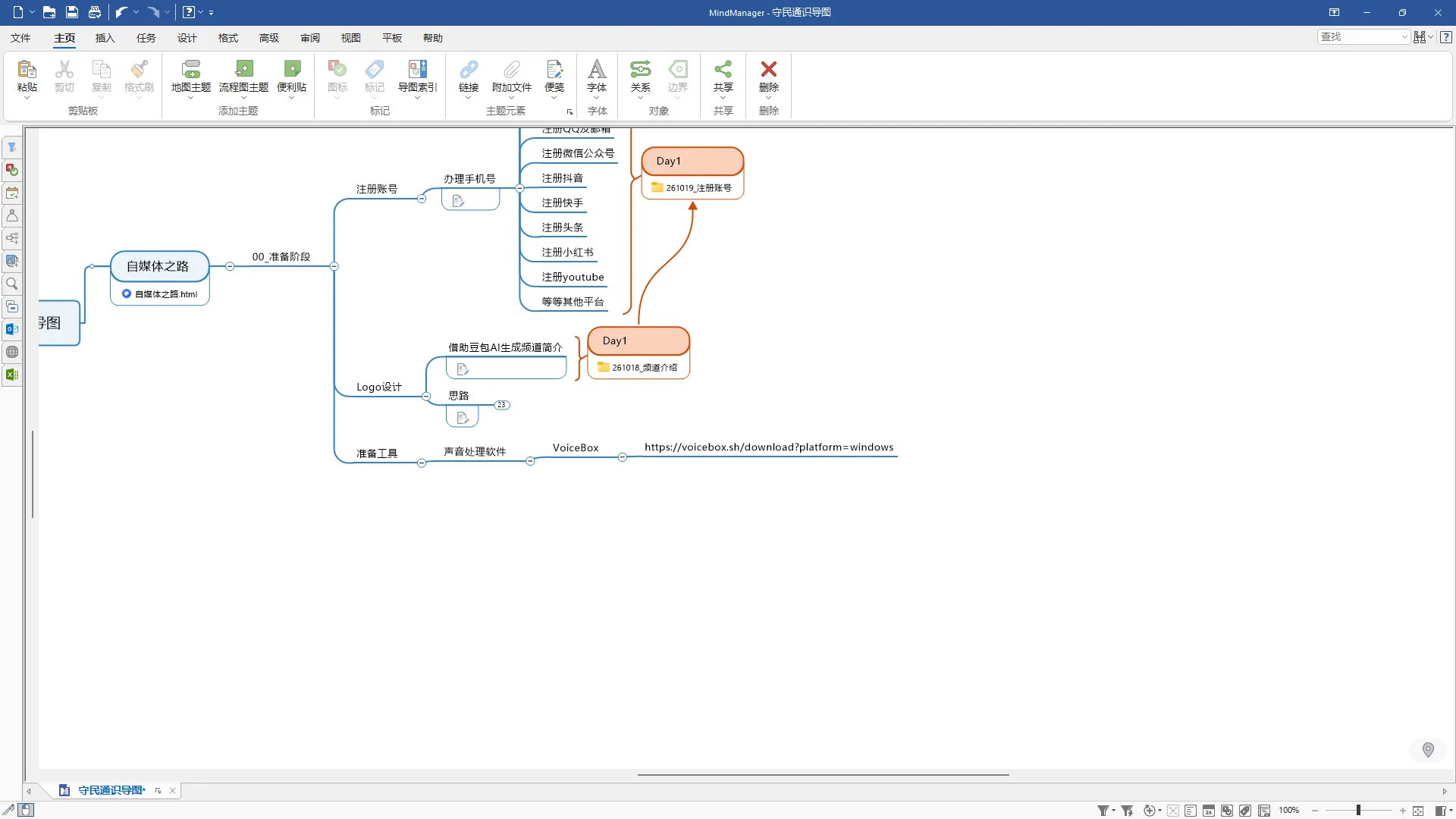
窗口:MindManager
步骤 170:在当前窗口(副屏)点击目标位置,继续的操作。
Section titled “步骤 170:在当前窗口(副屏)点击目标位置,继续的操作。”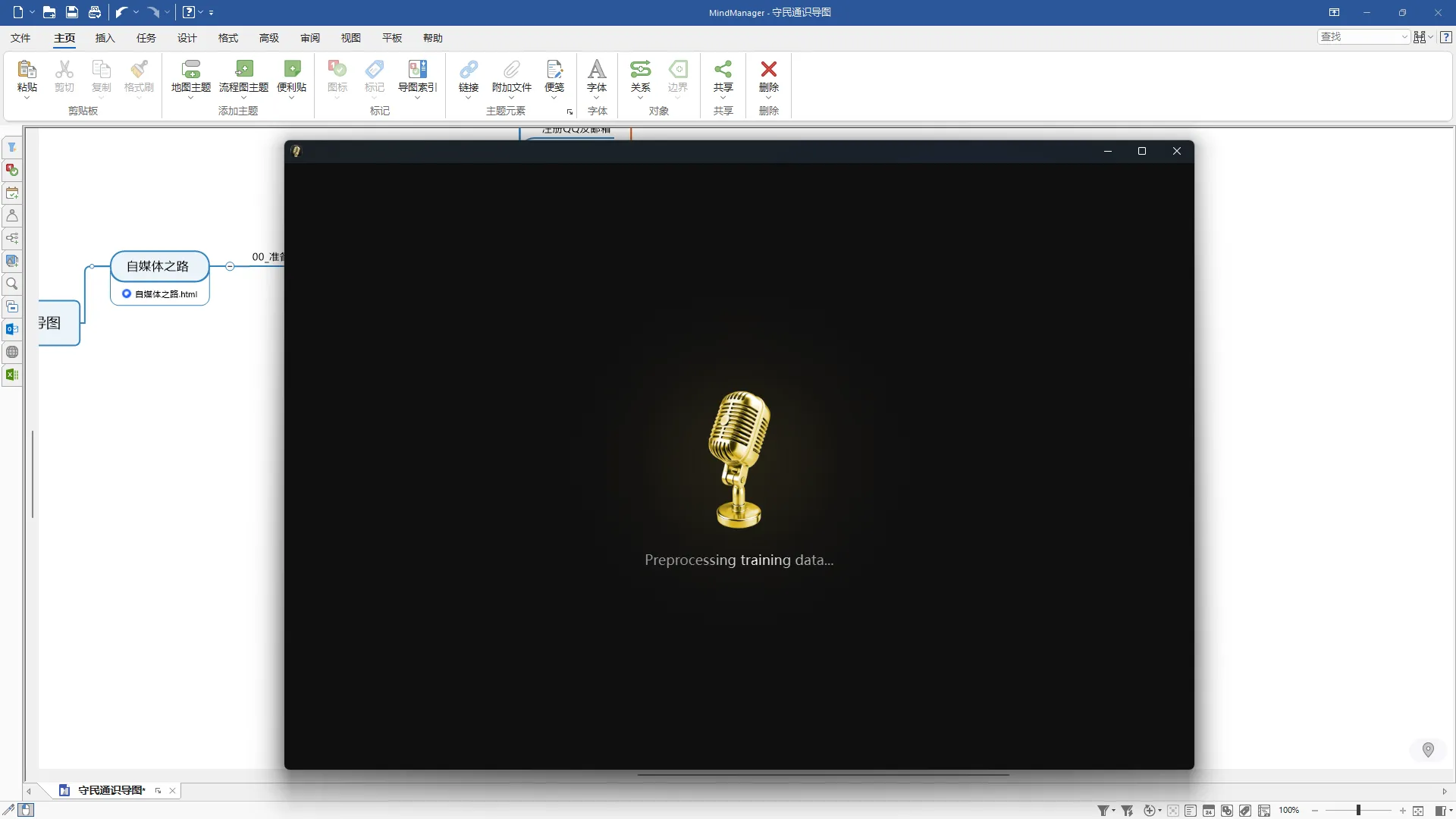
窗口:副屏当前窗口
步骤 171:在当前窗口(副屏)点击目标位置,继续的操作。
Section titled “步骤 171:在当前窗口(副屏)点击目标位置,继续的操作。”
窗口:副屏当前窗口
步骤 172:在思维导图里新建子节点,输入文字「开源免费」并确认。
Section titled “步骤 172:在思维导图里新建子节点,输入文字「开源免费」并确认。”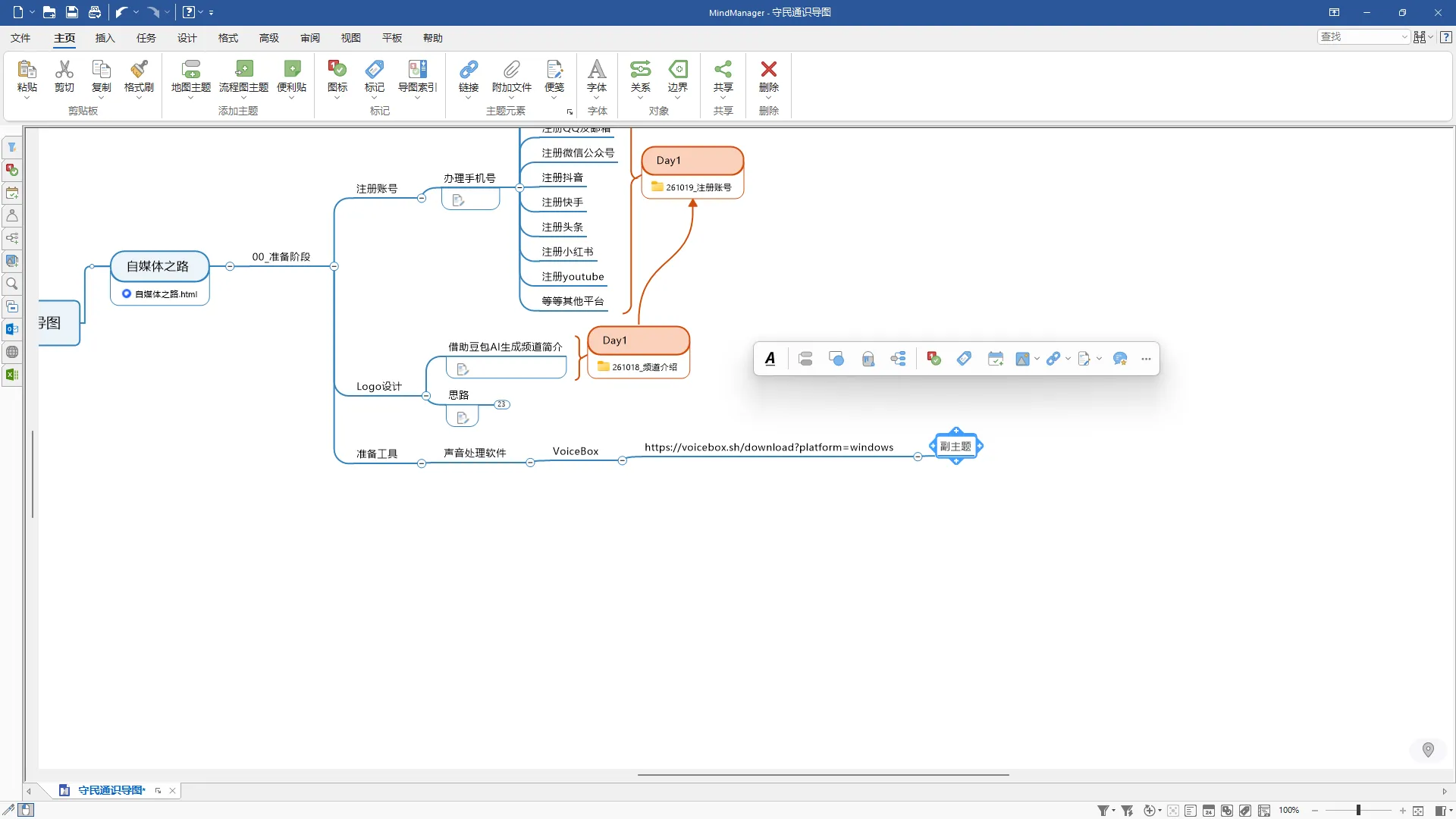
窗口:MindManager
步骤 173:在当前窗口(副屏)点击目标位置,继续的操作。
Section titled “步骤 173:在当前窗口(副屏)点击目标位置,继续的操作。”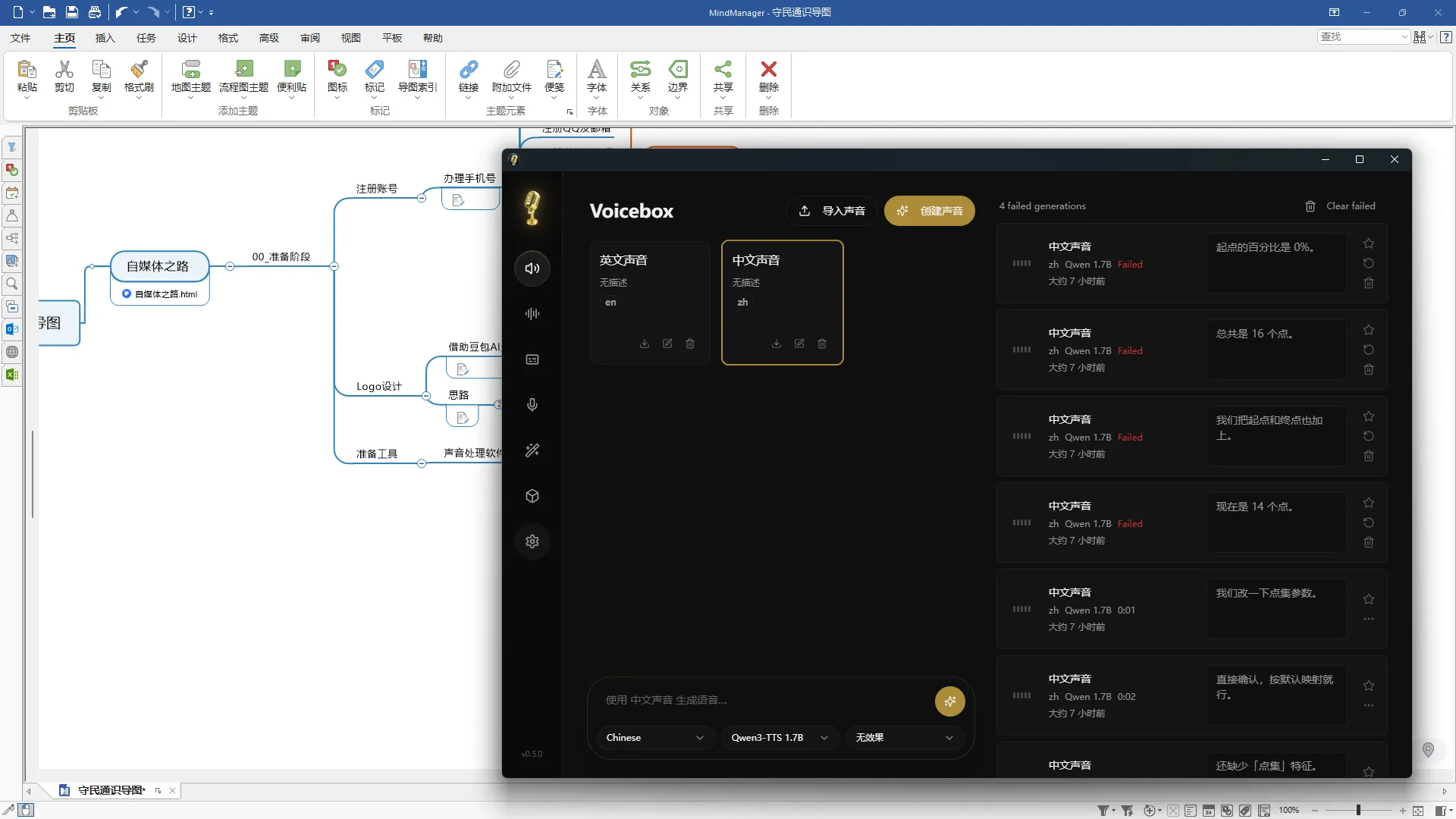
窗口:副屏当前窗口
步骤 174:在当前窗口(副屏)点击目标位置,继续的操作。
Section titled “步骤 174:在当前窗口(副屏)点击目标位置,继续的操作。”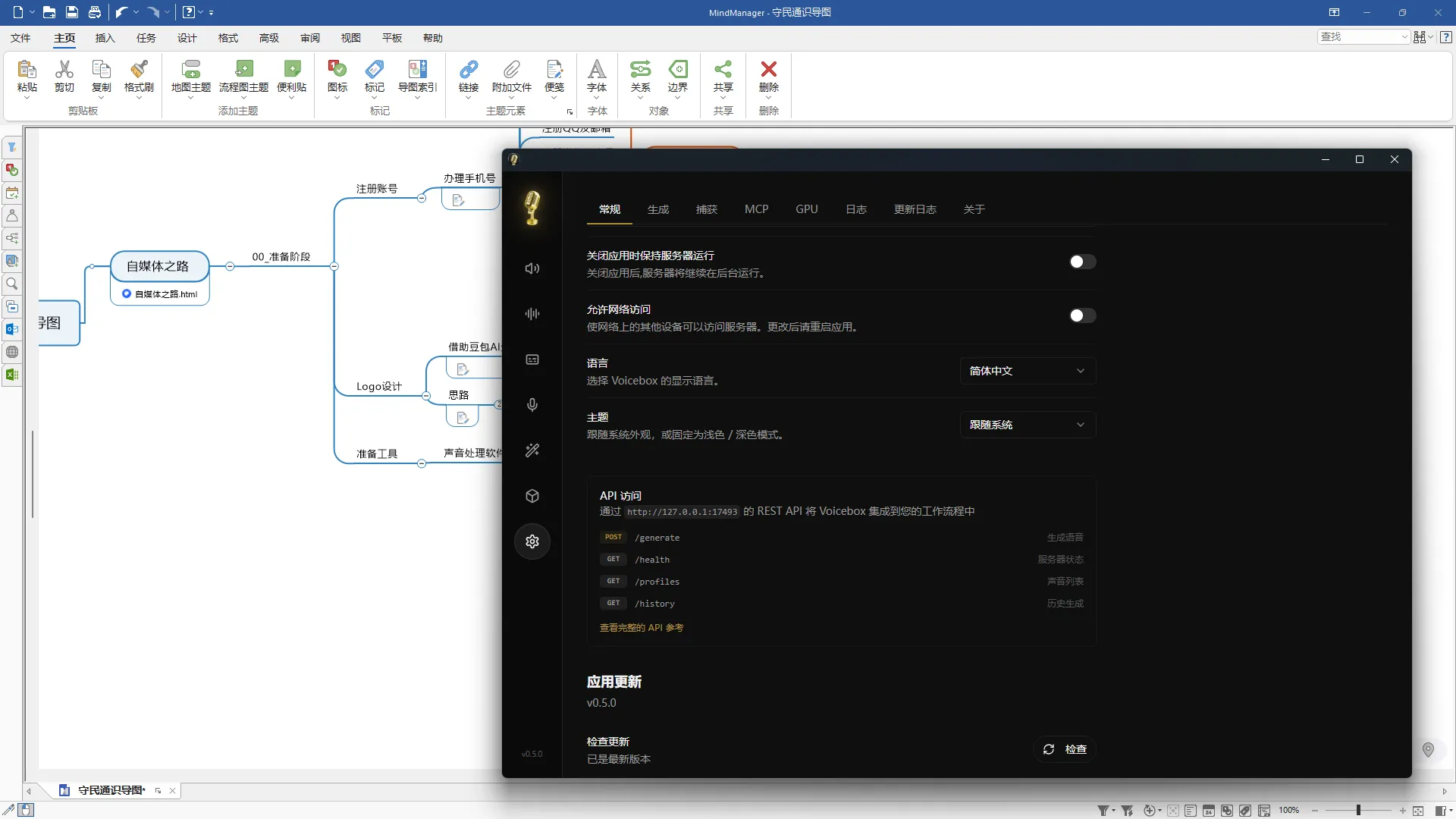
窗口:副屏当前窗口
步骤 175:在当前窗口(副屏)点击目标位置,继续的操作。
Section titled “步骤 175:在当前窗口(副屏)点击目标位置,继续的操作。”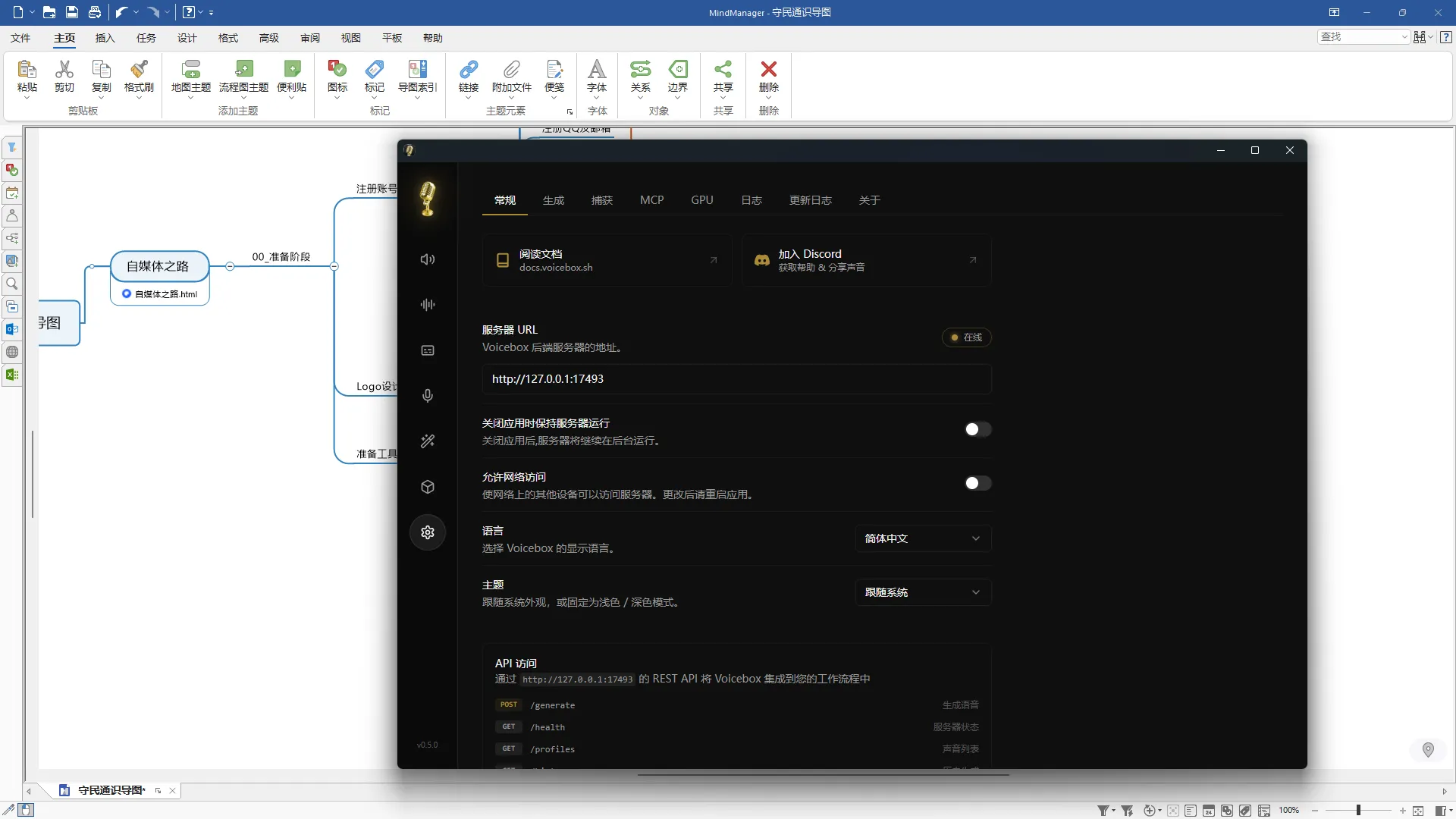
窗口:副屏当前窗口
步骤 176:在当前窗口(副屏)点击目标位置,继续的操作。
Section titled “步骤 176:在当前窗口(副屏)点击目标位置,继续的操作。”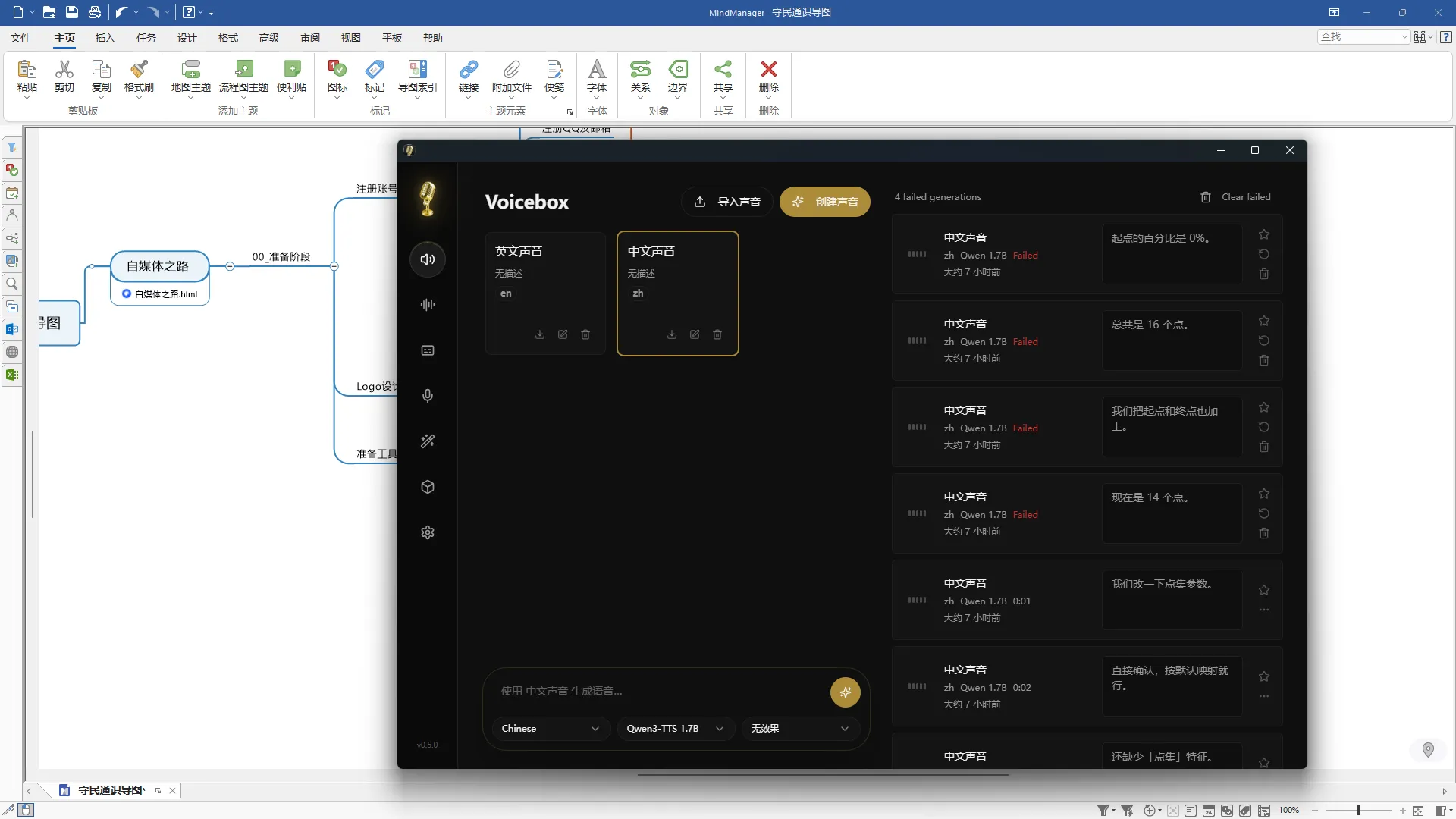
窗口:副屏当前窗口
步骤 177:在当前窗口(副屏)点击目标位置,继续的操作。
Section titled “步骤 177:在当前窗口(副屏)点击目标位置,继续的操作。”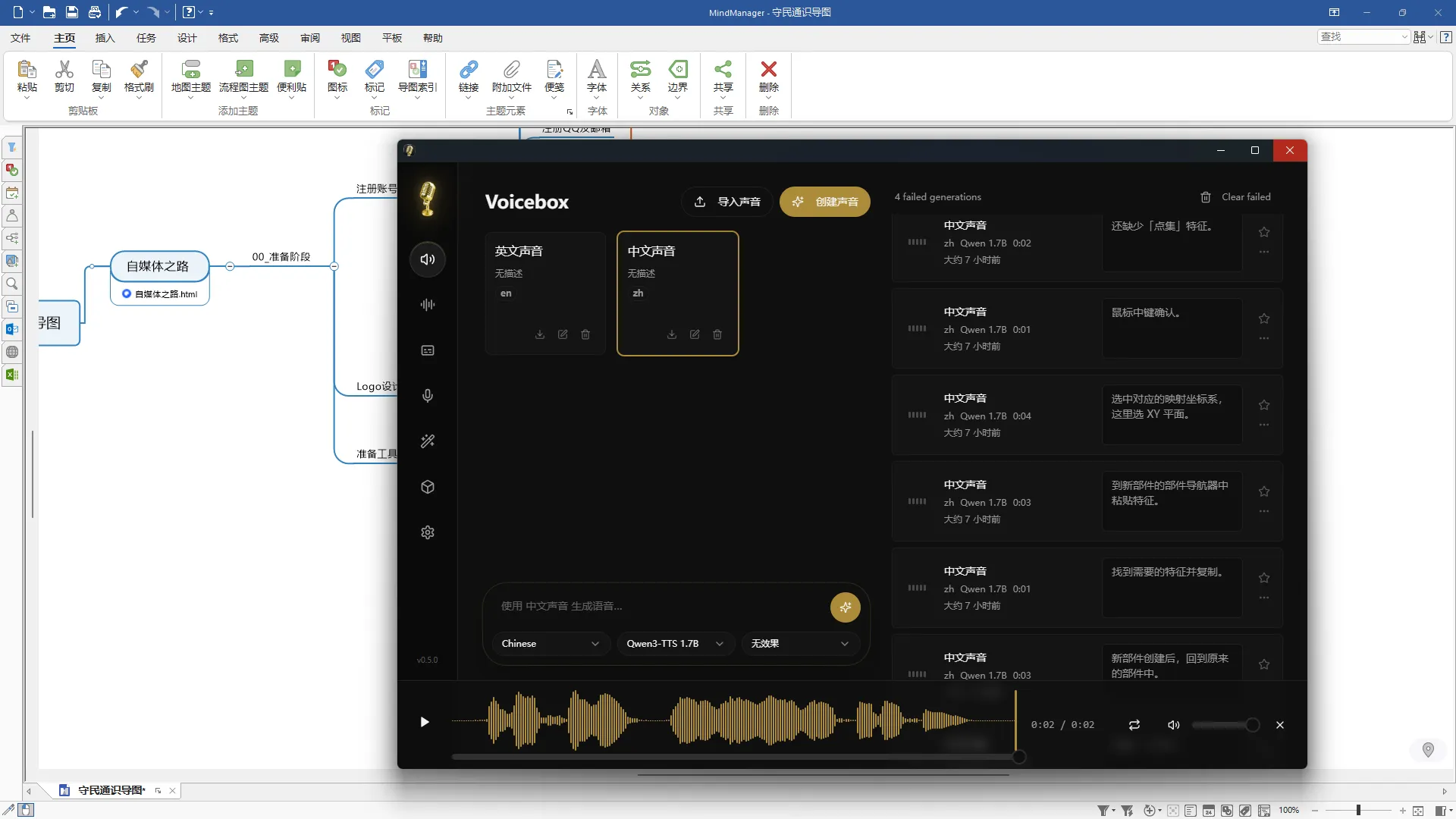
窗口:副屏当前窗口
步骤 178:在思维导图里点击,定位或选中相关的节点。
Section titled “步骤 178:在思维导图里点击,定位或选中相关的节点。”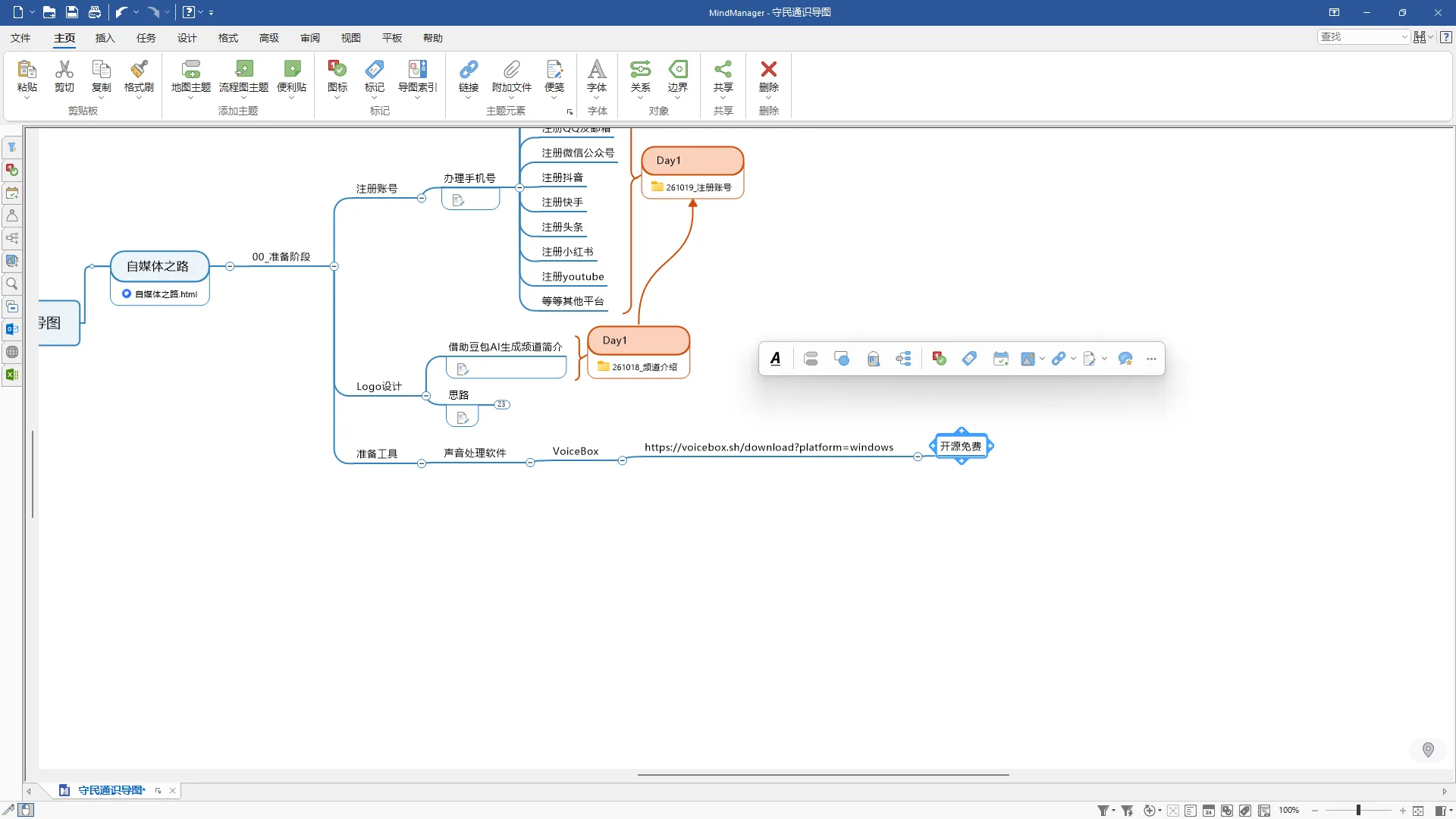
窗口:MindManager
知识地图进度(截至 Day 7)
Section titled “知识地图进度(截至 Day 7)”下图是「守民通识导图」截至本篇(Day 7)已经长出来的部分。后面几天才会补的节点这里不画出来——每篇只展示到当篇更新到的位置。
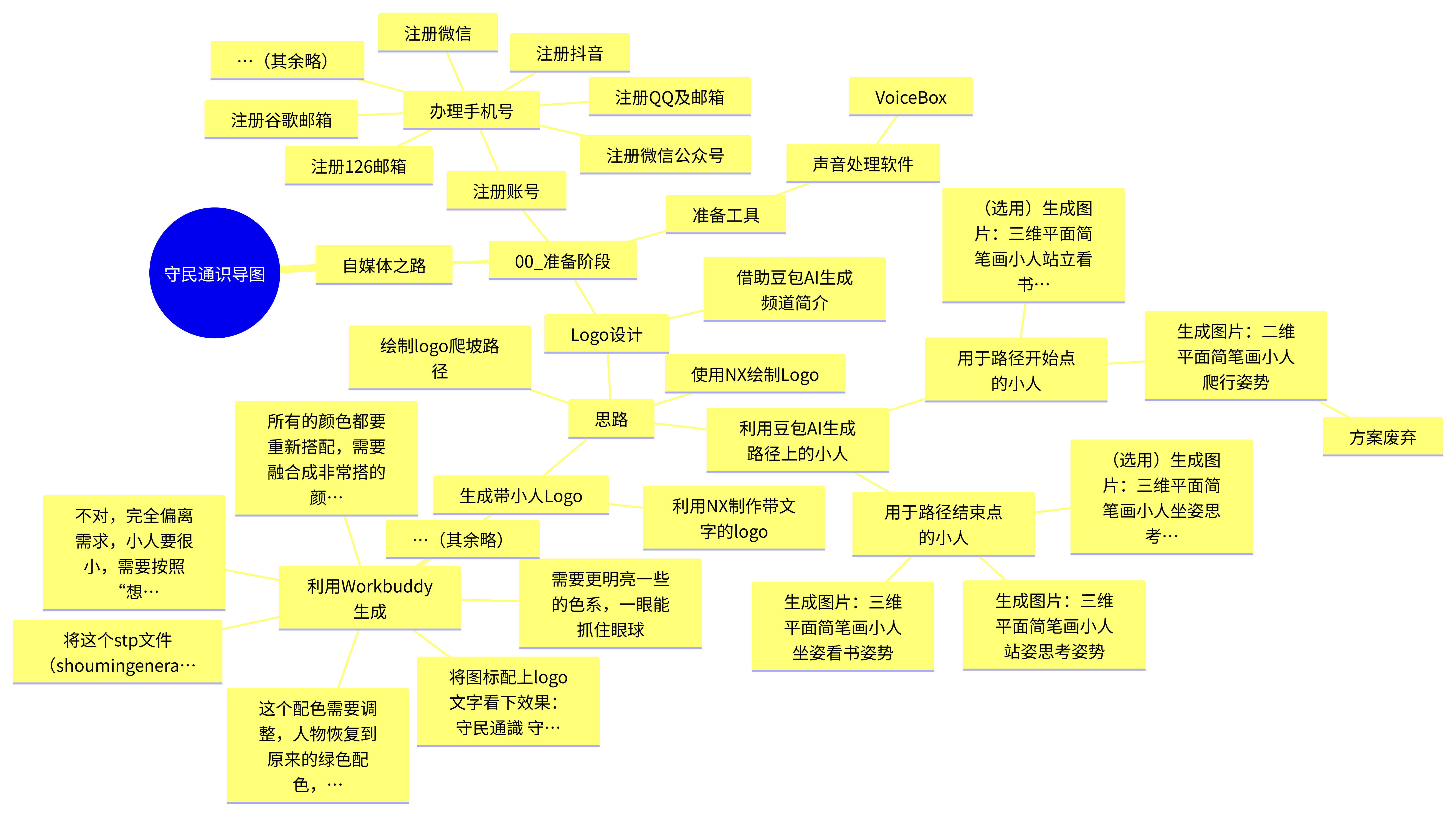
(点击图片可放大查看;滚轮缩放、按住拖拽平移,双击复位;点击空白处、右上角 × 或按 Esc 关闭)
回到整张知识地图,Day1 到 Day6 的节点都挂好了工程资料夹和发布链接,同一天的并行事件也用关系线连了起来;导图最后补上了「声音处理软件 Voicebox」一支,官网下载地址记好,软件装好启动,声线模板待录。这一节没画一个新造型,全是把前面六天的内容往上接、往上挂、往上连——知识地图就是这么一层层长出来的。
本节完 · 从 251 步实录中取 178 帧