Day3:Logo 路径设计
- 今日抖音发布:从零开始做自媒体_Day3:Logo之路径设计
- 今日B站发布:从零开始自媒体之路_Day3_Logo之路径设计
- 今日Youtube发布:自媒体之路_Day3 logo之路径设计
- 今日微信公众号发布:自媒体之路 Day 3|一条二维路径,怎么长出厚度、凸点和方向
- 今日CSDN发布:做自媒体·第 3 天:用 NX 把一条路径做成带体——等弧长布点、孔做凸起、参数化箭头
- 今日头条发布:自媒体之路—Day3:给Logo路径装上厚度和方向
- 今日博客园发布:自媒体起步笔记(三):给一条路径装上厚度和方向,靠的不是手巧
2026-10-24 · 守民通识 · 自媒体之路
Logo 路径:
给一条路径装上厚度和方向
Section titled “Logo 路径:给一条路径装上厚度和方向”上一节画完的,是一条草图里的路径——有宽度、尺寸也都对,但它还躺在二维里:没有厚度,分不出层,也看不出往哪走。这一节把它变成实体,再一层一层往上加:拉伸给体量,凸点给节奏,上色给分区,箭头给方向。
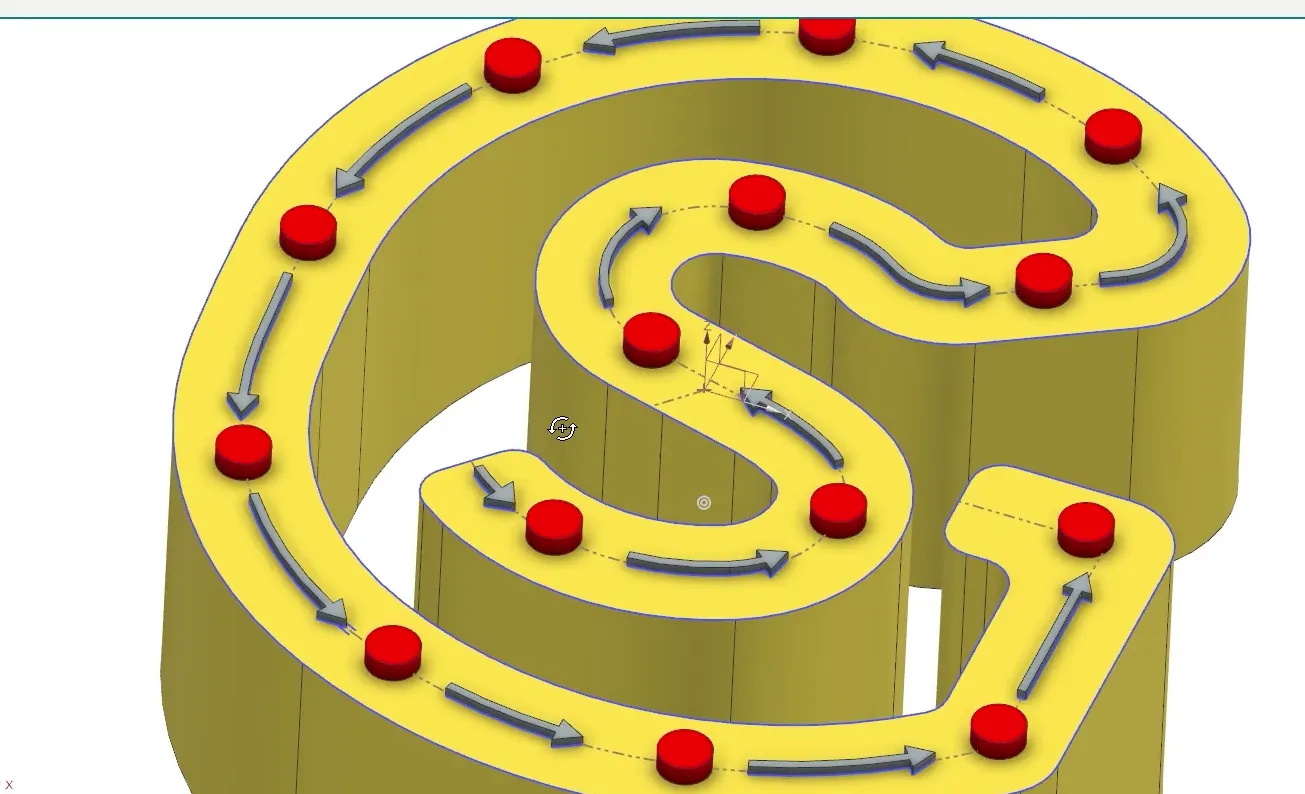
本节数据:10 节 · 23 个步骤 · 24 帧实录 + 4 张参数特写 · 2026-10-24 18:39–19:24 · UG NX(Designcenter)
本页内容索引
Section titled “本页内容索引”- 00 · 先认基准:退出草图,先把这条路径看清楚
- 01 · 14 个途经点:凸起的位置,不能靠手点
- 02 · 先给厚度:路径现在只有宽度,先给它厚度
- 03 · 凸起:用「孔」命令,做出一圈凸起
- 04 · 上色分区:黄的是面,红的是点
- 05 · 箭头样板:先画一个箭头,画准了再复制
- 06 · 对称偏置:一次偏置,出两条边
- 07 · 变成一个参数:把 2.8 变成一个参数
- 08 · 重复一圈:同样的动作,重复到一整圈
- 09 · 最后一次拉伸:高度只给 1,因为它是刻痕
- 知识地图进度(截至 Day 3)
- 尾声
00 · 先认基准:退出草图,先把这条路径看清楚
Section titled “00 · 先认基准:退出草图,先把这条路径看清楚”对应解说词第 1–12 句。
上一节画出来的不是一根线,是一条有宽度的路径:两条平行的轮廓并排走,围出一条带子,从 S 的尾端一直通到 G 的开口处。带子正中间还藏着一条中心曲线,当时是隐藏的——后面布点、加凸点、排箭头,全都要沿它走。所以这一节先做两件事:退出来看清这条路径怎么走;再进去把中心曲线显示出来,认它作基准,剩下的碎线剪掉。
步骤 1:Ctrl+Q 退出草图,先看这条路径
Section titled “步骤 1:Ctrl+Q 退出草图,先看这条路径”退出草图任务环境,整条路径就露出来了:从 S 的尾端出发,一路向上,接上 G 的起始段,最后收在 G 的开口处。看到的不是一根线——两条轮廓并排走,中间那点宽度,才是这条路径本身。
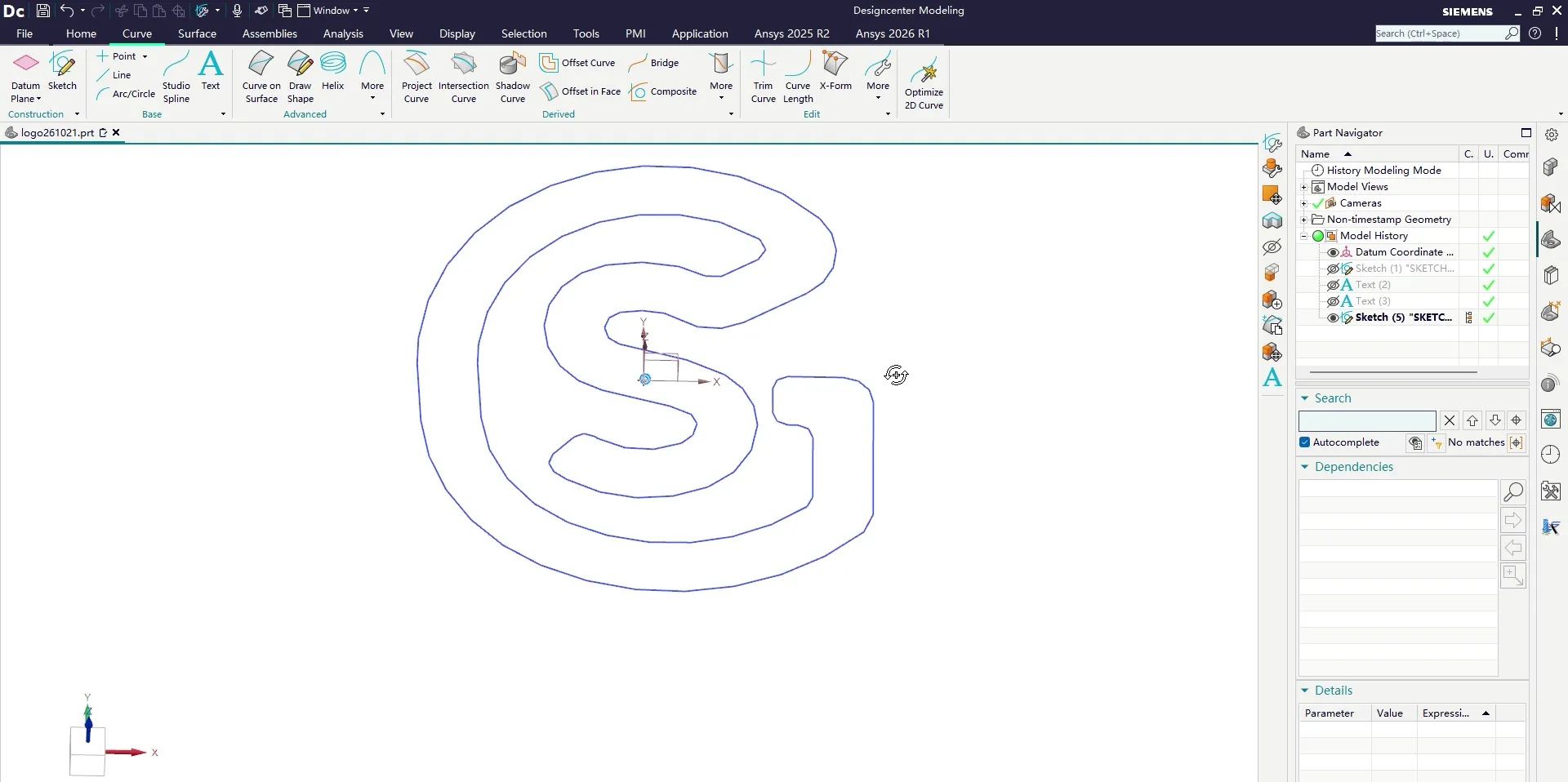
00:15 · 退出草图,整条路径一目了然
步骤 2:把中心曲线显示出来,认它作基准
Section titled “步骤 2:把中心曲线显示出来,认它作基准”路有了,还缺一条基准线。路径正中间有一条中心曲线,当时是隐藏的——双击进草图,把它显示出来。后面布点、排箭头全沿它走,它偏一点,一圈东西跟着偏。中心曲线定住之后,剩下不参与后续的碎线按 T 修剪掉,再 Ctrl+Q 退出来。
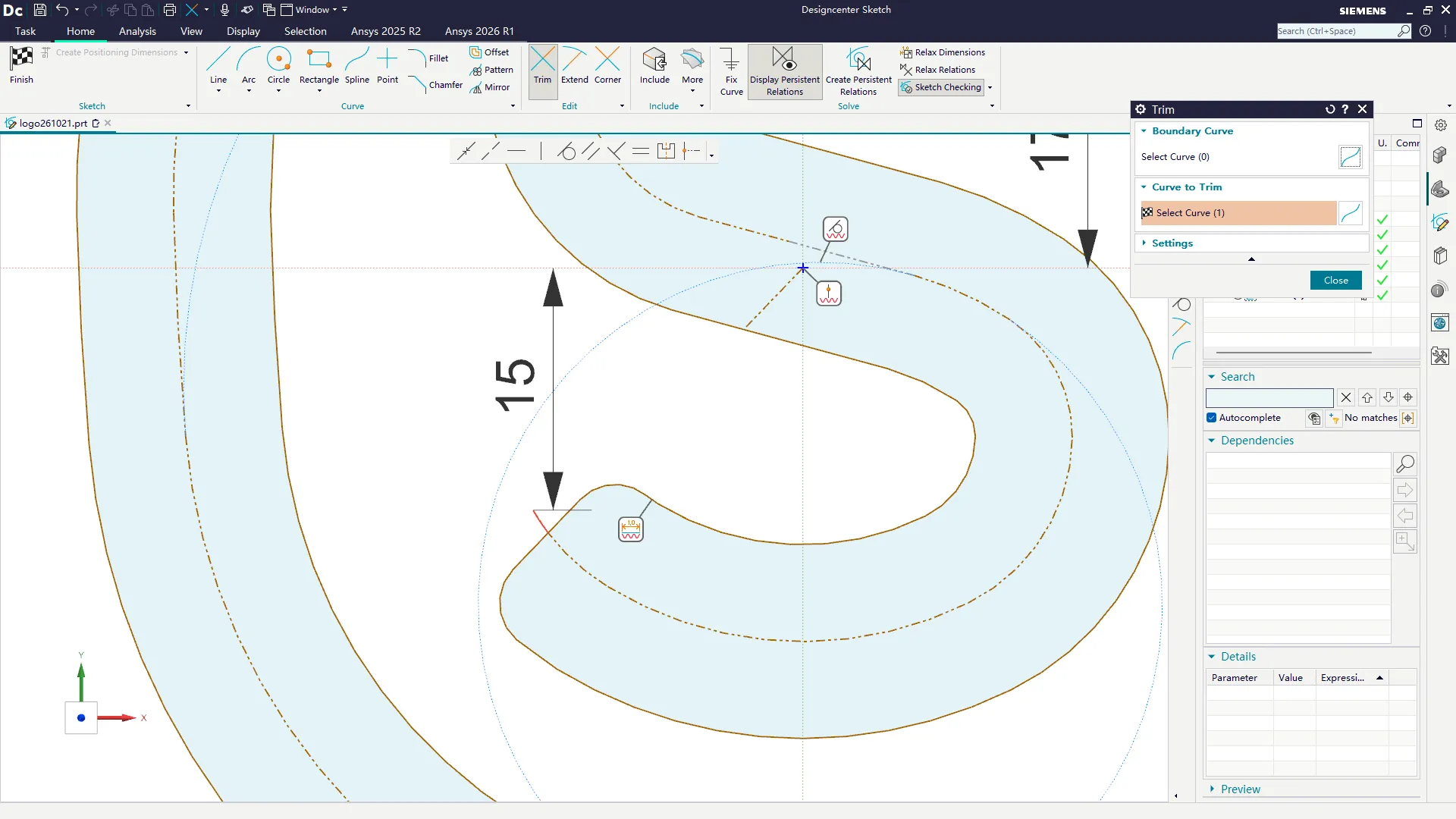
00:44 · 按 T 修剪,去掉不参与后续的碎线
技巧 后面做凸点、加箭头,全部要沿这条中心曲线走。它要是断了一段,或者混进别的线,点集就会落在错的位置,事后很难回查是哪一段出的问题。先把基准线认准,再动手。
01 · 14 个途经点:凸起的位置,不能靠手点
Section titled “01 · 14 个途经点:凸起的位置,不能靠手点”对应解说词第 13–27 句。
这条路径后面要长出一圈凸起。14 个点得均匀分布,还得避开两端——手动一个个点,既不准也改不动。
步骤 3:点集命令,先选中整条路径
Section titled “步骤 3:点集命令,先选中整条路径”类型选 Curve Points,子类型选 Equal Arc Length(等弧长),然后把路径上的全部曲线选进来。
「等弧长」这三个字是关键:它不是沿参数均匀切分,而是沿着曲线走过的长度均匀切分。曲线疏密不均时,只有按长度分,落点才看起来是匀的。
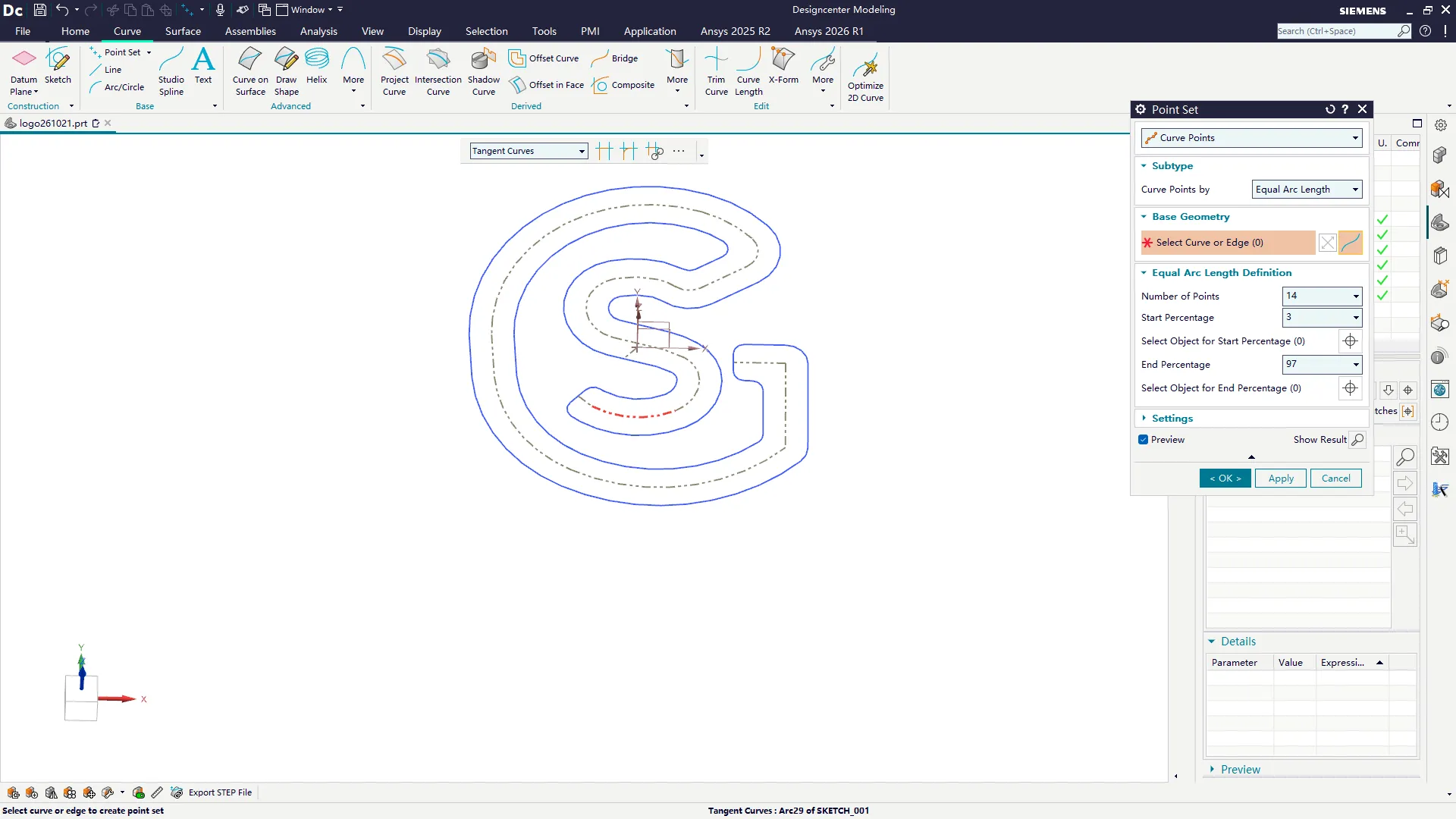
01:14 · Curve Points → Equal Arc Length
步骤 4:数量 14,一个不多一个不少
Section titled “步骤 4:数量 14,一个不多一个不少”Number of Points 填 14。
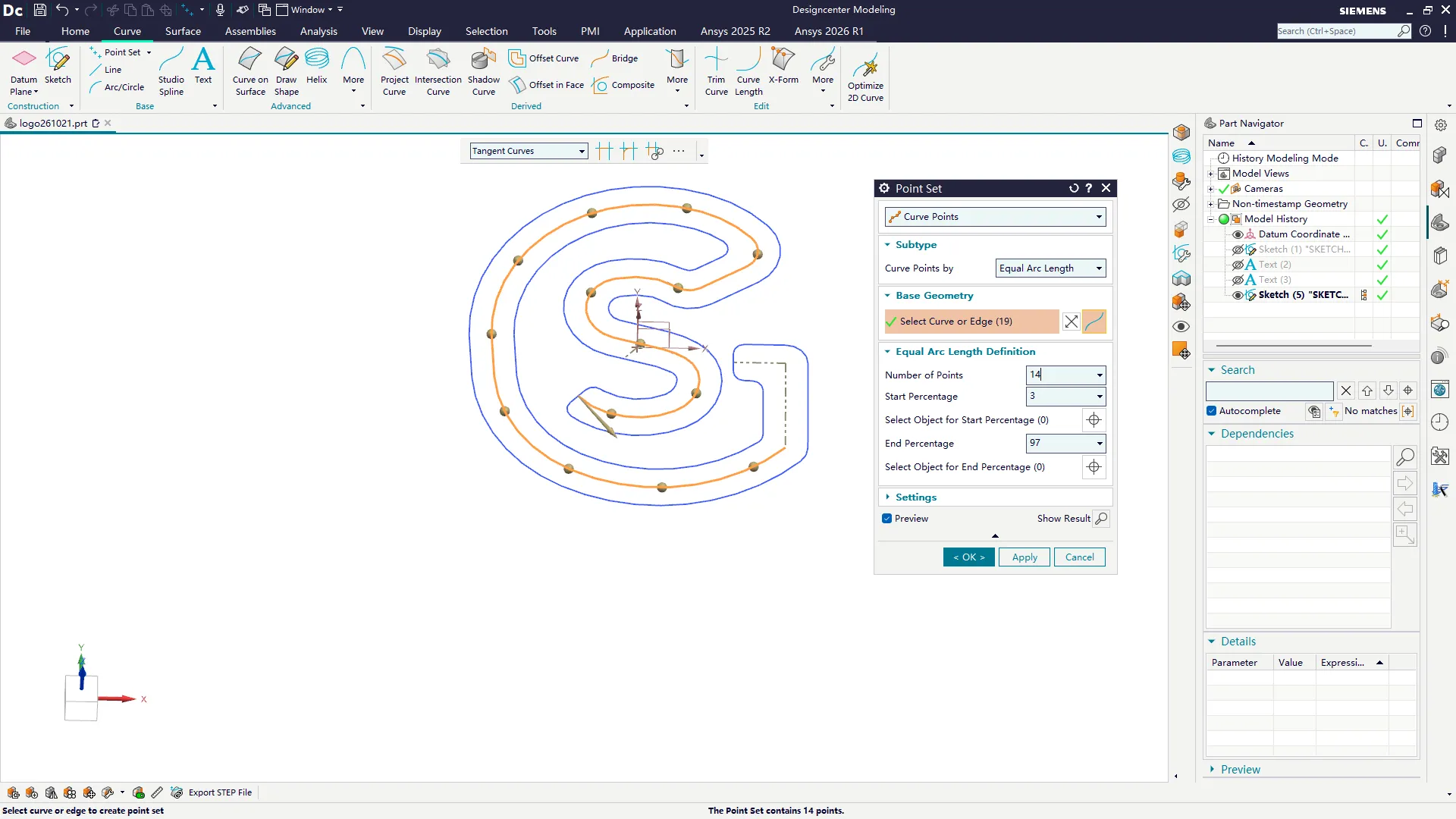
01:10 · 14 个点,沿路径均匀落下
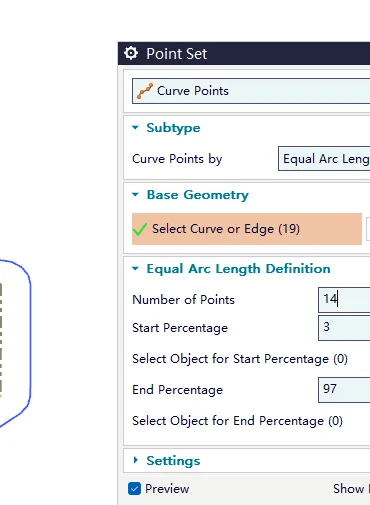
参数特写 · 14 个点 · 起始 3% · 终点 97%
步骤 5:起始 3%,终点 97%
Section titled “步骤 5:起始 3%,终点 97%”Start Percentage 填 3,End Percentage 填 97。两端各留一点间距,14 个点就落在一条「收进去」的路径上。
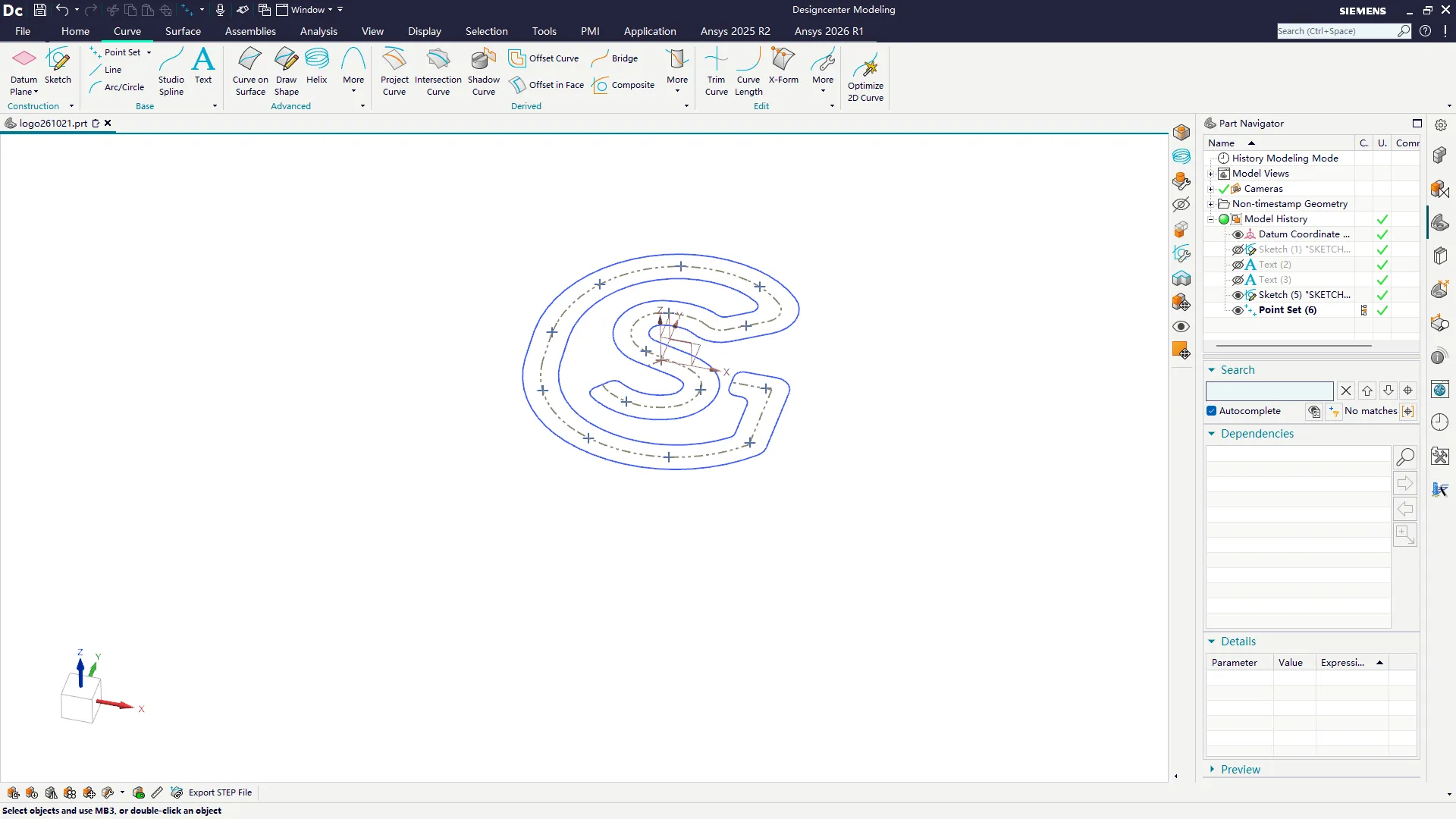
01:53 · 大致形状出来了
坑 **别用 0% 到 100%。**起始填 0,第一个点就落在路径最开端——凸起会咬在端头上,后面加箭头时一点余量都没有。两端各让 3%,凸起才落在「体面」的位置。 14 这个数也是试出来的:太密,凸起挤在一起糊成一片;太疏,整条路径显得空。
02 · 先给厚度:路径现在只有宽度,先给它厚度
Section titled “02 · 先给厚度:路径现在只有宽度,先给它厚度”对应解说词第 28–41 句。
点定好了,可这条路径还平躺在草图平面上——没有厚度,谈不上凸起,也谈不上刻痕。
步骤 6:按 X 拉伸,先把过滤器换掉
Section titled “步骤 6:按 X 拉伸,先把过滤器换掉”按 X 调出 Extrude,也可以从菜单里找。这时候默认只选中了单条曲线——要的是整个草图,所以在顶部过滤器里改成 Feature Curves(特征曲线)。
特征,指的就是我们画的那个草图。改完过滤器,一次就能把整条路径选进来。
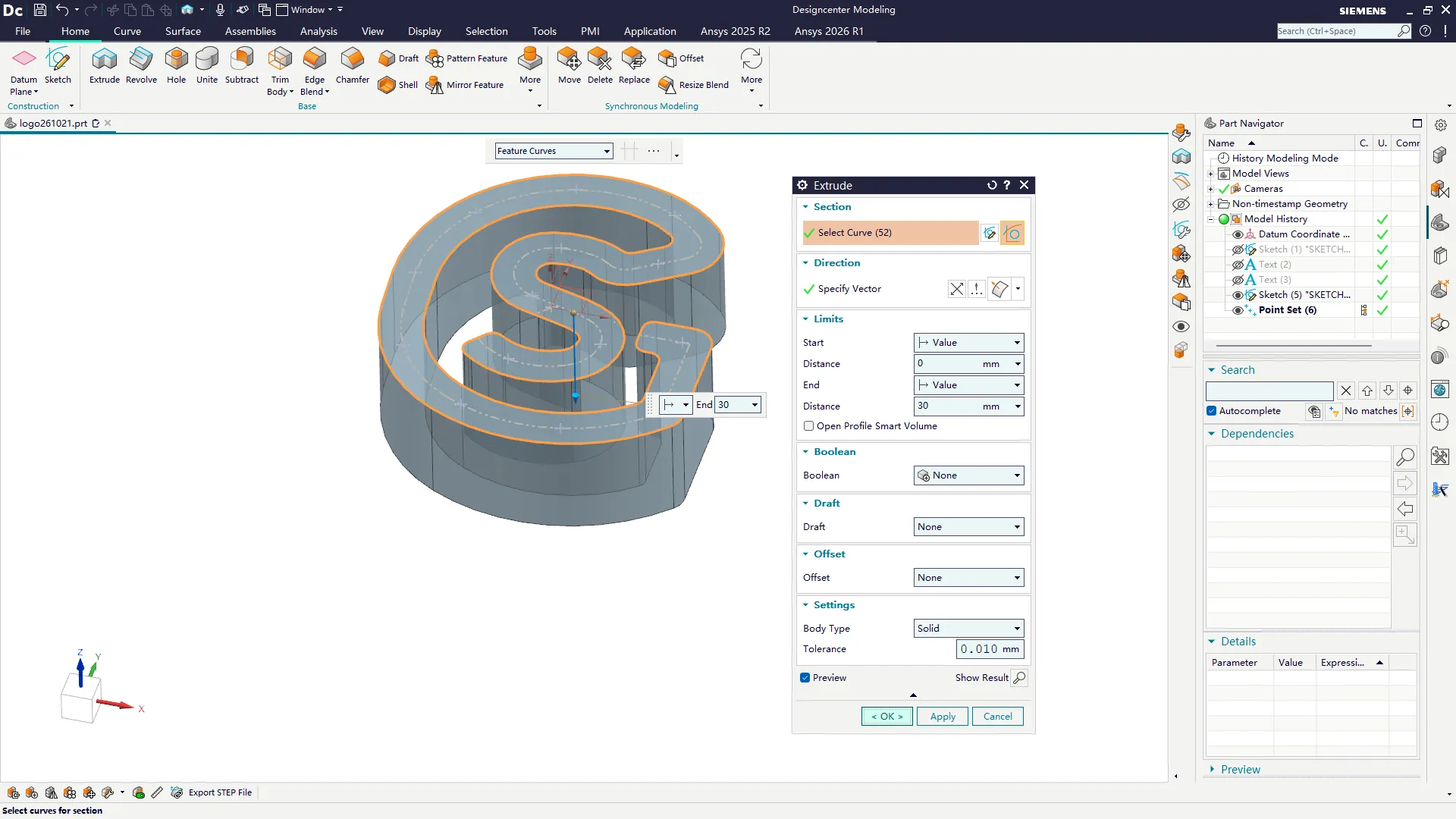
02:36 · 过滤器 Feature Curves · 距离 30
技巧 **30 不是最终厚度。**它只是先给一个够用的体量,好让你看清凸起长在哪儿、箭头压在哪面。真正的尺寸是后面的事——先有东西可看,再谈好不好看。
03 · 凸起:用「孔」命令,做出一圈凸起
Section titled “03 · 凸起:用「孔」命令,做出一圈凸起”对应解说词第 42–69 句。
这一节最反直觉的一步:凸起不是「长」出来的,是拿打孔的命令反过来做出来的。
步骤 7:孔命令,从导航栏里选点集特性
Section titled “步骤 7:孔命令,从导航栏里选点集特性”打开 Hole,点 Position。这里要把 14 个点全选中——逐个点太麻烦,直接从右侧部件导航器里点中 Point Set 那个特征,14 个点一次全中。
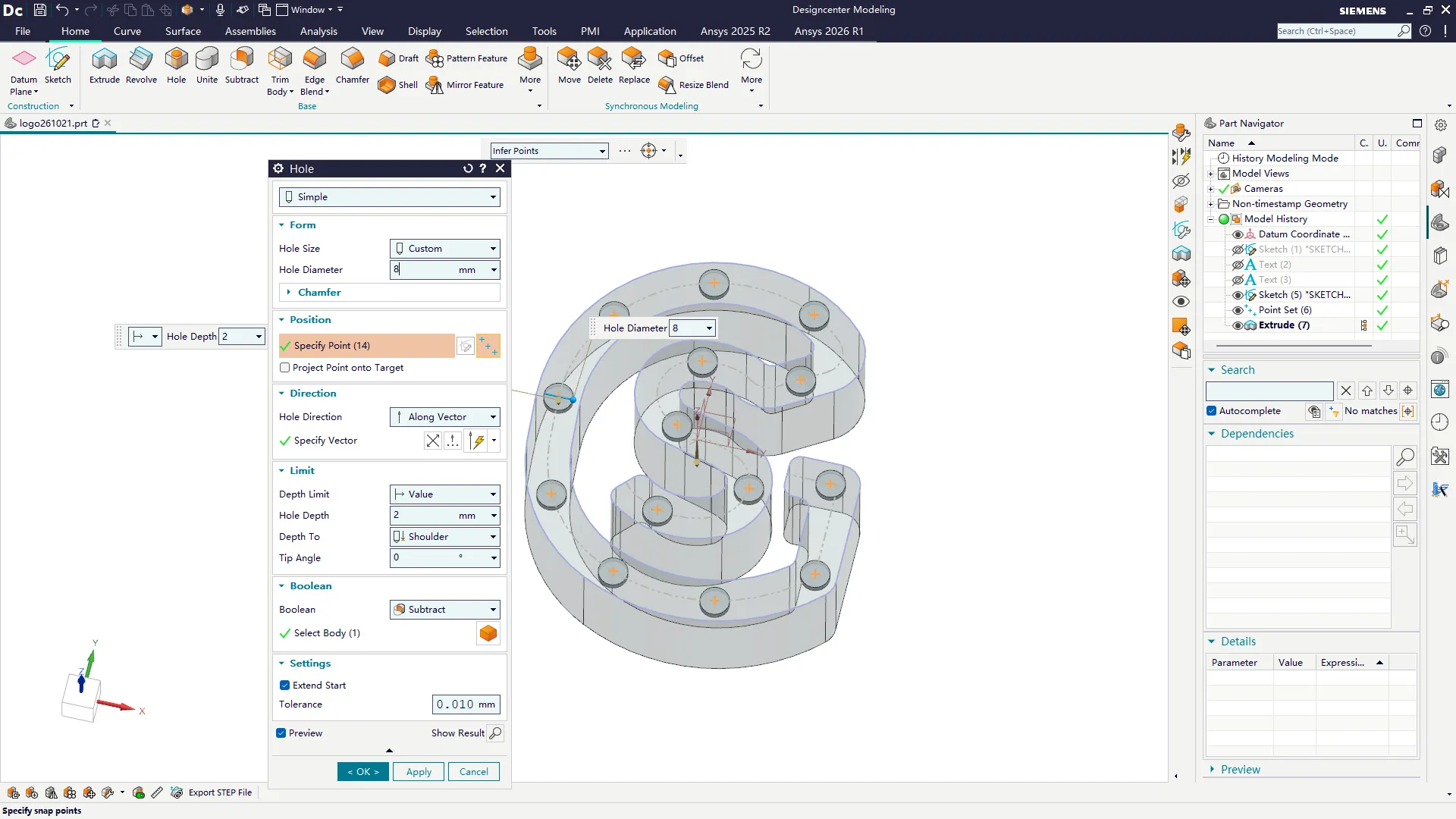
03:15 · Specify Point (14),一次全中
步骤 8:直径 5,深度 2
Section titled “步骤 8:直径 5,深度 2”默认直径偏大,改成 5;深度 2。14 个凸起,一次全出来。
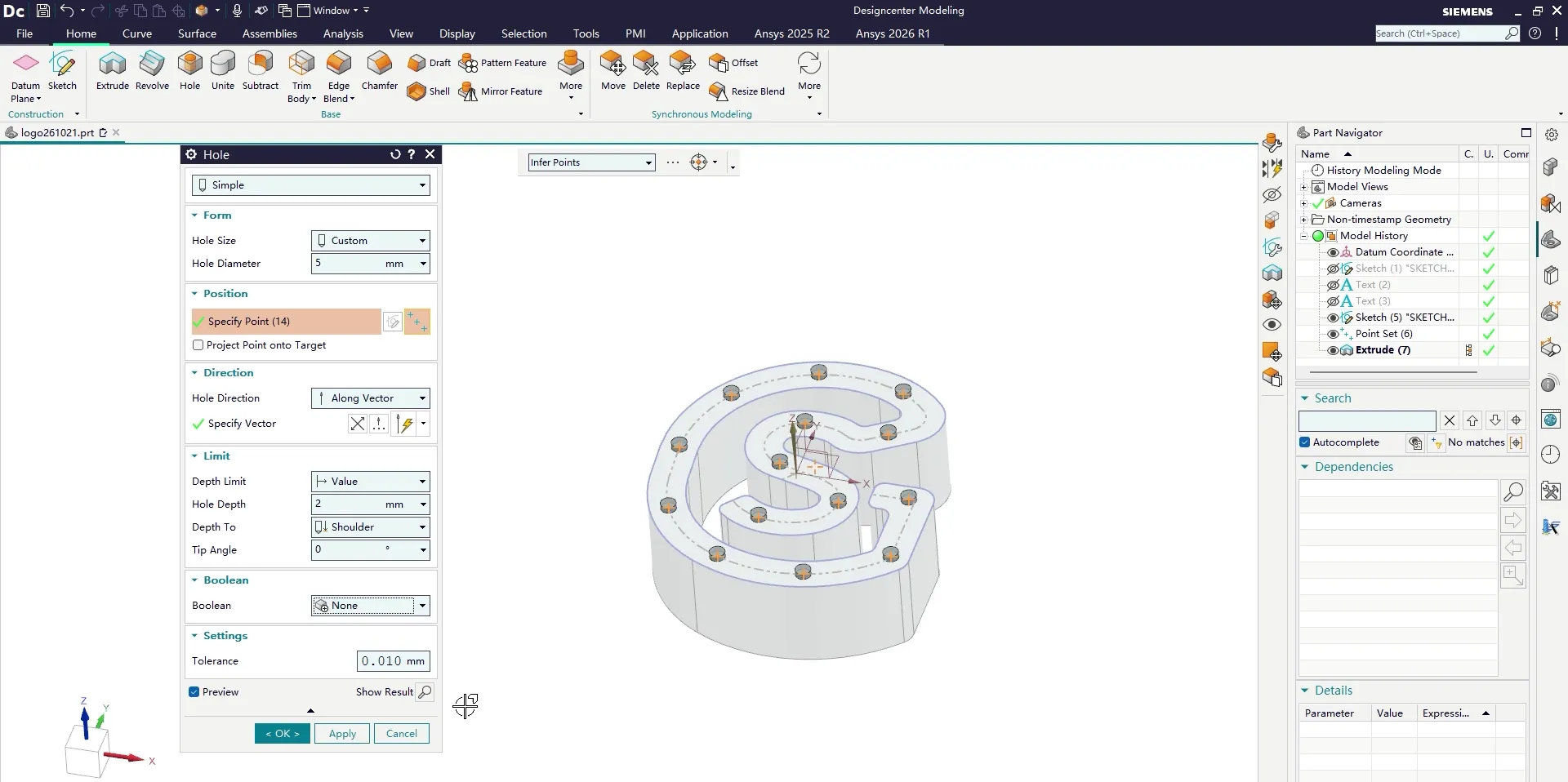
04:08 · 直径 5 / 深度 2 / 布尔 None
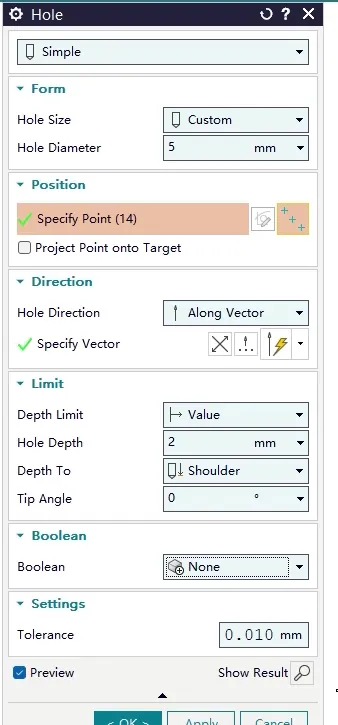
参数特写 · 直径 5 · 深度 2 · 布尔 None
步骤 9:方向改向上,布尔改「无」
Section titled “步骤 9:方向改向上,布尔改「无」”孔天生是「求差、向下切除」。这里要的是凸出来,所以方向反过来改成向上;再把布尔运算改成 None——不切也不并,让它们各自成为独立实体。
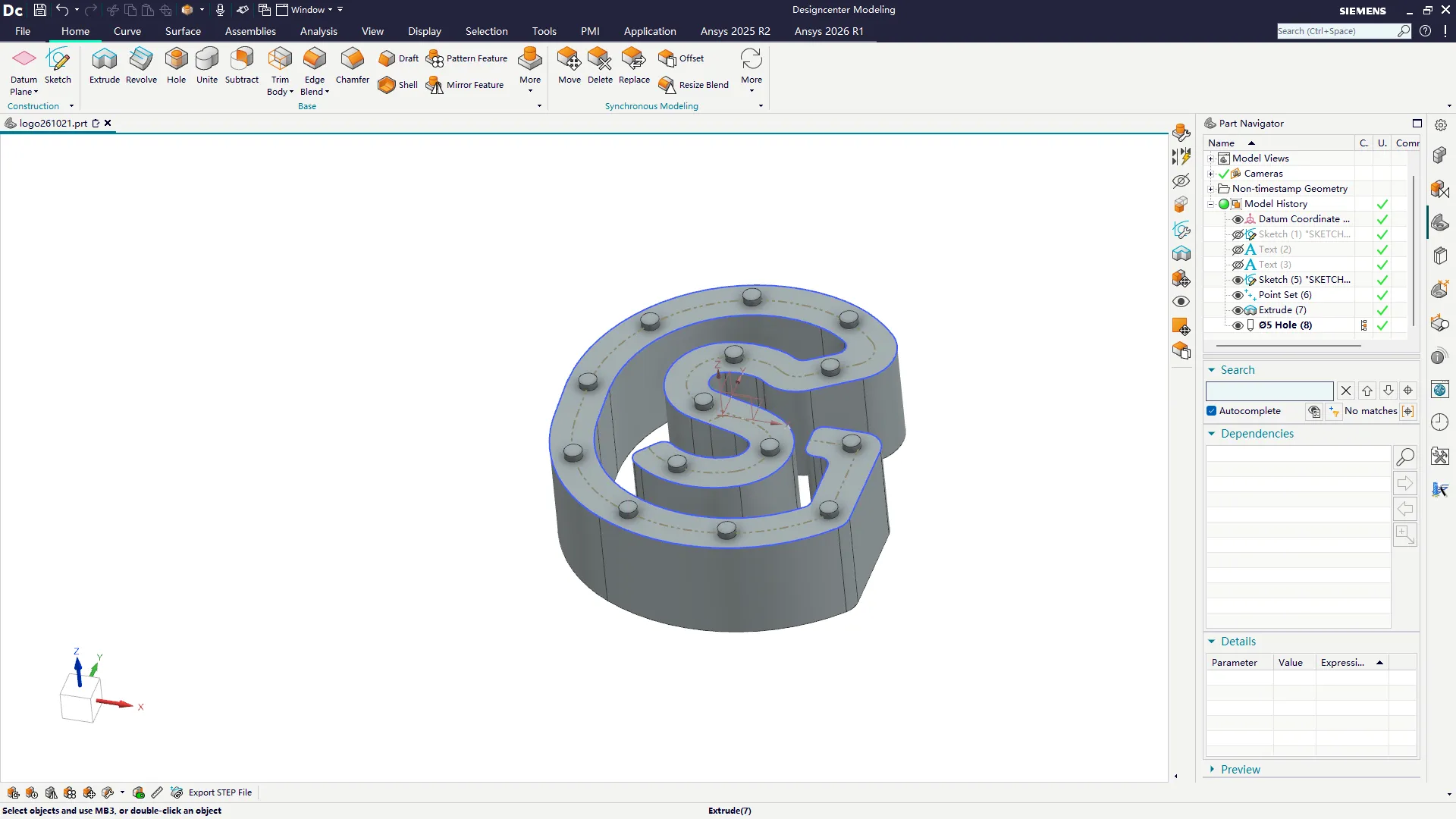
04:27 · 14 个独立实体,还没合并
坑 **为什么偏要「不执行布尔」?**不是洁癖。下一步要按实体分别上色:面是黄的、点是红的。一旦布尔合并成一个体,颜色就再也分不开了——只能整体一个色。 顺序是死的:先分开,再上色,最后才谈合并。
04 · 上色分区:黄的是面,红的是点
Section titled “04 · 上色分区:黄的是面,红的是点”对应解说词第 70–79 句。
上色不是为了好看。这种「带子上有一串凸点」的模型,线框模式下根本看不出哪是面、哪是点,只有靠颜色才分得清。
步骤 10:Ctrl+J 编辑显示,主体设黄
Section titled “步骤 10:Ctrl+J 编辑显示,主体设黄”选中主体实体,按 Ctrl+J 打开「编辑显示」,指定黄色。
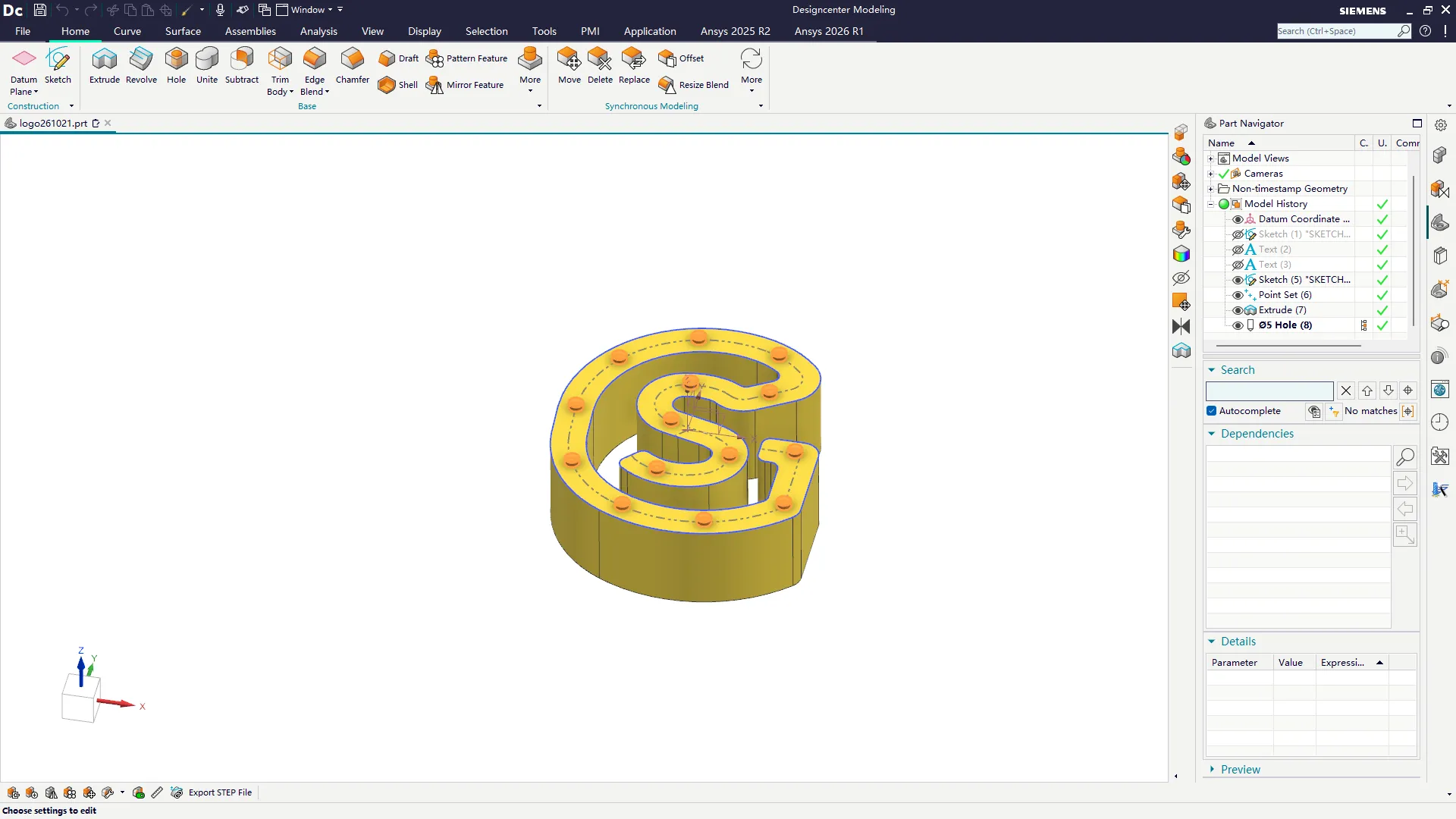
04:53 · 主体 → 黄色
步骤 11:凸起点设红
Section titled “步骤 11:凸起点设红”再选中那 14 个凸起实体,同样 Ctrl+J,这次给红色。
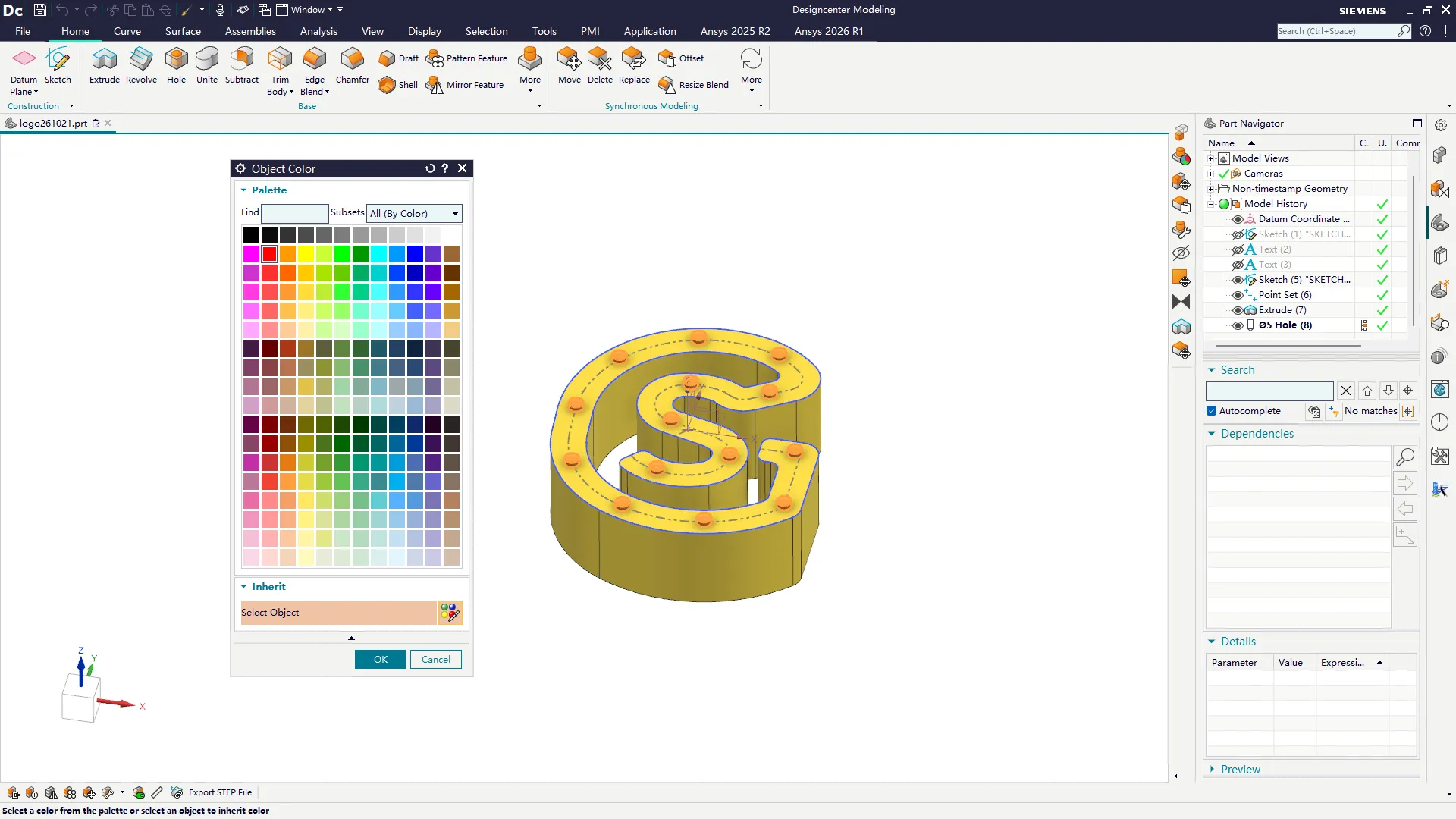
05:03 · 凸起 → 红色
步骤 12:带凸点的路径模型,建好了
Section titled “步骤 12:带凸点的路径模型,建好了”换个角度转一下:黄色带体上,14 个红点沿着路径分布,虚线是点集的中心线,还留在上面当参考。
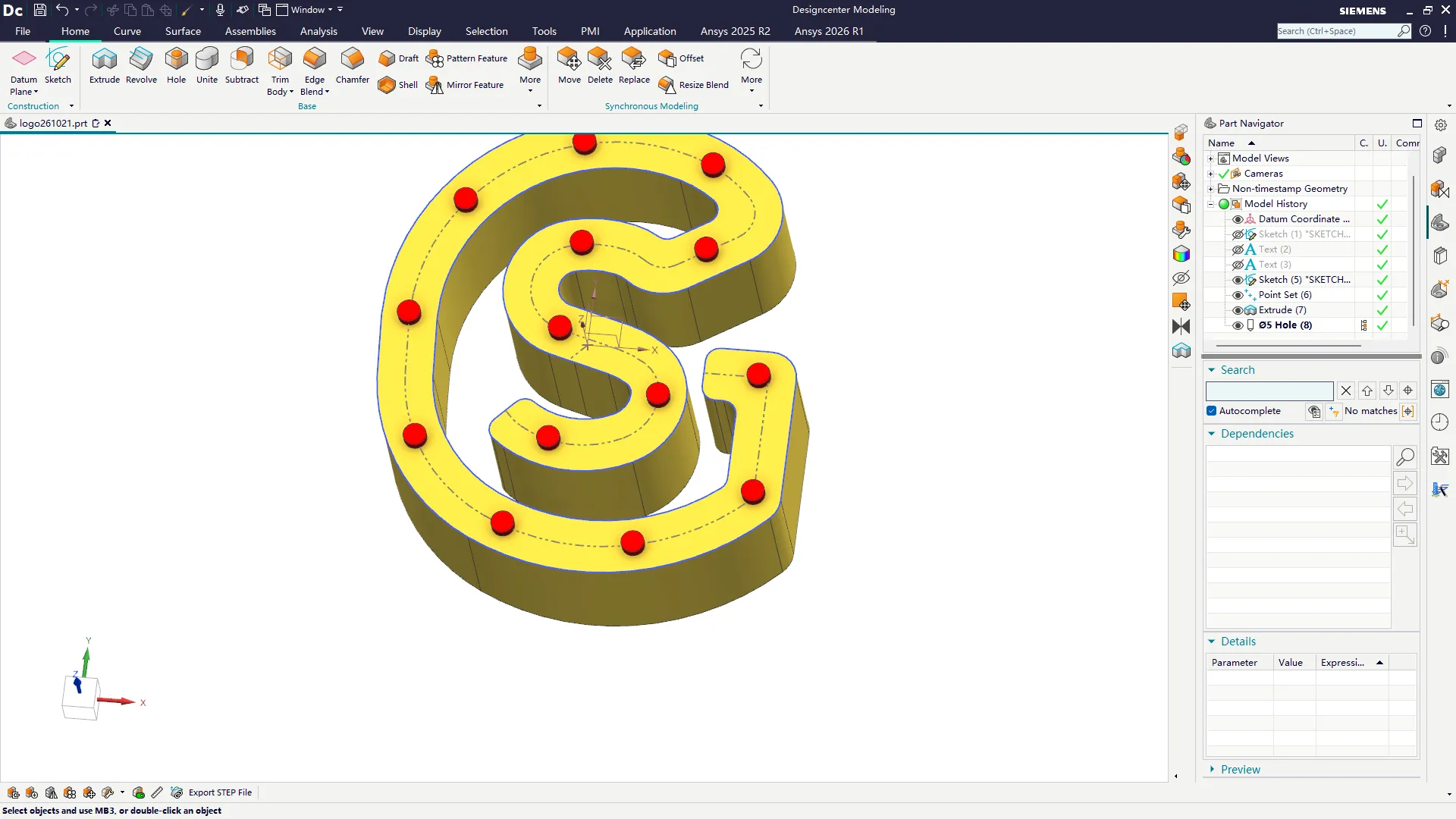
05:09 · 带凸点的路径模型
05 · 箭头样板:先画一个箭头,画准了再复制
Section titled “05 · 箭头样板:先画一个箭头,画准了再复制”对应解说词第 80–103 句。
方向信息要用箭头表达。箭头是单独一张草图,不是在带体上刻——先在新草图里把第一个箭头做准。
步骤 13:新建草图,把路径包含进来
Section titled “步骤 13:新建草图,把路径包含进来”另起一张草图,用 **Include(包含)**命令把路径曲线引进来,当作画箭头时的参照。
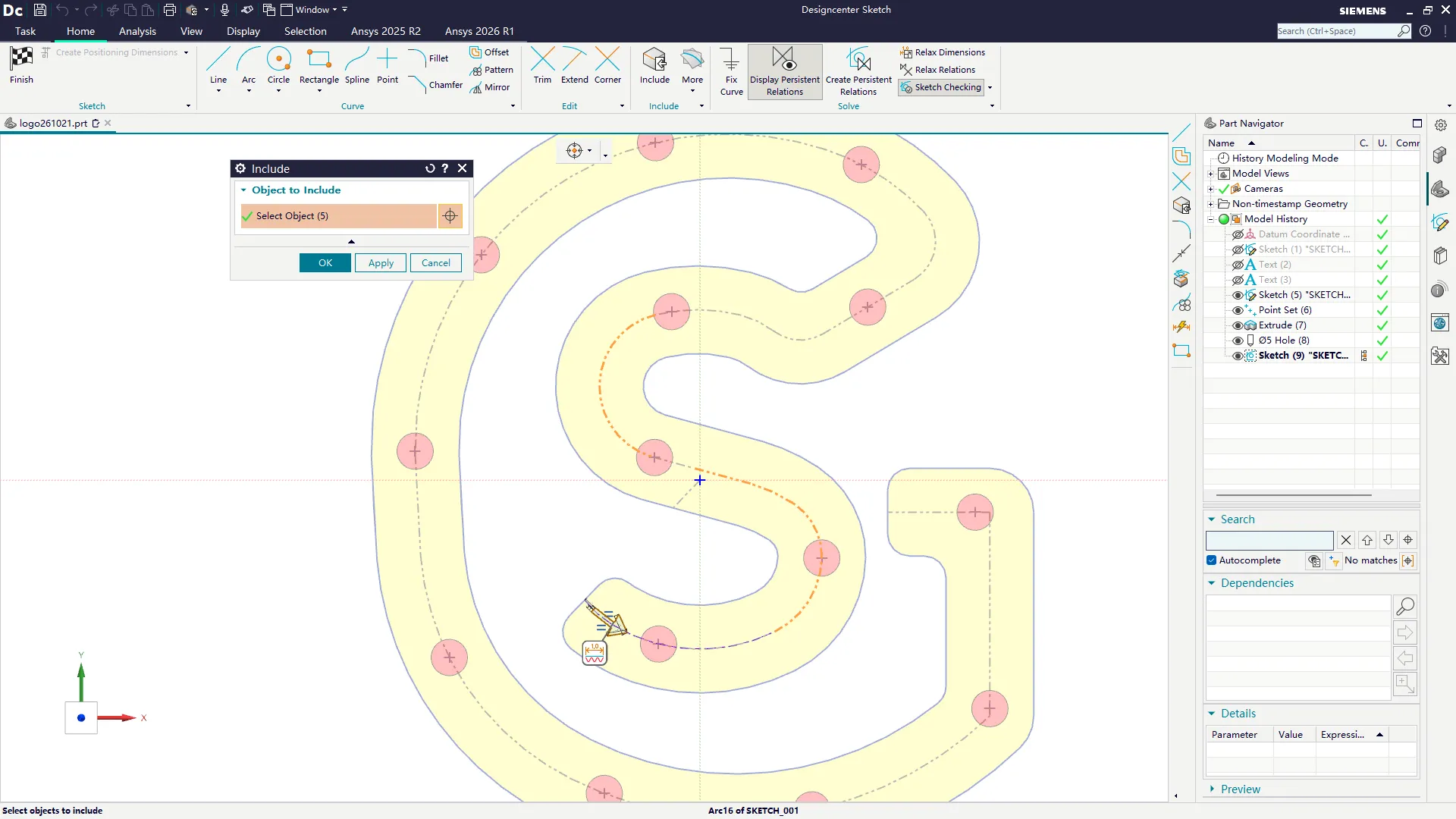
05:42 · Include:把路径引进来做参照
步骤 14:沿路径画直线,偏置 0.8
Section titled “步骤 14:沿路径画直线,偏置 0.8”先捕捉到路径曲线,画一根直线当箭头的边;再用 Offset Curve 偏置出另一侧,距离先给 0.8。
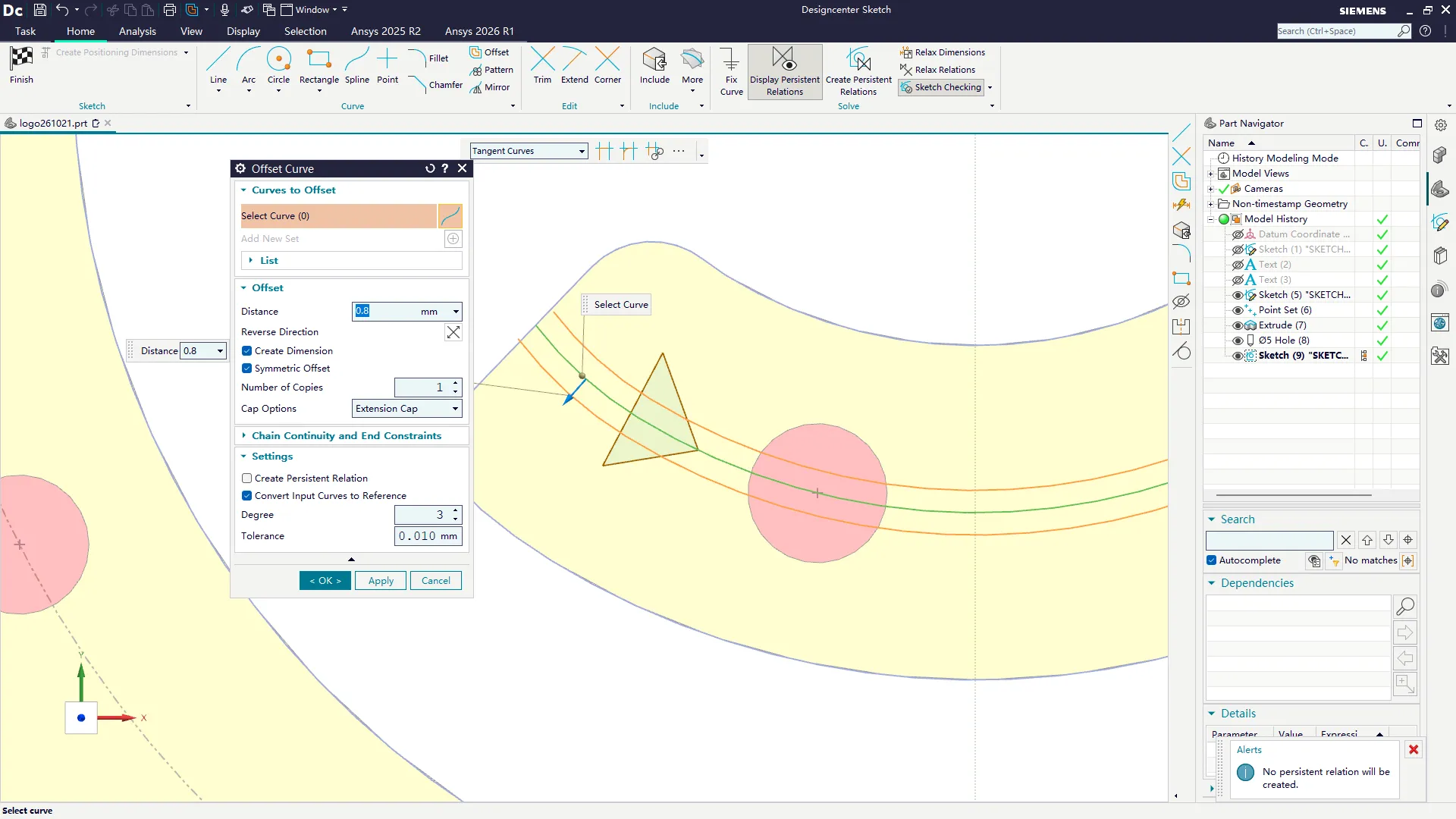
06:12 · Distance 0.8 · 对称偏置
步骤 15:修剪、垂直约束、长度 2.8
Section titled “步骤 15:修剪、垂直约束、长度 2.8”按 T 修剪掉多余的线段;给箭头线与路径线加垂直约束;箭头端直线长度定到 2.8;两条边再加一个等长约束,箭头的形状就出来了。
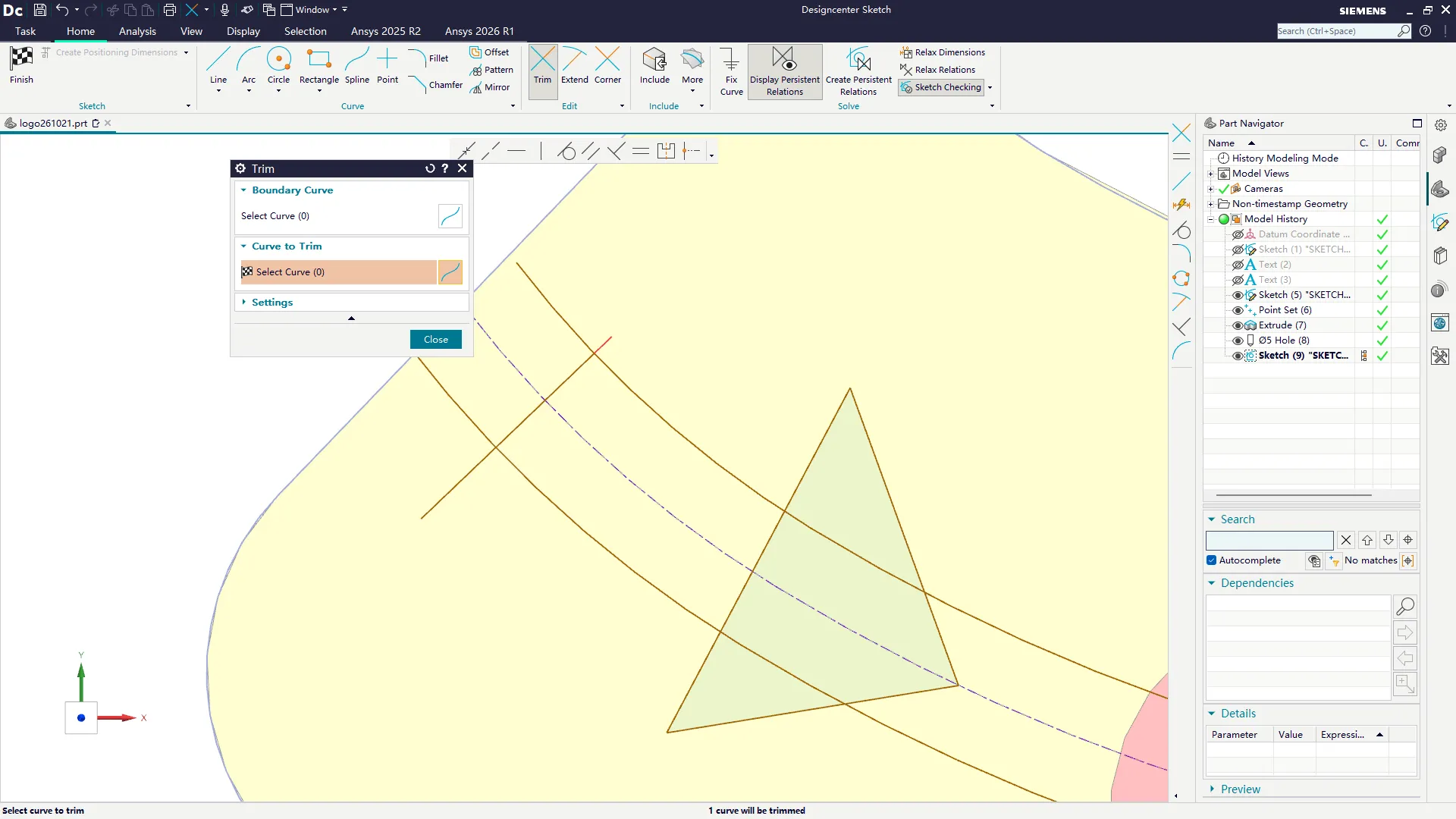
06:29 · T 修剪,削出箭头
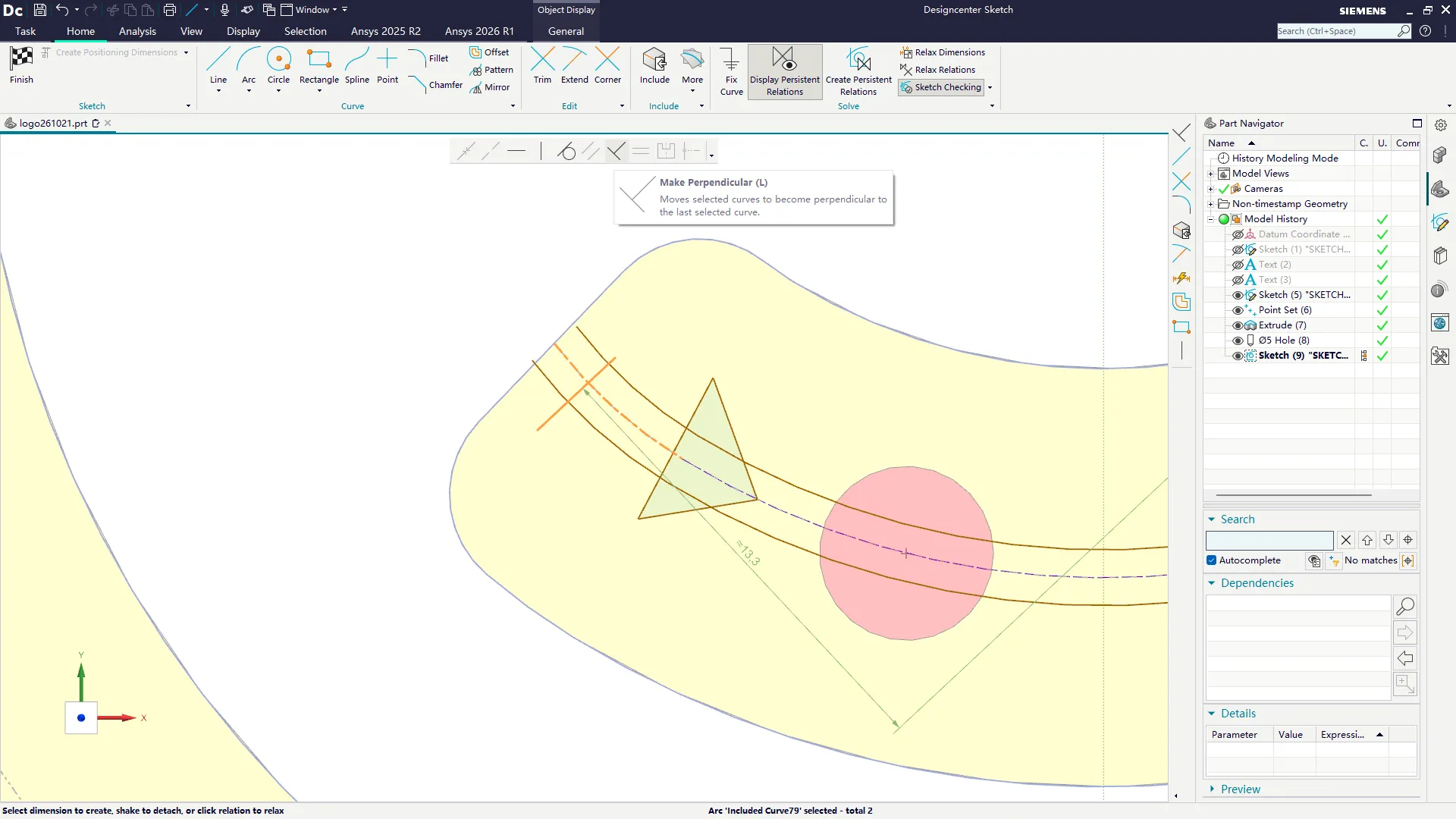
07:48 · 等长 + 垂直,箭头成型
坑 **0.8 偏大了,别硬扛。**第一遍偏置出来的箭头明显偏宽,是靠尺寸约束把长度重新压回 2.8 才对的。偏置只是快速搭个形,真尺寸永远靠约束定——先搭形再改数,比一开始就算准快得多。
06 · 对称偏置:一次偏置,出两条边
Section titled “06 · 对称偏置:一次偏置,出两条边”对应解说词第 104–115 句。
箭头要沿整条路径铺开,但每段箭头的参照线不是同一条。先把所有路径线包含进来,再一次偏置出对称的两侧。
步骤 16:包含全部路径线,过滤器改「筛选曲线」
Section titled “步骤 16:包含全部路径线,过滤器改「筛选曲线」”用 Include 把所有路径线都引进来。这时要把选择菜单的过滤器改成 Curve——不然会误选到点上。
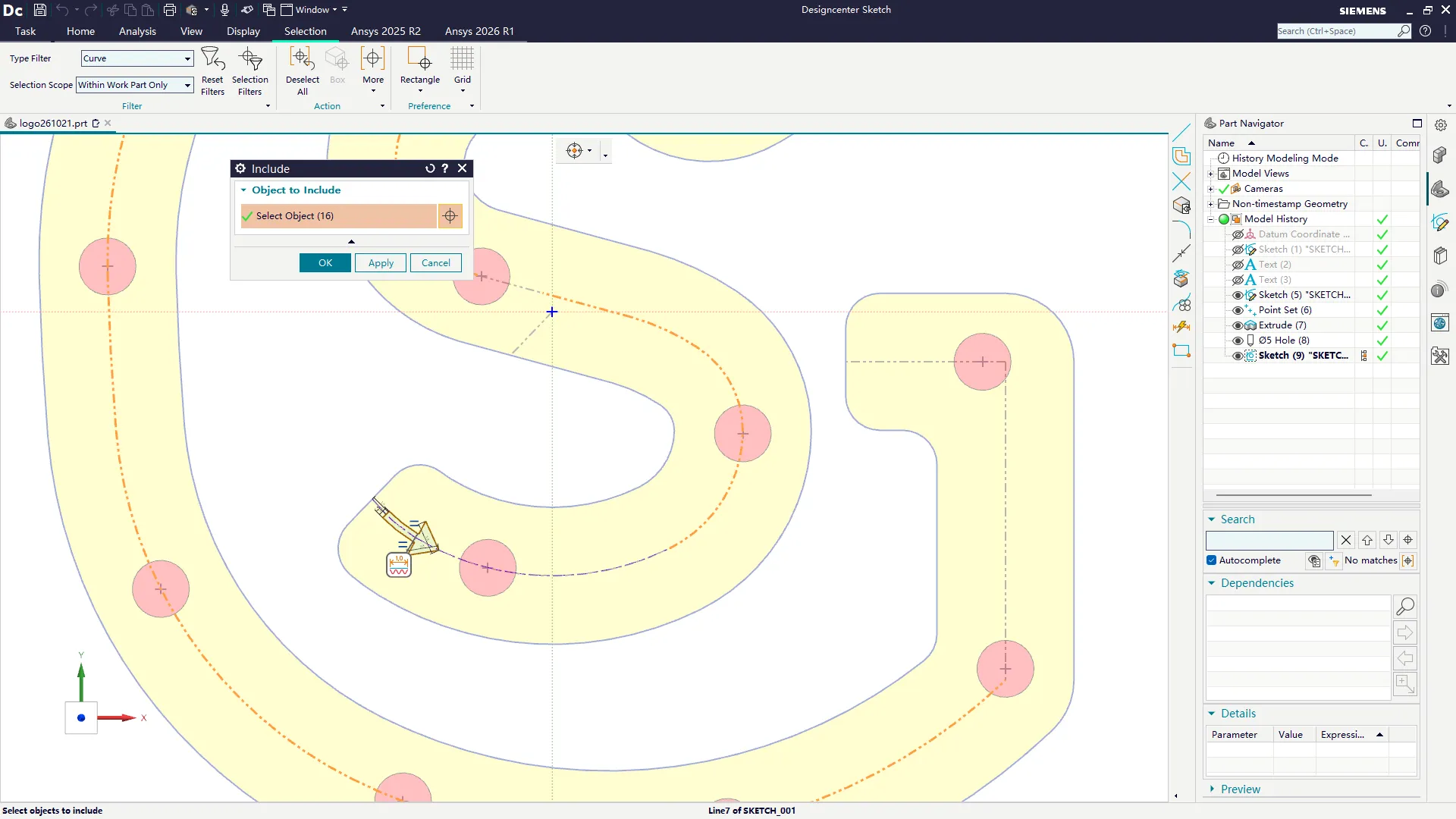
08:18 · 过滤器改 Curve,避免误选点
步骤 17:偏置曲线 0.4,勾「对称偏置」
Section titled “步骤 17:偏置曲线 0.4,勾「对称偏置」”回主页菜单找 Offset Curve,选中后方的路径线段,距离填 0.4,勾上 Symmetric Offset——一次出对称的两条,箭头两侧的边界就有了。
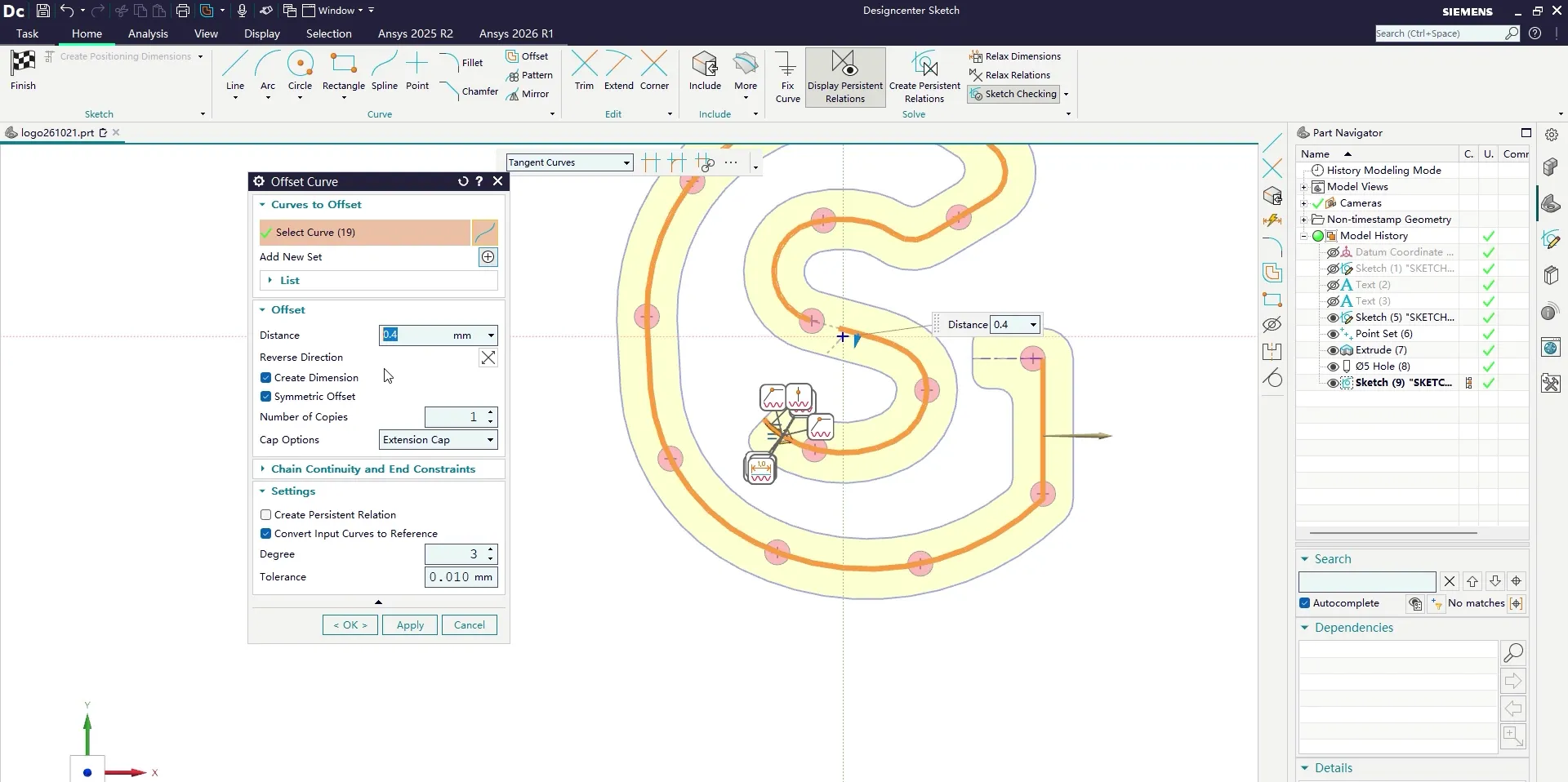
09:00 · Distance 0.4 · Symmetric Offset
07 · 变成一个参数:把 2.8 变成一个参数
Section titled “07 · 变成一个参数:把 2.8 变成一个参数”对应解说词第 116–132 句。
同一套箭头尺寸,后面要在十几个地方复用。写死数字的话,改一次就得改十几处—— 把尺寸变成参数,是一处改、处处改。
步骤 18:Ctrl+E 调出参数管理器,定义 ARROWHEAD
Section titled “步骤 18:Ctrl+E 调出参数管理器,定义 ARROWHEAD”按 Ctrl+E 打开 Expressions,新建一个参数,名字 ARROWHEAD,数值 2.8,单位 mm。
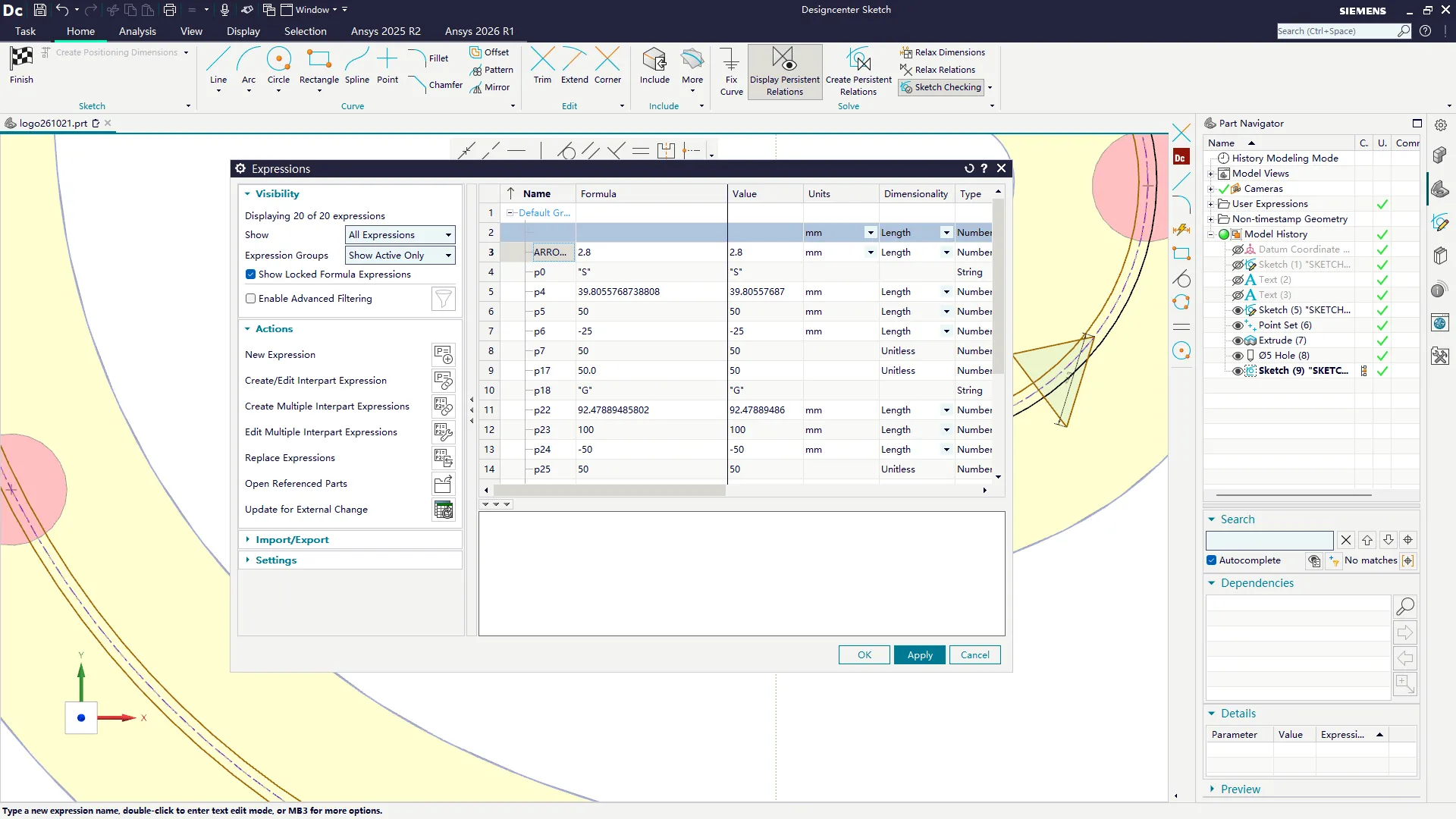
10:19 · ARROWHEAD = 2.8 mm
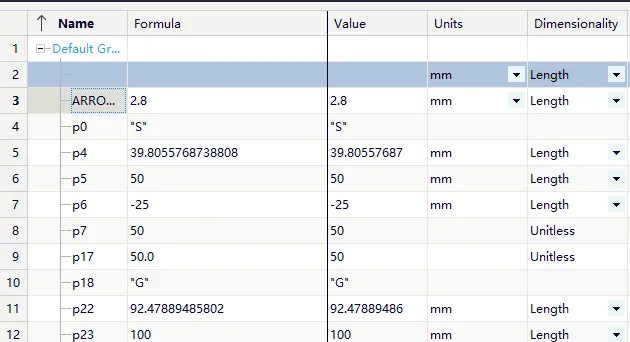
参数特写 · 第 3 行 · Formula 2.8 · 单位 mm
步骤 19:所有箭头尺寸,都指向这个参数
Section titled “步骤 19:所有箭头尺寸,都指向这个参数”接下来每个箭头的长度尺寸,都不再填数字,直接填 ARROWHEAD。图上会显示成 p131=ARROWHEAD 这样——一眼能看出它是个变量,不是死数。
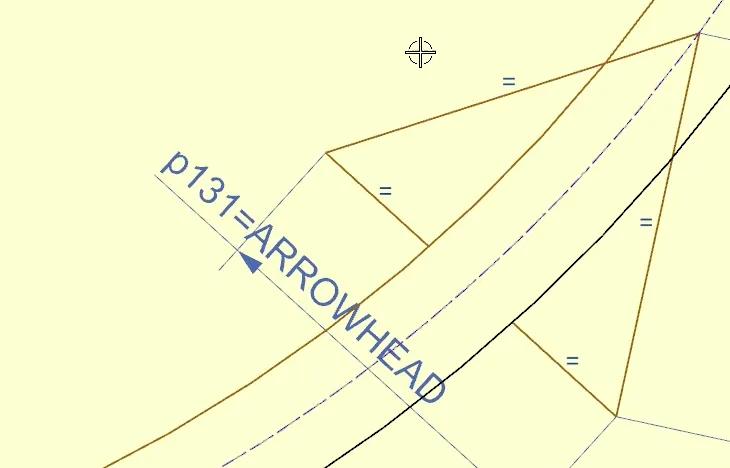
11:23 · 尺寸标注直接写成 p131=ARROWHEAD
技巧 参数化省下的不是打字时间,是返工的次数。等画到第七八个箭头发现「还是长了点」,改一次参数就够了——不用回头一个个找。
08 · 重复一圈:同样的动作,重复到一整圈
Section titled “08 · 重复一圈:同样的动作,重复到一整圈”对应解说词第 133–144 句。
剩下的没有新方法,只有重复:画线、偏置、修剪、加约束、再修剪。这一段占了录制里最长的时间。
步骤 20:画下一段箭头,按住 Alt 取消捕捉
Section titled “步骤 20:画下一段箭头,按住 Alt 取消捕捉”每画一根线,都可能是从上一个箭头的端点起手。位置吸错了,整个箭头就歪了。
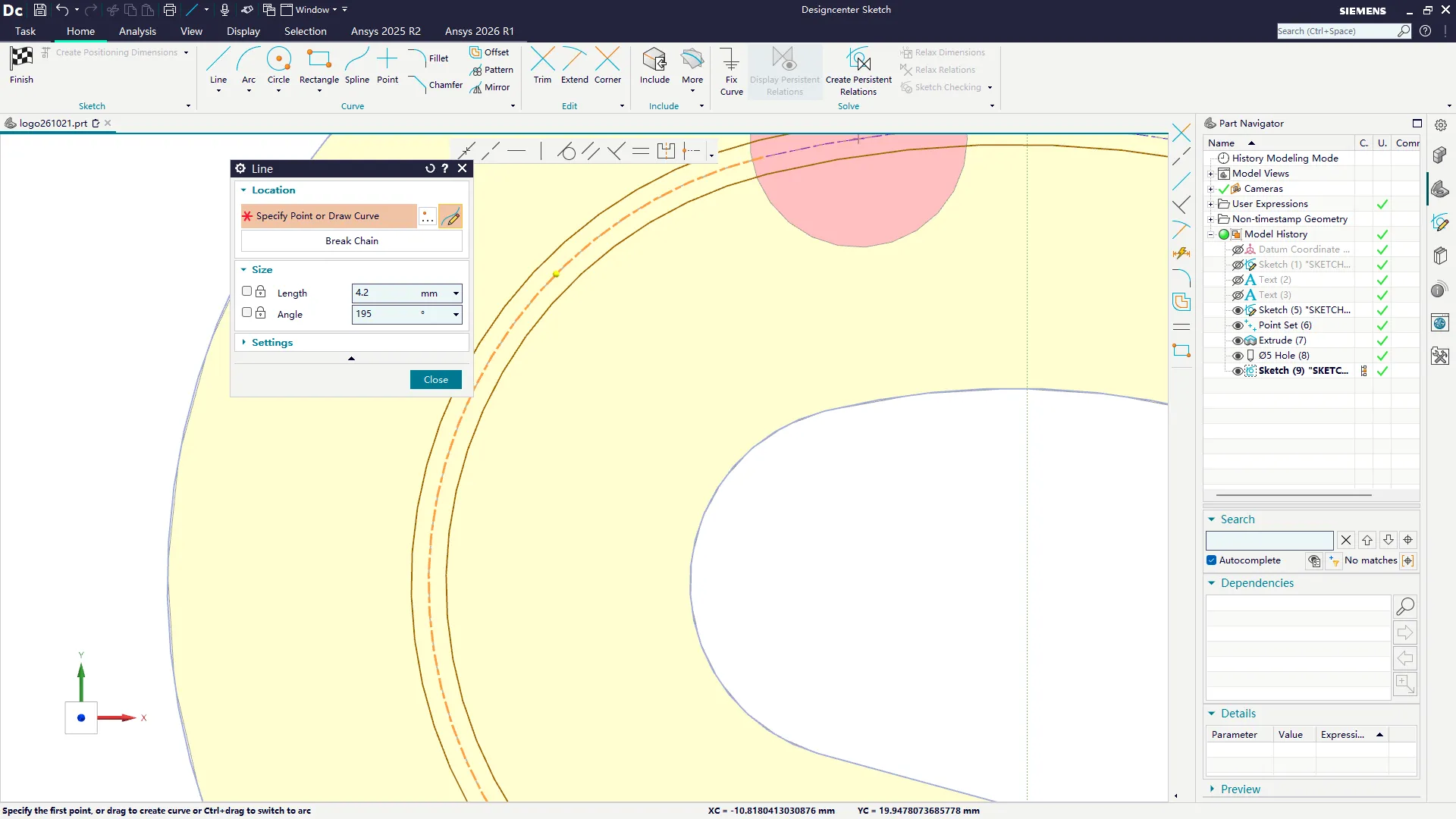
11:41 · 继续下一段箭头
坑 **Alt 键是临时取消捕捉。**画箭头时默认会吸附到邻近的点或线上,很容易吸到一个「看起来很近」但其实错的点。按住 Alt 再点,捕捉就临时失效——这个键在密集绘图时几乎每一步都要用。
步骤 21:Ctrl+Q 退出,回头检查多余线段
Section titled “步骤 21:Ctrl+Q 退出,回头检查多余线段”全部画完,退出草图。这时能整体看到箭头的效果了——然后再检查一遍有没有漏剪的线段,发现就双击进去,按 T 补剪,再退出来。
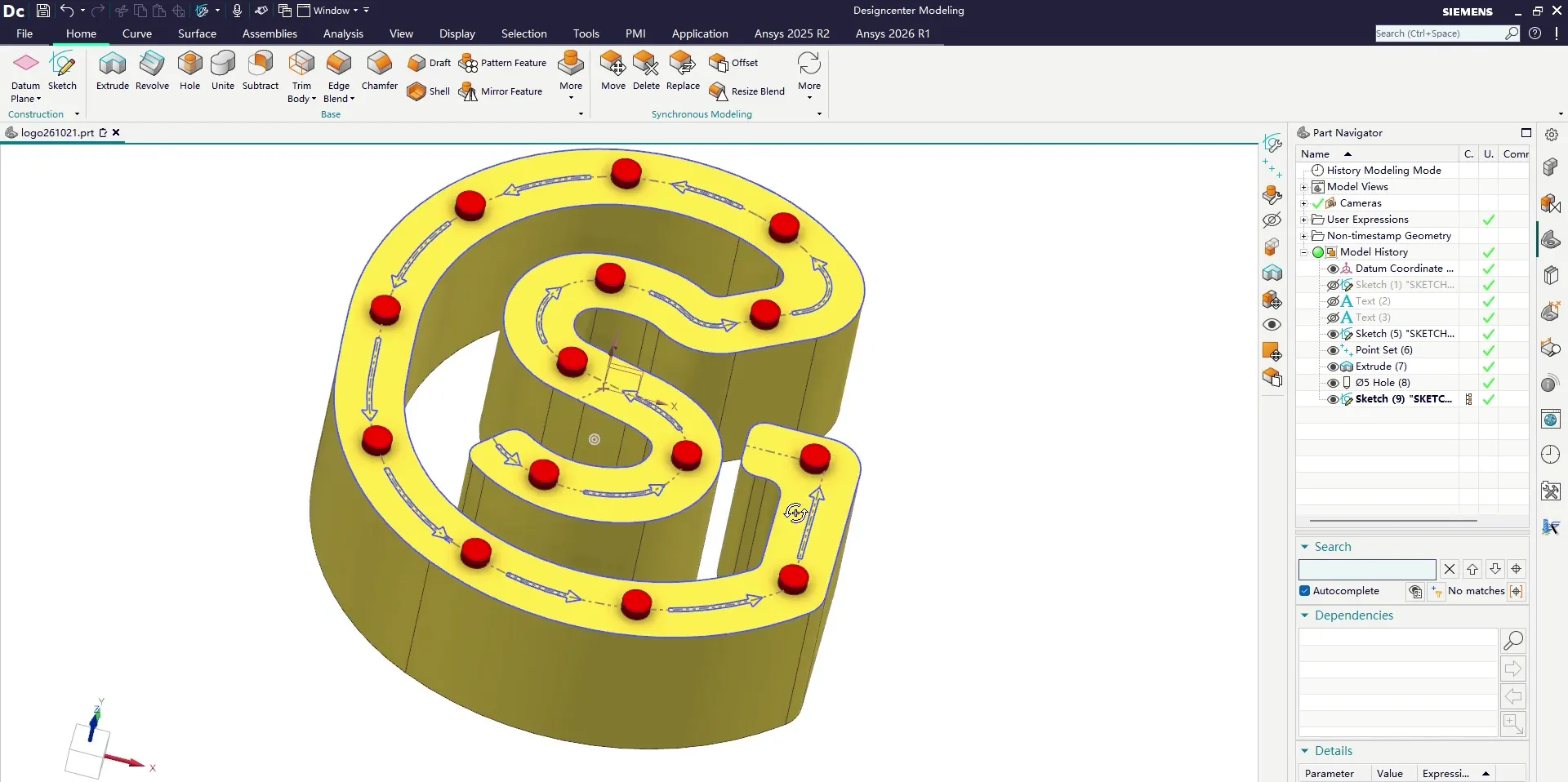
15:00 · 一圈箭头画完,退出草图看整体
09 · 最后一次拉伸:高度只给 1,因为它是刻痕
Section titled “09 · 最后一次拉伸:高度只给 1,因为它是刻痕”对应解说词第 145–152 句。
箭头还是平面草图,最后一步把它拉起来——但只拉 1mm。
步骤 22:选中箭头草图,按 X 拉伸,高度 1
Section titled “步骤 22:选中箭头草图,按 X 拉伸,高度 1”选中草图,按 X,End Distance 填 1,布尔还是 None。预览确认没问题就确定。
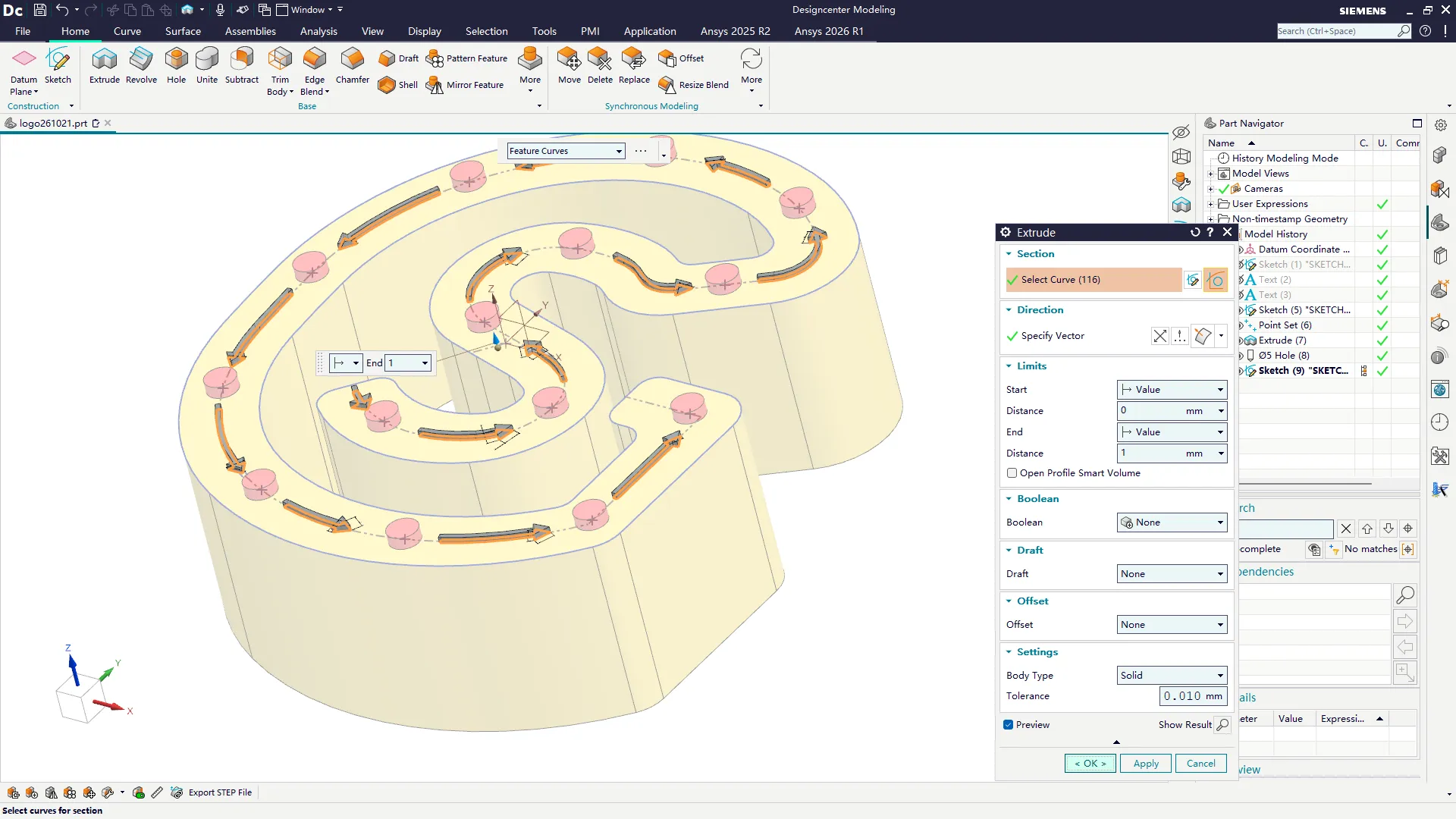
15:17 · End Distance 1 mm
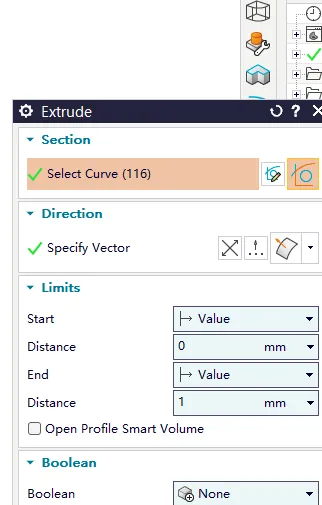
参数特写 · End Distance 1 · Boolean None
技巧 为什么只给 1mm?箭头不是独立零件,是带子表面的一道刻痕。给 1mm 刚好能看出方向,又不会把整体撑厚。这也解释了为什么前面要先上色——如果箭头和带体一个颜色、一个厚度,转个角度看就什么都看不出来了。
步骤 23:路径部分,完成了
Section titled “步骤 23:路径部分,完成了”黄的面、红的点、灰的箭头。一条路径带上的三件事——是什么、有几个落脚点、往哪走——到这里全在模型上了。
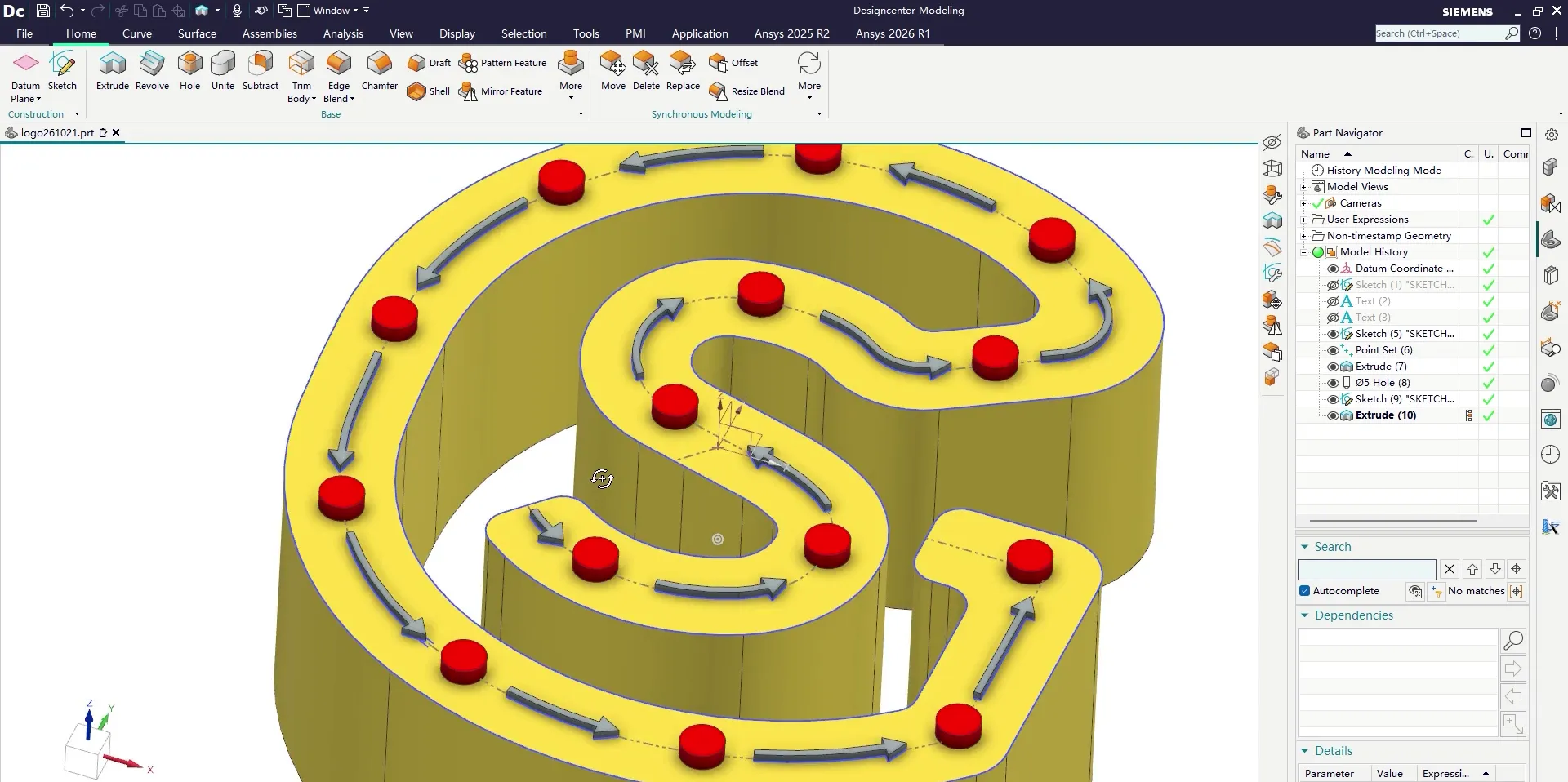
15:35 · Logo 的路径部分完成
知识地图进度(截至 Day 3)
Section titled “知识地图进度(截至 Day 3)”下图是「守民通识导图」截至本篇(Day 3)已经长出来的部分。后面几天才会补的节点这里不画出来——每篇只展示到当篇更新到的位置。
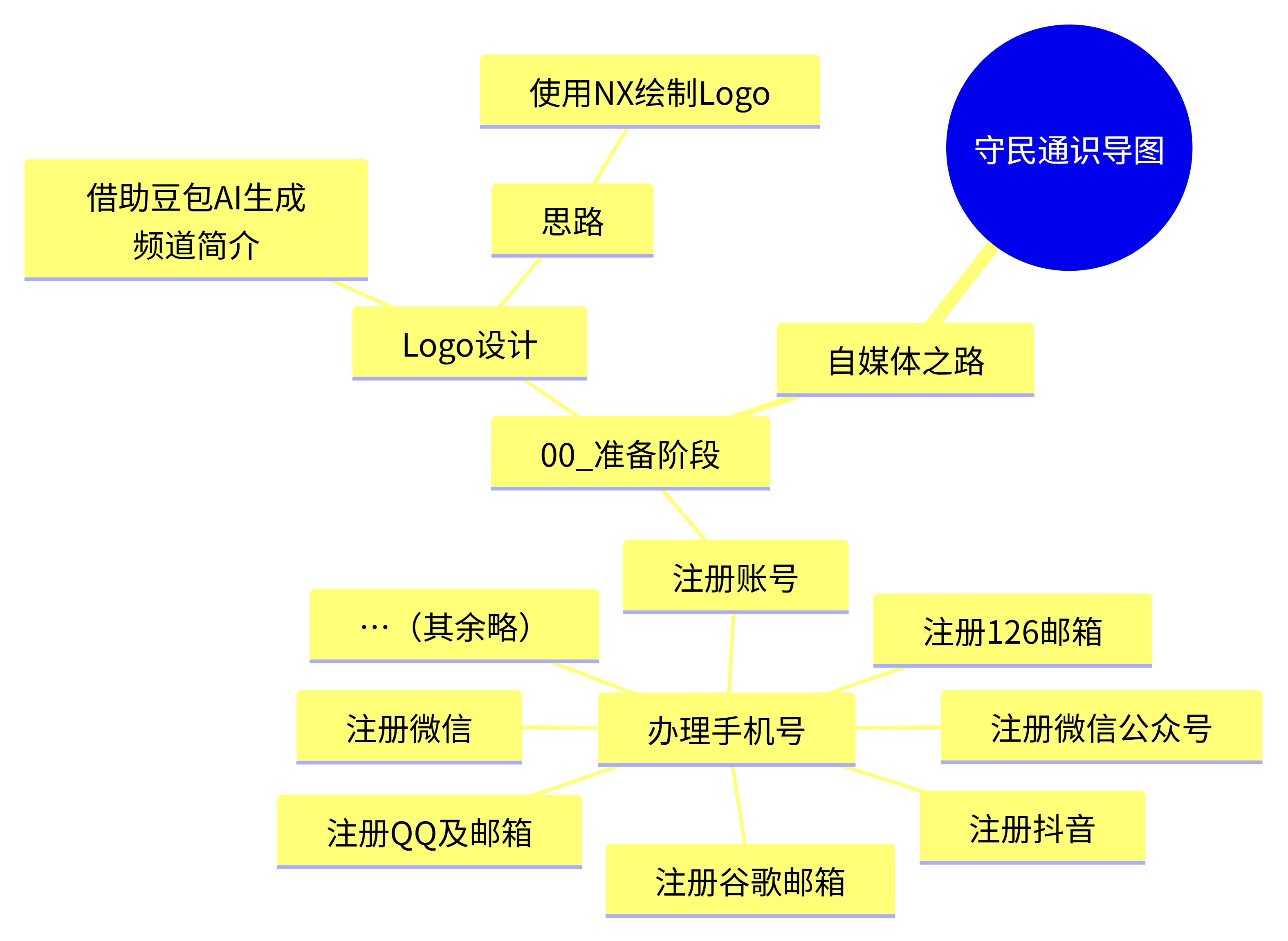
(点击图片可放大查看;滚轮缩放、按住拖拽平移,双击复位;点击空白处、右上角 × 或按 Esc 关闭)
这一节没画一个新造型,全是往上加。 加一层,就多一个能改的地方。